


Votre site Web WordPress peut cacher des données utilisateur qui peuvent être utilisées pour améliorer ses performances et atteindre vos objectifs. Par exemple, ces informations peuvent vous aider à optimiser votre site, à personnaliser votre contenu et à accroître l'engagement des utilisateurs.
Nous constatons que de nombreux propriétaires de sites ignorent les informations précieuses qu'ils peuvent obtenir de ces données, ce qui peut les aider à prendre des décisions éclairées.
Cet article vous guidera à travers des astuces simples pour découvrir les données utilisateur cachées de WordPress. En suivant ces conseils, vous pourrez débloquer des informations précieuses et tirer le meilleur parti de votre site Web WordPress.

Pourquoi rechercher les données utilisateur cachées de WordPress ?
Si vous gérez un site web pour petite entreprise, alors connaître vos clients est essentiel pour prendre des décisions intelligentes en matière de croissance d'entreprise.
La recherche de données utilisateur cachées dans WordPress vous aide à prendre des décisions basées sur les données pour offrir une meilleure expérience client et améliorer vos entonnoirs de vente.
Par exemple, si vous avez un formulaire d'inscription WordPress, vous voudrez peut-être connaître la localisation géographique de l'utilisateur, la page ou la plateforme d'où il provient, son adresse IP, et plus encore.
De même, si vous gérez une boutique en ligne, vous voudrez peut-être suivre les clients pour voir quels produits ils ont ajoutés au panier mais n'ont pas achetés lors du paiement. Vous pouvez ensuite les relancer par e-mail pour les inciter à effectuer un achat.
Il existe de nombreux autres scénarios où vous pouvez facilement trouver des données utilisateur cachées et les utiliser pour développer votre entreprise.
Cela dit, examinons quelques-unes des astuces que vous pouvez utiliser pour localiser les données utilisateur WordPress cachées.
Voici une liste rapide des astuces que nous aborderons dans ce guide.
- Débloquez le suivi des données utilisateur avec MonsterInsights
- Activez le suivi démographique et des centres d'intérêt dans Google Analytics
- Suivez la géolocalisation dans les formulaires de prospects WordPress
- Trouvez l'adresse IP de l'utilisateur dans les formulaires WordPress
- Suivez les données des utilisateurs connectés dans les formulaires WordPress
- Suivez la page ou l'article du formulaire dans WordPress
- Suivez le parcours utilisateur dans les formulaires d'inscription WordPress
- Trouvez les données de formulaires WordPress partiellement remplis
- Suivez le journal des e-mails sortants de WordPress
- Suivez le parcours utilisateur sur les sites d'adhésion
- Conseils bonus : Approfondir les informations sur les utilisateurs
1. Débloquez le suivi des données utilisateur avec MonsterInsights
MonsterInsights est le meilleur plugin Google Analytics pour WordPress. Il vous permet de voir d'où viennent vos utilisateurs, quelles pages ils consultent et comment ils utilisent votre site web.
En termes simples, il vous aide à voir les statistiques qui comptent.
Tout d'abord, vous devez installer et activer le plugin MonsterInsights. Pour plus de détails, consultez notre guide étape par étape sur comment installer un plugin WordPress.
Ensuite, vous pouvez consulter notre guide sur la façon d'installer Google Analytics dans WordPress.
Après avoir configuré MonsterInsights, vous pouvez consulter d'importantes données de trafic du site Web en visitant la page Insights » Rapports.
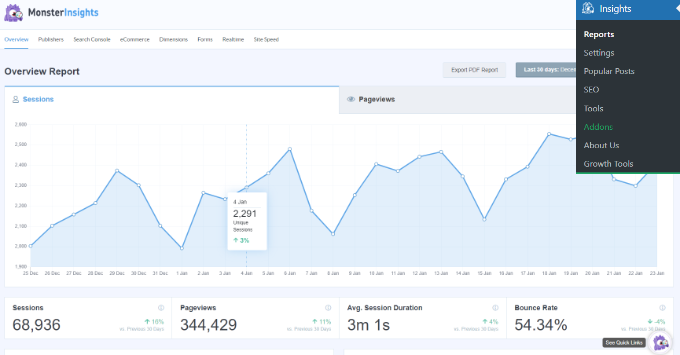
Par défaut, MonsterInsights vous aide à débloquer une mine d'informations sur vos utilisateurs et sur la manière dont ils interagissent avec votre site web.
C'est aussi le meilleur outil pour le suivi des conversions dans WordPress. Vous pouvez l'utiliser pour suivre les conversions sur votre plateforme eCommerce, surveiller les soumissions de formulaires sur votre site web, suivre les catégories, les auteurs, les publicités, et plus encore.
Pour plus de détails, consultez notre guide complet du suivi des conversions pour les utilisateurs de WordPress.
2. Activer le suivi des données démographiques et des centres d'intérêt dans Google Analytics
MonsterInsights vous permet également de suivre facilement les données démographiques et les informations sur les centres d'intérêt des utilisateurs pour les campagnes de retargeting.
Remarque : Les données démographiques et le suivi basé sur les centres d'intérêt sont soumis aux lois sur la protection de la vie privée et les cookies dans différentes régions. Par exemple, les sites ayant des visiteurs d'Europe doivent se conformer au RGPD. Veuillez vérifier les lois et exigences de votre région cible avant d'utiliser cette fonctionnalité.
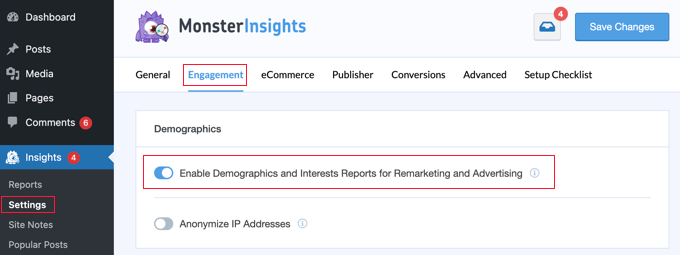
Tout d'abord, vous devez visiter la page Insights » Paramètres dans l'administration WordPress. De là, vous devez passer à l'onglet Engagement et activer l'option « Rapports démographiques et centres d'intérêt ».
Ensuite, vous devez visiter le tableau de bord de votre compte Google Analytics.
Une fois sur place, vous devriez cliquer sur l'icône d'engrenage Admin dans le coin inférieur gauche.
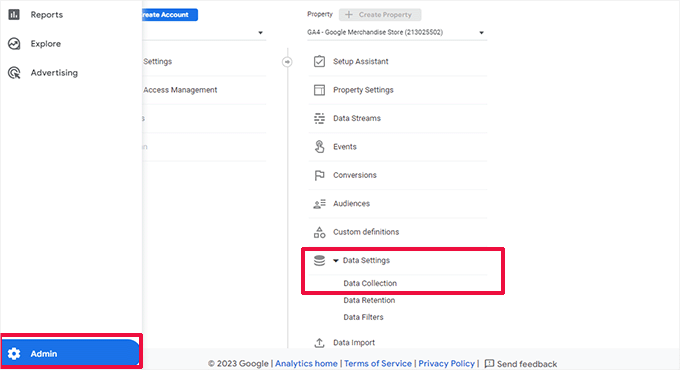
Ensuite, sous la colonne Propriété, cliquez sur le menu Paramètres des données » Collecte de données .
Cela ouvrira la page de collecte de données. À partir de là, vous devez activer l'option « Collecte de données Google Signals ».
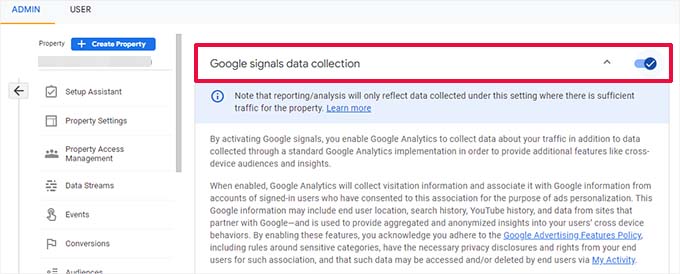
Google Analytics commencera maintenant à collecter des données démographiques pour les visiteurs de votre site Web.
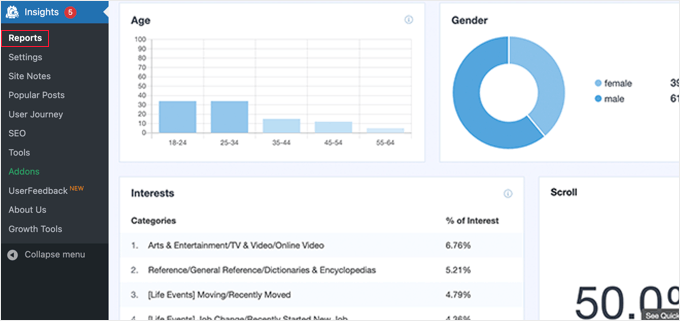
Après cela, vous pouvez consulter ces données dans votre tableau de bord WordPress en visitant la page Insights » Rapports et en passant à l'onglet « Éditeur ». Faites défiler vers le bas et vous verrez les rapports sur l'âge, le sexe et les centres d'intérêt.
3. Suivi de la géolocalisation dans les formulaires de prospects WordPress
Les données de géolocalisation vous permettent de voir la région géographique d'un utilisateur lorsqu'il soumet un formulaire. Cela vous permet d'offrir une expérience utilisateur personnalisée, de cibler les utilisateurs dans cette région particulière et de prendre d'autres décisions importantes.
Pour suivre les données de géolocalisation, vous devez utiliser le plugin WPForms. C'est le meilleur plugin de création de formulaires WordPress et il vous permet de créer tout type de formulaire WordPress à l'aide d'un simple outil de glisser-déposer.
Tout d'abord, vous devez installer et activer le plugin WPForms. Pour plus de détails, consultez notre guide étape par étape sur comment installer un plugin WordPress.
Remarque : Vous aurez besoin au moins du plan Pro du plugin pour accéder aux données de géolocalisation.
Après l'activation, vous devez visiter la page WPForms » Paramètres pour saisir votre clé de licence. Vous trouverez ces informations dans votre compte sur le site Web de WPForms.

Ensuite, vous devez visiter la page WPForms » Extensions.
À partir d'ici, vous devez localiser le module complémentaire GeoLocation, puis cliquer sur le bouton « Installer le module complémentaire » pour l'activer.
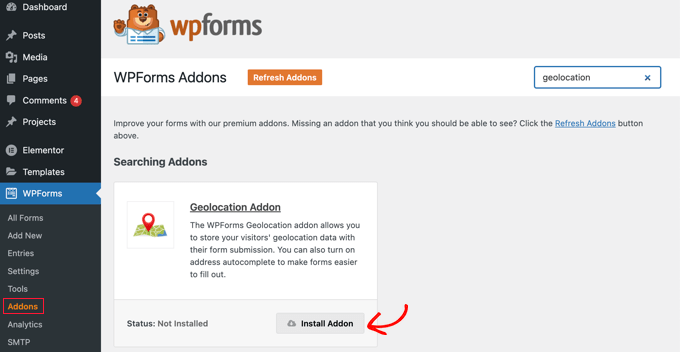
WPForms installera et activera le module complémentaire pour vous.
Vous pouvez maintenant créer votre premier formulaire en visitant la page WPForms » Ajouter un nouveau. Il vous sera demandé de fournir un nom pour votre formulaire et de choisir un modèle de formulaire.
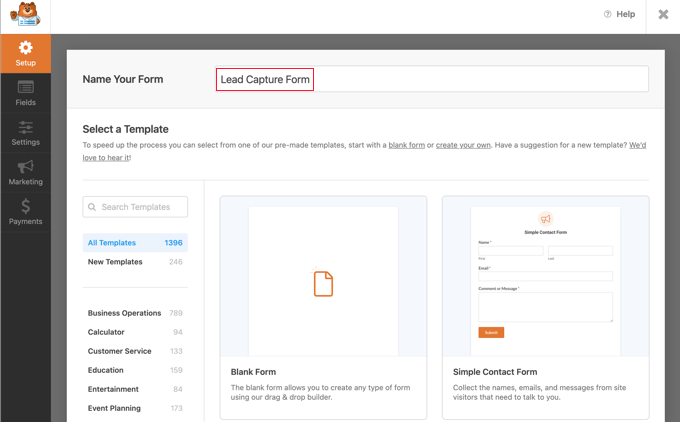
WPForms est livré avec plus de 1300 modèles, y compris des formulaires de contact, des formulaires de demande de devis, des formulaires d'inscription à la newsletter, et plus encore. Un modèle est simplement un formulaire pré-construit qui facilite la création de nouveaux formulaires plus rapidement.
Le choix de votre modèle lancera l'interface de création de formulaires de WPForms. Sur la droite, vous verrez les champs de formulaire préchargés en fonction du modèle que vous avez choisi. Vous pouvez ajouter de nouveaux champs depuis la colonne de gauche.
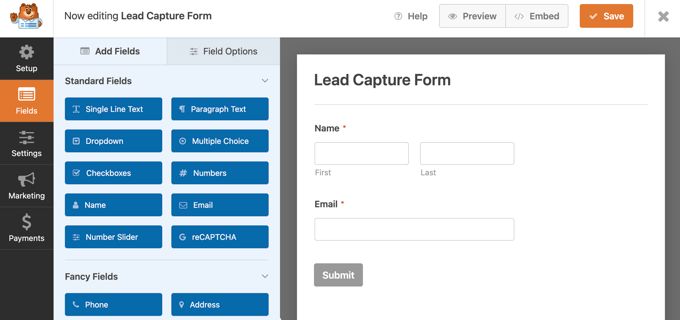
Vous pouvez simplement modifier les champs en cliquant dessus et déplacer les champs à l'aide du glisser-déposer. Une fois que vous avez terminé, vous pouvez cliquer sur le bouton « Enregistrer » en haut pour publier votre formulaire.
Ensuite, vous devez ajouter le formulaire à votre site Web. WPForms rend très facile l'ajout de vos formulaires n'importe où sur votre site Web.
Modifiez simplement la publication ou la page où vous souhaitez ajouter le formulaire et cliquez sur le bouton (+) ajouter un nouveau bloc. Localisez le bloc WPForms et ajoutez-le à votre publication.
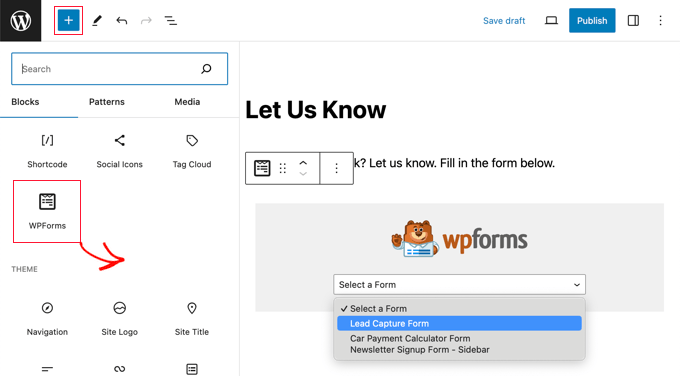
À partir des paramètres du bloc, sélectionnez simplement le formulaire que vous avez créé précédemment. Vous pouvez maintenant enregistrer votre publication ou votre page et voir votre formulaire en action.
Pour plus de détails, consultez notre guide sur comment ajouter un formulaire de contact dans WordPress.
Une fois que vous avez ajouté un formulaire à votre site Web, vous pouvez afficher les soumissions de formulaire en visitant la page WPForms » Soumissions et en cliquant sur le nom de votre formulaire pour afficher les soumissions.
Sur la page Soumissions, cliquez sur le lien « Voir » à côté de toute soumission pour afficher ses détails.
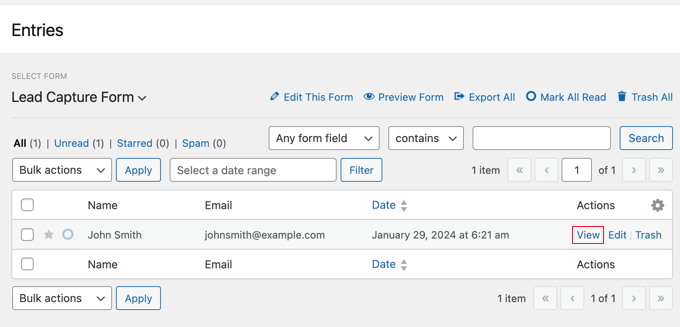
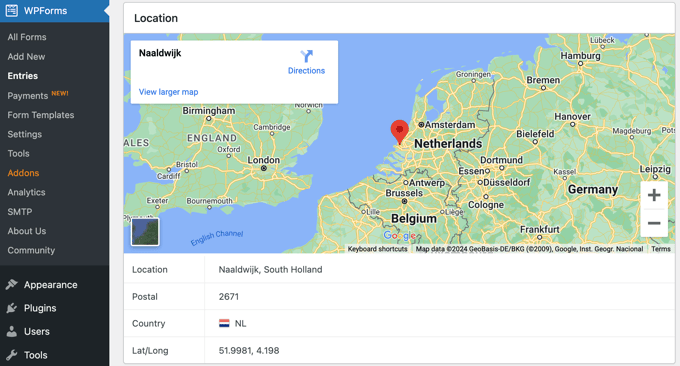
Cela affichera la page des détails de la soumission.
Vous verrez une boîte avec la localisation géographique de l'utilisateur marquée sur la carte.
Vous pouvez consulter notre guide ultime du ciblage géolocalisé dans WordPress pour plus d'informations.
4. Trouver l'adresse IP de l'utilisateur dans les formulaires WordPress
Un autre point de données utilisateur important est l'adresse IP. Chaque utilisateur visitant votre site web a une adresse IP unique qui lui est attribuée par son fournisseur d'accès à Internet.
Vous pouvez utiliser les informations d'adresse IP pour faire correspondre des données à un utilisateur réel, prévenir le spam, bloquer les activités suspectes, et plus encore.
WPForms est livré avec une fonctionnalité de champ caché qui vous permet d'ajouter des informations aux formulaires WordPress et de les stocker lorsque l'utilisateur clique sur le bouton de soumission.
Créez simplement un nouveau formulaire ou modifiez un formulaire existant, puis ajoutez le « Champ caché » à votre formulaire.
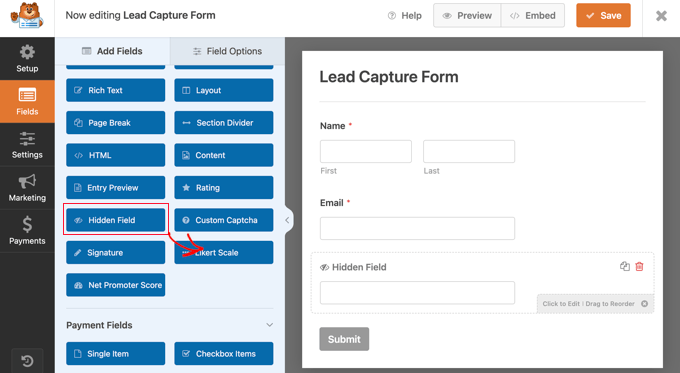
Ensuite, vous devez cliquer sur le Champ caché dans l'aperçu du formulaire pour le modifier.
Après cela, vous devez passer à l'onglet Avancé et cliquer sur l'option « Afficher les balises intelligentes » à côté du paramètre Valeur par défaut.
Les balises intelligentes vous permettent d'intégrer des données comme valeur par défaut pour les champs de formulaire. Vous devez sélectionner « Adresse IP de l'utilisateur » ici, puis enregistrer vos modifications.
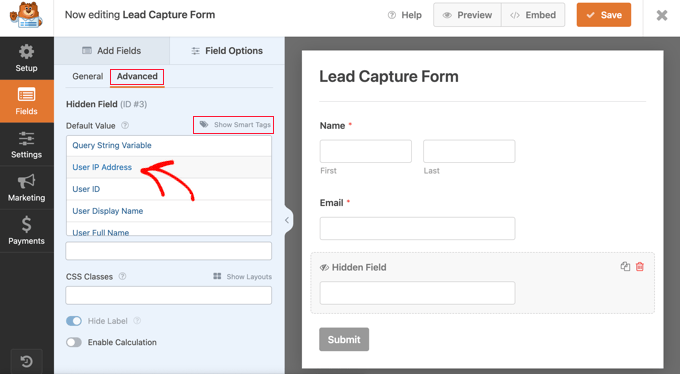
Vous pouvez maintenant enregistrer et ajouter votre formulaire à un article ou à une page. Désormais, chaque fois qu'un utilisateur soumettra ce formulaire, son adresse IP sera automatiquement stockée comme Champ caché, et vous pourrez la consulter dans les entrées de votre formulaire.
Il existe quelques autres endroits où vous pouvez consulter les adresses IP de vos visiteurs WordPress. Par exemple, vous pouvez également les voir dans les journaux d'adresses IP de votre fournisseur d'hébergement WordPress, dans votre plugin de pare-feu WordPress, et dans plusieurs autres plugins également.
5. Suivre les données des utilisateurs connectés dans les formulaires WordPress
Un autre scénario courant est lorsque vous souhaitez associer une entrée de formulaire à des utilisateurs existants sur votre site web. Cela peut être utile si vous menez une enquête sur un site web d'adhésion.
Un autre exemple pourrait être un formulaire sur une boutique eCommerce comme un formulaire de demande de devis.
La fonctionnalité Smart Tags de WPForms vous permet d'ajouter automatiquement les données de l'utilisateur connecté à votre formulaire. Cela inclut l'ID utilisateur, le nom d'utilisateur, l'adresse e-mail professionnelle, et plus encore.
Ces données peuvent également être utiles pour rationaliser vos flux de travail de support client afin que votre équipe dispose d'informations sur les utilisateurs sans demander à l'utilisateur de remplir les mêmes informations à chaque fois.
Vous pouvez utiliser la fonctionnalité de champs masqués de WPForms pour associer des données utilisateur à un champ masqué.
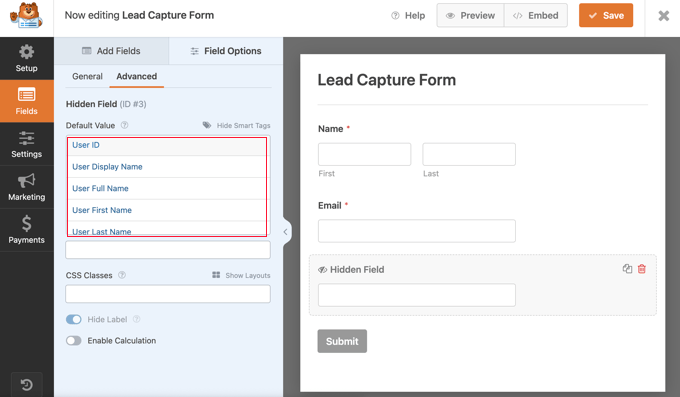
Vous pouvez maintenant enregistrer et ajouter votre formulaire à un article ou à une page. Lorsqu'un utilisateur soumet ce formulaire, il stockera automatiquement les données sélectionnées de l'utilisateur connecté en tant que champs masqués, et vous pourrez les consulter dans vos entrées de formulaire.
6. Suivre la page ou l'article dans WordPress
De nombreux propriétaires d'entreprises ont plusieurs pages de destination pour différentes campagnes, produits et services.
WPForms vous permet d'utiliser le même formulaire sur différentes pages et de suivre facilement quel article ou quelle page vous a apporté un prospect ou une inscription.
Ajoutez simplement un champ caché à votre formulaire et sélectionnez parmi les valeurs « Article/Page intégré ». Vous pouvez ajouter le nom, l'URL ou l'ID de l'article ou de la page.
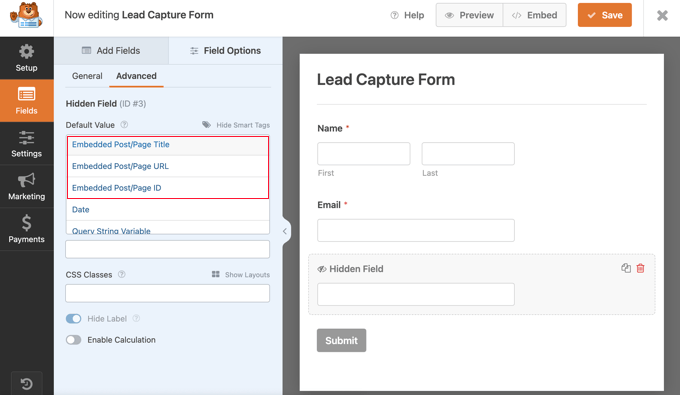
Vous pouvez maintenant voir quelle page ou quel article a généré une soumission de formulaire tout en pouvant utiliser le même formulaire sur plusieurs pages.
Cependant, cela ne vous indique pas les étapes que l'utilisateur a suivies pour atteindre cette page, ce qui nous amène à notre prochain astuce.
7. Suivre le parcours utilisateur dans les formulaires d'inscription WordPress
Ne serait-il pas agréable de pouvoir voir les étapes que les utilisateurs suivent sur votre site Web avant de remplir un formulaire ?
Une fois que vous savez ce qui pousse les utilisateurs à remplir des formulaires sur votre site Web, vous pouvez reproduire ce parcours pour générer plus de prospects et développer votre entreprise.
WPForms facilite grandement le suivi de ces données utilisateur avec son module complémentaire Parcours utilisateur. Allez simplement sur la page WPForms » Modules complémentaires et installez et activez le module complémentaire Parcours utilisateur.

Après avoir activé le module complémentaire, WPForms commencera à suivre le parcours utilisateur pour vos formulaires.
Vous pouvez le consulter en visitant la page Entrées et en visualisant une soumission de formulaire.
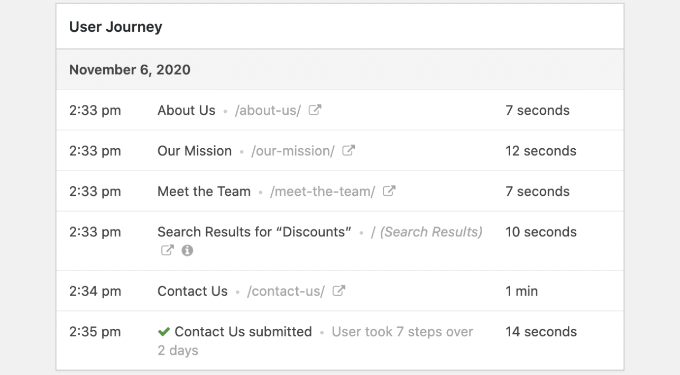
Pour plus de détails, consultez notre guide sur la façon de suivre le parcours utilisateur de vos formulaires WordPress.
8. Trouver les données de formulaires WordPress partiellement remplis
Beaucoup de personnes qui visitent votre site web peuvent ne pas remplir un formulaire sur votre site. D'autres pourraient commencer à le remplir mais décider de ne pas le soumettre.
Cela vous fait perdre des prospects et potentiellement des ventes.
Ne serait-il pas formidable si vous pouviez contacter ces utilisateurs et voir ce qui les a empêchés de s'inscrire ou de remplir un formulaire ?
WPForms vous permet de suivre ces entrées avec son module complémentaire Form Abandonment. Allez simplement sur la page WPForms » Modules complémentaires et installez le module complémentaire Form Abandonment.
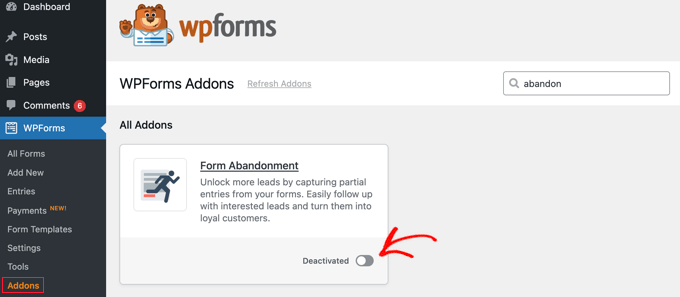
Vous devez installer ou activer le module complémentaire. Après cela, vous pouvez créer un nouveau formulaire ou modifier un formulaire existant sur votre site web.
Sur l'écran du constructeur de formulaire, passez à l'onglet Paramètres dans la colonne de gauche, puis sélectionnez l'option « Abandon de formulaire ».
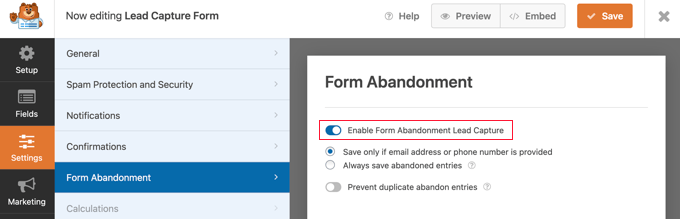
À partir d'ici, vous pouvez activer la fonctionnalité d'abandon de formulaire pour ce formulaire particulier. Une fois cela fait, vous pouvez enregistrer votre formulaire et quitter l'interface du constructeur.
Vous pouvez maintenant ajouter ce formulaire à un article ou à une page et il commencera à collecter les données des formulaires abandonnés.
Vous pouvez consulter la page des entrées du formulaire et vous remarquerez le statut « Abandonné » à côté des entrées qui ont été partiellement remplies mais non soumises. Vous pouvez cliquer sur le lien « Voir » pour voir les données qui ont été capturées.
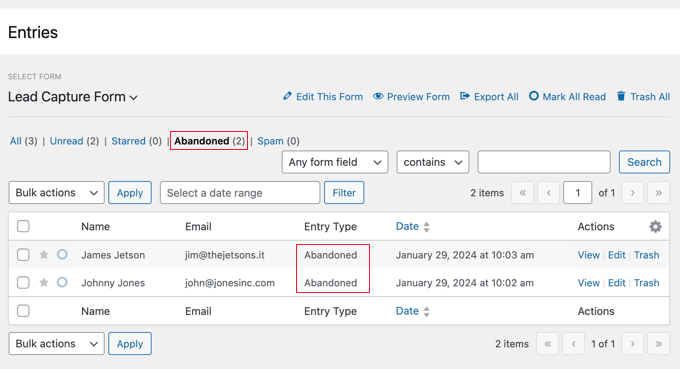
Pour plus de détails, consultez notre guide sur la façon de suivre et réduire l'abandon de formulaire dans WordPress.
9. Suivre le journal des e-mails sortants de WordPress
Votre site Web WordPress doit envoyer des notifications par e-mail pour différentes choses, telles que l'inscription d'un nouvel utilisateur, la réinitialisation du mot de passe par un utilisateur, la nouvelle commande d'un client, et plus encore.
Ne serait-il pas agréable d'avoir un enregistrement des e-mails envoyés par votre site WordPress ? Cela peut vous aider à suivre l'activité des utilisateurs et peut révéler des données cachées de WordPress auxquelles vous n'aviez pas accès.
Pour cela, vous aurez besoin du plugin WP Mail SMTP. C'est le meilleur plugin SMTP WordPress qui vous permet d'utiliser n'importe quel service SMTP pour améliorer la délivrabilité de vos e-mails WordPress.
Pour plus de détails, consultez notre guide sur la façon d'installer et configurer WP Mail SMTP dans WordPress.
Une fois que vous avez configuré le plugin, vous pouvez activer la fonctionnalité de journalisation des e-mails en visitant la page WP Mail SMTP » Paramètres et en passant à l'onglet « Journal des e-mails ».
Ensuite, cochez simplement la case à côté de « Activer le journal » et cliquez sur le bouton « Enregistrer les paramètres ».
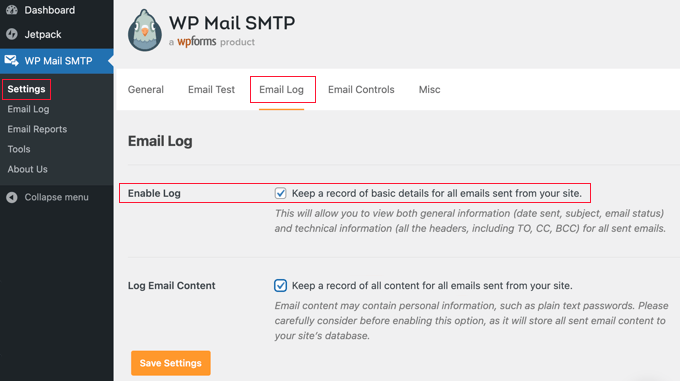
Pour afficher les e-mails, vous pouvez simplement aller à la page WP Mail SMTP » Journal des e-mails.
Vous verrez une liste des e-mails que le plugin a enregistrés depuis que vous avez activé les journaux.
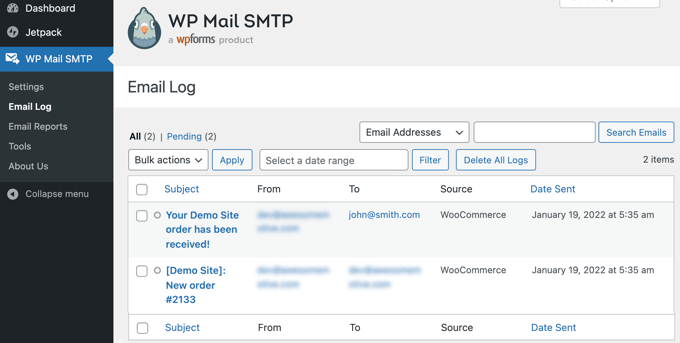
Vous pouvez cliquer sur n'importe quel e-mail pour afficher les détails de l'e-mail et les données que vous choisissez de conserver en fonction de vos paramètres.
Pour plus d'informations, consultez notre article sur la façon de configurer les journaux d'e-mails WordPress.
10. Suivre le parcours utilisateur sur les sites d'adhésion
Vous pouvez également découvrir les étapes suivies par les visiteurs sur votre site Web d'adhésion avant qu'ils ne décident d'acheter une adhésion. Ces informations peuvent vous aider à améliorer l'engagement des utilisateurs et à augmenter les conversions.
MonsterInsights propose un module complémentaire User Journey qui permet de suivre facilement le chemin parcouru par vos visiteurs avant d'effectuer un achat. Vous pouvez installer le module complémentaire en visitant la page Insights » Addons depuis votre panneau d'administration WordPress.
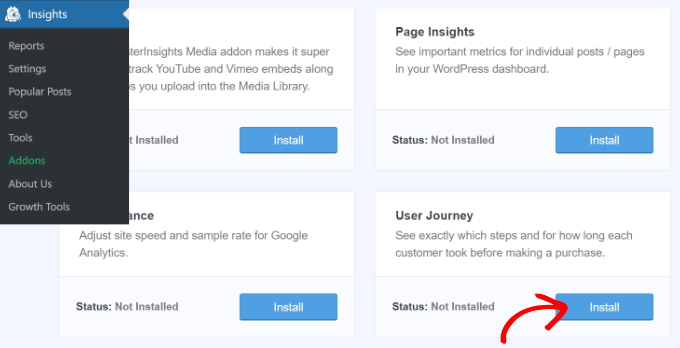
Le module complémentaire est activé automatiquement et commence à suivre les parcours de vos clients immédiatement. Ces informations seront enregistrées pour vous chaque fois qu'un visiteur achète une adhésion sur votre site.
Si vous utilisez le plugin d'adhésion MemberPress, vous pouvez afficher ces informations en naviguant vers MemberPress » Transactions. Ici, vous devez cliquer sur une transaction. Lorsque vous faites défiler jusqu'en bas de la page, vous trouverez le parcours que le client a effectué avant de procéder à l'achat.
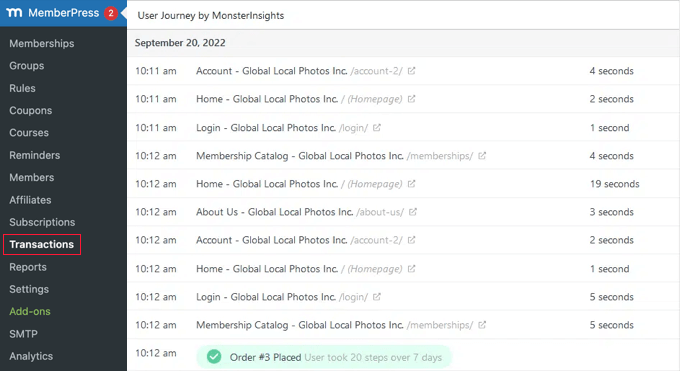
Vous trouverez des instructions détaillées sur la façon d'installer le module complémentaire dans notre guide sur la façon de suivre le parcours client à l'aide de MemberPress, ainsi que des conseils sur la façon d'utiliser les informations du parcours client pour optimiser votre site Web.
Conseils bonus : Approfondir les informations sur les utilisateurs
Les méthodes ci-dessus ne font qu'effleurer la surface. Pour les sites d'adhésion, les boutiques en ligne et autres sites Web axés sur les utilisateurs, les possibilités sont infinies.
Par exemple, vous pouvez utiliser la fonctionnalité de remplissage dynamique de champs fournie par de nombreuses solutions de formulaire pour ajouter des informations utiles afin de rationaliser votre flux de travail.
Cette fonctionnalité peut capturer automatiquement toutes sortes d'informations sur un utilisateur et les enregistrer dans le formulaire, y compris les informations de ses profils de médias sociaux et des bases de données publiques, ainsi que les informations qu'il a saisies dans les soumissions de formulaires précédentes.
Vous pouvez également utiliser les Smart Tags et les API dans des solutions comme OptinMonster pour afficher un contenu personnalisé à différents utilisateurs.
Si vous utilisez un logiciel d'e-mail marketing intelligent comme Drip, ou un logiciel de notification push comme PushEngage, ces outils sont également dotés de fonctionnalités de segmentation automatisée utilisant des données utilisateur cachées.
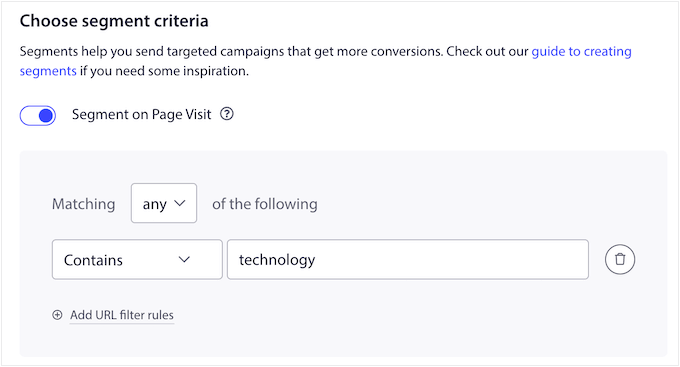
Par exemple, vous pouvez créer automatiquement des segments d'utilisateurs en fonction des pages spécifiques que vos utilisateurs visitent et démarrer des messages de diffusion automatisés.
Enfin, vous pouvez connecter divers plugins WordPress et leur permettre de communiquer entre eux en utilisant Uncanny Automator. Par exemple, vous pouvez ajouter automatiquement quelqu'un à votre liste d'e-mails lorsqu'il remplit un formulaire ou connecter un formulaire en ligne à votre boutique WooCommerce.
Cela vous aidera à rationaliser davantage vos flux de travail en utilisant des informations cachées sur les utilisateurs.
Pour plus de détails, consultez notre guide sur comment créer des flux de travail automatisés dans WordPress avec Uncanny Automator.
Nous espérons que cet article vous a fourni quelques astuces utiles pour trouver des données utilisateur WordPress cachées sur votre site Web. Vous voudrez peut-être également consulter notre guide sur comment suivre et réduire l'abandon de formulaire dans WordPress ou notre sélection d'experts des meilleurs plugins de logique conditionnelle WordPress.
Si vous avez aimé cet article, abonnez-vous à notre Chaîne YouTube pour des tutoriels vidéo WordPress. Vous pouvez également nous trouver sur Twitter et Facebook.




Dennis Muthomi
J'ai trouvé cet article vraiment éclairant ! Je n'avais aucune idée que je pouvais faire ça dans WordPress.
C'est pourquoi j'adore lire les guides de WPBeginner sur WordPress, vous êtes les meilleurs !
Le module complémentaire de géolocalisation WPForms semble particulièrement utile – il y avait pas mal de choses dans cet article dont je n'étais pas au courant.
merci pour ces pépites, mon pote
Support WPBeginner
Glad our guide was helpful!
Admin
Jiří Vaněk
Merci pour votre temps avec WPForms. Je n'avais aucune idée que je pouvais suivre le parcours de l'utilisateur comme ça. J'ai payé WPForm et j'ai un formulaire de contact dedans. Je vais me demander à propos de cette configuration.
Linden Thorp
C'est super ! Article très utile et bien conçu. Merci.
Support WPBeginner
Glad you found our tips helpful
Admin
Mohammed Yousuf Jamal
Je ne savais pas ces choses. Super truc, mon pote !!
Support WPBeginner
Glad you found our recommendations helpful
Admin