


Vous voulez renforcer la confiance de vos visiteurs ? L'un des moyens les plus simples est d'afficher votre nombre d'abonnés Twitter (X). Mais si vous avez essayé de l'ajouter à votre site WordPress, vous remarquerez que la plupart des widgets de médias sociaux sont volumineux, ralentissent votre site et ne sont pas esthétiques.
La bonne nouvelle ? Vous n'avez pas besoin de ces lourds widgets.
Après avoir travaillé sur des centaines de sites WordPress, nous avons trouvé un moyen propre et simple d'ajouter votre nombre d'abonnés X sous forme de texte. Un moyen qui s'intègre bien à la conception de votre site au lieu de l'encombrer. ✨
Dans ce guide, nous vous expliquerons comment afficher le nombre d'abonnés Twitter sous forme de texte dans WordPress – étape par étape.
Pourquoi afficher le nombre d'abonnés Twitter sous forme de texte dans WordPress ?
Afficher votre nombre d'abonnés Twitter (X) sous forme de texte renforce immédiatement la confiance de vos visiteurs. Lorsque les gens voient que d'autres vous suivent, ils sont plus susceptibles de considérer votre entreprise comme crédible et de vous voir comme un expert dans votre niche.
C'est une forme courante de preuve sociale. De nombreux blogs populaires, influenceurs et sites WordPress de grandes marques montrent fièrement combien de personnes les suivent sur les réseaux sociaux.
Maintenant, bon nombre des meilleurs plugins de réseaux sociaux vous permettent d'afficher le nombre total d'abonnés dans les flux intégrés, les boutons, les bannières, etc.
Cependant, parfois, vous voudrez peut-être afficher le nombre sous forme de texte brut. Cela vous donne la liberté d'ajouter le nombre d'abonnés à vos articles de blog, à votre pied de page, ou n'importe où ailleurs sur votre site WordPress.
Gardez à l'esprit que nous allons vous montrer comment afficher votre nombre d'abonnés Twitter sous forme de texte dans WordPress. Voici un aperçu rapide de toutes les étapes que nous allons couvrir :
✏️ Note rapide : Comme Twitter s'appelle désormais X, nous y ferons référence sous le nom de X dans les sections suivantes.
Commençons.
Étape 1 : Obtenez une clé et un secret API X
Pour obtenir votre nombre d'abonnés, vous devrez accéder à l'API X en créant une clé et un secret API.
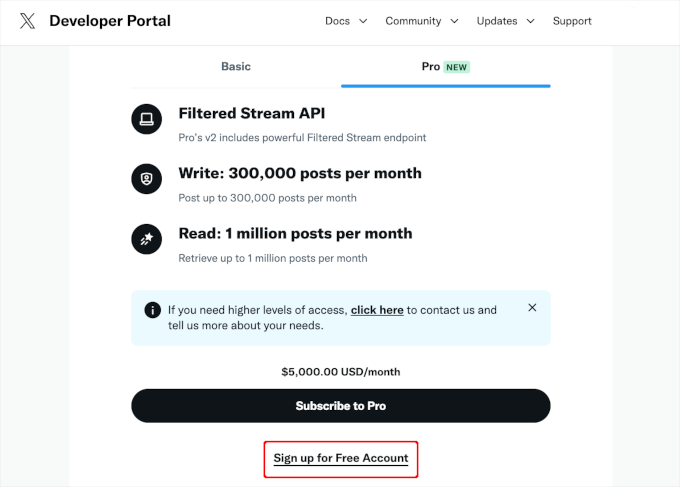
Tout d'abord, rendez-vous sur le portail des développeurs X, puis cliquez sur « S'inscrire pour un compte gratuit ».
Vous pouvez maintenant saisir des informations sur la manière dont vous prévoyez d'utiliser l'API X.
Il est conseillé de fournir autant de détails que possible, car X examinera ces informations et pourrait supprimer votre compte s'il ne comprend pas comment vous utilisez leur API.
Après cela, n'oubliez pas de lire les conditions générales. Si vous souhaitez continuer, cliquez sur le bouton « Soumettre ».

Vous verrez maintenant le portail des développeurs.
Dans le menu de gauche, cliquez simplement pour développer la section « Projets et applications ». Sélectionnez ensuite « Aperçu » pour voir l'application de projet prête à l'emploi.
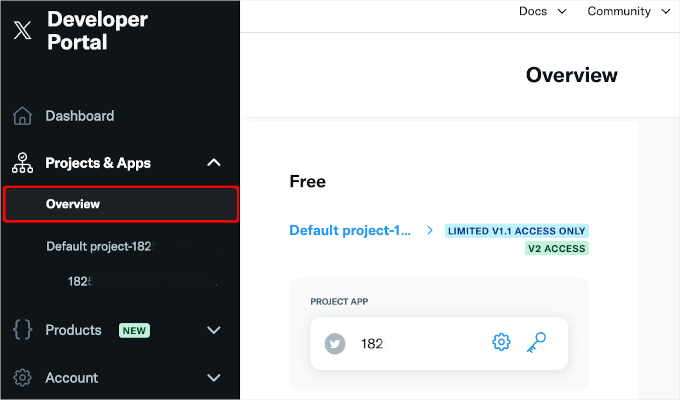
Cliquons sur le bouton clé pour accéder à votre clé et à votre secret API, puis sur le bouton « Révéler la clé API ».
X affichera désormais une clé API et un secret API. C'est la seule fois où vous verrez ces informations, alors assurez-vous de les stocker en lieu sûr – nous vous recommandons d'utiliser un gestionnaire de mots de passe pour plus de sécurité. 🔐
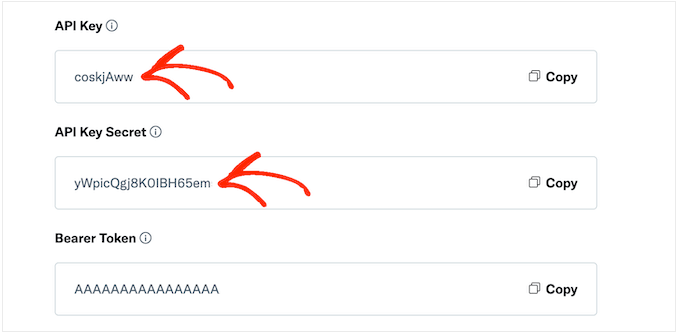
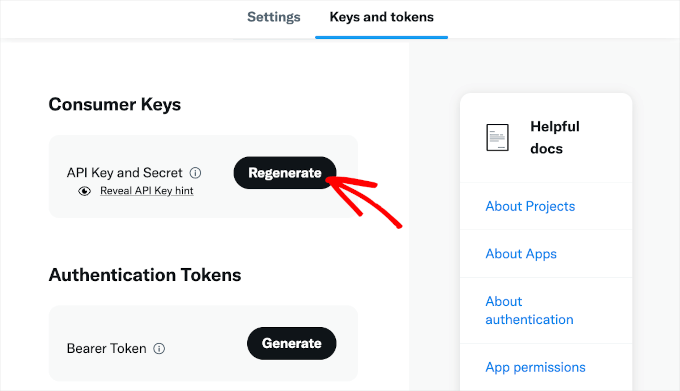
Si vous égarez le secret de la clé API, vous devrez le régénérer, ce qui invalidera le précédent.
Cliquez simplement sur le bouton « Regenerate » pour créer une nouvelle clé et un nouveau secret d'API.
Étape 2 : Ajoutez du code personnalisé à votre site WordPress
La façon la plus simple d'ajouter le nombre d'abonnés X à votre site est d'utiliser du code PHP.
Pour des raisons de sécurité, WordPress ne vous permet pas d'ajouter directement du code PHP à vos pages et articles, mais il autorise les shortcodes. Cela signifie que vous pouvez créer un shortcode personnalisé, puis le lier à votre code PHP.
La façon la plus simple d'ajouter des shortcodes personnalisés dans WordPress est d'utiliser WPCode. Ce plugin vous permet de créer autant de shortcodes que vous le souhaitez, puis de les lier à différentes sections de code PHP.
Certains de nos sites partenaires utilisent WPCode pour ajouter des extraits de code personnalisés. Ils apprécient la façon dont il simplifie la gestion du code, réduit les erreurs et maintient leurs sites organisés.
Consultez notre avis complet sur WPCode pour plus d'informations sur le plugin.
La première chose à faire est d'installer et d'activer le plugin WPCode gratuit. Pour plus de détails, vous pouvez consulter notre guide étape par étape sur comment installer un plugin WordPress.
Après l'activation, allons dans Extraits de code » Ajouter un extrait.
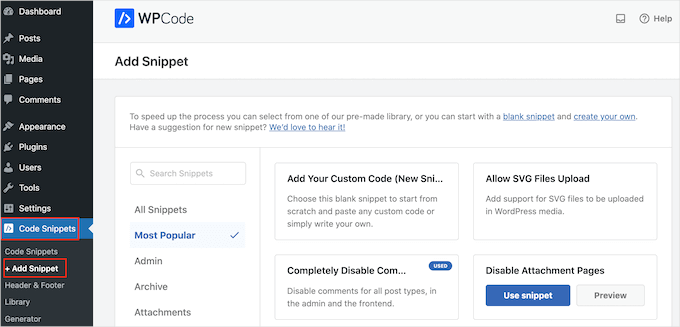
Ici, vous verrez tous les extraits prêts à l'emploi que vous pouvez ajouter à votre site Web. Ceux-ci incluent des extraits qui vous permettent de désactiver complètement les commentaires WordPress, de télécharger des fichiers que WordPress ne prend pas en charge par défaut, et plus encore.
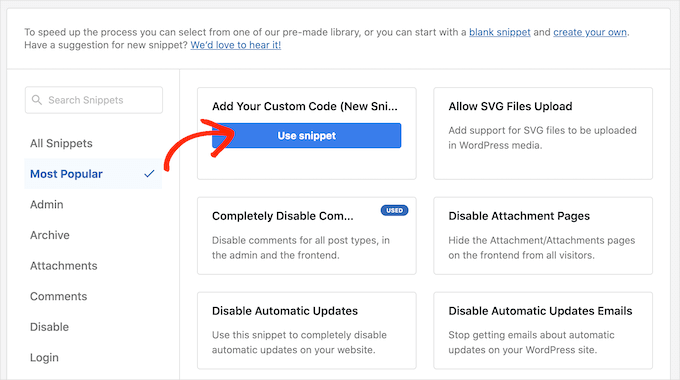
Comme vous créez un nouvel extrait, vous devrez survoler « Ajouter votre code personnalisé (Nouvel extrait) » et cliquer sur « Utiliser l'extrait ».
Dans la fenêtre contextuelle qui apparaît, vous devrez choisir un type de code.
Pour ce tutoriel, vous pouvez sélectionner « Extrait PHP ».

Vous verrez maintenant l'éditeur d'extraits de code.
Ici, la première chose à faire est de taper un titre pour l'extrait de code personnalisé. Cela peut être n'importe quoi qui vous aide à faire référence à l'extrait dans le tableau de bord WordPress.
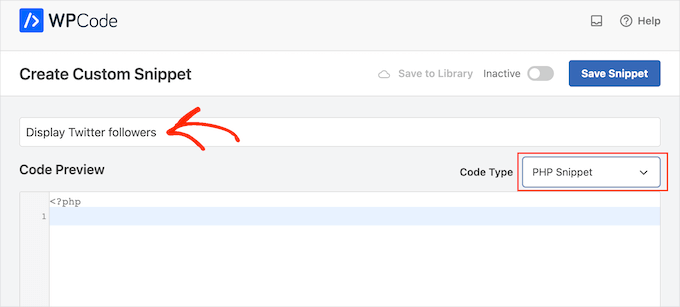
Dans l'éditeur de code, collez simplement le code PHP suivant :
/**
 * Fetches the X (Twitter) follower count and caches it.
 *
 * @param string $screenName The X handle to fetch followers for.
 * @return int|string The number of followers or the last known count on error.
 */
function wpb_get_twitter_followers($screenName = 'wpbeginner') {
    // Your X API credentials from your developer account.
    // Replace with your actual keys.
    $apiKey    = 'YOUR_API_KEY';
    $apiKeySecret = 'YOUR_API_KEY_SECRET';

    // Get the follower count from a temporary cache to speed up your site.
    $numberOfFollowers = get_transient('wpb_twitter_followers');

    // If the cache is empty or expired, fetch new data from the API.
    if (false === $numberOfFollowers) {

        // Prepare credentials for authentication.
        $credentials = base64_encode( $apiKey . ':' . $apiKeySecret );

        // Make a request to the X API for an authentication token.
        $auth_response = wp_remote_post('https://api.twitter.com/oauth2/token', array(
            'method'      => 'POST',
            'httpversion' => '1.1',
            'blocking'    => true,
            'headers'     => array(
                'Authorization' => 'Basic ' . $credentials,
                'Content-Type'  => 'application/x-www-form-urlencoded;charset=UTF-8',
            ),
            'body'        => array( 'grant_type' => 'client_credentials' ),
        ));

        $keys = json_decode(wp_remote_retrieve_body($auth_response));

        // If we have a valid token, proceed to get follower count.
        if (isset($keys->access_token)) {
            $token = $keys->access_token;

            // Now, make the request for user data using the token.
            $api_url = "https://api.twitter.com/1.1/users/show.json?screen_name=$screenName";
            $data_response = wp_remote_get($api_url, array(
                'httpversion' => '1.1',
                'blocking'    => true,
                'headers'     => array(
                    'Authorization' => "Bearer $token",
                ),
            ));

            if (!is_wp_error($data_response)) {
                $followers = json_decode(wp_remote_retrieve_body($data_response));
                if (isset($followers->followers_count)) {
                    $numberOfFollowers = $followers->followers_count;
                    // Cache the result for 1 hour and save a fallback option.
                    set_transient('wpb_twitter_followers', $numberOfFollowers, 1 * HOUR_IN_SECONDS);
                    update_option('wpb_twitter_followers_fallback', $numberOfFollowers);
                }
            }
        }
    }

    // If the API call fails for any reason, use the last successfully saved count.
    if (false === $numberOfFollowers) {
        return get_option('wpb_twitter_followers_fallback', 0);
    }

    return $numberOfFollowers;
}

/**
 * Creates the WordPress shortcode [x_followers].
 */
function wpb_x_followers_shortcode_function() {
    // Change 'wpbeginner' to your X username.
    $count = wpb_get_twitter_followers('wpbeginner');

    // Make sure we have a number before formatting it for display.
    if (is_numeric($count)) {
        return number_format_i18n($count);
    }

    return ''; // Return nothing if there's an error.
}
add_shortcode('x_followers', 'wpb_x_followers_shortcode_function');
?>
Maintenant, vous devez remplacer les identifiants d'API de substitution dans le code par ceux que vous venez d'enregistrer sur le portail développeur X.
Trouvez ces lignes :
    $apiKey    = 'YOUR_API_KEY';
    $apiKeySecret = 'YOUR_API_KEY_SECRET';
Remplacez 'YOUR_API_KEY' et 'YOUR_API_KEY_SECRET' par vos clés réelles.
Ensuite, trouvez cette ligne dans la fonction wpb_x_followers_shortcode_function :
$count = wpb_get_twitter_followers('wpbeginner');
Vous devrez remplacer 'wpbeginner' par le nom d'utilisateur X dont vous souhaitez afficher les abonnés. Il peut s'agir de n'importe quel compte X public.
Pour obtenir le nom d'utilisateur X, ouvrez simplement le profil X dans un nouvel onglet.
Vous trouverez le nom d'utilisateur dans l'URL et dans l'en-tête du profil :
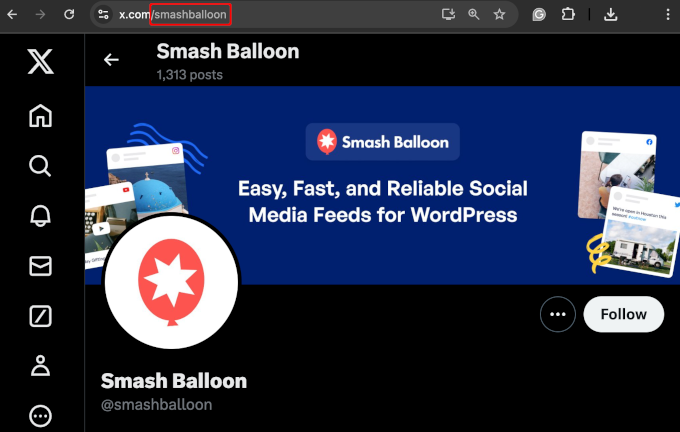
Une fois cela fait, vous pouvez revenir à la page de l'éditeur WPCode.
Ici, cliquez simplement sur le bouton « Inactif » pour qu'il devienne « Actif ».
Vous pouvez ensuite cliquer sur le bouton « Enregistrer l'extrait ».

Ce code crée automatiquement un shortcode personnalisé pour vous : [x_followers].
Vous pouvez maintenant ajouter ce shortcode n'importe où sur votre site pour afficher le nombre d'abonnés comme preuve sociale.
Pour l'utiliser, modifiez simplement n'importe quelle page, publication ou zone de widget où vous souhaitez afficher le nombre.
Dans l'éditeur de blocs, cliquez simplement sur le bouton « + » et tapez « Shortcode ». Lorsqu'il apparaît, vous pouvez alors sélectionner le bloc « Shortcode » pour l'ajouter à la page ou à la publication.
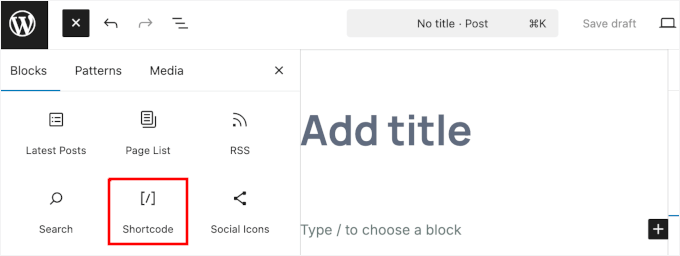
Collez simplement le [x_followers] shortcode dans le bloc Shortcode.
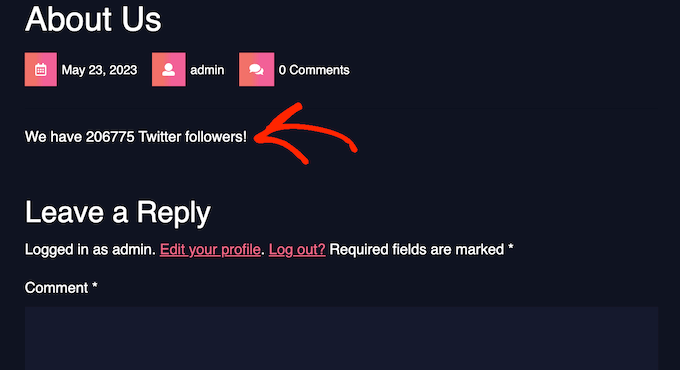
Notez que le shortcode affiche uniquement le nombre. Vous voudrez donc ajouter un contexte autour. Par exemple, vous pouvez écrire « Nous avons [x_followers] abonnés Twitter ! »

Pour plus d'informations sur la façon de placer le shortcode, veuillez consulter notre guide sur comment ajouter un shortcode dans WordPress.
Lorsque vous êtes satisfait de la configuration de la page, vous pouvez rendre le nombre d'abonnés visible en cliquant sur le bouton « Mettre à jour » ou « Publier ».
Maintenant, si vous visitez votre site Web WordPress, vous verrez le nombre d'abonnés en direct :
Astuce bonus : Plus d'astuces X !
Maintenant que vous avez appris à afficher votre nombre d'abonnés Twitter (ou X) sur votre site WordPress, il est judicieux d'optimiser davantage votre marketing X.
Ajoutez des boutons de partage et de retweets X
L'ajout de boutons de partage et de retweets X à votre site peut vraiment aider à augmenter votre trafic et votre portée. Avec plus de 217 millions d'utilisateurs sur X chaque mois, c'est un endroit idéal pour promouvoir votre contenu.
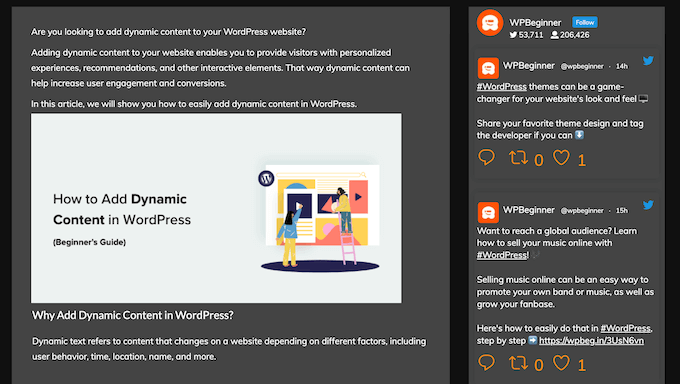
Ces boutons permettent aux utilisateurs de partager facilement vos publications, vous permettant ainsi d'atteindre de nouvelles personnes au-delà de vos abonnés. Cela n'apporte pas seulement plus de visiteurs à votre blog, mais montre également aux autres que votre contenu est fiable et apprécié, ce qui peut rendre votre marque plus crédible.
Pour ce faire, vous voudrez consulter notre guide sur comment ajouter des boutons de partage et de retweet Twitter.
Promouvez votre page X à l'aide d'une fenêtre contextuelle
Ensuite, vous pouvez augmenter la visibilité de votre profil X et gagner plus d'abonnés en promouvant votre page avec une popup.
OptinMonster facilite la création de popups qui attirent l'attention sans être intrusifs. C'est l'un des logiciels de génération de prospects les plus puissants, et il vous permet de concevoir de magnifiques popups qui demandent aux visiteurs de vous suivre sur X.
Chez WPBeginner, nous utilisons OptinMonster pour tous nos popups, nos slide-ins et nos barres flottantes. Ses règles de ciblage intelligentes nous permettent d'afficher le bon message à la bonne personne, ce qui a été essentiel pour augmenter notre nombre d'abonnés sur les réseaux sociaux et notre liste d'e-mails.
Pour plus de détails, lisez notre avis complet sur OptinMonster.
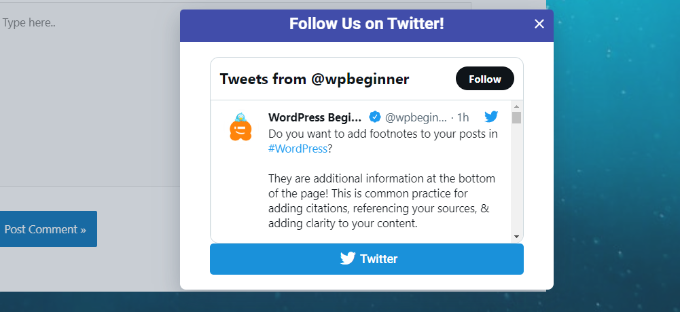
Et pour un guide étape par étape, veuillez consulter comment promouvoir votre page Twitter dans WordPress avec un popup.
Au-delà des popups de réseaux sociaux, OptinMonster peut également vous aider à créer une liste d'e-mails, à proposer des mises à niveau de contenu, à afficher des formulaires de contact, et plus encore.
FAQ : Afficher le nombre d'abonnés X sous forme de texte
À quelle fréquence le nombre d'abonnés sera-t-il mis à jour avec cette méthode ?
La méthode de ce guide utilise un système de mise en cache qui met à jour le nombre d'abonnés environ une fois par heure. Cela maintient le nombre raisonnablement à jour sans ralentir votre site avec des requêtes constantes à l'API X.
L'ajout de ce code personnalisé ralentira-t-il mon site web ?
Non. Cette approche est légère. En affichant le nombre sous forme de texte brut et en utilisant la mise en cache, elle évite les problèmes de performance qui accompagnent souvent les plugins ou widgets de médias sociaux lourds.
Quelle est la meilleure façon d'ajouter un flux Twitter complet à mon site ?
Si vous voulez plus que le simple décompte, l'option la plus simple est un plugin. Nous recommandons Smash Balloon, car il vous permet d'intégrer des flux Twitter (X) interactifs et personnalisables sans toucher à aucun code.
Lecture complémentaire : Guides sur les médias sociaux pour les utilisateurs de WordPress
Nous espérons que ce tutoriel vous a aidé à apprendre comment afficher votre nombre d'abonnés Twitter sous forme de texte dans WordPress. Ensuite, vous voudrez peut-être aussi lire ces guides :
- Meilleurs plugins Twitter pour WordPress
- Comment créer un flux photo Instagram personnalisé dans WordPress
- Comment ajouter un bouton « Épingler » Pinterest dans WordPress
- Comment afficher le nombre d'abonnés sur les réseaux sociaux dans WordPress
- Comment organiser un concours sur les réseaux sociaux pour développer votre site
- La fiche de référence complète des réseaux sociaux pour WordPress
Si vous avez aimé cet article, abonnez-vous à notre Chaîne YouTube pour des tutoriels vidéo WordPress. Vous pouvez également nous trouver sur Twitter et Facebook.




Jiří Vaněk
J'ai également configuré un compte Twitter pour mon site web afin d'augmenter sa portée. Il pourrait être intéressant d'utiliser cet article et d'afficher les chiffres dans les publications. Peut-être, dans le cadre du marketing, cela pourrait encourager certains lecteurs à devenir également des abonnés. Cela pourrait améliorer l'intégration avec les médias sociaux et augmenter le trafic du site web.
venky
Bonjour, j'ai utilisé le même code sur mon site... mais il n'affiche pas le compteur d'abonnés des pages Twitter
Aidez-moi s'il vous plaît..
Noraly
mise à jour : après un dernier regard, j'ai vu que je n'avais pas activé le jeton d'accès. Donc, il s'affiche maintenant, juste en bas de ma barre latérale. Comment puis-je le déplacer à un endroit plus logique ? De préférence dans le widget de texte en haut, afin que je puisse l'inclure avec tous mes autres liens de médias sociaux. Merci !
Noraly
Bonjour à tous, j'espère que vous surveillez toujours les commentaires, car il s'agit d'un vieil article. J'ai copié le code dans functions.php, remplacé la clé et le secret (laissé les ' ' intacts, était-ce ce que je devais faire ?). Ensuite, j'ai copié l'autre partie dans sidebar.php. J'ai remplacé yourscreenname par mon nom d'utilisateur Twitter. Cela ne l'affiche pas dans la barre latérale cependant. Dois-je faire quelque chose avec un widget de texte dans la barre latérale, où je veux qu'il apparaisse ? Le simple fait de mettre la dernière ligne de code dans un widget de barre latérale ne semble pas être la solution. J'apprécierais votre aide. Merci !
L'équipe de WPBeginner
Oui, avec quelques modifications, vous pouvez l'utiliser avec n'importe quelle application PHP.
Jitendra
Puis-je l'utiliser dans une autre application PHP ? Je veux dire une autre application qui n'est pas WP.
arun
Ça ne fonctionne pas pour moi.
J'ai ajouté ce code dans le modèle de la barre latérale, puis j'ai remplacé la clé du consommateur et la clé secrète par le nom d'écran. Ça ne fonctionne toujours pas
Voici l'URL de ma page
Support WPBeginner
Arun, il semble que vous ayez résolu le problème, lorsque nous avons visité votre page Web, elle affichait le bon nombre d'abonnés Twitter en texte brut.
Admin
Nic Granleese
Bonjour,
Pouvez-vous me dire si ce code fonctionne pour plusieurs utilisateurs Twitter.
J'essaie de créer un tableau avec différents utilisateurs sur un site avec leur nombre de followers Twitter respectif.
Lorsque j'ai essayé, il semble qu'il n'affiche que le nombre d'un seul utilisateur Twitter, ce que je suppose être parce que le premier utilisateur est mis en cache, puis les deuxième, troisième et n utilisateurs affichent le même résultat.
Nic
Support WPBeginner
Oui, vous avez bien compris.
Admin
Thomas
J'ai le même problème.
Quand je demande le nombre d'abonnés de trois comptes différents et que je l'affiche sur une page, il affiche le même nombre trois fois. Le nombre affiché est le nombre exact d'abonnés du premier compte.
Savez-vous comment résoudre ce problème ? :/
Merci d'avance.
Thomas
Julian Lara
Est-il possible d'avoir une virgule dans le nombre comme 140 029. Parce qu'en fait, il affiche 140029.
rayuribe
fonctionne très bien !
mais…
Est-il possible d'ajouter le résultat de ce script à cet autre >
http://lineshjose.com/blog/how-to-display-facebook-fans-count-as-text-in-wordpress-site/
et afficher le total ? (facebook_fans+twitter_fans=total_fans)
jahirul
Pourriez-vous partager le code de votre nombre d'abonnés ? la fonction et le code d'activation, s'il vous plaît.
Nazar
Ça ne fonctionne pas pour moi.
I’ve replaced $consumerKey and $consumerSecret as well as made the Access level to “Read and write” but nothing is happening
irfan
Salut,
Quel excellent article.
J'ai une question pour vous. J'utilise le lien utilisateur Twitter (https://twitter.com/screen_name) quand j'utilise ce lien, il affiche les abonnés, est-ce possible ?
Quelqu'un,
Merci d'avance
Alvin
Bonjour,
nous obtenons cette erreur
Erreur fatale : Appel à une fonction indéfinie get_option() en ligne 17
la ligne 17 est ceci
$token = get_option(‘cfTwitterToken’);
Matt
Bonjour,
Dreamweaver me dit que cette ligne est invalide :
$api_url = “https://api.twitter.com/1.1/users/show.json?screen_name=$screenName“;
Je l'ai donc mis à jour en :
$api_url = ‘https://api.twitter.com/1.1/users/show.json?screen_name=$screenName’;
Mais le nombre d'abonnés Twitter indique seulement 0 (j'en ai plus de 1 200).
Des suggestions ?
Merci !
Matt
Malcom Miles
J'ai combiné ce tutoriel avec le tutoriel "Wordpress Site Specific Plugin" et cela a fonctionné à merveille.
Merci beaucoup ! :3
jahirul
pourriez-vous me donner le code ou le lien de votre plugin s'il vous plaît.
Tyler
J'ai essayé de faire cela au moins 10 fois et je n'arrive pas à le faire fonctionner. Est-il à jour ?
Personnel éditorial
Oui, ce code a été mis à jour récemment et il fonctionne bien pour nous.
Admin
jahirul
Est-ce que cela fonctionne en localhost avec une connexion réseau ?
Zulhilmi Zainudin
Que diriez-vous d'afficher les fans Facebook et les abonnés Google+ en texte ?
Chandra
Merci pour ce code. Je l'ai utilisé sur mon site mais après un certain temps, j'ai testé avec l'ajout d'un abonné mais ce nombre n'est pas mis à jour. Il affiche toujours l'ancien nombre. Y a-t-il quelque chose qui manque ? Merci.
Chandra
Ah, il s'est mis à jour après une heure environ...
regnar
Une petite démo serait bien.
Personnel éditorial
Il affichera le nombre sous forme de texte. Par exemple : si vous avez 100 abonnés, il affichera 100. Je ne suis pas sûr de ce que vous attendiez dans la démo.
Admin