


Organiser un concours sur Facebook peut être un moyen puissant d'augmenter l'engagement et d'attirer davantage l'attention sur votre page. Lorsqu'ils sont bien réalisés, les concours peuvent générer plus de visiteurs vers votre contenu Facebook et les encourager à interagir avec vos publications.
S'ils aiment ce qu'ils voient, beaucoup suivront votre page ou rejoindront votre groupe, vous aidant ainsi à bâtir une présence en ligne plus forte. Nous avons utilisé cette stratégie sur nos propres sites Web et organisé avec succès des concours pour stimuler l'engagement.
Ce guide vous guidera à travers les étapes pour configurer facilement un concours Facebook à l'aide de WordPress. C'est un moyen simple et efficace d'attirer de nouveaux abonnés et de maintenir l'engagement de votre public.
Pourquoi organiser un concours Facebook dans WordPress ?
Les concours sur les réseaux sociaux peuvent vous aider à atteindre un nouveau public et à développer votre nombre d'abonnés sur différentes plateformes.
Nous avons utilisé des concours pour gagner plus d'abonnés, stimuler l'engagement et générer du trafic vers notre groupe Facebook. Notre fondateur, Syed Balkhi, a partagé ses raisons dans une étude de cas :
J'utilise le partage viral (parrainage) pour faire passer le message, ce qui nous aide à suralimenter notre croissance d'utilisateurs en termes d'abonnés par e-mail, d'utilisateurs de médias sociaux, d'engagement sur le site Web, et plus encore.
Syed Balkhi – Founder of WPBeginner
 Syed Balkhi – Founder of WPBeginner
Cependant, Facebook ne vous permet pas d'offrir un prix pour aimer ou suivre votre page, ce qui est un gros problème si votre objectif est d'augmenter votre nombre d'abonnés.
La bonne nouvelle, c'est que vous pouvez toujours demander aux gens de visiter votre page Facebook ou d'interagir avec une publication particulière.
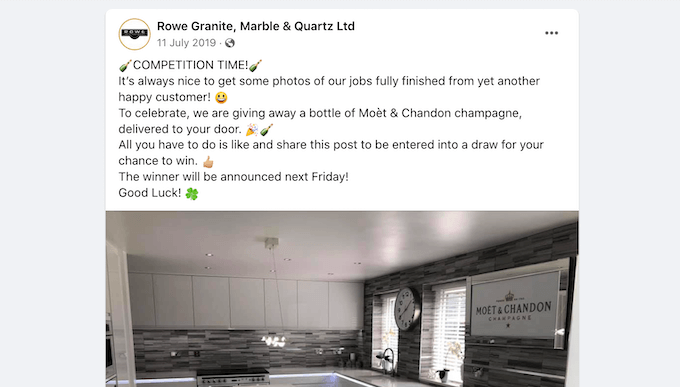
Cela peut vous apporter plus de visiteurs et d'interactions. Si votre page contient beaucoup de contenu de qualité, ces personnes pourraient même décider de suivre votre page.
De cette façon, vous pouvez augmenter le nombre de vos abonnés Facebook sans enfreindre aucune règle.
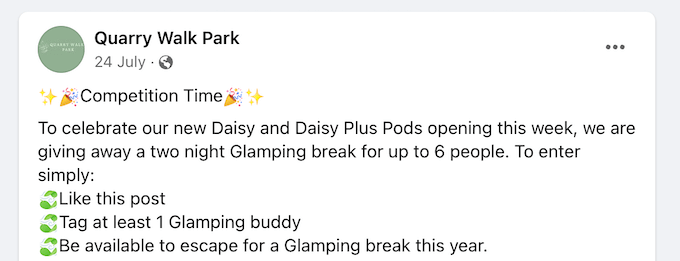
Cela dit, voyons comment ajouter un concours Facebook à WordPress pour augmenter l'engagement.
Organiser un concours Facebook dans WordPress
La façon la plus simple d'organiser un concours Facebook dans WordPress est d'utiliser RafflePress. C'est le meilleur plugin de concours WordPress et il vous permet de créer toutes sortes de compétitions à l'aide d'un simple éditeur glisser-déposer.
RafflePress est livré avec des intégrations pour toutes les plateformes sociales populaires, vous pouvez donc créer des concours TikTok viraux, des concours Twitter, des concours Twitch, et plus encore. Vous pouvez également proposer plusieurs méthodes de participation pour obtenir plus d'abonnés et d'engagement sur plusieurs plateformes de médias sociaux.
Cela dit, créons votre première campagne de concours Facebook à l'aide de RafflePress.
Étape 1 : Créer votre première campagne de concours Facebook
La première chose à faire est d'installer et d'activer le plugin RafflePress. Pour plus de détails, consultez notre guide étape par étape sur l'installation d'un plugin WordPress.
Remarque : Il existe une version gratuite de RafflePress qui contient tout ce dont vous avez besoin pour créer un concours simple dans WordPress. Cependant, nous utiliserons le plugin premium dans ce guide car il offre plus de fonctionnalités, de modèles et d'actions de concours, y compris des méthodes de participation qui vous permettent de créer un concours photo dans WordPress.
Après l'activation, vous verrez l'écran de bienvenue de RafflePress dans le tableau de bord WordPress. Vous pouvez maintenant entrer votre clé de licence.
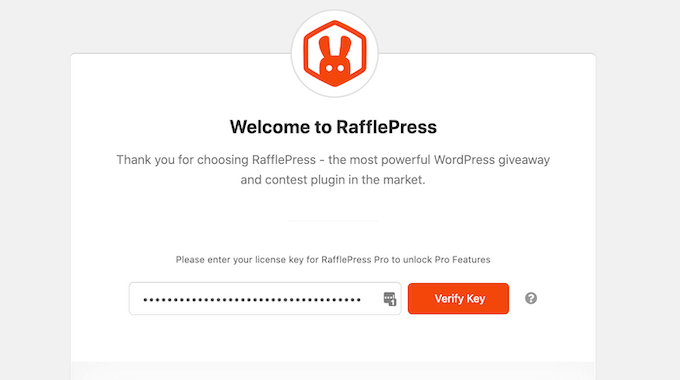
Vous trouverez ces informations sous votre compte sur le site web de RafflePress. Ensuite, cliquez sur le bouton « Vérifier la clé ».
Maintenant, vous êtes prêt à créer un concours Facebook dans WordPress en allant sur RafflePress » Ajouter nouveau.
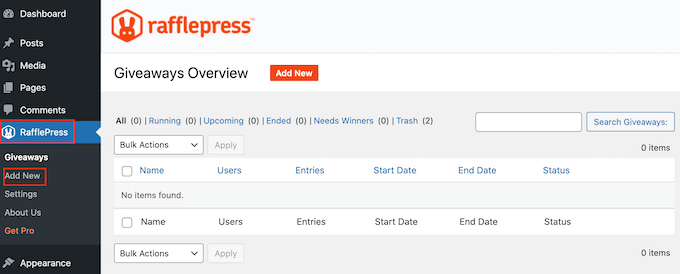
Sur l'écran suivant, vous devrez donner un nom à votre concours Facebook.
Vous pouvez utiliser ce que vous voulez, mais il est conseillé de choisir un nom qui vous aide à identifier le concours Facebook dans le tableau de bord WordPress.
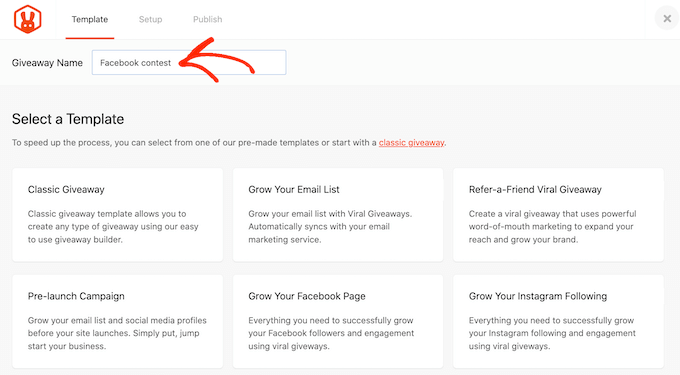
Ensuite, choisissez le modèle que vous souhaitez utiliser. RafflePress propose des modèles prêts à l'emploi pour des objectifs spécifiques, tels que la création d'un concours WooCommerce pour stimuler la fidélité et l'engagement.
Vous pouvez sélectionner le modèle qui correspond le mieux à vos objectifs, mais nous utiliserons le modèle « Concours classique » dans ce guide.
Placez simplement votre souris sur le modèle « Concours classique », puis cliquez sur le bouton « Utiliser ce modèle » lorsqu'il apparaît.
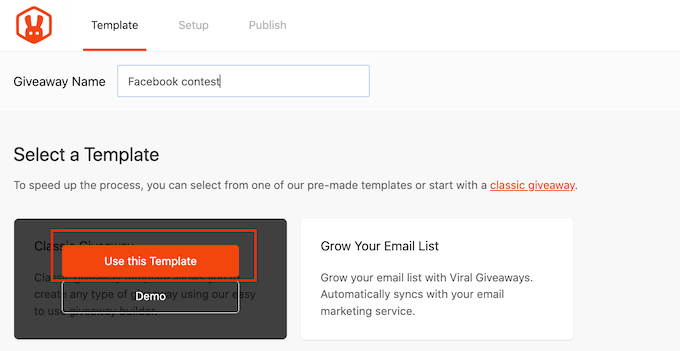
Cela ouvre le modèle dans le constructeur par glisser-déposer de RafflePress.
Pour commencer, vous devez ajouter le prix à votre concours Facebook. Cliquez simplement pour sélectionner la zone du titre, qui affiche « Mon prix génial » par défaut.
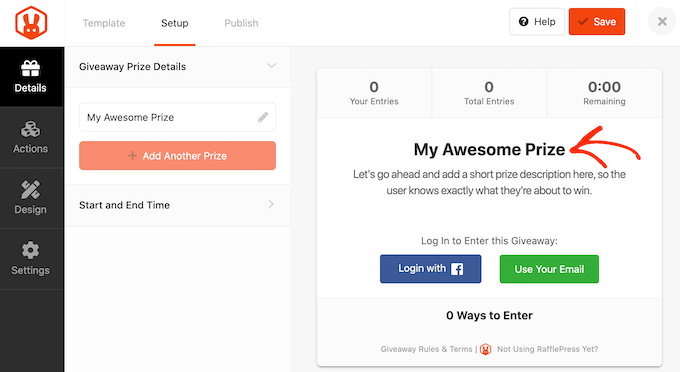
Vous pouvez maintenant aller de l'avant et taper un titre dans le champ « Nom ». Pour encourager les visiteurs à participer au concours Facebook, vous voudrez généralement parler de votre prix dans le titre.
Après cela, tapez une description, qui apparaîtra sous le titre. Par exemple, vous pourriez vouloir ajouter plus d'informations sur votre concours, comme pourquoi les visiteurs voudront le prix, combien il vaut, et pourquoi vous organisez le concours Facebook.
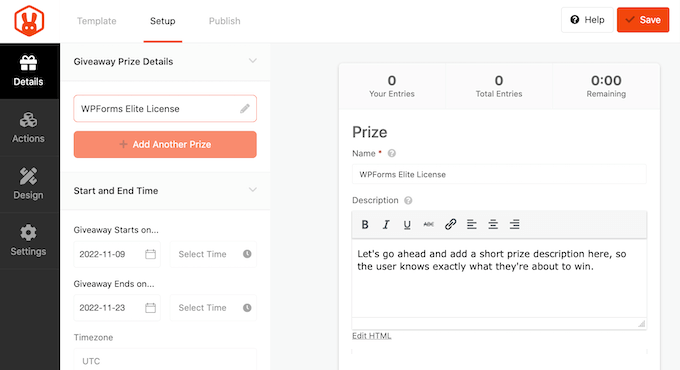
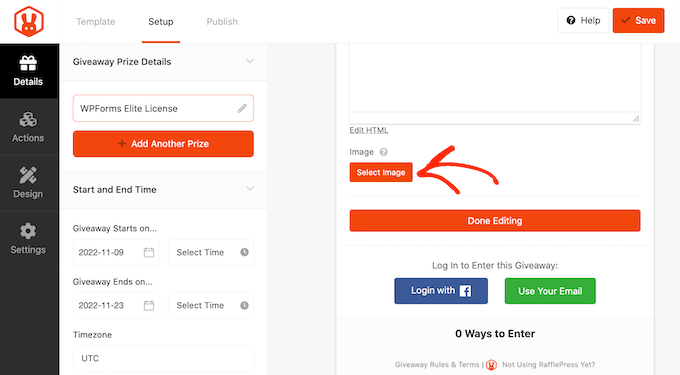
Il est également judicieux d'ajouter une photo du prix afin que les gens puissent voir ce qui est proposé d'un simple coup d'œil au concours. Si votre prix est numérique, vous pouvez facilement créer des images d'aspect professionnel pour le promouvoir à l'aide de logiciels de conception Web tels que Canva.
Pour ajouter une photo ou un graphique, cliquez simplement sur « Sélectionner une image » et choisissez un fichier dans la bibliothèque de médias WordPress ou téléchargez une nouvelle image depuis votre ordinateur.
Après cela, vous pouvez définir la date de début et de fin du concours Facebook. Si vous prévoyez d'organiser de nombreux concours, il est conseillé de les planifier à l'avance, car cela garantit que le concours commencera et se terminera à temps, quelle que soit votre charge de travail.
En planifiant votre concours Facebook à l'avance, vous aurez également le temps de promouvoir correctement le concours. Par exemple, vous pourriez le promouvoir à l'aide de notifications push Web ou en envoyant des SMS à vos utilisateurs. Cela contribue à créer un sentiment d'enthousiasme et d'anticipation avant le lancement du concours.
Pour planifier le concours Facebook, entrez simplement une date et une heure dans les sections « Le concours commence le... » et « Le concours se termine le... ».
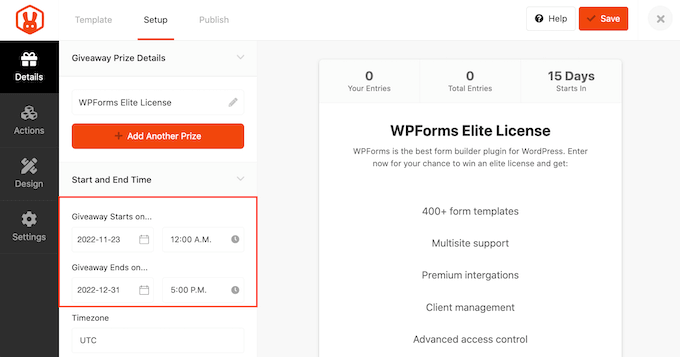
Vous voudrez également vérifier le menu déroulant « Fuseau horaire ». RafflePress utilise le fuseau horaire de vos paramètres de site Web par défaut, mais vous pouvez le modifier à votre guise.
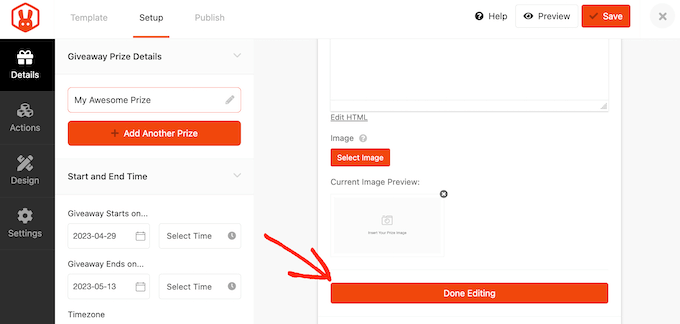
Une fois que vous avez terminé les modifications de cette section, cliquez sur le bouton « Terminer la modification ».
Étape 2 : Ajouter plus d'actions à votre concours Facebook
Maintenant, ajoutons quelques actions qui aideront les visiteurs à participer au concours. Cela inclut l'abonnement à votre podcast, l'inscription à votre newsletter par e-mail, la visite d'un produit WooCommerce particulier, et de nombreuses autres actions.
Pour voir les différentes actions que vous pouvez ajouter au concours Facebook, cliquez sur « Actions ».
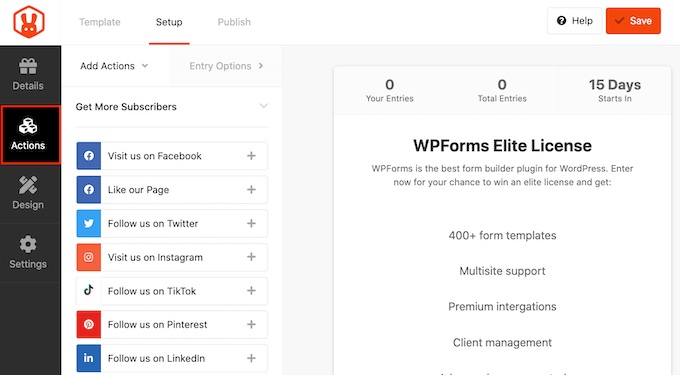
Pour ajouter une action à votre concours, il suffit de cliquer dessus.
Pour augmenter l'engagement sur Facebook, nous vous recommandons d'ajouter des actions telles que « Visitez-nous sur Facebook », « Aimez notre page », « Regardez une publication ou une vidéo Facebook » ou « Partagez sur Facebook ».
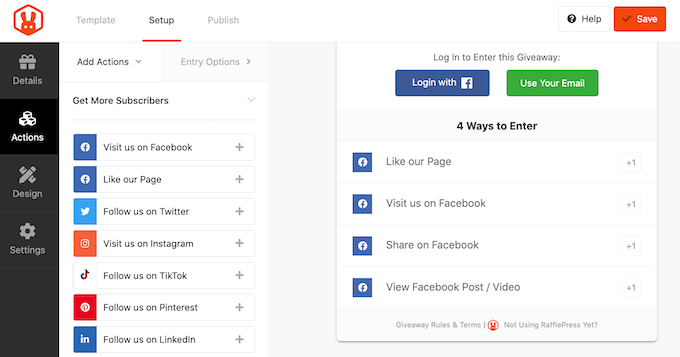
Après avoir ajouté une action, cliquez pour la sélectionner dans l'aperçu du concours. Vous pouvez maintenant configurer l'action en utilisant les paramètres du menu de gauche.
Par exemple, si vous ajoutez une action « Visitez-nous sur Facebook », vous devrez entrer l'URL de votre page dans le champ « URL de la page Facebook ».
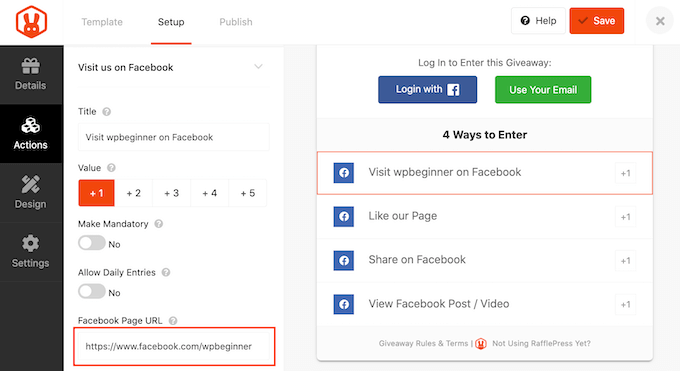
De même, si vous utilisez « Voir une publication / vidéo Facebook », vous devrez entrer l'URL de la publication ou de la vidéo que vous souhaitez que les gens visitent.
Chaque action possède également des paramètres de base. Vous pouvez saisir un titre, rendre une action obligatoire et même permettre aux utilisateurs de soumettre des entrées quotidiennes.
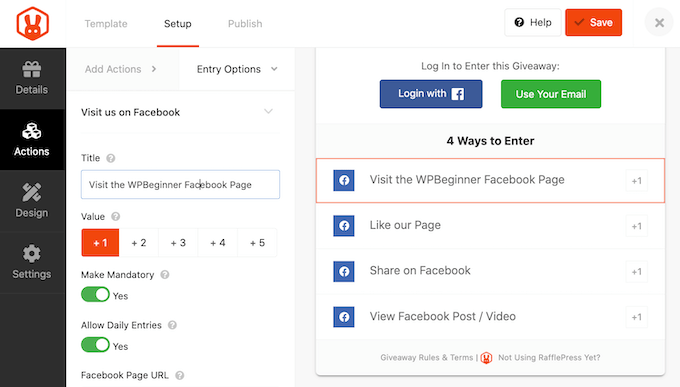
Après cela, vous devez attribuer une valeur à l'action, qui correspond au nombre d'entrées que les utilisateurs gagneront pour avoir effectué cette action. Par défaut, toutes les actions valent une entrée.
Si vous proposez plusieurs méthodes de participation, vous pouvez utiliser différentes valeurs pour rendre certaines méthodes plus attrayantes.
Par exemple, si votre objectif est d'augmenter le nombre de vos abonnés sur Facebook, vous pourriez attribuer deux entrées à l'action « Aimez notre page ».
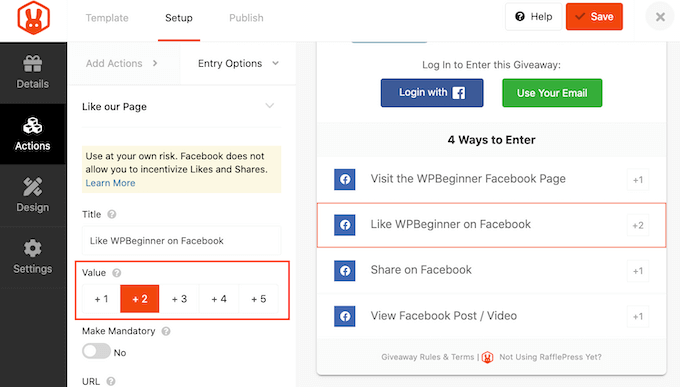
Une fois que vous avez rempli ces paramètres, vous pouvez cliquer sur l'onglet « Ajouter des actions » et ajouter d'autres méthodes de participation à votre concours.
L'ajout de plusieurs moyens pour les visiteurs de participer peut augmenter leurs entrées, vous pourriez donc vouloir ajouter plusieurs actions.
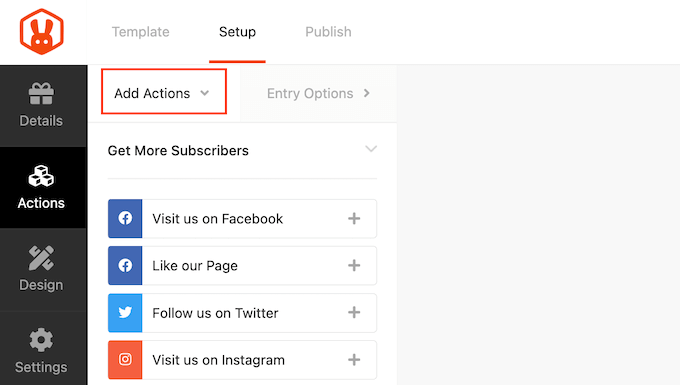
Bien que vous créiez un concours Facebook, vous pourriez envisager d'ajouter des méthodes de participation qui ne sont pas liées à Facebook. Cela permettra à plus de personnes de participer à votre concours, y compris celles qui n'ont pas de compte Facebook.
Par exemple, vous pourriez développer votre liste d'e-mails en demandant aux gens de s'inscrire à votre newsletter pour participer au concours.
Il est également judicieux d'organiser vos actions en fonction de vos objectifs de campagne. Par exemple, si vous souhaitez augmenter vos partages, nous vous recommandons de placer l'action « Partager sur Facebook » tout en haut de la liste « Méthodes de participation ».
Survolez simplement l'action dans l'éditeur et saisissez le bouton pointillé qui apparaît à sa gauche. Ensuite, déplacez la méthode de participation par glisser-déposer.
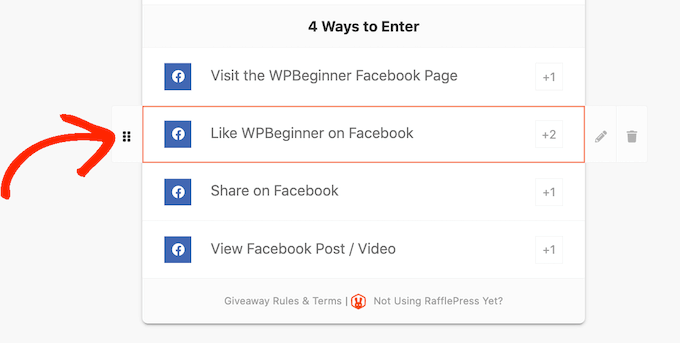
Lorsque vous êtes satisfait de la configuration du concours Facebook, n'oubliez pas de cliquer sur « Enregistrer » pour sauvegarder vos modifications.
Étape 3 : Concevez votre concours Facebook pour qu'il se démarque
Votre concours Facebook est maintenant configuré, il est temps de modifier l'apparence du concours.
Basculez simplement vers l'onglet « Design », et vous verrez des options pour sélectionner une nouvelle couleur de bouton, changer les polices, et plus encore.
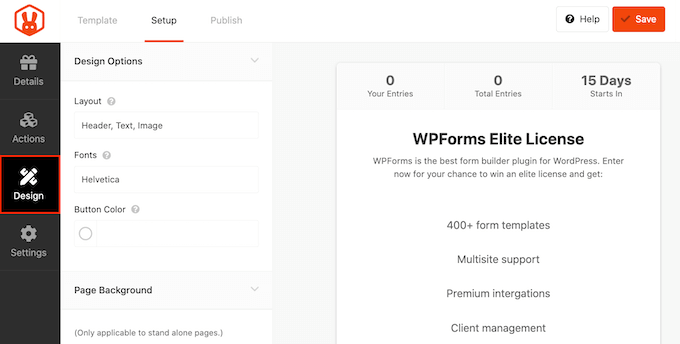
RafflePress vous permet d'intégrer le concours Facebook dans une page ou un article ou de le publier en tant que page de destination distincte.
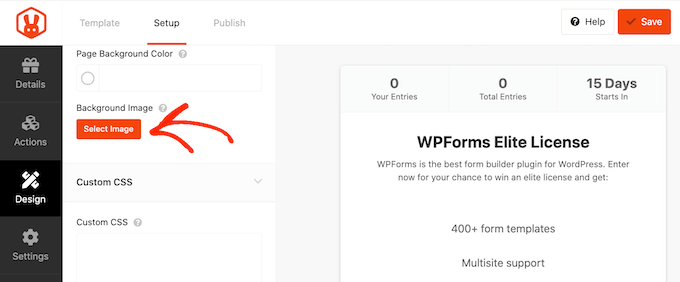
Si vous allez publier votre concours Facebook en tant que page autonome, vous pouvez alors ajouter une image d'arrière-plan ou changer la couleur de l'arrière-plan.
Pour ajouter une image, faites défiler jusqu'à la section « Image d'arrière-plan » et cliquez sur « Sélectionner une image ». Vous pouvez maintenant choisir une image dans la médiathèque ou télécharger un nouveau fichier.
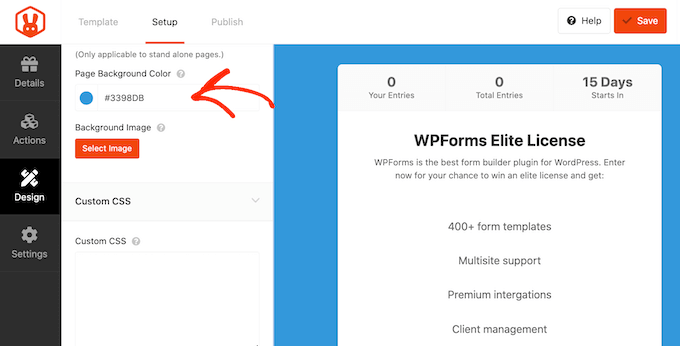
Une autre option consiste à changer la couleur de l'arrière-plan en cliquant sur « Couleur de l'arrière-plan de la page ».
Vous pouvez maintenant faire votre sélection dans la fenêtre contextuelle qui apparaît.
Si vous n'êtes pas sûr des couleurs à utiliser, notre guide sur comment choisir le schéma de couleurs parfait peut vous inspirer.
En modifiant ces paramètres, vous pouvez créer un magnifique concours Facebook qui complétera parfaitement votre thème WordPress et le reste de votre site Web. Vous pouvez même modifier le modèle de concours en utilisant des CSS personnalisés.
Lorsque vous êtes satisfait de l'apparence du concours, cliquez sur « Enregistrer » pour sauvegarder vos modifications.
Étape 4 : Ajustement des paramètres de votre concours
RafflePress propose de nombreux paramètres que vous pouvez utiliser pour votre concours ou tombola WordPress. Maintenant que votre concours a fière allure, examinons ces paramètres en passant à l'onglet « Paramètres ».
La plupart de ces paramètres s'expliquent d'eux-mêmes, mais nous allons les examiner un par un. Tout d'abord, nous examinerons les paramètres « Généraux ».
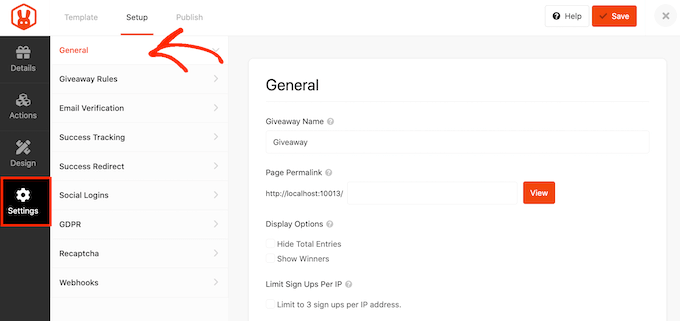
Ici, vous pouvez définir les options de base de votre concours, y compris si vous souhaitez afficher les gagnants et le nombre total de participations. Vous pouvez également gagner de l'argent avec votre concours Facebook en rejoignant le programme marketing d'affiliation de RafflePress.
Ensuite, vous pouvez créer les règles pour participer au concours Facebook en sélectionnant l'onglet « Règles du concours ».
RafflePress est livré avec un générateur de règles qui créera les règles de votre campagne en utilisant un modèle d'exemple. Pour commencer, cliquez sur le bouton « Règles générales ».
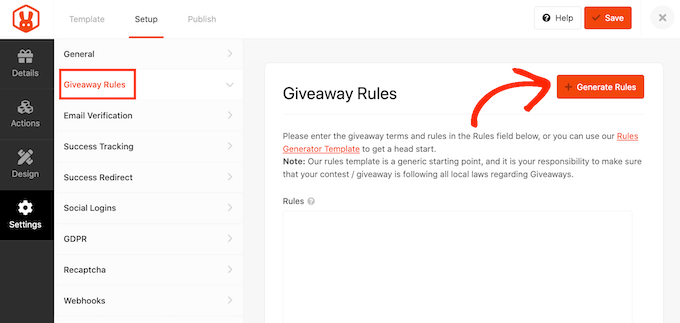
Cela ouvrira un formulaire où vous pourrez saisir des informations sur le concours Facebook.
Dans la plupart des cas, vous ou votre entreprise parrainerez le concours. Pour ce faire, vous devrez saisir le nom de votre entreprise et votre adresse e-mail professionnelle.
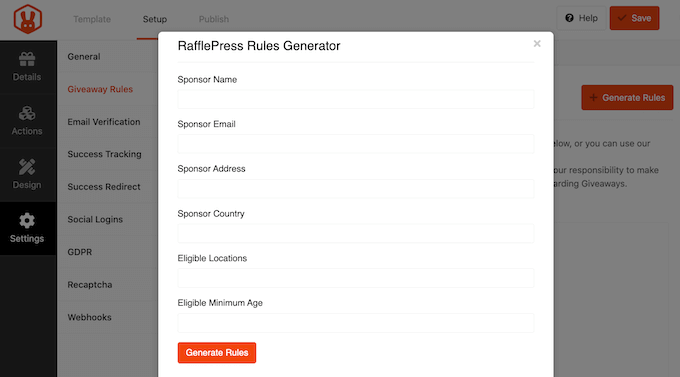
RafflePress utilisera ensuite ces informations pour créer des règles de base pour le concours.
Chaque région a ses propres règles concernant les concours Facebook, il est donc conseillé de revoir ces règles générées automatiquement et d'ajouter toute information manquante.
Si vous utilisez le concours pour générer des prospects ou obtenir plus d'abonnés par e-mail, il est conseillé d'accepter uniquement les participations des personnes qui vérifient leur adresse e-mail.
Pour ce faire, sélectionnez l'onglet « Vérification par e-mail », puis cliquez sur le bouton « Le participant doit confirmer son e-mail » pour le faire passer de « Non » à « Oui ».
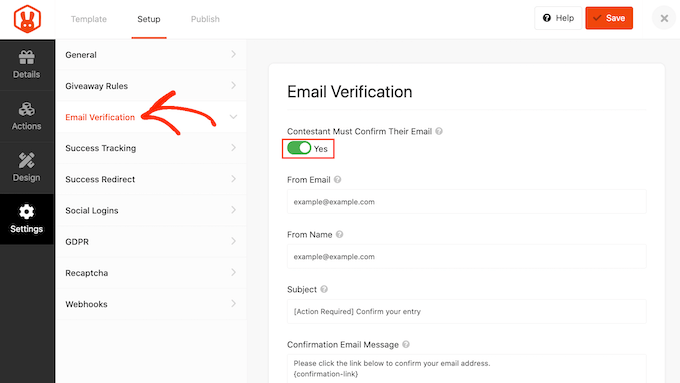
Vous pouvez également utiliser ces paramètres pour modifier l'e-mail de vérification que les utilisateurs recevront lorsqu'ils participeront à votre concours.
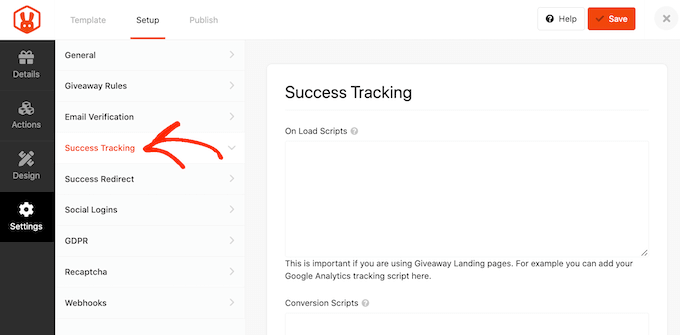
Si vous souhaitez ajouter Google Analytics ou d'autres codes de suivi comme le pixel Facebook, RafflePress vous permet de suivre les utilisateurs qui ont réussi à participer à votre concours.
Pour ce faire, cliquez sur l'onglet « Suivi des succès » et ajoutez votre script Google Analytics ou le code de votre pixel de retargeting Facebook.
Lorsqu'un visiteur participe à votre concours Facebook, ce n'est pas la fin du processus. Vous voudrez peut-être rediriger la personne vers une page de remerciement, votre article de blog le plus performant, votre produit WooCommerce le plus populaire, ou une autre page.
Pour créer une redirection, sélectionnez l'onglet « Redirection de succès » puis cliquez sur le bouton « Activer la redirection de succès ».
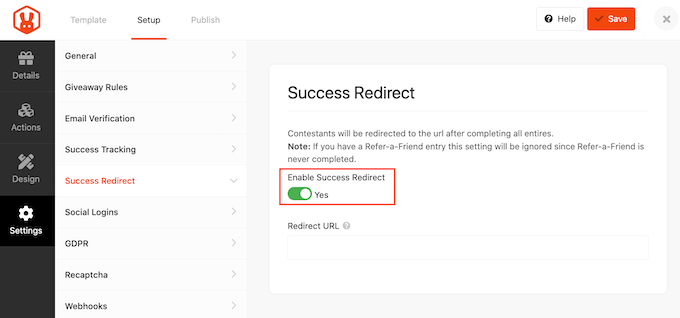
Dans le champ « URL de redirection », tapez l'URL vers laquelle vous souhaitez envoyer les participants.
RafflePress permet aux visiteurs de participer à vos concours en utilisant leur compte Facebook. C'est souvent plus rapide et plus facile que de taper leur adresse e-mail, c'est donc un excellent moyen d'améliorer l'expérience visiteur et d'obtenir plus de participations.
Pour activer la connexion Facebook pour votre concours, sélectionnez simplement l'onglet « Connexions sociales » puis cliquez pour activer le bouton « Autoriser la connexion... ».
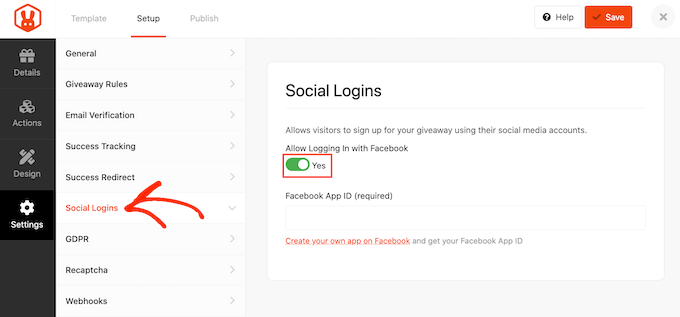
Après cela, cliquez sur l'onglet « RGPD ». Le Règlement Général sur la Protection des Données (RGPD) est une loi de l'Union européenne (UE) qui donne aux citoyens de l'UE plus de contrôle sur leurs données.
Si vous enfreignez le RGPD, vous pourriez faire face à une amende, voire à une peine de prison. Pour vous aider à vous conformer au RGPD, RafflePress peut demander le consentement du visiteur avant qu'il ne participe à votre concours.
Pour ajouter cette case à cocher, cliquez simplement sur le bouton « Consentement RGPD » pour le faire passer de « Non » à « Oui ».
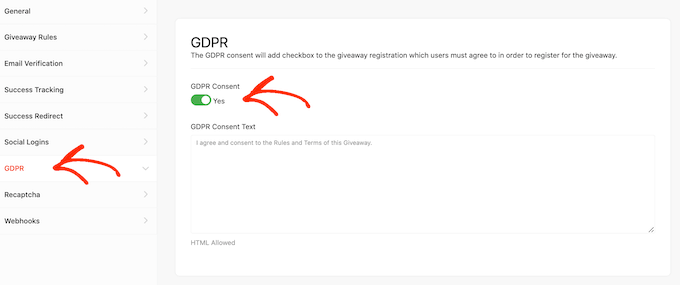
L'avertissement RGPD par défaut de RafflePress s'affichera aux visiteurs, mais vous pouvez le modifier pour ajouter toute information manquante. Pour plus d'informations sur le sujet, consultez notre guide ultime sur la conformité WordPress et RGPD.
Les spammeurs et les bots peuvent vous empêcher d'atteindre les objectifs de votre concours. Dans cette optique, vous voudrez peut-être protéger votre concours Facebook avec un recaptcha invisible.
Les captchas classiques demandent généralement aux utilisateurs de résoudre un puzzle, ce qui rend plus difficile la participation à votre concours Facebook. La bonne nouvelle est que les recaptchas invisibles fonctionnent en arrière-plan, vous permettant ainsi de bloquer les spammeurs sans ajouter de friction à l'expérience utilisateur.
Cliquez sur l'onglet « Recaptcha » pour ajouter un recaptcha invisible à votre concours Facebook. Ensuite, activez le bouton « Activer le recaptcha invisible ».
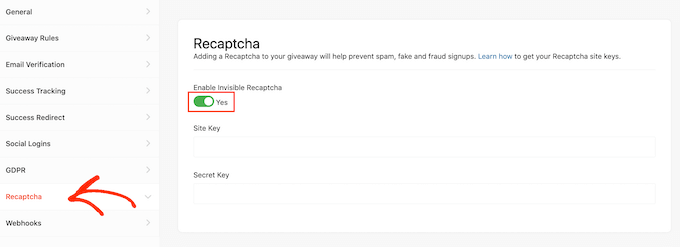
Pour plus d'informations, consultez notre guide sur comment ajouter recaptcha à WordPress.
Lorsque vous êtes satisfait de la configuration du concours Facebook, cliquez sur le bouton « Enregistrer » pour sauvegarder vos modifications.
Étape 5 : Ajoutez votre concours Facebook à un article ou une page WordPress
Vous pouvez ajouter un concours RafflePress à votre site Web WordPress de plusieurs manières différentes.
Le bloc RafflePress vous permet d'ajouter le concours à n'importe quelle page ou article. C'est un excellent choix si vous souhaitez intégrer le concours Facebook dans un article de blog ou une autre page.
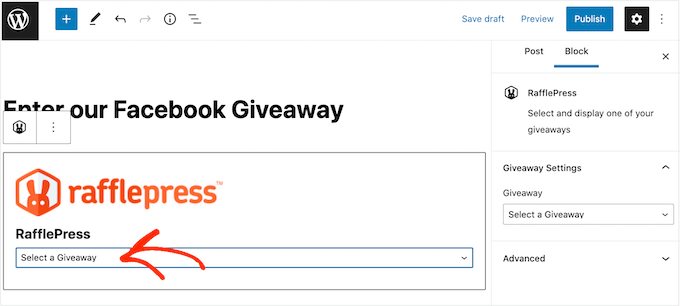
Pour commencer, ouvrez simplement la page ou l'article où vous souhaitez inclure le concours. Ensuite, cliquez sur le bouton « + » et tapez « RafflePress ». Vous pourrez alors sélectionner le bon bloc lorsqu'il apparaît.
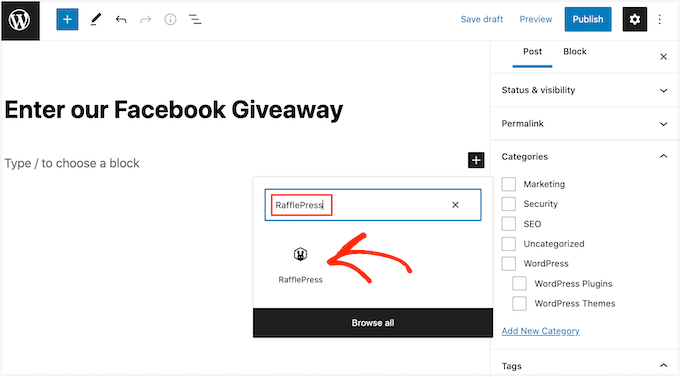
Après avoir ajouté le bloc, ouvrez le menu déroulant et choisissez le concours Facebook que vous avez créé précédemment. Le bloc RafflePress affichera alors un aperçu du concours dans l'éditeur de blocs WordPress.
Vous pouvez ensuite publier ou mettre à jour la page pour rendre le concours actif sur votre blog WordPress ou votre site Web.
En utilisant un shortcode, vous pouvez également ajouter le concours à n'importe quelle page, publication ou zone prête pour les widgets. Ceci est particulièrement utile si vous souhaitez afficher le concours Facebook dans un widget de barre latérale afin qu'il apparaisse sur l'ensemble de votre site Web.
Dans l'éditeur de concours RafflePress, cliquez sur l'onglet « Publier ». À partir de là, cliquez sur « Shortcode WordPress », et RafflePress affichera le shortcode que vous pouvez utiliser.
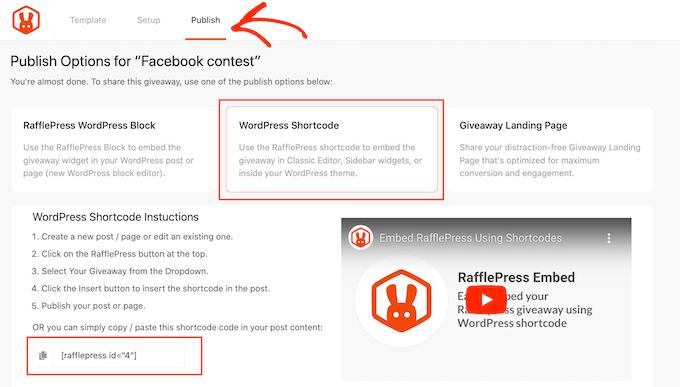
Copiez simplement le code et ajoutez-le à n'importe quelle page, publication ou zone prête pour les widgets. Pour plus de détails, veuillez consulter notre guide sur l'ajout d'un shortcode dans WordPress.
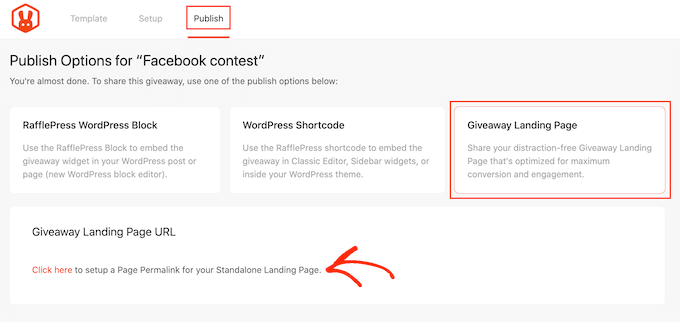
Une autre option consiste à créer une page de destination pour le concours. C'est une excellente option si vous souhaitez une page autonome que vous pouvez facilement partager sur les réseaux sociaux ou ajouter à votre newsletter par e-mail.
Dans l'éditeur RafflePress, sélectionnez l'onglet « Publier ». Ensuite, choisissez « Page de destination du concours » et sélectionnez le lien « Cliquez ici… ».
Dans « Permalink de la page », tapez l'URL où vous souhaitez publier votre page de destination du concours.
Après cela, cliquez simplement sur le bouton « Afficher ».
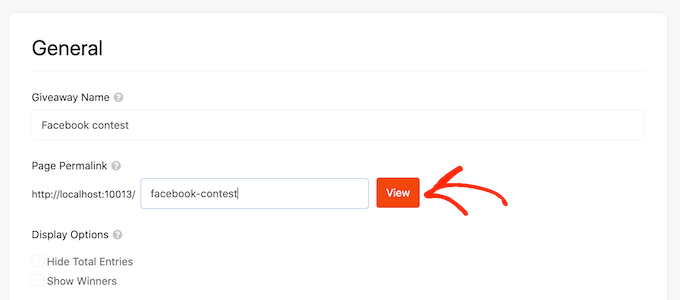
RafflePress publiera maintenant votre concours sous forme de page de destination.
Si vous utilisez le plugin de création de pages SeedProd, vous pouvez concevoir une page de destination à l'aide de modèles, de blocs prêts à l'emploi et d'un éditeur par glisser-déposer. Vous pouvez ensuite ajouter votre concours à l'aide d'un bloc de concours spécial.
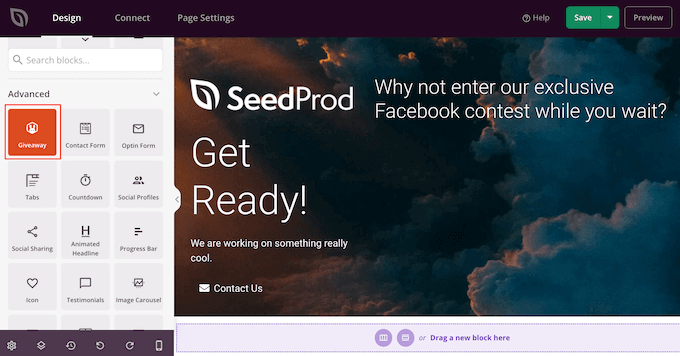
Ce bloc s'intègre à RafflePress, vous pouvez donc simplement faire glisser et déposer le bloc dans l'éditeur SeedProd.
Ensuite, choisissez le concours RafflePress que vous avez créé précédemment.
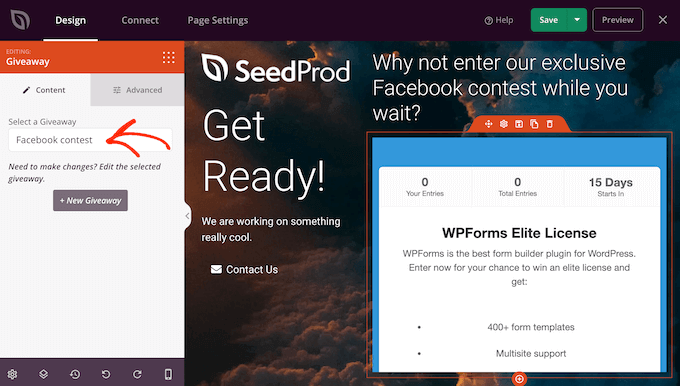
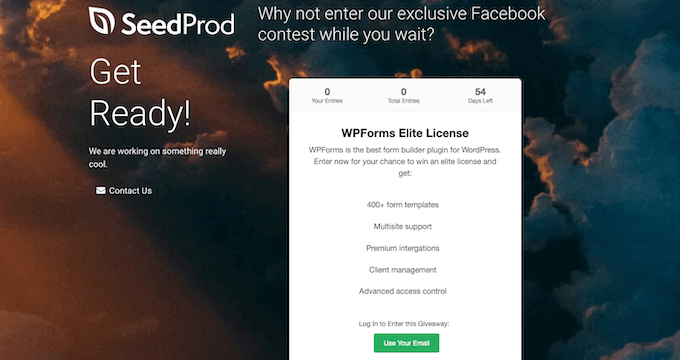
SeedProd affichera maintenant le concours à l'intérieur de votre page de destination magnifiquement conçue.
Pour plus d'informations sur SeedProd, veuillez consulter notre guide étape par étape sur la création d'une page de destination dans WordPress.
Étape 6 : Promotion de votre concours Facebook
Si votre concours Facebook rencontre un grand succès, il est judicieux de commencer à le promouvoir avant de le publier. Votre campagne pourrait même devenir virale, ce qui vous aidera à obtenir plus de participations et à atteindre vos objectifs.
Vous pouvez commencer par envoyer un e-mail à vos abonnés et annoncer le concours Facebook sur vos autres profils de réseaux sociaux.
Une autre option consiste à créer une barre flottante avec un lien vers votre concours Facebook en utilisant un plugin tel que OptinMonster.
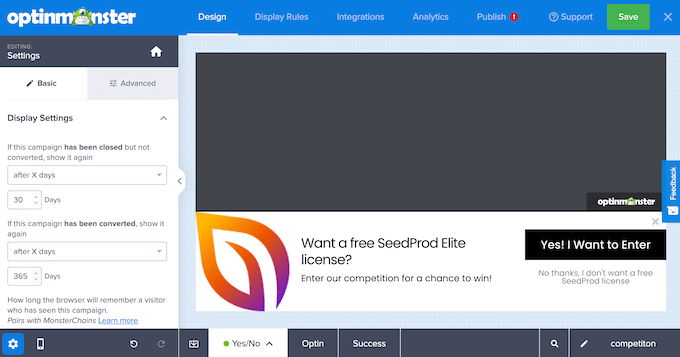
Vous pouvez même utiliser la FOMO sur votre site WordPress pour obtenir plus de participations en ajoutant un compte à rebours à la barre flottante.
L'envoi de notifications push web peut également augmenter le nombre de participants. Par exemple, vous pouvez demander à vos abonnés aux notifications push de participer au concours ou de recommander des amis ou des membres de leur famille qui pourraient être intéressés par la participation.
PushEngage est le meilleur outil de notification push du marché. Il vous permet de vous connecter avec les visiteurs après qu'ils aient quitté votre site web en leur envoyant des messages push ciblés concernant votre concours Facebook.
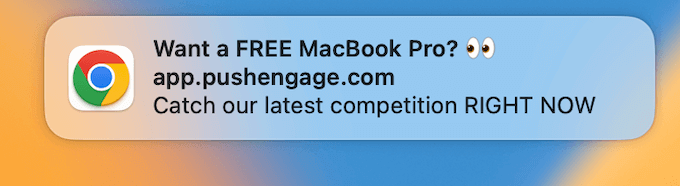
PushEngage dispose également de fonctionnalités avancées telles que les tests A/B, les notifications par goutte automatisées, les rappels d'opt-in intelligents, les campagnes déclenchées personnalisées, les options de messages interactifs, et plus encore.
Étape 7 : Annonce des gagnants du concours
Une fois votre concours terminé, vous devez désigner un heureux gagnant. RafflePress automatise ce processus, il vous suffit donc d'aller dans RafflePress » Concours.
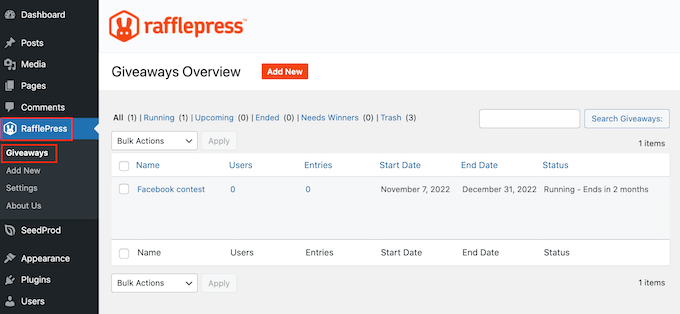
Si vous avez programmé la fin automatique du concours, vous pouvez trouver le concours et cliquer sur le lien « Need Winners ».
Si vous n'avez pas défini de date de fin pour le concours Facebook, vous pouvez le clôturer manuellement en survolant le concours avec votre souris et en sélectionnant ‘Terminer maintenant’.
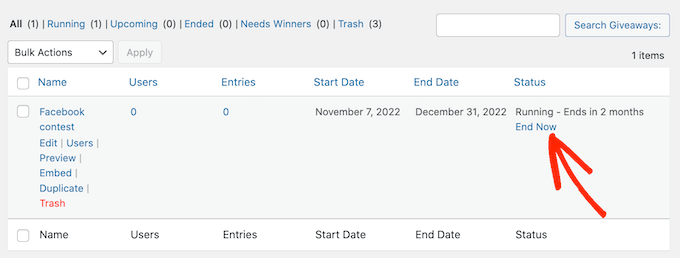
Après cela, cliquez simplement sur le lien ‘Besoin de gagnants’ qui apparaît.
RafflePress affichera tous ceux qui ont participé à votre concours Facebook sur la page suivante. Tapez simplement le nombre de gagnants que vous souhaitez sélectionner et choisissez si vous autorisez les e-mails non vérifiés à gagner.
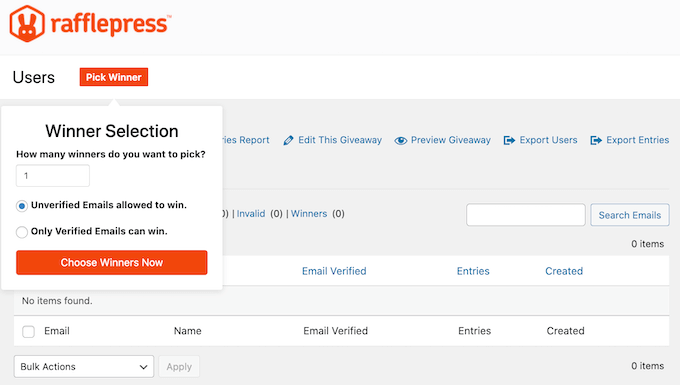
Si vous prévoyez de contacter le gagnant par e-mail, vous voudrez généralement vous assurer que seules les personnes ayant des e-mails vérifiés peuvent gagner.
Après cela, cliquez sur ‘Choisir les gagnants maintenant’, et RafflePress mettra en surbrillance le gagnant en haut de la liste.
Nous vous recommandons également d’annoncer le gagnant sur votre page Facebook. Si vous expédiez un prix physique, vous pourriez demander au gagnant de partager une photo de lui avec celui-ci. C'est un excellent contenu pour vos abonnés et cela prouve également que vos concours sont authentiques.
Dans la mesure du possible, nous vous recommandons de remercier tous les participants par e-mail. Cela vous aidera à établir une relation plus solide avec ces nouveaux prospects et vous donnera une autre occasion de mentionner votre marque. Vous pourriez même partager un petit prix avec tous les participants, tel qu'un code de réduction pour votre boutique en ligne.
Vous pouvez consulter notre avis complet sur RafflePress pour plus de détails.
Nous espérons que cet article vous a aidé à apprendre comment ajouter facilement un concours Facebook dans WordPress pour augmenter l'engagement. Vous voudrez peut-être aussi consulter notre guide sur la façon d'obtenir plus de trafic vers votre site Web WordPress ou notre sélection des meilleurs plugins WordPress pour Facebook.
Si cet article vous a plu, abonnez-vous à notre chaîne YouTube pour des tutoriels vidéo WordPress. Vous pouvez également nous retrouver sur Twitter et Facebook.




Dennis Muthomi
Merci pour cela. Je n'ai jamais utilisé RafflePress auparavant.
Puis-je l'utiliser pour faire la même chose mais avec Youtube ?
Support WPBeginner
Due to YouTube’s limitations there are different options but you can do something similar
Admin