


Par défaut, la plupart des thèmes WordPress affichent un avertissement générique dans le pied de page, mais cela peut donner un aspect non professionnel à votre site. Cela laisse également moins de place pour vos propres liens, avis de droit d'auteur et autres contenus.
Que vous cherchiez à désencombrer votre pied de page ou à ajouter votre propre image de marque, la suppression du crédit par défaut de WordPress est simple et améliore l'apparence générale de votre site.
Grâce à notre vaste expérience dans la création de sites Web WordPress, nous avons reconnu l'importance de maintenir la cohérence de la marque. C'est pourquoi nous avons stratégiquement supprimé le lien de pied de page « propulsé par WordPress » de nos sites, y compris WPBeginner, WPForms et MonsterInsights.
Dans cet article, nous vous montrerons comment supprimer facilement les liens de pied de page « propulsé par WordPress » également.
Pourquoi supprimer les crédits de pied de page WordPress ?
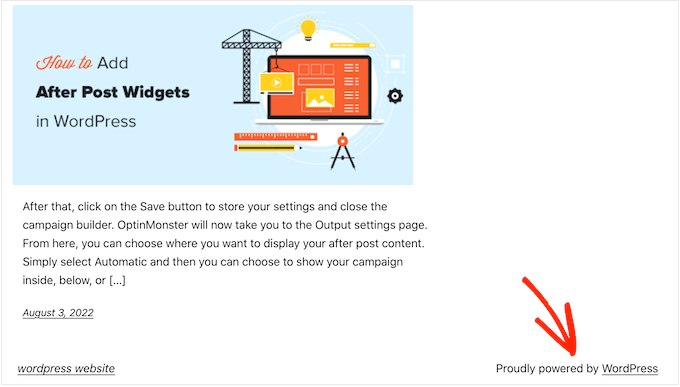
De nombreux thèmes WordPress différents affichent un message « Fièrement propulsé par WordPress » dans le pied de page de leur site web, qui renvoie au site officiel WordPress.org.
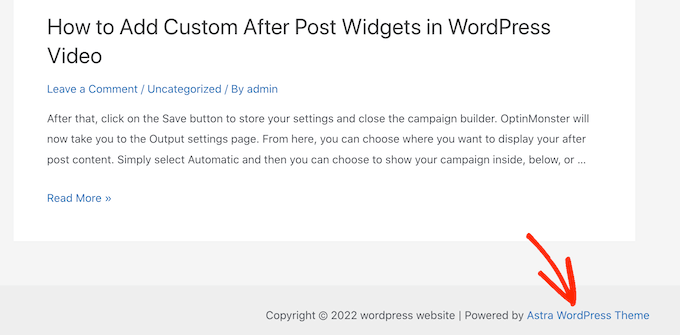
Certains développeurs de thèmes vont plus loin et ajoutent leurs propres crédits au pied de page.
Dans l'image suivante, vous pouvez voir le message ajouté par le thème WordPress Astra.
Bien que génial pour les développeurs de logiciels, ce pied de page « Propulsé par... » peut rendre votre site moins professionnel, surtout si vous gérez un site web d'entreprise.
Il indique également aux pirates que vous utilisez WordPress, ce qui pourrait les aider à pirater votre site. Par exemple, si vous n'utilisez pas d'URL de connexion personnalisée, les pirates peuvent simplement ajouter /wp-admin à l'adresse de votre site et accéder à votre page de connexion.
Ce message renvoie également vers un site externe, encourageant les gens à quitter votre site web. Cela peut avoir un impact négatif sur vos vues de page et votre taux de rebond.
Est-il légal de supprimer les liens de crédit du pied de page de WordPress ?
La suppression du lien de crédit du pied de page de votre site est tout à fait légale car WordPress est gratuit et distribué sous licence GPL.
Essentiellement, cette licence vous donne la liberté d'utiliser, de modifier et même de distribuer WordPress à d'autres personnes.
Chaque plugin WordPress ou thème que vous téléchargez depuis le répertoire officiel WordPress est également publié sous la même licence GPL. Même la plupart des plugins et thèmes commerciaux sont publiés sous GPL.
Cela signifie que vous êtes libre de personnaliser WordPress comme vous le souhaitez, y compris la suppression des crédits du pied de page de votre site web d'entreprise, de votre boutique en ligne ou de votre blog.
Cela étant dit, voyons comment vous pouvez supprimer les liens du pied de page « propulsé par WordPress ».
Tutoriel vidéo
Si vous ne souhaitez pas regarder la vidéo ou si vous avez besoin d'instructions supplémentaires, utilisez simplement les liens rapides ci-dessous pour accéder directement à la méthode que vous souhaitez utiliser :
- Méthode 1 : Utiliser les paramètres du thème (rapide et facile)
- Méthode 2 : Utiliser l'éditeur de site complet (fonctionne avec les thèmes basés sur des blocs)
- Méthode 3 : Comment supprimer la mention « Propulsé par » à l'aide d'un constructeur de page
- Méthode 4 : Suppression de la mention WordPress à l'aide de code
- Attention ! Évitez la méthode CSS à tout prix !
Méthode 1 : Utiliser les paramètres du thème (rapide et facile)
La plupart des bons auteurs de thèmes savent que les utilisateurs souhaitent avoir la possibilité de modifier le pied de page et de supprimer les liens de crédit, alors beaucoup l'incluent dans les paramètres de leur thème.
Pour voir si votre thème a cette option, allez dans Apparence » Personnaliser dans votre tableau de bord d'administration WordPress.
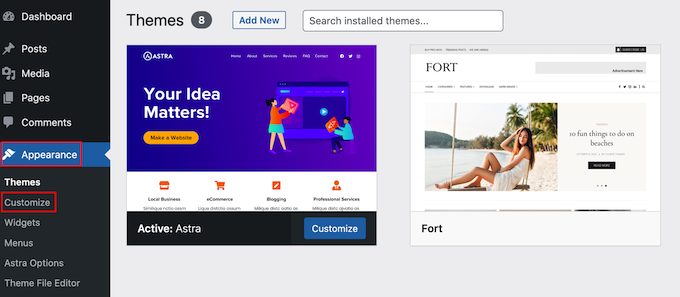
Cela ouvrira le personnaliseur de thème où vous pourrez maintenant rechercher des paramètres qui vous permettent de personnaliser le pied de page de votre site.
Par exemple, le thème Astra a une section appelée « Constructeur de pied de page ».
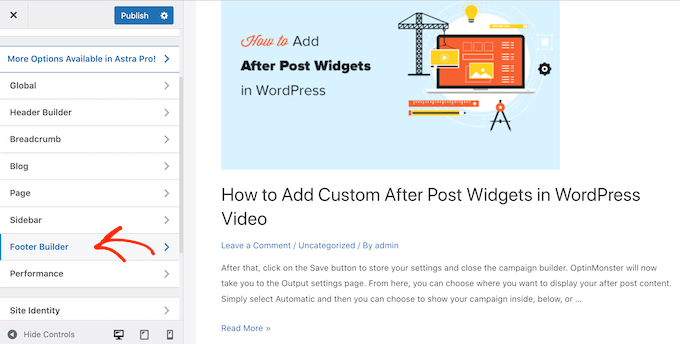
Si vous utilisez ce thème, cliquez simplement sur la section « Pied de page » et sélectionnez « Copyright ».
Cela ouvrira un petit éditeur où vous pourrez modifier le texte du pied de page ou même le supprimer complètement.
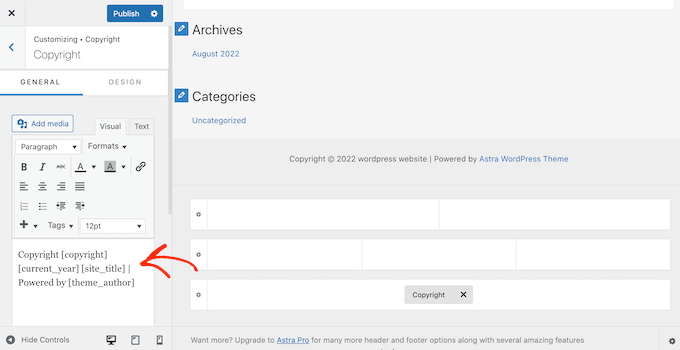
Quelle que soit la méthode utilisée pour supprimer la mention légale du pied de page, n'oubliez pas de cliquer sur « Publier » pour que la modification soit effective sur votre site.
Méthode 2 : Utiliser l'éditeur de site complet (fonctionne avec les thèmes basés sur des blocs)
Si vous utilisez un thème WordPress compatible avec les blocs, vous pouvez supprimer le message du pied de page à l'aide de l'édition complète du site (FSE).
C'est un moyen rapide et facile de supprimer la mention « Propulsé par » sur l'ensemble de votre site, bien que cela ne fonctionne pas avec tous les thèmes.
Pour lancer l'éditeur, allez dans Apparence » Éditeur.
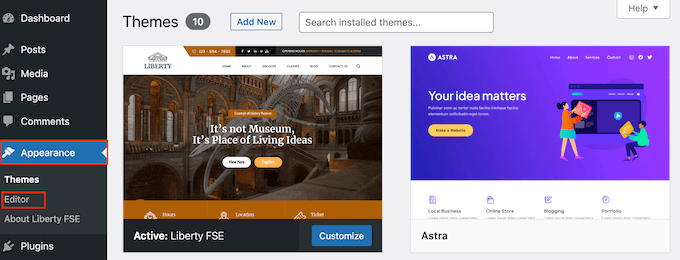
Par défaut, l'éditeur de site complet affiche le modèle de page d'accueil de votre thème.
Dans le menu de gauche, sélectionnez « Motifs ».
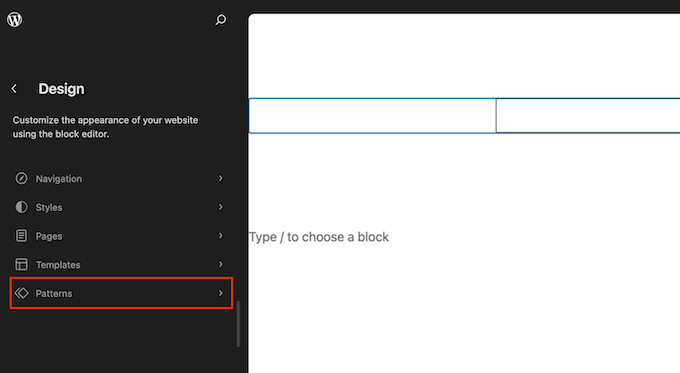
Cela affiche une liste de tous les motifs et parties de modèle qui composent votre thème WordPress. Sous « Parties de modèle », cliquez sur « Pied de page ».
Cela affiche une miniature du pied de page de votre site web. Pour voir le pied de page, cliquez sur l'aperçu.
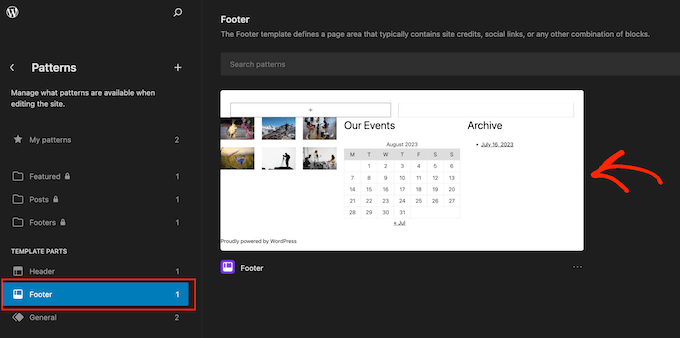
Vous verrez maintenant un aperçu du modèle du thème.
Pour modifier le pied de page, cliquez sur son icône en forme de crayon.
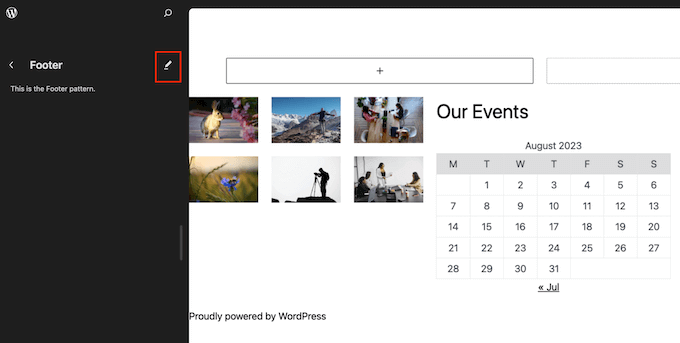
Ensuite, sélectionnez la mention « Propulsé par ».
Vous pouvez maintenant la remplacer par votre propre contenu ou supprimer la mention.
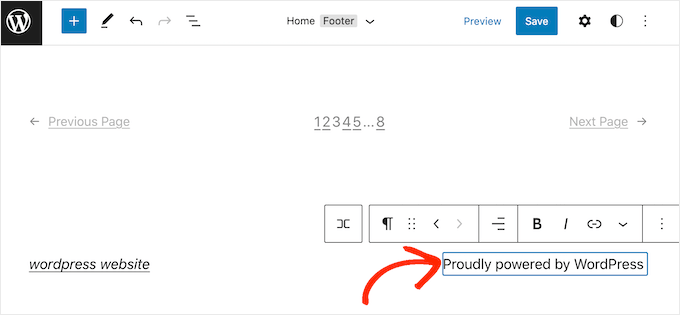
Lorsque vous êtes satisfait de l'apparence du pied de page, cliquez simplement sur « Enregistrer ». Maintenant, si vous visitez votre site, vous verrez la modification en direct.
Méthode 3 : Comment supprimer la mention « Propulsé par » à l'aide d'un constructeur de pages
De nombreux sites Web WordPress utilisent le pied de page pour communiquer des informations importantes telles que leur adresse e-mail ou leur numéro de téléphone. En fait, les visiteurs peuvent faire défiler votre site jusqu'en bas juste pour rechercher ce contenu.
Dans cette optique, vous voudrez peut-être aller plus loin et remplacer le texte « Propulsé par » par un pied de page personnalisé. Ce pied de page pourrait contenir des liens vers vos profils de médias sociaux, des liens vers vos partenaires de marketing d'affiliation, une liste de vos produits, ou d'autres informations et liens importants.
Voici comment nous utilisons la zone de pied de page sur WPBeginner :

La meilleure façon de créer un pied de page personnalisé est d'utiliser SeedProd. C'est le meilleur plugin de création de pages et il est livré avec des centaines de modèles, sections et blocs conçus par des professionnels qui peuvent vous aider à personnaliser chaque partie de votre site web.
Il dispose également de paramètres qui vous permettent de créer un pied de page, une barre latérale, un en-tête, etc. globaux.
Tout d'abord, vous devez installer et activer SeedProd. Pour plus de détails, consultez notre guide étape par étape sur la façon de d'installer un plugin WordPress.
Remarque : Il existe également une version gratuite de SeedProd qui vous permet de créer toutes sortes de pages à l'aide de l'éditeur glisser-déposer, y compris une page de mode maintenance personnalisée. Cependant, nous utiliserons la version premium de SeedProd car elle est livrée avec le constructeur de thèmes avancé.
Après avoir activé le plugin, SeedProd vous demandera votre clé de licence.

Vous pouvez trouver ces informations dans votre compte sur le site Web de SeedProd. Après avoir saisi la clé, cliquez sur le bouton « Vérifier la clé ».
Une fois que vous avez fait cela, allez dans SeedProd » Theme Builder. Ici, cliquez sur le bouton « Ajouter un nouveau modèle de thème ».
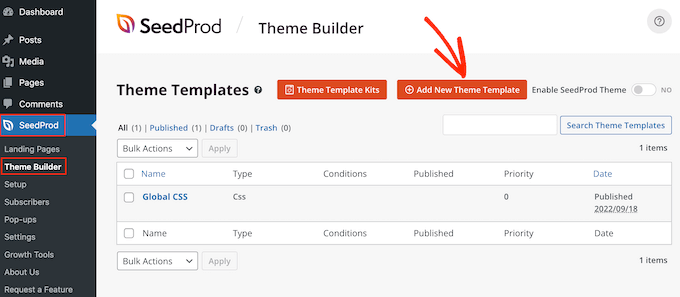
Astuce pro : SeedProd propose également une bibliothèque croissante de kits de site web professionnels que vous pouvez utiliser comme base pour votre thème personnalisé. Pour plus d'informations, veuillez consulter notre guide sur comment installer des kits de modèles dans WordPress.
Dans la fenêtre contextuelle, tapez un nom pour le nouveau modèle de thème.
Une fois que vous avez fait cela, ouvrez le menu déroulant « Type » et choisissez « Pied de page ».
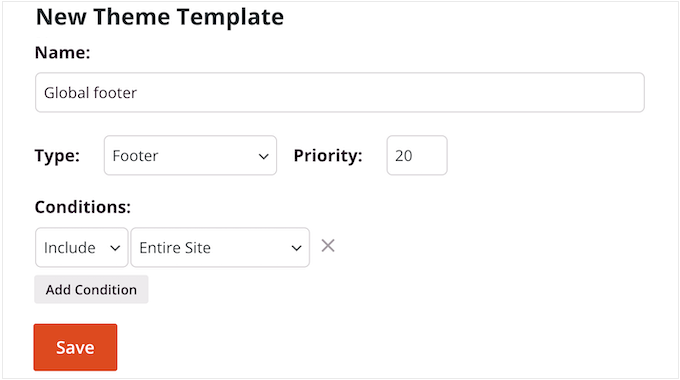
SeedProd affichera le nouveau modèle de pied de page sur l'ensemble de votre site par défaut. Cependant, vous pouvez le limiter à des pages ou des articles spécifiques en utilisant les paramètres « Conditions ».
Par exemple, vous pourriez vouloir exclure le nouveau pied de page de vos pages de destination afin qu'il ne détourne pas l'attention de votre appel à l'action principal.
Lorsque vous êtes satisfait des informations que vous avez saisies, cliquez sur « Enregistrer ». Cela chargera l'interface du constructeur de pages SeedProd.
Au début, votre modèle affichera un écran vide à droite et vos paramètres à gauche. Pour commencer, cliquez sur l'icône « Ajouter des colonnes ».
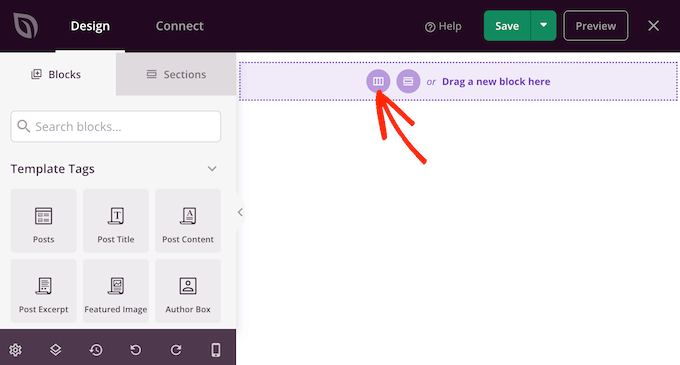
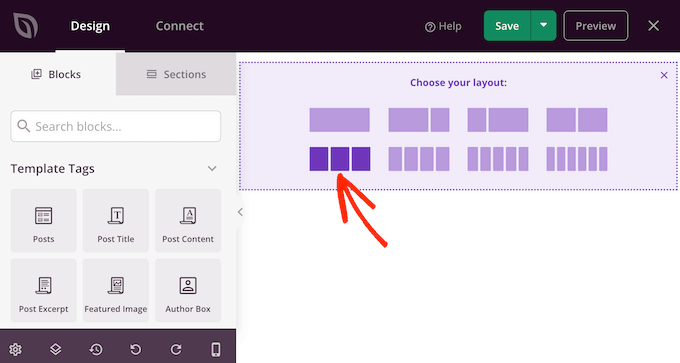
Vous pouvez maintenant choisir la mise en page que vous souhaitez utiliser pour le pied de page. Cela vous permet d'organiser votre contenu en différentes colonnes. Par exemple, vous pourriez afficher vos widgets WordPress en colonnes.
Vous pouvez utiliser la mise en page de votre choix, mais nous utilisons une mise en page à trois colonnes dans toutes nos images.
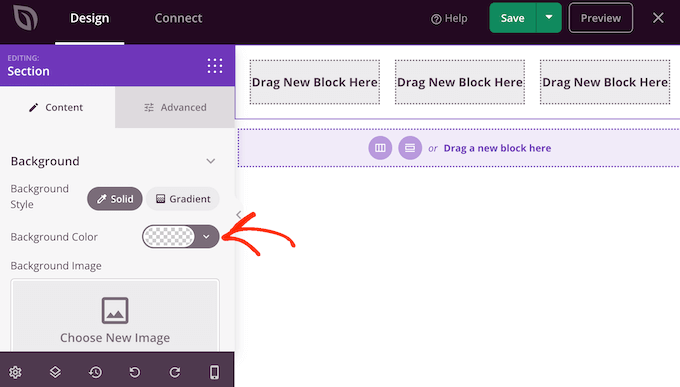
Ensuite, vous pouvez modifier l'arrière-plan du pied de page afin qu'il corresponde à votre thème WordPress, à l'image de marque de votre entreprise ou à votre logo.
Pour changer la couleur d'arrière-plan, cliquez simplement sur la section à côté de « Couleur d'arrière-plan », puis utilisez les contrôles pour choisir une nouvelle couleur.
Une autre option consiste à ajouter une image d'arrière-plan.
Pour ce faire, cliquez sur « Utiliser votre propre image » puis choisissez une image dans la médiathèque WordPress, ou cliquez sur « Utiliser une image de stock ».

Lorsque vous êtes satisfait de l'arrière-plan, il est temps d'ajouter du contenu au pied de page.
Faites simplement glisser n'importe quel bloc du menu de gauche et déposez-le sur votre pied de page.
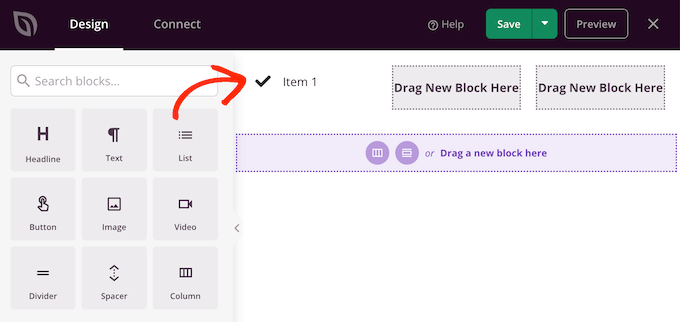
Après avoir ajouté un bloc, cliquez pour le sélectionner dans l'éditeur principal.
Le menu de gauche affichera désormais tous les paramètres que vous pouvez utiliser pour personnaliser le bloc.
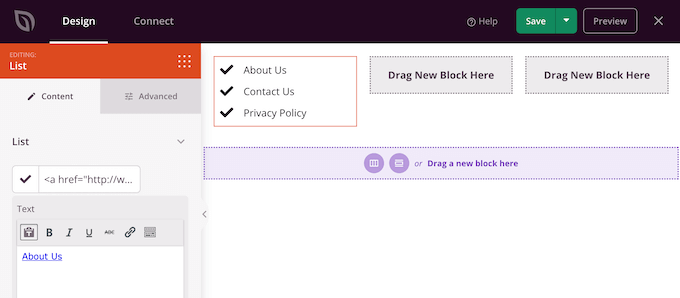
Répétez simplement ces étapes pour ajouter d'autres blocs à votre pied de page. Si vous n'êtes pas sûr des blocs à utiliser, il peut être utile de consulter notre liste de contrôle des éléments à ajouter au pied de page de votre site WordPress.
Vous pouvez également modifier l'emplacement de chaque bloc en les faisant glisser dans votre mise en page.
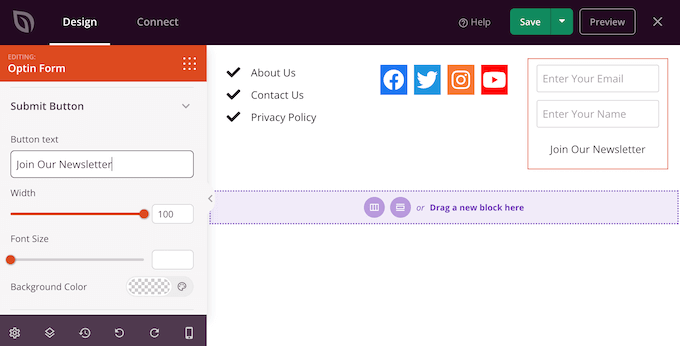
Lorsque vous êtes satisfait de votre conception, cliquez sur le bouton « Enregistrer ».
Ensuite, vous pouvez sélectionner « Publier » pour finaliser votre conception.
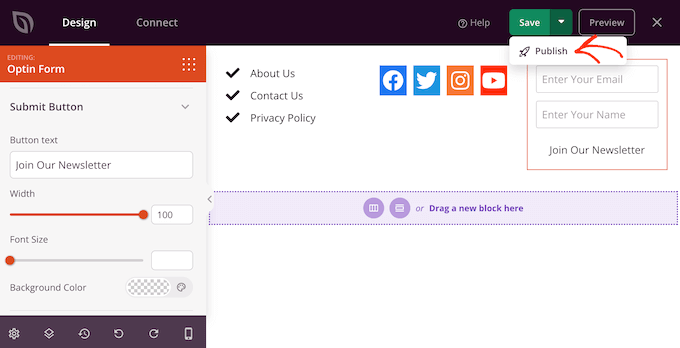
Pour que le nouveau pied de page soit actif sur votre blog WordPress, vous devrez terminer la création de votre thème WordPress avec SeedProd. Pour des instructions étape par étape, veuillez consulter notre guide sur comment créer un thème WordPress personnalisé.
Après avoir créé votre thème, accédez à SeedProd » Theme Builder. Ensuite, cliquez sur le commutateur « Activer le thème SeedProd ».
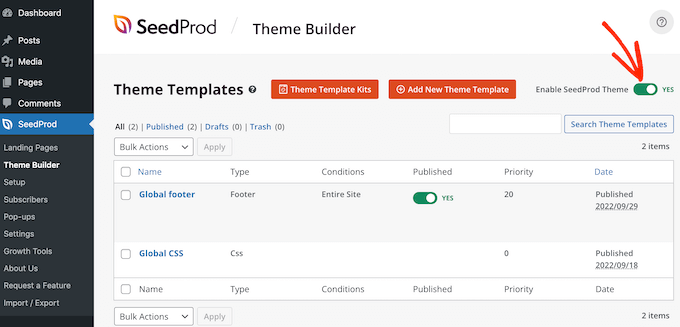
Maintenant, si vous visitez votre site Web, vous verrez le nouveau pied de page en direct.
Méthode 4 : Suppression de la mention WordPress à l'aide de code
Si vous ne trouvez aucun moyen de supprimer ou de modifier les crédits du pied de page dans le personnalisateur WordPress, vous pouvez toujours modifier le code footer.php.
Ce n'est pas la méthode la plus conviviale pour les débutants, mais elle vous permettra de supprimer le crédit de n'importe quel thème WordPress.
Avant de modifier le code de votre site web, nous vous recommandons de créer une sauvegarde afin de pouvoir restaurer votre site en cas de problème.
Gardez à l'esprit que si vous modifiez directement les fichiers de votre thème WordPress, ces modifications disparaîtront lors de la mise à jour du thème. Cela dit, nous vous recommandons de créer un thème enfant, car cela vous permet de mettre à jour votre thème WordPress sans perdre vos personnalisations.
Tout d'abord, vous devez vous connecter à votre site WordPress à l'aide d'un client FTP tel que FileZilla, ou vous pouvez utiliser un gestionnaire de fichiers fourni par votre société d'hébergement WordPress.
Si c'est la première fois que vous utilisez FTP, vous pouvez consulter notre guide complet sur la façon de se connecter à votre site à l'aide de FTP.
Une fois connecté à votre site, accédez à /wp-content/themes/ puis ouvrez le dossier de votre thème actuel ou de votre thème enfant.
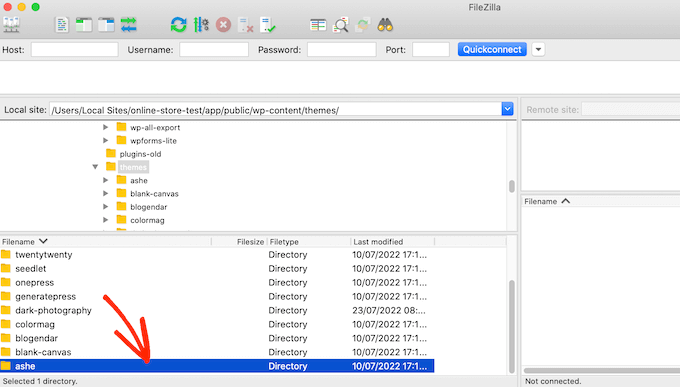
Dans ce dossier, trouvez le fichier footer.php et ouvrez-le dans un éditeur de texte tel que le Bloc-notes.
Dans l'éditeur de texte, recherchez une section de code qui inclut le texte « powered by ». Par exemple, dans le thème Twenty Twenty-One pour WordPress, le code ressemble à ceci :
<div class="powered-by">
				<?php
				printf(
					/* translators: %s: WordPress. */
					esc_html__( 'Proudly powered by %s.', 'twentytwentyone' ),
					'<a href="' . esc_attr__( 'https://wordpress.org/', 'twentytwentyone' ) . '">WordPress</a>'
				);
				?>
			</div><!-- .powered-by -->
Vous pouvez soit supprimer ce code entièrement, soit le personnaliser selon vos besoins.
Par exemple, vous voudrez peut-être remplacer l'avis « Proudly powered… » par votre propre avis de droit d'auteur.
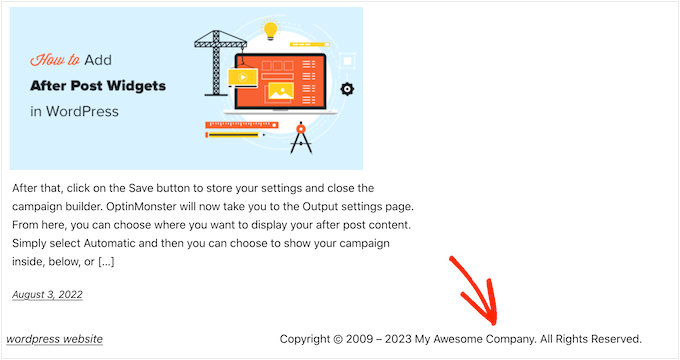
Après avoir effectué vos modifications, enregistrez le fichier et téléchargez-le sur votre serveur. Si vous vérifiez votre site, le crédit du pied de page aura disparu.
Attention ! Évitez la méthode CSS à tout prix !
Certains sites de tutoriels WordPress peuvent vous montrer une méthode CSS qui utilise display: none pour masquer les liens de crédit du pied de page.
Bien que cela semble simple, c'est très mauvais pour votre SEO WordPress.
De nombreux spammeurs utilisent cette technique exacte pour masquer des liens aux visiteurs tout en les montrant à Google dans l'espoir d'obtenir des classements plus élevés.
Si vous masquez le crédit du pied de page avec CSS, Google peut vous signaler comme spammeur, et votre site perdra des classements dans les moteurs de recherche. Dans le pire des cas, Google peut même supprimer votre site de son index afin qu'il n'apparaisse jamais dans les résultats de recherche.
Au lieu de cela, nous vous recommandons fortement d'utiliser l'une des autres méthodes que nous avons présentées ci-dessus. Si vous ne pouvez utiliser aucune de ces méthodes, une autre option est d'embaucher un développeur WordPress pour supprimer le crédit du pied de page pour vous, ou vous pourriez changer votre thème WordPress.
Nous espérons que cet article vous a aidé à supprimer les liens du pied de page « propulsé par WordPress ». Vous voudrez peut-être également consulter notre tutoriel sur comment corriger le problème de barre d'administration manquante dans WordPress et notre liste de conseils vitaux pour protéger la zone d'administration de WordPress.
Si vous avez aimé cet article, abonnez-vous à notre Chaîne YouTube pour des tutoriels vidéo WordPress. Vous pouvez également nous trouver sur Twitter et Facebook.


Meitu
merci pour ce guide détaillé, il signifie beaucoup. vous avez partagé un aperçu très approfondi, j'ai obtenu beaucoup de choses qui m'ont aidé à personnaliser la section du pied de page par moi-même sur mon site Web.
Support WPBeginner
Nous sommes heureux que notre article vous ait été utile !
Admin
Dennis Muthomi
Une question – existe-t-il un extrait de code qui peut mettre à jour automatiquement l'année de copyright au début d'une nouvelle année ?
Eh bien, actuellement, je dois le changer manuellement pour la nouvelle année le 1er janvier chaque année. Le faire mettre à jour automatiquement me ferait gagner cette étape.
Commentaires WPBeginner
Nous avons un guide pour cela ici : https://www.wpbeginner.com/wp-tutorials/how-to-add-a-dynamic-copyright-date-in-wordpress-footer/
Dennis Muthomi
Thank you for the guide, I’ll definitely implement it on my websites
Casmat tiskey
Je n'ai pas le fichier footer.php dans mes thèmes… je ne peux pas utiliser d'autre méthode
Support WPBeginner
Si vous n'avez pas de fichier footer.php, contactez le support de votre thème pour voir s'ils ont un emplacement personnalisé pour le pied de page.
Admin
Neale
J'ai eu le même problème mais la version de votre site n'est pas la même que la mienne, donc je n'ai pas pu supprimer le pied de page "Propulsé par WordPress". Cela m'est arrivé sur d'autres sites aussi.
Support WPBeginner
Tous les thèmes n'ont pas les mêmes options, c'est pourquoi nous avons plusieurs options dans ce guide. Si les méthodes de ce guide n'ont pas pu vous aider, nous vous recommandons de contacter le support de votre thème spécifique et ils devraient être en mesure de vous aider.
Admin
Kate Sullivan
C'était tellement utile et exactement ce qu'il fallait ! Merci de l'avoir rendu si simple ! Kate
Support WPBeginner
You’re welcome
Admin
Arun Das
Un article si détaillé, c'est très utile pour moi. Merci pour ces excellentes informations.
Support WPBeginner
You’re welcome, glad our guide could be helpful
Admin
Ibrahim
Merci pour la publication. C'est très utile.
Support WPBeginner
You’re welcome, glad you found our post helpful
Admin
JACK
Cela m'aide tellement dans mon apprentissage. Merci de partager.
Support WPBeginner
You’re welcome, glad our guide was helpful
Admin
Boniface
Merci pour votre article sur ce sujet. Je le trouve très utile. J'apprécie vraiment vos efforts.
Support WPBeginner
You’re welcome, glad you liked our article
Admin
Candy
I’m using my theme template & footer.php is missing & footer remove credits are not working What to do?
Support WPBeginner
Vous devriez contacter le support pour votre thème spécifique et ils devraient être en mesure de vous aider.
Admin
Sandra Sakura
comment puis-je déplacer :
~~
Mon site web
Ceci est Visualize, un modèle de site réactif conçu par SitePad et disponible avec le constructeur de sites web SitePad.
~~
en bas pour qu'il ne soit pas si visible… J'aimerais que les gens pensent que c'est mon site web et non SitePad.
Support WPBeginner
Vous devriez vérifier dans Paramètres>Général pour vous assurer que votre titre et votre slogan ne sont pas ceux-là et si ce n'est pas le cas, vous devriez vérifier dans Apparence>Personnaliser
Admin
Dave
Merci pour ce tutoriel. Le mien était un peu différent, mais votre vidéo m'a aidé à le trouver. Dans le fichier footer.php, j'ai commenté cette ligne et cela a supprimé le pied de page « propulsé par Wordpress » :
get_template_part( ‘template-parts/footer/site’, ‘info’ );
Support WPBeginner
Thanks for sharing what worked for you
Admin
Kevin
Bonjour,
Lorsque j'ai essayé de supprimer, j'ai reçu le message suivant.
Impossible de communiquer avec le site pour vérifier les erreurs fatales, le changement PHP a donc été annulé. Vous devrez télécharger votre modification de fichier PHP par un autre moyen, par exemple en utilisant SFTP.
J'utilise actuellement localhost sur XAMPP sur mon ordinateur portable.
S'il vous plaît, j'ai besoin de votre aide.
Support WPBeginner
Cela signifie que WordPress n'a pas pu vérifier que la modification du code ne causerait pas de problème, vous devrez donc modifier manuellement le fichier pour que cette modification prenne effet.
Admin
Atif Khawaja
Bonjour !
Ce fut une excellente expérience pour moi, en tant que débutant sur Word Press, d'apprendre et de trouver des solutions à mes problèmes grâce à la plateforme WPBeginner. Ces jours-ci, je rencontre le même problème que celui énoncé ci-dessus. J'ai regardé toutes les vidéos relatives à ce problème sur cette plateforme, mais cela n'a pas fonctionné pour moi. J'utilise le thème Word Press Shop Elite, dans ce thème, il y a une option pour modifier la moitié du pied de page, mais le lien de crédit reste. J'ai essayé toutes les méthodes que vous avez suggérées, j'ai également essayé certains plugins comme (Real time find and Replace, My Custom Function). Veuillez examiner ce problème.
J'attendrai votre aimable réponse,
Merci !
Support WPBeginner
If you reach out to the support for your specific theme they should be able to let you know what theme specific setting could be preventing you from removing that credit
Admin