


Varsayılan olarak, çoğu WordPress teması altbilgide genel bir sorumluluk reddi beyanı içerir, ancak bu sitenizin profesyonel görünmesini engelleyebilir. Ayrıca kendi bağlantılarınız, telif hakkı bildirimleriniz ve diğer içerikleriniz için daha az alan bırakır.
İster altbilginizi düzenlemek ister kendi markanızı eklemek isteyin, varsayılan WordPress kredisini kaldırmak basittir ve sitenizin genel görünümünü iyileştirir.
WordPress web siteleri oluşturma konusundaki kapsamlı deneyimimiz sayesinde marka tutarlılığını korumanın önemini fark ettik. Bu nedenle, WPBeginner, WPForms ve MonsterInsights dahil olmak üzere sitelerimizdeki 'powered by WordPress' alt bilgi bağlantısını stratejik olarak kaldırdık.
Bu makalede, 'WordPress tarafından desteklenmektedir' altbilgi bağlantılarını da nasıl kolayca kaldıracağınızı göstereceğiz.
WordPress Alt Bilgi Kredilerini Neden Kaldırmalısınız?
Birçok farklı WordPress teması, web sitelerinin altbilgisinde resmi WordPress.org web sitesine bağlanan bir ‘Gururla WordPress tarafından desteklenmektedir’ bildirimi gösterir.
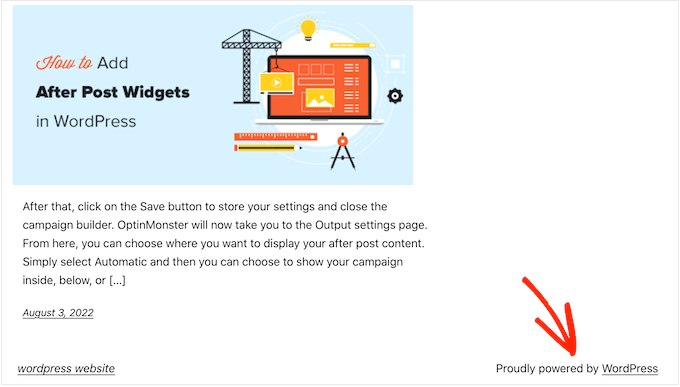
Bazı tema geliştiricileri bunu daha da ileri götürerek kendi kredilerini altbilgiye ekler.
Aşağıdaki resimde, Astra WordPress teması tarafından eklenen bildirimi görebilirsiniz.
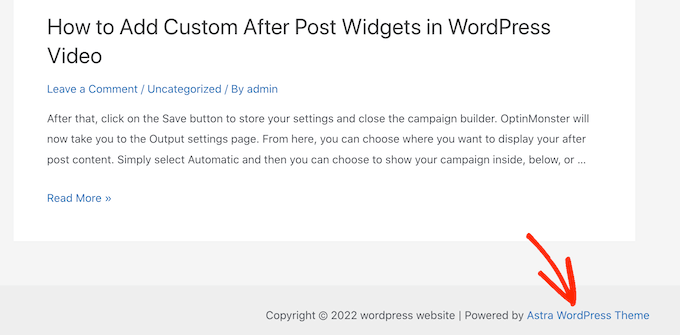
Yazılım geliştiricileri için harika olsa da, bu ‘Destekleyen…’ altbilgisi, özellikle bir işletme web sitesi çalıştırıyorsanız, sitenizin daha az profesyonel görünmesine neden olabilir.
Ayrıca bilgisayar korsanlarına WordPress kullandığınızı bildirir, bu da onların sitenize girmelerine yardımcı olabilir. Örneğin, bir özel oturum açma URL'si kullanmıyorsanız, bilgisayar korsanları sitenizin adresine /wp-admin ekleyerek oturum açma sayfanıza ulaşabilirler.
Bu bildirim ayrıca harici bir siteye bağlantı vererek insanların web sitenizden ayrılmasını teşvik eder. Bu, sayfa görüntülemeleriniz ve hemen çıkma oranınız üzerinde olumsuz bir etkiye sahip olabilir.
WordPress Altbilgi Kredisi Bağlantılarını Kaldırmak Yasal mı?
Sitenizdeki altbilgi kredi bağlantısını kaldırmak tamamen yasaldır çünkü WordPress ücretsizdir ve GPL lisansı altında yayınlanmıştır.
Temel olarak, bu lisans size WordPress'i başkalarına kullanma, değiştirme ve hatta dağıtma özgürlüğü verir.
Resmi WordPress dizininden indirdiğiniz her WordPress eklentisi veya teması da aynı GPL lisansı altında yayınlanır. Çoğu ticari eklenti ve tema bile GPL altında yayınlanır.
Bu, WordPress'i istediğiniz gibi özelleştirmekte özgür olduğunuz anlamına gelir, işletme web sitenizden, çevrimiçi mağazanızdan veya blogunuzdan altbilgi kredilerini kaldırmak dahil.
Bunu akılda tutarak, ‘WordPress tarafından desteklenmektedir’ altbilgi bağlantılarını nasıl kaldırabileceğinizi görelim.
Video Eğitim
Videoyu istemiyorsanız veya daha fazla talimata ihtiyacınız varsa, kullanmak istediğiniz yönteme doğrudan atlamak için aşağıdaki hızlı bağlantıları kullanın:
- Yöntem 1: Tema Ayarlarını Kullanma (Hızlı ve Kolay)
- Yöntem 2: Tam Site Düzenleyiciyi Kullanma (Blok Tabanlı Temalarla Çalışır)
- Yöntem 3: 'Powered by' Bildirimini Bir Sayfa Oluşturucu Kullanarak Nasıl Kaldırılır
- Yöntem 4: WordPress Bildirimini Kod Kullanarak Kaldırma
- Uyarı! CSS Yönteminden Kesinlikle Kaçının!
Yöntem 1: Tema Ayarlarını Kullanma (Hızlı ve Kolay)
Çoğu iyi tema yazarı, kullanıcıların altbilgiyi düzenleme ve kredi bağlantılarını kaldırma seçeneğini istediğini bilir, bu nedenle çoğu bunu tema ayarlarında içerir.
Temanızın bu seçeneğe sahip olup olmadığını görmek için WordPress yönetici kontrol panelinizde Görünüm » Özelleştir bölümüne gidin.
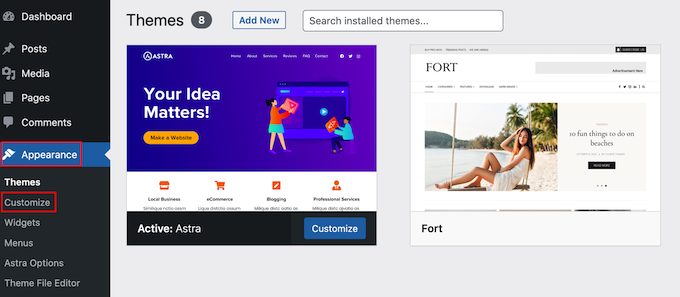
Bu, sitenizin altbilgisini özelleştirmenize olanak tanıyan herhangi bir ayar arayabileceğiniz tema özelleştiricisini açacaktır.
Örneğin, Astra temasının 'Footer Builder' (Alt Bilgi Oluşturucu) adında bir bölümü vardır.
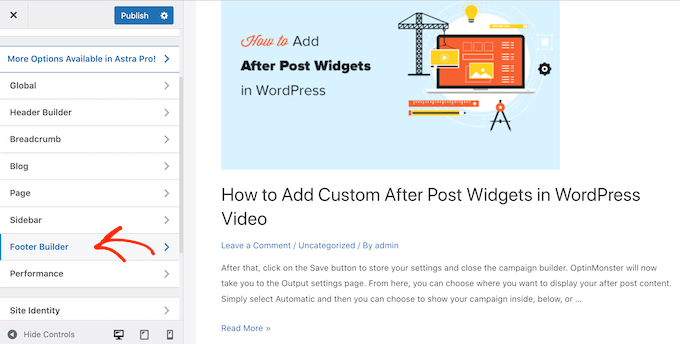
Bu temayı kullanıyorsanız, 'Alt Bilgi' bölümüne tıklamanız ve 'Telif Hakkı'nı seçmeniz yeterlidir.
Bu, altbilgi metnini değiştirebileceğiniz veya tamamen silebileceğiniz küçük bir düzenleyici açar.
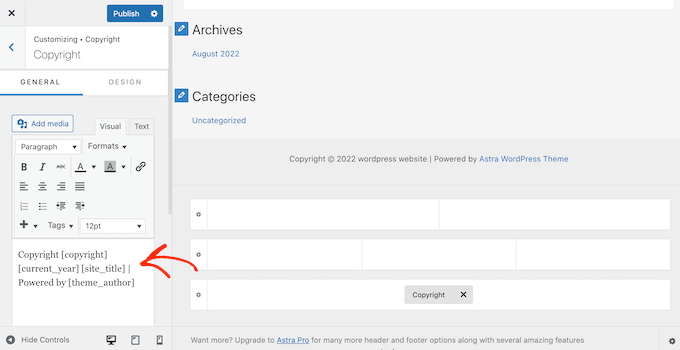
Alt bilgi bildirimini nasıl kaldırırsanız kaldırın, değişikliği sitenizde canlı hale getirmek için 'Yayınla' düğmesine tıklamayı unutmayın.
Yöntem 2: Tam Site Düzenleyiciyi Kullanma (Blok Tabanlı Temalarla Çalışır)
Eğer blok özellikli bir WordPress teması kullanıyorsanız, Tam Site Düzenleme (FSE) kullanarak altbilgi bildirimini kaldırabilirsiniz.
Bu, 'Powered by' (Destekleyen) bilgisini sitenizin tamamından kaldırmanın hızlı ve kolay bir yoludur, ancak tüm temalarla çalışmayabilir.
Düzenleyiciyi başlatmak için Görünüm » Düzenleyici'ye gidin.
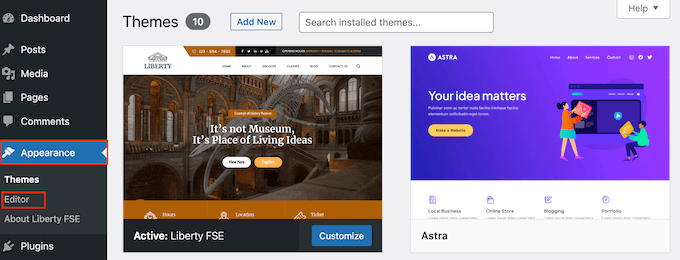
Varsayılan olarak, tam site düzenleyici temanızın ana sayfa şablonunu gösterir.
Sol menüden 'Desenler'i seçin.
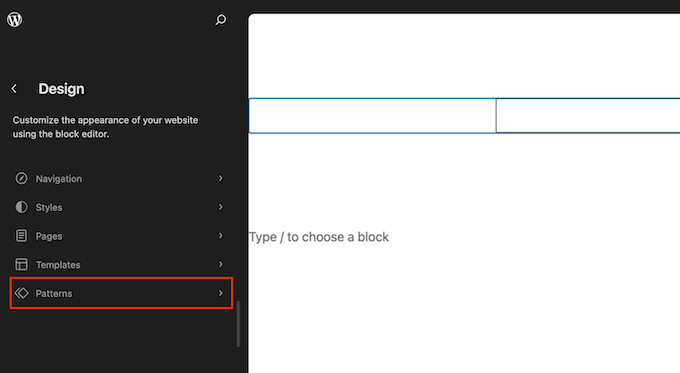
Bu, WordPress temanızı oluşturan tüm desenlerin ve şablon parçalarının bir listesini gösterir. ‘Şablon Parçaları’ altında ‘Altbilgi’ye tıklayın.
Bu, web sitenizin altbilgisinin bir küçük resmini gösterir. Altbilgiyi görmek için önizlemeye tıklayın.
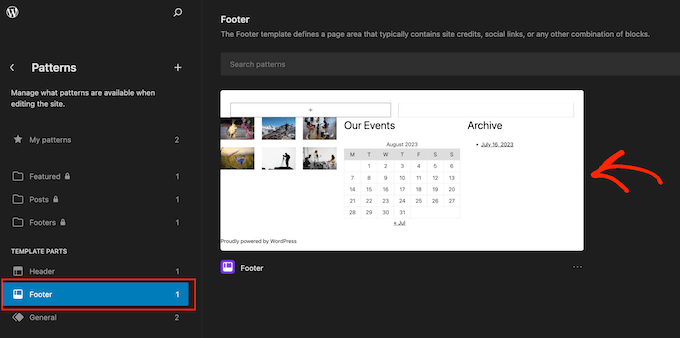
Artık temanın şablonunun bir önizlemesini göreceksiniz.
Altbilgiyi düzenlemek için üzerine tıklayın ve kalem simgesine tıklayın.
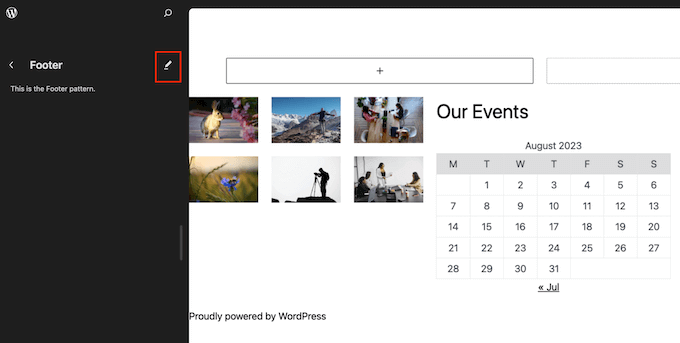
Ardından, 'Desteklenmektedir' bildirimini seçin.
Artık kendi içeriğinizle değiştirebilir veya bildirimi silebilirsiniz.
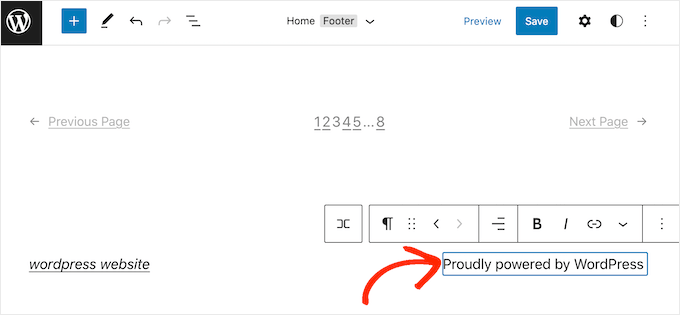
Altbilginin görünümünden memnun kaldığınızda, 'Kaydet'e tıklamanız yeterlidir. Şimdi sitenizi ziyaret ederseniz, değişikliği canlı olarak göreceksiniz.
Yöntem 3: 'Powered by' Sorumluluk Reddi Beyanını Sayfa Oluşturucu Kullanarak Kaldırma
Birçok WordPress web sitesi, altbilgiyi e-posta adresiniz veya telefon numaranız gibi önemli bilgileri iletmek için kullanır. Aslında, ziyaretçiler bu içeriği aramak için sitenizin altına kayabilirler.
Bunu akılda tutarak, bir adım daha ileri gitmek ve ‘Destekleyen’ metnini özel bir altbilgi ile değiştirmek isteyebilirsiniz. Bu altbilgi, sosyal medya profillerinize bağlantılar, satış ortağı pazarlaması ortaklarınıza bağlantılar, ürünlerinizin bir listesi veya diğer önemli bilgiler ve bağlantıları içerebilir.
WPBeginner'da alt bilgi alanını bu şekilde kullanıyoruz:

Özel bir altbilgi oluşturmanın en iyi yolu SeedProd kullanmaktır. En iyi sayfa oluşturucu eklentisidir ve web sitenizin her bölümünü özelleştirmenize yardımcı olabilecek yüzlerce profesyonelce tasarlanmış şablon, bölüm ve blok ile birlikte gelir.
Ayrıca, genel bir altbilgi, kenar çubuğu, üstbilgi ve daha fazlasını oluşturmanıza olanak tanıyan ayarlara sahiptir.
Öncelikle SeedProd'u yüklemeniz ve etkinleştirmeniz gerekir. Daha fazla ayrıntı için, bir WordPress eklentisinin nasıl kurulacağına ilişkin adım adım kılavuzumuza bakın.
Not: Ayrıca, sürükle ve bırak düzenleyicisini kullanarak özel bir bakım modu sayfası dahil olmak üzere her türlü sayfayı oluşturmanıza olanak tanıyan ücretsiz bir SeedProd sürümü de vardır. Ancak, gelişmiş Tema Oluşturucu ile birlikte geldiği için SeedProd'un premium sürümünü kullanacağız.
Eklentiyi etkinleştirdikten sonra SeedProd sizden lisans anahtarınızı isteyecektir.

Bu bilgiyi SeedProd web sitesindeki hesabınızda bulabilirsiniz. Anahtarı girdikten sonra 'Anahtarı Doğrula' düğmesine tıklayın.
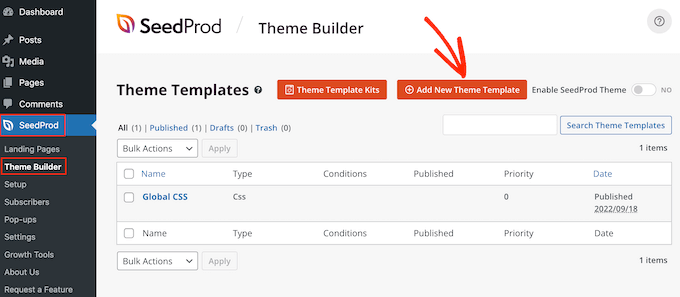
Bunu yaptıktan sonra, SeedProd » Tema Oluşturucu'ya gidin. Burada, ‘Yeni Tema Şablonu Ekle’ düğmesine tıklayın.
Profesyonel İpucu: SeedProd ayrıca özel temanızın temeli olarak kullanabileceğiniz profesyonel web sitesi kitlerinden oluşan büyüyen bir kütüphaneye sahiptir. Daha fazla bilgi için lütfen WordPress'te şablon kitlerinin nasıl kurulacağına dair kılavuzumuza bakın.
Açılan pencerede, yeni tema şablonu için bir ad yazın.
Bunu yaptıktan sonra, 'Tür' açılır menüsünü açın ve 'Altbilgi'yi seçin.
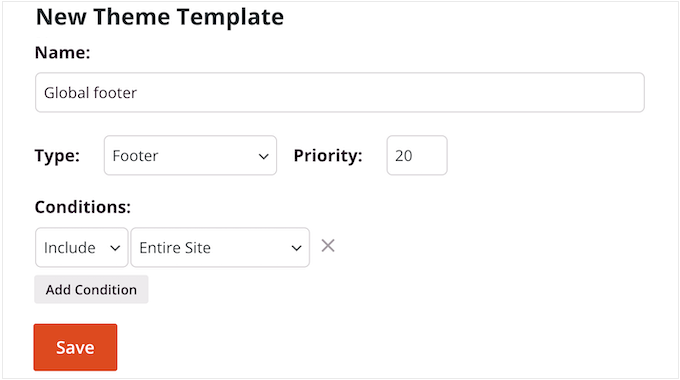
SeedProd, varsayılan olarak yeni altbilgi şablonunu tüm sitenizde gösterecektir. Ancak, 'Koşullar' ayarlarını kullanarak bunu belirli sayfalara veya gönderilere sınırlayabilirsiniz.
Örneğin, ana harekete geçirici mesajınızdan uzaklaşmaması için yeni altbilgiyi açılış sayfalarınızdan hariç tutmak isteyebilirsiniz.
Girdiğiniz bilgilerden memnun kaldığınızda, 'Kaydet'e tıklayın. Bu, SeedProd sayfa oluşturucu arayüzünü yükleyecektir.
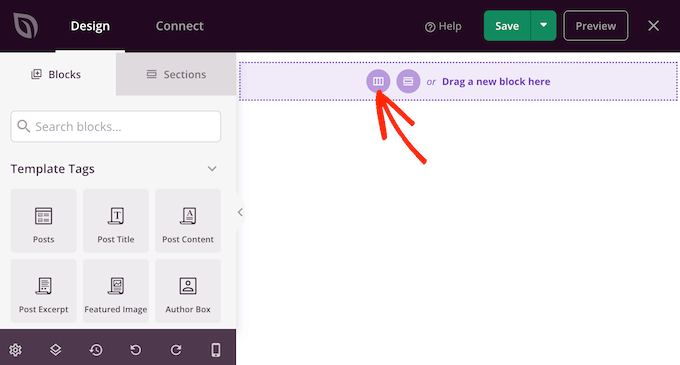
İlk başta, şablonunuz sağ tarafta boş bir ekran ve sol tarafta ayarlarınızı gösterecektir. Başlamak için 'Sütun Ekle' simgesine tıklayın.
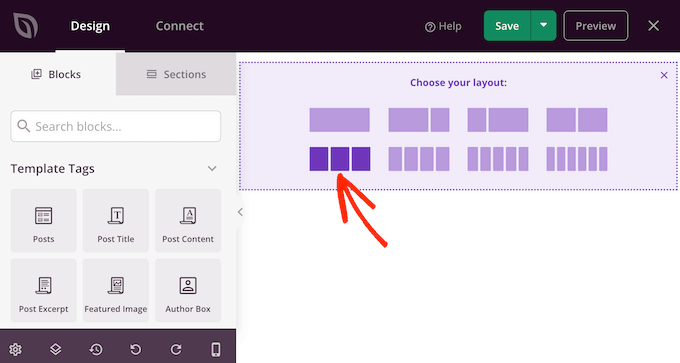
Artık altbilgi için kullanmak istediğiniz düzeni seçebilirsiniz. Bu, içeriğinizi farklı sütunlara ayırmanıza olanak tanır. Örneğin, WordPress widget'larınızı sütunlarda görüntüleyebilirsiniz.
İstediğiniz herhangi bir düzeni kullanabilirsiniz, ancak tüm resimlerimizde üç sütunlu bir düzen kullanıyoruz.
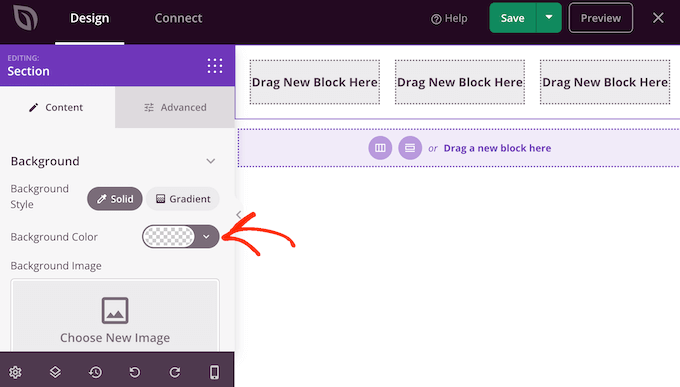
Ardından, altbilginin arka planını WordPress temanızla, şirketinizin markasıyla veya logonuzla eşleşecek şekilde düzenleyebilirsiniz.
Arka plan rengini değiştirmek için, 'Arka Plan Rengi' yanındaki bölüme tıklamanız ve ardından yeni bir renk seçmek için denetimleri kullanmanız yeterlidir.
Başka bir seçenek de arka plan resmi eklemektir.
Bunu yapmak için, ‘Kendi Görüntünü Kullan’ seçeneğine tıklayıp WordPress medya kitaplığından bir resim seçin veya ‘Stok Görüntü Kullan’ seçeneğine tıklayın.

Arka plandan memnun kaldığınızda, altbilgiye bazı içerikler ekleme zamanı.
Sol taraftaki menüden herhangi bir bloğu sürükleyip altbilginize bırakmanız yeterlidir.
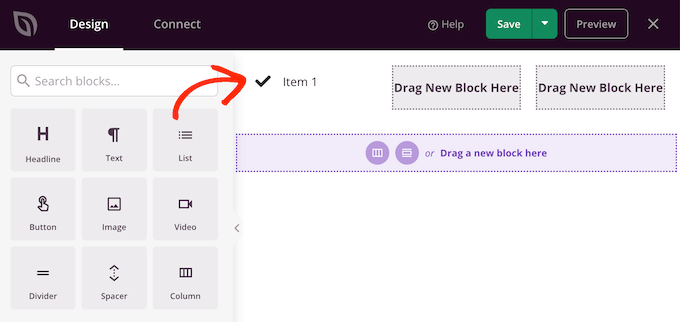
Bir blok ekledikten sonra, ana düzenleyicide bu bloğu seçmek için tıklayın.
Sol taraftaki menüde artık bloğu özelleştirmek için kullanabileceğiniz tüm ayarlar gösterilecektir.
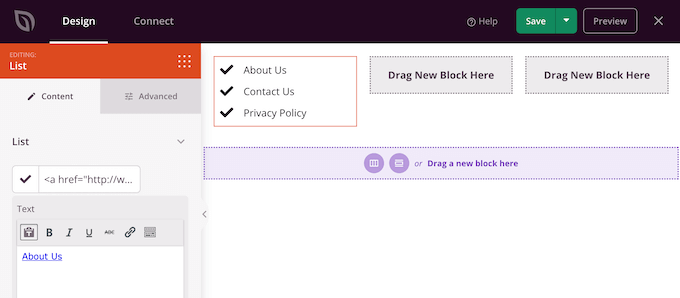
Altbilginize daha fazla blok eklemek için bu adımları tekrarlamaya devam edin. Hangi blokları kullanacağınızdan emin değilseniz, WordPress web sitenizin altbilgisine eklenmesi gerekenler kontrol listemize bakmak faydalı olabilir.
Her bloğun nerede görüneceğini, onları düzeninizde sürükleyip bırakarak da değiştirebilirsiniz.
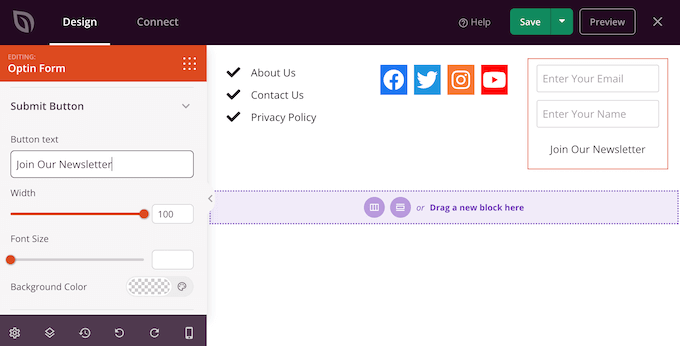
Tasarımınızdan memnun kaldığınızda, ‘Kaydet’ düğmesine tıklayın.
Ardından, tasarımınızı tamamlamak için 'Yayınla'yı seçebilirsiniz.
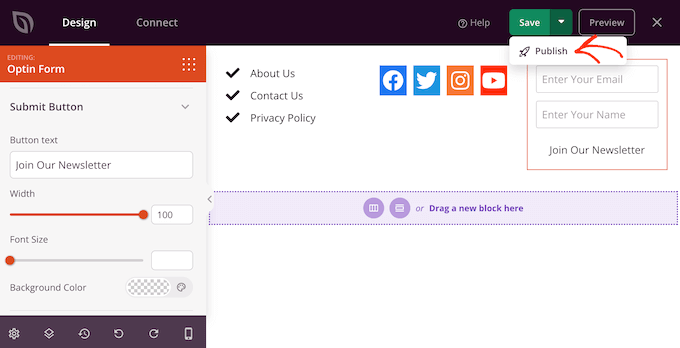
Yeni altbilginin WordPress blogunuzda aktif olması için WordPress temanızı SeedProd ile oluşturmayı bitirmeniz gerekecektir. Adım adım talimatlar için lütfen özel bir WordPress teması oluşturma kılavuzumuza bakın.
Temanızı oluşturduktan sonra SeedProd » Tema Oluşturucu'ya gidin. Ardından, 'SeedProd Temasını Etkinleştir' anahtarını tıklayın.
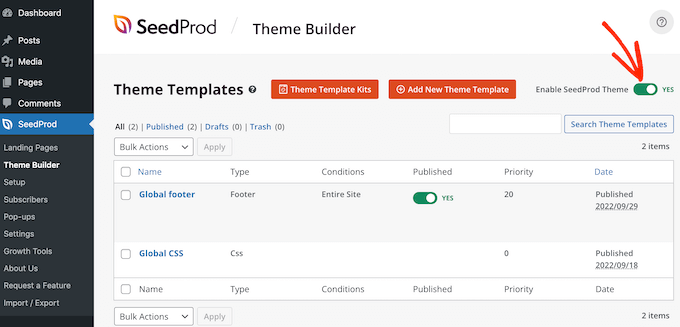
Şimdi, web sitenizi ziyaret ederseniz, yeni altbilginin canlı olduğunu göreceksiniz.
Yöntem 4: WordPress Bildirimini Kod Kullanarak Kaldırma
WordPress özelleştiricisinde altbilgi kredilerini kaldırmak veya değiştirmek için herhangi bir yol göremiyorsanız, altbilgi.php kodunu her zaman düzenleyebilirsiniz.
Bu, yeni başlayanlar için en kolay yöntem değildir, ancak herhangi bir WordPress temasındaki krediyi kaldırmanıza olanak tanır.
Web sitenizin kodunda değişiklik yapmadan önce, bir şeyler ters giderse sitenizi geri yükleyebilmeniz için bir yedekleme oluşturmanızı öneririz.
WordPress tema dosyalarınızı doğrudan düzenlerseniz, temayı güncellediğinizde bu değişikliklerin kaybolacağını unutmayın. Bununla birlikte, bir alt tema oluşturmanızı öneririz, çünkü bu, özelleştirmeyi kaybetmeden WordPress temanızı güncellemenize olanak tanır.
İlk olarak, bir FTP istemcisi kullanarak, örneğin FileZilla gibi, WordPress sitenize bağlanmanız gerekir veya WordPress barındırma şirketiniz tarafından sağlanan bir dosya yöneticisini kullanabilirsiniz.
FTP'yi ilk kez kullanıyorsanız, FTP kullanarak sitenize nasıl bağlanacağınıza dair eksiksiz kılavuzumuza bakabilirsiniz.
Sitenize bağlandıktan sonra, /wp-content/themes/ dizinine gidin ve ardından mevcut temanız veya alt temanız için klasörü açın.
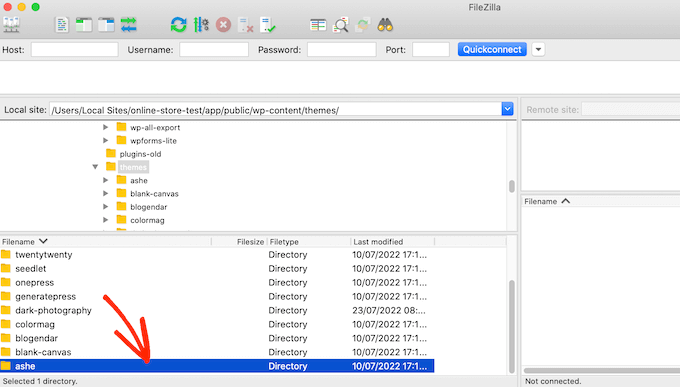
Bu klasörün içinde footer.php dosyasını bulun ve Not Defteri gibi bir metin düzenleyicide açın.
Metin düzenleyicide, 'gücü tarafından' metnini içeren bir kod bölümü arayın. Örneğin, WordPress için Twenty Twenty-One temasında kod şu şekildedir:
<div class="powered-by">
				<?php
				printf(
					/* translators: %s: WordPress. */
					esc_html__( 'Proudly powered by %s.', 'twentytwentyone' ),
					'<a href="' . esc_attr__( 'https://wordpress.org/', 'twentytwentyone' ) . '">WordPress</a>'
				);
				?>
			</div><!-- .powered-by -->
Bu kodu tamamen silebilir veya ihtiyaçlarınıza göre özelleştirebilirsiniz.
Örneğin, 'Gururla destekleniyor...' sorumluluk reddi beyanını kendi telif hakkı bildiriminizle değiştirmek isteyebilirsiniz.
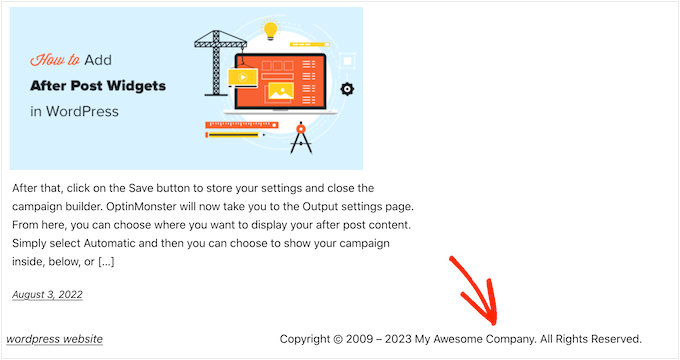
Yaptığınız değişiklikleri yaptıktan sonra dosyayı kaydedin ve sunucunuza yükleyin. Sitenizi kontrol ederseniz, altbilgi kredisi kaybolmuş olacaktır.
Uyarı! CSS Yönteminden Kesinlikle Kaçının!
Bazı WordPress eğitim siteleri, altbilgi bağlantılarını gizlemek için display: none kullanan bir CSS yöntemi gösterebilir.
Bu basit görünse de, WordPress SEO'nuz için çok kötüdür.
Birçok spam gönderici, daha yüksek sıralamalar almak umuduyla bağlantıları Google'dan gizlerken ziyaretçilerden gizlemek için bu tam tekniği kullanır.
Altbilgi kredisi CSS ile gizlerseniz, Google sizi spam gönderici olarak işaretleyebilir ve siteniz arama motoru sıralamalarını kaybeder. En kötü senaryoda, Google sitenizi arama sonuçlarında hiç görünmeyecek şekilde dizininden silebilir.
Bunun yerine, yukarıda gösterdiğimiz diğer yöntemlerden birini kullanmanızı şiddetle tavsiye ederiz. Bu yöntemlerden herhangi birini kullanamıyorsanız, başka bir seçenek de altbilgi kredisi kaldırma işlemini sizin için yapması için bir WordPress geliştiricisi kiralamak veya WordPress temanızı değiştirmektir.
Umarız bu makale 'WordPress tarafından desteklenmektedir' altbilgi bağlantılarını kaldırmanıza yardımcı olmuştur. Ayrıca WordPress'te eksik yönetici çubuğu sorununu düzeltme ve WordPress yönetici alanını korumak için hayati ipuçları listemiz hakkındaki eğitimimize de göz atmak isteyebilirsiniz.
Bu makaleyi beğendiyseniz, lütfen WordPress video eğitimleri için YouTube Kanalımıza abone olun. Bizi ayrıca Twitter ve Facebook'ta da bulabilirsiniz.




Meitu
detaylı rehber için teşekkürler, çok şey ifade ediyor. paylaştığınız çok derinlemesine bilgilerle, kendi web sitemdeki alt bilgi bölümünü kendim özelleştirmeme yardımcı olacak çok şey öğrendim.
WPBeginner Desteği
Makalemizin yardımcı olmasına sevindik!
Yönetici
Dennis Muthomi
Bir soru – yeni yıl başladığında telif hakkı yılını otomatik olarak güncelleyebilecek bir kod parçacığı var mı?
Şu anda, her yıl 1 Ocak'ta manuel olarak yeni yıla değiştirmem gerekiyor. Otomatik olarak güncellenmesi bu adımı benim için ortadan kaldıracaktır.
WPBeginner Yorumları
Burada bunun için bir kılavuzumuz var: https://www.wpbeginner.com/wp-tutorials/how-to-add-a-dynamic-copyright-date-in-wordpress-footer/
Dennis Muthomi
Rehber için teşekkürler, kesinlikle web sitelerimde uygulayacağım
Casmat tiskey
Temalarımda altbilgi.php dosyası yok… başka hiçbir yöntem işe yaramıyor
WPBeginner Desteği
footer.php dosyanız yoksa, altbilgi için özel bir konumları olup olmadığını görmek üzere temanızın desteğiyle iletişime geçin.
Yönetici
Neale
Aynı sorunu yaşadım ama sitenizin sürümü benimkiyle aynı değil, bu yüzden 'WordPress tarafından destekleniyor' altbilgisini kaldıramadım, bu benim başıma başka sitelerde de geldi
WPBeginner Desteği
Tüm temaların aynı seçenekleri yoktur, bu nedenle bu kılavuzda birden fazla seçeneğimiz var. Bu kılavuzdaki yöntemler size yardımcı olamadıysa, özel temanızın desteğiyle iletişime geçmenizi öneririz; onlar size yardımcı olabilmelidir.
Yönetici
Kate Sullivan
Bu çok yardımcı oldu ve tam olarak ihtiyacım olan şeydi! Bu kadar basit hale getirdiğiniz için teşekkürler! Kate
WPBeginner Desteği
Rica ederim
Yönetici
Arun Das
Bu kadar ayrıntılı bir makale, benim için çok faydalı. Harika bilgi için teşekkürler.
WPBeginner Desteği
Rica ederim, rehberimizin yardımcı olabildiğine sevindik
Yönetici
İbrahim
Gönderi için teşekkürler. Çok yardımcı oldu.
WPBeginner Desteği
Rica ederim, gönderimizi faydalı bulduğunuz için memnunum
Yönetici
JACK
bu öğrenmemde bana çok yardımcı oldu Paylaştığınız için teşekkürler
WPBeginner Desteği
Rica ederim, rehberimizin faydalı olmasına sevindik
Yönetici
Boniface
Bu konudaki makaleniz için teşekkürler. Çok yardımcı buluyorum. Çabalarınızı gerçekten takdir ediyorum.
WPBeginner Desteği
Rica ederim, makalemizi beğendiğiniz için mutluyuz
Yönetici
Candy
Tema şablonumu kullanıyorum & footer.php eksik & altbilgi kredi kaldırma işlemleri çalışmıyor Ne yapmalıyım?
WPBeginner Desteği
Belirli temanızın desteğiyle iletişime geçmek isteyeceksiniz ve onlar size yardımcı olabilmelidir.
Yönetici
Sandra Sakura
nasıl taşırım:
~~
Benim Web Sitem
Bu, SitePad tarafından tasarlanan ve SitePad Web Sitesi Oluşturucu ile kullanılabilen duyarlı bir site şablonu olan Visualize'dır.
~~
alt tarafa, bu kadar belirgin olmasın diye… İnsanların buranın SitePad değil benim web sitem olduğunu düşünmelerini isterim.
WPBeginner Desteği
Ayarlar>Genel altında başlığınızın ve sloganınızın öyle olmadığından emin olmak istersiniz, değilse Görünüm>Özelleştir altında kontrol edersiniz.
Yönetici
Dave
Bu eğitim için teşekkürler. Benimki biraz farklıydı, ancak videonuz onu bulmama yardımcı oldu. footer.php dosyasında, bu satırı yorumladım ve "powered by Wordpress" altbilgisini kaldırdı:
get_template_part( 'template-parts/footer/site', 'info' );
WPBeginner Desteği
İşe yarayanları paylaştığın için teşekkürler
Yönetici
Kevin
Merhaba,
Kaldırmaya çalıştığımda şu mesajı aldım.
Ölümcül hataları kontrol etmek için site ile iletişim kurulamadı, bu nedenle PHP değişikliği geri alındı. PHP dosyanızdaki değişikliği SFTP gibi başka bir yolla yüklemeniz gerekecek.
Şu anda dizüstü bilgisayarımda XAMPP üzerinde localhost kullanıyorum.
Lütfen yardımınıza ihtiyacım var.
WPBeginner Desteği
Bu, WordPress'in kod değişikliğinin bir soruna neden olmayacağını doğrulayamadığı anlamına gelir, bu nedenle değişikliğin etkili olması için dosyayı manuel olarak düzenlemeniz gerekir.
Yönetici
Atıf Hoca
Merhaba!
Word Press'e yeni başlayan biri olarak WPBeginner platformu aracılığıyla öğrenmek ve sorunlarıma çözümler bulmak benim için harika bir deneyim oldu. Bu günlerde yukarıda belirtilen aynı sorunla karşı karşıyayım, bu konuyla ilgili tüm videoları bu platformda izledim ancak benim için işe yaramadı. Word Press tema Shop Elite kullanıyorum, bu temada footer'ın yarısını düzenleme seçeneği var ancak kredi bağlantısı kalıyor. Önerdiğiniz tüm yöntemleri denedim, ayrıca (Real time find and Replace, My Custom Function) gibi bazı eklentileri de denedim. Lütfen bu sorunla ilgilenir misiniz?
Nazik yanıtınızı bekleyeceğim,
Teşekkürler!
WPBeginner Desteği
Belirli temanız için desteğe ulaşırsanız, o krediyi kaldırmanızı engelleyen tema özel ayarın ne olabileceğini size bildirebilirler
Yönetici