


Varsayılan olarak, çoğu WordPress teması altbilgide genel bir sorumluluk reddi beyanı içerir, ancak bu sitenizin profesyonel görünmesini engelleyebilir. Ayrıca kendi bağlantılarınız, telif hakkı bildirimleriniz ve diğer içerikleriniz için daha az alan bırakır.
İster altbilginizi düzenlemek ister kendi markanızı eklemek isteyin, varsayılan WordPress kredisini kaldırmak basittir ve sitenizin genel görünümünü iyileştirir.
WordPress web siteleri oluşturma konusundaki kapsamlı deneyimimiz sayesinde marka tutarlılığını korumanın önemini fark ettik. Bu nedenle, WPBeginner, WPForms ve MonsterInsights dahil olmak üzere sitelerimizdeki 'powered by WordPress' alt bilgi bağlantısını stratejik olarak kaldırdık.
Bu makalede, 'WordPress tarafından desteklenmektedir' altbilgi bağlantılarını da nasıl kolayca kaldıracağınızı göstereceğiz.
WordPress Alt Bilgi Kredilerini Neden Kaldırmalısınız?
Birçok farklı WordPress teması, web sitelerinin altbilgisinde resmi WordPress.org web sitesine bağlanan bir ‘Gururla WordPress tarafından desteklenmektedir’ bildirimi gösterir.
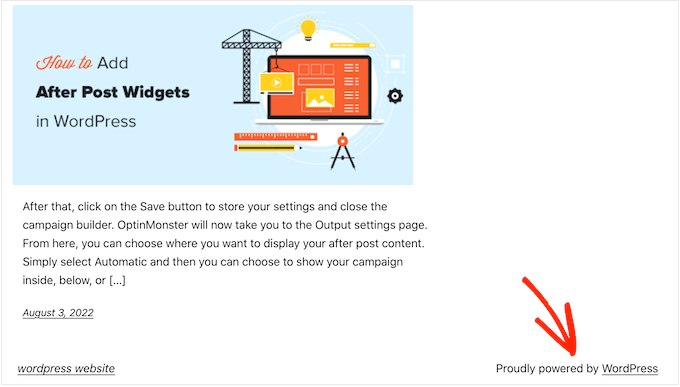
Bazı tema geliştiricileri bunu daha da ileri götürerek kendi kredilerini altbilgiye ekler.
Aşağıdaki resimde, Astra WordPress teması tarafından eklenen bildirimi görebilirsiniz.
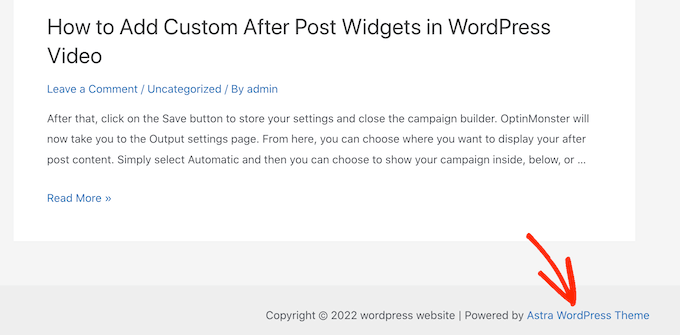
Yazılım geliştiricileri için harika olsa da, bu ‘Destekleyen…’ altbilgisi, özellikle bir işletme web sitesi çalıştırıyorsanız, sitenizin daha az profesyonel görünmesine neden olabilir.
Ayrıca bilgisayar korsanlarına WordPress kullandığınızı bildirir, bu da onların sitenize girmelerine yardımcı olabilir. Örneğin, bir özel oturum açma URL'si kullanmıyorsanız, bilgisayar korsanları sitenizin adresine /wp-admin ekleyerek oturum açma sayfanıza ulaşabilirler.
Bu bildirim ayrıca harici bir siteye bağlantı vererek insanların web sitenizden ayrılmasını teşvik eder. Bu, sayfa görüntülemeleriniz ve hemen çıkma oranınız üzerinde olumsuz bir etkiye sahip olabilir.
WordPress Altbilgi Kredisi Bağlantılarını Kaldırmak Yasal mı?
Sitenizdeki altbilgi kredi bağlantısını kaldırmak tamamen yasaldır çünkü WordPress ücretsizdir ve GPL lisansı altında yayınlanmıştır.
Temel olarak, bu lisans size WordPress'i başkalarına kullanma, değiştirme ve hatta dağıtma özgürlüğü verir.
Resmi WordPress dizininden indirdiğiniz her WordPress eklentisi veya teması da aynı GPL lisansı altında yayınlanır. Çoğu ticari eklenti ve tema bile GPL altında yayınlanır.
Bu, WordPress'i istediğiniz gibi özelleştirmekte özgür olduğunuz anlamına gelir, işletme web sitenizden, çevrimiçi mağazanızdan veya blogunuzdan altbilgi kredilerini kaldırmak dahil.
Bunu akılda tutarak, ‘WordPress tarafından desteklenmektedir’ altbilgi bağlantılarını nasıl kaldırabileceğinizi görelim.
Video Eğitim
Videoyu istemiyorsanız veya daha fazla talimata ihtiyacınız varsa, kullanmak istediğiniz yönteme doğrudan atlamak için aşağıdaki hızlı bağlantıları kullanın:
- Yöntem 1: Tema Ayarlarını Kullanma (Hızlı ve Kolay)
- Yöntem 2: Tam Site Düzenleyiciyi Kullanma (Blok Tabanlı Temalarla Çalışır)
- Yöntem 3: 'Powered by' Bildirimini Bir Sayfa Oluşturucu Kullanarak Nasıl Kaldırılır
- Yöntem 4: WordPress Bildirimini Kod Kullanarak Kaldırma
- Uyarı! CSS Yönteminden Kesinlikle Kaçının!
Yöntem 1: Tema Ayarlarını Kullanma (Hızlı ve Kolay)
Çoğu iyi tema yazarı, kullanıcıların altbilgiyi düzenleme ve kredi bağlantılarını kaldırma seçeneğini istediğini bilir, bu nedenle çoğu bunu tema ayarlarında içerir.
Temanızın bu seçeneğe sahip olup olmadığını görmek için WordPress yönetici kontrol panelinizde Görünüm » Özelleştir bölümüne gidin.
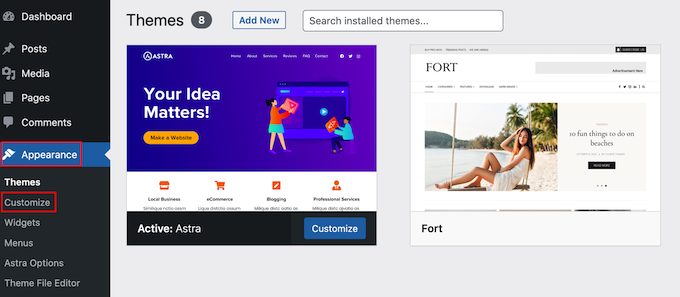
Bu, sitenizin altbilgisini özelleştirmenize olanak tanıyan herhangi bir ayar arayabileceğiniz tema özelleştiricisini açacaktır.
Örneğin, Astra temasının 'Footer Builder' (Alt Bilgi Oluşturucu) adında bir bölümü vardır.
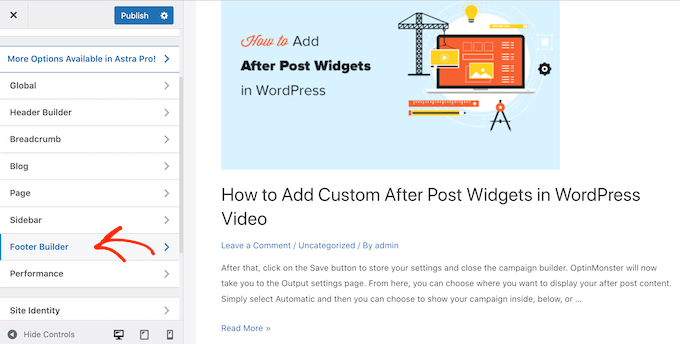
Bu temayı kullanıyorsanız, 'Alt Bilgi' bölümüne tıklamanız ve 'Telif Hakkı'nı seçmeniz yeterlidir.
Bu, altbilgi metnini değiştirebileceğiniz veya tamamen silebileceğiniz küçük bir düzenleyici açar.
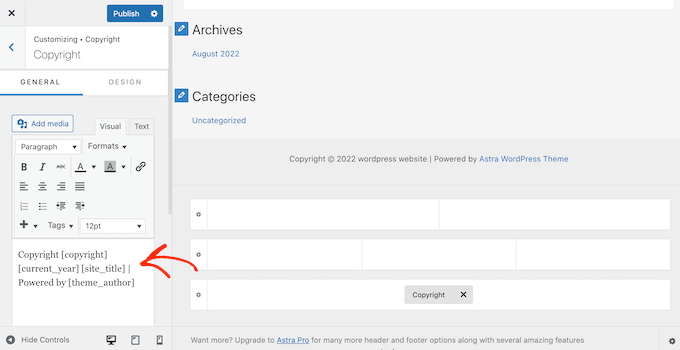
Alt bilgi bildirimini nasıl kaldırırsanız kaldırın, değişikliği sitenizde canlı hale getirmek için 'Yayınla' düğmesine tıklamayı unutmayın.
Yöntem 2: Tam Site Düzenleyiciyi Kullanma (Blok Tabanlı Temalarla Çalışır)
Eğer blok özellikli bir WordPress teması kullanıyorsanız, Tam Site Düzenleme (FSE) kullanarak altbilgi bildirimini kaldırabilirsiniz.
Bu, 'Powered by' (Destekleyen) bilgisini sitenizin tamamından kaldırmanın hızlı ve kolay bir yoludur, ancak tüm temalarla çalışmayabilir.
Düzenleyiciyi başlatmak için Görünüm » Düzenleyici'ye gidin.
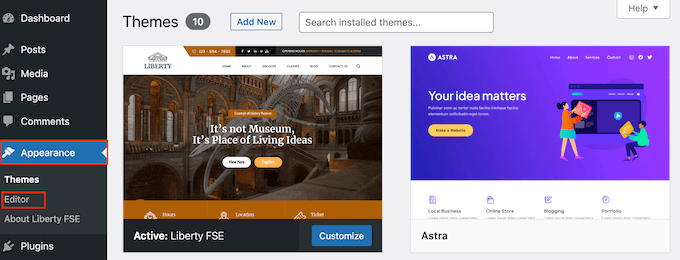
Varsayılan olarak, tam site düzenleyici temanızın ana sayfa şablonunu gösterir.
Sol menüden 'Desenler'i seçin.
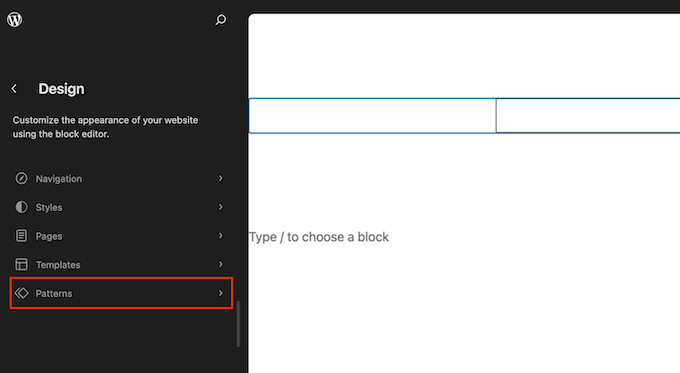
Bu, WordPress temanızı oluşturan tüm desenlerin ve şablon parçalarının bir listesini gösterir. ‘Şablon Parçaları’ altında ‘Altbilgi’ye tıklayın.
Bu, web sitenizin altbilgisinin bir küçük resmini gösterir. Altbilgiyi görmek için önizlemeye tıklayın.
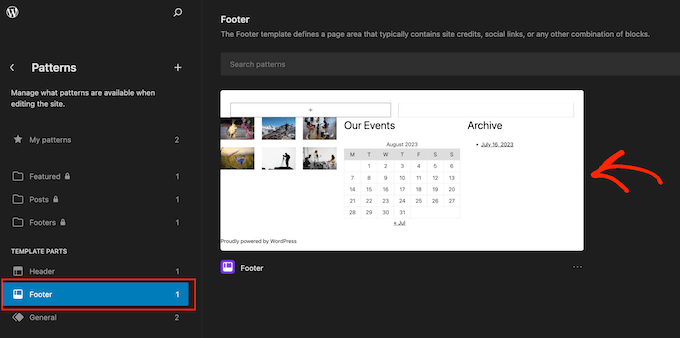
Artık temanın şablonunun bir önizlemesini göreceksiniz.
Altbilgiyi düzenlemek için üzerine tıklayın ve kalem simgesine tıklayın.
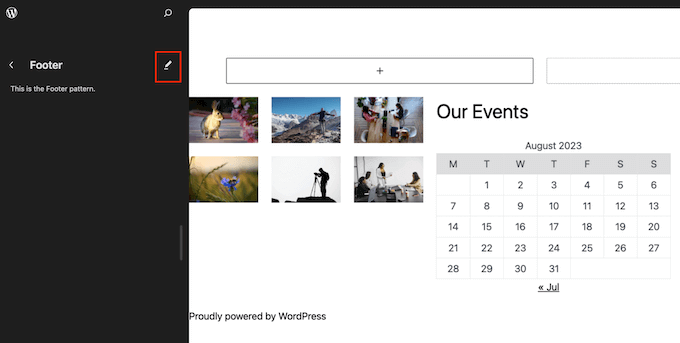
Ardından, 'Desteklenmektedir' bildirimini seçin.
Artık kendi içeriğinizle değiştirebilir veya bildirimi silebilirsiniz.
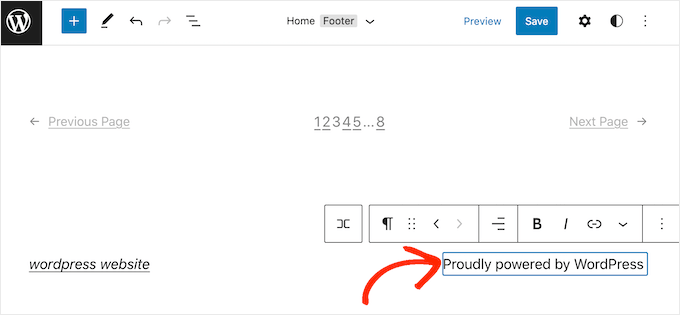
Altbilginin görünümünden memnun kaldığınızda, 'Kaydet'e tıklamanız yeterlidir. Şimdi sitenizi ziyaret ederseniz, değişikliği canlı olarak göreceksiniz.
Yöntem 3: 'Powered by' Sorumluluk Reddi Beyanını Sayfa Oluşturucu Kullanarak Kaldırma
Birçok WordPress web sitesi, altbilgiyi e-posta adresiniz veya telefon numaranız gibi önemli bilgileri iletmek için kullanır. Aslında, ziyaretçiler bu içeriği aramak için sitenizin altına kayabilirler.
Bunu akılda tutarak, bir adım daha ileri gitmek ve ‘Destekleyen’ metnini özel bir altbilgi ile değiştirmek isteyebilirsiniz. Bu altbilgi, sosyal medya profillerinize bağlantılar, satış ortağı pazarlaması ortaklarınıza bağlantılar, ürünlerinizin bir listesi veya diğer önemli bilgiler ve bağlantıları içerebilir.
WPBeginner'da alt bilgi alanını bu şekilde kullanıyoruz:

Özel bir altbilgi oluşturmanın en iyi yolu SeedProd kullanmaktır. En iyi sayfa oluşturucu eklentisidir ve web sitenizin her bölümünü özelleştirmenize yardımcı olabilecek yüzlerce profesyonelce tasarlanmış şablon, bölüm ve blok ile birlikte gelir.
Ayrıca, genel bir altbilgi, kenar çubuğu, üstbilgi ve daha fazlasını oluşturmanıza olanak tanıyan ayarlara sahiptir.
Öncelikle SeedProd'u yüklemeniz ve etkinleştirmeniz gerekir. Daha fazla ayrıntı için, bir WordPress eklentisinin nasıl kurulacağına ilişkin adım adım kılavuzumuza bakın.
Not: Ayrıca, sürükle ve bırak düzenleyicisini kullanarak özel bir bakım modu sayfası dahil olmak üzere her türlü sayfayı oluşturmanıza olanak tanıyan ücretsiz bir SeedProd sürümü de vardır. Ancak, gelişmiş Tema Oluşturucu ile birlikte geldiği için SeedProd'un premium sürümünü kullanacağız.
Eklentiyi etkinleştirdikten sonra SeedProd sizden lisans anahtarınızı isteyecektir.

Bu bilgiyi SeedProd web sitesindeki hesabınızda bulabilirsiniz. Anahtarı girdikten sonra 'Anahtarı Doğrula' düğmesine tıklayın.
Bunu yaptıktan sonra, SeedProd » Tema Oluşturucu'ya gidin. Burada, ‘Yeni Tema Şablonu Ekle’ düğmesine tıklayın.
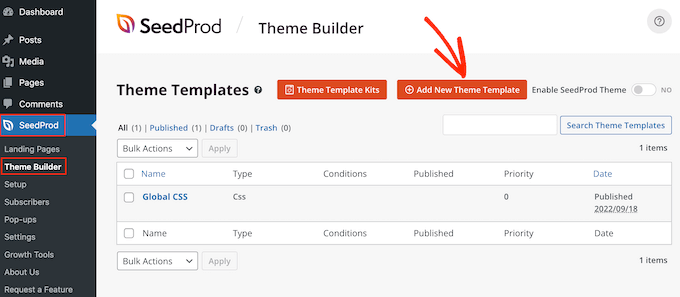
Profesyonel İpucu: SeedProd ayrıca özel temanızın temeli olarak kullanabileceğiniz profesyonel web sitesi kitlerinden oluşan büyüyen bir kütüphaneye sahiptir. Daha fazla bilgi için lütfen WordPress'te şablon kitlerinin nasıl kurulacağına dair kılavuzumuza bakın.
Açılan pencerede, yeni tema şablonu için bir ad yazın.
Bunu yaptıktan sonra, 'Tür' açılır menüsünü açın ve 'Altbilgi'yi seçin.
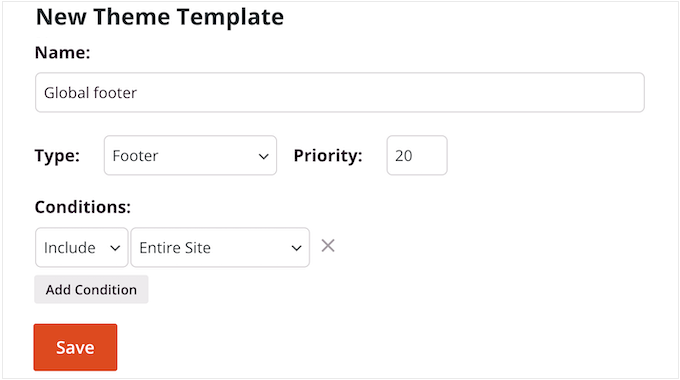
SeedProd, varsayılan olarak yeni altbilgi şablonunu tüm sitenizde gösterecektir. Ancak, 'Koşullar' ayarlarını kullanarak bunu belirli sayfalara veya gönderilere sınırlayabilirsiniz.
Örneğin, ana harekete geçirici mesajınızdan uzaklaşmaması için yeni altbilgiyi açılış sayfalarınızdan hariç tutmak isteyebilirsiniz.
Girdiğiniz bilgilerden memnun kaldığınızda, 'Kaydet'e tıklayın. Bu, SeedProd sayfa oluşturucu arayüzünü yükleyecektir.
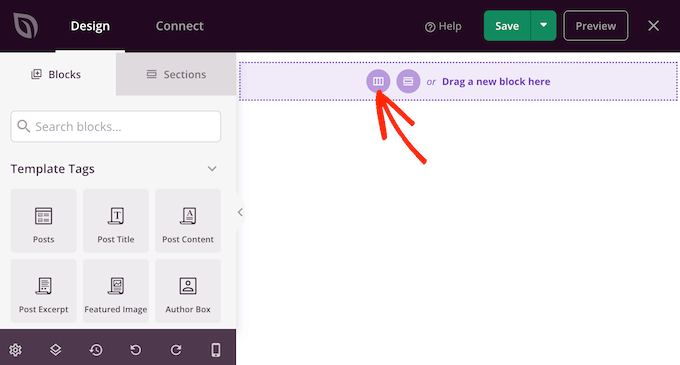
İlk başta, şablonunuz sağ tarafta boş bir ekran ve sol tarafta ayarlarınızı gösterecektir. Başlamak için 'Sütun Ekle' simgesine tıklayın.
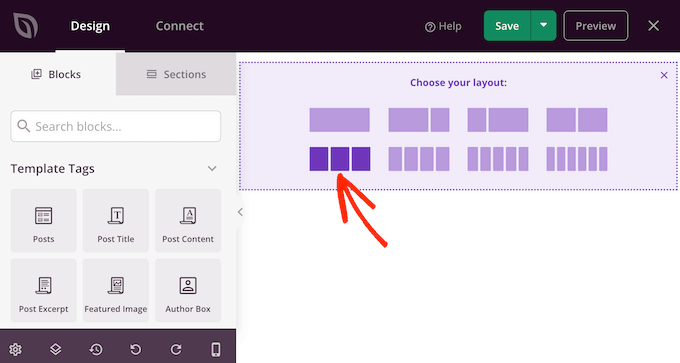
Artık altbilgi için kullanmak istediğiniz düzeni seçebilirsiniz. Bu, içeriğinizi farklı sütunlara ayırmanıza olanak tanır. Örneğin, WordPress widget'larınızı sütunlarda görüntüleyebilirsiniz.
İstediğiniz herhangi bir düzeni kullanabilirsiniz, ancak tüm resimlerimizde üç sütunlu bir düzen kullanıyoruz.
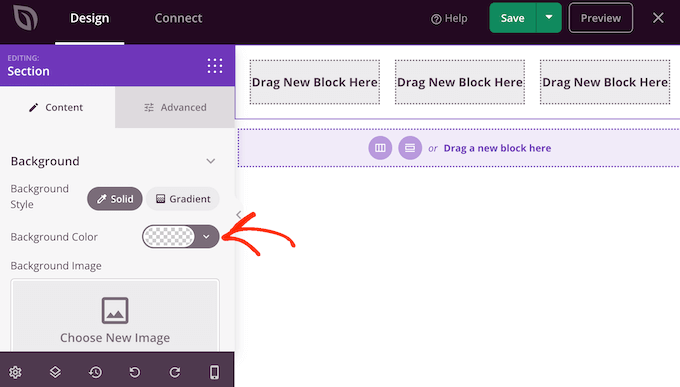
Ardından, altbilginin arka planını WordPress temanızla, şirketinizin markasıyla veya logonuzla eşleşecek şekilde düzenleyebilirsiniz.
Arka plan rengini değiştirmek için, 'Arka Plan Rengi' yanındaki bölüme tıklamanız ve ardından yeni bir renk seçmek için denetimleri kullanmanız yeterlidir.
Başka bir seçenek de arka plan resmi eklemektir.
Bunu yapmak için, ‘Kendi Görüntünü Kullan’ seçeneğine tıklayıp WordPress medya kitaplığından bir resim seçin veya ‘Stok Görüntü Kullan’ seçeneğine tıklayın.

Arka plandan memnun kaldığınızda, altbilgiye bazı içerikler ekleme zamanı.
Sol taraftaki menüden herhangi bir bloğu sürükleyip altbilginize bırakmanız yeterlidir.
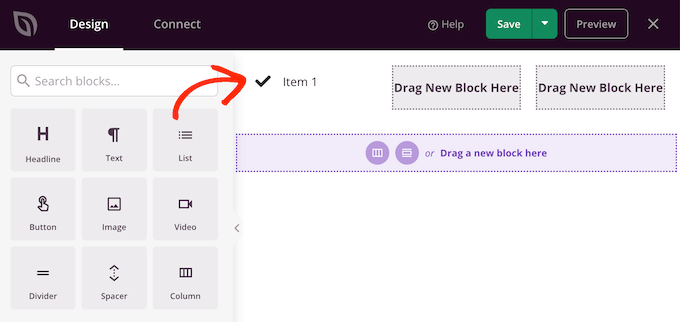
Bir blok ekledikten sonra, ana düzenleyicide bu bloğu seçmek için tıklayın.
Sol taraftaki menüde artık bloğu özelleştirmek için kullanabileceğiniz tüm ayarlar gösterilecektir.
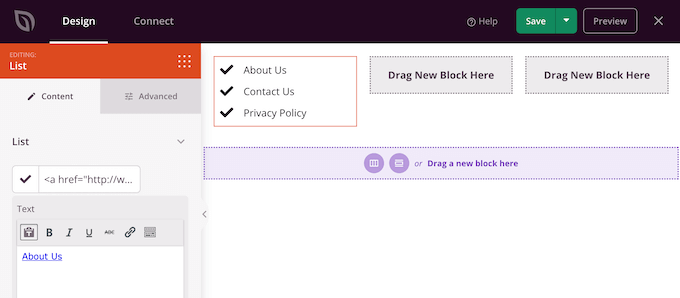
Altbilginize daha fazla blok eklemek için bu adımları tekrarlamaya devam edin. Hangi blokları kullanacağınızdan emin değilseniz, WordPress web sitenizin altbilgisine eklenmesi gerekenler kontrol listemize bakmak faydalı olabilir.
Her bloğun nerede görüneceğini, onları düzeninizde sürükleyip bırakarak da değiştirebilirsiniz.
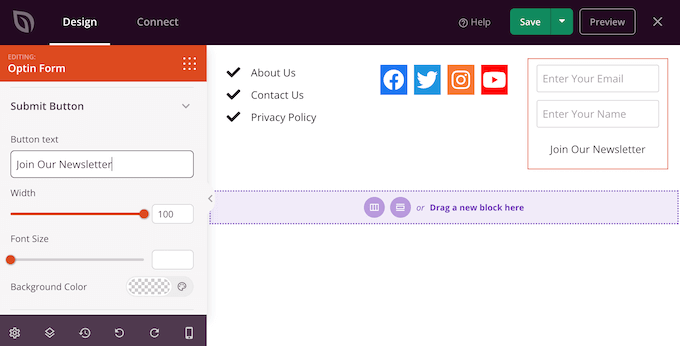
Tasarımınızdan memnun kaldığınızda, ‘Kaydet’ düğmesine tıklayın.
Ardından, tasarımınızı tamamlamak için 'Yayınla'yı seçebilirsiniz.
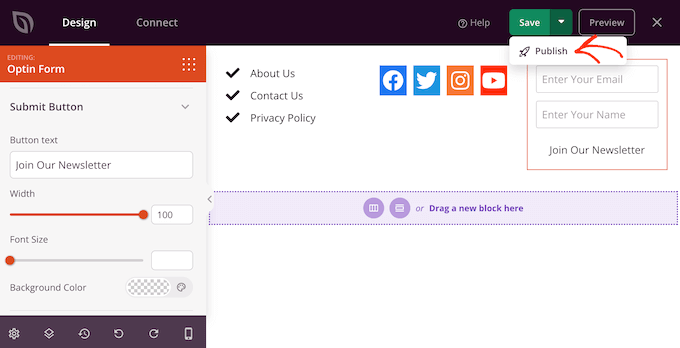
Yeni altbilginin WordPress blogunuzda aktif olması için WordPress temanızı SeedProd ile oluşturmayı bitirmeniz gerekecektir. Adım adım talimatlar için lütfen özel bir WordPress teması oluşturma kılavuzumuza bakın.
Temanızı oluşturduktan sonra SeedProd » Tema Oluşturucu'ya gidin. Ardından, 'SeedProd Temasını Etkinleştir' anahtarını tıklayın.
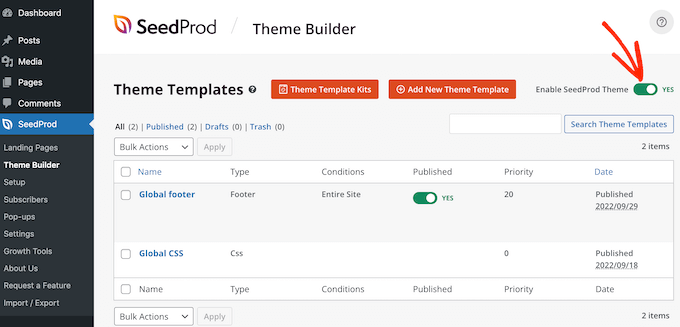
Şimdi, web sitenizi ziyaret ederseniz, yeni altbilginin canlı olduğunu göreceksiniz.
Yöntem 4: WordPress Bildirimini Kod Kullanarak Kaldırma
WordPress özelleştiricisinde altbilgi kredilerini kaldırmak veya değiştirmek için herhangi bir yol göremiyorsanız, altbilgi.php kodunu her zaman düzenleyebilirsiniz.
Bu, yeni başlayanlar için en kolay yöntem değildir, ancak herhangi bir WordPress temasındaki krediyi kaldırmanıza olanak tanır.
Web sitenizin kodunda değişiklik yapmadan önce, bir şeyler ters giderse sitenizi geri yükleyebilmeniz için bir yedekleme oluşturmanızı öneririz.
WordPress tema dosyalarınızı doğrudan düzenlerseniz, temayı güncellediğinizde bu değişikliklerin kaybolacağını unutmayın. Bununla birlikte, bir alt tema oluşturmanızı öneririz, çünkü bu, özelleştirmeyi kaybetmeden WordPress temanızı güncellemenize olanak tanır.
İlk olarak, bir FTP istemcisi kullanarak, örneğin FileZilla gibi, WordPress sitenize bağlanmanız gerekir veya WordPress barındırma şirketiniz tarafından sağlanan bir dosya yöneticisini kullanabilirsiniz.
FTP'yi ilk kez kullanıyorsanız, FTP kullanarak sitenize nasıl bağlanacağınıza dair eksiksiz kılavuzumuza bakabilirsiniz.
Sitenize bağlandıktan sonra, /wp-content/themes/ dizinine gidin ve ardından mevcut temanız veya alt temanız için klasörü açın.
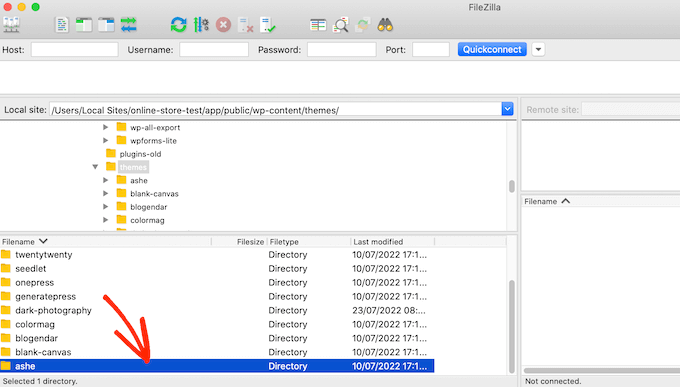
Bu klasörün içinde footer.php dosyasını bulun ve Not Defteri gibi bir metin düzenleyicide açın.
Metin düzenleyicide, 'gücü tarafından' metnini içeren bir kod bölümü arayın. Örneğin, WordPress için Twenty Twenty-One temasında kod şu şekildedir:
<div class="powered-by">
				<?php
				printf(
					/* translators: %s: WordPress. */
					esc_html__( 'Proudly powered by %s.', 'twentytwentyone' ),
					'<a href="' . esc_attr__( 'https://wordpress.org/', 'twentytwentyone' ) . '">WordPress</a>'
				);
				?>
			</div><!-- .powered-by -->
Bu kodu tamamen silebilir veya ihtiyaçlarınıza göre özelleştirebilirsiniz.
Örneğin, 'Gururla destekleniyor...' sorumluluk reddi beyanını kendi telif hakkı bildiriminizle değiştirmek isteyebilirsiniz.
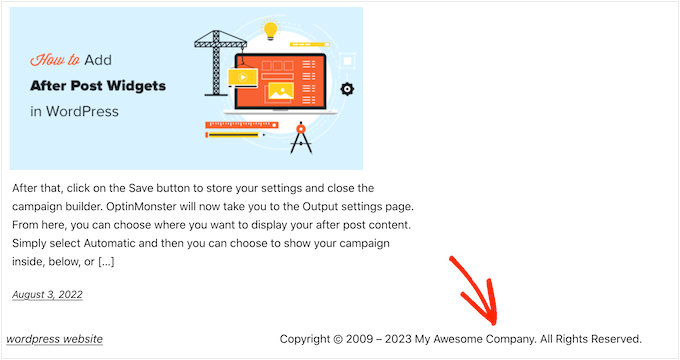
Yaptığınız değişiklikleri yaptıktan sonra dosyayı kaydedin ve sunucunuza yükleyin. Sitenizi kontrol ederseniz, altbilgi kredisi kaybolmuş olacaktır.
Uyarı! CSS Yönteminden Kesinlikle Kaçının!
Bazı WordPress eğitim siteleri, altbilgi bağlantılarını gizlemek için display: none kullanan bir CSS yöntemi gösterebilir.
Bu basit görünse de, WordPress SEO'nuz için çok kötüdür.
Birçok spam gönderici, daha yüksek sıralamalar almak umuduyla bağlantıları Google'dan gizlerken ziyaretçilerden gizlemek için bu tam tekniği kullanır.
Altbilgi kredisi CSS ile gizlerseniz, Google sizi spam gönderici olarak işaretleyebilir ve siteniz arama motoru sıralamalarını kaybeder. En kötü senaryoda, Google sitenizi arama sonuçlarında hiç görünmeyecek şekilde dizininden silebilir.
Bunun yerine, yukarıda gösterdiğimiz diğer yöntemlerden birini kullanmanızı şiddetle tavsiye ederiz. Bu yöntemlerden herhangi birini kullanamıyorsanız, başka bir seçenek de altbilgi kredisi kaldırma işlemini sizin için yapması için bir WordPress geliştiricisi kiralamak veya WordPress temanızı değiştirmektir.
Umarız bu makale 'WordPress tarafından desteklenmektedir' altbilgi bağlantılarını kaldırmanıza yardımcı olmuştur. Ayrıca WordPress'te eksik yönetici çubuğu sorununu düzeltme ve WordPress yönetici alanını korumak için hayati ipuçları listemiz hakkındaki eğitimimize de göz atmak isteyebilirsiniz.
Bu makaleyi beğendiyseniz, lütfen WordPress video eğitimleri için YouTube Kanalımıza abone olun. Bizi ayrıca Twitter ve Facebook'ta da bulabilirsiniz.




Adrian
Teşekkürler! Çok faydalı
WPBeginner Desteği
Rica ederim
Yönetici
George Oluwole
Güçlendiren mesajı kaldırmaya çalıştım ve şu hatayı aldım: Bir şeyler ters gitti. Değişikliğiniz kaydedilmemiş olabilir. Lütfen tekrar deneyin. Dosyayı FTP üzerinden manuel olarak düzeltmeniz ve yüklemeniz gerekme ihtimali de var. Belki de neyi kaldırmam gerektiğini tam olarak bilmiyordum. Lütfen yardıma ihtiyacım var.
WPBeginner Desteği
WordPress'in kendi düzenleyicisi, bir dosyayı değiştirmeye izin vermeden önce hataları kontrol etmek için yakın zamanda bir güncelleme aldı. Bu mesaj, bir hataya neden olmayacağından emin olamadığı anlamına gelir, bu nedenle düzenlemeyi iptal etti, bu da dosyanızı düzenlemek için barındırma sağlayıcınızın dosya yöneticisini veya FTP'yi kullanmanız gerektiği anlamına gelir.
Yanlış kodu kaldırmaya çalıştığınızı söylemiyor.
Yönetici
Adimas Putra
Bu blog yazılarına gerçekten çok sevindim, bol miktarda faydalı gerçek içeriyor,
bu tür verileri sağladığınız için teşekkürler.
WPBeginner Desteği
İçeriğimizi faydalı bulduğunuza sevindik
Yönetici
Roshni
Bu faydalı bilgi için teşekkürler.
Charity Care temasında (Benevolent'in alt teması) altbilgi, Functions.php sayfasının en altında bulunur
(yol: wp-content => themes => charity-care => functions.php)
Tema desteğiyle iletişime geçtiğimde, #site-info {display:none} kullanmamı önerdiler
WPBeginner Desteği
Diğer okuyucular için paylaştığınız için teşekkürler
Yönetici
Lauri Crosley
Sizden harika ürünler, adamım. Sizin işlerinizi daha önce biliyordum ve siz gerçekten harikasınız. Burada aldıklarınızı gerçekten seviyorum, kesinlikle söylediklerinizi ve söylediğiniz şekli seviyorum. Eğlenceli hale getiriyorsunuz ve mantıklı tutmaya devam ediyorsunuz. Sizden daha fazlasını öğrenmek için sabırsızlanıyorum. Burası gerçekten muhteşem bir site.
WPBeginner Desteği
İçeriğimizin tadını çıkardığınıza ve faydalı bulduğunuza sevindik
Yönetici
Sekh Sahajahan
Kenar çubuğum gönderi gövdemin altında görünüyor. Onu yan tarafa nasıl alabilirim.
Şu anda news pro Genesis child theme üzerinde çalışıyor
WPBeginner Desteği
Tarayıcı pencerenizin içeriğinizin yanında gidecek kadar geniş olduğundan emin olmak isteyebilirsiniz. İçeriğinizin altında kalmaya devam ederse, onlardan yardım istemek için temanın desteğiyle iletişime geçmek istersiniz.
Yönetici
Chukwu Sunday
Lütfen, Highlight WordPress temasında telif hakkı değişikliğini nasıl yapabilirim efendim.
WPBeginner Desteği
Telif hakkı metnini değiştirmenin yerleşik veya önerilen bir yöntemi olup olmadığını öğrenmek için öncelikle temanın özel desteğiyle iletişime geçmek isteyeceksiniz.
Yönetici
şahap ürdün
Bunu okuduğum için çok memnunum. Çok yardımcı oldu.
romanregions
Teşekkürler, ancak bu bağlantıyı WordPress destekli olarak seviyorum. Bu yüzden WordPress destekli bağlantıları altbilgimden kaldırmak istemiyorum. Makaleniz, altbilgiden bu bağlantıları kaldırmak isteyenler için faydalı olacaktır. Paylaştığınız için teşekkürler.
Hamza
selam canım nasılsın bugün
benim bir WP sitem var ve öğrenci numarası arayarak sonuçları çevrimiçi göstermek istiyorum.
veritabanıma sonuç yüklemek istemiyorum.
excel dosyamda 10.00.000'den fazla sonucum var.
sütunda arama yaparak google sheet'ten sonuç alan ve satırı eşleştirerek sonuç gösteren bir kod istiyorum.
teşekkürler
Maliha Khan
hepimiz için çok faydalı. teşekkürler!
Simon
Aslında php altbilgi kaldırma talimatlarını izlemeye çalışırken web siteme zarar verdim. Sanırım şimdi temamı yeniden yüklemem gerekiyor. Ben ne programcıyım ne de aptalım. Ancak bu talimatlardaki bir şey hedefini ıskaladı.
Anon
Web tasarımı/programlamanın 1 numaralı kuralı: Üzerinde çalıştığınız herhangi bir dosyayı/dosyaları her zaman yedekleyin, ardından bir hata yaparsanız ve nerede yanlış gittiğinizi anlayamazsanız, basitçe üzerine yazıp yeniden başlayabilirsiniz.
Preok
Evet, düzenleme yapacaksanız yedekleme şarttır. #EnİyiUygulama
Harry
Güzel bilgiler için teşekkürler, ancak "Footer.php Kod Yöntemi"nin benim gibi programcı olmayan biri için zor olduğunu düşünüyorum.
Jeff
WordPress tarafından destekleniyor ifadesini bir Kod Parçacığı ile kaldırmanın bir yolu var mı?
Rizwan Ali
Altbilgiyi kaldırmaya veya değiştirmeye çalıştığımda temam bozuluyor, yani çöküyor veya düzgün çalışmıyor. Ne yapmalıyım?
Maxwell
Genellikle hayati bir şeyi, örneğin ' ' kaldırdığınız için olur, yalnızca ters tırnak içindeki metni kaldırmanız gerekir. Sözdizimi vurgulamalı bir metin düzenleyici kullanıyorsanız, bunu anlamak daha kolay olacaktır, başka bir seçenek de kelime kelime kaldırmak ve başarılı olup olmadığını kontrol etmektir.
tony
Bunu kaldırmanın faydası nedir?
Qureshi Khan
Blogumdan silemiyorum
Mark Phelps
Keşke yorumlarımızı düzenleyebilseydik. Şimdi ne olacak, şimdi ne olacak, şimdi ne olacak!
kyle
Eğer tüm altbilgi etiketlerini, div'leri ve diğerlerini ortadan kaldırırsanız, bu yeterli mi?
Mati
Merhaba,
Bir sorum var. Ultimate temam var ve "Powered by: Wordpress" ve "Theme by: Themehorse" alt bilgi bağlantılarını silmeye çalışıyorum.
Alt tema oluşturdum, farklı kodlar kullanarak altbilgiyi silmeyi denedim ancak eylemim kayboldu. Hiçbir fikrim yok.
Altbilginin görünmez olduğunu biliyorum çünkü altbilgi bağlantısının "container" içinde gizlendiğini düşünüyorum… Programlamada yeniyim :).
Lütfen yardım edin,
Mati
Ehtisham
Merhaba Wpbeginner, "Powered by Name" silmek için yeni bir yöntem buldum.
Appearance >> Editor'a gidin ve footer.php'yi bulmaya çalışın (tema seçenekleri altında sağ tarafta olacaktır).
Basitçe "powered by" kısmını düzenleyin, güncelleyin ve kaldırılacaktır.
Ehtisham
Merhaba, temam altbilgisinde şunu gösteriyor:
"MH Themes tarafından WordPress Teması"
Bunun kodunu footer.php'de, hatta fonksiyonlarda ve görebildiğim her sayfada bulmaya çalıştım. Ama onu kaldıramıyorum.
Umarım bunun için daha iyi bir çözümünüz vardır..
Teşekkürler
Heinrich
Aynı sorunu yaşıyorum. Birçok başka dosyaya baktım ama nerede kaldıracağımı bulamadım.
Tanagi
“powered” metnini düzenlemeyi başaramayan diğer herkes için, tüm tema klasörünü notepad++ gibi bir düzenleme yazılımına yerleştirin ve tırnak işaretleri olmadan " .site-info " terimini arayın. php bölümünü bulduğunuzda, etiketi istediğiniz gibi değiştirin.
“.site-info” bulamadıysanız veya değişmediyse, muhtemelen temanız zaten bunu yapmış ve adını değiştirmiş demektir, yeni terimi aramak için:
1. chrome tarayıcı kullanarak bir kullanıcı olarak web sitenize girin
2. kredi metnine sağ tıklayın
3. incele'yi seçin
4. açılan düzenleyici, .site-info için değiştirilen "etiket" adını gösterecektir
şimdi geri dön ve tema klasöründe bir arama yap
umarım yardımcı olur
Linda
Çok yardımcı oldu, ancak php sayfası temaya göre değişir. Bu metni Tema Astrid'deki Function.php dosyasında buldum.
Georges
Teşekkür ederim,
Harikasın!
Paul
WordPress için yirmi on altı temasından kodu kaldırdım ve kod hala sayfamın altında görünüyor. Ne yapmam gerektiğini lütfen tavsiye edin. Mağaza temasını kullanıyorum.
Paul
Merhaba, Accesspress store kullanıyorum ve bu varsayılan Twenty Sixteen temasını WordPress için kaldırdım, kod tamamen şöyle görünüyor ve WordPress markası hala altbilgimde görünüyor, lütfen ne yapmalıyım?
01
02
10
12
WPBeginner Desteği
Merhaba Paul,
Kodu kopyalarken satır numaralarını da kopyalamışsınız.
Kod parçasının sağ üst köşesinde küçük bir Kopyala düğmesi göreceksiniz. Üzerine tıklayın ve satır numaraları olmadan ham kodu göreceksiniz.
Yönetici
Fajar
footer.php'yi cPanel aracılığıyla başarıyla değiştirdim. Peki ya gelecekteki herhangi bir tema güncellemesi? Orijinal bağlantı tekrar görünecek mi?
Nick Hyatt
Fajar, bir Çocuk Teması oluşturmadıysanız, o zaman haklısınız. Tema güncellendiği anda, footer.php dosyasındaki özelleştirmeniz dosyanın yeni sürümü tarafından yok edilecektir.
Üzerinde çalıştığınız herhangi bir proje için her zaman bir çocuk teması oluşturmanızı öneririm, böylece daha önce yapılan değişiklikleri tekrar yapmak zorunda kalmazsınız.
manas
Tek sayfa tema altbilgi kredileri tek tuşla nasıl kaldırılır??
jack
çok faydalı …..
Andrew
Fluida temasını kullanıyorum ve "Güçlendirilmiş" metnini core.php dosyasında buldum.
Eğer yeni başlıyorsanız, bu dosyalarda dolaşmak tehlikeli olabilir, çünkü kolayca bir şeyleri bozabilirsiniz. Bu yüzden metin satırını nasıl bulduğumu ve onu kaldırmanın güvenli bir yolunu anlatacağım.
Notepad++'ı indirin. Ücretsizdir ve harikadır.
Temamın taze, sıkıştırılmış bir sürümünü indirdim ve her şeyi bir klasöre çıkardım.
Notepad++ Aç
Arama menüsünde, Dosyalarda Arama seçeneği bulunur. bunu seçin.
Ardından “powered by” metnini (veya aradığınız herhangi bir varyasyonu) girin, temayı açtığınız dizini seçin ve arayın.
Dediğim gibi, core.php'de buldum. Notepad++, bana 208. satırda olduğunu söylüyor.
WP'nin Düzenleyici bölümüne gidin, dosyayı bulun (benim durumumda core.php). Tamamını kopyalayın ve boş bir Notepad++ belgesine yapıştırın. 208. satıra gidin.
Hiçbir şeyi silmeyin. Bunun yerine, gizlemek istediğiniz satırları yorum satırı haline getirin. Bunu, altbilginin istemediğiniz kısmına ait HTML kodunu içeren satır/ların başına // ekleyerek yapın.
// işaretini uygun satırlara ekledikten sonra benimki böyle görünüyor.
Bu satırların hem "güçlendirilmiş" metnini hem de WordPress bağlantılarının açılış ve kapanışını içerdiğini görebilirsiniz. Bıraktığım satır benim telif hakkı bilgimdir ve bunu hala göstermek istiyorum.
Tüm bölümü yorum satırı haline getirmeye çalışmamanız da önemlidir. Bu, WordPress'i bozabilir.
Umarım bu birilerine yardımcı olur.
Leah
TEŞEKKÜRLER ANDREW! Tam olarak ihtiyacım olan şey buydu. Hangi php dosyasını bulacağımı ve nasıl yorum satırı haline getireceğimi açıklaman sayesinde Notepad'e ihtiyacım kalmadı! Bir alt tema kullanıyorum ve bir süredir bunu nasıl yapacağımı anlamaya çalışıyordum! Tekrar teşekkürler!
Pawan
Çok teşekkür ederim adamım, sonunda çözümü buldum. 3 gündür bunu arıyordum ve sen 10 dakikada hallettin. Tekrar teşekkürler. Tanrı seni korusun.
Pawan.
WPBeginner Desteği
Merhaba Pawan,
Faydalı bulduğunuza sevindik Daha fazla WordPress ipucu ve öğreticisi için bizi Facebook'ta takip etmeyi unutmayın.
Yönetici
Ann
Bunun için teşekkürler. Denemiştim ama kullandığım Rara Perfect Portfolio temasıyla çalışmıyor gibi görünüyor. Hiçbir sonuç alamıyorum.
C Panel'deki tema dosyalarını da aynı sonuçlarla aradım. Chrome'u web sayfasında İncele ile kullanırsam kodu görebiliyorum, ancak dosyalarda bir şekilde gizlenmiş gibi görünüyor.
Fikirleriniz var mı lütfen?
Annabel
Bu da bana yardımcı olmuyor. Metin footer.php dosyasında değil. Amadeus'u kullanmak istiyorum ama metni kaldıramıyorum.
Herhangi bir fikriniz var mı?
(not: harika bir eğitim)
Jean Corson
Bu cevaplarda söylenenlerin yarısını anlamıyorum, ben teknoloji meraklısı değilim bu siteden tamamen çıkmak istiyorum Yardım
Carl Duran
Bunun özelleştirme alanından doğrudan tüm temalarda bulunan bir özellik olduğunu sanmıyorum?
Bu arada harika bir yazı.
YOGESH
MERHABA wpbeginner,
WordPress'in clear commerce temasını kullanıyorum, “Clean Commerce by WEN Themes” içeriğindeki tema kredisi nasıl kaldırabilirim,
lütfen yardım edin !!!!
WPBeginner Desteği
Merhaba Yogesh,
Lütfen sitenizi bozmadan bunu güvenli bir şekilde nasıl yapacağınızı öğrenmek için tema geliştiricinizle iletişime geçin.
Yönetici
Joe
Neden "Powered By WordPress" bağlantısını kaldırıyorsunuz.?
Ücretsiz bir yazılımdır ve kullanıyorsanız yapabileceğiniz en az şey onu tanıtmak olmalıdır.
Jual beli rumah
Çok yardımcı oldu
david
Sorunsuz çalışıyor, ancak temanın şablonunu etkilemeyeceğini umuyorum, bilgi için teşekkürler
Saad
Özel tema düzenleyicisinden altbilgiyi kaldırmanın yolu yok.
Footer.php
<footer id="footer" class="”>
Saad
Yorumlardaki sınırlama nedeniyle tam alt bilgi kodunu ekleyemedim.
Mike Mahaffey
Wp İçerik temalar
tema 2017
şablon parçaları
footer
site bilgileri
2017'de kredilerin bulunduğu yer
Bu satırı kaldırıp kendi gizlilik/şartlar/iletişim sayfalarıma bağlantılarla değiştirebilir miyim?
Yapabileceğimi biliyorum, çünkü işe yarıyor, ama bu doğru mu?
Teşekkürler
WPBeginner Desteği
Merhaba Mike,
Eğer çalışıyor ve iyi görünüyorsa, WordPress temanızın altbilgisindeki varsayılan kredileri kaldırmanız uygundur.
Yönetici
Mike Mahaffey
Bu web sitesi için teşekkürler… Sürekli kullanıyorum….. Temam 2017 wordpress'te böyle bir şey yok. Buraya nasıl ulaşacağımı açıklayabilir misiniz?
tekrar teşekkürler
Buddhika
Bu harika bir yazı. Her zamanki gibi wpbeginner.com'dan yardım alıyorum, bol şans ve daha minnettar makaleler umuyorum,
Teşekkürler
Loraine Marshall
Merhaba WP beginner,
Teşekkür etmek ve bu gönderi için takdirimi belirtmek istedim, bugün Google aramasında en üst sırada yer aldı. 15 Kasım 2016.
Yıllardır çevrimiçiyim ama yine de normalden biraz daha teknik bir şeyi nasıl yapacağımı öğrenmem gerekiyor. Artık düzenlemelerimi yapabiliyorum.
Loraine
WPBeginner Desteği
Merhaba Loraine,
Nazik sözler için teşekkürler. Daha fazla WordPress ipucu ve öğreticisi için bizi Twitter'da takip etmeyi unutmayın.
Yönetici
Nehemiah
Yazı için teşekkürler. İhtiyacı olan bir dosta yardım etmek ne büyük lütuf.!!
Sağ olun arkadaşlar.
Aynı
Emlak web sitesi tasarlarken bana bir video eğitiminde yardımcı olur musunuz? Çok fazla kaydırma gerektirmeyen, kompakt bir web sitesi.
Alexander
Merhaba,
Wordpress tema Talon için altbilgi kredisini nasıl değiştirebilirim?
Aşağıda footer.php içeriği bulunmaktadır
Şimdiden teşekkürler.
Elizabeth
Travel-Eye temasını kullanıyorum ve footer.php'de 'Powered by Wordpres' kelimelerini bulamıyorum. Bu konuda bana yardımcı olabilir misiniz lütfen.
Şimdiden çok teşekkürler.
Teşekkürler
Nimesh
Merhaba arkadaşım,
Bu, amatör blog yazarları için çok faydalı, iyi bir gönderi.
Şimdi bunu yapmak için basit bir yöntem paylaşıyorum.
Web sitesi şablonunun Alt Bilgisinden “wordpress tarafından desteklenmektedir” ifadesini kaldırmak çok kolay, adımları izleyin:
1. Kontrol panelinize giriş yapın
2. Görünüm'e gidin
3. Düzenleyici'ye tıklayın
4. footer.php dosyasını bulun
5. Kod göründüğünde, o gereksiz metni bulun ve kaldırın.
6. O metni göremiyorsanız, o şablonun geliştiricisi bunun için bir fonksiyon tanımlamış olmalı, onu bulun.
7. Şimdi açılır listeden o fonksiyonu seçin.
8. Tekrar kod alanına geldiğinizde, o ekstra metni kaldırın.
9. Güncelle'ye basın.
Tamamladınız
Ayrıca o metni görüntülemek istediğiniz metinle değiştirebilirsiniz.
Nancy P
Teşekkürler Nimesh! Açıklamanız harika ve şimdi sadece istediğim telif hakkı bilgileri var, "Powered by" mesajı yok.
Paul Wesson
Altbilgiyi değiştirmek için bazı jQuery enjekte etmek istiyorum. Kullandığım temalar, her sayfaya başlık veya gövde kodu eklememe izin veriyor, bu yüzden aşağıdakileri ekliyorum:
jQuery( document ).ready(function() { jQuery(“#footer-info”).html(“Paul Wesson Tarafından Tasarlandı ve Barındırıldı | Tüm İçerik © Paul Wesson”); });
İşleri basit tutmak için bir noktada bir eklenti oluşturmalıyım.
Teşekkürler
Paul
Munna Hossain
Yararlı bir makale. Ancak bu bağlantıyı WordPress destekli olarak seviyorum. Bu yüzden WordPress destekli bağlantıları altbilgimden kaldırmak istemiyorum. Makaleniz, altbilgiden bu bağlantıları kaldırmak isteyenler için faydalı olacaktır. Paylaştığınız için teşekkürler.
Francis
Kredileri Footer.php'den kaldırmayı denedim ama bulamadım. Smartline Lite by ThemeZee kullanıyorum. Temanın ücretsiz sürümü. Sanırım üzerinde değişiklik yapılmış ve yükseltme yapmadan krediyi kaldıramayacağım. Krediyi nasıl kaldırabileceğim konusunda herhangi bir öneriniz var mı?
maria
benim altbilgim farklı görünüyor ;-( nasıl yapabilirim?
Akshay Girhepuje
Bulamadım. CSS yöntemi işe yaramıyor ve temamda böyle bir şey yok. ColorMag'in ücretsiz sürümünü kullanıyorum. Gördüğüm tek şey " " php do_action( ‘colormag_footer_copyright’ ) "
Lütfen yardım edin..!!
WPBeginner Desteği
Satırı kaldırabilirsiniz
WordPress'te 1 tıklamayla Kullanım
Yönetici
Freddy
Bu tür satırları kaldırmanın altbilgiyi tamamen bozabileceğini, widget'lar gibi diğer bölümleri ortadan kaldırabileceğini fark ettim.
En iyisi, gerçek altbilgi kredisi nerede, örneğin Twenty Seventeen temasında .../wp-content/themes/twentyseventeen/template-parts/footer/site-info.php konumunda bulunur ve oradan kaldırmaktır.
Düşüncelerinizi bana bildirin. Şimdiden teşekkürler!