


De temps en temps, nous recevons des demandes spéciales de nos lecteurs concernant la personnalisation de leur site web. L'une d'elles consistait à afficher un nombre quelconque d'articles dans une boucle. Comme cette fonctionnalité n'est pas disponible par défaut dans WordPress, nous avons créé un extrait de code personnalisé pour nos utilisateurs.
En utilisant la boucle, WordPress traite chacun des articles à afficher sur la page actuelle. Il les formate ensuite en fonction de la manière dont ils correspondent aux critères spécifiés dans les balises de la boucle.
Dans cet article, nous vous montrerons comment afficher un nombre quelconque d'articles dans une boucle WordPress.
Qu'est-ce que la boucle WordPress ?
La boucle est utilisée par WordPress pour afficher chacun de vos articles. Il s'agit de code PHP utilisé dans un thème WordPress pour afficher une liste d'articles sur une page web. C'est une partie importante du code de WordPress et elle est au cœur de la plupart des requêtes.
Dans une boucle WordPress, différentes fonctions s'exécutent pour afficher les articles. Cependant, les développeurs peuvent personnaliser la façon dont chaque article est affiché dans la boucle en modifiant les balises de modèle.
Par exemple, les balises de base dans une boucle afficheront le titre, la date et le contenu de l'article dans une boucle. Vous pouvez ajouter des balises personnalisées et afficher des informations supplémentaires telles que la catégorie, l'extrait, les champs personnalisés, le nom de l'auteur, et plus encore.
La boucle WordPress vous permet également de contrôler le nombre d'articles de blog que vous affichez sur chaque page. Cela peut être utile lors de la conception du modèle d'un auteur, car vous pouvez contrôler le nombre d'articles affichés dans chaque boucle.
Cela dit, voyons comment ajouter un nombre quelconque d'articles à une boucle WordPress.
Ajouter un nombre quelconque d'articles dans une boucle WordPress
Normalement, vous pouvez définir le nombre d'articles à afficher dans la boucle depuis votre panneau d'administration WordPress.
Accédez simplement à Paramètres » Lecture depuis le tableau de bord WordPress. Par défaut, WordPress affichera 10 articles.
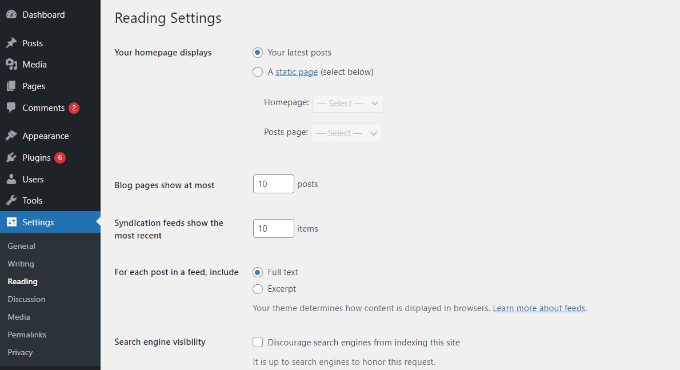
Cependant, vous pouvez remplacer ce nombre en utilisant une Super Boucle, qui vous permettra d'afficher un nombre quelconque d'articles dans cette boucle WordPress spécifique.
Cela vous permettra de personnaliser les paramètres d'affichage de vos pages, y compris les profils d'auteur, les barres latérales, et plus encore.
Tout d'abord, vous devrez ouvrir un fichier de modèle où vous souhaitez placer les articles, puis simplement ajouter cette boucle :
<?php
// if everything is in place and ready, let's start the loop
if ( have_posts() ) : while ( have_posts() ) : the_post(); ?>

	// to display 'n' number of posts, we need to execute the loop 'n' number of times
	// so we define a numerical variable called '$count' and set its value to zero
	// with each iteration of the loop, the value of '$count' will increase by one
	// after the value of '$count' reaches the specified number, the loop will stop
	// *USER: change the 'n' to the number of posts that you would like to display

	<?php static $count = 0;
	if ( $count == "n" ) {
		break;
	} else { ?>

		// for CSS styling and layout purposes, we wrap the post content in a div
		// we then display the entire post content via the 'the_content()' function
		// *USER: change to '<?php the_excerpt(); ?>' to display post excerpts instead

		<div class="post">
			<?php the_title(); ?>
			<?php the_content(); ?>
		</div>

		// here, we continue with the limiting of the number of displayed posts
		// each iteration of the loop increases the value of '$count' by one
		// the final two lines complete the loop and close the if statement

		<?php $count ++;
	} ?>
<?php endwhile; ?>
<?php endif; ?>
Remarque : Vous devrez remplacer la valeur de « n » dans la partie if ( $count == "n" ) du code et choisir n'importe quel nombre.
Un moyen simple d'ajouter ce code à votre site Web WordPress est d'utiliser le plugin WPCode. C'est le meilleur plugin d'extraits de code pour WordPress qui vous aide à gérer les codes personnalisés.
En utilisant WPCode, vous n'avez pas à modifier manuellement les fichiers de modèle de thème et à risquer de casser quelque chose. Le plugin insérera automatiquement le code pour vous.
Tout d'abord, vous devez installer et activer le plugin gratuit WPCode. Pour plus de détails, veuillez consulter notre guide sur la façon d'installer un plugin WordPress.
Après activation, vous pouvez accéder à Extraits de code » + Ajouter un extrait depuis votre tableau de bord WordPress. Ensuite, vous devez sélectionner l'option « Ajouter votre code personnalisé (Nouvel extrait) ».

Après cela, collez simplement le code personnalisé pour la boucle WordPress que nous vous avons montré ci-dessus dans la zone « Aperçu du code ».
Vous devrez également entrer un nom pour votre code et définir le « Type de code » sur « Extrait PHP ».
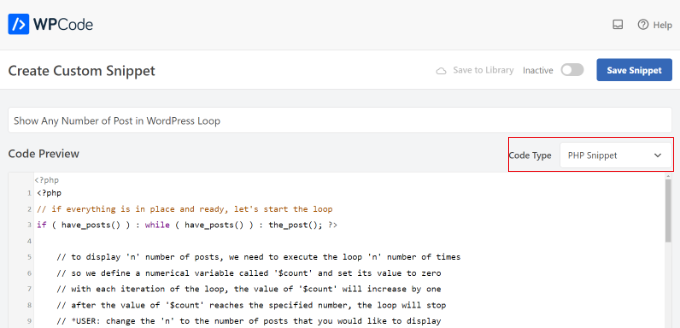
Ensuite, vous pouvez faire défiler vers le bas jusqu'à la section « Insertion » et choisir où vous souhaitez exécuter le code.
Par défaut, WPCode l'exécutera partout sur votre site Web WordPress. Cependant, vous pouvez changer l'emplacement pour une page spécifique ou utiliser un shortcode pour insérer le code.

Pour ce tutoriel, nous utiliserons la méthode par défaut « Insertion automatique ».
Lorsque vous avez terminé, n'oubliez pas de cliquer sur le commutateur en haut pour activer le code, puis cliquez sur le bouton « Enregistrer ». WPCode déploiera maintenant le code sur votre blog WordPress et affichera le nombre spécifié d'articles dans la boucle WordPress.
Nous espérons que cet article vous a aidé à apprendre comment afficher n'importe quel nombre d'articles dans une boucle WordPress. Vous voudrez peut-être aussi consulter notre guide sur comment exclure les articles épinglés de la boucle dans WordPress et nos meilleurs choix d'experts pour les meilleurs plugins d'articles similaires pour WordPress.
Si vous avez aimé cet article, abonnez-vous à notre Chaîne YouTube pour des tutoriels vidéo WordPress. Vous pouvez également nous trouver sur Twitter et Facebook.





Jiří Vaněk
Est-il possible de créer un nombre illimité en utilisant cette boucle également ? Sur de nombreux sites Web, j'ai vu une fonctionnalité où lorsque l'utilisateur atteint la fin de la liste, 10 nouveaux articles sont chargés, et cela se répète. Est-il possible de faire cela avec cette boucle, ou est-il nécessaire d'utiliser un plugin ?
Commentaires WPBeginner
Vous voudrez peut-être utiliser une fonctionnalité appelée défilement infini. Le défilement infini continue d'appeler la boucle WordPress chaque fois que l'utilisateur fait défiler vers le bas pour charger les articles. Pour ajouter cela, consultez ce guide : https://www.wpbeginner.com/plugins/how-to-add-infinite-scroll-to-your-wordpress-blog/
Jiří Vaněk
Wow, c'est exactement ce dont j'ai besoin. En fait, c'est ce que je voulais implémenter sur mon site Web. Merci beaucoup pour le lien vers le guide, je vais commencer à l'étudier tout de suite.
Oyatogun Oluwaseun Samuel
J'avais besoin de changer le nombre d'articles pour une page spécifique sur un site Web que je développe actuellement, sans affecter le réglage global du site pour toutes les pages. Cet article m'a aidé, car j'ai pu créer la super boucle sur le modèle de cette page spécifique, ce qui a donné le nombre d'articles que je voulais. Article très utile, merci beaucoup.
Support WPBeginner
Glad this guide could help you!
Admin
THANKGOD JONATHAN
Ce concept de Super Loop change la donne ! J'avais du mal à afficher le bon nombre d'articles, et c'est exactement ce dont j'avais besoin.
Merci pour cet article utile.
Support WPBeginner
Glad our guide was helpful
Admin
Kevin Fonseca
Salut, merci beaucoup pour cette astuce, j'en avais vraiment besoin !! Continuez votre bon travail !
Uchenna
S'il vous plaît, j'ai besoin de votre aide pour savoir comment procéder. Le problème est que, bien que j'aie défini une page d'accueil statique sur ma vue de bureau en utilisant un autre thème, Admag magazine and blog theme, cela fonctionne bien et j'aime ça, mais ma vue mobile, pour laquelle j'ai utilisé le thème Carrington, n'affiche rien et lorsque j'essaie d'appeler des articles dessus, elle affiche le lien vers la page que j'ai utilisée sur ma vue de bureau, qui continue d'ouvrir le même lien sans afficher d'article. S'il vous plaît, qui peut m'aider à trouver mon chemin ici. Merci d'avance.
Voici mon site, s'il vous plaît aidez-moi. C'est bien sur le bureau mais je ne peux pas appeler d'articles sur la page d'accueil mobile.
ali
salut
Comment modifier la boucle pour diviser les articles en groupes de trois ?
exemple ?
Khaled
global $wp_query;
$args = array_merge( $wp_query->query_vars, array( ‘posts_per_page’ => ‘6’ ) );
query_posts( $args );
query_posts( $args );
Inspiré d'ici
Absarul Haque
Je veux afficher 2 articles sur la page d'accueil et 5 articles sur toutes les autres pages d'archives (comme les pages de tags, de catégories et les résultats de recherche).
Ramon Hitzeroth
Merci pour ce tutoriel. Juste une question cependant, mes articles n'apparaissent pour une raison quelconque que 50 au maximum par page. Si je règle « n » sur moins de 50, il n'affiche que ce nombre d'articles, mais si je règle sur plus de 50, il s'arrête à 50.
Holger
Merci beaucoup ! Solution parfaite pour mon problème… Fonctionne très bien.
SHWAN NAMIQ SALEEM
Merci, très beau code. J'ai utilisé ce code sur mon blog deux fois, pour afficher un nombre limité d'articles sur la page d'accueil et dans la barre latérale. Le code fonctionne correctement sans aucun problème. C'est un code très simple à utiliser.
Gustavo
Super ! Fonctionne parfaitement pour moi. Merci beaucoup.
Kirk
Il semble que, bien que je puisse modifier le nombre d'articles affichés en utilisant votre méthode, le « nombre d'articles » dans le panneau d'administration sous Paramètres > Lecture fixe toujours le maximum.
Donc, par exemple, si je définis ce nombre à 20 dans mon panneau wp-admin, puis que dans mon modèle je définis $count égal à un nombre SUPÉRIEUR à 20, il n'affichera toujours que 20 articles. Je peux cependant définir $count dans mon modèle égal à un nombre INFÉRIEUR à 20 et il n'affichera que ce nombre d'articles. Donc, le nombre dans le panneau d'administration semble être le maximum. Existe-t-il une solution de contournement ? Merci
Personnel éditorial
Vous devriez utiliser posts_per_page dans la variable WP_Query, puis définir count 20.
Admin
Roy Omwell
salut l'équipe,
la ligne #28 manque « ++ ». Elle devrait être : count++
sinon merci, c'était exactement ce que je cherchais.
Personnel éditorial
Corrigé.
Admin
AliMohammedAli
à la ligne 28 .. vous n'avez pas incrémenté la variable $count !
JonPage11
Y a-t-il un bouton dans le menu… qui nous permet de modifier facilement le nombre d'articles dans WordPress ?
Carik
Ne pouvez-vous pas le faire via une fonction ou query_posts get_posts ?
Personnel éditorial
Oui, vous pourriez le faire via la fonction posts_per_page dans query_posts… cette méthode vous permettra de personnaliser chaque article affiché et bien plus encore.
Admin
Bjarni
Merci pour l'info, ce serait bien s'il y avait aussi un lien vers le code en action
Personnel éditorial
Visitez l'une de nos pages de catégorie.
Admin