


Cherchez-vous une revue de Events Calendar pour voir si c'est le bon plugin de calendrier WordPress pour vous ?
Avec ce plugin, vous pouvez afficher tous vos événements à venir dans plusieurs mises en page de calendrier. Vous pouvez également organiser vos événements en utilisant des catégories et des étiquettes, et créer des profils détaillés pour tous vos organisateurs et lieux.
Dans cette revue de Events Calendar, nous vous aiderons à décider si c'est le bon système de gestion d'événements pour vous.
Revue de The Events Calendar : pourquoi l'utiliser dans WordPress ?
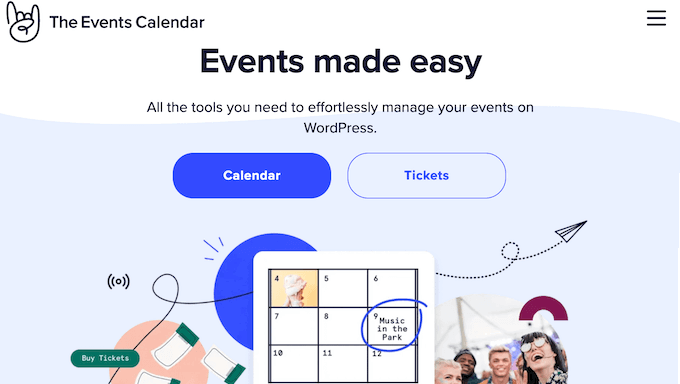
The Events Calendar est un système populaire de gestion d'événements qui vous permet d'ajouter des événements à votre site WordPress.
Pour aller plus loin, vous pouvez gérer des événements qui se déroulent dans plusieurs fuseaux horaires et lieux, et même afficher des Google Maps pour vos différents événements en personne.
Au fur et à mesure que vous ajoutez des événements à WordPress, vous pouvez les organiser à l'aide de catégories et d'étiquettes.
Une fois cela fait, vous pouvez créer des calendriers qui n'affichent que des catégories et des étiquettes spécifiques. Par exemple, vous pourriez créer une page de destination pour un webinaire, où vous n'affichez que les événements portant l'étiquette « webinaire ». Cela peut aider les clients potentiels et les participants à trouver ce qu'ils recherchent, même si vous organisez une multitude d'événements différents.
Si vous débutez ou si vous avez un budget limité, vous pouvez télécharger la version lite de The Events Calendar depuis WordPress.org.
Avec ce plugin gratuit, vous pouvez créer des événements ponctuels, puis les afficher dans une vue conviviale par Semaine, Jour ou Liste.
Cependant, si vous souhaitez configurer des événements récurrents, vous devrez passer à la version premium du plugin. Cela débloque également des vues de calendrier supplémentaires, y compris la vue Carte, qui affiche tous vos événements sur une carte Google.
Au-delà de cela, le plugin premium prend en charge les séries d'événements. Cela vous permet de regrouper des événements connexes, même s'ils ont des organisateurs, des lieux ou des titres différents. Par exemple, vous pourriez organiser un événement ou une conférence d'une journée avec des sessions dans plusieurs endroits, ou un cours de formation où chaque leçon est dirigée par un expert différent.
Revue de The Events Calendar : est-ce le bon plugin de calendrier pour vous ?
Avec le bon plugin de calendrier WordPress, vous pouvez promouvoir toutes sortes d'événements d'une manière facile à comprendre. Cela peut créer de l'engouement autour de vos sessions, vous attirer plus de participants, et même aider à développer votre entreprise en ligne.
Cela dit, dans cet avis sur Events Calendar, nous verrons si c'est le bon plugin de calendrier pour vous.
1. Facile à utiliser
Il est facile de commencer avec le plugin The Events Calendar.
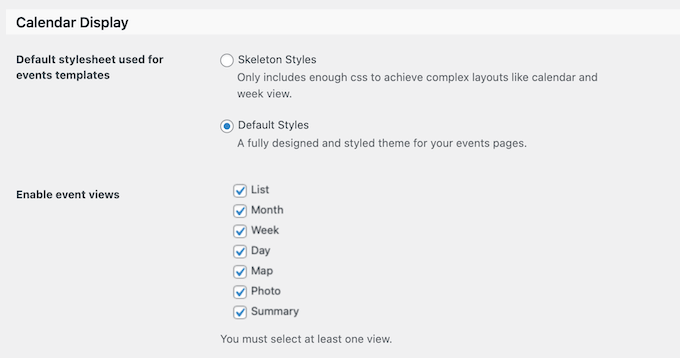
Pour commencer, vous pouvez l'installer et activer, comme n'importe quel autre plugin WordPress. Une fois cela fait, vous pouvez accéder aux paramètres conviviaux du plugin et apporter les modifications nécessaires. Par exemple, vous pouvez désactiver le style par défaut, choisir un modèle, activer les vues d'événements, et plus encore.
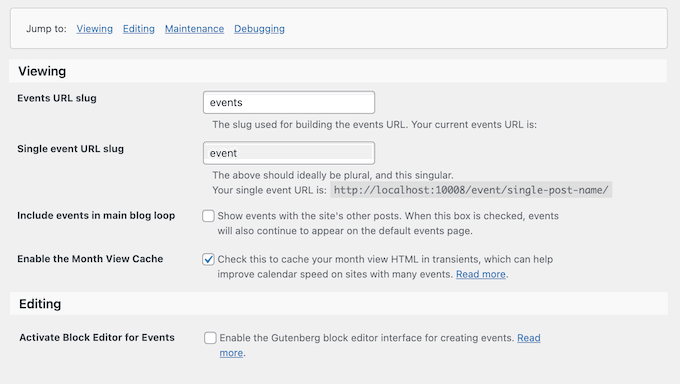
Une fois cela fait, vous êtes prêt à commencer à créer des événements. Events Calendar s'intègre parfaitement à l'éditeur de blocs WordPress, vous pouvez donc créer un événement en utilisant l'interface utilisateur familière.
Ici, vous pouvez saisir un titre et une description, définir une heure de début et de fin, et plus encore. Vous pouvez également créer des organisateurs et des lieux, puis les ajouter à votre événement.
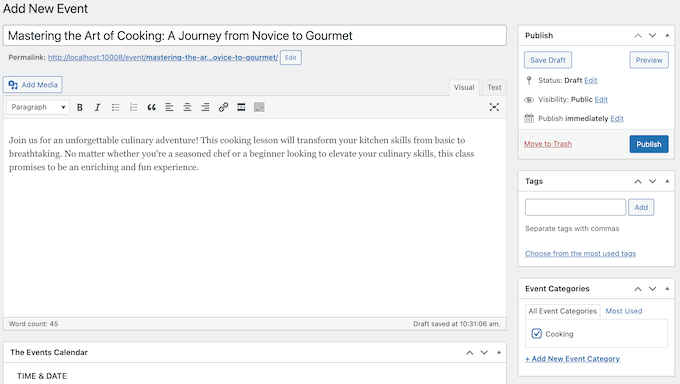
Ensuite, vous voudrez peut-être ajouter des étiquettes et des catégories, pour aider les visiteurs à trouver les événements qui les intéressent. Si vous organisez vos événements de cette manière, vous pouvez alors créer un calendrier qui affiche uniquement une catégorie ou une étiquette particulière.
Lorsque vous êtes satisfait de la configuration de l'événement, vous pouvez continuer et le publier. Répétez simplement ce processus pour ajouter un nombre illimité d'événements à votre site WordPress.
2. Calendriers entièrement personnalisables
Le plugin The Events Calendar est entièrement personnalisable, vous pouvez donc l'ajuster pour qu'il corresponde parfaitement à votre image de marque ou à votre thème WordPress.
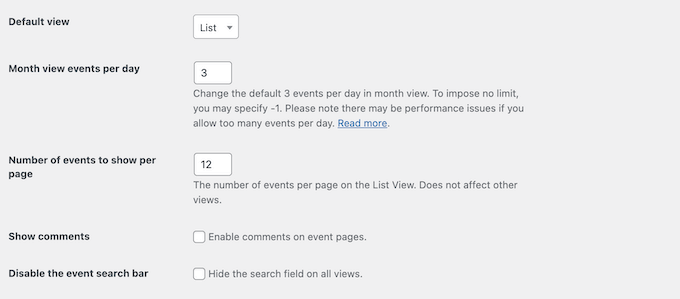
Pour commencer, vous pouvez apporter quelques modifications simples dans les paramètres du plugin. Par exemple, vous pouvez contrôler le nombre d'événements affichés par page, modifier le format de la date et de l'heure, afficher les commentaires et ajouter du HTML personnalisé.
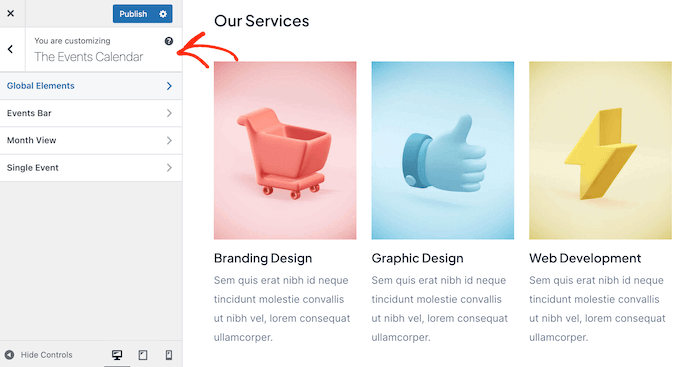
Au-delà de cela, The Events Calendar s'intègre parfaitement au personnaliseur WordPress, vous pouvez donc apporter des modifications en utilisant une interface familière.
Les utilisateurs plus avancés peuvent également ajouter du CSS personnalisé, soit via le personnaliseur WordPress, soit en utilisant un plugin d'extraits de code.
3. Vues de calendrier multiples
The Events Calendar propose plusieurs vues qui permettent aux participants d'explorer vos événements à venir de différentes manières.
Pour commencer, vous pouvez définir une vue par défaut, que les utilisateurs verront lorsqu'ils arriveront sur cette page ou publication. Cependant, vous pouvez également activer des vues supplémentaires, afin que les visiteurs puissent basculer entre elles.
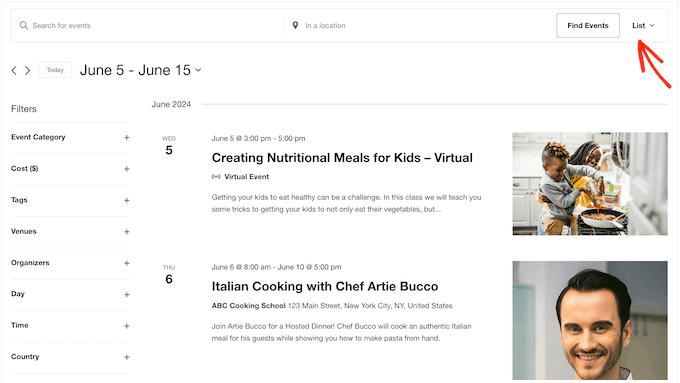
Pour commencer, il y a la vue mensuelle classique.
Celle-ci affiche toutes vos activités planifiées pour un mois complet, c'est donc un bon choix si vous proposez de nombreux événements différents.
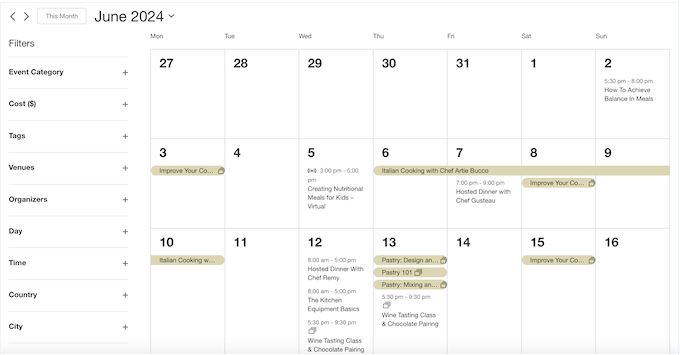
En allant un peu plus loin, il y a la vue hebdomadaire.
Cela peut être une bonne option pour promouvoir des événements récurrents, comme l'ajout de cours d'exercice hebdomadaires à votre site Web de gym.
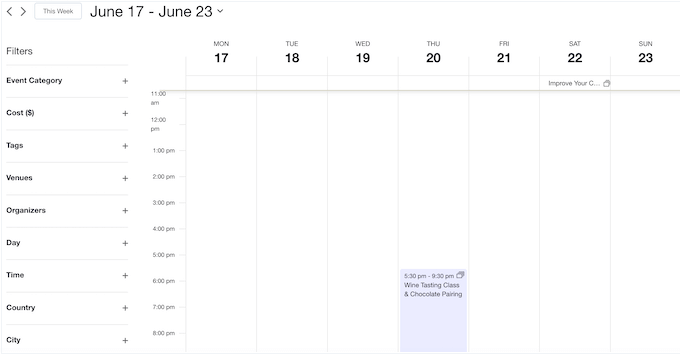
Organisez-vous souvent plusieurs événements le même jour ? Par exemple, si vous dirigez une entreprise de voyage, vous pourriez proposer des excursions d'une journée avec plusieurs activités.
Si tel est le cas, la vue journalière affiche tous les événements qui se déroulent le même jour.
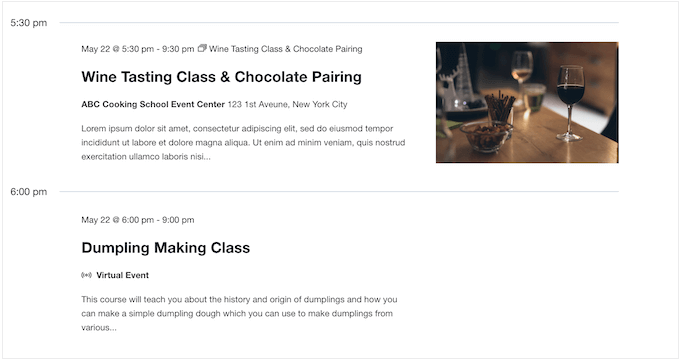
Si vous avez un programme complet d'événements, les visiteurs pourraient avoir besoin de parcourir votre calendrier.
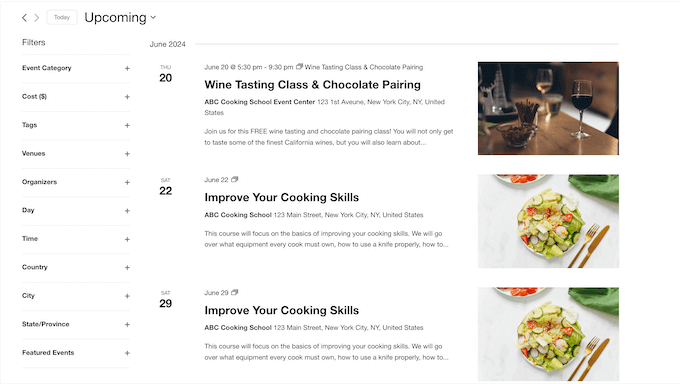
Dans ce cas, la vue liste peut présenter un aperçu de vos événements, sans submerger le visiteur avec trop d'informations.

La bonne image peut enthousiasmer les visiteurs pour un événement et augmenter votre nombre de participants. Par exemple, vous pourriez montrer l'attraction touristique que vous visiterez, ou l'instructeur célèbre de l'événement.
Si tel est le cas, vous pouvez activer la Vue Photo. Comme son nom l'indique, cela met l'accent principal sur la photo de l'événement.

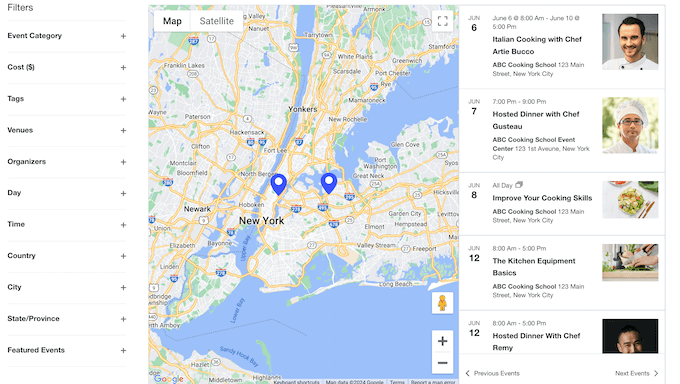
Si vous organisez des événements en personne, les participants potentiels devront connaître le lieu.
La bonne nouvelle est que Events Calendar dispose d'une Vue Carte intégrée qui affiche tous vos événements sur une carte Google.
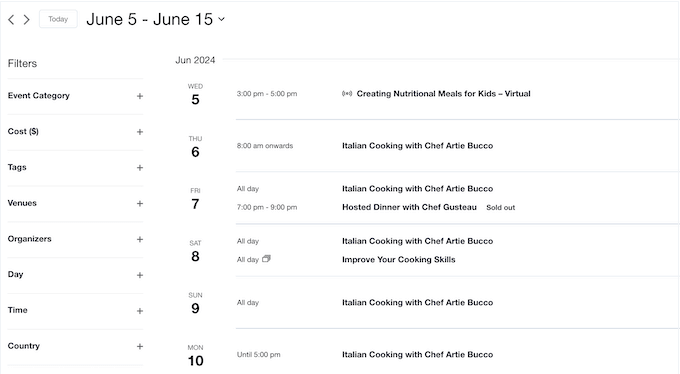
Enfin, si vous souhaitez aider les visiteurs à trouver rapidement des événements intéressants, vous pouvez utiliser la Vue Résumé.
Celle-ci affiche le titre, la date et l'heure de chaque événement, afin que les visiteurs puissent obtenir les informations essentielles en un coup d'œil.
Comme mentionné précédemment, vous pouvez activer plusieurs vues en même temps.
Les visiteurs peuvent ensuite basculer entre elles à l'aide d'un menu déroulant. Par exemple, ils peuvent parcourir vos offres en utilisant la Vue Résumé ou la Vue Liste, puis passer à la Vue Jour pour obtenir plus d'informations.
4. Gérez vos lieux et organisateurs
Lors de la création d'un événement, vous avez la possibilité d'ajouter des lieux et des organisateurs.
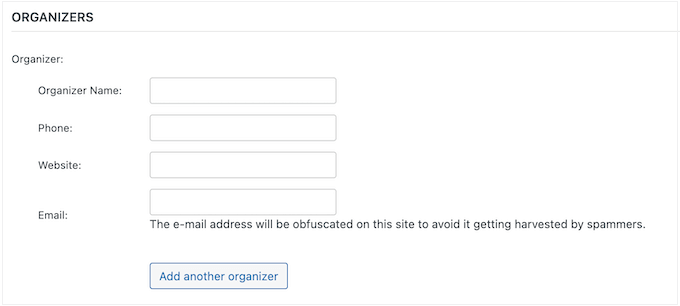
En allant plus loin, vous pouvez ajouter des informations détaillées pour chaque lieu et organisateur, puis afficher ces informations sur votre site WordPress. Par exemple, vous pourriez ajouter la biographie et la photo de profil de l'organisateur, fournir un lien vers leur site Web et ajouter leur adresse e-mail professionnelle.
Cela permet aux participants d'en savoir plus sur l'organisateur et de décider s'ils souhaitent assister à leur événement.
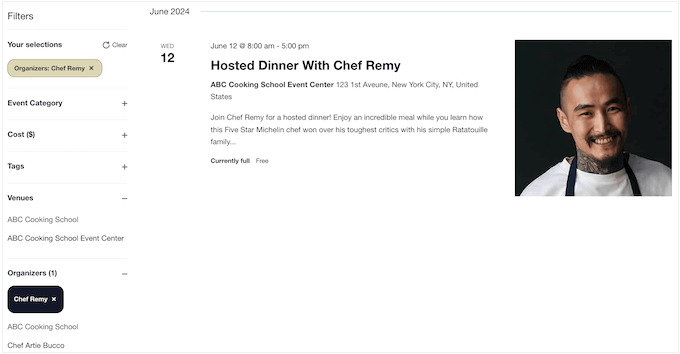
De même, vous pouvez ajouter une adresse, un numéro de téléphone et une description pour chaque lieu. Vous pouvez même ajouter une carte Google pour aider les visiteurs à trouver l'emplacement du lieu.
5. Mettre en avant les événements importants
Certains événements peuvent être plus importants que d'autres. Par exemple, vous pourriez vouloir mettre en avant les sessions clés de votre conférence.
Avec The Events Calendar, vous pouvez transformer n'importe quelle activité en événement mis en avant, simplement en cochant une case.
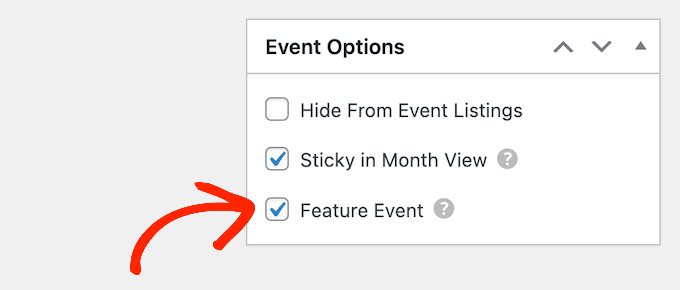
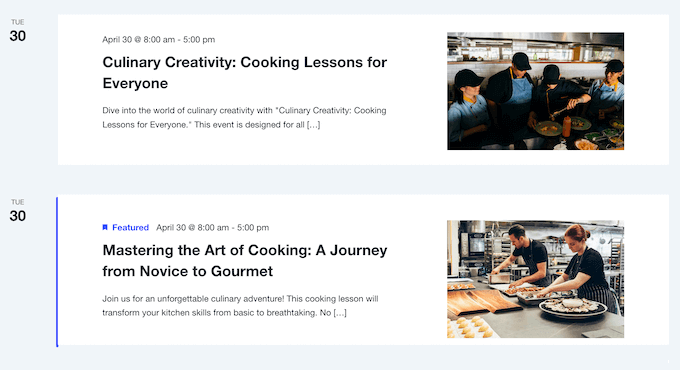
L'événement mis en avant peut avoir un aspect légèrement différent, en fonction de la vue.
Par exemple, voici un événement mis en avant en vue liste.
6. Créer des événements récurrents
Organisez-vous des événements récurrents ? Il pourrait s'agir d'une rencontre sociale mensuelle pour tous les bénévoles de votre organisation à but non lucratif, d'un webinaire hebdomadaire ou d'une réunion publique régulière.
Avec The Events Calendar, vous pouvez définir des événements pour qu'ils se répètent quotidiennement, hebdomadairement, mensuellement ou annuellement.

Vous pouvez également ajouter une date de fin, ou définir l'événement pour qu'il se répète indéfiniment.
Parfois, un événement récurrent peut ne pas avoir de schéma défini. Dans ce cas, vous pouvez sélectionner le type de récurrence « une fois » puis ajouter manuellement chaque événement à la série. Cela vous donne la liberté de choisir exactement quand chaque événement aura lieu, sans qu’il ne suive de schéma particulier.
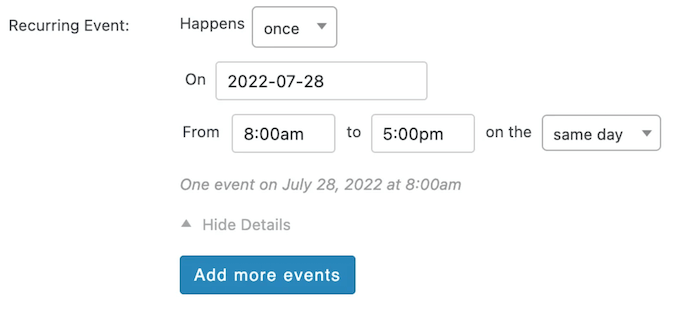
Vous pouvez également exclure des jours ou des dates au sein d’un événement récurrent, sans modifier le schéma général. Par exemple, vous pourriez exclure une date particulière lorsque l’instructeur est en vacances.
7. Créer une série d’événements
Similaire aux événements récurrents, une Série est une collection d’événements liés. Cependant, les événements récurrents doivent avoir le même titre, la même description, le même lieu et le même organisateur.
En revanche, les événements au sein d’une Série peuvent avoir un titre, une description, un lieu ou un organisateur différent. Par exemple, vous pourriez avoir une série d’événements liés qui se déroulent dans plusieurs lieux.
8. Gérer plusieurs fuseaux horaires
Organisez-vous des événements dans plusieurs fuseaux horaires ? Par exemple, vous pourriez organiser des activités en personne dans plusieurs endroits, ou vous pourriez créer des événements virtuels ciblant des personnes dans différents fuseaux horaires.
Events Calendar vous permet de gérer les fuseaux horaires de deux manières différentes. Pour commencer, il existe un mode « Utiliser le fuseau horaire du site partout » qui affiche tous vos événements dans le fuseau horaire défini dans vos paramètres généraux WordPress.
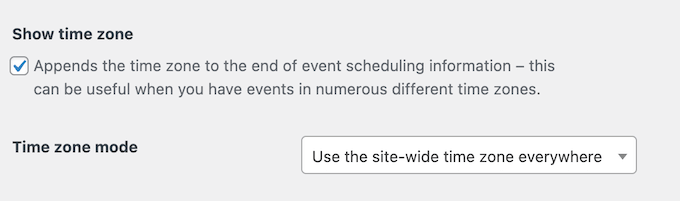
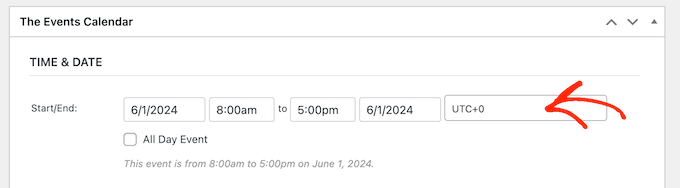
Alternativement, il existe un mode « Utiliser le fuseau horaire manuel pour chaque événement ». Cela vous permet de remplacer les paramètres généraux de WordPress et de définir un fuseau horaire différent pour des événements spécifiques.
Cela peut être une bonne option si vous organisez des événements dans plusieurs pays, ou si vous ciblez des fuseaux horaires spécifiques avec vos événements en ligne. Par exemple, si vous planifiez un webinaire pour votre public américain, il peut être judicieux d’utiliser le fuseau horaire CT.
9. Ajouter un calendrier à n’importe quelle page, article ou zone prête pour les widgets
The Events Calendar dispose d'un widget pratique que vous pouvez ajouter à n'importe quelle page, publication ou zone prête pour les widgets. En ajoutant le widget à une barre latérale ou à une section similaire, vous pouvez facilement promouvoir vos événements sur l'ensemble d'un blog ou site Web WordPress.
Ce widget est également entièrement personnalisable, vous pouvez donc afficher des événements d'une catégorie spécifique, ou des actions qui ont une étiquette particulière. Vous pourriez même créer plusieurs calendriers, puis les ajouter à des pages et publications individuelles.
10. Support communautaire et professionnel
Comme il s'intègre parfaitement à l'éditeur de contenu et au tableau de bord WordPress, The Events Calendar est très convivial. Cependant, vous pourriez parfois avoir besoin d'aide supplémentaire pour afficher correctement vos événements.
Dans ce cas, il existe une base de connaissances accessible 24h/24 et 7j/7. Elle couvre une gamme de sujets, y compris comment créer des événements de plusieurs jours et comment configurer des redirections pour votre calendrier.
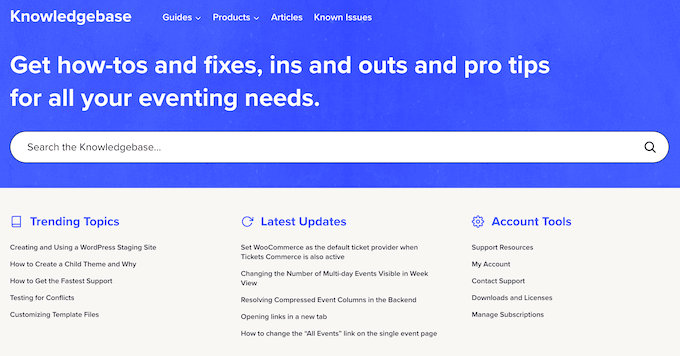
De plus, il y a un blog contenant des conseils sur la façon de promouvoir vos événements en utilisant des newsletters par e-mail, les médias sociaux et d'autres techniques.
Vous préférez une aide individuelle ? Si vous passez à la version premium du plugin, vous aurez également accès à un support professionnel. Il vous suffit de soumettre un ticket et un membre de l'équipe Events Calendar vous répondra.
Pour plus d'informations sur l'accès au support, veuillez consulter notre guide sur comment demander correctement du support WordPress et l'obtenir.
Avis sur The Events Calendar : Tarifs et forfaits
Si vous débutez ou si vous avez un budget limité, vous pouvez télécharger la version lite d'Events Calendar depuis WordPress.org.
Avec ce plugin gratuit, vous pouvez créer des événements uniques, puis les afficher dans une vue Liste, Mois ou Jour. Vous pouvez même activer plusieurs vues, afin que les participants potentiels puissent basculer entre les mises en page.
Cependant, si vous souhaitez débloquer des vues supplémentaires, notamment Photo, Carte et Résumé, vous devrez passer à la version premium du plugin.
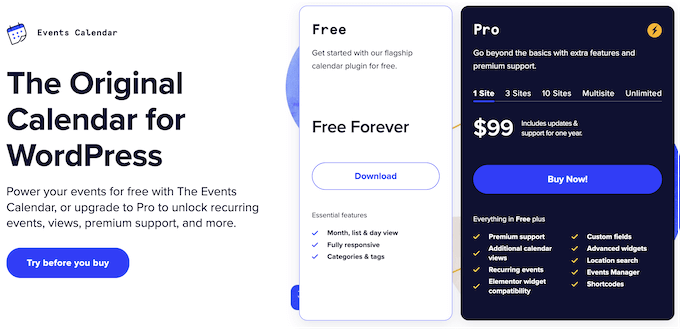
Contrairement à certains autres plugins WordPress, tous les plans The Events Calendar incluent l'ensemble complet des fonctionnalités. La principale différence réside dans le nombre de sites sur lesquels vous pouvez utiliser Events Calendar :
- 1 site. Pour 99 $, vous pouvez installer Events Calendar sur un seul site Web, blog ou boutique en ligne.
- 3 sites. Au prix de 199 $, ce plan vous permet d'installer Events Calendar sur jusqu'à 3 sites Web. Cela dit, c'est une bonne option si vous gérez plusieurs sites, tels que plusieurs blogs de marketing d'affiliation liés.
- 10 sites. Pour 399 $, vous pouvez utiliser ce plugin sur jusqu'à 10 sites Web, blogs ou places de marché en ligne WordPress.
- Multisite. Vous gérez un réseau WordPress multisite ? Facturé 399 $, ce plan inclut un an de mises à jour et de support sur un réseau WordPress multisite.
- Illimité. Pour 799 $, vous pouvez installer Events Calendar sur autant de sites que vous le souhaitez. Cela dit, Illimité convient parfaitement aux agences de développement WordPress ou aux développeurs indépendants. Achetez simplement cette licence et vous pourrez utiliser Events Calendar sur tous les sites de vos clients.
Revue de The Events Calendar : est-ce le bon plugin de calendrier pour vous ?
Après avoir examiné les fonctionnalités, le support et les prix, nous sommes convaincus que The Events Calendar est un excellent plugin de gestion d'événements.
Avec ce plugin, vous pouvez créer autant d'événements, d'organisateurs et de lieux que vous le souhaitez, puis les gérer directement dans le tableau de bord WordPress. Vous pouvez ensuite afficher ces informations dans plusieurs vues de calendrier, afin que les visiteurs puissent explorer vos événements à venir en toute simplicité.
Nous espérons que cet avis sur Events Calendar vous a aidé à décider si c’est le bon plugin de calendrier pour votre site WordPress. Vous pouvez également consulter notre guide sur comment créer un formulaire de contact dans WordPress, ou découvrir notre sélection d’experts des meilleurs logiciels de chat en direct.
Si vous avez aimé cet article, abonnez-vous à notre Chaîne YouTube pour des tutoriels vidéo WordPress. Vous pouvez également nous trouver sur Twitter et Facebook.

Avis des utilisateurs sur The Events Calendar
Veuillez partager votre avis sur The Events Calendar pour aider les autres membres de la communauté.