


Nous avons développé et lancé de nombreux sites Web réussis à partir de zéro. Nous savons donc que vous soyez un développeur WordPress expérimenté ou un débutant, disposer des bons outils de développement peut vous aider à personnaliser votre site et à ajouter différentes fonctionnalités avec facilité.
D'après nos années d'expérience, certains des meilleurs outils de développement que nous pouvons recommander incluent Local WP, WPCode, Duplicator et GitHub Copilot. Mais nous avons également trouvé beaucoup plus d'options qui, selon nous, seraient des ajouts utiles à votre boîte à outils de développement WordPress.
Dans cet article, nous expliquerons tout ce que nous avons appris en testant ces plateformes et nous identifierons les meilleurs outils de développement WordPress. De cette façon, vous pouvez facilement trouver celui qui convient à votre site.
Nos 3 meilleurs choix d'outils de développement WordPress
Vous êtes pressé et vous voulez savoir quels outils de développement choisir ? Ne vous inquiétez pas. Voici un aperçu rapide des 3 meilleurs outils et plugins que vous pouvez utiliser :
🥇Première place

Prix : Entièrement gratuit
Idéal pour : Développement WordPress local, staging et tests
Fonctionnalités clés : Configuration facile, plusieurs options de serveur, prise en charge multisite
🥈Deuxième place

Tarifs : À partir de 49 $/an (version gratuite disponible)
Idéal pour : Ajouter des extraits de code personnalisés sans modifier les fichiers de thème
Fonctionnalités clés : Éditeur de code avec coloration syntaxique, intégration IA, logique conditionnelle
🥉 Troisième place

Tarifs : À partir de 69,30 $/an (version gratuite disponible)
Idéal pour : Sauvegardes de site Web, clonage et migrations WordPress
Fonctionnalités clés : Sauvegardes complètes du site, sauvegardes planifiées, stockage cloud
Comment nous testons et examinons les outils de développement WordPress
Pour trouver les meilleurs outils de développement pour WordPress, nous nous sommes concentrés sur 5 domaines clés :
- Fonctionnalités : Nous avons recherché des outils qui répondent à différentes tâches de développement, telles que la création d'environnements de développement locaux, le débogage de code, l'automatisation des processus répétitifs, l'insertion facile de code sur votre site, la création de sauvegardes, et plus encore.
- Facilité d'utilisation : Nous avons privilégié les outils avec des interfaces simples qui offrent néanmoins des fonctionnalités puissantes pour les développeurs expérimentés. Mais même si quelque chose a une courbe d'apprentissage un peu raide, nous vous dirons pourquoi nous pensons que l'outil est toujours utile.
- Intégration avec WordPress : Lors de l'examen des outils, nous avons recherché des solutions qui s'intègrent parfaitement à l'écosystème WordPress. Cela garantit une expérience de développement fluide et évite les conflits potentiels.
- Performance : Nous avons examiné comment les outils affectent la vitesse de chargement des sites Web, l'utilisation des ressources et l'expérience utilisateur globale. Idéalement, les outils choisis devraient optimiser les performances du site Web ou, du moins, ne pas les entraver.
- Communauté et support : Nous avons également vérifié si une communauté et un système de support solides sont disponibles pour l'outil. Une communauté large et active fournit des ressources précieuses et une assistance au dépannage, et vous aide à rester informé des dernières mises à jour et pratiques.
Pourquoi faire confiance à WPBeginner ?
L'équipe éditoriale de WPBeginner a plus de 16 ans d'expérience dans WordPress, le développement de sites Web, le commerce électronique, et plus encore. Nous avons essayé et testé divers plugins et logiciels sur de vrais sites Web pour trouver ceux qui conviennent le mieux aux besoins spécifiques de nos lecteurs.
Vous voulez en savoir plus ? Consultez notre processus éditorial.
Cela dit, examinons quelques-uns des meilleurs outils de développement WordPress.
1. Local WP
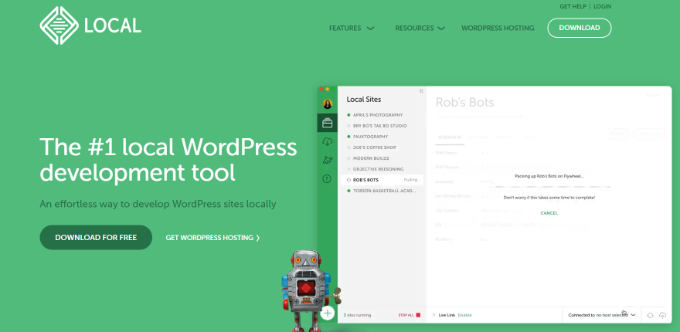
Local WP (anciennement Local by Flywheel) est une application de bureau conçue pour simplifier le processus de création et de gestion des environnements de développement WordPress locaux.
Que vous soyez un développeur expérimenté ou que vous débutiez avec WordPress, Local WP offre une interface conviviale et des fonctionnalités puissantes pour rationaliser votre flux de travail. En fait, plusieurs membres de notre équipe l'utilisent pour tester de nouveaux plugins, thèmes et fonctionnalités, ou pour créer des sites de démonstration.
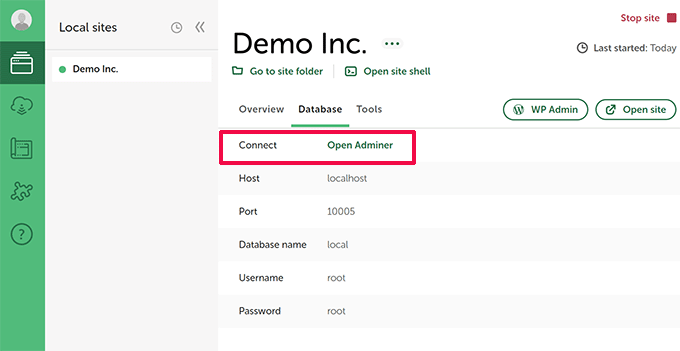
Nous avons testé Local WP et l'avons trouvé incroyablement facile à configurer. En quelques minutes, nous avions un nouveau site WordPress fonctionnant sur notre ordinateur, avec un nom de domaine personnalisé et un certificat SSL.
Lors du processus d'installation, Local WP propose des serveurs Nginx et Apache ainsi que différentes versions de PHP au choix. C'est idéal si vous avez besoin de tester la compatibilité de votre site web avec divers environnements serveur ou des versions PHP spécifiques.
Une autre fonctionnalité impressionnante que nous avons découverte lors des tests était la possibilité de créer des installations multisites et de les gérer sans effort. Local WP vous permet également d'importer des sites WordPress existants depuis des serveurs en ligne, ce qui le rend parfait pour le développement, la mise en scène et les tests.
Avantages :
- Configuration et gestion sans effort des sites WordPress locaux
- Serveurs Nginx et Apache intégrés
- Environnement de développement sécurisé avec certificats SSL
- Prise en charge des installations multisites
- Importation facile des sites WordPress existants
- Intégration avec phpMyAdmin et WP-CLI
Inconvénients :
- Nécessite quelques connaissances techniques pour utiliser les fonctionnalités avancées
Pourquoi nous recommandons Local WP : Lors de l'examen du plugin, Local WP s'est démarqué par sa facilité d'utilisation et son ensemble complet de fonctionnalités. C'est une solution parfaite pour quiconque souhaite développer et tester des sites WordPress localement sans la complexité de la configuration d'un serveur.
Tarifs : Local WP est un outil de développement WordPress gratuit.
2. WPCode

WPCode est l'un des meilleurs plugins de développement WordPress si vous avez besoin de travailler avec du code personnalisé. Il vous permet d'ajouter des extraits de code personnalisés à votre site WordPress sans modifier directement les fichiers de thème de votre site. Cela protège votre thème des mises à jour qui pourraient écraser votre code et signifie que vous pouvez apporter des modifications sans risquer de casser votre site.
Vous pouvez en savoir plus sur l'outil dans notre avis sur WPCode.
Nous avons beaucoup utilisé WPCode et l'avons trouvé être un plugin convivial. Il offre un gestionnaire et une bibliothèque d'extraits de code riches en fonctionnalités. Vous pouvez choisir parmi des extraits de code pré-construits et les ajouter instantanément à votre site.
WPCode fournit un éditeur de code avec coloration syntaxique pour PHP, JavaScript et HTML. Cela simplifie l'écriture et la gestion de vos snippets de code, même pour ceux qui n'ont pas une expérience approfondie du codage.
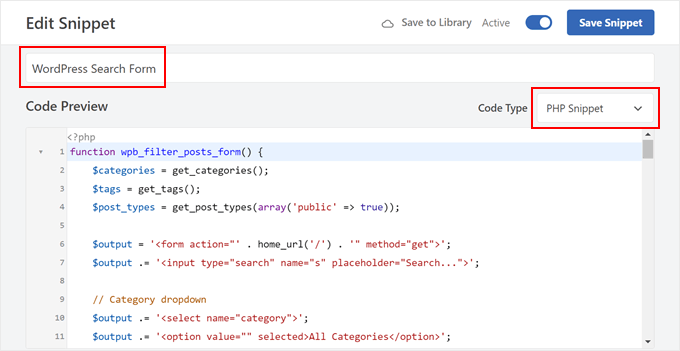
En plus de cela, il offre une logique conditionnelle pour insérer du code basé sur des règles spécifiques, garantissant que vos scripts ne se chargent que sur les pages ou sections spécifiques dont vous avez besoin.
Il est même doté d'une puissante intégration IA qui vous permet de générer et de modifier instantanément du code. Décrivez simplement ce que le snippet doit faire, et l'IA transformera votre invite en code entièrement fonctionnel.
Avantages :
- Gérez des snippets de code personnalisés sans modifier les fichiers de thème
- Éditeur de code convivial avec coloration syntaxique
- Validation de code intégrée pour prévenir les erreurs
- Insérer du code d'en-tête et de pied de page
- Créez des règles de logique conditionnelle avancées pour charger des snippets
Inconvénients :
- Fonctionnalités et capacités limitées dans la version gratuite
Pourquoi nous recommandons WPCode : C'est un excellent choix pour les utilisateurs de WordPress qui souhaitent ajouter des fonctionnalités personnalisées à leur site sans la complexité de modifier les fichiers de thème. WPCode s'est distingué par son interface conviviale, ses fonctionnalités complètes et son souci de la sécurité du code.
Tarifs : Les tarifs de WPCode commencent à 49 $ par an. Il existe également une version WPCode Lite que vous pouvez utiliser gratuitement.
3. Duplicator

Duplicator est le meilleur plugin WordPress pour cloner un site et créer des sauvegardes. Il vous aide également à migrer votre site WordPress vers un nouvel hôte, un nouveau domaine ou un environnement de staging.
Notre avis sur Duplicator révèle beaucoup plus de détails sur ce plugin.
Plus de 1,5 million de personnes ont utilisé Duplicator, y compris plusieurs de nos sociétés partenaires. L'une des principales raisons est qu'il simplifie le processus de sauvegarde WordPress en créant un seul paquet téléchargeable contenant les fichiers et la base de données de votre site entier.
Ce paquet peut être facilement stocké localement ou téléchargé sur un stockage cloud comme Dropbox ou Google Drive pour le conserver en lieu sûr.
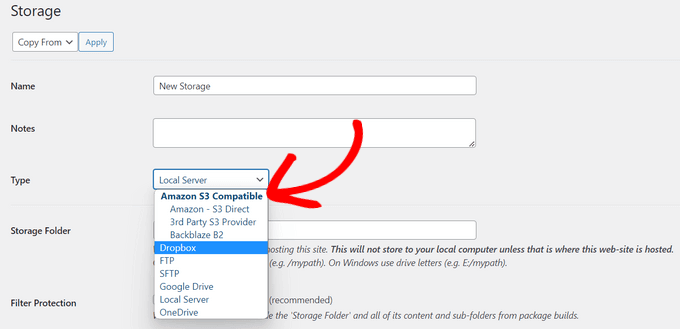
Duplicator est utile si vous créez des thèmes ou testez de nouveaux plugins WordPress. Le plugin garantit que vous pouvez facilement revenir à une version précédente de votre site si nécessaire.
Nous avons particulièrement apprécié l'option de sauvegarde planifiée, qui automatise le processus et garantit que vous disposez toujours d'une sauvegarde récente au cas où quelque chose tournerait mal. En quelques clics, vous pouvez simplement restaurer WordPress à partir d'une sauvegarde et annuler les modifications pendant le développement.
Avantages :
- Crée des sauvegardes complètes du site web
- Offre des sauvegardes automatisées planifiées
- Simplifie les migrations de sites web avec un processus convivial
- Prend en charge le stockage cloud pour des sauvegardes pratiques
- Offre un chiffrement de sauvegarde sécurisé
Inconvénients :
- Les fonctionnalités avancées comme le multisite et les sauvegardes planifiées nécessitent la version Pro
- La navigation efficace dans les paramètres nécessite une certaine familiarité avec WordPress
Pourquoi nous recommandons Duplicator : Sa facilité d'utilisation et ses fonctionnalités puissantes font de Duplicator un choix exceptionnel pour les utilisateurs de WordPress de tous niveaux d'expérience. Que vous ayez besoin d'une solution de sauvegarde fiable ou d'un moyen de migrer votre site vers un nouvel hébergeur après le développement, Duplicator offre un moyen convivial et efficace de faire le travail.
Tarifs : Les tarifs de Duplicator commencent à 69,30 $ par an, et il propose également une version gratuite. Vous pouvez également utiliser notre code promo Duplicator Pro pour obtenir jusqu'à 50 % de réduction sur votre premier achat.
4. GitHub Copilot

GitHub Copilot est un assistant de codage basé sur l'IA qui agit comme votre programmeur virtuel. Il propose des suggestions intelligentes pour compléter des lignes, des fonctions ou même des blocs de code entiers. Lors du développement d'un site, d'une fonctionnalité, d'un thème ou d'un plugin WordPress, Copilot peut vous faire gagner beaucoup de temps et augmenter votre productivité.
Nous avons utilisé Copilot sur divers projets de codage et avons été impressionnés par sa polyvalence. Il s'intègre parfaitement à nos IDE (environnements de développement intégrés) préférés, tels que Visual Studio Code, les IDE JetBrains et Neovim.
De plus, GitHub Copilot est particulièrement doué pour générer du code afin de réduire le temps passé à écrire des tâches répétitives. Il comprend même les commentaires en langage naturel, vous permettant de décrire la fonctionnalité souhaitée et d'obtenir des suggestions de code adaptées à vos besoins.
Avantages :
- Suggère des complétions de code, des fonctions et des blocs de code entiers
- Analyse le contexte pour fournir des suggestions pertinentes
- Fonctionne avec différents styles et langages de codage
- La fonctionnalité de chat offre une assistance supplémentaire pour la résolution de problèmes
- S'intègre facilement à différents IDE
- Aide à réduire le temps et à améliorer la productivité
Inconvénients :
- Nécessite un abonnement payant (essai gratuit disponible)
- Les suggestions de code peuvent nécessiter une révision et des ajustements potentiels
Pourquoi nous recommandons GitHub Copilot : Pour les développeurs de tous niveaux, GitHub Copilot offre un précieux gain de productivité. En automatisant les tâches répétitives et en suggérant du code pertinent, Copilot vous permet de vous concentrer sur les aspects créatifs du codage.
Tarifs : GitHub Copilot est un outil payant, dont les prix commencent à 10 $ par mois. Cependant, il existe également un essai gratuit que vous pouvez utiliser pour commencer.
5. Rechercher & Remplacer Tout par WPCode
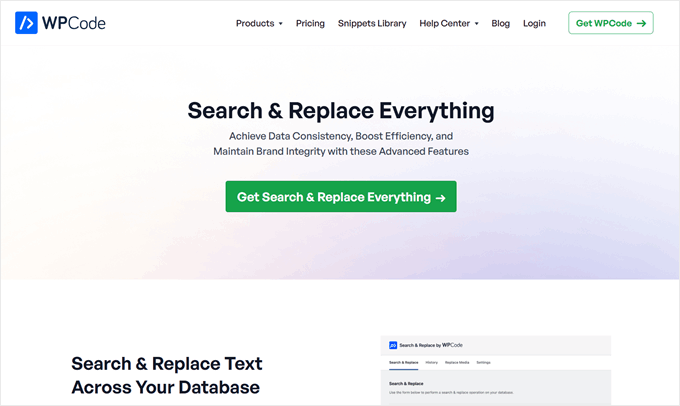
Rechercher & Remplacer Tout par WPCode est un plugin pratique qui vous permet de rechercher et remplacer du texte dans toute votre base de données WordPress en quelques clics.
Avez-vous déjà changé de nom de domaine ou déplacé du contenu, pour ensuite réaliser que vous deviez mettre à jour des centaines de liens sur votre site ? C'est une tâche fastidieuse qui peut prendre des heures si elle est effectuée manuellement.
Grâce à cet outil, vous pouvez apporter des modifications sur l'ensemble du site sans avoir à passer par chaque page ou publication individuellement. Fini le travail manuel ou le risque d'erreur humaine.
Vous pouvez même mettre à jour plusieurs images directement depuis votre panneau d'administration, ce qui vous fait gagner énormément de temps.
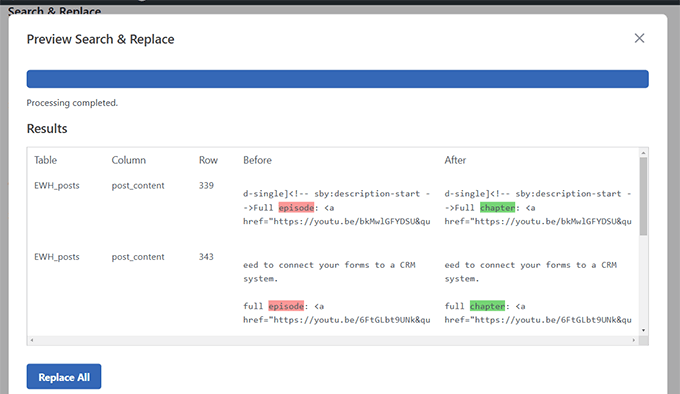
Pour plus de sécurité, le plugin vous permet de prévisualiser les modifications avant qu'elles ne soient appliquées. Cette fonctionnalité vous assure une tranquillité d'esprit, sachant que vous ne risquez pas de casser accidentellement votre site. Et si quelque chose tourne mal, vous pouvez facilement annuler les modifications en un clic.
Avantages :
- Choisissez entre la recherche sensible à la casse ou insensible à la casse
- Ciblez une ou plusieurs tables de base de données
- Suivez vos modifications grâce à une fonction d'historique
- Remplacez plusieurs images en une seule fois
- Conçu pour fonctionner sans problème, même sur de grands sites web
Inconvénients :
- La version gratuite manque d'une fonction d'annulation et de remplacement d'images
Pourquoi nous recommandons Rechercher et remplacer tout : Après l'avoir utilisé nous-mêmes, nous avons trouvé que ce plugin est un véritable gain de temps. Il est convivial mais suffisamment puissant pour gérer des tâches de recherche et de remplacement complexes sur un grand site web.
Tarifs : Le forfait le moins cher commence à 49 $ par an. Une version gratuite est disponible avec des fonctionnalités de base.
6. Gestionnaire de Transients
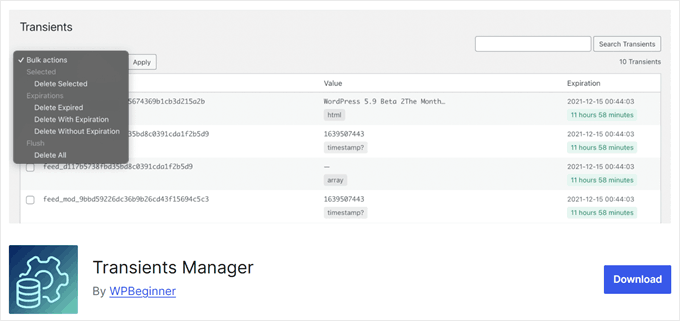
WordPress utilise des transients pour stocker des données temporaires mises en cache, ce qui contribue à améliorer la vitesse et les performances du site Web. Mais parfois, ces transients peuvent s'accumuler ou devenir obsolètes.
Nous avons constaté que le contrôle des transients peut libérer des ressources et accélérer le chargement de votre site. C'est là que le plugin Gestionnaire de Transients peut être utile.
Cet outil vous permet de visualiser, rechercher, modifier et supprimer facilement des transients. Vous pouvez nettoyer les anciennes données ou ajuster les transients existants pour optimiser les performances de votre site.
Une fonctionnalité intéressante est la possibilité de modifier les noms, les délais d'expiration et les valeurs des transients. Cela peut être très utile lorsque vous dépannez ou affinez la mise en cache de votre site.
Avantages :
- Entièrement gratuit
- Options de suppression en masse avec des conditions spéciales (par exemple, supprimer les transients expirés ou non expirés)
- Renommer les noms, les expirations ou les valeurs des transients
Inconvénients :
- Peut être délicat pour les débutants qui ne connaissent pas le fonctionnement des transients
Pourquoi nous recommandons le Gestionnaire de Transients : Ce plugin est un outil puissant pour la maintenance et l'optimisation des sites WordPress. Il vous donne le contrôle sur un aspect souvent négligé de la vitesse et des performances de WordPress.
Tarifs : Transients Manager est gratuit.
7. Formidable Forms

Dans notre recherche du constructeur de formulaires le plus avancé pour WordPress, Formidable Forms est le plugin le plus polyvalent et convivial que nous ayons rencontré. Vous pouvez consulter notre avis détaillé sur Formidable Forms pour en savoir plus.
En tant que développeurs WordPress, nous devons souvent ajouter des formulaires aux sites Web. Que ce soit pour des informations de contact, des paiements, des inscriptions ou même des calculatrices, les formulaires font partie intégrante de nombreux sites que nous construisons.
Ce que nous aimons le plus chez Formidable Forms, c'est sa vaste bibliothèque de modèles de formulaires réactifs pré-construits. Des enquêtes et des sondages aux calculateurs hypothécaires, en passant par les formulaires de candidature et même les formulaires alimentés par l'IA comme les générateurs de noms de produits, il répond à tous vos besoins.
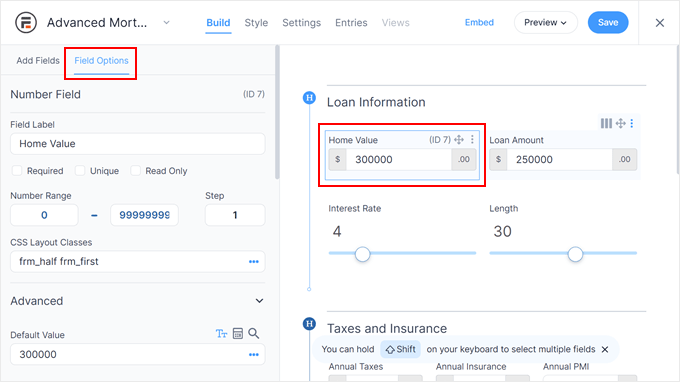
De plus, il offre des fonctionnalités avancées comme la logique conditionnelle. Cela vous permet de personnaliser l'expérience utilisateur en fonction de ses saisies. Par exemple, vous pourriez poser différentes questions aux candidats en fonction du poste pour lequel ils postulent.
Avantages :
- Plus de 325 modèles de formulaires
- Constructeur de formulaires glisser-déposer facile à utiliser
- Puissante logique conditionnelle pour masquer ou afficher des champs ou personnaliser les messages après soumission
- Calculateurs avancés (convertisseur métrique-impérial, calculateur de prêt, et plus)
- Options de planification de formulaires pour les campagnes à durée limitée
- Suivi de l'abandon de formulaire pour voir où les utilisateurs abandonnent
Inconvénients :
- Les intégrations de marketing par e-mail varient selon le niveau de plan. Par exemple, ActiveCampaign nécessite le plan le plus élevé
Pourquoi nous recommandons Formidable Forms : Après avoir testé en profondeur divers constructeurs de formulaires, nous avons trouvé que Formidable Forms est la solution la plus avancée pour les développeurs WordPress. Il combine la facilité d'utilisation avec des fonctionnalités puissantes, ce qui le rend adapté aux besoins de formulaires simples et complexes.
Tarifs : Commence à 39,50 $ par an. Une version gratuite du plugin est également disponible avec des fonctionnalités de base.
8. InstaWP
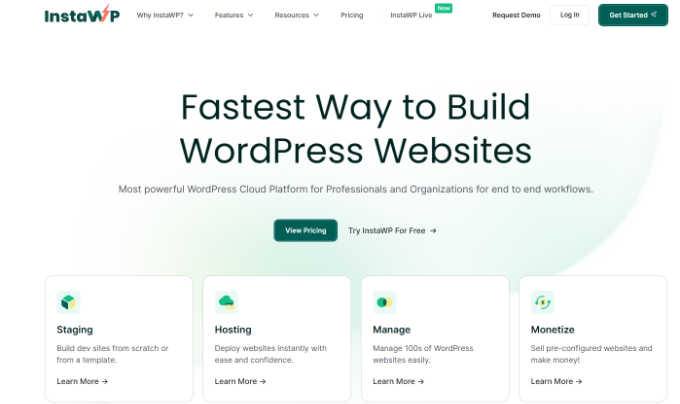
InstaWP est le prochain outil de développement WordPress de notre liste. Il vous permet de créer des environnements WordPress entièrement fonctionnels pour tester des thèmes et des plugins ou présenter des démonstrations à des clients.
Le meilleur, c'est qu'InstaWP installe WordPress en quelques secondes. Nous avons été constamment émerveillés par la rapidité, ce qui nous a permis de tester rapidement plusieurs configurations.
InstaWP vous permet également de créer des modèles contenant votre version WordPress préférée, votre configuration PHP et vos plugins préinstallés.
Nous avons exploré ses autres fonctionnalités, telles que la possibilité de peupler vos sites avec du contenu fictif, de gérer les sauvegardes et les migrations, et même de contrôler l'accès à vos environnements sandbox. Ces fonctionnalités rationalisent le processus de développement et offrent une plus grande flexibilité.
Avantages :
- Création de sites WordPress incroyablement rapide
- Interface facile à utiliser pour gérer les sites sandbox
- Système de modèles pour des environnements de développement cohérents
- Génération optionnelle de contenu fictif pour des tests réalistes
- Fonctionnalités de sauvegarde et de migration
Inconvénients :
- Le plan de base limité restreint le nombre de sites sandbox simultanés
- Les fonctionnalités avancées peuvent nécessiter une mise à niveau vers des plans tarifaires supérieurs
Pourquoi nous recommandons InstaWP : Nos tests ont révélé qu'InstaWP est idéal pour les développeurs, les agences ou toute personne qui jongle avec plusieurs environnements WordPress. Sa rapidité, sa facilité d'utilisation et son système de modèles réduisent considérablement le temps de configuration et garantissent la cohérence.
Tarifs : InstaWP propose un plan gratuit qui vous permet de créer 3 sites de staging temporaires. Cependant, les plans payants avec plus de fonctionnalités commencent à 90 $ par an.
9. Vérification du thème

Theme Check est un plugin WordPress gratuit qui agit comme votre inspecteur personnel, analysant le code de votre thème pour sa qualité et sa conformité aux normes de codage de WordPress. Ces fonctionnalités le rendent idéal pour le développement de thèmes WordPress.
Le plugin offre une suite complète de tests automatisés qui vérifie divers aspects de votre thème WordPress.
Il vérifie les erreurs de codage courantes, assure une utilisation correcte des fonctions et des modèles WordPress, vérifie l'inclusion des fichiers essentiels du thème tels que la feuille de style et les fichiers de modèle, et analyse même le code obsolète ou les vulnérabilités de sécurité potentielles.
Nous avons trouvé les tests complets et informatifs, fournissant des explications claires pour tous les problèmes signalés. De plus, le plugin est très facile à utiliser, car vous pouvez exécuter les tests depuis votre tableau de bord WordPress.
Avantages :
- Détecte un large éventail de problèmes de codage et de style
- Vérifiez votre thème avec les normes de codage WordPress
- Offre des suggestions d'amélioration
- Facile à utiliser avec des résultats clairs
Inconvénients :
- Nécessite une compréhension de base du code pour bien comprendre certaines explications
- Peut ne pas détecter tous les problèmes potentiels
Pourquoi nous recommandons Theme Check : Pour les développeurs de thèmes WordPress, Theme Check est un outil de développement essentiel. Il rationalise le flux de développement en identifiant les problèmes potentiels tôt, vous faisant gagner du temps et de la frustration lors du processus de soumission à WordPress.org.
Prix : Theme Check est un plugin WordPress gratuit.
10. Query Monitor
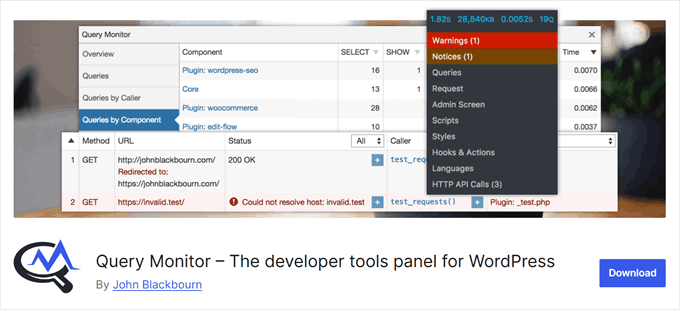
Lorsque votre site Web semble lent, mais que vous ne parvenez pas à en identifier la raison, Query Monitor vient à la rescousse. D'après notre expérience, ce plugin peut révéler des problèmes cachés tels que des requêtes de base de données lentes ou des scripts gourmands en ressources.
Ce puissant outil de débogage surveille les requêtes que votre site WordPress effectue auprès du serveur. Il vous aide à résoudre les problèmes et à corriger les erreurs WordPress courantes en fournissant des informations détaillées sur le fonctionnement interne de votre site.
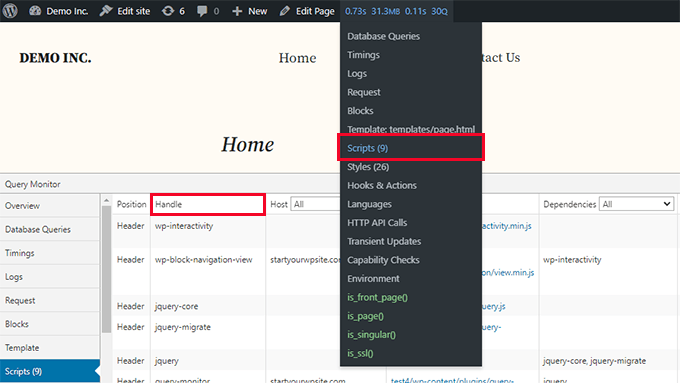
Avec Query Monitor, vous pouvez examiner les requêtes de base de données, les requêtes HTTP, les hooks et actions, les fichiers de modèle, et même les détails sur votre environnement d'hébergement, tels que les versions PHP et MySQL.
Avantages :
- Fournit une analyse approfondie des requêtes de base de données, y compris celles qui sont lentes ou dupliquées
- Affiche la hiérarchie des modèles et les fichiers chargés pour faciliter le débogage des thèmes
- Met en évidence les erreurs PHP et l'utilisation de fonctions obsolètes
- Offre des informations détaillées sur l'environnement pour un meilleur contexte
- S'intègre aux outils de développement du navigateur pour le débogage AJAX et REST API
Inconvénients :
- Peut être écrasant pour les débutants en raison de la quantité d'informations techniques
Pourquoi nous recommandons Query Monitor : Ce plugin n'est pas l'option la plus conviviale, mais c'est un excellent outil pour diagnostiquer et optimiser les sites WordPress. Il offre des informations cruciales pour maintenir un site Web rapide et efficace.
Tarifs : Query Monitor est gratuit.
11. Plugin Check

En tant que développeurs WordPress, l'une de nos tâches les plus importantes est de nous assurer que les plugins que nous utilisons sont sûrs et ne nuiront pas à nos sites. La manière la plus simple de le faire est avec Plugin Check, un outil développé par l'équipe officielle de WordPress.
Après avoir installé Plugin Check, vous pouvez sélectionner n'importe quel plugin que vous avez installé dans un menu déroulant sur la page du plugin. Ensuite, choisissez les catégories par rapport auxquelles vous souhaitez que le plugin soit vérifié. Ces catégories comprennent Général, Dépôt de plugins, Sécurité, Performance et Accessibilité.
Une fois que vous avez fait vos sélections, Plugin Check exécutera ses tests et vous montrera une liste de toutes les erreurs qu'il trouve.
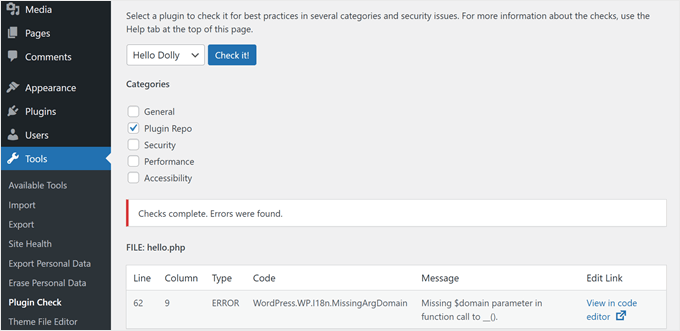
Pour les développeurs de plugins, cet outil est indispensable. Bien qu'il ne remplace pas le processus de révision manuelle, il peut aider à accélérer l'approbation de votre plugin pour le répertoire WordPress.org et à éviter les erreurs courantes.
Avantages :
- Interface conviviale
- Fournit des messages d'erreur détaillés et des corrections suggérées
- Peut accélérer le processus d'approbation des plugins pour le répertoire officiel
- Offre des liens directs vers l'éditeur de fichiers du plugin, identifiant les erreurs spécifiques
Inconvénients :
- Actuellement limité à la vérification d'un seul plugin à la fois
Pourquoi nous recommandons Plugin Check : Cet outil est indispensable pour les utilisateurs et les développeurs de plugins. Il simplifie le processus de garantie de la qualité et de la compatibilité des plugins, vous faisant gagner du temps et évitant des problèmes potentiels.
Tarification : Plugin Check est gratuit.
12. WordPress Playground
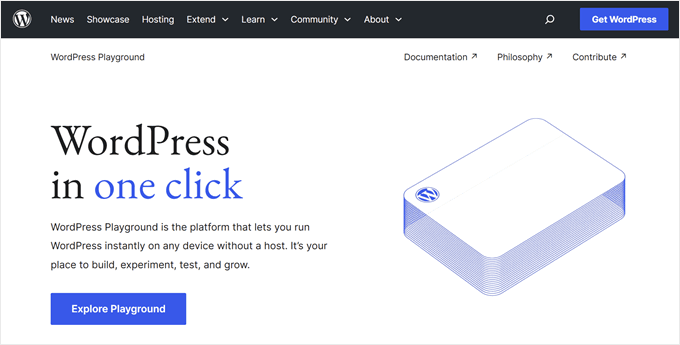
Vous avez toujours voulu tester rapidement un plugin ou un thème sans avoir à configurer un nouvel environnement WordPress ? WordPress Playground est la solution dont vous avez besoin. C'est un environnement WordPress dans le navigateur qui vous permet d'expérimenter sans tracas.
Nous avons couvert cet outil en détail dans notre tutoriel sur comment utiliser WordPress Playground. En gros, il vous suffit de visiter playground.wordpress.net, et vous disposez d'une instance WordPress temporaire prête à l'emploi.
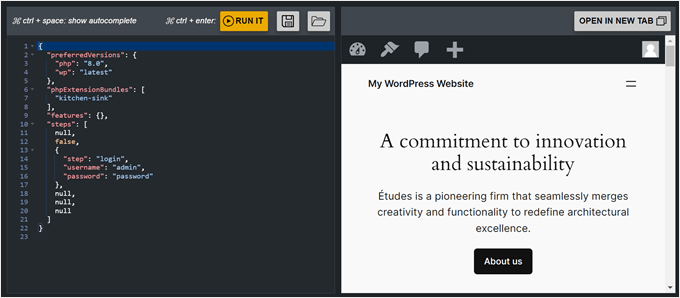
Cette instance disparaît lorsque vous fermez votre navigateur. Mais si vous aimez ce que vous avez créé, vous pouvez enregistrer les fichiers du playground sur votre ordinateur pour une utilisation ultérieure sur votre propre hébergement.
De plus, vous pouvez utiliser les Blueprints, qui sont des kits de démarrage qui vous montrent des exemples concrets d'utilisation de Playground pour différents types de sites.
Par exemple, il existe un blueprint Stylish Press qui configure une boutique WooCommerce avec un thème personnalisé, du contenu et des produits.
Avantages :
- Entièrement gratuit
- Installer et tester temporairement des plugins et des thèmes
- Accès aux Blueprints (configurations WordPress pré-configurées)
- Aperçu facile des demandes de tirage GitHub
- Tester avec d'anciennes versions de PHP et de WordPress
- Intégrer des démos de produits interactives sur les sites web
Inconvénients :
- D'après notre expérience, cela peut ralentir votre navigateur
Pourquoi nous recommandons WordPress Playground : En tant que développeurs, nous trouvons que cet outil est excellent pour les tests rapides et l'expérimentation. Il permet d'économiser du temps et des ressources en éliminant le besoin d'installations locales ou d'environnements de staging pour chaque petit test.
Tarifs : WordPress Playground est gratuit.
13. Studio by WordPress.com
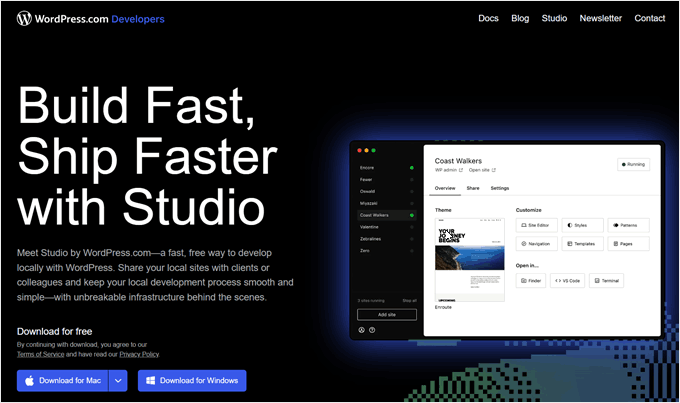
Studio est un autre outil de développement local, mais celui-ci vient directement d'Automattic, la société derrière WordPress.com. Certains membres de notre équipe l'utilisent comme alternative à Local WP pour des projets personnels et la création de sites de démonstration pour les tests.
Ce qui distingue Studio, c'est son soutien officiel de WordPress. Cela signifie qu'il fonctionne de manière transparente avec WordPress, vous offrant un environnement de développement fiable. De plus, il est doté d'un assistant IA qui peut vous aider dans diverses tâches.
Par exemple, vous pouvez demander à l'Assistant de vous guider dans la création d'un bloc personnalisé. Il vous fournira des instructions étape par étape, y compris quels fichiers créer et quel code écrire.
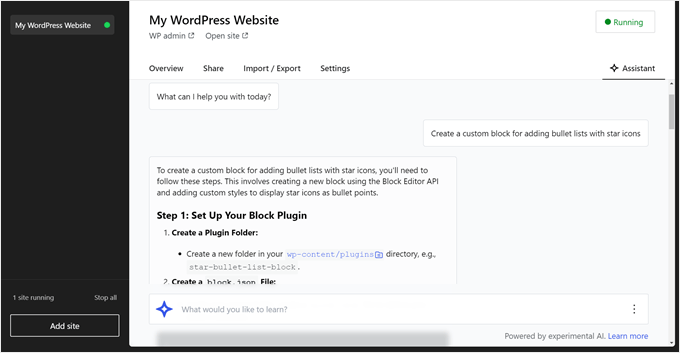
Une fonctionnalité intéressante est la possibilité de partager votre travail avec la communauté WordPress.com. Vous pouvez créer des versions hébergées de vos sites locaux, appelées « sites de démonstration ». Ce sont des sites temporaires qui facilitent l'obtention de retours de vos clients ou des membres de votre équipe.
Avantages :
- Entièrement gratuit
- Développé officiellement par Automattic
- Assistant IA pour diverses tâches, y compris WP-CLI, aide
- Fonctionnalité de site de démonstration pour un partage et des retours faciles
- Fonctionnalité d'importation et d'exportation pour les sites Studio
Inconvénients :
- Selon notre expérience, vous ne pouvez pas passer d'un environnement serveur à un autre comme Nginx et Apache
Pourquoi nous recommandons Studio : Nous trouvons que Studio est un outil puissant et convivial, particulièrement adapté aux débutants sur WordPress. Son soutien officiel et son assistant IA le distinguent dans le monde des outils de développement local.
Tarifs : Studio est gratuit.
14. SeedProd

En tant que développeur WordPress travaillant avec de nombreux clients, vous vous retrouvez peut-être souvent à courir contre la montre pour créer de nouveaux sites Web. Nous sommes passés par là. Si cela vous semble familier, alors vous avez besoin d'un constructeur de pages comme SeedProd pour accélérer votre processus.
Nous avons testé de nombreux constructeurs de pages, mais SeedProd est celui vers lequel nous revenons constamment. Vous pouvez en savoir plus sur cet outil dans notre avis détaillé sur SeedProd.
Ce qui distingue SeedProd, c'est sa vaste bibliothèque de plus de 350 modèles pour diverses industries et cas d'utilisation. Il est également doté de blocs essentiels pour créer des pages de destination optimisées pour la conversion, tels que des comptes à rebours, des animations de compte à rebours et des témoignages rotatifs.
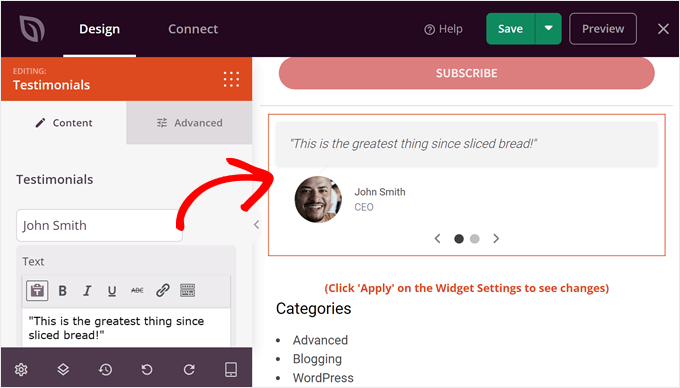
Cela signifie que vous n'avez pas à coder chaque élément manuellement, ce qui vous fait gagner un temps précieux.
Bien que la version gratuite soit suffisante pour créer des pages « bientôt disponibles » ou en mode maintenance, vous aurez besoin d'un plan payant pour créer des pages de destination complètes ou des thèmes personnalisés.
Avantages :
- Éditeur flexible par glisser-déposer
- Plus de 350 modèles de pages de destination et kits de thèmes
- Plus de 90 blocs optimisés pour la conversion
- Plus de 100 modèles de sections pour accélérer la conception de pages
- Option CSS personnalisé pour affiner les conceptions
- Intégrations avec des services d'email populaires comme Drip, Constant Contact et AWeber
Inconvénients :
- Ne peut pas être utilisé pour modifier les thèmes existants
Pourquoi nous recommandons SeedProd : Sur la base de nos tests approfondis et de notre expérience concrète, SeedProd offre un équilibre idéal entre facilité d'utilisation et fonctionnalités puissantes. Il accélère considérablement notre processus de développement sans compromettre la qualité de la conception.
Tarifs : SeedProd commence à partir de 31,60 $ par an. Une version gratuite du plugin est également disponible. Pour le rendre plus abordable, vous pouvez utiliser notre code promo SeedProd pour une réduction allant jusqu'à 60 % sur votre premier achat.
15. WP-CLI
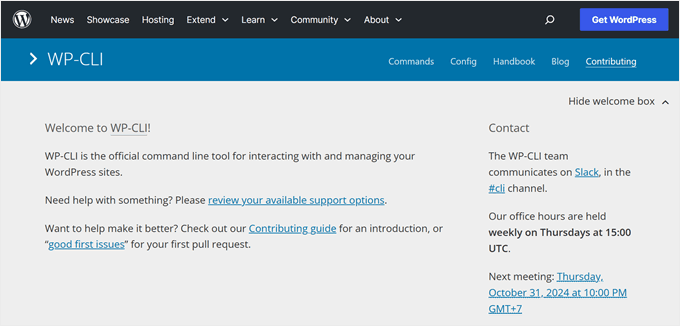
Lorsque nous travaillons sur des projets de développement, nous préférons souvent utiliser une interface en ligne de commande pour plus d'efficacité. WordPress a sa propre CLI appelée WP-CLI, et elle change la donne pour la gestion de site.
WP-CLI vous permet d'effectuer diverses tâches telles que l'installation de plugins et de thèmes, la gestion des utilisateurs et la modification des paramètres, le tout depuis la ligne de commande. C'est une alternative puissante au panneau d'administration de WordPress.
Le meilleur ? WP-CLI rend la gestion de site ultra-rapide. Au lieu de cliquer dans les menus, vous pouvez simplement taper des commandes. Ce gain de vitesse est particulièrement utile pour les tâches répétitives. Par exemple, vous pouvez mettre à jour tous vos plugins avec une seule commande.
Pour utiliser WP-CLI, nous vous recommandons de connecter votre site Web via SSH en utilisant PuTTY. C'est un outil convivial qui simplifie les connexions SSH, même pour les débutants. Vous pouvez également consulter notre guide du glossaire sur WP-CLI pour découvrir quelques commandes de base que vous pouvez utiliser dans l'interface.
Avantages :
- Gérez votre site WordPress depuis n'importe où sans vous connecter au tableau de bord d'administration
- Effectuez des tâches beaucoup plus rapidement qu'en utilisant l'interface d'administration de WordPress
- Automatisez les tâches routinières comme les sauvegardes ou les mises à jour
- Interagissez avec la base de données de votre site sans accéder à phpMyAdmin
Inconvénients :
- Tous les fournisseurs d'hébergement ne prennent pas en charge l'accès SSH, qui est nécessaire pour WP-CLI
- Peut être intimidant pour les développeurs WordPress débutants
Pourquoi nous recommandons WP-CLI : De nombreux développeurs WordPress s'appuient sur WP-CLI. Il permet de gagner du temps, autorise des automatisations puissantes et donne aux développeurs plus de contrôle sur leurs sites.
Tarifs : WP-CLI est gratuit.
16. Debug Bar
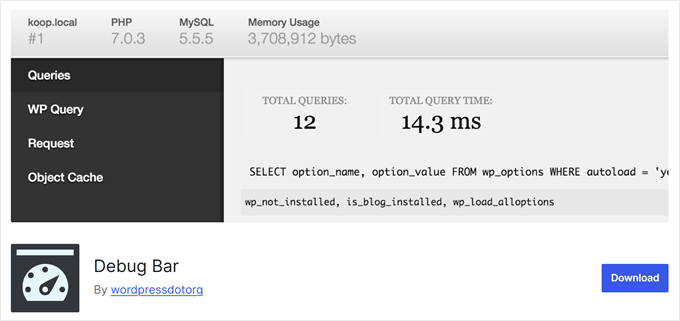
Debug Bar est un plugin WordPress pratique qui aide les développeurs à dépanner et à affiner leurs sites Web. Il ajoute un menu de débogage à la barre d'administration, ce qui nous a aidés à accéder rapidement aux informations de débogage importantes pendant que nous travaillons.
Cet outil est idéal pour suivre les avertissements et les notifications PHP, qui vous alertent sur des problèmes potentiels de code. Il vous montre également toutes les requêtes de base de données qui s'exécutent lors du chargement d'une page, vous aidant à repérer les goulots d'étranglement de performance.
Avantages :
- Accès facile aux informations de débogage depuis la barre d'administration
- Suit les avertissements et les notifications PHP pour une résolution rapide des problèmes
- Affiche les requêtes de base de données pour aider à identifier les problèmes de performance
- Développé par l'équipe de WordPress.org, garantissant la fiabilité
- Prend en charge divers modules complémentaires pour une analyse plus détaillée du site
Inconvénients :
- Nécessite l'ajout de code à wp-config.php pour la configuration
- Peut être difficile pour les débutants d'interpréter les informations
Pourquoi nous recommandons Debug Bar : D'après nos tests, Debug Bar s'est avéré être un outil essentiel pour les développeurs WordPress. Il fournit des informations cruciales qui aident à maintenir et à optimiser efficacement les sites WordPress.
Tarifs : Debug Bar est gratuit.
17. Members
Members est un plugin de MemberPress qui vous permet d'ajouter, de modifier ou de supprimer des rôles et des autorisations d'utilisateurs WordPress. Cela vous donne plus de contrôle sur qui peut accéder à quoi sur un site Web, ce qui peut être précieux lorsque vous travaillez sur un projet client ou que vos clients ont une équipe et ont besoin de gérer les niveaux d'accès.
Nous l'avons utilisé pour empêcher certains utilisateurs de désactiver accidentellement des plugins WordPress, autoriser des utilisateurs spécifiques à modérer les commentaires et gérer l'accès aux fichiers dans WordPress.
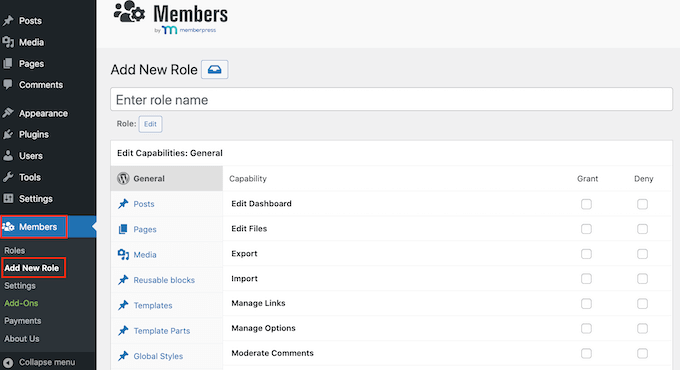
For more functionality, there are also addons for specific tasks. For example, you can create a hierarchical roles system or hide/show blocks in the WordPress block editor based on user roles.
Avantages :
- Ability to add custom roles beyond the default WordPress ones
- Extensive options to edit user capabilities
- Option to add custom permissions
- Useful addons for extended functionality
Inconvénients :
- Lacks a basic Check All function, so you have to tick each permission one by one
Why We Recommend Members: Based on our experience, Members offers a powerful yet user-friendly way to manage WordPress roles and permissions. It’s incredibly flexible and can adapt to various project needs, making it an essential tool in our development toolkit.
Pricing: Members is a free plugin, which makes it accessible for projects of all sizes.
18. MemberPress

Vous développez un site qui a besoin de fonctionnalités d'adhésion ? MemberPress est la solution de référence que nous recommandons.
Nous utilisons actuellement MemberPress sur notre propre site d'adhésion vidéo gratuit, ce qui a considérablement augmenté notre liste d'e-mails. Vous pouvez trouver plus de détails sur le plugin dans notre avis complet sur MemberPress.
MemberPress vous permet de restreindre l'accès à divers types de contenu, y compris les articles, les pages, les types d'articles personnalisés, les catégories, les étiquettes, les fichiers et même les cours en ligne.
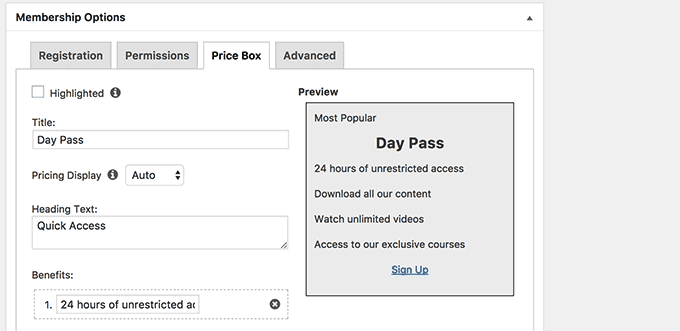
Si votre client souhaite monétiser ses adhésions, MemberPress s'intègre parfaitement avec PayPal et Stripe pour des paiements faciles par carte de crédit dans WordPress.
L'une des fonctionnalités que nous apprécions est la configuration en un clic pour les pages d'adhésion essentielles. En un seul clic, vous pouvez créer des pages de connexion et de compte, permettant aux membres de gérer leurs propres profils et paramètres.
Avantages :
- Créez des niveaux d'adhésion illimités
- Options de paiement flexibles (à vie, unique ou récurrent)
- Règles détaillées de restriction de contenu
- Rapports intégrés pour des décisions basées sur les données
- Bloc de table de prix personnalisée
- Modules complémentaires pour des fonctionnalités étendues (par exemple, cours en ligne, services de coaching)
Inconvénients :
- Aucune version gratuite disponible
Pourquoi nous recommandons MemberPress : Après une utilisation intensive dans nos propres projets et le travail de nos clients, nous avons trouvé que MemberPress est la solution d'adhésion la plus complète et la plus conviviale pour WordPress. Sa flexibilité le rend adapté à un large éventail de sites d'adhésion.
Prix : MemberPress à partir de 199,50 $ par an. Vous pouvez utiliser notre code promo MemberPress pour obtenir jusqu'à 50 % de réduction sur votre forfait.
Quel est le meilleur outil de développement WordPress ?
Après avoir testé et examiné plusieurs outils et plugins, nous recommandons différentes solutions pour des situations spécifiques.
Par exemple, si vous recherchez un outil pour configurer et tester des sites WordPress localement, nous vous suggérons d'utiliser Local WP. De nombreux membres de notre équipe l'utilisent car il est facile à utiliser et vous pouvez créer un site local en quelques minutes. De plus, il vous permet de choisir la version PHP et le type de serveur.
D'un autre côté, vous pouvez utiliser WPCode pour ajouter des extraits de code personnalisés à votre site et ajouter des fonctionnalités supplémentaires. Le plugin nous a permis d'insérer et de gérer très facilement des extraits de code sur nos sites sans risquer de tout casser.
De même, vous pouvez utiliser Duplicator pour migrer et sauvegarder votre site WordPress pendant le processus de développement. Nous pensons que c'est un plugin important pour éviter que des cyberattaques ou des catastrophes n'endommagent vos projets.
FAQ sur les outils de développement WordPress
Couvrons les questions les plus courantes sur les outils de développement WordPress :
1. Que sont les outils de développement WordPress locaux ?
Les outils de développement WordPress locaux vous permettent de configurer un environnement WordPress sur votre ordinateur, complètement séparé d'un site web en ligne. Cela vous permet de développer et de tester des thèmes, des plugins et des modifications sans affecter un site web en ligne.
2. Quels sont les avantages de l'utilisation des outils de développement WordPress ?
Les outils de développement WordPress vous permettent d'expérimenter et d'apporter des modifications sans impacter un site web en ligne. Ils augmentent également l'efficacité en développant et en itérant plus rapidement dans un environnement contrôlé. Vous pouvez également travailler sur des projets même sans connexion Internet.
3. Qu'est-ce qui est mieux, XAMPP ou Local WP ?
Local WP est plus simple et plus convivial que XAMPP, ce qui le rend parfait pour les débutants. XAMPP nécessite un peu plus de connaissances techniques mais offre plus de contrôle sur l'environnement de développement local.
Découvrez d'autres guides de développement WordPress
- Qu'est-ce que WP-CLI ?
- Comment faire du « white label » pour le développement WordPress pour les agences numériques
- Comment externaliser le développement WordPress (Conseils d'experts)
- Comment dupliquer une base de données WordPress avec phpMyAdmin
- Meilleurs endroits pour embaucher des développeurs WordPress (Choix d'experts)
Nous espérons que cet article vous a aidé à trouver les meilleurs outils de développement WordPress. Vous voudrez peut-être aussi consulter notre guide sur comment ajouter du contenu factice pour le développement de thèmes dans WordPress et les erreurs WordPress les plus courantes et comment les corriger.
Si vous avez aimé cet article, abonnez-vous à notre Chaîne YouTube pour des tutoriels vidéo WordPress. Vous pouvez également nous trouver sur Twitter et Facebook.





Jiří Vaněk
J'ai utilisé WP Code il y a plusieurs années et j'ai récemment mis à niveau vers le plan PRO pour deux raisons principales. Premièrement, je suis vraiment impressionné par la galerie d'extraits étendue que je peux utiliser. Deuxièmement, ce qui me manquait dans la version gratuite était le mode de test. La possibilité de tester un extrait avant de le déployer a beaucoup de sens pour moi. Une autre fonctionnalité que j'apprécie grandement est le duplicateur et la possibilité de configurer des sauvegardes automatiques. Depuis que je l'utilise, j'ai l'esprit tranquille.
J'ai utilisé XAMPP quelques fois par le passé, mais maintenant je préfère largement Instawp pour les tests et autres usages. Il me permet non seulement de tester mais aussi de développer des sites web et de les transférer facilement. L'avantage majeur par rapport à un serveur local sur un PC est qu'il est en ligne et accessible de partout. C'est beaucoup mieux pour moi qu'un serveur local sur un ordinateur portable Windows utilisant XAMPP.
Mrteesurez
Merci pour cette liste, ceux-ci sont d'une grande aide pour travailler avec WordPress dans une zone locale. Je suis obsédé par Localwp (local by flywheel). C'est vraiment génial, plus rapide à installer et facile à utiliser.
Marc
J'utilise MAMP Pro pour Windows depuis des années et il a été excellent. Cependant, il n'a pas été mis à jour depuis deux ans et présente des bugs vraiment agaçants. Ils promettent une mise à jour mais j'attends toujours.
Support WPBeginner
Thank you for sharing this, hopefully the update comes out soon
Admin