


En tant qu'équipe ayant publié des milliers de tutoriels WordPress, nous avons vite compris que les lecteurs avaient besoin d'un moyen simple de naviguer dans les articles et les pages longs. C'est exactement pourquoi nous ajoutons une table des matières à la plupart de nos articles – cela aide les lecteurs à trouver exactement ce dont ils ont besoin.
Mais le fait est que tous les plugins de table des matières ne se valent pas. Certains sont encombrants et ralentissent votre site, tandis que d'autres sont trop basiques et manquent d'options de personnalisation. Après des années de test de différentes solutions, nous avons trouvé celles qui donnent réellement des résultats.
Dans ce guide, nous partagerons les 7 meilleurs plugins de table des matières pour WordPress que nous avons personnellement testés et utilisés. Ces options vous aideront à améliorer l'organisation de votre contenu sans sacrifier les performances de votre site.

Aperçu : Les meilleurs plugins de table des matières pour WordPress
Si vous êtes pressé, voici un aperçu rapide des meilleurs plugins de table des matières pour votre site Web.
| # | Plugins | Idéal pour | Prix |
| 🥇 | All in One SEO (AIOSEO) | Plugin ToC gratuit et convivial pour les débutants | Gratuit et payant (les plans commencent à 49,60 $/an) |
| 🥈 | Table of Contents Plus | Créer une table des matières basique gratuitement | Gratuit |
| 🥉 | Heroic Table of Contents | Afficher les listes de contenu à partir des titres | Gratuit |
| 4 | Easy Table of Contents | Table des matières hautement personnalisable | Gratuit |
| 5. | Joli Table Of Contents | Table des matières entièrement réactive | Gratuit et payant (les plans commencent à 39,99 $/an) |
| 6. | CM Table Of Contents | Optimisation des performances ToC pour la vitesse du site | Gratuit |
| 7. | SimpleTOC – Bloc de table des matières | Plugin convivial et léger pour les débutants | Gratuit |
Pourquoi utiliser un plugin de table des matières dans WordPress ?
Ajouter une table des matières (ToC) à votre site WordPress est un excellent moyen d'aider les visiteurs à naviguer dans les articles de blog et les pages plus longs.
Il vous permet d'organiser et de structurer votre contenu afin qu'il soit plus facile pour les gens de parcourir l'article et de passer à toute section qui les intéresse.
De plus, une table des matières améliore votre SEO WordPress car les moteurs de recherche comme Google peuvent ajouter des liens de saut de section à côté de votre site Web dans les résultats de recherche. Google peut également afficher votre liste de table des matières dans les extraits mis en avant.
Vous pouvez ajouter manuellement une table des matières dans WordPress en écrivant du code HTML et du CSS ou en utilisant les paramètres avancés de l'éditeur de blocs. Cependant, cela prend du temps et peut être délicat pour les débutants car la moindre erreur signifierait que votre table des matières ne fonctionnerait pas.
Une façon plus simple de créer une table des matières est d'utiliser un plugin WordPress. Vous n'aurez pas à modifier le code HTML, et il y a plus d'options de personnalisation.
Comment nous avons testé les plugins de table des matières WordPress
Pour vous donner les meilleures recommandations, nous avons soumis chaque plugin de table des matières WordPress à un processus de test rigoureux. Voici sur quoi nous nous sommes concentrés :
- Facilité d'utilisation : Nous savons que la simplicité est importante. Nous avons vérifié la facilité d'installation, de configuration et de personnalisation de chaque plugin, en visant une expérience utilisateur intuitive.
- Options de personnalisation : Un bon plugin s'adapte à différents styles. Nous avons examiné comment chaque plugin vous permet de modifier les niveaux de titre, les styles et l'apparence générale pour qu'il corresponde parfaitement à votre site.
- Compatibilité et performances : Nous nous sommes assurés que chaque plugin fonctionnait bien avec une variété de thèmes et de versions de WordPress. De plus, nous avons mesuré leur impact sur la vitesse du site, car personne n'aime une page lente.
- Intégration avec d'autres plugins : Un flux de travail fluide est essentiel. Nous avons testé l'intégration de chaque plugin avec des outils WordPress populaires tels que les constructeurs de pages et les plugins SEO.
- Adaptabilité mobile : Avec autant d'utilisateurs sur mobile, une table des matières réactive est cruciale. C'est pourquoi nous avons évalué comment chaque plugin s'adapte aux différents écrans, garantissant une expérience mobile fluide.
Pourquoi faire confiance à WPBeginner ?
Notre équipe WPBeginner est composée d'experts ayant plus de 16 ans d'expérience dans les plugins WordPress, le SEO, l'hébergement, le marketing en ligne, et plus encore.
Nous avons examiné en profondeur chaque plugin de table des matières pour WordPress mentionné dans cette liste afin de vous donner les meilleures recommandations. Curieux de connaître notre processus d'examen approfondi ? Consultez notre processus éditorial.
Maintenant, examinons quelques-uns des meilleurs plugins de table des matières pour WordPress.
1. All in One SEO (AIOSEO)

All in One SEO (AIOSEO) est une solution SEO complète pour WordPress qui comprend également un bloc ToC dédié. Il vous aide à optimiser votre site Web pour les moteurs de recherche sans connaissances techniques. L'une des principales façons dont il vous permet de le faire est grâce à ses fonctionnalités de table des matières.
Chez WPBeginner, nous utilisons AIOSEO pour ajouter des tables des matières au texte et pour aider à optimiser les articles de blog pour les moteurs de recherche. Nous utilisons également cet outil sur les sites Web de nos autres marques et l'avons recherché de manière approfondie pour notre examen complet d'AIOSEO.
AIOSEO rend très facile l'ajout d'une table des matières à votre site WordPress. Il offre un bloc de table des matières dans l'éditeur de contenu WordPress que vous pouvez ajouter n'importe où dans votre article de blog.
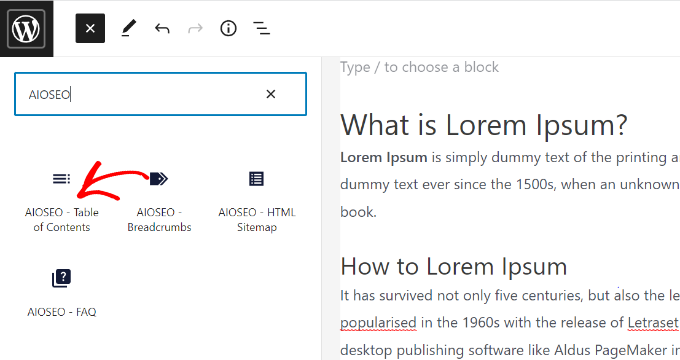
Le bloc AIOSEO générera automatiquement une table des matières en utilisant vos niveaux de titres de H1 à H6.
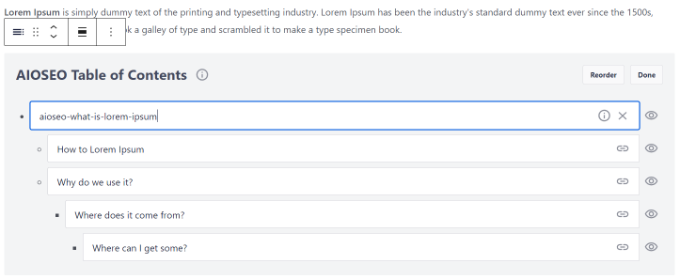
Contrairement à d'autres plugins automatiques de table des matières, AIOSEO vous permet réellement de masquer un titre individuel ou même de personnaliser complètement le titre selon vos besoins dans la table des matières.
Vous pouvez également réorganiser les titres et changer le style des puces en numéros.
En dehors de cela, AIOSEO vous aide à créer des sitemaps XML pour votre site afin que les moteurs de recherche puissent facilement découvrir de nouveaux contenus. Il aide également à ajouter du balisage de schéma et à augmenter la visibilité de votre contenu dans les extraits enrichis.
Vous pouvez également utiliser le plugin pour effectuer un audit SEO et voir si tout est correctement optimisé. AIOSEO suggérera de corriger différents problèmes qui pourraient empêcher votre site de se classer plus haut dans les résultats de recherche.
Avantages :
- Une boîte à outils SEO complète
- Propose un bloc de table des matières
- Analyse on-page TruSEO
- Suivi du classement des mots-clés
- Assistant de liens
- SEO WooCommerce intégré
- SEO local
- Outils alimentés par l'IA
- Bibliothèque de schémas intégrée
- S'intègre avec des outils puissants, y compris Semrush
Inconvénients :
- Fonctionnalités limitées dans la version gratuite
Pourquoi nous recommandons AIOSEO : Nous avons choisi All in One SEO (AIOSEO) en raison de son ensemble complet de fonctionnalités et de son interface conviviale. Le plugin est plus qu'une simple solution de table des matières. C'est aussi un outil SEO complet. Le fait qu'il ait aidé à améliorer considérablement le classement de notre site Web dans les moteurs de recherche a également été un facteur majeur dans notre décision.
Prix : Les plans premium d'AIOSEO commencent à 49,60 $ par an. Il existe également une version AIOSEO Lite que vous pouvez essayer gratuitement.
2. Table of Contents Plus

Table of Contents Plus est le prochain plugin ToC WordPress de notre liste. Il est très facile à utiliser et offre plusieurs options de personnalisation pour modifier l'apparence de votre table des matières.
L'un des points positifs que nous avons constatés lors du test du plugin est qu'il vous permet d'utiliser des palettes de couleurs prédéfinies pour correspondre à votre marque. Vous avez également des options pour modifier l'apparence en changeant la largeur, la taille de la police et l'habillage.
De plus, le plugin vous permet d'insérer automatiquement la table des matières dans les pages et les articles. Il offre également la possibilité de contrôler le texte des titres affiché dans la table.
Lors de l'ajout de votre table des matières, insérez simplement le shortcode [toc] partout où vous souhaitez que la table apparaisse. Une fois ajouté, vous pouvez prévisualiser votre article pour vous assurer que tout est parfait avant de le publier.
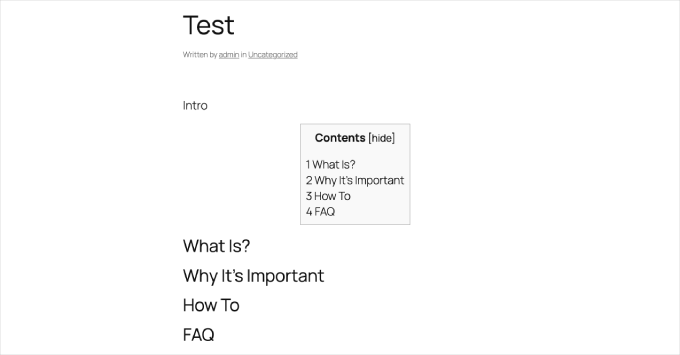
Il offre également une option de défilement fluide vers les liens d'ancrage, plutôt qu'un saut abrupt, ce qui améliore l'expérience utilisateur.
Avantages :
- Simple et facile à utiliser
- Options de personnalisation multiples
- Insertion automatique des tables dans le contenu
- Faites correspondre les couleurs de la table à votre marque
Inconvénients :
- Moins d'options de personnalisation par rapport à d'autres plugins de ToC
Pourquoi nous recommandons Table of Contents Plus : Nous avons sélectionné ce plugin pour les utilisateurs qui recherchent une option gratuite et simple pour créer une table des matières pour leur site web.
Prix : Table of Contents Plus est 100% gratuit.
3. Table des matières Heroic
Heroic Table of Contents est un plugin de table des matières WordPress utile que vous pouvez utiliser pour améliorer la navigation de vos articles de blog.
Lors de nos tests, nous avons constaté que le plugin offre un bloc WordPress que vous pouvez utiliser pour ajouter une table des matières à vos articles et pages. Il propose 4 styles de table prédéfinis parmi lesquels choisir, notamment contour, arrondi, contrasté et gris.
De plus, vous pouvez afficher une icône de réduction ou d'expansion pour votre TOC, utiliser des puces, des numéros ou du texte brut dans la table, masquer et renommer les titres sans modifier le contenu original, et plus encore.
Heroic Table of Contents est adapté au référencement et réactif sur mobile, vous n’avez donc pas à vous soucier du temps de chargement de votre site et de l’expérience utilisateur.
Il convient de noter que nous avons également beaucoup d’expérience avec d’autres outils de cette société, nous pouvons donc nous porter garants. Nous avons largement couvert leur suite de service client dans notre critique complète de HeroThemes.
Avantages :
- Facile à utiliser et à configurer
- Génération automatique de table des matières
- Apparence et fonctionnalités personnalisables
- Optimisé pour le SEO
- Compatible avec la plupart des thèmes WordPress
Inconvénients :
- Intégration limitée avec d'autres plugins
Pourquoi nous recommandons Heroic Table of Contents : Nous recommandons le plugin Heroic Table of Contents car il est gratuit et combine facilité d'utilisation, fonctionnalités puissantes et options de personnalisation solides. De plus, si vous utilisez d'autres produits de HeroThemes, ce plugin est parfait pour vous.
Tarifs : Le plugin Heroic Table of Contents est gratuit.
4. Easy Table of Contents
Easy Table of Contents est un plugin populaire que vous pouvez utiliser pour ajouter une table des matières à vos articles de blog, pages de destination, barre latérale et types de publications personnalisées.
Ce que nous avons vraiment apprécié dans le plugin, c’est qu’il est convivial et génère automatiquement une liste à partir du contenu des titres de l’article. Il fonctionne de manière transparente avec l’éditeur de blocs WordPress, l’éditeur classique, les constructeurs de pages Divi et Elementor, et plus encore.
En utilisant le plugin, vous bénéficiez également d'une fonctionnalité d'insertion automatique pour ajouter la table des matières dans différents types de publications.
De plus, vous disposez d'autres options de personnalisation telles que la modification de la largeur du tableau, l'édition de la taille de la police, le choix d'un thème et la sélection du nombre de titres à utiliser lors de la création d'une table des matières.
Avantages :
- Facile à installer et à utiliser
- Créez automatiquement une liste de contenu
- Compatible avec les plugins et les thèmes
- Adaptatif pour mobile
- Hautement personnalisable
Inconvénients :
- Il peut ralentir votre site
Pourquoi nous recommandons Easy Table of Contents : Si vous recherchez un plugin gratuit qui vous permet de créer une table des matières sous forme de liste, alors c'est le plugin qu'il vous faut.
Tarifs : Easy Table of Contents est un plugin WordPress gratuit.
5. Joli Table Of Contents
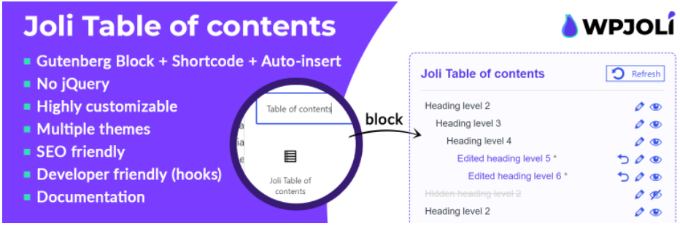
Joli Table of Contents est un plugin de table des matières adapté au référencement pour WordPress. Ce que nous avons aimé dans le plugin, c’est qu’il est léger et n’affecte pas les performances de votre site Web.
La table des matières ne se charge que lorsqu'elle est censée s'afficher. De plus, le tableau est entièrement réactif, vous n'avez donc pas à vous soucier de l'optimiser pour différents appareils.
Avec ce plugin de ToC, vous disposez de nombreuses options pour personnaliser l'apparence de votre table des matières.
Il est livré avec 2 thèmes pour la table et 4 icônes gratuites pour les boutons d’extension et de réduction. En dehors de cela, le plugin vous permet de choisir un préfixe de numérotation, de modifier la taille de la police, d’ajuster la largeur de la table, d’ajouter une ombre, et plus encore.
Avantages :
- Plugin léger
- Très facile à utiliser
- Créer des tableaux réactifs
- Options de personnalisation multiples
Inconvénients :
- Fonctionnalités de personnalisation avancées non incluses dans la version gratuite
Pourquoi nous recommandons Joli Table of Contents : Si vous recherchez un plugin de table des matières entièrement réactif, Joli Table of Contents est la meilleure solution. Il offre également de nombreuses options de personnalisation par rapport à d'autres plugins gratuits de notre liste.
Tarifs : Joli Table of Contents est un plugin WordPress gratuit. Mais il existe également une version Pro qui offre plus d'options de personnalisation. Les forfaits annuels commencent à 39,99 $ par an pour un site. Des forfaits à vie sont également disponibles.
6. CM Table Of Contents
CM Table of Contents par CreativeMindsSolutions est un plugin super facile à utiliser pour créer une table des matières.
Dans le plugin, vous pouvez choisir sur quels types de publications vous souhaitez que la table des matières apparaisse, y compris les articles de blog, les pages spécifiques, les zones de widgets de la barre latérale et les pages personnalisées. Vous pouvez également faire en sorte que la table condense et développe votre contenu.
À notre avis, le meilleur atout est que le plugin offre différents paramètres de performance. Cela permet de s'assurer qu'il n'y a pas de retards lors du chargement de la table des matières.
En dehors de cela, il existe de nombreuses options de style pour votre table des matières. Vous pouvez modifier la taille, la couleur, le poids et le style de chaque niveau du tableau. Le plugin vous permet également d'afficher la TOC en une ou deux colonnes.
Avantages :
- Plugin convivial pour les débutants
- Paramètres d'optimisation des performances
- Prend en charge les shortcodes
- Différents styles de table des matières
Inconvénients :
- Fonctionnalités de personnalisation limitées dans la version gratuite
Pourquoi nous recommandons CM Table of Contents : Le plugin CM Table of Contents est idéal pour quiconque souhaite un contrôle total sur l'impact de la table des matières sur les performances de son site.
Tarifs : C'est un plugin WordPress gratuit.
7. SimpleTOC – Bloc de table des matières
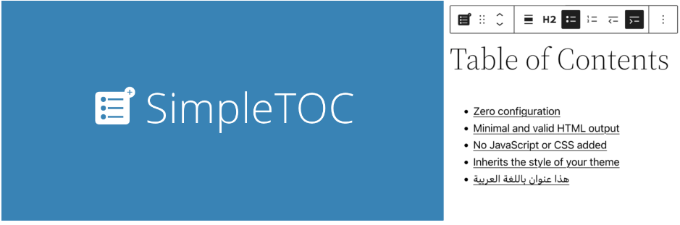
Comme son nom l’indique, SimpleTOC est un plugin de table des matières WordPress basique sans fioritures supplémentaires. Il est convivial pour les débutants et offre des fonctionnalités standard.
Vous pouvez facilement ajouter des tables des matières à vos articles de blog en utilisant le bloc SimpleTOC dans l’éditeur de contenu WordPress. Le plugin ne nécessite aucune configuration supplémentaire, et vous pouvez contrôler tous les paramètres depuis l’éditeur de blocs.
SimpleTOC vous permet de sélectionner les niveaux de titre maximum et minimum à inclure dans la table des matières, d'afficher/masquer le titre de la table, et plus encore.
En revanche, vous n’avez aucune option de personnalisation par rapport aux autres plugins de notre liste, comme AIOSEO. Pour styliser la table des matières, vous devrez utiliser les options de style natives dans le personnaliseur de thème WordPress ou l'éditeur de site complet.
Avantages :
- Optimisé pour la performance
- Plugin convivial pour les débutants
- Intégration transparente avec l'éditeur de blocs
- Support utile
- Plugin respectueux du SEO
Inconvénients :
- Options de personnalisation limitées
- Bugs occasionnels
Pourquoi nous recommandons SimpleTOC : Si vous souhaitez un plugin de table des matières simple et léger, alors SimpleTOC est parfait. Le plugin offre des fonctionnalités basiques qui n'affectent pas les performances de votre site.
Tarification : SimpleTOC est 100 % gratuit.
Quel est le meilleur plugin de table des matières pour WordPress ?
Si vous recherchez le meilleur plugin pour vous aider à optimiser votre contenu pour les moteurs de recherche et à ajouter facilement une table des matières, nous vous recommandons All in One SEO (AIOSEO).
Vous pouvez utiliser le bloc AIOSEO pour ajouter une table des matières, la personnaliser et masquer des titres dans l'éditeur de contenu WordPress. En outre, AIOSEO vous aide à créer des sitemaps, à optimiser votre contenu pour le SEO, et bien plus encore.
En revanche, si vous recherchez un plugin WordPress dédié à la table des matières, consultez Heroic Table of Contents. Il est convivial pour les débutants et offre de nombreuses options de personnalisation.
FAQ sur les plugins de table des matières pour WordPress
Voici quelques questions fréquemment posées sur les meilleurs plugins de table des matières pour WordPress.
Comment ajouter une table des matières à l'aide d'un plugin WordPress ?
De nombreux plugins de table des matières pour WordPress proposent un bloc dans l'éditeur de contenu qui vous permet d'ajouter une table des matières n'importe où sur votre article ou votre page. Certains plugins vous permettent également d'ajouter une ToC à l'aide de shortcodes.
Pouvez-vous ajouter une table des matières dans WordPress ?
Vous pouvez ajouter une table des matières dans WordPress manuellement ou à l'aide d'un plugin. La méthode manuelle prend du temps car vous devrez d'abord écrire les titres dans une liste à puces, puis ajouter un texte d'ancrage à chaque titre.
D'autre part, un plugin automatise le processus, et il vous suffit de sélectionner un bloc ou d'utiliser un shortcode pour afficher la table des matières.
Bonus : Meilleurs guides WordPress pour améliorer votre blog
Si vous recherchez des moyens supplémentaires d'améliorer votre blog WordPress, vous pourriez être intéressé par les articles suivants :
- Comment vérifier les fautes de grammaire et d'orthographe dans WordPress
- Comment rédiger un plan d'article de blog pour WordPress
- Comment gérer efficacement les séries d'articles dans WordPress
- Comment ajouter une notification d'ancien article sur votre blog WordPress
- Quel est le meilleur moment pour publier un blog (+ comment le tester)
Nous espérons que cet article vous a aidé à découvrir les meilleurs plugins de table des matières pour WordPress. Vous voudrez peut-être aussi consulter notre guide sur comment démarrer un blog WordPress et les meilleurs plugins d’avis client pour WordPress.
Si vous avez aimé cet article, abonnez-vous à notre Chaîne YouTube pour des tutoriels vidéo WordPress. Vous pouvez également nous trouver sur Twitter et Facebook.





Olaf
Une table des matières est un excellent outil pour le SEO et pour aider les utilisateurs à naviguer, surtout dans les articles plus longs. Je la considère comme une nécessité non écrite, en particulier pour les blogs, et lorsque j'aide les gens à créer un nouveau site web, je recommande toujours d'utiliser une table des matières. Je pense que cela n'apporte que des avantages. Cependant, beaucoup de gens ont un budget limité pour ce qu'ils peuvent investir dans leur site web, j'essaie donc généralement de trouver une alternative gratuite. Une bonne liste de plugins qui fournissent au moins une table des matières basique gratuitement est quelque chose que j'essaierai certainement pour élargir mon expérience.
Momo
Malheureusement, Luckwp TOC est fermé et n'est plus disponible sur wp.org. Je l'utilise depuis des années. Je suis maintenant très sceptique quant aux plugins « gratuits ». Heroic semble prometteur, mais encore une fois, s'ils rencontrent des problèmes de développement ou s'ils doivent se concentrer sur leurs autres produits, cela pourrait se passer de la même manière que luckywp.
Support WPBeginner
Merci de nous avoir informés. Compte tenu du nombre de plugins gratuits disponibles, nous vous recommandons de ne pas laisser l'expérience avec un plugin gâcher votre opinion sur tous les plugins.
Admin
Declan Howard
Joli Table of Contents est un bon remplacement pour l'ancien que j'utilisais. Vous pouvez personnaliser les couleurs et la table des matières a l'air élégante.
Il faut savoir que le changement de plugin de table des matières peut modifier les URL des titres. Dans ce cas, Joli gère les espaces dans l'URL différemment de l'ancien plugin. Ce n'est pas un gros problème dans mon cas. J'ai juste dû mettre à jour quelques liens entre les articles. Si quelqu'un utilise une ancienne URL différente, elle n'ira pas à l'endroit exact dans le texte, mais elle ira à l'article.
Support WPBeginner
Merci de partager ce rappel pour ceux qui cherchent à changer leur plugin de table des matières.
Admin
Moinuddin Waheed
Je cherchais une table des matières pour mon blog et j'en ai expérimenté plusieurs, mais je n'étais pas satisfait en raison des options de personnalisation limitées.
AIOSEO donne la possibilité de réorganiser, de personnaliser et même de modifier la table des matières.
Merci pour la recommandation, je l'utiliserai sur mon blog.
est-ce la même chose que wpbeginner utilise pour la table des matières sur son site web ou un code personnalisé spécialement conçu à cet effet ?
Support WPBeginner
We are using AIOSEO for our site and content
Admin
Gris
Lorsque j'utilise un widget pour placer la TOC dans la barre latérale, cela fonctionne bien, sauf que la TOC dépasse le contenu de l'article, dépasse les commentaires, et ajoute même un espace supplémentaire entre le dernier commentaire et le pied de page. Comment puis-je la rendre réactive afin qu'elle ne dépasse pas le contenu de l'article ?
Merci,
Support WPBeginner
Vous devriez contacter le support du plugin de table des matières que vous utilisez pour connaître les options disponibles.
Admin
Jiří Vaněk
Si quelqu'un utilise Elementor Pro, ce constructeur de pages dispose déjà d'un widget de table des matières intégré, éliminant ainsi le besoin de tout plugin externe, ce qui est formidable.