


Figma est devenu l'outil de prédilection pour la conception de mises en page et de maquettes de sites Web. En fait, plusieurs membres de notre équipe l'utilisent pour concevoir des sites WordPress pour nos marques et nos projets personnels. Il n'est donc pas surprenant que nos lecteurs aient également adopté Figma.
Mais une question revient souvent : « Comment puis-je facilement transformer mes conceptions Figma en un site WordPress fonctionnel ? »
Comme pour la plupart des défis WordPress, plusieurs plugins sont disponibles pour résoudre ce problème. Mais lequel est le meilleur ? Nous avons effectué nos tests et nos recherches pour le découvrir.
Dans cet article, nous partagerons notre premier choix, ainsi que d'autres options solides que nous avons essayées. Et puisque nous plongeons dans le monde Figma-WordPress, nous couvrirons également nos plugins Figma préférés pour améliorer la conception de votre site WordPress.
Top 7 des plugins Figma pour les utilisateurs de WordPress : un aperçu
| Nom | Prix | Caractéristique clé | Type |
|---|---|---|---|
| UiChemy | Gratuit (payant à partir de 19 $/mois) | Conversion de page Figma vers WordPress | Plugin WordPress et plugin Figma |
| WPLandings | Gratuit (payant à partir de 11,99 $/mois) | Crée des conceptions réactives dans WordPress par défaut | Plugin WordPress |
| Figma To WordPress Block + Advanced Addons | Gratuit (payant à 24 $/site) | Conversion de Figma vers WordPress via HTML | Plugin WordPress et plugin Figma |
| DataPocket | Gratuit (payant à partir de 16 €/mois) | Importe des données WordPress dans Figma | Plugin WordPress et plugin Figma |
| Illustrations | Gratuit | Illustrations libres de droits | Plugin Figma |
| Wireframe | Gratuit | Plus de 350 éléments de wireframing | Plugin Figma |
| Colormate | Gratuit | Générateur de palette de couleurs basé sur l'IA | Plugin Figma |
Comment nous avons choisi les meilleurs plugins Figma pour WordPress
Voici comment nous avons sélectionné et testé les meilleurs plugins et outils Figma :
- Les essayer nous-mêmes – Nous avons réellement utilisé plusieurs de ces outils dans nos propres projets et guides. Cela signifie que nous savons comment ils fonctionnent, leur facilité d'utilisation et leurs performances. Nous ne recommanderons rien que nous n'ayons pas testé nous-mêmes.
- Vérifier la compatibilité avec WordPress – Nous avons examiné attentivement la manière dont ces outils Figma fonctionnent avec WordPress. Nous voulions trouver des options qui facilitent la transformation des designs Figma en sites web réels.
- Penser aux différents utilisateurs – Nous avons examiné des outils pour divers besoins, de la modification des designs à la sélection des couleurs. Nous savons que nos lecteurs ont des compétences différentes, nous avons donc inclus des options pour les débutants comme pour les experts.
- Écouter les autres utilisateurs – Nous ne nous sommes pas contentés de nos propres expériences. Nous avons également examiné ce que d'autres personnes disaient de ces outils pour nous assurer que nos conseils sont utiles à tous.
- Examiner tous les détails – Pour chaque outil, nous vous avons donné une image complète – les points positifs, les points moins positifs, le prix et ce qui le rend spécial. Nous voulons que vous ayez tous les faits pour faire un bon choix.
- Inclure différentes options – Nous avons inclus des plugins et des services professionnels. De cette façon, vous pouvez voir toutes les différentes manières de résoudre vos défis de conception WordPress.
Pourquoi faire confiance à WPBeginner ?
Notre équipe a plus de 15 ans d'expérience dans le développement WordPress et la conception web. Nous testons minutieusement chaque outil sur des sites web réels, en veillant à ce qu'ils répondent à nos normes élevées en matière de performance et de convivialité. Nous avons également créé des dizaines de sites WordPress nous-mêmes, nous comprenons donc les défis auxquels vous êtes confrontés.
Vous voulez en savoir plus sur nos directives ? Consultez notre processus éditorial.
Cela dit, voici un bref aperçu de tout ce que nous allons aborder dans cet article. Vous pouvez utiliser les liens ci-dessous si vous souhaitez passer à la partie la plus pertinente pour vos besoins.
- Meilleurs plugins pour convertir Figma en WordPress
- Meilleurs plugins Figma pour concevoir votre site WordPress
- Alternative Figma : SeedProd (Solution DIY)
- Quel est le meilleur plugin Figma pour WordPress ?
- Figma vers WordPress : Foire aux questions
- Bonus : Découvrez d'autres outils et astuces de conception WordPress
Meilleurs plugins pour convertir Figma en WordPress
Plongeons dans les meilleurs plugins pour convertir vos conceptions Figma directement en WordPress. Ces outils comblent le fossé entre votre vision créative dans Figma et votre site WordPress fonctionnel.
1. UiChemy
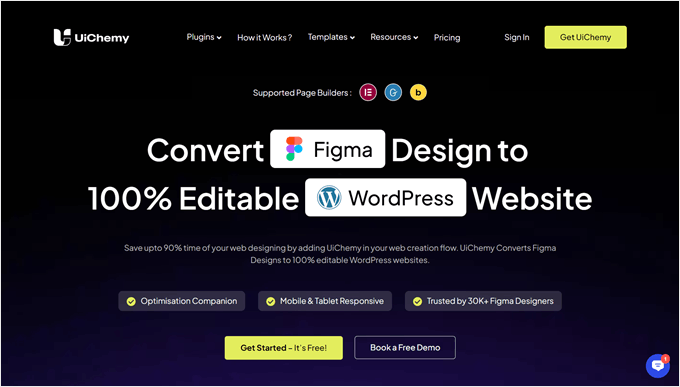
Parmi tous les outils que nous avons essayés, UiChemy est le meilleur plugin de conversion Figma vers WordPress. Avec lui, vous pouvez créer vos conceptions Figma, puis les transférer vers WordPress à l'aide d'un plugin. Nous avons couvert ce plugin de manière approfondie dans notre avis sur UiChemy.
Ce que nous aimons le plus chez UiChemy, c'est sa compatibilité avec les constructeurs de pages comme Elementor et Bricks, pas seulement Gutenberg.
Lors de nos tests, nous avons constaté que c'était assez rare pour les plugins Figma conçus pour WordPress. Habituellement, si un plugin n'a pas cette fonctionnalité, vous devriez reconstruire votre conception à partir de zéro dans le constructeur de pages. Ce plugin vous évite ce travail supplémentaire.
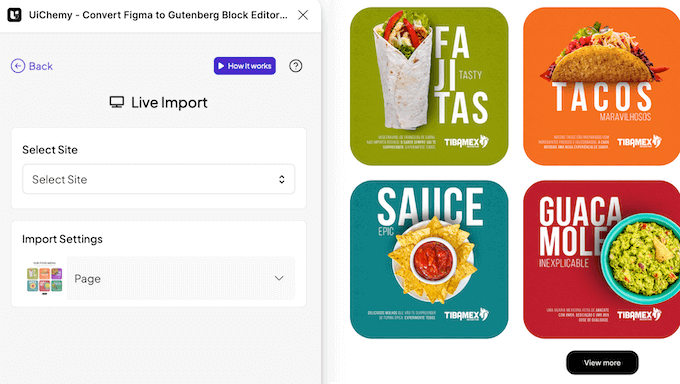
UiChemy est également très facile à utiliser. Il vous suffit de l'installer, d'obtenir le jeton Figma (ce qui est rapide), puis de le coller avec l'URL de votre design Figma sur votre site WordPress, et vous pourrez commencer à importer le design en tant que page ou modèle de votre constructeur de pages.
Une chose à garder à l'esprit est que UiChemy a besoin que votre design Figma utilise l'Auto Layout et suive certaines règles pour fonctionner correctement. Cela signifie que si vous décidez de convertir un design Figma existant, vous devrez peut-être l'ajuster d'abord pour qu'il respecte ces directives.
Malgré ce petit obstacle, UiChemy fonctionne bien dans l'ensemble pour convertir des designs en sites Web WordPress. Il offre également une bibliothèque de modèles Figma que vous pouvez utiliser comme points de départ pour vos designs, ce qui peut vous faire gagner du temps et vous donner des idées.
Avantages de UiChemy :
- Transfert facile de Figma à WordPress
- Précision de 90 à 95 % dans la conversion de votre design de Figma à WordPress
- Fonctionne avec les constructeurs de thèmes populaires comme theme builders tels que Elementor et Bricks
- Propose une bibliothèque de modèles Figma à utiliser
- Détecteur d'optimisation qui peut suggérer des moyens d'améliorer votre conception
Inconvénients de UiChemy :
- Nécessite des directives de conception spécifiques dans Figma
- Certains utilisateurs du plan gratuit signalent des problèmes avec les conceptions mobile-first
Tarifs : Vous pouvez commencer gratuitement avec 10 exportations par mois et l'accès à 10 modèles de démarrage. Si vous avez besoin de plus, les plans payants commencent à 19 $ par mois. Ceux-ci incluent le support prioritaire, 100 exportations et la fonctionnalité Responsive Manager pour convertir votre conception de bureau en mobile.
Pourquoi nous avons choisi UiChemy : Nous avons inclus UiChemy car il est populaire et facile à utiliser, en particulier pour les personnes travaillant avec des constructeurs de pages. Sa bibliothèque de modèles en fait également un choix solide pour les débutants comme pour les utilisateurs avancés.
2. WPLandings
WPLandings est un autre convertisseur Figma vers WordPress qui a retenu notre attention lors de nos tests. Comme pour notre meilleur choix, vous aurez besoin de votre jeton Figma et de l'URL de conception pour commencer le processus de conversion.
Nous avons vraiment apprécié la façon dont WPLandings vous guide à travers des étapes importantes avant la conversion. Il vous rappelle d'utiliser Auto Layout, de regrouper les calques et d'exclure les éléments de conception tels que les menus de navigation d'en-tête et de pied de page.
Bien que cela ajoute un peu de temps au processus, cela contribue à assurer une conversion plus fluide.
Une caractéristique remarquable de WPLandings est que les pages qu'il crée sont entièrement réactives par défaut. Cela signifie que votre conception devrait bien s'afficher sur différentes tailles d'écran sans nécessiter de travail supplémentaire. C'est un gain de temps considérable par rapport à UiChemy.
Avantages de WPLandings :
- Transfert rapide et facile de Figma à WordPress
- Rappels utiles pour la préparation de la conception avant la conversion
- Télécharge automatiquement les images dans votre bibliothèque de médias WordPress
- Crée des conceptions réactives par défaut
Inconvénients de WPLandings :
- Vous pourriez encore avoir besoin de faire quelques ajustements manuels après la conversion
Tarifs : Vous pouvez commencer à utiliser WPLandings gratuitement avec 10 conversions sur un seul site. Si vous en avez besoin de plus, les plans payants commencent à 11,99 $ par mois, ce qui vous donne 50 conversions.
Pourquoi nous avons choisi WPLandings : Nous avons inclus WPLandings dans notre liste car il offre un bon équilibre entre facilité d'utilisation et fonctionnalités utiles. Ses conseils sur la préparation de la conception et les mises en page réactives automatiques rendent le flux de travail de Figma à WordPress fluide.
3. Figma To WordPress Block + Advanced Addons
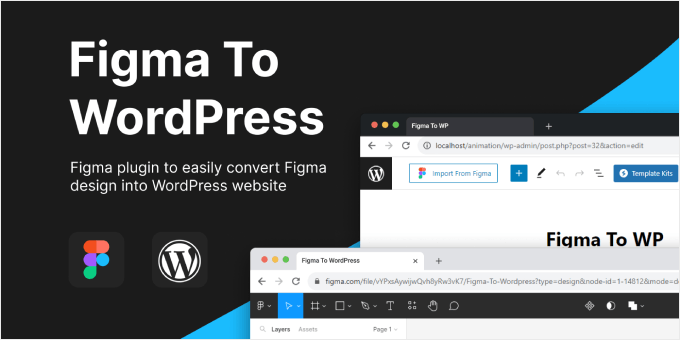
Figma To WordPress Block est un plugin Figma qui peut convertir votre design Figma en code HTML pour les blocs WordPress. D'après nos essais, nous pensons qu'il peut être excellent si vous souhaitez un moyen simple de convertir votre design sans avoir à gérer des jetons qui expirent après une certaine période.
Comparé aux deux autres options, celle-ci implique un processus de conversion Figma vers WordPress légèrement plus complexe. En effet, vous devrez copier-coller manuellement le code HTML généré par le plugin Figma dans l'éditeur WordPress.
Cela dit, c'est toujours beaucoup plus rapide que de créer manuellement votre design à partir de zéro. Vous pouvez également installer le plugin complémentaire Advanced Addons pour importer automatiquement vos images vers WordPress chaque fois que vous collez le code HTML dans Gutenberg.
Avantages de Figma To WordPress Block + Advanced Addons :
- Plugin simple et rapide pour convertir les designs Figma en code HTML pour les blocs WordPress
- Téléchargements automatiques d'images et de médias dans la bibliothèque WordPress avec le plugin Advanced Addons WordPress
- Fonctionne également avec Spectra Blocks et Kadence Blocks
Inconvénients de Figma To WordPress Block + Advanced Addons :
- Les designs convertis peuvent nécessiter quelques ajustements manuels
- N'importe pas les images animées
Tarifs : Les plugins Figma et WordPress sont gratuits pour un nombre limité d'importations et de fonctionnalités. Pour ceux qui ont besoin d'options plus avancées, l'édition pro est disponible à 24 $ pour un seul site Web et des importations Figma illimitées.
Pourquoi nous avons choisi Figma To WordPress Block + Advanced Addons : Cette option est idéale si vous souhaitez importer votre design Figma sur votre site Web WordPress sans avoir à gérer de tokens, même si un peu de code est impliqué.
Meilleurs plugins Figma pour concevoir votre site WordPress
Maintenant que nous avons exploré les outils pour convertir des designs Figma en WordPress, examinons quelques excellents plugins Figma qui peuvent améliorer la conception de votre site WordPress.
1. DataPocket

DataPocket extrait les données de votre site WordPress dans Figma. Cela vous permet de concevoir dans Figma en utilisant des données réelles de votre site, y compris des images, du texte et même des informations de prix provenant de WooCommerce.
Nous avons constaté qu'il est étonnamment facile de configurer DataPocket et que cela ne nécessite aucune programmation. Il vous suffit d'installer le plugin DataPocket dans Figma et WordPress. Après un processus de connexion rapide, vous pourrez voir tous vos articles de blog WordPress, images et produits WooCommerce directement dans Figma.
L'une des choses que nous apprécions vraiment chez DataPocket, c'est sa polyvalence. Il ne fonctionne pas seulement avec Figma, mais aussi avec d'autres outils de conception populaires comme Canva et toute la suite Adobe. Cela en fait un excellent choix pour les concepteurs qui utilisent plusieurs outils dans leur flux de travail.
Cependant, nous avons trouvé la version gratuite un peu limitée. Elle ne vous permet de connecter que jusqu'à 25 éléments de votre source de données. Gardez cela à l'esprit, car vous devrez probablement passer à une version supérieure pour importer plus d'éléments pour des projets plus importants.
Avantages de DataPocket :
- Intégration simple entre WordPress et les outils de conception
- Fonctionne avec Canva, Figma et Adobe Suite
- Comprend une fonctionnalité de génération de slogans par IA
- Offre des échantillons gratuits pour tester le service
Inconvénients de DataPocket :
- Le nombre d'éléments que vous pouvez importer dépend de votre forfait
Tarifs : Vous pouvez commencer avec un forfait gratuit qui permet 25 éléments et 5 générations de slogans par IA par mois. Les forfaits payants commencent à 16 € par mois, ce qui vous permet de connecter jusqu'à 1 000 éléments et vous donne 100 générations de slogans par IA par mois.
Pourquoi nous avons choisi DataPocket : Nous avons inclus DataPocket car il est idéal pour les concepteurs qui souhaitent travailler avec des données WordPress réelles dans leur processus de conception.
Il est particulièrement utile pour ceux qui gèrent des sites WordPress riches en contenu ou des boutiques WooCommerce et qui souhaitent s'assurer que leurs conceptions reflètent fidèlement leur contenu en direct.
2. Illustrations

Illustrations est un plugin Figma pratique qui vous donne un accès rapide à une large gamme d'illustrations libres de droits. Avec ce plugin, vous pouvez facilement ajouter des visuels de haute qualité et uniques à vos designs par simple glisser-déposer.
Ce plugin est particulièrement utile pour les concepteurs web, les concepteurs UI/UX et toute personne créant des maquettes ou des prototypes pour des sites WordPress. C'est un excellent gain de temps lorsque vous avez besoin d'ajouter rapidement des éléments visuels à vos designs.
Nous avons trouvé la qualité et l'originalité des illustrations impressionnantes. Elles peuvent vraiment aider à donner vie à vos designs et à les faire ressortir. C'est particulièrement utile lorsque vous créez des concepts initiaux ou présentez des idées à des clients.
Une limitation que nous avons remarquée est que tous les scénarios ou concepts n'ont pas d'illustrations correspondantes. Si vous travaillez sur un projet très spécifique ou unique, vous pourriez avoir du mal à trouver l'illustration parfaite. Cependant, il existe une bonne variété disponible pour la plupart des besoins courants de conception web.
Avantages des Illustrations :
- Des dizaines de packs d'illustrations sont disponibles
- Gratuit à utiliser sous licence Creative Commons
- Facile à ajouter à vos designs (il suffit de glisser-déposer)
- Designs de haute qualité
Inconvénients des Illustrations :
- Designs limités pour des cas très uniques ou spécifiques
- Certains utilisateurs trouvent les publicités dans le plugin gênantes
Tarifs : Le plugin Illustrations est entièrement gratuit.
Pourquoi nous avons choisi Illustrations : Nous avons inclus ce plugin car il est particulièrement adapté aux freelances ou aux petites agences qui n'ont peut-être pas le budget pour des illustrations personnalisées mais souhaitent tout de même créer des designs visuellement attrayants.
3. Wireframe
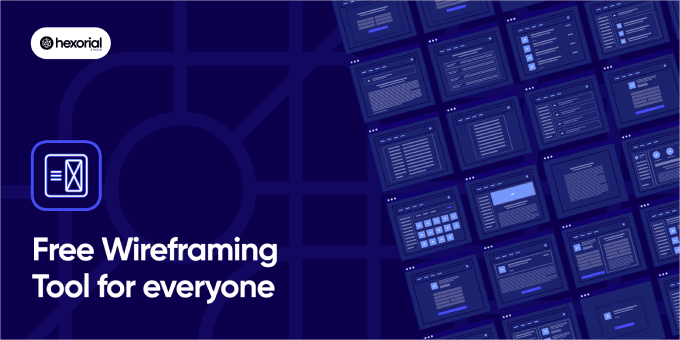
Avant de plonger dans les détails de la conception d'un site Web, la création d'un wireframe est une étape essentielle. Un wireframe sert de plan directeur pour votre site, vous aidant à visualiser la disposition et la structure sans vous enliser dans les détails visuels.
Le plugin Figma Wireframe est une ressource fantastique pour cette phase de conception importante. Il offre une large gamme d'éléments de wireframing, ce qui permet aux concepteurs de créer rapidement des mises en page de sites Web.
Nous apprécions vraiment la variété de collections de wireframes disponibles avec cet outil. Que vous conceviez pour mobile, tablette ou ordinateur de bureau, ou même que vous créiez des cartes de parcours client, ce plugin est là pour vous.
Comme le plugin Illustrations, il présente des limites. Par exemple, il peut ne pas répondre à des cas de conception uniques ou de niche. Cependant, il offre plus qu'assez d'options pour la grande majorité des projets de conception Web et mobiles.
Avantages de Wireframe :
- Plus de 350 graphiques et cartes personnalisés pour divers éléments et interactions
- Disponible gratuitement sous licence Creative Commons
- Format SVG pour une édition et une personnalisation faciles
- Couvre une large gamme d'appareils et de cas d'utilisation
Inconvénients de Wireframe :
- Peut ne pas convenir aux cas de conception très uniques ou de niche
Tarif : Le plugin Wireframe est entièrement gratuit.
Pourquoi nous avons choisi Wireframe : La vaste bibliothèque d'éléments de ce plugin Figma permet de gagner du temps dans les phases de conception initiales. Cela vous permet de vous concentrer sur l'expérience utilisateur et la stratégie de contenu lors de la création de votre blog WordPress ou de votre site Web.
4. Colormate
Choisir les bonnes couleurs pour un site Web peut être délicat, même pour les concepteurs expérimentés. Les mauvaises couleurs peuvent rendre un site peu attrayant ou difficile à utiliser.
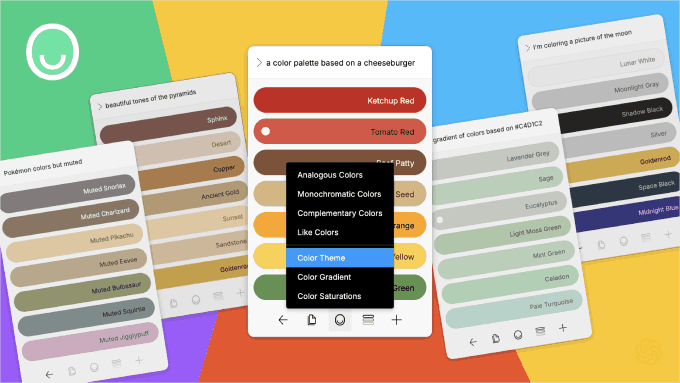
Pour les utilisateurs de Figma, nous vous recommandons d'essayer le plugin Colormate. C'est un outil intelligent basé sur l'IA qui vous aide à créer des palettes de couleurs. Il vous suffit de lui indiquer le type de couleurs que vous souhaitez, et il vous suggère plusieurs options. Vous pouvez ensuite copier facilement ces couleurs pour les utiliser dans votre design.
Ce que nous apprécions particulièrement avec Colormate, c'est que vous pouvez choisir une couleur, et il trouvera d'autres couleurs qui s'accordent bien avec. Cela vous aide à créer un schéma de couleurs qui s'harmonisent bien.
Nous aimerions que le plugin ait un moyen de sauvegarder vos couleurs préférées en un seul endroit. Actuellement, vous devez continuer à cliquer sur le bouton annuler pour voir les couleurs que vous avez aimées auparavant.
Avantages de Colormate :
- Facile à utiliser grâce à son assistant IA intelligent
- Vous pouvez copier rapidement les codes couleur
- Trouve les couleurs assorties pour vous
Inconvénients de Colormate :
- Pas de moyen simple de garder une trace des couleurs que vous aimez
Tarifs : Colormate est gratuit.
Pourquoi nous avons choisi Colormate : Que vous soyez novice en design ou que vous pratiquiez depuis des années, Colormate peut vous aider à choisir des couleurs qui s'harmonisent bien pour vos thèmes et mises en page WordPress conçus avec Figma.
Alternative à Figma : SeedProd (Solution DIY)

Si vous souhaitez concevoir votre propre site web mais préférez le faire directement dans WordPress, les constructeurs de pages sont une excellente option.
L'un de nos préférés est SeedProd, que nous utilisons pour certaines de nos propres marques afin de créer des sites web et des pages de destination, y compris certaines pages ici sur WPBeginner. Vous pouvez en savoir plus à ce sujet dans notre avis sur SeedProd.
Considérez SeedProd comme une alternative facile à utiliser à Figma, intégrée directement dans WordPress. Il vous offre la flexibilité de concevoir votre site sans avoir besoin de transférer des conceptions d'une plateforme à une autre.

Nous aimons SeedProd car il offre de nombreux blocs avancés que WordPress n'a pas par défaut. Des éléments tels que les barres de progression, les compteurs, les témoignages rotatifs, les boîtes de fonctionnalités avec icônes et les points chauds d'image. Ceux-ci vous aident à créer des pages plus dynamiques et engageantes.
SeedProd dispose également d'un assistant IA qui peut générer du contenu, changer son ton et même le traduire dans plus de 50 langues. De plus, vous pouvez créer des illustrations de haute qualité pour votre site, ce qui est idéal pour réaliser des maquettes professionnelles.
Un inconvénient est que bon nombre de ces fonctionnalités intéressantes ne sont disponibles que dans la version payante. Mais voyez-le ainsi : avec SeedProd, vous obtenez de nombreuses fonctionnalités dans un seul package. Dans WordPress standard, vous devriez souvent acheter des plugins séparés pour chacune de ces fonctionnalités.
Avantages de SeedProd :
- Interface simple de glisser-déposer, similaire à Figma
- De nombreux blocs avancés pour de meilleurs designs
- Des dizaines de designs de pages de destination et de thèmes prêts à l'emploi
- Se connecte avec des outils de marketing par e-mail tels que Constant Contact et AWeber
- Assistant IA pour la création et la traduction de contenu
Inconvénients de SeedProd :
- Les meilleures fonctionnalités sont dans la version payante, mais c'est un bon investissement
Tarification : Il existe une version gratuite, mais elle ne dispose pas des blocs avancés. Les versions payantes commencent à 39,50 $ par an pour 1 site, ce qui inclut 50 modèles professionnels et plus de 90 blocs de page.
Pourquoi nous avons choisi SeedProd : Si vous appréciez la liberté de conception de Figma mais souhaitez quelque chose de plus simple et spécifique à WordPress, SeedProd est un excellent choix. Sa combinaison d'outils faciles à utiliser et de fonctionnalités avancées le rend adapté aux débutants comme aux utilisateurs expérimentés de WordPress.
Alternative : Thrive Architect est une autre excellente option de constructeur de pages pour concevoir votre site Web WordPress. En savoir plus dans notre avis sur Thrive Architect.
Quel est le meilleur plugin Figma pour WordPress ?
Si vous recherchez le meilleur plugin de conversion Figma vers WordPress, notre principale recommandation est UiChemy. Parmi tous les convertisseurs que nous avons essayés, celui-ci offrait l'expérience de transfert et d'édition la plus conviviale, d'autant plus qu'il fonctionne avec les constructeurs de pages populaires.
Quant aux plugins Figma, ils sont tous très bien, mais nous avons été particulièrement impressionnés par Colormate. Le générateur de couleurs alimenté par l'IA et le fonctionnement général de la fonctionnalité sont assez innovants. Nous pouvons considérer cela comme un outil utile pour quiconque souhaite explorer différentes palettes de couleurs dans ses designs.
Si vous souhaitez concevoir directement dans WordPress, SeedProd offre une interface conviviale, par glisser-déposer, aussi flexible que Figma. C'est idéal pour créer rapidement des pages d'aspect professionnel, ce qui le rend adapté aux débutants comme aux utilisateurs expérimentés de WordPress.
Figma vers WordPress : Foire aux questions
Voici quelques questions fréquemment posées sur l'utilisation de Figma avec WordPress :
Comment puis-je convertir un design Figma en WordPress ?
Vous pouvez convertir un design Figma en WordPress en utilisant des plugins comme UiChemy. Obtenez simplement votre jeton Figma et collez-le avec l'URL de votre design dans WordPress. Le plugin convertira ensuite votre design en blocs WordPress.
Alternativement, vous pouvez utiliser des services de migration WordPress professionnels pour gérer la conversion pour vous.
Dois-je utiliser Figma ou WordPress ?
Figma et WordPress servent des objectifs différents. Figma est un outil de conception pour créer des mises en page de sites Web et des interfaces utilisateur, tandis que WordPress est un système de gestion de contenu pour construire et gérer des sites Web.
De nombreux concepteurs utilisent Figma pour créer des mises en page et des maquettes, puis les transfèrent vers WordPress. Cependant, si vous préférez concevoir directement dans WordPress, des outils comme SeedProd offrent une expérience de glisser-déposer similaire au sein de l'environnement WordPress.
Bonus : Découvrez d'autres outils et astuces de conception WordPress
Une fois que vous avez transféré avec succès vos designs Figma vers WordPress, vous pourriez être intéressé par l'apprentissage d'outils et d'astuces supplémentaires sur la nouvelle plateforme. Voici quelques guides utiles que vous pourriez vouloir consulter :
- Comment créer une page de destination virale pour une liste d'attente dans WordPress
- Elementor vs Divi vs SeedProd (Comparaison) – Lequel est le meilleur ?
- Thèmes WordPress gratuits vs premium (Avantages et inconvénients)
- Comment ajouter le défilement infini à votre site WordPress (étape par étape)
- WordPress Playground – Comment utiliser WordPress dans votre navigateur
- Comment créer une barre de pied de page flottante « sticky » dans WordPress
- Comment ajouter un redimensionneur de police dans WordPress pour l'accessibilité
Nous espérons que cet article vous a aidé à découvrir les meilleurs plugins Figma pour WordPress. Vous voudrez peut-être aussi consulter notre guide sur comment obtenir des retours sur la conception de votre site Web dans WordPress et nos choix d'experts des meilleurs plugins jQuery pour WordPress.
Si cet article vous a plu, abonnez-vous à notre chaîne YouTube pour des tutoriels vidéo WordPress. Vous pouvez également nous retrouver sur Twitter et Facebook.


Dennis Muthomi
Voici ce que j'ai appris en tant que concepteur de sites web : UiChemy est sans aucun doute le meilleur outil de conversion du marché. Il fonctionne parfaitement avec les constructeurs de pages, ce qui est un avantage considérable.
Ce que j'aimerais ajouter, c'est de configurer d'abord une bibliothèque de composants détaillée dans Figma. Assurez-vous que vos paramètres Auto Layout sont corrects. Ce travail préparatoire a rendu mes conversions beaucoup plus réussies. Je n'ai presque rien à corriger par la suite !
Jiří Vaněk
J'ai souvent lu dans les discussions Facebook que de nombreux utilisateurs recommandent Figma comme un outil de qualité pour créer des modèles de conception, pas seulement pour WordPress. J'ai joué avec cet outil à plusieurs reprises, mais j'ai toujours fini par être bloqué car je ne pouvais jamais transférer les conceptions vers WordPress. C'est pourquoi UiChemy a attiré mon attention, principalement parce que j'utilise exclusivement Elementor pour mon travail, pas Gutenberg. J'ai besoin de quelque chose qui soit compatible avec Elementor. Sur la base de votre recommandation, je vais certainement explorer ce plugin plus en profondeur. Pour être honnête, j'ai hâte de me remettre à niveau en Figma.
Mrteesurez
C'est incroyable, je ne savais même pas qu'il était possible de convertir une conception Figma en WordPress, surtout en blocs WordPress, et vous avez listé des outils et des plugins qui peuvent être utiles dans ce cas. Je n'en ai utilisé aucun, je suis intéressé par « Figma To WordPress Block ». Je vais l'essayer et les autres aussi.
Suman Sourabh
C'est formidable que les plugins permettent la conversion de designs Figma en blocs WordPress au lieu du site web entier. De nombreux utilisateurs pourraient préférer avoir juste un bloc pour leurs pages web.
Merci pour cet article, je vais devoir le mettre en favoris !
David Lim
Je dois encore apprendre à connaître Figma et j'ai regardé quelques vidéos de tutoriels, mais je cherchais la meilleure solution pour importer mes conceptions Figma dans WordPress. Maintenant, je n'ai plus à chercher la réponse. Mon plus grand regret est que je ne puisse pas importer mes travaux Figma directement dans Seedprod car ce n'est pas pris en charge.