


Fatigué de gérer les inscriptions de spam sur votre site d'adhésion WordPress ? Nous comprenons : les utilisateurs de spam encombrent votre base de données, vous font perdre du temps et peuvent même ralentir votre site. 🚨
Beaucoup de nos lecteurs ont rencontré ce problème en autorisant les inscriptions d'utilisateurs, ce qui peut être un véritable casse-tête. Nous avons également mis en place nos tutoriels vidéo gratuits sur un site réservé aux membres, nous avons donc traité les inscriptions de spam de première main.
Heureusement, vous pouvez arrêter les inscriptions de spam en utilisant quelques astuces simples. Dans ce guide, nous vous montrerons exactement comment garder votre site propre, sécurisé et sans spam.
🗝️ Points Clés : Arrêtez les inscriptions de spam en activant l'activation par e-mail, en implémentant un système CAPTCHA, en utilisant les jetons anti-spam intégrés aux formulaires ou en installant un plugin de pare-feu dédié comme Sucuri.
Pourquoi les spammeurs s'inscrivent-ils sur votre site en premier lieu ?
En général, les spammeurs recherchent des points d'accès faciles pour s'introduire sur votre site WordPress. Ils créent généralement ces faux comptes sur des sites Web moins sécurisés à l'aide de robots de spam automatisés.
Cela permet aux spammeurs de collecter votre adresse e-mail et d'essayer de distribuer leurs liens de phishing, conçus pour distribuer des logiciels malveillants à d'autres membres.
Disons qu'un plugin sur votre site a une vulnérabilité. Les spammeurs peuvent alors facilement l'exploiter s'ils peuvent se connecter à votre tableau de bord.
En fait, des études montrent que les mauvais robots représentent près d'un tiers de tout le trafic Internet, faisant des inscriptions de spam automatisées une menace très courante pour les sites Web en croissance.
Cela dit, le processus d'inscription WordPress par défaut manque de mécanismes anti-spam robustes. C'est pourquoi vous aurez besoin d'outils tiers dans la plupart des cas.
Heureusement, si vous utilisez un constructeur de formulaires pour l'inscription des utilisateurs, vous pouvez appliquer les mêmes stratégies anti-spam que pour le spam des formulaires de contact.
Dans cette optique, nous vous donnerons quelques moyens d'arrêter ces robots spammeurs et de garantir que toutes les soumissions proviennent de personnes réelles. Suivez simplement ces méthodes pour maintenir un site d'adhésion propre et efficace :
- Méthode 1 : Activer l'activation par e-mail pour l'inscription des utilisateurs
- Méthode 2 : Ajouter un champ reCAPTCHA à votre formulaire d'inscription d'utilisateur
- Méthode 3 : Utiliser un CAPTCHA personnalisé pour empêcher le spam des formulaires d'inscription utilisateur
- Méthode 4 : Activer le jeton anti-spam de WPForms
- Méthode 5 : Connecter votre formulaire à Akismet
- Méthode 6 : Bloquer des adresses e-mail spécifiques sur vos formulaires d'inscription d'utilisateurs
- Méthode 7 : Restreindre l'inscription des utilisateurs par pays et mots-clés
- Méthode 8 : Utiliser des plugins anti-spam dédiés
- Méthode 9 : Arrêter les inscriptions de spam avec Sucuri
- FAQ : Arrêter les inscriptions spam aux adhésions
- Ressources supplémentaires pour sécuriser votre site WordPress
Méthode 1 : Activer l'activation par e-mail pour l'inscription des utilisateurs
L'un des moyens les plus simples et les plus efficaces de gérer les inscriptions spam est d'utiliser un constructeur de formulaires doté d'une fonctionnalité d'activation par e-mail.
L'activation par e-mail est une fonctionnalité qui envoie automatiquement un lien de vérification pour chaque nouveau compte créé sur votre site WordPress. Les utilisateurs réels doivent cliquer sur le lien de confirmation par e-mail pour finaliser l'inscription.
Bien que les robots avancés (ou les fermes de clics humaines) puissent parfois résoudre les énigmes visuelles CAPTCHA, les obliger à vérifier une boîte de réception d'e-mails réelle et accessible rend le processus considérablement plus difficile et moins rentable pour les spammeurs.
Nous avons constaté que l'exigence d'un clic de confirmation est la méthode la plus infaillible pour vérifier les utilisateurs humains. Et WPForms est le meilleur plugin de création de formulaires sur le marché, avec une variété de fonctionnalités de défense contre le spam.
Il est également livré avec un module complémentaire d'inscription d'utilisateurs qui vous permet de créer des formulaires d'inscription personnalisés.

💡 Remarque : Chez WPBeginner, nous utilisons WPForms pour créer et gérer nos formulaires de contact, nos enquêtes annuelles auprès des utilisateurs, et plus encore. C'est sans aucun doute notre outil préféré car il offre des tonnes de fonctionnalités puissantes tout en restant convivial pour les débutants.
Consultez notre examen approfondi de WPForms pour plus de détails.
Vous aurez besoin d'une licence Pro pour accéder au module complémentaire d'inscription d'utilisateurs et à la fonctionnalité d'activation par e-mail. La bonne nouvelle est que les utilisateurs de WPBeginner peuvent utiliser le coupon WPForms pour obtenir 50 % de réduction sur leur achat.
Maintenant, la première chose à faire est d'installer et d'activer le plugin WPForms. Pour plus de détails, vous pouvez consulter notre guide étape par étape sur comment installer un plugin WordPress.
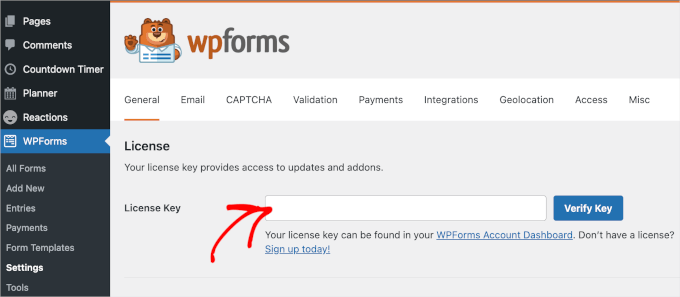
Lors de l'activation, vous devrez accéder à WPForms » Paramètres pour vérifier votre clé de licence. Vous pouvez obtenir cette clé depuis votre compte sur le site web de WPForms.
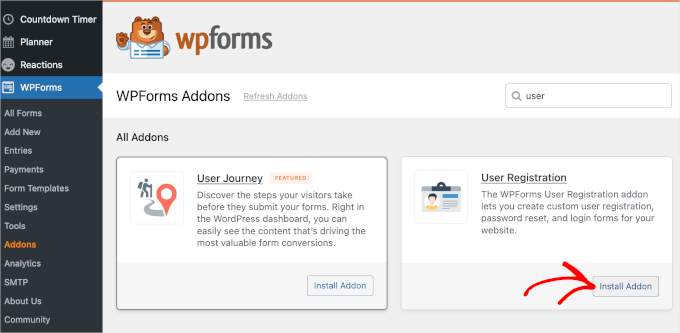
Après vérification, vous pouvez naviguer vers WPForms » Modules complémentaires. Ensuite, faites simplement défiler la page pour trouver le « Module complémentaire d'enregistrement d'utilisateur ».
Une fois trouvé, cliquez sur le bouton « Installer le module complémentaire ».
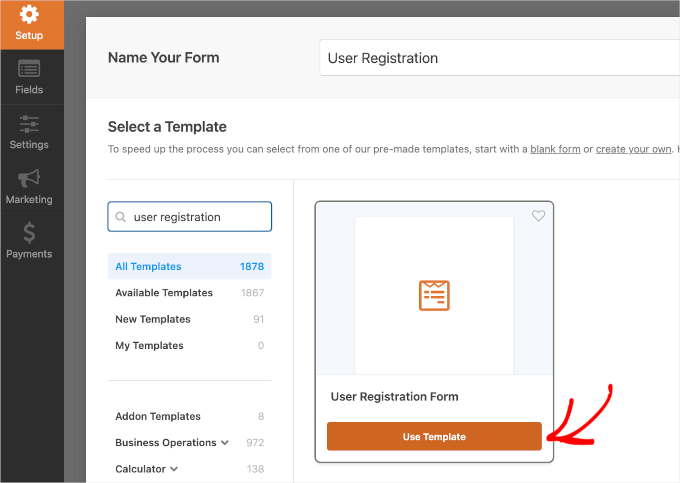
L'étape suivante consiste à créer un formulaire d'enregistrement d'utilisateur. Pour ce faire, allons à WPForms » Ajouter nouveau.
Il vous sera alors demandé de fournir un titre pour votre nouveau formulaire. Ensuite, vous devrez trouver le modèle de formulaire d'enregistrement d'utilisateur. Une fois que vous l'avez trouvé, survolez-le simplement et cliquez sur « Utiliser le modèle ».
🧑💻 Astuce de pro : Avec WPForms, vous pouvez également utiliser le générateur de formulaires basé sur l'IA pour créer vos formulaires à l'aide d'une simple invite.
D'autres outils d'IA incluent AI Choices pour générer automatiquement des options de menu déroulant, de cases à cocher ou à choix multiples, et AI Calculations pour créer instantanément des formules complexes sans écrire de code.
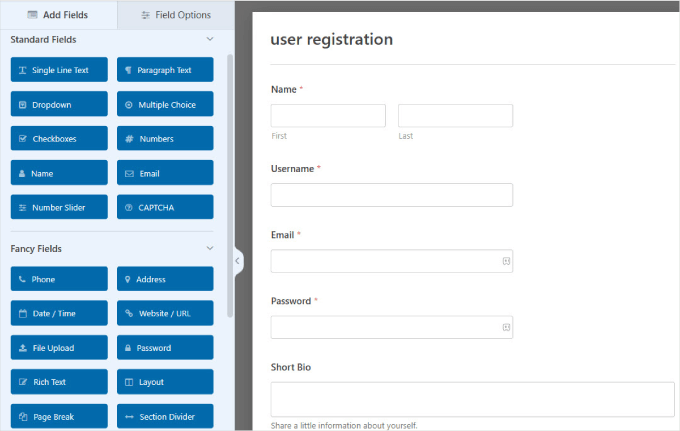
Cela lancera le constructeur de formulaires avec un modèle de formulaire d'enregistrement d'utilisateur. Vous pouvez modifier les champs en cliquant dessus.
Vous pouvez également faire glisser et déposer des champs pour les réorganiser.
Dans le panneau « Paramètres », vous pouvez configurer les notifications du formulaire, la confirmation et les paramètres d'enregistrement de l'utilisateur.
À partir d'ici, ouvrons la section « Enregistrement de l'utilisateur ».
Sur cette page, vous pouvez mapper les champs du formulaire à vos champs d'enregistrement d'utilisateur WordPress. Ensuite, vous voudrez peut-être faire défiler vers le bas et cocher la case à côté de l'option « Activer l'activation de l'utilisateur ». Cela révélera un menu déroulant où vous pourrez sélectionner une méthode d'activation de l'utilisateur.
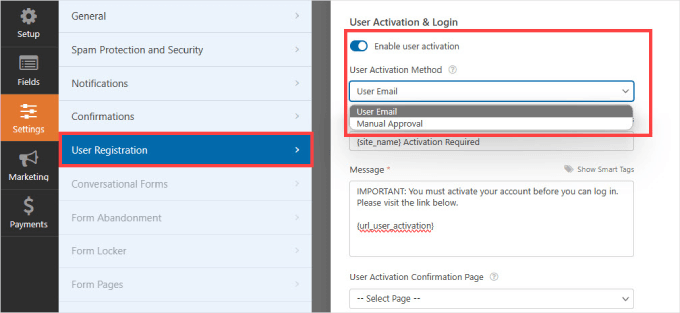
WPForms utilise 2 méthodes créatives pour empêcher les inscriptions de spam sur un site WordPress.
Vous pouvez choisir d'envoyer un e-mail de vérification à chaque utilisateur afin qu'il puisse confirmer son inscription. Alternativement, vous pouvez exiger l'approbation de l'administrateur pour chaque inscription sur votre site.
N'hésitez pas à choisir l'option qui convient le mieux à vos besoins et cliquez sur le bouton « Enregistrer » pour sauvegarder les paramètres de votre formulaire.
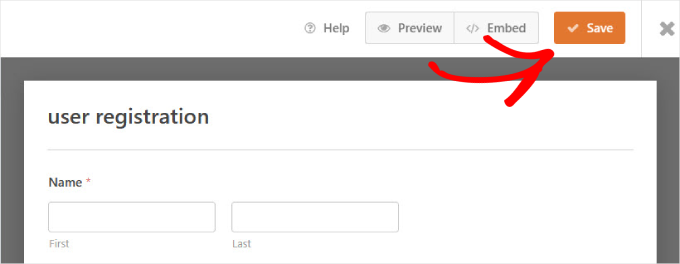
Vous pouvez maintenant ajouter ce formulaire à n'importe quelle page de votre site WordPress, puis utiliser cette page comme page d'inscription de vos utilisateurs.
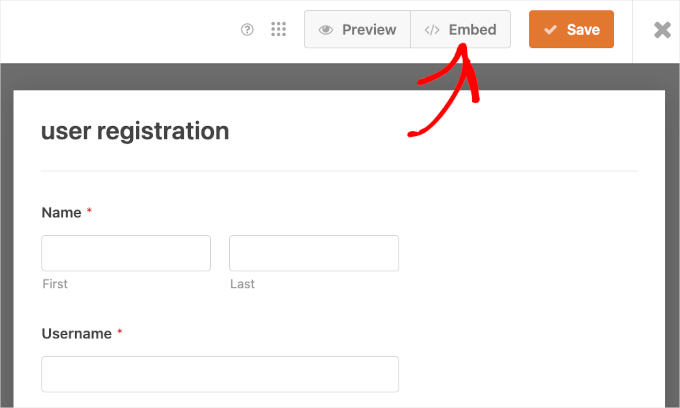
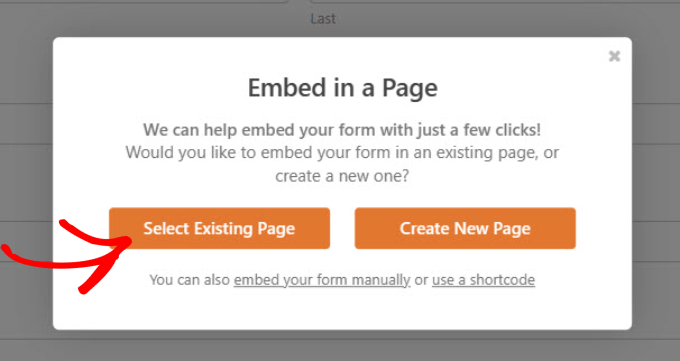
Cliquez simplement sur le bouton « Intégrer » en haut.
Ensuite, vous pouvez cliquer sur l'option « Sélectionner une page existante » ou « Créer une nouvelle page ».
Pour ce tutoriel, nous choisirons « Sélectionner une page existante » pour intégrer le nouveau formulaire dans une page existante de notre site Web.
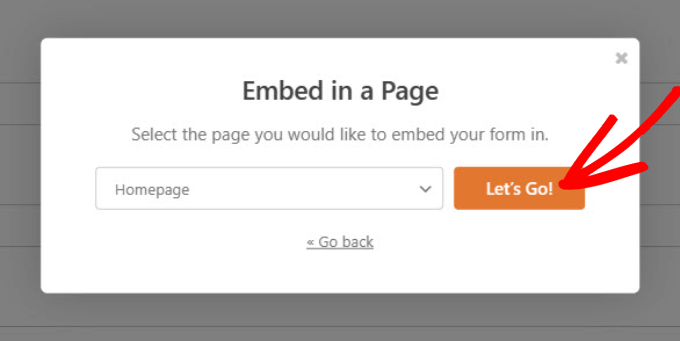
Dans la fenêtre contextuelle suivante, vous sélectionnerez une page dans le menu déroulant.
Après cela, vous pouvez cliquer sur le bouton « C'est parti ! ».
Vous serez ensuite dirigé vers l'éditeur de blocs dans WordPress.
À partir de là, vous pouvez cliquer sur le bouton « + » pour ajouter le bloc WPForms. Ensuite, vous sélectionnerez le formulaire que vous venez de créer dans le menu déroulant. Vous devriez alors pouvoir voir le formulaire dans votre éditeur.
Lorsque vous êtes prêt à publier la page avec le formulaire d'inscription des utilisateurs intégré, cliquez simplement sur « Enregistrer » ou « Publier » pour la lancer.
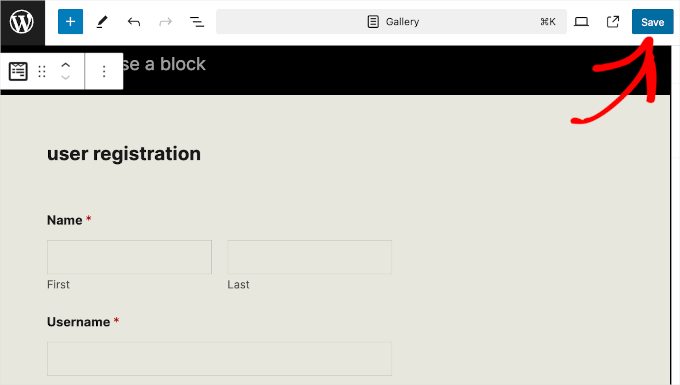
Maintenant, si vous visitez votre site Web, vous verrez votre formulaire d'inscription des utilisateurs anti-spam.
Selon vos paramètres d'activation des utilisateurs, le plugin exigera soit que les utilisateurs vérifient leur adresse e-mail, soit qu'un administrateur approuve manuellement chaque inscription d'utilisateur sur votre site.
Si vous avez des difficultés à envoyer des e-mails WordPress, vous voudrez peut-être consulter WP Mail SMTP pour vous assurer qu'ils parviennent à la boîte de réception de vos utilisateurs. Ensuite, vous pouvez vous référer à notre guide sur comment résoudre le problème des e-mails non envoyés par WordPress.
Méthode 2 : Ajouter un champ reCAPTCHA à votre formulaire d'inscription d'utilisateur
💡 Remarque : Cette méthode nécessite que vous ayez WPForms installé et le module complémentaire d'inscription d'utilisateurs activé, comme décrit dans la méthode 1.
Une autre façon simple d'empêcher les robots spammeurs de passer est d'utiliser reCAPTCHA.
Ce service Google gratuit est la version la plus avancée de la méthode CAPTCHA, et il aide à protéger les sites Web contre le spam en distinguant les robots automatisés des utilisateurs humains.
Pour ajouter Google reCAPTCHA à vos formulaires, accédez à WPForms » Paramètres dans votre tableau de bord WordPress. Ensuite, cliquez sur l'onglet « CAPTCHA ».
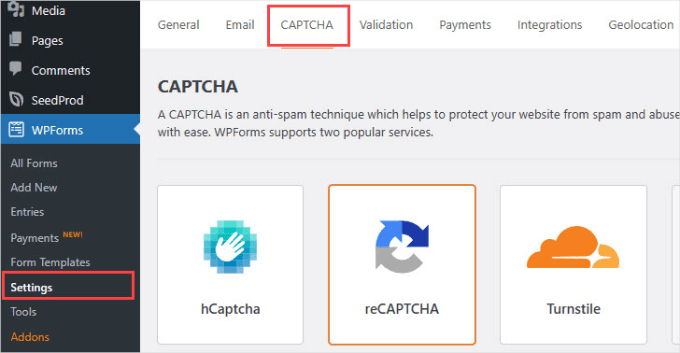
Ensuite, vous devez sélectionner « reCAPTCHA » et vous assurer que l'option « reCAPTCHA v2 Case à cocher » est activée.
Cela obligera les nouveaux utilisateurs à cocher une case qui prouve qu'ils sont humains.
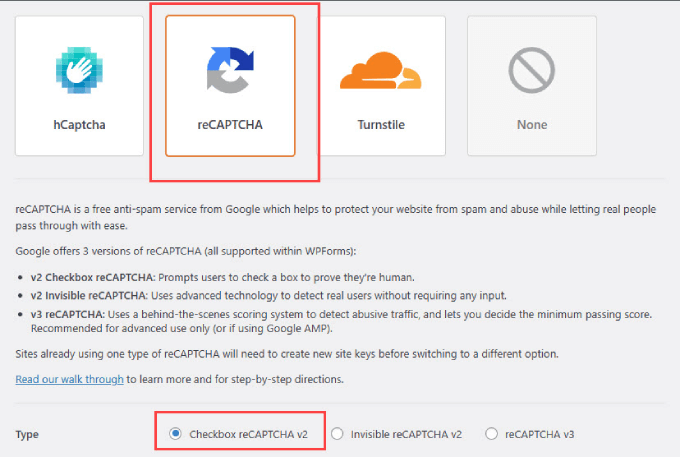
WPForms vous demandera également une « Clé de site » et une « Clé secrète ». Vous pouvez obtenir ces informations en vous rendant sur la page de configuration reCAPTCHA de Google.
Lorsque vous êtes sur la page Google reCAPTCHA, vous devrez cliquer sur « Console d'administration v3 ».

Vous serez ensuite dirigé vers un écran où vous enregistrerez votre site Web WordPress. Tapez simplement un nom sous « Libellé », qui est utilisé pour référence interne et ne sera pas visible par les autres.
Après cela, sélectionnez l'option « Défi (v2) », puis choisissez l'option « Je ne suis pas un robot Case à cocher » juste en dessous.
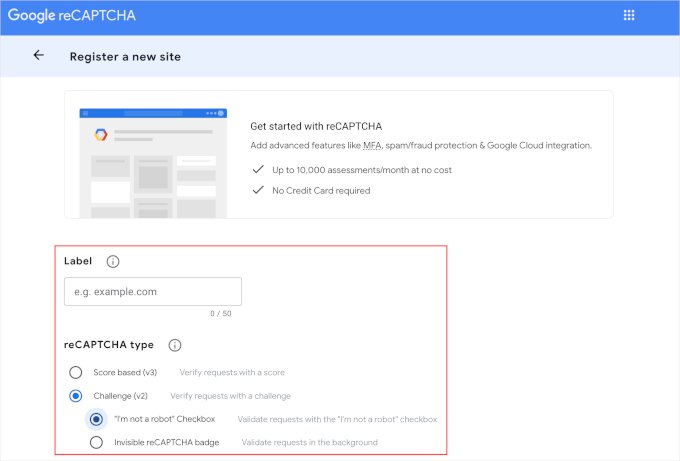
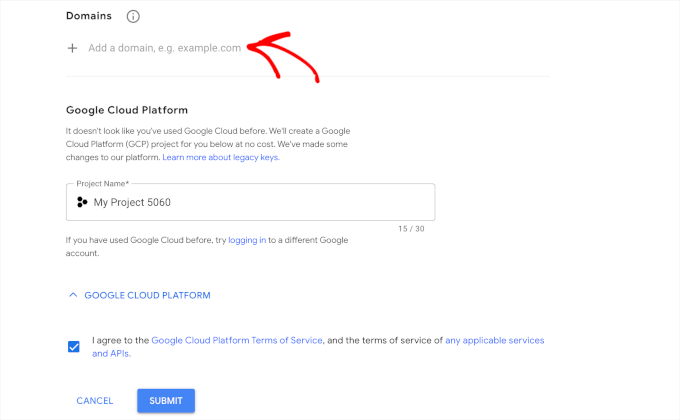
À partir de là, vous pouvez taper le nom de domaine de votre site Web dans le champ « Domaine ».
Ensuite, vous voudrez peut-être consulter les Conditions d'utilisation de la plate-forme Google Cloud et cocher la case d'accord.
Lorsque tout est configuré, cliquez simplement sur le bouton « Soumettre » pour terminer la configuration.
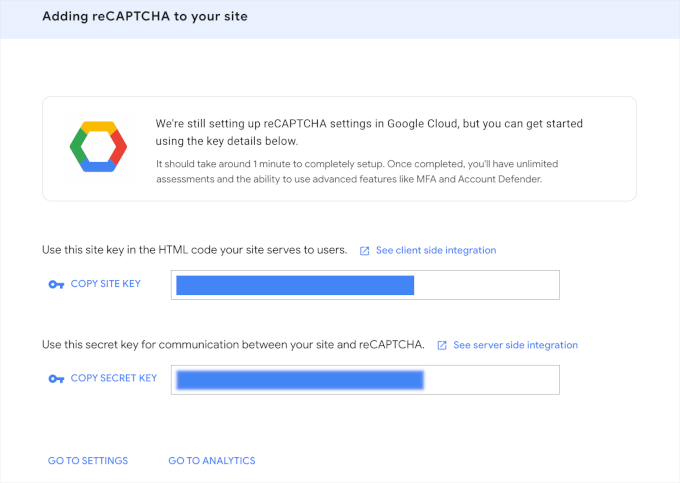
Maintenant, vous verrez une page avec la clé de site et la clé secrète de votre site Web.
Copiez simplement ces informations.
Maintenant, vous pouvez retourner à la page WPForms » Paramètres » CAPTCHA.
Ensuite, assurez-vous de cliquer sur la case reCaptcha pour ouvrir son panneau de personnalisation. Ensuite, collez simplement vos clés dans les champs « Clé de site » et « Clé secrète ».
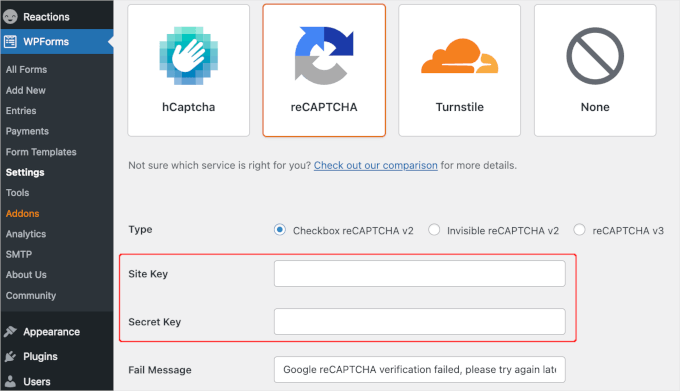
Une fois que vous avez fait cela, faites simplement défiler la page et appuyez sur le bouton « Enregistrer les paramètres ».
À partir de là, vous voudrez aller dans WPForms » Tous les formulaires depuis votre espace d'administration WordPress. Ensuite, choisissons le formulaire d'inscription d'utilisateur auquel vous souhaitez ajouter le reCAPTCHA et sélectionnons « Modifier ».
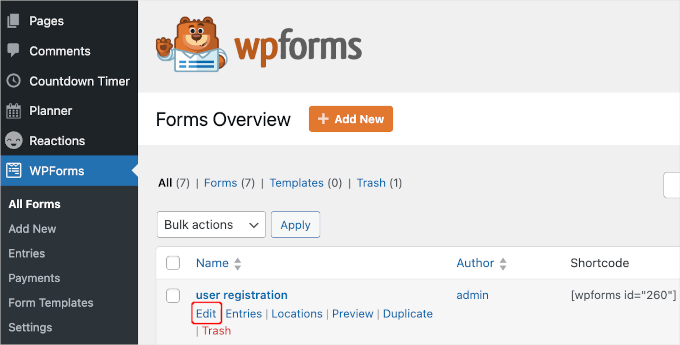
Cela ouvrira maintenant le constructeur de formulaires.
Sélectionnez ensuite le bouton « reCAPTCHA » dans le panneau latéral gauche.
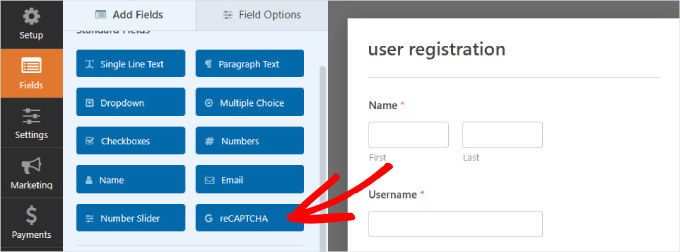
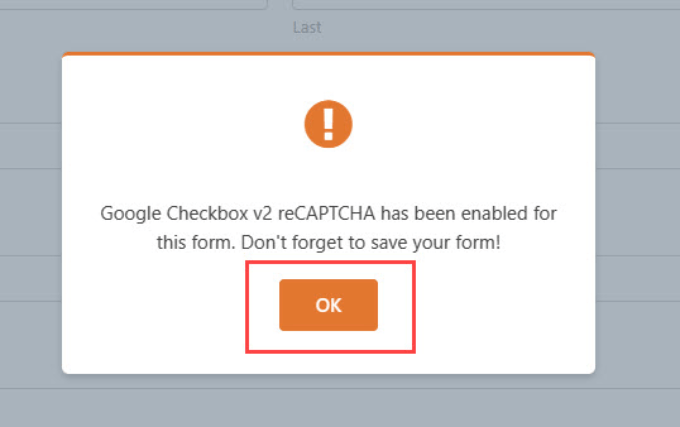
Vous devriez voir un message apparaître vous indiquant que votre reCAPTCHA Google Checkbox v2 a été activé.
Allez-y et cliquez sur « OK ».
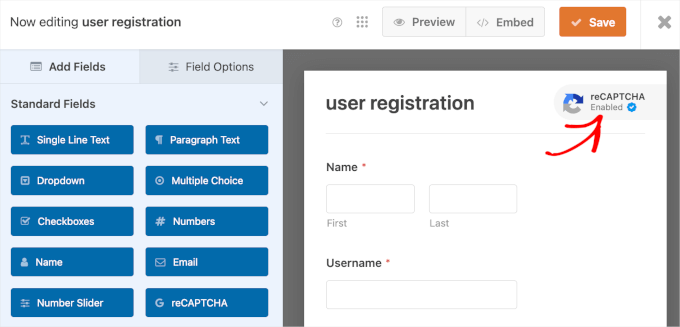
Pour confirmer sa présence, vous verrez la vérification « reCAPTCHA activé » dans le coin supérieur droit de votre formulaire.
Lorsque vous avez terminé, n'oubliez pas de sauvegarder vos modifications en cliquant sur le bouton « Enregistrer ».
Méthode 3 : Utiliser un CAPTCHA personnalisé pour empêcher le spam des formulaires d'inscription utilisateur
💡 Remarque : Cette méthode nécessite que vous ayez WPForms installé et le module complémentaire d'inscription d'utilisateurs activé, comme décrit dans la méthode 1.
Parfois, vous voudrez peut-être utiliser un CAPTCHA personnalisé au lieu de reCAPTCHA. C'est parce que certains utilisateurs ont des préoccupations en matière de confidentialité, car cela implique d'interagir avec les serveurs de Google.
WPForms Pro est livré avec un module complémentaire CAPTCHA personnalisé vous permettant de créer un CAPTCHA basé sur des questions, généralement sous la forme d'une équation mathématique, pour bloquer le spam des formulaires d'inscription des utilisateurs.
Tout ce que vous avez à faire est de modifier le formulaire d'inscription utilisateur auquel vous souhaitez ajouter le CAPTCHA personnalisé. Cela ouvrira le constructeur de formulaires.
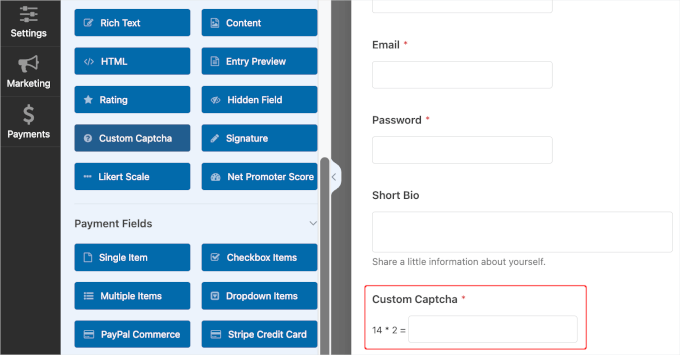
Dans le menu du panneau latéral gauche, vous devrez trouver le bouton « CAPTCHA personnalisé » sous « Champs fantaisistes » et le faire glisser sur votre formulaire.
Par défaut, le champ affiche une question mathématique aléatoire. Si vous utilisez ce réglage par défaut, WPForms générera automatiquement des questions mathématiques aléatoires pour chaque utilisateur qui remplit le formulaire afin de le rendre moins prévisible.
Par exemple, si vous configurez un CAPTCHA mathématique, WPForms peut défier l'utilisateur avec une équation simple comme 5 + 3 = 8. Les robots ont du mal à analyser et à résoudre des équations mathématiques générées dynamiquement.
Vous pouvez également personnaliser les questions pour que les visiteurs soient mis au défi de saisir les bonnes réponses.
Par exemple, parfois, dans les formulaires d'adhésion ou de candidature à un emploi, vous voudrez peut-être inclure un mot-clé que vous souhaitez que les utilisateurs mentionnent dans le formulaire. Cela montre qu'ils ont lu la candidature et qu'ils ne soumettent pas aveuglément les formulaires par copier-coller.
Pour apporter des modifications, vous devrez cliquer sur le champ « Captcha personnalisé » dans votre constructeur de formulaire. Ensuite, assurez-vous d'être dans l'onglet « Général » dans le panneau de gauche.
Sélectionnez simplement « Question et réponse » dans le menu déroulant « Type », et ajoutez les questions que vous souhaitez.
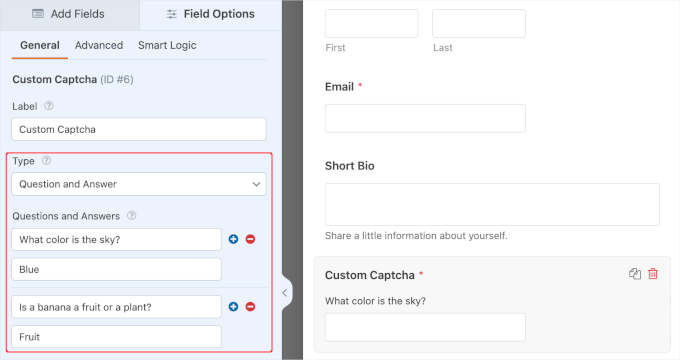
Si vous optez pour le format « Question et réponse », assurez-vous d'inclure quelques questions différentes. Ainsi, WPForms pourra faire pivoter ces questions de manière aléatoire, ce qui rendra plus difficile la prédiction par les robots de spam.
Une fois que vous avez terminé, enregistrez vos modifications.
Désormais, vous disposez d'un bouton CAPTCHA personnalisé qui peut facilement empêcher la création de nouveaux comptes utilisateurs spam.
Méthode 4 : Activer le jeton anti-spam de WPForms
💡 Remarque : Cette méthode nécessite que vous ayez WPForms installé et le module complémentaire d'inscription d'utilisateurs activé, comme décrit dans la méthode 1.
Un jeton anti-spam est une chaîne de caractères cachée de code HTML ajoutée à vos formulaires que les utilisateurs humains ne peuvent pas voir, mais que les robots de spam déclenchent accidentellement lorsqu'ils essaient de remplir automatiquement des données. L'utilisation de WPForms offre de nombreux avantages en matière de sécurité.
D'une part, il dispose d'une fonctionnalité de protection anti-spam intégrée qui vérifie un jeton pour chaque soumission.
Les robots de spam ne peuvent pas détecter ce jeton et, par conséquent, ne pourront pas soumettre le formulaire. Comme le jeton est intégré au HTML, il n'affecte pas l'expérience utilisateur.
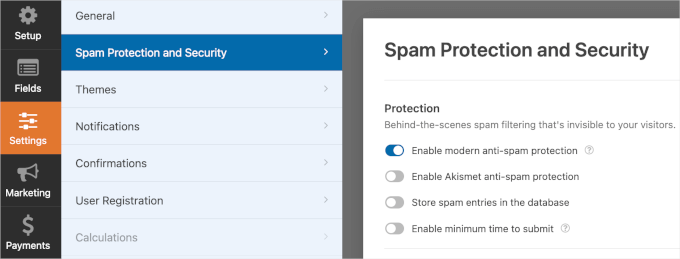
Chaque nouveau formulaire a automatiquement cette fonctionnalité activée. Si vous souhaitez vérifier par vous-même, accédez au panneau « Paramètres ». Cliquez ensuite sur l'onglet « Protection anti-spam et sécurité ».
Vous devriez voir que « Activer la protection anti-spam » est activé.
Méthode 5 : Connecter votre formulaire à Akismet
💡 Note : Cette méthode nécessite que vous ayez WPForms installé et le module complémentaire User Registration activé, comme décrit dans la méthode 1. De plus, assurez-vous de connecter votre site WordPress à votre compte Akismet.
Akismet est un plugin populaire de filtrage de spam conçu pour lutter contre le spam des commentaires et des soumissions de formulaires sur les sites Web. Il évalue la soumission à la recherche de signes de spam, y compris des mots-clés suspects et des liens vers des sites Web suspects.
Si vous utilisez déjà le plugin Akismet, vous pouvez le connecter à WPForms. Cela garantit que vos formulaires d'inscription d'utilisateurs bénéficient de la même protection anti-spam que celle dont vous disposez déjà pour les commentaires de votre blog.
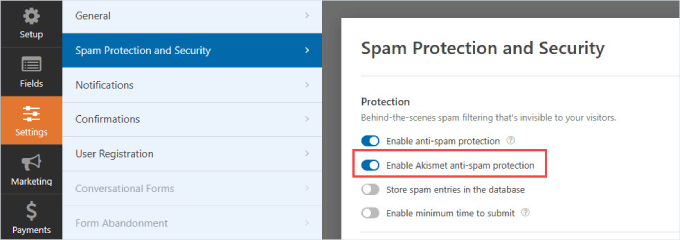
Modifions les formulaires pour lesquels vous souhaitez filtrer le spam et dirigez-vous vers Paramètres » Protection anti-spam et sécurité. À partir de là, vous pouvez activer l'option « Activer la protection anti-spam Akismet ».
Méthode 6 : Bloquer des adresses e-mail spécifiques sur vos formulaires d'inscription d'utilisateurs
💡 Note : Cette méthode nécessite que vous ayez WPForms installé et le module complémentaire User Registration activé, comme décrit dans la méthode 1.
Tous les spammeurs ne seront pas des robots. Vous pouvez également recevoir des soumissions de spam de la part d'humains. Les agents commerciaux et les escrocs rôdent souvent sur les sites Web pour solliciter leurs produits.
Le CAPTCHA ne fonctionnera pas contre les humains, c'est pourquoi vous devrez analyser les types de spam courants que vous recevez et choisir la méthode appropriée.
Une façon de traiter avec les solliciteurs est de créer une « liste noire » d'adresses e-mail afin que les visiteurs ayant cette adresse e-mail ne puissent pas créer de nouveau compte sur votre site WordPress.
Avec WPForms, vous pouvez créer une liste blanche et une liste noire pour chaque formulaire.
Dans le constructeur de formulaire, naviguez simplement vers le panneau « Champs ».
Ensuite, vous devrez sélectionner le bloc « E-mail » dans votre formulaire d'inscription d'utilisateur. Sous l'onglet « Avancé », vous verrez une option « Liste blanche / Liste noire ».
Dans le menu déroulant, vous pouvez choisir « Liste noire ».
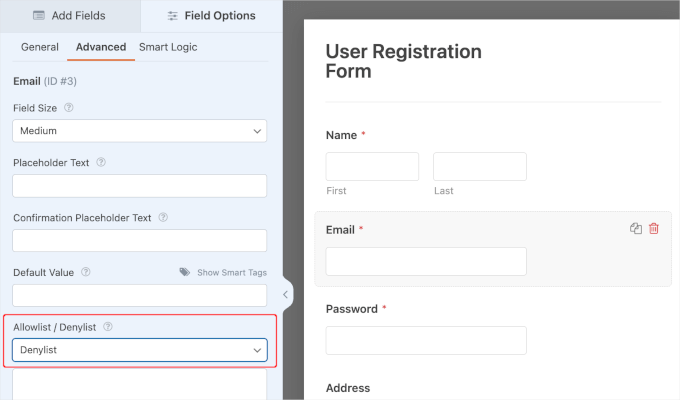
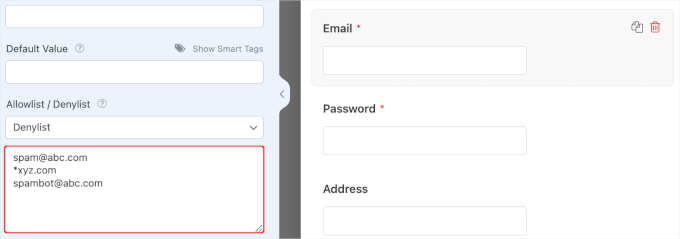
Dans la zone ci-dessous, vous pouvez saisir toutes les adresses e-mail que vous souhaitez empêcher de créer un compte sur votre formulaire.
L'avantage de cette fonctionnalité est que vous pouvez simplement taper une adresse e-mail complète ou utiliser un astérisque pour créer une correspondance partielle.
De plus, envisagez d'ajouter des domaines d'e-mail jetables courants, tels que *@mailinator.com ou *@10minutemail.com. Les spammeurs utilisent souvent ces comptes temporaires pour contourner la fonctionnalité d'activation par e-mail que nous vous avons montrée dans la méthode 1.
Ensuite, séparez simplement les adresses e-mail en utilisant une virgule, et WPForms nettoiera automatiquement la liste pour vous, comme ceci :
Méthode 7 : Restreindre l'inscription des utilisateurs par pays et mots-clés
💡 Note : Cette méthode nécessite que vous ayez WPForms installé et le module complémentaire User Registration activé, comme décrit dans la méthode 1.
Si vous remarquez que vos formulaires ciblent un pays spécifique ou contiennent souvent des mots-clés spécifiques, WPForms offre divers filtres pour bloquer ces entrées.
Le filtre de pays accepte ou refuse les soumissions provenant de pays spécifiques.
Pour activer et ajouter des pays à refuser, vous pouvez aller dans les « Paramètres ». Ensuite, il vous suffit de cliquer sur l'onglet « Protection contre le spam et sécurité » et de vous assurer que « Activer le filtre par pays » est activé.
Une fois que vous avez fait cela, vous devriez pouvoir sélectionner « Refuser » dans le menu déroulant et ajouter tous les pays à partir desquels vous souhaitez refuser les inscriptions d'utilisateurs.
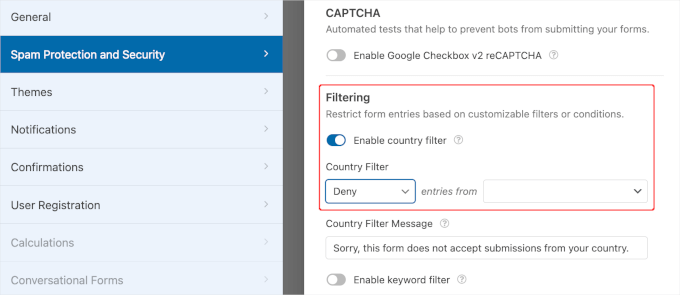
Juste en dessous des paramètres de pays, vous pouvez également activer l'option « Activer le filtre par mot-clé ». Cela vous permet de bloquer les soumissions de formulaires contenant des mots spécifiques de spam ou du langage grossier.
Cela dit, le filtrage par pays n'est peut-être pas la meilleure option pour les boutiques en ligne.
Par exemple, si vous possédez une boutique WooCommerce, les clients des pays bloqués ne pourront pas accéder à leurs comptes.
Méthode 8 : Utiliser des plugins anti-spam dédiés
Si vous n'utilisez pas WPForms pour créer des formulaires d'inscription personnalisés et que vous vous appuyez sur la page d'inscription par défaut de WordPress, vous aurez besoin d'un plugin anti-spam dédié.
Le plugin WP Armour est un outil gratuit et fiable qui vous donne beaucoup de contrôle sur la façon dont vous souhaitez filtrer les spambots.
Il fonctionne en ajoutant un champ invisible « pot de miel » à vos formulaires. Les vraies personnes ne le voient jamais, mais les spambots, si. Et lorsqu'ils le remplissent, le plugin bloque automatiquement leur soumission. Et le meilleur, c'est qu'il fonctionne dès la sortie de la boîte.
Pour commencer, installez et activez le plugin. Pour des instructions étape par étape, consultez notre guide sur comment installer un plugin WordPress.
Une fois activé, vous voudrez naviguer vers WP Armour » Paramètres.
Ici, vous verrez le « Nom du champ pot de miel », qui est le champ caché qui piège les bots.
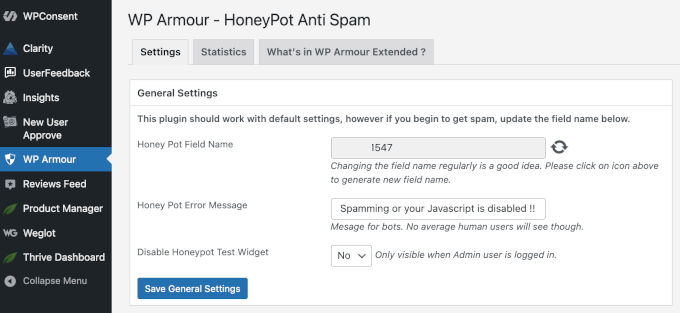
Les paramètres par défaut conviennent à la plupart des sites Web, mais si vous recommencez à recevoir du spam, vous pouvez cliquer sur l'icône à côté du nom du champ pour en générer une nouvelle. Vous pouvez également personnaliser le message d'erreur qui s'affiche aux robots (les vrais utilisateurs ne le verront jamais).
Si vous avez effectué des ajustements, n'oubliez pas de cliquer sur le bouton « Enregistrer les paramètres généraux ».
WP Armour dispose également d'une page « Statistiques » où vous pouvez suivre le nombre de soumissions de spam qu'il a bloquées – aujourd'hui, cette semaine, ce mois-ci et depuis toujours.
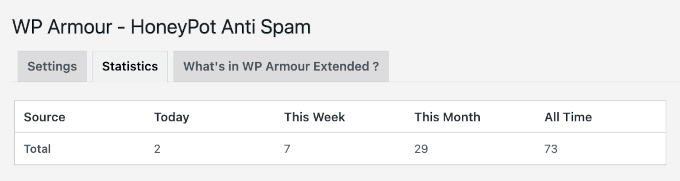
Les paramètres par défaut activent déjà une protection anti-spam robuste. Cela signifie que vous n'aurez pas grand-chose à faire au-delà de l'installation du plugin et de vous assurer qu'il fonctionne avec vos formulaires d'inscription.
Méthode 9 : Arrêter les inscriptions de spam avec Sucuri

Chez WPBeginner, nous avons utilisé Sucuri pour protéger notre site Web contre les spammeurs et autres menaces de sécurité.
Sucuri est un service de surveillance de la sécurité des sites Web. Il bloque les pirates, les requêtes malveillantes et les spammeurs d'accéder à votre site ou d'injecter du code malveillant.
Pour plus de détails, vous pouvez consulter comment Sucuri nous a aidés à bloquer 450 000 attaques WordPress en 3 mois lors d'un audit de sécurité majeur.
Si vous souhaitez une alternative, alors MalCare est un excellent choix. C'est un puissant plugin de sécurité qui est livré avec une fonctionnalité de protection contre les bots.
FAQ : Arrêter les inscriptions spam aux adhésions
Vous avez encore des questions sur la façon d'empêcher les utilisateurs spam de votre site d'adhésion WordPress ? Voici quelques-unes des questions les plus fréquentes que nous recevons de nos lecteurs.
Quelle est la méthode la plus efficace pour arrêter les inscriptions d'utilisateurs spam sur WordPress ?
Malheureusement, il n'existe pas de bouton magique unique qui élimine définitivement les inscriptions spam, mais une approche multicouche fonctionne le mieux.
Vous pouvez commencer par utiliser un plugin anti-spam robuste avec un pare-feu intégré, comme Sucuri, et le coupler avec des outils CAPTCHA intelligents tels que hCaptcha ou les fonctionnalités de prévention du spam dans WPForms. Cette combinaison arrête la plupart des fausses inscriptions avant même qu'elles n'entrent.
Pour une tranquillité d'esprit supplémentaire, activez la vérification par e-mail pour tous les nouveaux utilisateurs. C'est une étape rapide qui garantit que seules les personnes réelles avec des adresses e-mail valides peuvent s'inscrire.
Ces mesures de sécurité rendront-elles l'inscription plus difficile pour les utilisateurs légitimes ?
Les outils modernes de prévention du spam sont conçus pour fonctionner discrètement en arrière-plan. Par exemple, le reCAPTCHA v3 de Google fonctionne de manière invisible pour la plupart des utilisateurs, n'intervenant que pour signaler une activité suspecte.
Pourquoi est-il si important d'arrêter les inscriptions de spam ?
Les inscriptions de spam ne sont pas juste une nuisance mineure. Elles encombrent votre base de données utilisateurs, ralentissent votre site et compliquent la gestion des membres plus que nécessaire.
Pire encore, ces faux comptes peuvent être utilisés pour des activités douteuses comme la publication de commentaires de spam, la recherche de failles de sécurité, ou même l'envoi de messages de phishing à vos vrais membres. Les bloquer tôt protège à la fois votre site et votre communauté.
Ressources supplémentaires pour sécuriser votre site WordPress
Nous espérons que cet article vous a aidé à arrêter les inscriptions de spam sur votre site d'adhésion WordPress. Ensuite, vous pourriez également vouloir lire nos guides sur :
- Comment bloquer le spam des formulaires de contact dans WordPress
- Comment j'ai bloqué 18 000 attaques de prospects spam dans mon formulaire WordPress
- Comment protéger les e-mails des spammeurs avec l'encodeur d'e-mails WordPress
- Conseils et outils essentiels pour combattre le spam de commentaires dans WordPress
- Meilleurs outils de vérification d'e-mails pour nettoyer votre liste d'e-mails
Si vous avez aimé cet article, abonnez-vous à notre Chaîne YouTube pour des tutoriels vidéo WordPress. Vous pouvez également nous trouver sur Twitter et Facebook.




Moinuddin Waheed
Ce tutoriel est très utile pour aider à repousser les inscriptions de spam.
Je pense que la première méthode mentionnée, l'envoi d'une confirmation et d'une validation par e-mail, est très efficace pour prévenir les inscriptions de spam.
Cela sert deux aspects principaux : d'une part, cela donne une crédibilité dans l'esprit des utilisateurs et contribue à un sentiment de marque, et d'autre part, cela donne la possibilité d'une approbation manuelle par l'administrateur.
J'ai une question concernant la mise en œuvre simultanée de plusieurs méthodes de protection contre le spam.
est-il une bonne pratique d'utiliser deux ou trois des méthodes mentionnées, comme le captcha et l'authentification par e-mail, les deux ?
ou est-il acceptable d'en utiliser une seule ?
Support WPBeginner
C'est une question de préférence personnelle, mais vous pouvez utiliser plusieurs des méthodes pour votre inscription sans trop de soucis.
Admin
Jiří Vaněk
Je déploie et lance progressivement le plugin MemberPress. Après mes expériences avec un forum de discussion où j'ai lutté contre le spam (et que je combats encore partiellement), j'avais vraiment peur de me retrouver à nouveau avec des enregistrements de spam. Donc, merci pour ce guide très détaillé et les méthodes qui, je l'espère, m'aideront à éviter le spam cette fois-ci. MemberPress et les inscriptions d'utilisateurs sont importants pour moi pour bâtir une communauté, mais le spam est un problème. Merci pour ces excellents conseils.
Ahmed Omar
Un guide essentiel pour mettre fin aux inscriptions de spam sur les sites d'adhésion WordPress !
Vos idées sur la mise en œuvre des CAPTCHA et les paramètres d'inscription des utilisateurs sont précieuses. Une suggestion technique : combiner ces stratégies avec un plugin anti-spam peut offrir une couche de défense supplémentaire.
Merci d'avoir abordé ce problème qui donne mal à la tête
Travis
Si j'active le plugin Stop Spammers, est-il judicieux d'avoir également le plugin Akismet actif ou est-ce redondant ?
Support WPBeginner
Unless we hear otherwise, you can use this plugin and Akismet at the same time and they do work together
Admin
Travis
Cela me semble bien. Merci !
Aniekan Etop
S'il vous plaît, que dois-je faire pour retrouver l'accès à la zone d'administration de mon blog si le plugin 'Stop Spammers plugin' me déconnecte ?
Support WPBeginner
Si le plugin vous empêche de vous connecter, vous pouvez désactiver le plugin en suivant notre guide ici : https://www.wpbeginner.com/plugins/how-to-deactivate-all-plugins-when-not-able-to-access-wp-admin/
Admin
smaqsood
êtes-vous sûr que la version pro de wpforms est nécessaire ?. je vois que l'enregistrement des utilisateurs et la protection contre le spam sont inclus dans la version de base de wpforms… veuillez confirmer de votre côté avant que je n'achète la version de base. je ne veux pas dépenser 200 $ pour la version pro afin d'arrêter le spam.
Support WPBeginner
Salut Smaqsood,
Le plan de base inclut la protection contre le spam mais n'inclut pas le module complémentaire d'enregistrement des utilisateurs.
Admin
Matt
Qu'en est-il de recaptcha de Google ? Je pensais qu'ils auraient maîtrisé cela, mais le casse-tête continue !
Merci pour le conseil. Votre site est devenu ma référence.
Matt
matin gholami
hi there, are U sure SUCURI protects my website???
I always had 2 spam registration per day, but after installing sucuri I have 5 spam registration every day
is there any better way to stop spam registration?? TNX
Arize
Essayez le plugin stop spammers.
Dan Awontis
Excellent article, comme toujours. Théorie et pratique réunies, facile à lire, à comprendre et à mettre en œuvre. Mais sans promouvoir aucune entreprise, je suggérerais.
moumita
J'espère que ce processus m'aidera à me débarrasser des inscriptions de spam.
Ishtiak
Ce plugin peut-il empêcher les visiteurs de s'inscrire avec des noms d'utilisateur sensibles comme 'Admin', 'admin', 'administrator' etc. ?
Blake
Donc, je pense que j'ai un tas d'abonnés spam – environ 400 sur 400 abonnés à mon blog – mais ce que je n'arrive pas à comprendre, c'est POURQUOI je les ai.
Qu'est-ce qu'un abonné spam obtient ? Ils ne laissent pas de commentaires. Alors quel serait le but de s'abonner à un blog WordPress aléatoire ?
Support WPBeginner
Consultez notre tutoriel sur comment réinitialiser les mots de passe de tous les utilisateurs dans WordPress. Cela enverra un e-mail à tous les utilisateurs indiquant que leur mot de passe a été réinitialisé. Comme la plupart des inscriptions de spam sont générées par des robots de spam, ces utilisateurs pourraient ne pas vérifier et recréer de nouveaux mots de passe.
Admin
Blake
Merci. Je l'ai fait.
Je ne comprends toujours pas POURQUOI ils le font. Qu'est-ce qu'ils gagnent en créant des identifiants utilisateurs pour mon site ? Ils ne laissent pas de commentaires, après tout.
Blake
Et maintenant, après avoir fait cela, je ne sais pas ce que j'en ai retiré.
Et alors s'ils ont tous de nouveaux mots de passe ? Y a-t-il un moyen de savoir s'ils sont réels ? Devrais-je simplement tout supprimer ?
Chiara
Hey Blake,
I’m in the same situation and I was looking for answers. I’m glad that at least I’m not the only one with this problem. The option I found was to disable registration for users. But since I’m looking to sell an online course I’ll need to find alternative ways to let user register. And by the way, I was wondering exactly the same thing: WHY do they register? If anyone has an answer he will make 2 people happy
Caren Pretorius
J'ai appris à mes dépens. Ils collectent des informations, en particulier des e-mails. Une lumière s'est allumée pour moi et j'ai maintenant plus de contrôle sur le problème du spam lors de l'inscription. J'ai ajouté un champ sous les utilisateurs dans le tableau de bord et en ai fait une exigence. Les bots ne peuvent pas passer la page d'inscription sans remplir ce champ.
ReidGuy
J'ai eu cette idée aussi, je comptais essayer, mais j'ai d'abord pensé à essayer Google pour voir s'il existait des plugins qui pourraient aider. C'est probablement la meilleure façon d'arrêter les bots de spam.
Md Abul Bashar
Pouvez-vous m'aider s'il vous plaît ? Comment puis-je bloquer des mots spécifiques lorsqu'un visiteur souhaite s'inscrire sur mon site, puis aller sur la page d'inscription de mon site, puis s'inscrire normalement, mais je veux bloquer certains mots, par exemple : si je bloque le mot "Admin". lorsqu'un visiteur souhaite s'inscrire sur mon site et qu'il/elle essaie de s'inscrire avec le nom d'utilisateur "Admin", alors une erreur s'affiche "Le nom d'utilisateur Admin n'est pas autorisé pour l'inscription sur ce site".
Alors s'il vous plaît, aidez-moi.
Rashed khan
Bonjour Admin et à tous,
J'ai déjà votre article et vos commentaires. Wow, j'ai beaucoup appris de là. Cet article et tous les commentaires sont très utiles. Cependant, je veux ajouter quelque chose, et récemment j'ai sorti le plugin d'adhésion dans le répertoire WordPress qui s'appelle « rs-members ». Avant de développer, j'ai étudié tous les plugins d'adhésion WordPress existants. J'ai rencontré de nombreux problèmes avec ceux-ci. En conséquence ; j'ai juste essayé d'inclure de nombreuses fonctionnalités utiles. Sans compétences en programmation, n'importe qui peut facilement gérer ce plugin. J'espère que ce plugin sera utile pour répondre à toutes vos demandes. Les gars, vous pouvez visiter mon « rs-members » depuis le répertoire WordPress.
Merci messieurs d'avoir lu patiemment.
Shanna
C'était une excellente trouvaille car je suis en train de créer un site d'adhésion. Merci ! Cependant, alors que j'étais sur le point de l'installer et que je consultais la FAQ, j'ai lu en bas qu'il n'avait plus le temps de maintenir le plugin. Voir le fil de discussion ici sur wordpress.org… http://wordpress.org/support/topic/ending-this-plugin
Je vais l'installer quand même, j'espère que son travail acharné et son dévouement pourront être poursuivis par des programmeurs de plugins tout aussi dévoués dans l'espace wp.
Biggani
La configuration du plugin Stop Spammer Registrations est très difficile à comprendre.
Theo
Excellent article de blog. C'est exactement ce dont j'avais désespérément besoin. Je reçois un déluge d'inscriptions de spammeurs depuis quelques mois maintenant. J'espère que cela réduira cela au minimum.
Duane Reeve
J'ai installé le plugin WangGuard pour aider avec les inscriptions de spammeurs. C'est le seul plugin de ce type que je connaisse qui aide également à nettoyer votre base de données des « Sploggers » (utilisateurs spam), ainsi qu'à bloquer les nouvelles inscriptions de spammeurs.
WangGuard est GRATUIT pour un usage personnel, mais nécessite une clé API. Il est disponible sur le répertoire WP, ou sur le site Web de Wanguard, où vous devez vous inscrire pour obtenir votre clé API de toute façon. Il y a trop de fonctionnalités pour les mentionner ici, mais cela pourrait être une considération pour d'autres qui cherchent à résoudre les problèmes d'utilisateurs spam.
Steve Lamb
Je viens d'installer ce plugin sur notre site d'adhésion. J'espère qu'il aidera à réduire certaines des inscriptions SPAM que nous recevons. Nous recevons en moyenne environ 100 inscriptions SPAM par jour en utilisant de fausses adresses Gmail.
RethaGroenewald
Qu'en est-il des spammeurs qui se sont déjà inscrits. Ce plugin les détectera-t-il également ?
Personnel éditorial
Non, il ne les sélectionnera pas.
Admin
RethaGroenewald
J'ai installé ce plugin. Des idées sur la façon de me débarrasser des utilisateurs spammeurs avant l'installation de ce plugin ?
Steve
Des conseils sur la façon de se débarrasser des inscriptions de spam existantes seraient utiles ? Je ne veux pas vraiment supprimer tous les utilisateurs et leur demander de se réinscrire. Merci pour le post cependant.
Personnel éditorial
Pas de moyen vraiment facile.
Une option serait d'envoyer un e-mail groupé à tous les utilisateurs. Si l'utilisateur n'ouvre pas l'e-mail, envoyez-le-lui à nouveau. Ensuite, après la deuxième tentative (tous ceux qui n'ont jamais ouvert cet e-mail) seront supprimés. Vous pouvez écrire une requête SQL pour supprimer uniquement les comptes qui ont des adresses e-mail spécifiques.
Rakesh Luthra
La seule façon « réaliste » de supprimer les comptes d'utilisateurs SPAM existants est d'utiliser le plugin User Spam Remover, qui vous permet de supprimer tous les comptes d'utilisateurs qui n'ont pas été utilisés au cours des X derniers jours.
Albert Albs
C'est un bon plugin. Mais j'attends une fonctionnalité de « Growmap Anti Spambot Plugin ». Comme : « Confirmez que vous n'êtes pas un spammeur ». Est-ce possible dans ce plugin ?