


Souhaitez-vous envoyer un e-mail de bienvenue personnalisé aux personnes qui s'inscrivent en tant qu'utilisateurs sur votre site WordPress ? Nous vous recommandons cela, car cela vous permet d'offrir une expérience personnalisée à vos nouveaux utilisateurs.
Par défaut, si vous autorisez l'enregistrement d'utilisateurs sur votre site WordPress, chaque nouvel utilisateur reçoit un e-mail pour configurer son mot de passe WordPress. Cependant, ils ne reçoivent pas d'e-mail de bienvenue approprié spécifique à votre site web.
Dans cet article, nous vous montrerons comment envoyer facilement un message de bienvenue personnalisé à vos nouveaux utilisateurs WordPress, étape par étape, afin que vous puissiez leur offrir une introduction plus engageante à votre site.
Pourquoi envoyer un e-mail de bienvenue personnalisé aux nouveaux utilisateurs dans WordPress ?
Par défaut, WordPress envoie un e-mail aux nouveaux utilisateurs lorsqu'ils s'inscrivent. Cependant, cet e-mail n'est pas personnalisé pour s'adapter à chaque site web ou blog individuel.
Voici quelques scénarios courants où un e-mail de bienvenue peut vous aider à mettre en place un processus d'intégration approprié pour vos nouveaux utilisateurs :
- Si vous gérez un site web d'adhésion WordPress, vous voudrez peut-être informer les utilisateurs sur l'endroit où ils peuvent trouver tous les avantages de leur plan d'adhésion.
- Dans une boutique eCommerce, vous pouvez diriger les utilisateurs vers les produits qu'ils pourraient aimer, leurs paramètres de compte ou leur page de panier.
- Sur un site web multi-auteurs, vous pouvez orienter les nouveaux auteurs vers votre guide de style, leur demander de remplir leur bio et leurs liens sociaux, ou leur montrer comment commencer.
Un e-mail de bienvenue personnalisé peut améliorer l'expérience utilisateur et garantir que les utilisateurs n'oublient pas votre site web après avoir créé un compte.
Cela dit, examinons comment configurer facilement un e-mail de bienvenue personnalisé pour les nouveaux utilisateurs dans WordPress. Pour ce tutoriel, nous couvrirons deux méthodes, et vous pouvez utiliser les liens ci-dessous pour accéder à celle de votre choix :
Méthode 1 : Configuration d'un e-mail de bienvenue personnalisé à l'aide d'un plugin
Si vous recherchez un moyen simple et gratuit d'envoyer un e-mail de bienvenue personnalisé, cette méthode est faite pour vous. Cependant, gardez à l'esprit que vous ne pourrez envoyer qu'un seul e-mail de bienvenue aux nouveaux utilisateurs lorsqu'ils s'inscrivent sur votre site web.
Tout d'abord, vous devez installer et activer le plugin Better Notifications for WP. Pour plus de détails, consultez notre guide pour débutants sur comment installer un plugin WordPress.
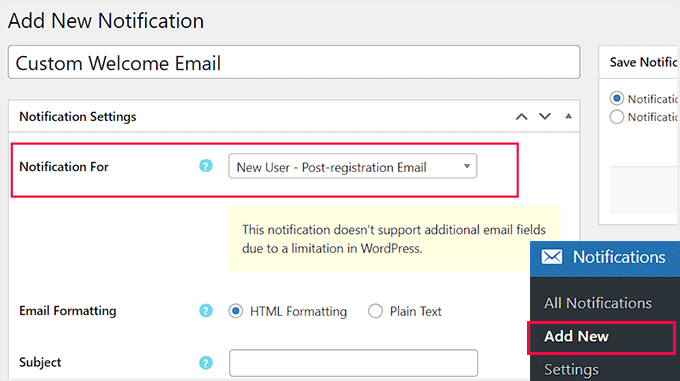
Après l'activation, visitez la page Notifications » Ajouter nouveau pour créer votre e-mail de bienvenue personnalisé. Ici, vous pouvez commencer par ajouter un titre pour la notification.
Une fois que vous avez fait cela, sélectionnez l'option « Nouvel utilisateur – E-mail post-inscription » dans le menu déroulant « Notification ». Désormais, l'e-mail que vous créez sera envoyé aux utilisateurs une fois qu'ils se seront inscrits sur votre site web.
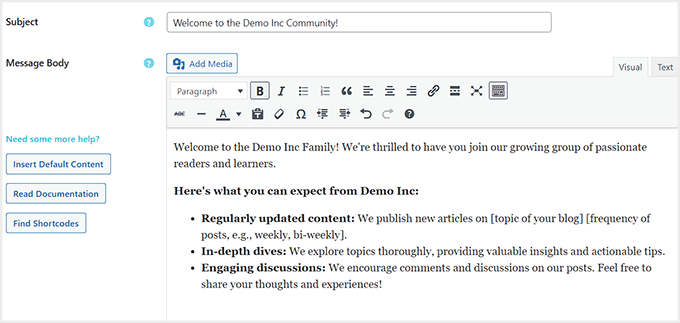
Ensuite, vous pouvez faire défiler vers le bas pour ajouter un sujet pour l'e-mail de bienvenue. Après cela, vous pouvez commencer à rédiger un message de bienvenue dans la section « Corps du message ».
Vous pouvez également cliquer sur le bouton « Trouver les shortcodes » pour voir une liste de shortcodes que vous pouvez utiliser dans votre message électronique.
Par exemple, pour afficher le nom de l'utilisateur, vous pouvez utiliser le shortcode [email_user_display_name].
Une fois que vous avez terminé, assurez-vous que l'option « Notification activée » est cochée dans la section « Enregistrer la notification ». Cliquez ensuite sur le bouton « Enregistrer » pour sauvegarder vos paramètres.
Ce faisant, le plugin vous permettra également d'envoyer une notification de test.
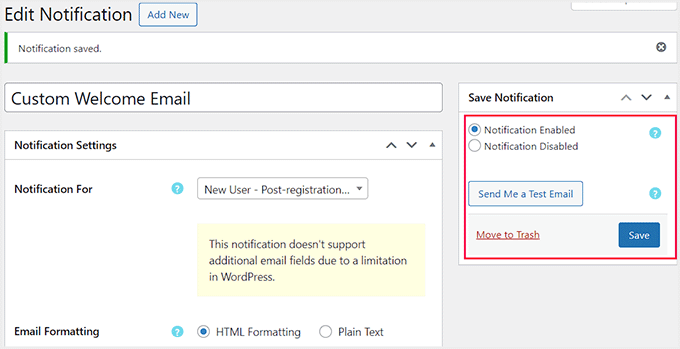
Tout ce que vous avez à faire est de cliquer sur le bouton « Envoyer un e-mail de test », et un e-mail de bienvenue vous sera envoyé à votre adresse e-mail professionnelle.
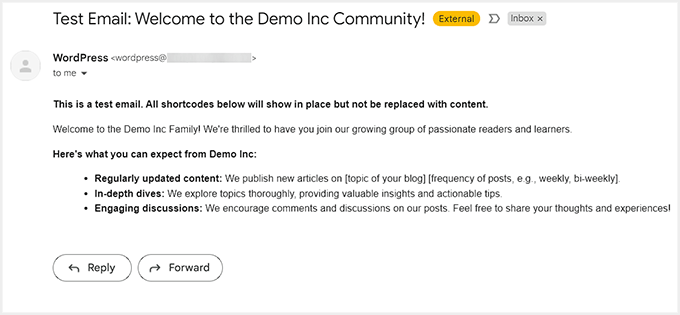
Voici à quoi ressemblera votre e-mail de bienvenue personnalisé pour les nouveaux utilisateurs.
Méthode 2 : Envoyer un e-mail de bienvenue personnalisé aux nouveaux utilisateurs avec Constant Contact
La première méthode ne vous permet d'envoyer qu'un seul e-mail lorsque les utilisateurs effectuent une action sur votre site Web. C'est quelque peu limité et ne vous donne pas un contrôle total.
Cette deuxième méthode vous permet de personnaliser l'e-mail de bienvenue à l'aide de différents modèles et de l'envoyer aux utilisateurs qui rejoignent votre liste d'e-mails. Pour ce tutoriel, nous utiliserons Constant Contact, qui est l'un des meilleurs services de marketing par e-mail pour les petites entreprises.
Tout d'abord, vous devez visiter le site web de Constant Contact et vous inscrire pour un compte en entrant votre adresse e-mail.
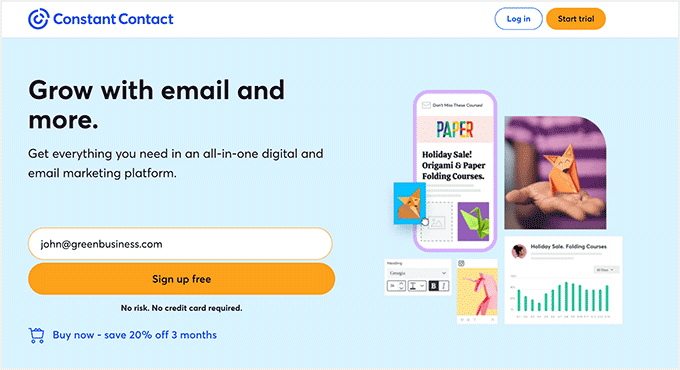
Une fois cela fait, votre tableau de bord Constant Contact se lancera à l'écran.
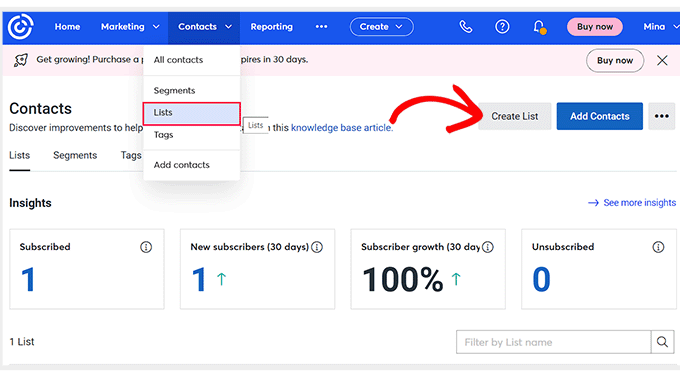
À partir d'ici, vous devez passer à la page Contacts » Listes depuis le haut et cliquer sur le bouton « Créer une liste » sur le côté droit de l'écran.
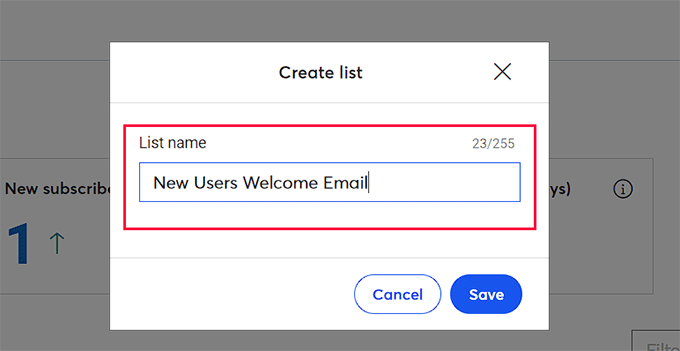
Cela ouvrira une invite où vous pourrez ajouter un nom pour la liste de diffusion que vous créez. Ce sera la liste où vous stockerez toutes les adresses e-mail de vos contacts.
Entrez simplement un nom pour la liste et cliquez sur le bouton « Enregistrer ».
Nous vous recommandons de suivre cette étape avant de créer un e-mail de bienvenue pour constituer une liste d'e-mails et générer des prospects.
Ensuite, visitez votre tableau de bord WordPress pour installer et activer le plugin Constant Contact Forms. Pour plus de détails, consultez notre guide étape par étape sur comment installer un plugin WordPress.
Ce plugin agit comme un connecteur entre votre site Web et Constant Contact.
Après l'activation, visitez simplement la page Formulaire de contact » Connectez-vous maintenant et cliquez sur le bouton « Obtenir le code ».
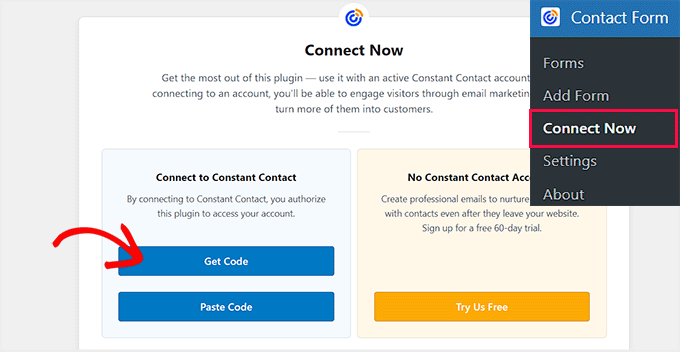
Cela ouvrira la page « Autorisation de l'application » dans un nouvel onglet, où vous devrez copier le code fourni pour connecter Constant Contact à votre site Web.
Pour ce faire, cliquez sur le bouton « Copier le code ».
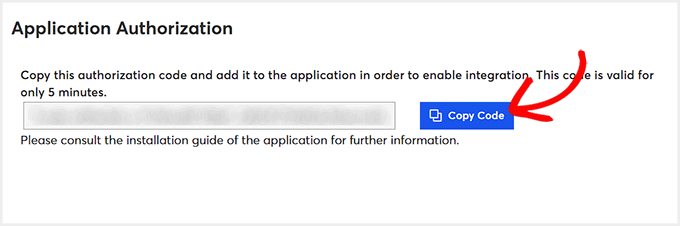
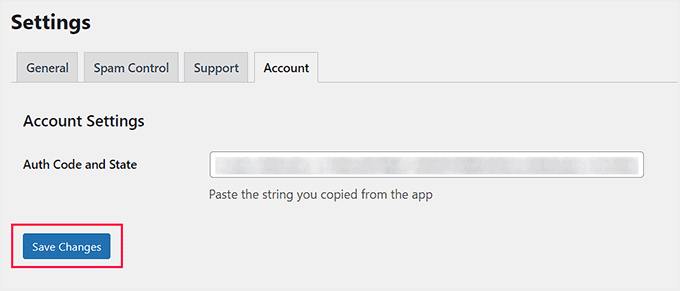
Ensuite, retournez au tableau de bord WordPress et cliquez sur l'option « Coller le code ».
Vous serez redirigé vers une autre page où vous devrez coller le code copié et cliquer sur le bouton « Enregistrer les modifications ».
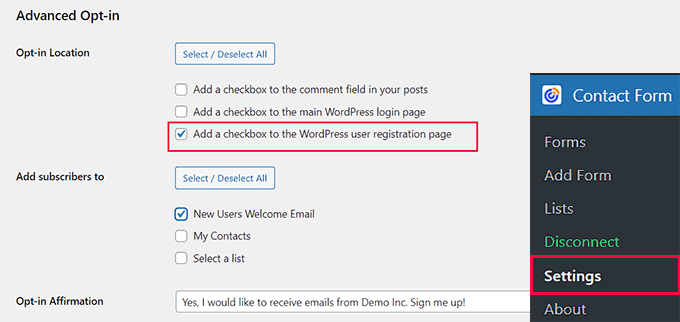
Maintenant que Constant Contact est connecté, accédez à la page Formulaire de contact » Paramètres.
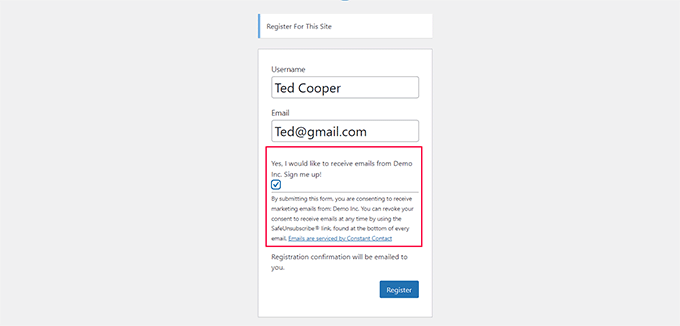
Ici, faites défiler jusqu'à la section « Optin avancé » et cochez la case à côté de l'option « Ajouter une case à cocher à la page d'inscription des utilisateurs WordPress ».
Après cela, sélectionnez la liste d'e-mails que vous avez créée précédemment dans la liste affichée à côté de l'option « Ajouter des abonnés à ».
Une fois cela fait, vous pouvez également ajouter un message que les utilisateurs verront à l'écran. Ensuite, cliquez sur le bouton « Enregistrer les modifications » pour enregistrer vos paramètres.
Vous pouvez ensuite visiter votre page d'inscription WordPress pour la voir en action.
Vous verrez maintenant une case à cocher permettant aux utilisateurs de s'inscrire à votre liste d'e-mails lorsqu'ils s'inscrivent pour un compte sur votre site Web.
Astuce de pro : Vous pouvez créer un formulaire d'inscription d'utilisateur WordPress entièrement personnalisé qui s'intègre également de manière transparente avec Constant Contact.
Maintenant que vous avez commencé à constituer une liste d'e-mails, il est temps de créer un e-mail de bienvenue personnalisé. Pour ce faire, visitez le tableau de bord de Constant Contact et basculez vers l'onglet « Accueil ». Cliquez ensuite sur le bouton « Créer ».
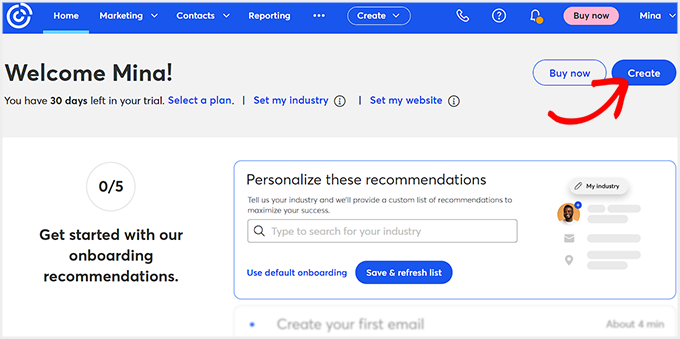
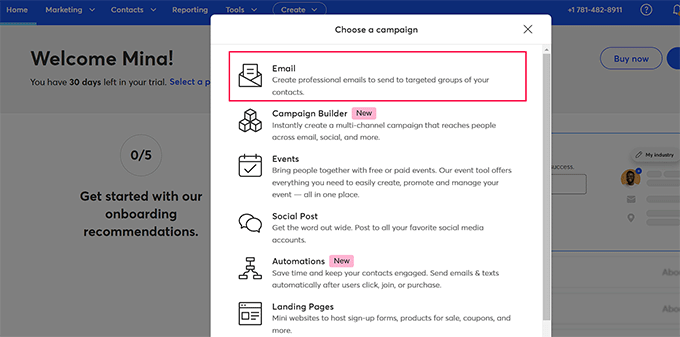
Cela ouvrira une invite à l'écran à partir de laquelle vous pourrez choisir un type de campagne.
Puisque nous voulons envoyer un e-mail de bienvenue automatisé aux nouveaux utilisateurs, nous sélectionnerons l'option « E-mail ».
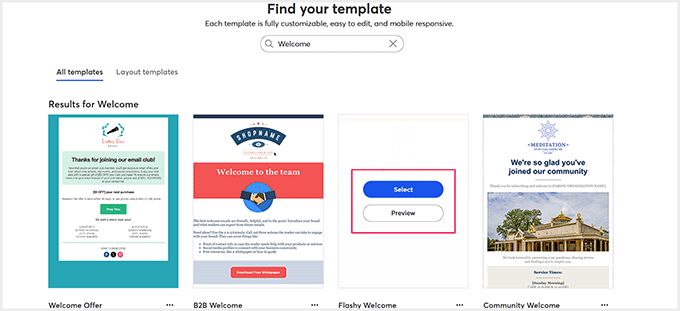
Vous verrez maintenant une liste de modèles préfabriqués par Constant Contact pour toutes sortes d'événements, d'annonces et de ventes.
À partir de là, cliquez sur le bouton « Sélectionner » pour le modèle d'e-mail de bienvenue qui vous plaît.
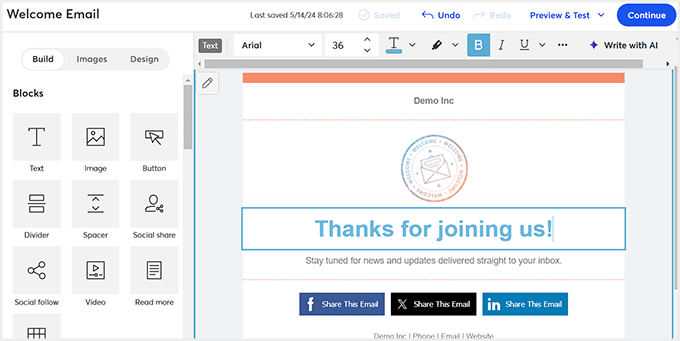
Cela ouvrira le constructeur par glisser-déposer de Constant Contact, où vous pourrez commencer par ajouter un nom pour le modèle.
Après cela, vous pouvez supprimer, réorganiser ou ajouter différents blocs au modèle depuis la colonne de gauche. Vous pouvez également modifier le texte à votre guise en cliquant simplement dessus dans l'aperçu.
Une fois que vous avez terminé, cliquez sur le bouton « Continuer » en haut.
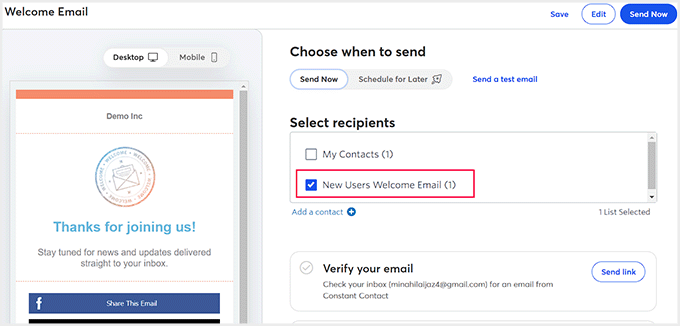
Cela vous mènera à un autre écran, où vous pourrez choisir à qui envoyer cet e-mail. À partir de là, vous devez sélectionner la liste d'e-mails que vous venez de créer dans la section « Sélectionner les destinataires ».
Vous pouvez cliquer sur « Enregistrer » pour sauvegarder vos paramètres ou sur « Envoyer maintenant » si vous êtes prêt à utiliser l'e-mail de bienvenue personnalisé pour vos utilisateurs.
Désormais, les utilisateurs qui s'inscrivent sur votre site Web et acceptent de faire partie de votre liste d'e-mails recevront automatiquement cet e-mail après une inscription réussie.
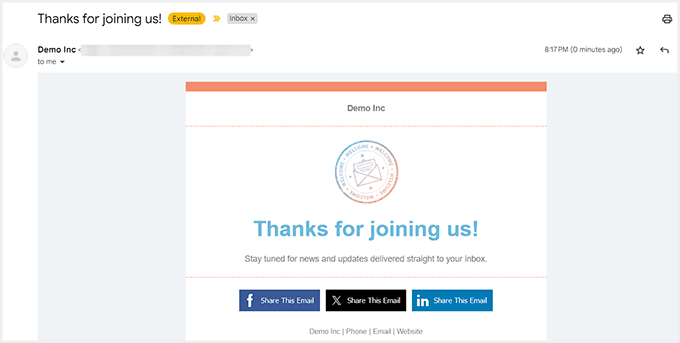
Voici un aperçu de l'e-mail de bienvenue que nous avons créé avec l'outil.
Avec Constant Contact, vous pouvez également créer une campagne goutte à goutte où une séquence d'e-mails sera envoyée aux utilisateurs au fil du temps. Cependant, vous aurez besoin de la version pro du logiciel.
Pour plus d'informations, vous pouvez consulter notre tutoriel sur comment configurer des notifications par e-mail automatisées dans WordPress.
Bonus : Assurer la délivrabilité des e-mails dans WordPress
Maintenant que vous avez créé un e-mail de bienvenue personnalisé pour les nouveaux utilisateurs, vous voudrez vous assurer qu'aucun de vos e-mails ne finit dans le dossier spam. Les paramètres par défaut de WordPress utilisent la fonction PHP mail () pour envoyer des e-mails, ce qui peut les envoyer directement dans le spam.
De plus, la plupart des sociétés d'hébergement WordPress n'ont pas cette fonction d'envoi d'e-mails correctement configurée. Pour éviter que leurs serveurs ne soient abusés, de nombreuses sociétés d'hébergement les désactivent même complètement.
Cependant, vous pouvez facilement vous assurer que vos e-mails sont livrés en utilisant WP Mail SMTP, qui est le meilleur plugin SMTP WordPress du marché.

Il utilise le SMTP (Simple Mail Transfer Protocol) pour envoyer des e-mails à vos utilisateurs et peut se connecter avec n'importe quel fournisseur de services SMTP populaire comme SendLayer, Brevo, et plus encore.
L'outil est également doté de fonctionnalités puissantes telles que les journaux d'e-mails, les contrôles d'e-mails et une assistance prioritaire. Pour plus de détails, vous pouvez consulter notre tutoriel sur comment résoudre le problème de non-envoi d'e-mails par WordPress.
Nous espérons que cet article vous a aidé à apprendre comment envoyer facilement un e-mail de bienvenue personnalisé aux nouveaux utilisateurs dans WordPress. Vous aimerez peut-être aussi consulter notre guide pour débutants sur l'automatisation du marketing par e-mail dans WordPress et nos conseils sur comment utiliser un formulaire de contact pour développer votre liste d'e-mails dans WordPress.
Si vous avez aimé cet article, abonnez-vous à notre Chaîne YouTube pour des tutoriels vidéo WordPress. Vous pouvez également nous trouver sur Twitter et Facebook.




Jiří Vaněk
Après avoir implémenté le plugin MemberPress sur mon site, c'est une autre fonctionnalité qui me permet de surprendre les utilisateurs avec un e-mail de bienvenue personnalisé, spécifiquement adapté à mon site web. Cela peut sembler un détail mineur, mais je trouve que c'est très agréable et personnel d'accueillir un nouvel utilisateur. Merci pour ce guide détaillé. Le plugin Better Notifications for WP est un excellent ajout à MemberPress.
Edis Duhan
Question très générale,
est-ce que les clients reçoivent ce type d'e-mail lorsqu'ils s'inscrivent avec la connexion Google ?
Et ma deuxième question est, est-il possible avec ce plugin de créer un lien, sur lequel il doit cliquer, uniquement si le profil est actif, comme sur la plupart des plateformes.
Support WPBeginner
Cela dépendrait de l'outil que vous utilisez pour la connexion Google pour votre première question. Pour la deuxième question, vous auriez besoin d'un plugin d'adhésion ou d'un plugin similaire pour ajouter cette fonctionnalité.
Admin
Angel Chacon
Bonjour, serait-il possible d'envoyer l'e-mail de bienvenue à différents types d'utilisateurs ? J'ai différents types d'utilisateurs et j'aimerais envoyer un e-mail en fonction du type d'utilisateur. Merci
Support WPBeginner
Le plugin de la première méthode a actuellement une mise à niveau payante pour permettre cette fonctionnalité.
Admin
Adam Smith
Bon article. Le problème avec la méthode 2 est que si les utilisateurs ne cochent pas la case, ils ne reçoivent pas l'e-mail personnalisé...
Support WPBeginner
C'est exact, vous auriez besoin du consentement de l'utilisateur pour lui envoyer un e-mail.
Admin
Riccardo
Bonjour ! Merci pour ce tutoriel, il m'a beaucoup aidé. J'ai une question concernant la Méthode 1 : lorsque j'utilise Better Notifications pour définir un e-mail personnalisé après l'inscription, le plugin remplace celui d'origine contenant le lien de définition du mot de passe pour le nouvel utilisateur. Comment puis-je obtenir ce lien afin de l'insérer dans le nouvel e-mail ?
Support WPBeginner
Vous devriez vérifier les shortcodes du plugin pour voir ce qui peut être inclus dans l'e-mail.
Admin
Mujahid Aftab
Super tutoriel. Vous faites un travail fantastique. Pouvez-vous s'il vous plaît me dire ce que je dois faire pour que chaque client reçoive mon e-mail personnalisé avec mon nom et mon adresse à la fin de chaque e-mail ?
Merci.
Support WPBeginner
Selon ce que vous utilisez, vous devriez voir s'il existe une option pour ajouter une signature. Si vous utilisez le plugin de cet article, vous devriez pouvoir ajouter manuellement ces informations.
Admin