


Avez-vous déjà passé des heures à créer l'article « comment faire » parfait, pour le voir se perdre dans les résultats de recherche de Google ? C'est une frustration courante lorsque votre contenu utile n'obtient pas la visibilité qu'il mérite, surtout pendant que vos concurrents obtiennent ces extraits enrichis accrocheurs.
La solution est souvent plus simple que vous ne le pensez. Chez WPBeginner, nous avons constaté qu'en donnant à Google une feuille de route claire vers nos tutoriels avec le schéma « comment faire », nous améliorons considérablement notre visibilité, ce qui nous aide à obtenir ces résultats enrichis accrocheurs.
Dans ce guide, nous vous montrerons la méthode exacte et conviviale que nous utilisons sur nos propres sites pour ajouter cette fonctionnalité puissante. Vous n'aurez pas besoin de toucher à du code complexe pour aider vos articles à se démarquer.

Vous pouvez naviguer dans cet article en utilisant les liens ci-dessous :
- Pourquoi ajouter le schéma 'Comment faire' dans WordPress ?
- Directives de Google pour le schéma 'Comment faire'
- Comment ajouter le schéma 'Comment faire' dans WordPress
- Facultatif : Créer un modèle de schéma 'Comment faire' réutilisable
- Comment tester votre schéma 'Comment faire' dans WordPress
- Foire aux questions sur le schéma « Comment faire »
- Guides d'experts sur le balisage Schema dans WordPress
Pourquoi ajouter le schéma 'Comment faire' dans WordPress ?
Le balisage de schéma « Comment faire » est un type spécial de code (appelé données structurées) que vous ajoutez à votre site Web. Il crée une description standardisée de votre contenu que les moteurs de recherche comme Google peuvent facilement comprendre.
Ce code n'est pas visible pour vos visiteurs réguliers. Il fonctionne « en coulisses » pour donner aux moteurs de recherche un résumé détaillé de votre tutoriel, y compris les instructions étape par étape, une liste d'outils et de fournitures, et le temps nécessaire pour le terminer.
Cela aide les moteurs de recherche à comprendre vos pages et vos articles et à les montrer aux personnes qui recherchent du contenu similaire au vôtre.
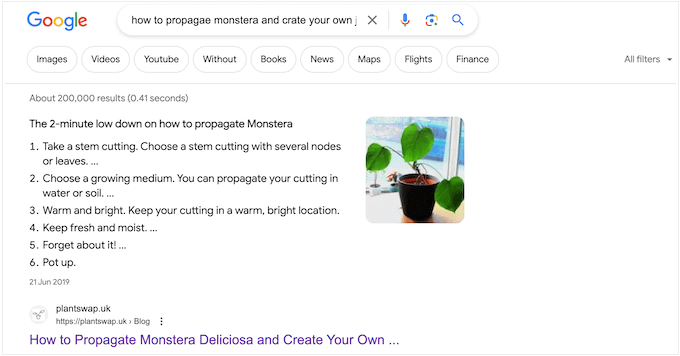
Encore mieux, les moteurs de recherche comme Google peuvent utiliser le schéma « comment faire » pour créer des extraits enrichis et des résultats. Par exemple, Google pourrait afficher vos étapes « comment faire » dans une liste ordonnée.
Selon la configuration de votre schéma, les moteurs de recherche peuvent même afficher ces informations dans la section « les internautes posent aussi ».
Ces boîtes apparaissent pour de nombreuses requêtes de recherche et proposent une liste de questions supplémentaires, chacune liée à un site Web pour plus d'informations.
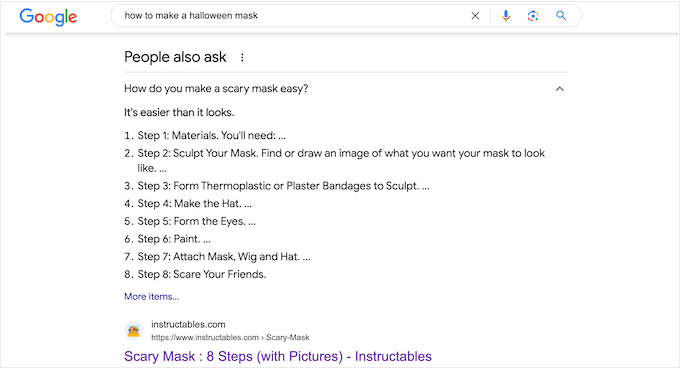
Cette section apparaît tout en haut des résultats de recherche, ce qui peut vous rapporter encore plus de clics et augmenter le trafic de votre blog.
Certains résultats enrichis incluent même des informations utiles, telles qu'une liste des outils requis ou le montant que les lecteurs doivent dépenser pour compléter le guide. Cela peut aider les gens à décider rapidement si votre guide « comment faire » leur convient, ce qui améliorera l'expérience utilisateur.
Il est important de noter que l'ajout d'un schéma « comment faire » dans WordPress ne garantit pas que votre contenu apparaîtra comme un résultat enrichi. Cependant, cela augmentera vos chances, surtout si votre site Web est déjà optimisé pour le référencement.
Directives de Google sur le schéma « Comment faire »
Avant d'ajouter un schéma « comment faire » à vos pages et articles, il est important de comprendre les directives de contenu de Google.
Premièrement, vous ne pouvez pas utiliser le schéma « comment faire » à des fins publicitaires ni inclure de contenu obscène, explicite ou violent. Vous ne devez pas non plus ajouter de schéma « comment faire » à tout contenu qui promeut des activités dangereuses ou illégales.
Vous ne pouvez utiliser le schéma « comment faire » qu'une seule fois par page, et tout le contenu de votre balisage de schéma doit également être visible par les visiteurs sur cette page. Par exemple, si vous listez 4 étapes dans votre schéma, ces 4 mêmes étapes doivent être écrites dans le corps de votre article. Vous ne pouvez pas masquer d'informations dans le schéma qui ne sont pas disponibles pour l'utilisateur.
Enfin, vous ne pouvez pas utiliser le schéma « comment faire » pour les recettes. Pour ce type de contenu, vous obtiendrez de bien meilleurs résultats en utilisant le schéma de recette optimisé pour le référencement.
Comment ajouter le schéma « Comment faire » dans WordPress
La façon la plus simple d'ajouter un schéma « comment faire » dans WordPress est d'utiliser All in One SEO (AIOSEO). C'est le meilleur plugin SEO pour WordPress, utilisé par plus de 3 millions de sites.
AIOSEO vous permet d'ajouter un nombre croissant de types de schémas à vos pages, articles, types d'articles personnalisés, catégories, étiquettes, taxonomies personnalisées, et plus encore. Cela peut aider les moteurs de recherche à comprendre votre contenu et augmenter vos chances d'obtenir des extraits enrichis.
Pour plus d'informations, consultez notre avis complet sur AIOSEO.
La première chose à faire est d'installer et d'activer AIOSEO. Pour plus de détails, consultez notre guide sur comment installer un plugin dans WordPress.
Remarque : Il existe une version gratuite d'AIOSEO qui vous permet d'optimiser votre site quel que soit votre budget. Cependant, vous aurez besoin de la version premium pour ajouter le schéma « comment faire » dans WordPress.
Après l'activation, le plugin exécutera un assistant de configuration, suivez simplement les instructions à l'écran. Si vous avez besoin d'instructions plus détaillées, consultez notre guide sur comment configurer correctement All in One SEO pour WordPress.

Une fois l'assistant de configuration terminé, AIOSEO vous ramènera au tableau de bord WordPress.
Maintenant qu'All in One SEO est installé et activé, ouvrez simplement la page, l'article, le type de publication personnalisé, ou tout autre contenu où vous souhaitez ajouter le schéma « comment faire ».
Après cela, faites défiler vers le bas de l'éditeur de contenu WordPress, où vous verrez une nouvelle section « Paramètres AIOSEO ».
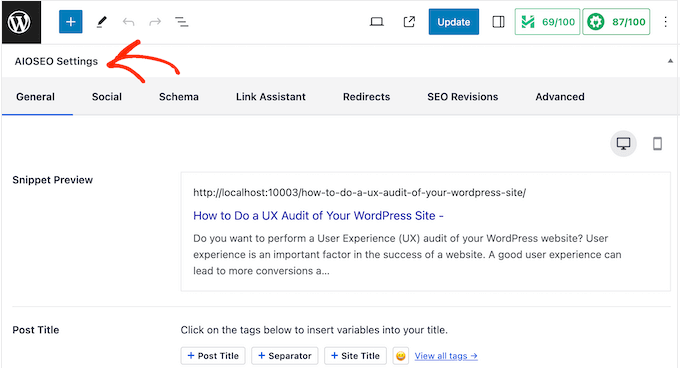
Cliquez sur l'onglet « Schéma ».
Ici, vous verrez que les paramètres de schéma sont activés par défaut.
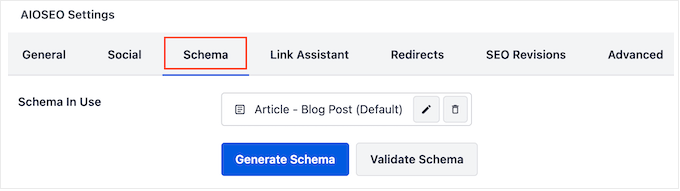
Pour ajouter le schéma « comment faire », cliquez simplement sur le bouton « Générer le schéma ».
Cela ouvrira le catalogue de schémas d'AIOSEO, où vous pourrez choisir parmi une large gamme de types de schémas différents. Par exemple, vous pouvez ajouter un schéma FAQ dans WordPress, ajouter un schéma GTIN, ISBN et MPN, et plus encore.
Ici, trouvez simplement l'option « comment faire » et cliquez sur son bouton « Ajouter un schéma ».
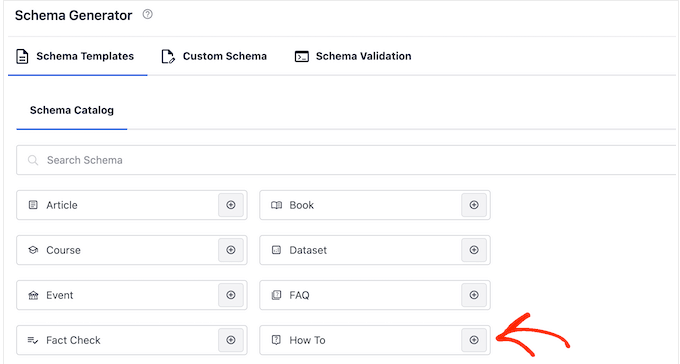
Cela ouvrira une fenêtre où vous pourrez saisir toutes les informations que vous souhaitez utiliser dans le schéma.
Par défaut, AIOSEO ajoute une balise intelligente « Titre de l'article » au champ « Titre ». AIOSEO remplace automatiquement ses balises intelligentes par les valeurs réelles de votre article, vous permettant ainsi de créer un schéma unique pour chaque article sans avoir à saisir manuellement toutes les informations.
Si vous souhaitez utiliser un titre différent, supprimez simplement la balise intelligente « Titre de la publication ». Vous pouvez ensuite saisir les informations que vous souhaitez utiliser à la place.
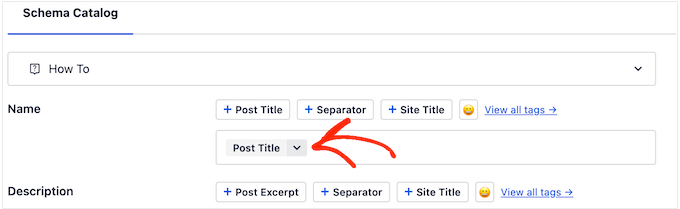
Ensuite, vous devrez ajouter une description. Les moteurs de recherche comme Google affichent généralement la description sous le titre de la publication et avant la liste des étapes, c'est donc un excellent moyen d'introduire le guide aux lecteurs potentiels.
Vous pouvez soit taper ces informations dans la zone « Description », soit cliquer sur n'importe quelle balise intelligente que vous souhaitez utiliser. Pour voir la liste complète des balises intelligentes, cliquez sur le lien « Afficher toutes les balises ».
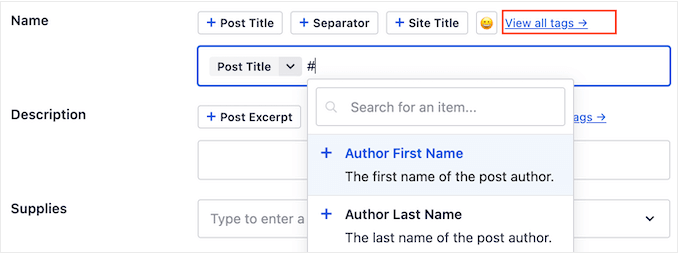
Si le lecteur a besoin d'équipement ou de ressources spécialisés pour réaliser le guide, vous devez les saisir dans le champ « Fournitures ».
Après chaque élément, appuyez sur la touche « Entrée » de votre clavier pour l'ajouter au schéma.
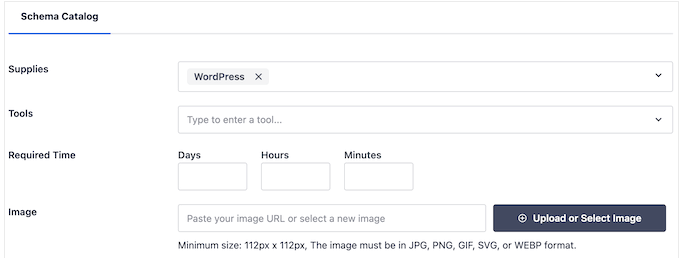
De même, si le lecteur a besoin d'outils spécialisés, il suffit de les saisir dans la section « Outils ».
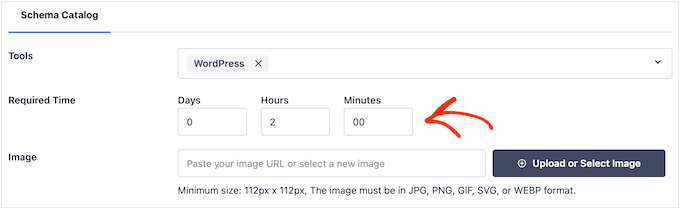
Une fois cela fait, vous pouvez spécifier combien de temps il faudra aux lecteurs pour terminer le guide « comment faire ». Il suffit de taper les bons chiffres dans les champs marqués « Jours », « Heures » et « Minutes ».
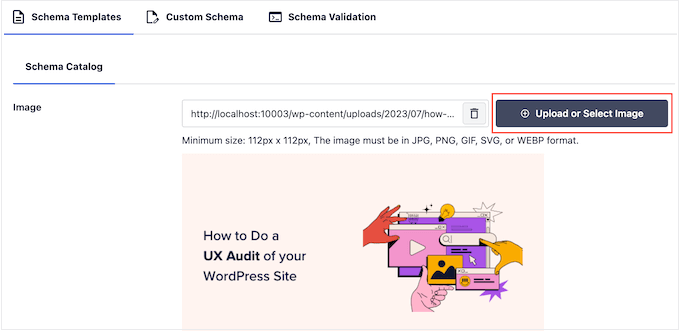
Parfois, vous voudrez peut-être montrer le résultat final. Par exemple, si vous écrivez sur comment créer une newsletter par e-mail, vous pourriez montrer une newsletter conçue par des professionnels. Si les lecteurs aiment ce qu'ils voient, ils seront plus susceptibles de visiter votre site Web.
Cette image « Résultat final » représente le produit fini de votre tutoriel. N'oubliez pas que si cette image montre le résultat global, les images que vous ajouterez à chaque étape individuelle plus tard devraient être uniques à cette étape spécifique.
Comme toujours, toute image utilisée dans votre schéma doit également être visible sur la page ou l'article.
Cliquez simplement sur le bouton « Télécharger ou sélectionner une image » puis choisissez une image dans la bibliothèque de médias WordPress.
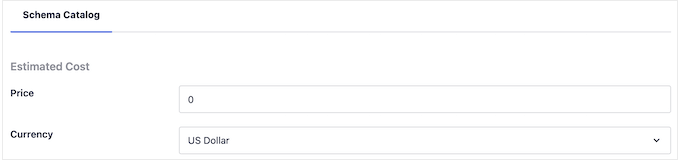
Parfois, les lecteurs devront dépenser de l'argent pour compléter un guide « comment faire ». Par exemple, si vous écrivez un article sur comment démarrer un blog WordPress, les lecteurs devront acheter un hébergement WordPress.
Dans ce cas, saisissez la valeur numérique dans le champ « Prix » (par exemple, 25,00), puis choisissez la bonne devise dans le menu déroulant à côté. Vous n'avez pas besoin d'ajouter un symbole de devise comme « $ » dans la boîte de prix elle-même.
Une fois cela fait, vous êtes prêt à ajouter chaque étape au schéma « comment faire ».
Selon les directives de Google, chaque étape ne doit inclure que les informations dont les lecteurs ont besoin pour compléter cette étape. Dans cet esprit, vous ne devriez inclure aucune donnée non liée à l'étape, telle qu'une section d'introduction ou une liste d'articles connexes.
Pour commencer, tapez un titre pour l'étape et entrez les instructions dans la section « Description ».
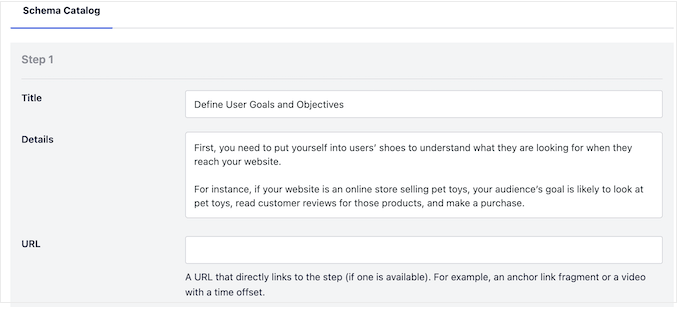
Avez-vous ajouté des liens d'ancrage dans WordPress ? Par exemple, vous pourriez aider les lecteurs à naviguer sur la page en créant une table des matières où chaque étape est un lien d'ancrage.
Si tel est le cas, vous pouvez ajouter le lien d'ancrage de l'étape au champ « URL ».
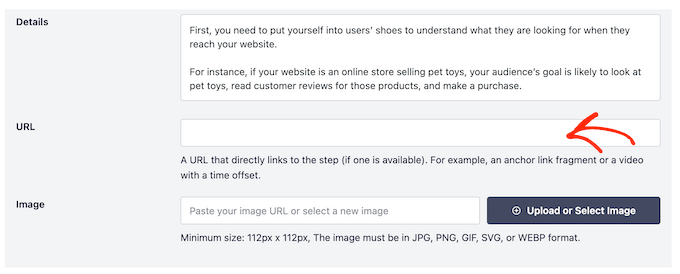
Vous voudrez peut-être aussi ajouter une image représentant cette étape. Cette image doit être unique et visible sur la page ou l'article.
Selon les directives de Google, vous ne devez jamais utiliser d'images qui ne reflètent pas le contenu de l'étape ou utiliser la même image pour plusieurs étapes.
Lorsque vous êtes satisfait de la façon dont la première étape est configurée, cliquez sur le bouton « Ajouter une autre étape ».
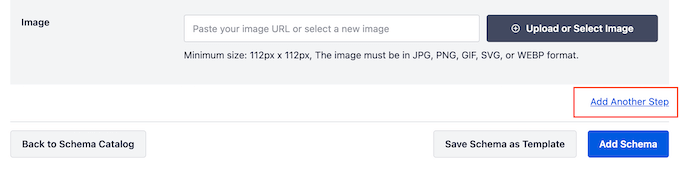
Cela crée une section où vous pouvez ajouter un titre et une description, ainsi qu'un lien d'ancrage et une image facultatifs. Répétez simplement ce processus pour ajouter toutes les étapes à votre schéma « comment faire ».
Lorsque vous êtes satisfait de la façon dont le schéma est configuré, cliquez sur le bouton « Ajouter un schéma ».
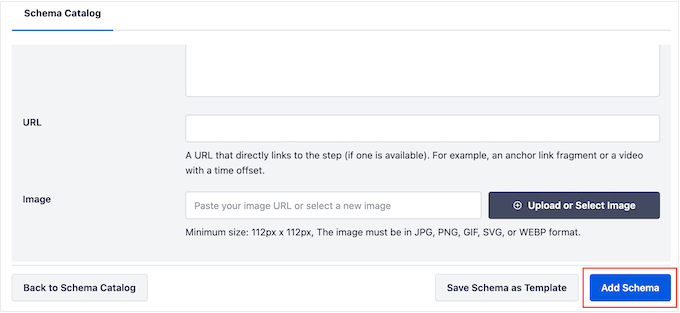
Vous pouvez maintenant publier ou mettre à jour la page pour rendre le schéma actif sur votre site WordPress.
Si vous souhaitez tester si votre balisage de schéma « comment faire » fonctionne correctement, faites défiler vers notre section sur comment tester votre schéma « comment faire » WordPress.
Facultatif : Créer un modèle de schéma « Comment faire » réutilisable
Si vous publiez de nombreux guides « comment faire », vous pourriez créer votre propre modèle de schéma. Vous pouvez ensuite appliquer ce modèle à n'importe quelle page, article, taxonomie personnalisée, type de publication personnalisé ou autre contenu en un clic.
Les modèles de schéma fonctionnent généralement mieux lorsque vous utilisez des balises intelligentes. Par exemple, les balises peuvent ajouter automatiquement le titre, l'extrait, l'auteur, la date de publication et d'autres contenus de l'article. Cela vous permet de créer un schéma unique sans avoir à saisir manuellement toutes les informations.
Parfois, vous pouvez même utiliser les mêmes outils, prix, devises ou autres informations sur tous vos articles.
Par exemple, si vous gérez un blog de photographie, presque tous vos tutoriels pourraient nécessiter un « appareil photo reflex numérique » et un « trépied ». En ajoutant ceux-ci au champ « Outils » de votre modèle, AIOSEO les inclura automatiquement chaque fois que vous créerez un nouveau guide « comment faire », vous faisant ainsi gagner du temps.
Mieux encore, vous pouvez remplacer ces paramètres par défaut chaque fois que vous utilisez le modèle, de sorte que vous pouvez toujours personnaliser le modèle pour des pages individuelles.
Pour créer un modèle réutilisable, vous devez ouvrir n'importe quelle page ou article, puis cliquer sur le bouton « Générer le schéma ».
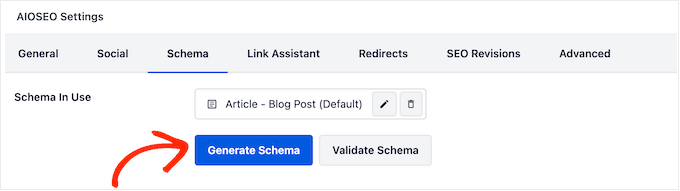
Dans la fenêtre contextuelle qui apparaît, cliquez sur le bouton à côté de « Comment faire ».
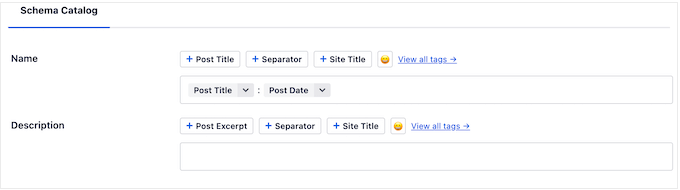
Cela vous amène à un écran où vous pouvez créer le modèle. Par défaut, AIOSEO utilisera le titre de l'article comme nom.
Pour changer cela, supprimez simplement la balise « Titre de l'article » puis cliquez sur « Afficher toutes les balises ».
Vous pouvez maintenant choisir n'importe quelle balise dans le menu déroulant.
Vous pouvez également utiliser une combinaison de texte brut et de balises ou plusieurs balises.
Par exemple, vous pourriez utiliser « Titre de l'article » et « Date de l'article ». AIOSEO remplacera ensuite ces balises par de vraies valeurs chaque fois que vous utiliserez le modèle.
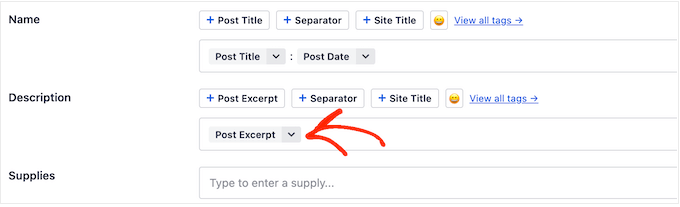
Lorsque vous êtes satisfait de la configuration du titre, vous pouvez ajouter une description.
Souvent, il est judicieux d’utiliser la balise « Extrait » afin qu’AIOSEO utilise l'extrait de l’article WordPress. Cependant, vous pouvez utiliser les balises intelligentes de votre choix ou même taper du texte brut dans le champ « Description ».
Une fois cela fait, vous voudrez peut-être ajouter du texte brut aux autres champs. Par exemple, il peut y avoir des outils et des fournitures que vous utilisez dans tous vos guides « comment faire ».
En prenant WPBeginner comme exemple, il pourrait être judicieux d’ajouter un nom de domaine ou l’hébergement WordPress Bluehost au champ « Outils », car la plupart de nos guides « comment faire » nécessitent un domaine et un hébergement web.
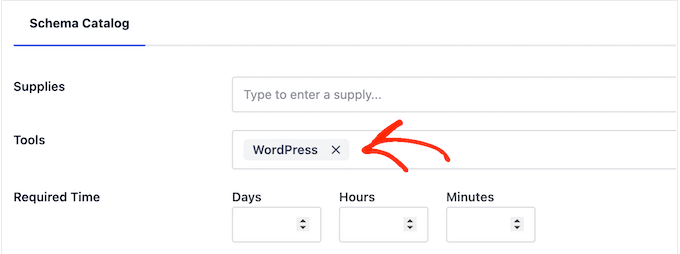
N'oubliez pas que vous pouvez remplacer ces paramètres chaque fois que vous utilisez le modèle.
Après avoir saisi les informations supplémentaires que vous souhaitez utiliser, il est temps de créer le modèle. Cliquez simplement sur le bouton « Enregistrer le schéma en tant que modèle ».
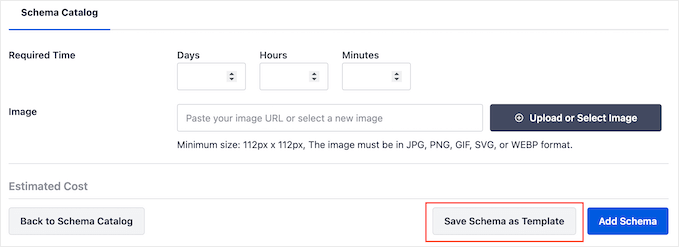
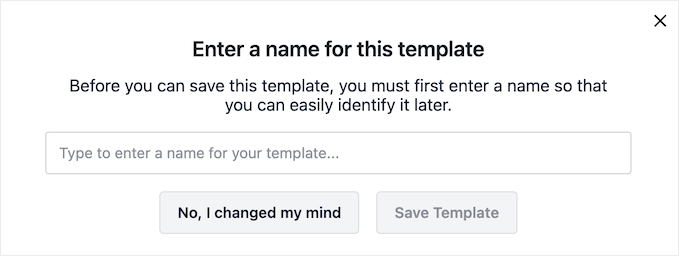
Vous pouvez maintenant saisir un titre pour le modèle de schéma. Ceci est juste pour votre référence, vous pouvez donc utiliser tout ce qui vous aide à identifier le modèle dans votre tableau de bord WordPress.
Une fois cela fait, cliquez sur le bouton « Enregistrer le modèle ».
Pour appliquer le modèle à votre contenu, cliquez simplement sur le bouton « Générer le schéma » pour ouvrir le catalogue de schémas comme d'habitude.
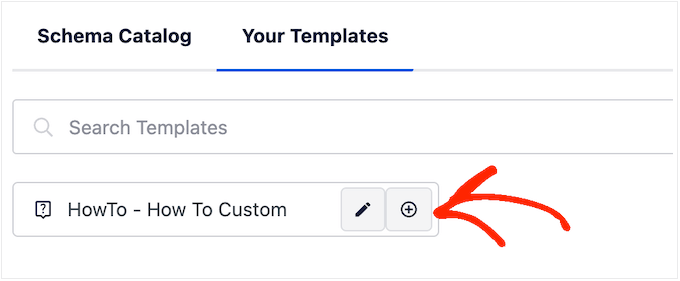
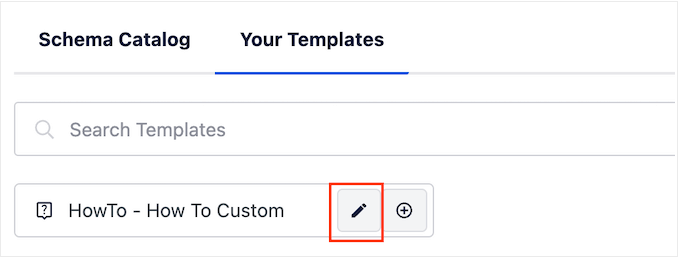
Ensuite, cliquez sur l'onglet « Vos modèles ».
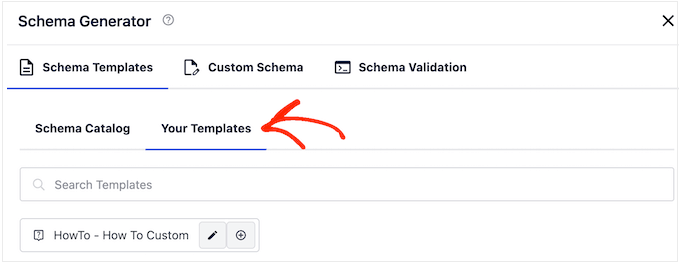
Vous verrez maintenant le modèle que vous avez créé précédemment.
Si vous souhaitez appliquer le modèle sans apporter de modifications, cliquez sur son bouton « + ».
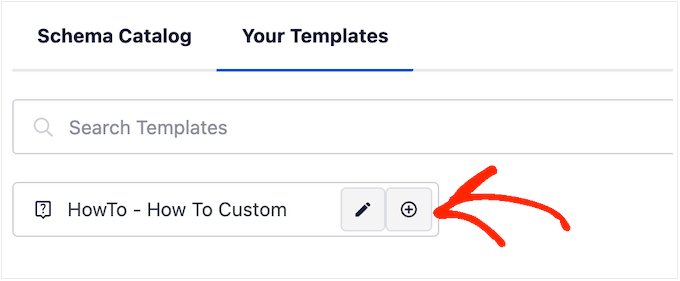
Cependant, nous recommandons de personnaliser le modèle car il crée généralement un schéma plus adapté au référencement. Cela peut améliorer votre référencement WordPress et vous aider à obtenir des extraits enrichis précieux dans les résultats des moteurs de recherche.
Pour ce faire, cliquez simplement sur l'icône « crayon ».
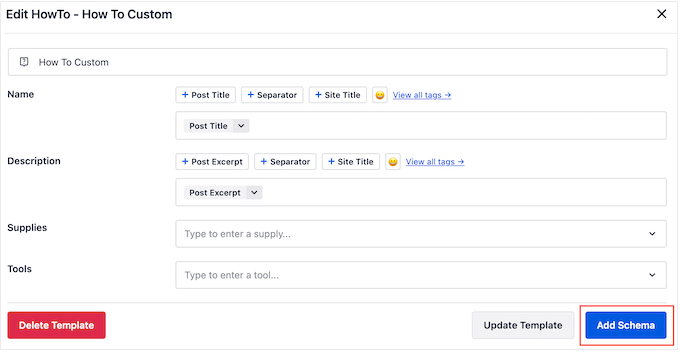
Vous pouvez maintenant apporter des modifications ou taper toute information supplémentaire que vous souhaitez utiliser pour ce guide « comment faire » spécifique.
Une fois cela fait, cliquez sur « Ajouter le schéma ».
Répétez simplement ces étapes pour utiliser le même modèle n’importe où sur votre boutique en ligne, votre site Web ou votre blog WordPress.
Comment tester votre schéma « comment faire » dans WordPress
Comme le schéma « comment faire » n’apparaît pas sur votre site Web, vous devrez le tester à l’aide d’un outil Google gratuit.
Pour vérifier que le schéma est correctement formaté, rendez-vous sur la page Test des résultats enrichis de Google. Ici, tapez simplement l’URL où vous avez ajouté le schéma « comment faire », puis cliquez sur « Tester l’URL ».
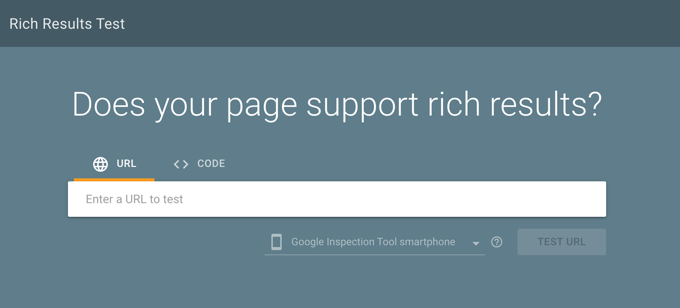
Google analysera maintenant votre page pour toutes sortes de balisages de schéma. Gardez à l’esprit que vous pourriez voir plusieurs résultats si la page utilise d’autres types de schémas, tels que le schéma d’entreprise locale et le schéma FAQ.
Une fois le test terminé, cliquez sur la section intitulée « Comment faire ».
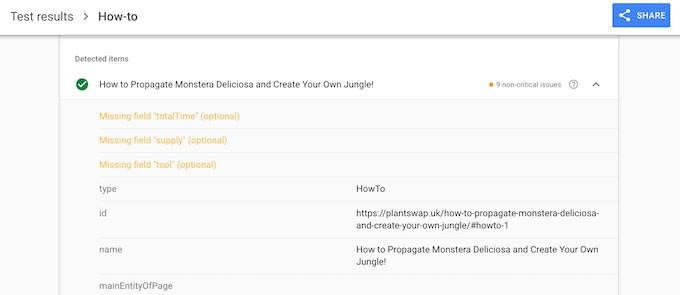
Vous devriez maintenant voir toutes les informations que vous avez ajoutées à cette page ou à cet article. Si ces données sont correctes, alors votre schéma « comment faire » fonctionne parfaitement.
Si les informations sont incorrectes ou mal formatées, vous devrez ouvrir cette page ou cet article dans l'éditeur de contenu WordPress. Ensuite, faites défiler jusqu'aux paramètres AIOSEO et sélectionnez l'onglet « Schéma ».
Ici, trouvez le schéma « comment faire » que vous avez ajouté précédemment et cliquez sur son icône de crayon.
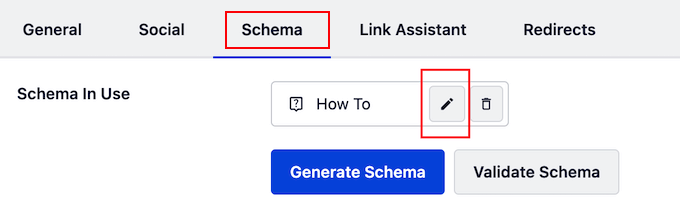
Vous pouvez ensuite modifier le schéma en suivant le même processus décrit ci-dessus.
Lorsque vous êtes satisfait des modifications que vous avez apportées, cliquez simplement sur « Mettre à jour le schéma ».
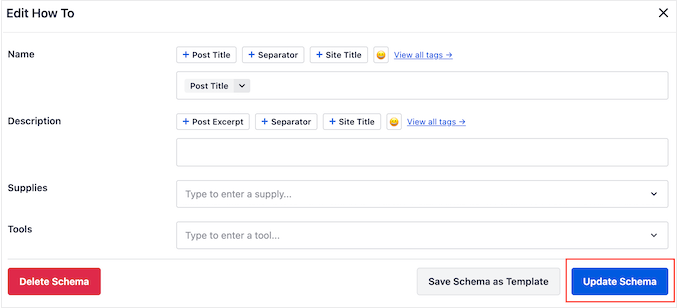
Vous pouvez maintenant retester l'URL en utilisant la page de test des résultats enrichis de Google.
Si vous voyez toujours les mauvaises informations, essayez de vider le cache de votre WordPress car les plugins de cache peuvent afficher une version obsolète de votre contenu à Google.
Foire aux questions sur le schéma « Comment faire »
Nous recevons souvent des questions sur les spécificités de l'ajout de schémas « comment faire » dans WordPress. Vous trouverez ci-dessous les réponses à certaines des questions les plus courantes pour vous aider à démarrer.
1. Quel est le principal avantage d'ajouter un schéma « comment faire » ?
L'avantage principal est de rendre votre contenu éligible aux résultats enrichis dans la recherche Google. Cela peut rendre votre annonce plus attrayante avec des instructions étape par étape, des images et des estimations de temps, ce qui conduit souvent à un taux de clics plus élevé.
2. L'ajout d'un schéma « comment faire » garantira-t-il que j'obtienne un extrait enrichi ?
Non, cela ne garantit pas un extrait enrichi. L'ajout de données structurées comme le schéma « comment faire » rend simplement votre contenu éligible. L'algorithme de Google décide finalement s'il faut afficher un résultat enrichi en fonction de la requête de recherche, de la qualité du contenu et d'autres facteurs SEO.
3. Puis-je utiliser le schéma « how-to » pour les recettes ?
Non, vous ne devriez pas utiliser le schéma « comment faire » pour les recettes. Google dispose d’un type de schéma « Recette » spécifique qui comprend des champs pour les ingrédients, le temps de cuisson et les informations nutritionnelles. L’utilisation du schéma correct est importante pour obtenir les meilleurs résultats.
4. Ai-je besoin d'un plugin comme All in One SEO pour ajouter le schéma « how-to » ?
Bien que des plugins comme AIOSEO rendent le processus très facile et sans erreur, vous pouvez ajouter le schéma manuellement en écrivant vous-même le code JSON-LD. Cependant, cela nécessite des connaissances techniques et peut facilement entraîner des erreurs qui empêchent Google de lire correctement votre balisage.
Guides d'experts sur le balisage Schema dans WordPress
Nous espérons que cet article vous a aidé à apprendre comment ajouter le schéma ‘how to’ dans WordPress. Vous pourriez également vouloir consulter des guides sur l'ajout d'autres types de balisage de schéma :
- Comment ajouter le balisage Schema dans WordPress et WooCommerce
- Comment ajouter un schéma FAQ dans WordPress
- Comment ajouter un schéma d'événement dans WordPress (étape par étape)
- Comment ajouter le balisage de schéma vidéo dans WordPress
- Comment ajouter un schéma de recette optimisé pour le SEO dans WordPress (méthode facile)
- Comment ajouter un schéma de plusieurs emplacements pour les entreprises locales dans WordPress
- Meilleurs plugins de balisage de schéma pour WordPress
Si vous avez aimé cet article, abonnez-vous à notre Chaîne YouTube pour des tutoriels vidéo WordPress. Vous pouvez également nous trouver sur Twitter et Facebook.


Jiří Vaněk
Bonjour, pourriez-vous m'expliquer la différence réelle entre ceci et une méta-description ? Je suis encore un peu confus à ce sujet. Donc, la méta-description se trouve sous le titre de l'article dans les SERP, et ceci peut apparaître dans les recherches comme une partie du texte de mon article ? Est-ce que je comprends bien ?
Support WPBeginner
In simpler terms, the meta description is text content that is shared to search engines to include while the schema tells search engines how to display/format the information in their results.
Admin
Jiří Vaněk
Merci pour votre réponse, j'ai enfin compris la signification des schémas de balisage grâce à l'utilisation d'AIO SEO. J'ai commencé à ajouter des schémas de balisage dans les articles et j'ai été très agréablement surpris lorsque certaines parties sont apparues dans la recherche avancée et que cela a également commencé à améliorer mes classements. Du point de vue du SEO, je considère les schémas de balisage comme une chose très utile pour vous rendre plus visible et ainsi vous aider à apparaître dans les résultats de recherche étendus. Donc, maintenant je comprends aussi.
Chritt Lequia
Je pensais qu'ils avaient simplement supprimé le schéma How To de tous les résultats de recherche ? mobile et desktop ?
Support WPBeginner
They recently removed the schema from search results but that does not mean it does not help Google understand your content itself for ranking if you write how-to articles
Admin
Ralph
Hmmm, j'obtiens toujours des schémas de temps en temps, très rarement mais quand même. Cela pourrait-il être des tests et ils ne l'ont pas du tout supprimé ?
Support WPBeginner
It could be a split test or a browser addon