


Voir les visiteurs cliquer sur un lien et disparaître de votre site Web peut être incroyablement frustrant. Nous avons traité ce problème très tôt chez WPBeginner avant de changer notre façon de gérer les liens sortants.
Pour résoudre ce problème, nous avons fait une règle stricte d'ouvrir tous les liens externes dans un nouvel onglet du navigateur. Cette modification maintient votre page ouverte en arrière-plan, donnant aux lecteurs un moyen facile de revenir à votre contenu.
Cela permet de réduire votre taux de rebond et de maintenir l'engagement des utilisateurs sur votre site plus longtemps. Nous vous montrerons exactement comment ouvrir les liens externes dans une nouvelle fenêtre ou un nouvel onglet en utilisant quelques méthodes adaptées aux débutants.
Pourquoi ouvrir les liens externes dans une nouvelle fenêtre ou un nouvel onglet ?
Les liens externes sont des liens vers des sites Web que vous ne possédez pas ou ne contrôlez pas. Normalement, si vous ajoutez un lien vers un site Web externe, vos visiteurs quitteront simplement votre site en cliquant sur le lien.
Certains experts en expérience utilisateur soutiennent que tous les liens devraient s'ouvrir dans le même onglet du navigateur pour donner aux visiteurs un contrôle total.
Cependant, nous pensons que pour les sites de contenu, l'ouverture des liens externes dans un nouvel onglet offre une meilleure expérience à vos utilisateurs. Cela maintient votre site Web ouvert, de sorte que les visiteurs ne perdent pas leur place et peuvent facilement revenir après avoir consulté l'autre ressource.
Pour une meilleure expérience utilisateur, nous recommandons d'ouvrir les liens externes dans une nouvelle fenêtre (dans les anciens navigateurs) ou un nouvel onglet (dans les navigateurs modernes). De cette façon, la page Web d'origine n'est pas perdue, et les utilisateurs peuvent reprendre la navigation sur votre site Web en revenant en arrière.
Un autre avantage d'ouvrir les liens externes dans un nouvel onglet est l'augmentation des pages vues et de l'engagement utilisateur sur votre site. Les utilisateurs qui passent plus de temps sur votre site sont plus susceptibles de s'inscrire à votre newsletter par e-mail, de vous suivre sur les réseaux sociaux, de laisser un commentaire et d'acheter vos produits.
Cela étant dit, examinons comment ouvrir facilement les liens externes dans une nouvelle fenêtre ou un nouvel onglet dans WordPress. Nous couvrirons différentes méthodes afin que vous puissiez choisir celle qui vous convient le mieux :
- Ouvrir les liens externes dans un nouvel onglet à l'aide de l'éditeur de blocs
- Ouvrir les liens externes dans un nouvel onglet à l'aide de l'éditeur classique
- Ouvrir les liens externes dans un nouvel onglet à l'aide du code HTML
- Ouvrir les liens du menu de navigation dans un nouvel onglet
- Ouvrir automatiquement tous les liens externes dans un nouvel onglet à l'aide d'un plugin
- Ouvrir automatiquement tous les liens externes dans un nouvel onglet à l'aide de code
- Tutoriel vidéo
- Foire aux questions
- Ressources supplémentaires sur l'ajout de liens dans WordPress
1. Ouvrir les liens externes dans un nouvel onglet à l'aide de l'éditeur de blocs
L'éditeur de blocs WordPress dispose d'une fonctionnalité intégrée qui vous permet d'ouvrir les liens externes dans un nouvel onglet. Dans les versions récentes de WordPress, cette option est visible lors de l'ajout d'un lien.
Modifiez simplement l'article de blog ou la page où vous souhaitez ajouter un lien externe. Ensuite, sélectionnez le texte que vous souhaitez lier, puis cliquez sur le bouton « Lien ». Vous pouvez également appuyer sur le raccourci clavier CTRL+K sous Windows ou Commande+K sur Mac.
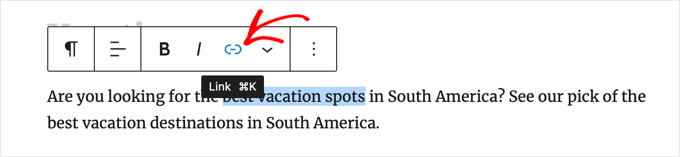
Cela ouvrira la fenêtre contextuelle d'insertion de lien. Entrez simplement le lien et appuyez sur « Entrée ».
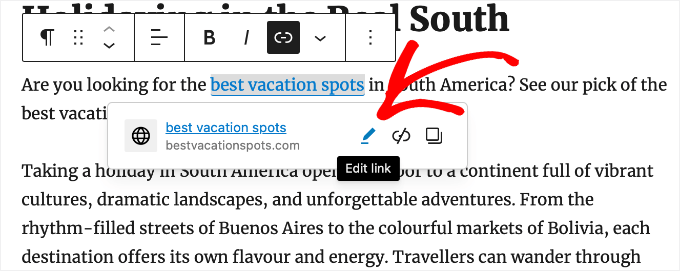
Après cela, vous devez cliquer sur le bouton « Modifier le lien » pour afficher les options du lien.
Vous pouvez maintenant cocher l'option « Ouvrir dans un nouvel onglet ».
Assurez-vous de cliquer sur le bouton « Enregistrer » pour sauvegarder le réglage.
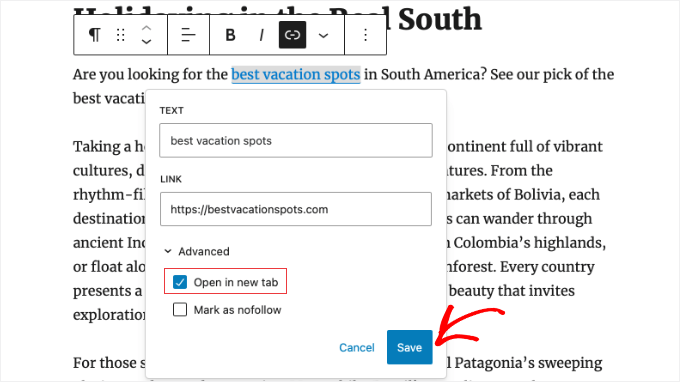
Le lien s'ouvrira maintenant dans un nouvel onglet.
Astuce : Vous pouvez également ajouter des attributs title et nofollow à la fenêtre contextuelle d'insertion de lien en installant le plugin All in One SEO.
2. Ouvrir les liens externes dans un nouvel onglet à l'aide de l'éditeur classique
Si vous utilisez encore l'éditeur classique, nous vous recommandons de commencer à utiliser le nouvel éditeur. Il est moderne, plus rapide et inclut de nombreuses nouvelles fonctionnalités qui vous manquent.
Cependant, si vous souhaitez toujours utiliser l'éditeur classique, voici comment ajouter un lien qui s'ouvre dans un nouvel onglet.
Tout d'abord, vous devez modifier la publication ou la page où vous souhaitez ajouter le lien. Ensuite, sélectionnez le texte que vous souhaitez lier, connu sous le nom de texte d'ancrage. Ensuite, vous pouvez cliquer sur le bouton « Insérer/modifier le lien ».
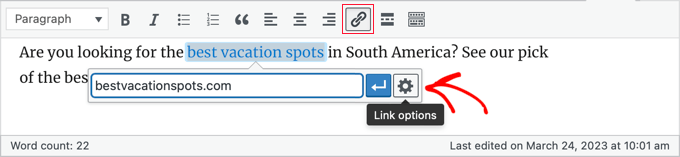
Une fenêtre contextuelle apparaîtra où vous pourrez ajouter votre lien externe.
Après cela, cliquez sur l'icône d'engrenage à côté. Cela ouvrira la fenêtre contextuelle d'insertion de lien avancée.
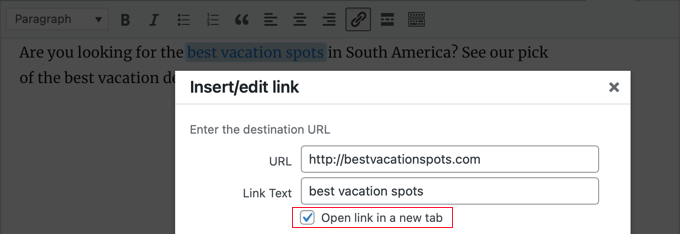
À partir de là, vous devez cocher l'option « Ouvrir le lien dans un nouvel onglet ». Ensuite, vous devez cliquer sur le bouton « Mettre à jour » en bas pour ajouter votre lien.
3. Ouvrir les liens externes dans un nouvel onglet à l'aide du code HTML
Parfois, vous devrez peut-être écrire du HTML pour ajouter un lien dans WordPress. Par exemple, vous devrez le faire lorsque vous utilisez le mode HTML dans le nouvel éditeur de blocs ou lorsque vous ajoutez un lien dans un fichier de modèle de thème WordPress.
Vous pouvez ajouter le lien en utilisant du code HTML comme ceci :
<a href="https://example.com" target="_blank" rel="noopener noreferrer">Link Text</a>
Le paramètre target="_blank" indique aux navigateurs d'ouvrir le lien dans un nouvel onglet. La partie rel="noopener noreferrer" est une fonctionnalité de sécurité importante qui empêche le nouvel onglet d'accéder à votre page d'origine.
Cela empêche le nouveau site Web d'exécuter du code malveillant ou de rediriger secrètement votre page d'origine vers un site de spam.
Bien que WordPress ajoute automatiquement cet attribut aux liens créés dans l'éditeur, il est préférable d'inclure manuellement ce code chaque fois que vous écrivez votre propre HTML.
4. Ouvrir les liens du menu de navigation dans un nouvel onglet
Sur votre site Web WordPress, vous pouvez ajouter des liens externes dans le menu de navigation de votre site. La façon de procéder dépend si vous utilisez un thème traditionnel ou un thème de bloc.
Ouvrir les liens du menu de navigation dans un nouvel onglet pour les thèmes classiques
Pour ouvrir vos liens de menu sortants dans un nouvel onglet, accédez à Apparence » Menus depuis votre zone d'administration WordPress.
Ensuite, cliquez sur le bouton « Options de l'écran » en haut à droite de votre écran.
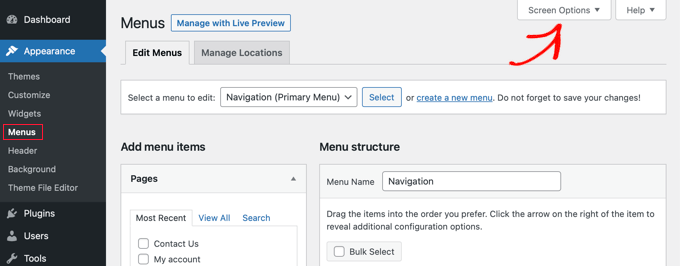
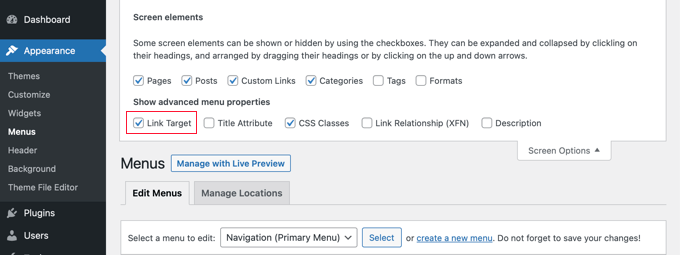
Lorsque vous cliquez sur le bouton, vous verrez maintenant plus d'options.
Allez-y et cochez l'option « Cible du lien » sous « Afficher les propriétés avancées du menu ».
Après cela, vous pouvez ajouter un lien personnalisé à votre menu de navigation en entrant l'URL, le texte du lien, et en cliquant sur le bouton « Ajouter au menu ».
Votre lien personnalisé apparaîtra maintenant dans la colonne Structure du menu. Vous pouvez maintenant sélectionner l'option « Ouvrir le lien dans un nouvel onglet » pour ouvrir votre lien externe dans un onglet différent.
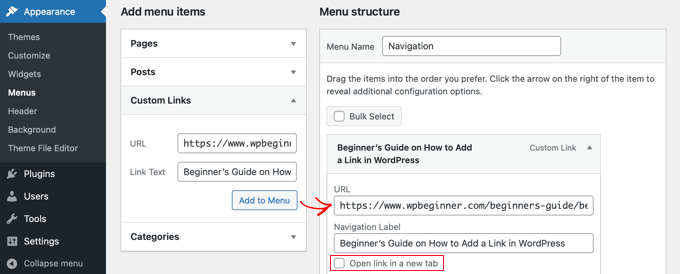
Une fois que vous avez terminé, cliquez sur le bouton « Enregistrer le menu » en bas.
Ouvrir les liens du menu de navigation dans un nouvel onglet pour les thèmes de blocs
Si vous utilisez un thème bloc, vous devrez accéder à Apparence » Thèmes et utiliser l'Éditeur complet du site pour ouvrir les liens de votre menu sortants dans un nouvel onglet.
Tout d'abord, cliquez n'importe où sur votre en-tête pour le sélectionner, puis cliquez sur le menu de navigation de votre site. Pour vous assurer que l'ensemble du menu est sélectionné, nous vous recommandons d'utiliser la vue Liste.
Dans la vue Liste, trouvez le « Lien personnalisé » ou le « Lien de page » spécifique dans votre bloc de navigation que vous souhaitez modifier. Cliquez dessus pour le sélectionner.
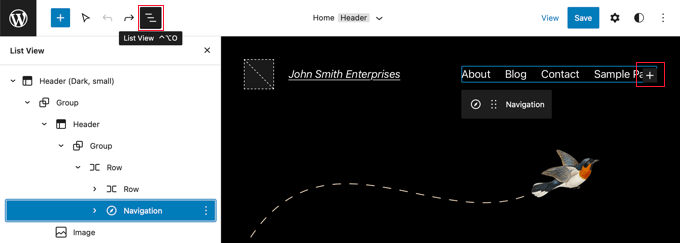
Astuce : La sélection des blocs dans l'éditeur complet du site peut être délicate, c'est pourquoi de nombreux utilisateurs trouvent plus facile d'utiliser la vue Liste. Cliquez simplement sur l'icône en haut de l'écran, puis trouvez et sélectionnez le bloc Navigation. Il peut être imbriqué dans d'autres blocs, tels que En-tête et Groupe.
Une fois le lien sélectionné, regardez la barre d'outils du bloc ou le panneau des paramètres à droite. Vous verrez une option pour « Ouvrir dans un nouvel onglet ». Il suffit de basculer ce commutateur sur la position Activé.
Ensuite, cliquez sur l'icône « Soumettre » à côté de l'URL pour enregistrer vos paramètres.
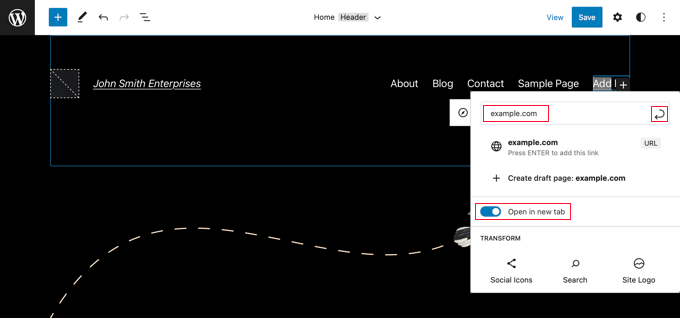
Une fois que vous avez fait cela, cliquez sur le bouton « Enregistrer » en haut à droite de l'écran. WordPress peut vous demander de confirmer que vous souhaitez mettre à jour votre menu de navigation. Cliquez simplement sur « Enregistrer » à nouveau pour confirmer.
5. Ouvrir automatiquement tous les liens externes dans un nouvel onglet à l'aide d'un plugin
Cela peut sembler un travail supplémentaire de vérifier manuellement l'option pour chaque lien externe que vous ajoutez. Cependant, avec le temps, vous vous y habituerez.
Si vous gérez un blog multi-auteurs ou si vous oubliez souvent de faire ouvrir les liens externes dans un nouvel onglet, vous pouvez utiliser un plugin pour cela.
Tout d'abord, vous devez installer et activer le plugin Ouvrir les liens externes dans une nouvelle fenêtre. Pour plus de détails, consultez notre guide étape par étape sur comment installer un plugin WordPress.
Le plugin fonctionne dès l'installation et ouvrira automatiquement les liens externes dans une nouvelle fenêtre.
Cela ne modifie pas définitivement les liens externes dans votre base de données. Au lieu de cela, il applique le changement à la volée pendant que votre site Web se charge. Cela garantit que votre contenu d'origine reste intact.
Remarque : La désactivation du plugin empêchera les liens externes de s'ouvrir dans une nouvelle fenêtre.
6. Ouvrir automatiquement tous les liens externes dans un nouvel onglet à l'aide de code
Choisir entre un plugin simple et un extrait de code peut sembler déroutant, mais il est facile de décider. Le plugin de la méthode précédente est une excellente solution « installez et oubliez » si c'est la seule fonctionnalité dont vous avez besoin.
Cependant, pour de meilleures performances de votre site Web, nous recommandons d'utiliser WPCode. Il vous permet de remplacer plusieurs plugins à usage unique par une solution légère, gardant votre site rapide et organisé.
Si vous oubliez souvent de définir les liens pour qu'ils s'ouvrent dans un nouvel onglet, vous pouvez l'automatiser en utilisant le plugin gratuit WPCode. C'est également un moyen simple de vous assurer que les contributeurs invités suivent les directives de votre site.
WPCode vous permet d'ajouter du code personnalisé dans WordPress en toute sécurité et comprend une bibliothèque d'extraits pré-faits et utiles. Cette méthode vous permet d'ouvrir tous les liens externes dans un nouvel onglet en quelques clics.
Tout d'abord, installez et activez le plugin gratuit WPCode. Pour des instructions détaillées, vous pouvez suivre notre tutoriel sur comment installer un plugin WordPress.
Une fois activé, accédez à Extraits de code » Bibliothèque depuis votre tableau de bord d'administration WordPress.
De là, recherchez l'extrait « Ouvrir les liens externes dans un nouvel onglet ». Lorsque vous le trouvez, placez votre souris dessus et cliquez sur le bouton « Utiliser l'extrait ».
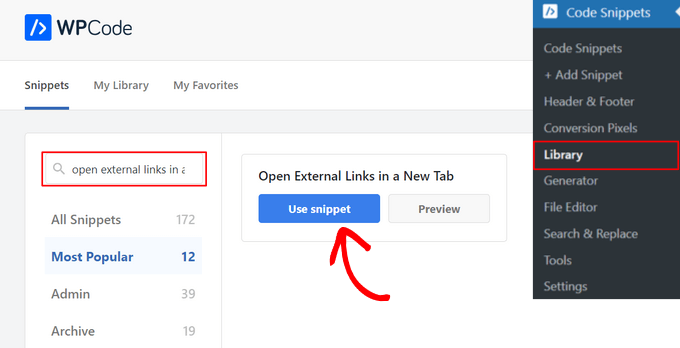
WPCode ajoutera automatiquement le code pour vous et sélectionnera la méthode d'insertion correcte.
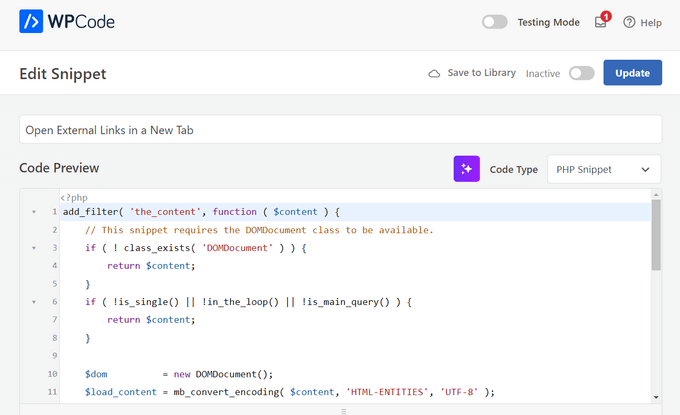
Tout ce que vous avez à faire est de basculer l'interrupteur en haut de « Inactif » à « Actif ».
Enfin, cliquez sur le bouton « Mettre à jour » pour enregistrer et activer l'extrait de code.

C'est tout. Désormais, tous les liens externes de vos articles WordPress s'ouvriront automatiquement dans un nouvel onglet.
Tutoriel vidéo
Foire aux questions
Voici les réponses à certaines des questions les plus fréquentes de nos lecteurs concernant la gestion des liens externes dans WordPress.
1. Ouvrir les liens externes dans un nouvel onglet nuit-il à mon référencement ?
Non, ouvrir les liens externes dans un nouvel onglet ne nuit pas à votre référencement. En fait, de nombreux experts pensent que cela peut aider. Lorsque les utilisateurs restent sur votre onglet tout en consultant un lien de référence dans un autre, ils restent plus longtemps sur votre site. Cela améliore vos métriques de « temps passé sur le site », ce qui est un signal positif pour les moteurs de recherche.
2. Dois-je ouvrir des liens internes dans un nouvel onglet ?
En général, vous devriez éviter d'ouvrir des liens internes (liens vers d'autres pages de votre propre site) dans un nouvel onglet. Cela perturbe le flux de l'utilisateur et peut rendre la navigation confuse sur les appareils mobiles. Cependant, il y a une exception : si vous créez un lien vers un fichier tel qu'un PDF ou une image, l'ouvrir dans un nouvel onglet est souvent préférable pour l'utilisateur.
3. Quelle est la différence entre une nouvelle fenêtre et un nouvel onglet ?
Par le passé, les navigateurs ouvraient une fenêtre complètement séparée sur votre bureau. Les navigateurs modernes utilisent maintenant des onglets dans une seule fenêtre pour garder les choses organisées. Même si vous voyez le terme « Nouvelle fenêtre » dans les paramètres de WordPress, cela s'ouvrira presque toujours dans un nouvel onglet dans les navigateurs web modernes comme Chrome, Firefox et Safari.
4. Est-il sûr d'utiliser target="_blank" sur mes liens ?
Oui, c'est sûr. Par le passé, il y avait une préoccupation de sécurité où la nouvelle page pouvait accéder aux données de la page d'origine. Cependant, WordPress ajoute maintenant automatiquement l'attribut rel="noopener" à tout lien qui s'ouvre dans un nouvel onglet. Cette fonctionnalité de sécurité garantit que la nouvelle page ne peut pas contrôler ou accéder à votre site web.
Ressources supplémentaires sur l'ajout de liens dans WordPress
Nous espérons que cet article vous a aidé à apprendre comment ouvrir facilement les liens externes dans une nouvelle fenêtre dans WordPress. Vous voudrez peut-être aussi consulter d'autres articles liés à l'ajout de liens dans WordPress :
- Guide pour débutants sur la façon d'ajouter un lien dans WordPress
- Liens internes pour le SEO : Le guide ultime des meilleures pratiques
- Comment ajouter « facilement » des liens d'ancrage dans WordPress (étape par étape)
- Comment changer la couleur des liens dans WordPress (Guide pour débutants)
- Comment ajouter un titre et Nofollow à la fenêtre contextuelle Insérer un lien dans WordPress
- Comment ajouter des liens Nofollow dans WordPress (Guide simple pour débutants)
- Comment suivre les liens sortants dans WordPress
- Comment précharger les liens dans WordPress pour des temps de chargement plus rapides
- Comment trouver et corriger les liens brisés dans WordPress (étape par étape)
Si vous avez aimé cet article, abonnez-vous à notre Chaîne YouTube pour des tutoriels vidéo WordPress. Vous pouvez également nous trouver sur Twitter et Facebook.




Pissenlit
Merci comme toujours pour vos articles et conseils utiles.
Nous sommes passés à l'éditeur de blocs, mais nous ne voyons pas du tout l'option pour activer « ouvrir dans un nouvel onglet » lors de la création d'un lien. Une fois que nous avons créé un lien, nous pouvons revenir dessus et cliquer dessus, et nous avons maintenant le choix de le faire ouvrir dans un nouvel onglet. C'est une corvée de devoir le faire en 2 étapes à chaque fois. Mais nous ne voulons pas que tous les liens du site soient toujours externes, ce que les plugins semblent faire. Nous voulons juste pouvoir faire le choix au moment de créer le lien.
Cette fonctionnalité a-t-elle été supprimée ? Savez-vous pourquoi nous ne voyons pas l'option lors de la création du lien ?
Support WPBeginner
Merci de nous avoir informés de ce changement. Le changement a peut-être été apporté pour simplifier le processus d'ajout d'un lien en général, mais c'est toujours une question de préférence personnelle.
Pour simplifier ce que vous souhaitez faire, nous vous recommandons de vous pencher sur WPCode pour ajouter un extrait de code afin que les liens s'ouvrent automatiquement dans un nouvel onglet pour vous faire gagner du temps. Nous expliquons comment utiliser le plugin dans notre article ci-dessous :
https://www.wpbeginner.com/plugins/how-to-easily-add-custom-code-in-wordpress-without-breaking-your-site/
Admin
Mrteesurez
Merci pour cette excellente recommandation ! Je suis d'accord avec vous sur l'affirmation d'ouvrir les liens externes dans un nouvel onglet car je l'ai implémenté sur mon propre site et j'ai remarqué un impact positif. En faisant ouvrir les liens externes dans un nouvel onglet, les utilisateurs sont restés plus longtemps sur mon site, ce qui a entraîné un engagement plus élevé et plus de conversions. C'est un ajustement simple qui rapporte vraiment, surtout en termes de vues de page et de rétention de l'attention de l'utilisateur. J'ai constaté une augmentation des inscriptions à la newsletter et des ventes de produits, ce qui renforce l'importance de maintenir l'engagement des utilisateurs avec votre contenu. Cette pratique a définitivement amélioré l'expérience utilisateur globale sur mon site.
Dennis Muthomi
Dans le code HTML fourni dans la méthode 3, qu'est-ce qui fait que le lien s'ouvre dans un nouvel onglet ?
Support WPBeginner
The target=”_blank” is what causes the new tab
Admin
Dennis Muthomi
I appreciate you taking the time to provide the specific detail I was asking about.
Clear and direct answer, Thank you for that
Dayo Olobayo
Merci d'avoir expliqué cela en détail, mais j'ai une autre question. Est-il conseillé d'ouvrir les liens internes dans de nouveaux onglets ? Je demande car la plupart des utilisateurs ne reviendront probablement pas à ce qu'ils lisaient avant de passer à un autre article sur mon site parce qu'ils ont cliqué sur un texte d'ancre.
Support WPBeginner
Pour le moment, nous préférons que les liens internes s'ouvrent dans la même fenêtre, tandis que les liens externes s'ouvrent dans un nouvel onglet ou une nouvelle fenêtre.
Admin
Ahmed Omar
bonne explication sur toutes les options
personnellement, j'utilise un plugin, car c'est plus facile et en même temps, je vérifie les liens
merci
Support WPBeginner
You’re welcome, glad you found a method you prefer
Admin
Jiří Vaněk
Alternativement, j'ajouterais également que pour des raisons de SEO, il est bon d'avoir des liens sur le site avec l'attribut 'nofollow'.
Jordi
Bonjour,
Malheureusement, après les dernières mises à jour de Wordpress, l'option « Ouvrir dans un nouvel onglet » n'est pas disponible au moment de l'insertion du lien. Vous devez ensuite modifier le lien pour inclure cette option. Y a-t-il une possibilité de revenir en arrière ? Merci.
Support WPBeginner
Vous devriez toujours pouvoir ajouter l'option « ouvrir dans un nouvel onglet » lors de la première ajout du lien, nous vous recommandons de vérifier pour vous assurer qu'aucun plugin n'entre en conflit avec l'ajout de liens.
Admin
Esteban
Bonjour, dans Gutenberg, une fois l'option cochée, cela ne fonctionne pas, c'est indépendant des plugins, est-ce que cela pourrait être le thème ?
Support WPBeginner
Si vous avez désactivé tous les plugins, vous pouvez essayer de changer de thème pour voir si le problème vient de votre thème. L'autre possibilité serait si vous avez une extension de navigateur qui empêche le lien de s'ouvrir dans une nouvelle fenêtre ou un nouvel onglet.
Admin
Jennifer Robin Gallery
J'ai essayé cette version et WP External Links, et aucun des deux n'ouvre mes liens dans un nouvel onglet. J'ai essayé de déconnecter mon plugin wp no right click, et cela n'a toujours pas fonctionné. Suggestion ?
Support WPBeginner
Si aucune des méthodes de cet article ne vous permet d'ouvrir le lien dans un nouvel onglet, nous vous recommandons de vérifier si vous avez des extensions de navigateur qui pourraient empêcher l'ouverture des liens.
Admin
Jeroen van Rensen
Super article ! J'adore !
Support WPBeginner
Thank you
Admin
Emily Harvey
J'utilise le nouvel éditeur et malgré votre excellent article, lorsque je clique sur le bouton « ouvrir le lien dans un nouvel onglet », je ne suis pas sûr du symbole qui indique si le lien est dans un nouvel onglet ou non. Est-il gris ou est-il vert ?
Ai-je raison de penser que si vous ne faites rien, le lien ne s'ouvrira pas dans un nouvel onglet ?
Support WPBeginner
Il semble que vous utilisiez un plugin qui modifie l'affichage. Normalement, c'est lorsque la case est cochée qu'il s'ouvre dans un nouvel onglet. Si vous prévisualisez l'article, vous devriez pouvoir tester quelle option fonctionne pour votre site.
Admin
Ikenna John Udeobi
Merci de partager cette astuce, je vais commencer à suivre ces méthodes à partir de maintenant
Support WPBeginner
Glad our guide could be helpful
Admin
Terry G
Merci Scott Swanson pour votre note. Cela ne fonctionnait pas pour moi, mais quand j'ai désactivé ce plugin, ça fonctionne. Je suppose que je dois trouver un autre plugin de protection pour voir si c'est seulement ce plugin.
Johnbosco gomez
Salutations. Avez-vous celui avec la fonctionnalité si quelqu'un clique sur un lien externe, il l'emmène vers une nouvelle page avec un lien "cliquez ici pour continuer" ? Pouvez-vous suggérer un plugin pour cela ?
mai
J'ai téléchargé ceci mais les liens ne s'ouvrent toujours pas dans une nouvelle fenêtre ou un nouvel onglet.
Scott Swanson
Ne fonctionnera pas avec le plugin WP Content Copy Protection & No Right Click
Ben
Comment ouvrez-vous les liens externes (par exemple, la publicité) lorsque la personne sur votre blog lit l'une des vidéos ?
João Leitão
Salutations ! Ce que je cherchais, c'était un code à insérer dans functions.php qui ferait l'affaire sans un autre plugin. Donc :
function wp_change_target($content){
return preg_replace_callback(‘/]+/’, ‘wp_target_callback’, $content);
}
function wp_target_callback($matches){
$link = $matches[0];
$mu_url = get_bloginfo(‘url’);
if (strpos($link, ‘target’) === false){
$link = preg_replace(“%(href=S(?!$mu_url))%i”, ‘target=”_blank” $1’, $link);
}elseif (preg_match(“%href=S(?!$mu_url)%i”, $link)){
$link = preg_replace(‘/target=S(?!_blank)S*/i’, ‘target=”_blank”‘, $link);
}
return $link;
}
add_filter(‘the_content’, ‘wp_change_target’);
Clare
Quelqu'un peut-il me dire comment ouvrir un élément de MENU dans une nouvelle fenêtre ? Je ne vois pas d'option sur la page Modifier les menus. J'ai un lien externe dans un menu de pied de page, que j'aimerais ouvrir dans une nouvelle fenêtre.
Mike Cavanaugh
J'ai téléchargé le plugin mais tous mes liens s'ouvrent toujours sur ma page WordPress.
Sur les publicités de ma barre latérale, je veux qu'elles s'ouvrent dans une page séparée et que ma page reste ouverte ?
Idem pour tous les liens du « menu trouver un professionnel », je veux que les gens aillent sur leurs liens/sites mais que mon site reste ouvert pour qu'ils l'aient sous les yeux.
Aidez-moi s'il vous plaît ?
mike
demeyere
Je pense qu'il est beaucoup plus facile de gérer cela dans le jQuery pour tout le site... et de ne plus jamais s'en soucier. (Remplacez votre propre nom de domaine par le mien, bien sûr.)
// ouvrir tous les liens externes dans une nouvelle fenêtre
$(“a[href^=’http’]”).not(“[href*=’demeyere.com’]”).attr(‘target’,’_blank’);
wpbeginner
@demeyere Encore une fois, le plugin ci-dessus n'utilise pas target _blank pour s'assurer que le site valide avec XHTML strict. Mais oui, votre code fera le travail aussi. Pour information pour les autres lecteurs : maintenant, n'importe qui peut simplement créer un plugin et appeler cet extrait dans l'en-tête. Cela ne ferait aucune différence dans le temps de chargement entre le fait de le mettre manuellement dans votre en-tête ou de l'appeler via un plugin dans le hook wp_head().
easyP
Salut
Dans les versions antérieures de WordPress, vous sélectionniez le texte que vous vouliez lier, puis vous cliquiez sur l'icône de lien sur le tableau de bord.
Cela ouvrait un champ dans lequel vous ajoutiez le lien.
Cela fonctionnait bien.
Dans les dernières versions de WordPress, lorsque je sélectionne le texte et que je clique sur l'icône de lien et que je colle le lien, le lien apparaît en haut de l'article – pas autour du texte sélectionné.
Est-ce que je fais quelque chose de mal ?
Le plugin a l'air bien, mais j'essaie de réduire le nombre que j'utilise.
wpbeginner
@easyP Ça ne fonctionne pas comme ça sur notre site. Nous utilisons la version 3.2.1. Nous sélectionnons le texte et cliquons sur l'icône de lien, et le lien s'ajoute là où il le devrait. Utilisez-vous l'éditeur visuel ou l'éditeur HTML ? Avez-vous une raison particulière pour laquelle vous essayez de réduire le nombre de plugins que vous utilisez ?
easyP
@wpbeginner
Salut les gars.
Nombre de plugins – j'essaie de réduire à cause du temps de chargement des pages.
J'adore mon thème, mais il est lent comme un âne.
J'utilise l'éditeur HTML lorsque j'écris des articles et j'utilise WordPress 3.2.1, mais lorsque je sélectionne le texte et que je clique sur l'icône de lien, le lien oublie le texte sélectionné et apparaît en haut de l'article/de la page !
Des idées ?
wpbeginner
@easyP Si vous essayez cette astuce sans plugin, vous finirez par faire la même chose. L'impact de ce plugin sur votre temps de chargement est à peine perceptible.
easyP
@wpbeginner
Bon à savoir – merci les gars.
AstroGremlin
Je viens d'installer ce plugin. Le nom est un peu drôle, Ouvrir les liens externes dans une nouvelle fenêtre, mais c'est certainement une excellente idée. Merci !