


Il est incroyablement frustrant de mettre tout votre cœur dans un article de blog pour le voir enfoui à la dixième page de Google. Il est douloureux de voir votre travail passer inaperçu alors que vous savez que votre contenu est excellent.
J'ai optimisé d'innombrables sites WordPress, et je sais exactement à quel point les règles des moteurs de recherche peuvent sembler confuses au début. Heureusement, le plugin Yoast SEO transforme ce processus complexe en une liste de contrôle simple et facile à suivre.
Cet outil populaire se trouve directement dans votre éditeur WordPress et vous guide dans l'optimisation de chaque article. Il élimine les conjectures pour mieux vous classer et obtenir le trafic que vous méritez vraiment.
Dans ce tutoriel, je vais vous montrer exactement comment installer et configurer Yoast SEO sur votre site Web.
Vous pouvez utiliser les liens rapides ci-dessous pour naviguer rapidement dans cet article :
- Pourquoi installer Yoast SEO sur votre site WordPress ?
- Étape 1 : Installer et activer le plugin Yoast SEO
- Step 2: Import Your SEO Data (If Needed)
- Step 3: First-Time Setup
- Step 4: Connect Yoast SEO to Search Engines
- Step 5: Setting Up Yoast Preferences
- Step 6: Using Yoast SEO Tools
- Step 7: Integrating with Other Platforms
- Step 8: Refining Content With Yoast SEO
- Step 9: Monitoring and Measuring SEO Success
- Questions fréquemment posées sur la configuration et l'utilisation de Yoast SEO
- Ressources supplémentaires pour le SEO WordPress
Pourquoi installer Yoast SEO sur votre site WordPress ?
Yoast SEO est l’un des plugins WordPress les plus populaires car il vous aide à améliorer le classement de votre site web dans les moteurs de recherche. Il transforme des tâches complexes d’optimisation pour les moteurs de recherche (SEO) en étapes simples et réalisables, ce qui le rend parfait pour les débutants.
Voici les principaux avantages de l'utilisation de Yoast :
- Optimisez pour les moteurs de recherche : Yoast vous aide à optimiser les titres de vos pages et vos méta-descriptions pour améliorer votre visibilité dans les résultats de recherche.
- Obtenez des retours en temps réel : Le plugin vous donne des conseils et des analyses exploitables directement dans l'éditeur WordPress, afin que vous sachiez exactement quoi corriger.
- Améliorez la lisibilité : Il vérifie également la lisibilité de votre contenu, vous aidant à rédiger des articles faciles à comprendre pour les visiteurs et les moteurs de recherche.
- Automatisez le SEO technique : Yoast gère automatiquement les tâches techniques telles que la création de plans de site XML et l’ajout de données structurées, ce qui aide les moteurs de recherche à explorer votre site plus efficacement.
- Suivez vos progrès : Le plugin utilise de simples feux rouges, oranges et verts pour vous montrer à quel point chaque page est optimisée.
Une petite note sur notre configuration SEO : Bien que Yoast SEO soit un excellent outil pour les débutants, nous utilisons All in One SEO (AIOSEO) sur WPBeginner.
Au fur et à mesure que notre site a grandi, nous avons constaté que les fonctionnalités plus avancées d'AIOSEO nous offraient le contrôle et les performances supplémentaires dont nous avions besoin. Nous croyons en la transparence concernant les outils qui alimentent notre propre entreprise.
- Découvrez pourquoi nous sommes passés à All in One SEO pour nos propres sites.
- Consultez notre comparaison détaillée entre Yoast SEO et AIOSEO.
Étape 1 : Installer et activer le plugin Yoast SEO
Avant toute chose, installons le plugin. La bonne nouvelle est que la version gratuite de Yoast SEO est incroyablement puissante et offre de nombreuses fonctionnalités pour améliorer considérablement le SEO de votre site.
Dans ce guide, je vais vous guider à travers la configuration en utilisant cette version gratuite.
Au fur et à mesure que votre site web grandit, vous pouvez toujours passer à Yoast SEO Premium pour débloquer des fonctionnalités avancées telles que les mots-clés ciblés multiples, les suggestions de liens internes et le support 24h/24 et 7j/7. Mais pour l’instant, mettons la version gratuite en place et en cours d’exécution.
Note importante : Si vous utilisez actuellement un autre plugin SEO WordPress (tel que RankMath ou SEOPress), il est important de le désactiver avant d'installer Yoast. L'exécution de deux plugins SEO en même temps peut entraîner des conflits et nuire au SEO de votre site.
Vous pouvez désactiver votre ancien plugin depuis la page Plugins » Plugins installés de votre tableau de bord WordPress. Ne vous inquiétez pas, désactiver votre ancien plugin pendant quelques minutes pendant que vous configurez Yoast n’endommagera pas votre classement dans les moteurs de recherche.
Une fois cela fait, vous pouvez installer et activer Yoast SEO. Le processus ne prend que quelques minutes, et vous trouverez des instructions détaillées dans notre guide pour débutants sur l’installation de plugins WordPress.
Étape 2 : Importez vos données SEO (si nécessaire)
Si vous utilisiez un autre plugin SEO avant d’installer Yoast, vous voudrez importer vos données SEO existantes (comme les titres et descriptions des articles). Cependant, si c’est la première fois que vous utilisez un plugin SEO sur ce site, vous pouvez ignorer cette étape en toute sécurité et passer à l'étape 3.
Ce processus d'importation garantit que vous ne perdez pas des mois ou des années de travail SEO que vous avez déjà effectués. Yoast transférera vos titres, méta-descriptions et autres paramètres d'optimisation existants.
Sauvegarde avant l'importation
Avant d’importer des données, assurez-vous de créer une sauvegarde de votre base de données WordPress à l’aide d’un plugin comme Duplicator ou UpdraftPlus. Cela vous donne un filet de sécurité au cas où quelque chose se passerait mal pendant le processus de transfert.
Étant donné que vos données SEO sont enregistrées dans la base de données de votre site, la création d'une sauvegarde rapide vous offre un filet de sécurité au cas où quelque chose se passerait mal pendant le processus de transfert.
Chez Awesome Motive, nous utilisons Duplicator dans plusieurs de nos sociétés partenaires pour des sauvegardes et des migrations de sites fiables. Cela procure une grande tranquillité d’esprit.
Je recommande toujours cette étape lors de modifications importantes des paramètres SEO. Cela ne prend que quelques minutes, mais peut vous faire gagner des heures de travail si quelque chose tourne mal.
Pour des instructions étape par étape, consultez notre guide ultime sur comment sauvegarder votre site WordPress.

Lancement du processus d'importation
Après avoir créé la sauvegarde, vous devez naviguer vers Yoast SEO » Outils dans votre tableau de bord WordPress. Ce nouvel élément de menu est apparu après l'activation du plugin à l'étape précédente.
Ensuite, cliquez sur le lien « Importer et exporter » pour accéder aux options de transfert de données de Yoast. Vous y trouverez une liste des plugins SEO pris en charge à partir desquels Yoast peut importer des données.
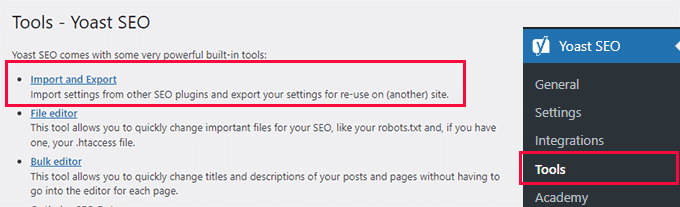
Vous pouvez ensuite sélectionner votre plugin SEO actuel parmi les options disponibles et cliquer sur le bouton « Importer ».
Yoast prend en charge l'importation depuis des plugins populaires, notamment RankMath, SEOPress, et d'autres.
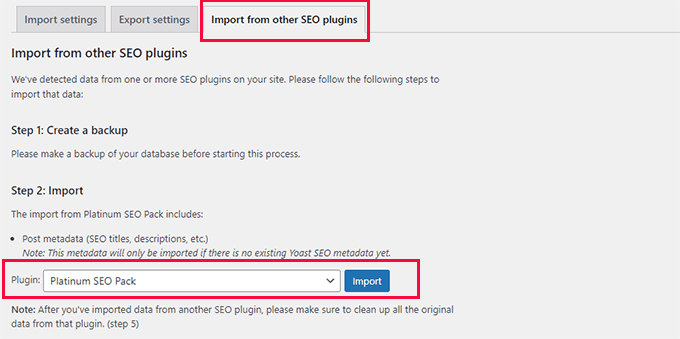
Le processus d'importation prend généralement quelques minutes, en fonction de la quantité de contenu que vous avez. Vous verrez une barre de progression indiquant l'état du transfert, et Yoast vous indiquera quand l'importation sera terminée.
Gardez votre ancien plugin SEO installé mais désactivé jusqu'à ce que vous ayez vérifié que tout a été importé correctement. De cette façon, vous pouvez facilement revenir en arrière si nécessaire sans perdre aucune donnée.
Nettoyer les données de l'ancien plugin
Une fois que vous êtes sûr que tout semble correct, vous pouvez revenir à l'onglet « Importation ».
Vous devrez sélectionner votre plugin SEO précédent sous « Étape 5 : Nettoyage », puis cliquer sur le bouton « Nettoyer ».
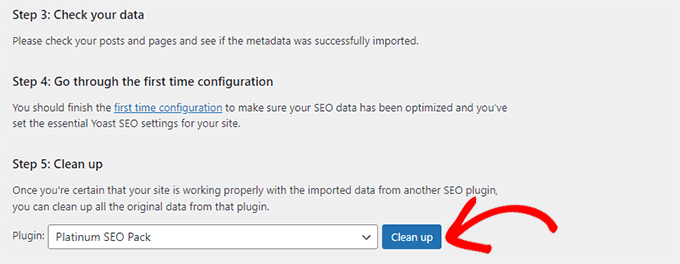
Cela nettoiera la base de données et supprimera les données de l'ancien plugin. Après cela, vous pourrez désactiver et supprimer en toute sécurité votre ancien plugin SEO.
Étape 3 : Configuration initiale
Avec Yoast SEO installé, il est temps de configurer les paramètres de base qui optimiseront l'ensemble de votre site Web.
Contrairement aux anciennes versions de Yoast qui lançaient un assistant de configuration automatique, la version actuelle utilise une page de configuration initiale à laquelle vous devez accéder manuellement.
Ce processus établit les bases du référencement de votre site. Cela ne prend qu'environ 10 à 15 minutes, mais cela fait une énorme différence dans la façon dont les moteurs de recherche comprennent et affichent votre contenu.
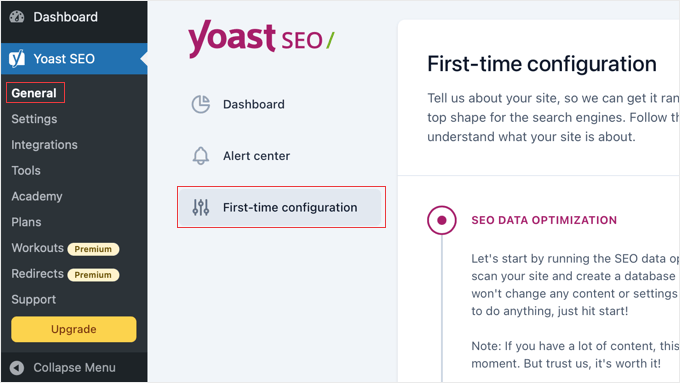
Naviguez vers Yoast SEO » Général » Configuration initiale dans votre tableau de bord WordPress. Cette page contient plusieurs sections qui aident Yoast à comprendre votre site web et à l'optimiser correctement.
Optimisation des données SEO
La première étape consiste à cliquer sur le bouton « Démarrer l'optimisation des données SEO ». Cela permet à Yoast d'explorer votre contenu existant et d'analyser l'état actuel du SEO de votre site.
Soyez patient pendant ce processus. Cela peut prendre plusieurs minutes si vous avez beaucoup de contenu. Yoast examine vos articles, pages et autres contenus pour fournir des suggestions d'optimisation plus ciblées.
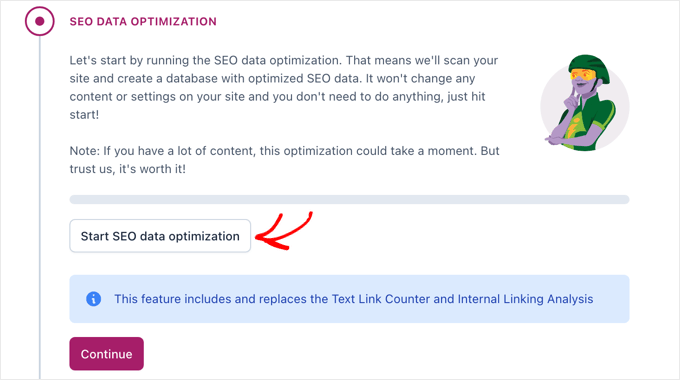
Vous verrez un indicateur de progression pendant que Yoast travaille.
Une fois terminé, vous pouvez cliquer sur le bouton « Continuer ». Le plugin comprendra mieux le contenu de votre site et pourra fournir des recommandations SEO plus précises.
Représentation du site
Ensuite, vous spécifierez si votre site représente une personne ou une organisation.
Ce choix affecte la manière dont les moteurs de recherche affichent votre site dans les résultats de recherche et aide aux données structurées.
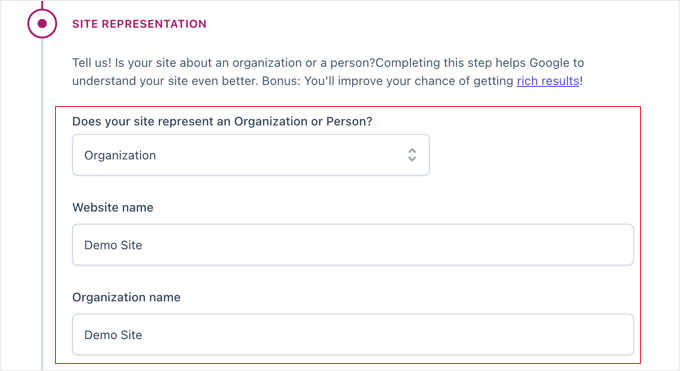
Si vous êtes une entreprise, un freelance ou une société, sélectionnez « Organisation » et entrez le nom de votre entreprise. S'il s'agit d'un blog personnel ou d'un portfolio, choisissez « Personne » et sélectionnez votre profil utilisateur dans le menu déroulant.
Téléchargez le logo de votre entreprise ou une photo personnelle lorsqu'on vous le demande. Cette image peut apparaître dans les résultats de recherche et les partages sur les réseaux sociaux, alors choisissez quelque chose de professionnel et de reconnaissable.
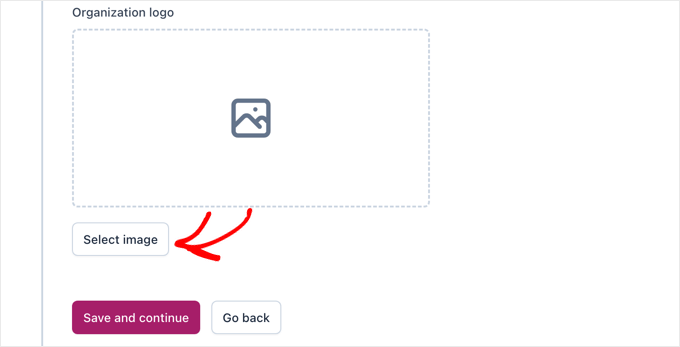
Lorsque vous avez terminé, vous pouvez cliquer sur le bouton « Enregistrer et continuer » pour sauvegarder vos paramètres et passer à la section suivante.
Profils de réseaux sociaux
Vous pouvez ajouter des liens vers vos profils de réseaux sociaux dans cette section.
Yoast utilise ces liens pour créer des données structurées qui aident les moteurs de recherche à connecter votre site Web à votre présence sociale.
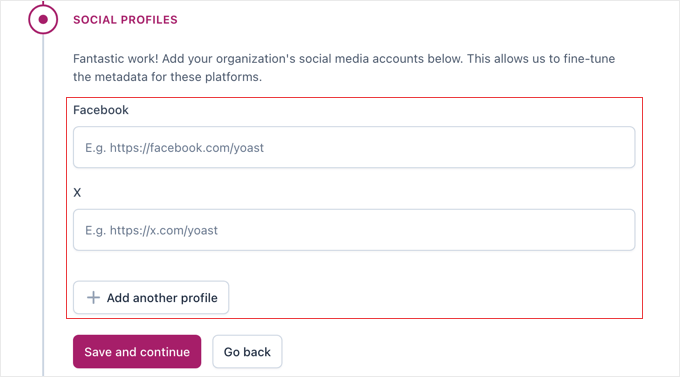
Incluez vos profils sociaux principaux comme Facebook, Twitter, Instagram, LinkedIn ou YouTube. Vous n'avez pas besoin d'ajouter tous vos comptes sociaux. Concentrez-vous sur les plateformes où vous êtes le plus actif.
Une fois cela fait, cliquez sur le bouton « Enregistrer et continuer ».
Préférences personnelles
Enfin, choisissez vos préférences de suivi des données.
Yoast propose de collecter des données d'utilisation anonymes pour améliorer son plugin, mais c'est entièrement facultatif.
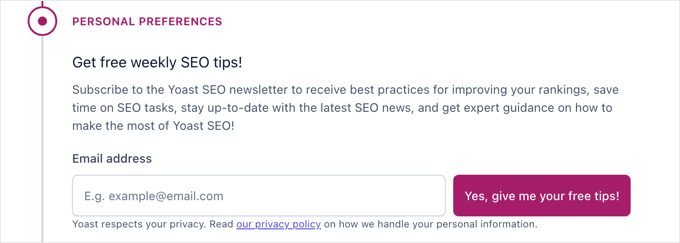
Je recommande de revoir attentivement ces paramètres de confidentialité et de choisir ce avec quoi vous êtes à l'aise.
Vous pouvez toujours modifier ces préférences plus tard dans les paramètres principaux.
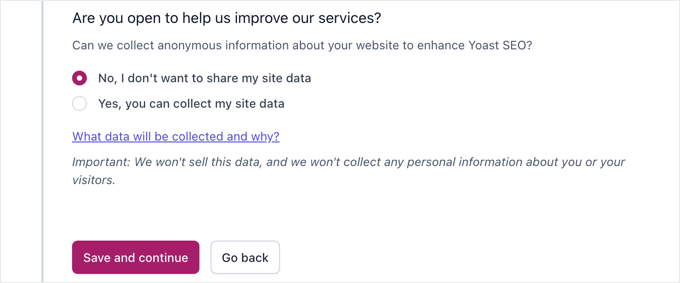
N'oubliez pas d'enregistrer vos paramètres une fois que vous avez terminé. Après cela, vous verrez une confirmation que le processus de configuration initiale est terminé.
Étape 4 : Connecter Yoast SEO aux moteurs de recherche
Connecter Yoast SEO à des moteurs de recherche comme Google et Bing permet de vérifier que vous possédez votre site web et d'accéder à des données SEO précieuses. Cette connexion permet également des fonctionnalités supplémentaires et un suivi plus précis des performances de votre site.
Ces connexions sont facultatives mais fortement recommandées. Elles débloquent des informations sur la façon dont votre contenu apparaît dans les résultats de recherche et peuvent aider à identifier les problèmes de SEO dès le début.
Accédez à Yoast SEO » Paramètres dans votre tableau de bord WordPress. Recherchez la section « Connexions du site », où vous pouvez ajouter des codes de vérification de divers moteurs de recherche.
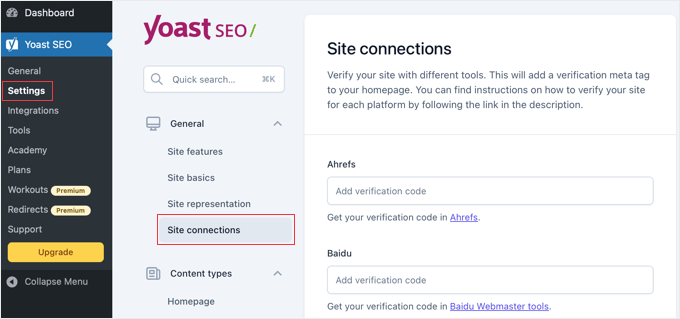
Connexion à Google Search Console
Google Search Console est la connexion la plus importante à configurer. Elle vous montre quels mots-clés apportent des visiteurs sur votre site, identifie les erreurs d'exploration et fournit des données de performance.
Si vous n'avez pas encore de compte Google Search Console, visitez Google Search Console et ajoutez votre site web. Pendant le processus de configuration, Google vous fournira un code de vérification.
Si vous avez déjà un compte Search Console, vous pouvez trouver votre code de vérification existant en vous connectant à votre compte Google Search Console.
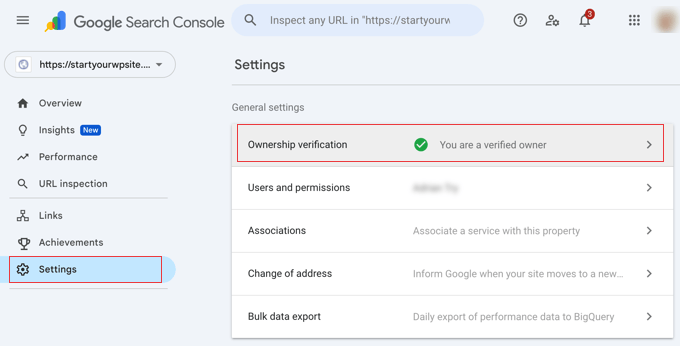
Dans le menu de gauche, accédez à Paramètres » Vérification de la propriété.
Cliquez sur la méthode « Balise HTML » pour afficher votre code. C'est la chaîne de lettres et de chiffres à l'intérieur de l'attribut content="".
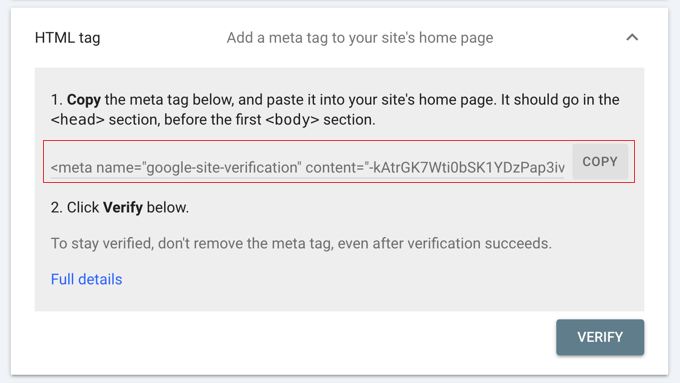
Copiez ce code de vérification et collez-le dans le champ approprié dans la section Connexions de site de Yoast. Cliquez sur « Enregistrer les modifications » pour établir la connexion.
Vous pouvez vérifier si une nouvelle connexion fonctionne en retournant sur Google Search Console. Votre site devrait apparaître comme vérifié en quelques minutes.
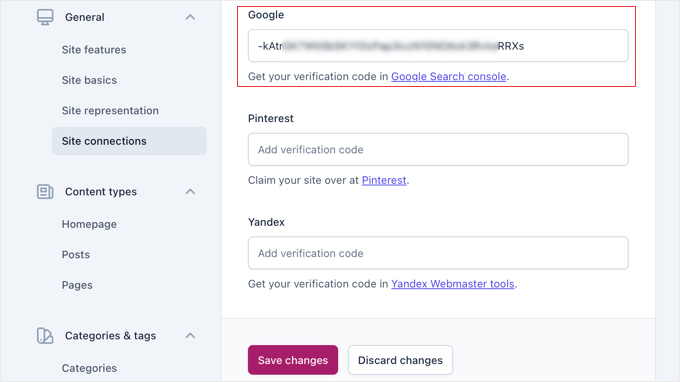
Ajout d'autres moteurs de recherche
Bien que Google soit le plus important, vous pouvez également vous connecter à Bing Webmaster Tools pour une couverture supplémentaire des moteurs de recherche. Le processus est similaire : obtenez votre code de vérification de Bing et ajoutez-le aux paramètres de Yoast.
Certains utilisateurs se connectent également à Yandex s'ils ont du trafic international, en particulier depuis la Russie. Encore une fois, le processus implique d'obtenir un code de vérification et de l'ajouter au champ approprié.
Ces connexions confirment que vous possédez votre site Web et permettent à Yoast de fournir de meilleurs aperçus SEO.
Étape 5 : Configuration des préférences Yoast
Il est maintenant temps de configurer les paramètres principaux de Yoast pour qu'ils correspondent aux besoins de votre site Web. Ces paramètres contrôlent la façon dont votre contenu apparaît dans les résultats de recherche et quelles fonctionnalités SEO sont actives sur votre site.
Cette section contient plusieurs onglets importants qui affectent l'ensemble de votre site Web. Prenez votre temps ici. Obtenir ces paramètres corrects dès le départ vous évite d'avoir à résoudre des problèmes plus tard.
Fonctionnalités générales du site
Naviguez vers Yoast SEO » Paramètres » Fonctionnalités du site pour accéder aux contrôles des fonctionnalités principales.
C'est ici que vous activerez ou désactiverez les différents outils SEO de Yoast.
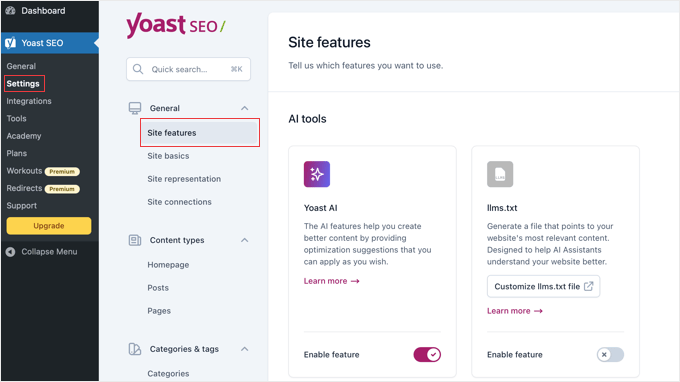
Je recommande d'activer les fonctionnalités suivantes :
- Analyse SEO : Vous donne des retours et suggestions en temps réel pour améliorer votre contenu pour les moteurs de recherche.
- Analyse de lisibilité : Aide à rendre votre contenu plus facile à lire et à comprendre pour les visiteurs et les moteurs de recherche.
- Analyse du langage inclusif : Offre des conseils pour rendre votre écriture plus accessible à un public plus large.
- Plans du site XML : Crée automatiquement une carte de votre site web pour aider les moteurs de recherche à trouver et indexer votre contenu.
- Optimisation IA (llms.txt) : Cette fonctionnalité crée un fichier spécial sur votre site, similaire à un fichier
robots.txt, mais spécifiquement pour les robots d'exploration IA comme ChatGPT. Il indique à ces robots IA s'ils peuvent utiliser votre contenu pour l'entraînement, vous donnant plus de contrôle. Nous vous recommandons fortement de laisser cette option activée.
Types de contenu & Apparence de la recherche
C'est une étape très importante. Ici, vous créerez des modèles pour l'apparence de votre contenu dans les résultats de recherche Google et sur les réseaux sociaux. En définissant des valeurs par défaut intelligentes maintenant, vous gagnerez beaucoup de temps plus tard.
Dans le menu WordPress, naviguez vers Yoast SEO » Paramètres. Trouvez la section Types de contenu et cliquez dessus pour développer les options.
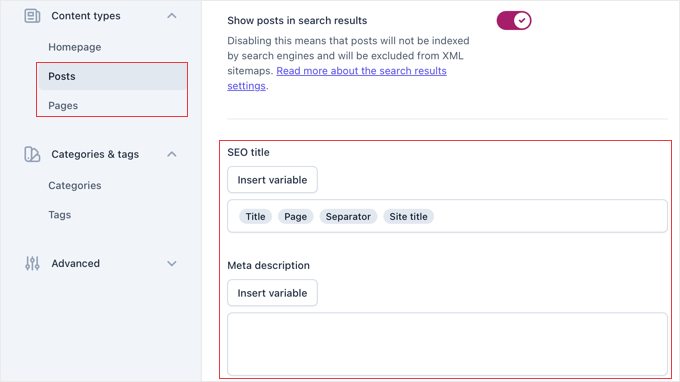
Cela révélera les paramètres de votre page d'accueil, de vos articles, de vos pages et de tout autre type de publication personnalisé que vous possédez. Concentrons-nous sur les plus importants.
Cliquez sur « Articles » pour définir les valeurs par défaut globales de chaque nouvel article de blog que vous écrivez. Vous verrez une section pour « Apparence de la recherche ».
- Titre SEO : C'est le modèle pour les titres de vos articles sur Google. Yoast utilise des variables comme
Titre,SéparateuretTitre du sitepour le construire automatiquement. Le réglage par défaut est généralement parfait pour commencer. - Méta description : Nous vous recommandons d'utiliser la variable
Excerptici comme solution de repli sûre. Cependant, vous devriez toujours viser à écrire une méta description unique et personnalisée dans la métabox Yoast pour chaque article que vous publiez.
Si vous avez la version premium de Yoast SEO, vous pouvez également faire défiler vers le bas jusqu'à la section « Apparence sociale » pour définir un modèle par défaut pour l'apparence de vos articles lorsqu'ils sont partagés sur des plateformes comme Facebook et X (anciennement Twitter).
Les paramètres « Pages » sont identiques, et les valeurs par défaut de Yoast sont un excellent choix pour la plupart des sites.
Catégories & Étiquettes
La section « Catégories & Étiquettes » contrôle la façon dont vos pages de taxonomie apparaissent dans les résultats de recherche.
Ce sont les pages d'archives qui affichent tous les articles d'une catégorie spécifique ou avec une étiquette particulière.
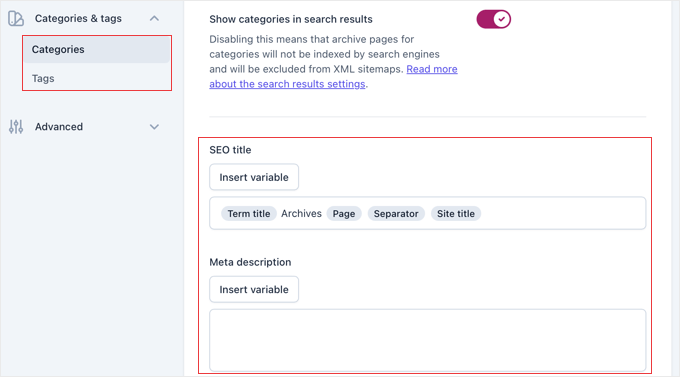
Pour la plupart des sites Web, je recommande de garder les catégories visibles dans les résultats de recherche. Cependant, vous devriez envisager de masquer vos pages d'étiquettes aux moteurs de recherche si vous utilisez de nombreuses étiquettes différentes.
En effet, plusieurs pages d'archives d'étiquettes peuvent parfois afficher exactement la même liste d'articles, ce que les moteurs de recherche pourraient considérer comme du contenu dupliqué.
Personnalisez les titres et descriptions méta de ces pages de taxonomie à l'aide du système de variables de Yoast. Cela garantit que chaque page de catégorie dispose d'informations uniques et descriptives dans les résultats de recherche.
Paramètres avancés
Dans la section « Avancé », vous trouverez les paramètres pour des éléments de référencement plus techniques.
La configuration « Optimisation de l'exploration » ici vous permet de contrôler comment les moteurs de recherche explorent votre site.
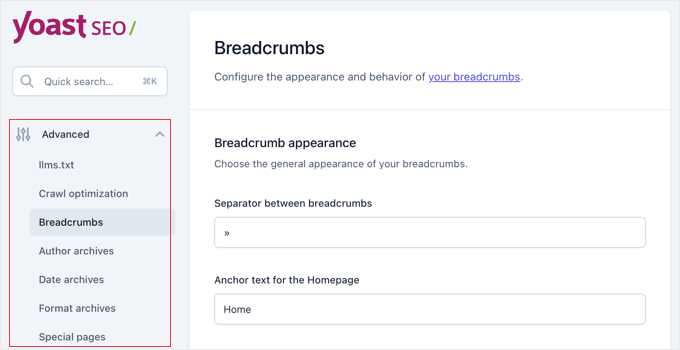
Je recommande également d'activer les fils d'Ariane si votre thème les prend en charge. Ils améliorent la navigation sur le site et aident les moteurs de recherche à comprendre la structure de votre contenu. Les fils d'Ariane apparaissent également dans les résultats de recherche, rendant vos annonces plus informatives.
Examinez les autres options avancées, mais soyez prudent lorsque vous modifiez des paramètres que vous ne comprenez pas entièrement. Les configurations par défaut fonctionnent bien pour la plupart des sites WordPress.
Étape 6 : Utilisation des outils Yoast SEO
Yoast SEO comprend plusieurs outils puissants qui vous aident à gérer le référencement de votre site plus efficacement. Ces outils vous font gagner du temps et vous donnent un accès direct aux fichiers importants qui affectent l'exploration et l'indexation par les moteurs de recherche.
Vous pouvez accéder à ces outils en naviguant vers Yoast SEO » Outils dans votre tableau de bord WordPress. Cette section contient des utilitaires qui nécessiteraient autrement un accès FTP ou des connaissances techniques pour être utilisés.
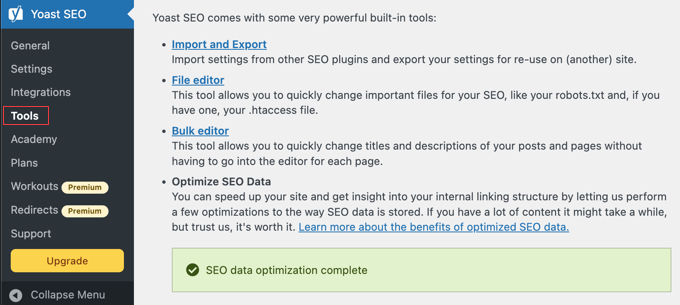
Éditeur en masse
L'éditeur en masse est un énorme gain de temps lorsque vous devez mettre à jour les titres SEO et les méta-descriptions pour plusieurs articles ou pages. Au lieu de modifier chaque contenu individuellement, vous pouvez apporter des modifications depuis un emplacement central.
Cet outil affiche tout votre contenu dans un tableau consultable. Vous pouvez filtrer par type de contenu, rechercher des articles spécifiques et modifier les titres ou les descriptions directement dans l'interface.
L'éditeur en masse est particulièrement utile lors de l'optimisation d'un site Web existant avec beaucoup de contenu. Vous pouvez rapidement identifier les pages avec des méta-descriptions ou des titres manquants qui nécessitent une amélioration.
Dans l'onglet « Titre », vous trouverez un champ vide dans la colonne « Nouveau titre Yoast SEO » où vous pouvez ajouter votre nouveau titre SEO pour cet article de blog.
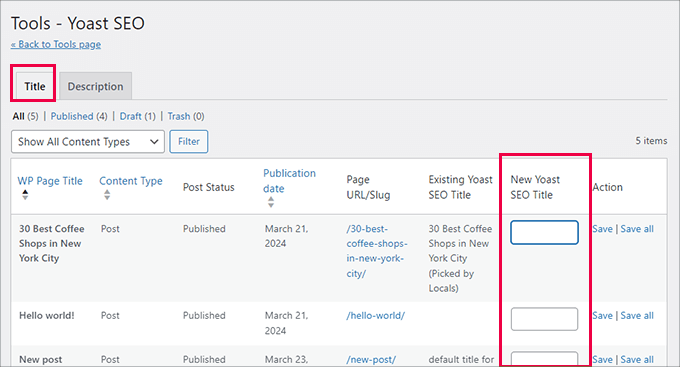
Par exemple, si vous devez ajouter « Soldes des Fêtes » à la fin de 10 titres d'articles de blog différents, vous pouvez utiliser l'éditeur en masse pour les mettre à jour tous à partir d'un seul écran. C'est un énorme gain de temps !
Pour ajouter des descriptions, vous devez passer à l'onglet « Description ».
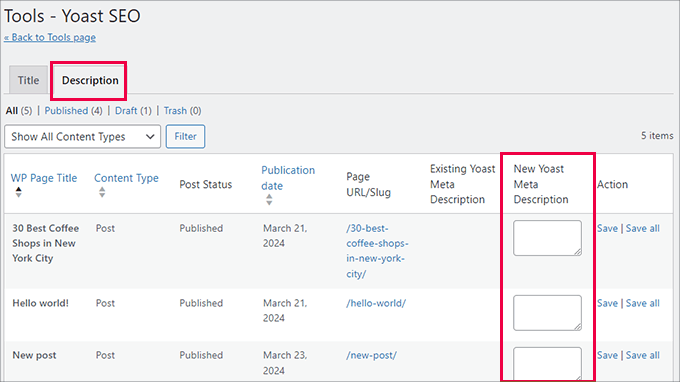
Les modifications apportées dans l'éditeur en masse sont enregistrées automatiquement, vous pouvez donc travailler sur votre contenu efficacement sans cliquer constamment sur les boutons d'enregistrement.
Importer et exporter
Nous avons déjà utilisé la fonction d'importation à l'étape 2, mais cette section comprend également des options d'exportation. Vous pouvez exporter vos paramètres Yoast pour les utiliser sur d'autres sites Web ou créer des sauvegardes de votre configuration.
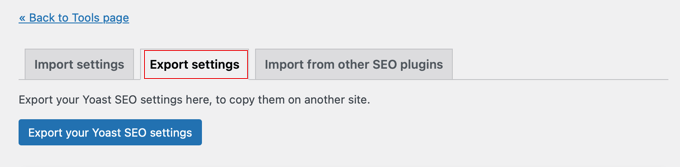
Ceci est particulièrement utile si vous gérez plusieurs sites Web et souhaitez maintenir des paramètres SEO cohérents sur tous. Exportez vos paramètres d'un site et importez-les sur d'autres pour une configuration rapide.
Éditeur de fichiers
L'outil Éditeur de fichiers est une fonctionnalité puissante qui vous permet de modifier des fichiers SEO importants directement depuis votre tableau de bord WordPress, sans utiliser FTP ou votre panneau de contrôle d'hébergement.
Remarque : Si vous ne voyez pas l'option Éditeur de fichiers, ne vous inquiétez pas ! De nombreux fournisseurs d'hébergement WordPress gérés désactivent cette fonctionnalité pour des raisons de sécurité, ou vous pouvez être sur un serveur NGINX qui n'utilise pas de fichiers .htaccess.
L'outil Éditeur de fichiers est une fonctionnalité puissante qui vous permet de modifier des fichiers SEO importants directement depuis votre tableau de bord WordPress, sans utiliser FTP ou votre panneau de contrôle d'hébergement.
Les deux principaux fichiers que vous pouvez modifier ici sont :
- robots.txt : Ce fichier donne des instructions aux robots d'exploration des moteurs de recherche sur les pages de votre site qu'ils doivent ou ne doivent pas explorer.
- .htaccess : Il s'agit d'un fichier de configuration du serveur. Les utilisateurs avancés peuvent le modifier pour créer des redirections, bloquer les mauvais robots, et plus encore.
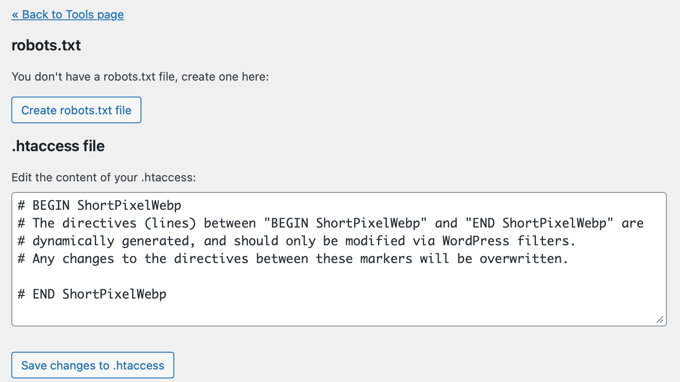
Attention : Soyez extrêmement prudent lorsque vous utilisez l'éditeur de fichiers. Une petite erreur, en particulier dans le fichier .htaccess, peut rendre votre site Web entier inaccessible. Nous recommandons aux débutants d'éviter de modifier ce fichier, sauf s'ils suivent un tutoriel spécifique et fiable.
Faites toujours une sauvegarde complète de votre site avant d'apporter des modifications ici.
Étape 7 : Intégration avec d'autres plateformes
Yoast SEO fonctionne de manière transparente avec de nombreux outils et plateformes populaires pour améliorer votre SEO. Ces intégrations peuvent vous aider à rechercher des mots-clés, à suivre les classements et à obtenir des informations plus approfondies sur les performances de votre site Web.
La configuration de ces connexions est facultative, mais elles peuvent améliorer considérablement votre flux de travail et vos résultats SEO. La plupart des intégrations sont simples à configurer et apportent une valeur immédiate.
Intégrations SEO recommandées
Accédez à Yoast SEO » Intégrations pour voir les connexions disponibles.
Vous y trouverez des options pour vous connecter à des outils SEO professionnels qui complètent les fonctionnalités intégrées de Yoast.
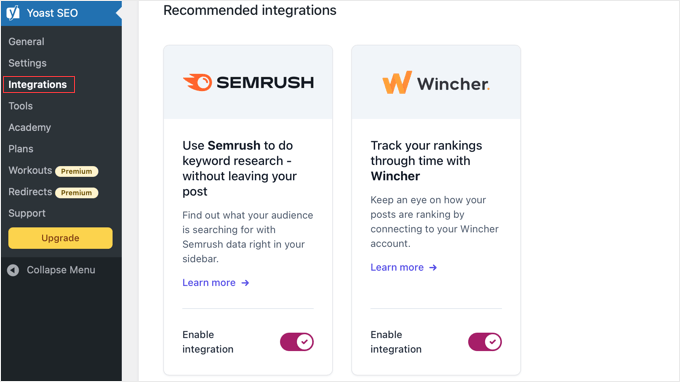
- Semrush : Aide à la recherche de mots-clés en vous montrant les mots-clés associés et les données de recherche directement dans l'éditeur WordPress.
- Wincher : Suit vos classements de mots-clés, afin que vous puissiez voir comment votre contenu se classe dans les résultats de recherche au fil du temps.
Chaque intégration nécessite que vous connectiez votre compte à ce service. Suivez simplement les instructions à l'écran pour autoriser la connexion et commencer à utiliser le service.
Intégrations spécifiques aux plugins
Yoast SEO offre également des intégrations améliorées avec des plugins WordPress populaires pour étendre les fonctionnalités au-delà du SEO de base.
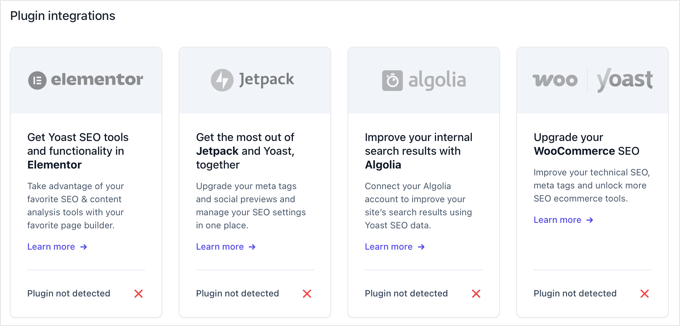
Si vous gérez une boutique en ligne, l'intégration WooCommerce SEO fournit une optimisation spécialisée pour les pages de produits, les catégories et le balisage de schéma lié aux achats.
Pour les utilisateurs de constructeurs de pages, Yoast s'intègre parfaitement avec Elementor et d'autres constructeurs visuels. Vous pouvez accéder aux fonctionnalités SEO de Yoast lors de la conception de pages, en vous assurant que l'optimisation n'est pas oubliée.
De plus, de nombreux plugins d'adhésion, de commerce électronique et de gestion de contenu ont des intégrations Yoast spécifiques. Consultez l'onglet Intégrations pour voir si l'un de vos plugins existants offre des fonctionnalités Yoast améliorées.
Connexions à l'API Schema
L'API Schema de Yoast permet à d'autres plugins d'ajouter des données structurées qui s'intègrent à la sortie de schéma de Yoast. Cela évite les conflits et garantit des données structurées propres et valides sur vos pages.
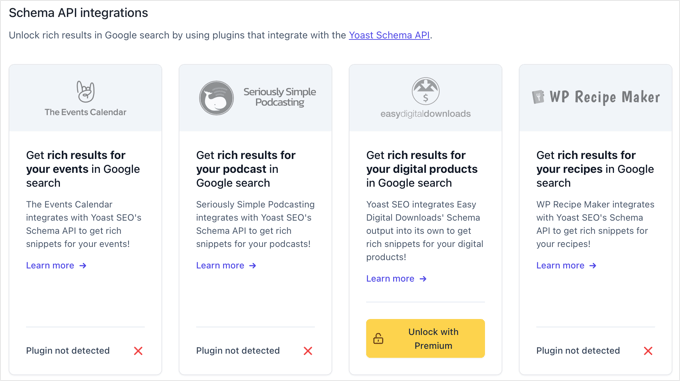
Les plugins populaires tels que les cartes de recettes, les gestionnaires d'événements et les systèmes d'avis se connectent souvent via l'API Schema de Yoast. Cette intégration se fait automatiquement lorsque vous installez des plugins compatibles.
Vous n'avez pas besoin de configurer ces connexions de schéma manuellement. Elles fonctionnent en coulisses pour améliorer vos résultats de recherche avec des extraits enrichis et des informations supplémentaires.
Étape 8 : Affiner le contenu avec Yoast SEO
Maintenant que vos paramètres globaux sont configurés, il est temps d’optimiser les articles et les pages individuels à l’aide des puissants outils d’analyse de contenu de Yoast.
C’est ici que vous pouvez transformer un bon contenu en un contenu optimisé pour les moteurs de recherche qui se classe mieux.
Chaque fois que vous créez ou modifiez du contenu dans WordPress, vous utiliserez la méta-boîte SEO de Yoast pour affiner votre optimisation. Ce processus deviendra une seconde nature une fois que vous aurez compris les éléments clés.
Lorsque vous modifiez un article ou une page, vous trouverez les paramètres Yoast SEO dans un panneau. Si vous utilisez l'Éditeur de blocs moderne (Gutenberg), les paramètres Yoast apparaîtront dans la barre latérale droite.
Si vous utilisez l'Éditeur classique plus ancien, vous trouverez une boîte méta « Yoast SEO » sous votre zone de contenu principale.
Utilisation de la méta-boîte Yoast SEO
Lors de la modification d'un article ou d'une page, faites défiler vers le bas sous l'éditeur de contenu pour trouver la boîte de métadonnées Yoast SEO. Si vous utilisez l'éditeur Gutenberg, vous pourriez la trouver dans le panneau latéral à la place.
La boîte méta contient plusieurs onglets, mais vous travaillerez principalement avec l'onglet SEO pour l'optimisation de base. C'est là que vous saisirez votre phrase clé cible, le mot-clé principal pour lequel vous souhaitez que ce contenu se classe.
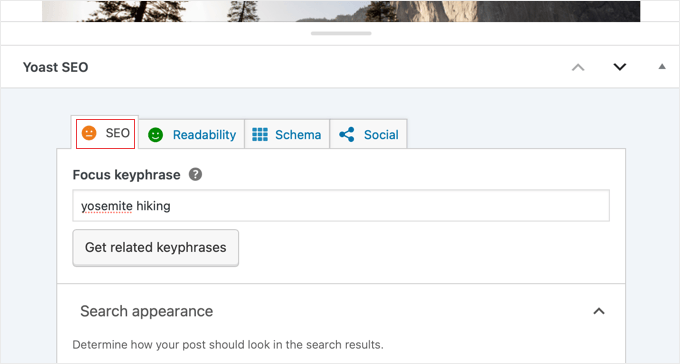
Choisissez votre phrase clé de focalisation avec soin. Elle doit être quelque chose que les gens recherchent réellement, pertinente pour votre contenu et pas trop compétitive pour le niveau d'autorité de votre site.
Après avoir saisi votre phrase clé de focalisation, Yoast analysera votre contenu et fournira un système de feux de circulation : rouge signifie qu'il faut améliorer, orange signifie bien, et vert signifie excellent.
Fonctionnalités d'analyse SEO
Vous pouvez trouver l'outil d'analyse SEO en faisant défiler l'onglet SEO. Celui-ci examine des dizaines de facteurs pour vous aider à optimiser votre contenu.
Il vérifie si votre phrase clé de focalisation apparaît dans des endroits importants comme le titre, les titres et tout au long du contenu.
La version gratuite fournit une analyse puissante basée sur une seule phrase clé de focalisation. Si vous passez à Yoast Premium, vous pouvez débloquer des fonctionnalités avancées comme l'analyse de votre texte pour plusieurs phrases clés, des synonymes et des termes connexes.
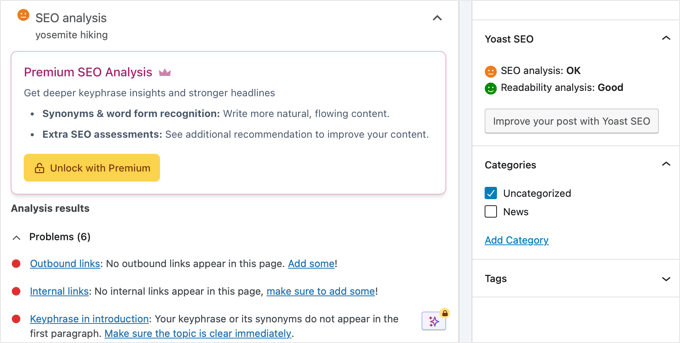
Vous verrez des suggestions spécifiques d'amélioration, telles que « Ajoutez votre phrase clé de focalisation au titre SEO » ou « Utilisez votre phrase clé dans un sous-titre ». Vous pouvez suivre ces suggestions pour améliorer votre score d'optimisation.
Ne vous inquiétez pas trop d'atteindre un feu vert parfait. Concentrez-vous sur les suggestions qui ont le plus de sens pour votre contenu. Parfois, un bon score orange est préférable à l'insertion forcée de mots-clés là où ils n'ont pas leur place naturellement.
L'analyse vérifie également des éléments techniques tels que la longueur du titre, la longueur de la méta-description et le maillage interne. Ces facteurs aident les moteurs de recherche à comprendre et à afficher correctement votre contenu.
Lisibilité et accessibilité
Passez à l'onglet Lisibilité pour accéder à l'analyse de lisibilité de Yoast.
Cet outil aide à rendre votre contenu plus accessible et plus facile à comprendre pour votre public.
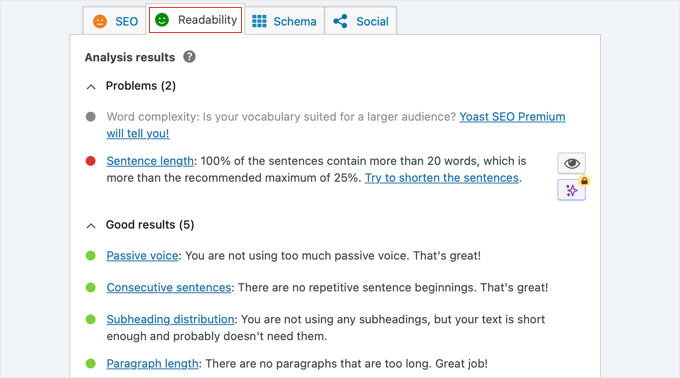
L'analyse de lisibilité vérifie des facteurs tels que la longueur des phrases et des paragraphes, l'utilisation de mots de transition et l'utilisation de la voix passive. Ces éléments affectent la facilité avec laquelle les gens peuvent lire et comprendre votre contenu.
L'amélioration de la lisibilité conduit souvent à de meilleures métriques d'engagement des utilisateurs, ce qui peut indirectement aider votre classement dans les moteurs de recherche. Les gens restent plus longtemps sur les pages lorsque le contenu est facile à lire et à comprendre.
N'oubliez pas que vous écrivez d'abord pour des humains ! Il est acceptable d'avoir un score de lisibilité orange si la modification du texte le rendait robotique ou non naturel.
Si vous avez activé la fonctionnalité d'analyse du langage inclusif à l'étape 5, vous verrez également des suggestions pour rendre votre contenu plus inclusif et accessible à divers publics.
Optimisation sociale et Schema
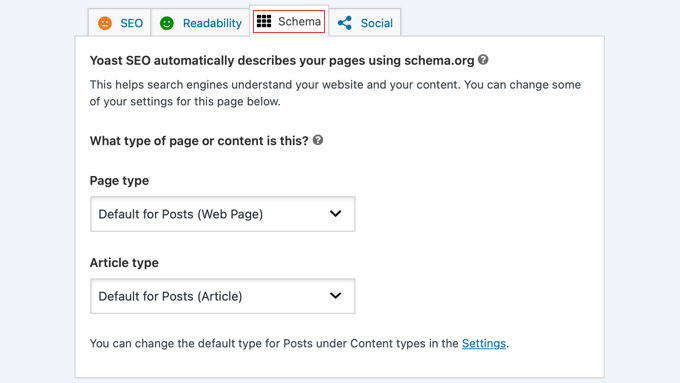
L'onglet Schema vous permet de remplacer les paramètres de données structurées par défaut pour les articles individuels.
La plupart des utilisateurs n'auront pas besoin d'ajuster ces paramètres, mais ils sont disponibles pour une personnalisation avancée lorsque nécessaire.
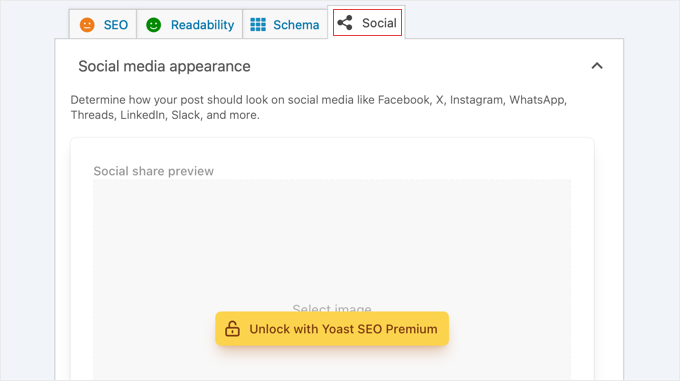
L'onglet Social vous permet de personnaliser l'apparence de votre contenu lorsqu'il est partagé sur les plateformes de médias sociaux. Vous pouvez rédiger des titres et des descriptions spécifiques pour Facebook et Twitter. Les utilisateurs Premium peuvent également télécharger des images personnalisées.
Ces optimisations des médias sociaux n'affectent pas directement le classement dans les moteurs de recherche, mais elles peuvent augmenter les taux de clics et l'engagement social, ce qui peut avoir des avantages indirects pour le SEO.
Étape 9 : Suivi et mesure du succès SEO
Après avoir configuré et optimisé votre contenu avec Yoast SEO, vous devrez suivre vos progrès et mesurer les résultats. Le suivi de vos performances SEO vous aide à comprendre ce qui fonctionne et où vous devez apporter des améliorations.
La clé est de configurer les bons outils de suivi et de savoir quelles métriques comptent réellement. Examinons les moyens les plus simples de suivre le succès de votre site ! 📈
Intégration de Google Search Console
Google Search Console est votre outil de suivi SEO le plus important, et il fonctionne parfaitement avec Yoast SEO. Si vous l'avez connecté à l'étape 4, vous devriez maintenant commencer à voir des données précieuses sur les performances de recherche de votre site.
Visitez Google Search Console et sélectionnez votre site Web pour accéder aux rapports de performances. La section Performances montre quels mots-clés apportent des visiteurs sur votre site et à quelle fréquence les gens cliquent sur vos résultats de recherche.
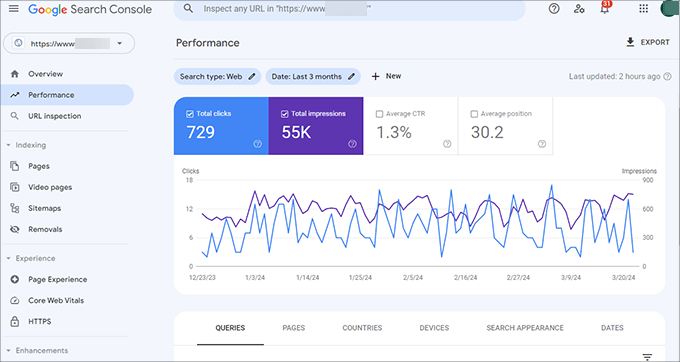
Portez une attention particulière à vos taux de clics (CTR) pour différentes pages. Si vous voyez des pages avec beaucoup d'impressions mais un faible CTR, ce sont de bons candidats pour optimiser les titres et les méta-descriptions.
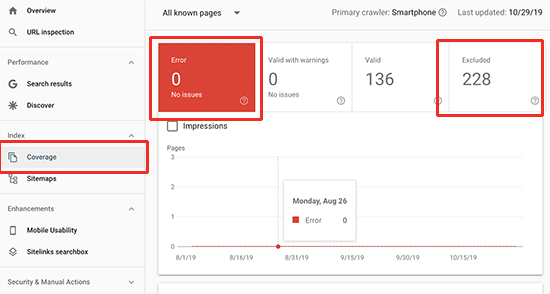
La section Couverture vous montrera tout problème d'indexation, erreur d'exploration ou page à laquelle les moteurs de recherche ne peuvent pas accéder. Vous devrez résoudre ces problèmes rapidement pour vous assurer que tout votre contenu optimisé peut être trouvé dans les résultats de recherche.
Je recommande également de soumettre votre sitemap XML à Google Search Console si ce n'est pas déjà fait.
Yoast génère automatiquement ceci à l'adresse /sitemap_index.xml. Collez simplement cette URL dans la section Sitemaps de Search Console.
Configuration de l'analyse WordPress
Alors que la Search Console montre comment les internautes trouvent votre site, Google Analytics révèle ce qu'ils font une fois arrivés. Pour les utilisateurs de WordPress, je recommande d'installer MonsterInsights pour consulter les données analytiques directement dans votre tableau de bord.
Nous utilisons MonsterInsights ici sur WPBeginner car il simplifie l'analyse. Il apporte les données les plus importantes de Google Analytics directement dans notre tableau de bord WordPress.
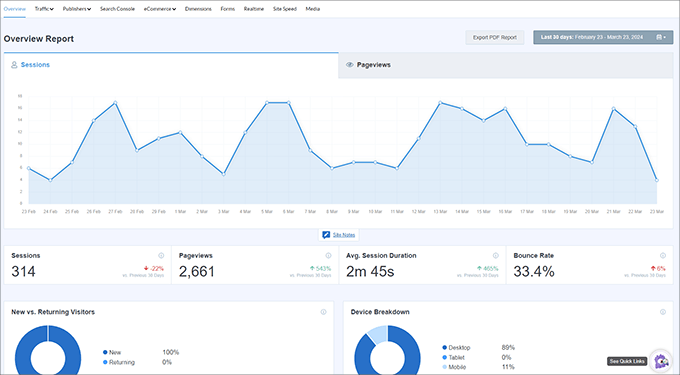
Suivez des métriques telles que la croissance du trafic organique, le temps passé sur la page et le taux de rebond pour votre contenu optimisé. Ces signaux d'engagement vous aident à comprendre si vos efforts de référencement attirent le bon public.
Vous pouvez également configurer des objectifs dans Google Analytics pour suivre les conversions provenant du trafic de recherche organique. Cela vous aide à mesurer l'impact commercial de votre travail de référencement, et pas seulement l'augmentation du trafic.
Validation des résultats enrichis
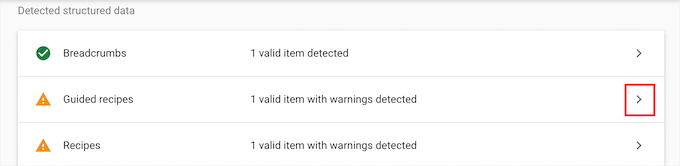
Vous pouvez utiliser l'outil Test des résultats enrichis de Google pour vous assurer que votre balisage de schéma fonctionne correctement.
Entrez simplement l'URL de n'importe quelle page de votre site pour voir quelles données structurées Google peut détecter.

Yoast SEO génère automatiquement un balisage de schéma pour différents types de contenu, mais il est utile de vérifier que tout s'affiche correctement. Un schéma approprié peut entraîner des extraits enrichis dans les résultats de recherche, ce qui améliore les taux de clics.
Si vous remarquez des erreurs de schéma dans le Test des résultats enrichis, vous devrez examiner vos paramètres Yoast ou vérifier les conflits avec d'autres plugins qui pourraient ajouter des données structurées en double.
Maintenance SEO continue
Le référencement n'est pas une configuration unique. Il nécessite une attention et une optimisation continues.
Je recommande de consulter vos données Search Console chaque mois pour identifier de nouvelles opportunités et des problèmes potentiels.
Vous devriez également mettre à jour votre contenu régulièrement en fonction des données de performance. Si certaines pages ne se classent pas aussi bien que prévu, vous devrez peut-être les optimiser à nouveau.
Je recommande également de garder Yoast SEO à jour avec la dernière version pour vous assurer d'avoir accès aux nouvelles fonctionnalités et améliorations. L'équipe du plugin publie régulièrement des mises à jour qui peuvent améliorer les performances SEO de votre site.
Enfin, envisagez d'effectuer des audits SEO trimestriels. Ce processus vous permettra de revoir vos pages les plus importantes, de mettre à jour le contenu obsolète et de rafraîchir l'optimisation en fonction des nouvelles opportunités de mots-clés que vous découvrez dans la Search Console.
Questions fréquemment posées sur la configuration et l'utilisation de Yoast SEO
Même après avoir suivi ce guide de configuration complet, vous pourriez avoir des questions sur le fonctionnement de Yoast SEO ou rencontrer des situations spécifiques nécessitant des éclaircissements.
Ces questions fréquemment posées abordent les préoccupations les plus courantes des débutants lorsqu'ils commencent avec Yoast SEO.
Comment installer le plugin Yoast SEO dans WordPress ?
Vous pouvez installer Yoast SEO en allant dans Extensions » Ajouter une nouvelle dans votre tableau de bord WordPress, en recherchant ‘Yoast SEO’, puis en cliquant sur ‘Installer maintenant’ suivi de ‘Activer’.
Le plugin apparaîtra alors comme un nouvel élément de menu ‘Yoast SEO’ dans votre tableau de bord, où vous pourrez configurer tous les paramètres.
Le plugin Yoast SEO est-il gratuit ?
Yoast SEO propose une version gratuite complète qui inclut toutes les fonctionnalités SEO essentielles dont la plupart des sites web ont besoin. La version gratuite fournit une analyse SEO, une vérification de la lisibilité, des sitemaps XML et des outils d'optimisation de base qui fonctionnent parfaitement pour les débutants et les petits sites web.
Comment savoir si Yoast SEO fonctionne correctement ?
Vous pouvez vérifier que Yoast SEO fonctionne en vous assurant que la boîte de métadonnées SEO apparaît lors de la modification d'articles ou de pages, en confirmant que votre sitemap XML est accessible à l'adresse /sitemap_index.xml, et en constatant que les titres SEO et les méta-descriptions s'affichent correctement dans les résultats de recherche. Google Search Console affichera également des données d'indexation si votre sitemap est soumis correctement.
Pourquoi devrais-je désactiver les archives d'auteurs sur un blog à auteur unique ?
Sur un blog à auteur unique, la page d'archive d'auteur est souvent identique à votre page de blog principale, ce qui peut créer des problèmes de contenu dupliqué pour les moteurs de recherche.
Vous pouvez éviter cela en allant dans Yoast SEO » Paramètres » Avancé » Archives d'auteurs et en désactivant la fonctionnalité. Cela indique aux moteurs de recherche de ne pas indexer ces pages, résolvant ainsi le problème de duplication.
Ressources supplémentaires pour le SEO WordPress
J'espère que cet article vous a aidé à configurer et optimiser entièrement Yoast SEO.
N'oubliez pas que Yoast SEO est un outil, pas une solution miracle. Concentrez-vous sur la création de contenu de haute qualité et de valeur qui aide réellement votre public. Cela reste le fondement d'un bon référencement.
Maintenant, vous êtes peut-être prêt à découvrir des ressources et des stratégies supplémentaires qui peuvent faire passer votre SEO WordPress au niveau supérieur :
- Pour une analyse plus approfondie du référencement WordPress au-delà de la simple configuration de plugin, consultez notre Guide Ultime du SEO WordPress pour Débutants (Étape par Étape). Ce guide couvre les stratégies de référencement avancées. Bien qu'il soit destiné aux utilisateurs d'AIOSEO, de nombreux principes fonctionnent en synergie avec votre configuration Yoast.
- Notre guide sur les Meilleures Alternatives à Yoast SEO pour WordPress explore d'autres solutions SEO puissantes que vous pourriez envisager pour différents besoins.
- Pour plus de transparence sur notre propre choix de plugin SEO, lisez notre article sur les Raisons pour lesquelles nous sommes passés de Yoast à All in One SEO. Cette étude de cas détaillée explique notre processus de prise de décision et pourrait vous aider à évaluer votre stratégie SEO à long terme.
- Vous pouvez également consulter notre Avis sur Yoast : Est-ce le bon plugin SEO WordPress pour vous ? pour une analyse approfondie des forces et des limites du plugin.
- Enfin, notre comparaison détaillée Yoast SEO vs All in One SEO – Quel est le meilleur plugin SEO WordPress ? vous aidera à décider s'il convient à vos besoins.
Si vous avez aimé cet article, abonnez-vous à notre Chaîne YouTube pour des tutoriels vidéo WordPress. Vous pouvez également nous trouver sur Twitter et Facebook.



Stephanie
Y a-t-il une raison pour laquelle lorsque je vais dans mon plugin Yoast et que je clique sur SEO, je n'ai que 3 onglets : Tableau de bord, Fonctionnalités et Outils pour les webmasters ? Pas Vos liens, Sécurité, etc.
Sylver
Quelle est la meilleure façon d'ajouter Google Analytics ? dois-je ajouter le code en utilisant Yoast ou en utilisant le plugin Insert Headers and Footers ? puisque je l'utilise pour Google Adsense ?
Support WPBeginner
Salut Sylver,
Veuillez consulter notre article sur la manière d'installer Google Analytics dans WordPress.
Admin
Bikramjit
Salut Wpbegginer
J'ai manqué la partie Transfert de données avant de configurer Yoast SEO. Puis-je procéder au transfert de données en ce moment ? Cela créera-t-il un problème ?
Merci de me guider
J'utilise le framework Genesis
Support WPBeginner
Salut Bikramjit,
Oui, vous pouvez importer les données SEO plus tard.
Admin
Bikramjit
Merci beaucoup
Lulu
La plupart des éléments du menu n'existent pas dans le plugin que je viens de télécharger il y a 3 heures. Rien ne correspond à ce tutoriel. Pourquoi ?
Personnel éditorial
Salut Lulu,
Yoast a récemment mis à jour le plugin. Nous avons ajouté cet article à notre liste de mise à jour.
Admin
vickie
L'URL canonique a disparu de mon site web. Comment Yoast gratuit peut-il la remettre ?
Ernest Darko
est-il conseillé de vérifier toutes sortes d'outils pour webmasters ?
Kumar Mritunjay
Super article..! J'utilise Yoast et je me demandais : quelle est l'importance d'avoir la densité exacte de la phrase clé dans l'article de blog ?
Par exemple, si mon mot-clé principal est « Perte de poids » et que j'utilise aussi « perdre du poids » dans mon article de blog, dois-je changer « perdre du poids » en « perte de poids » afin de respecter la densité de mots-clés recommandée par Yoast ?
Support WPBeginner
Salut Kumar,
L'outil d'analyse de Yoast SEO vous donne une idée générale. N'hésitez pas à utiliser le mot-clé principal exact ainsi que des variations de mots-clés dans vos articles.
Admin
Kumar Mritunjay
Thank You…
Ashley
This is an awesome article and was SO helpful in setting up Yoast. There are a few things that have been added/removed so I would love to see an updated version of this. Please let me know if you decide to do one. I love this site and have used it many times while learning the Wordpress Monster
Tim
Le lien du plan de site XML génère une page cassée. Aide !
Muhammed Bakry
l'onglet carte du site de l'utilisateur n'apparaît pas pour moi est-ce une fonctionnalité premium ?
Kristina Bressler
Ai-je besoin d'ajouter un certificat SSL également lorsque j'installe le plugin Yoast ?
Support WPBeginner
Salut Kristina,
Non, vous n'avez pas besoin d'un certificat SSL pour utiliser Yoast SEO.
Admin
Juan Valdez
Salut ! J'ai un problème avec le plugin YOAST. Même les anciennes versions. Chaque fois que j'active le plugin, j'obtiens l'erreur 500 interne. Cela semble être un problème avec le thème, car si j'utilise un autre thème, le plugin fonctionne bien.
Bhavin
Très bon article.
Très facile à comprendre pour une personne non technique.
J'ai une question : est-ce que Yoast augmente le temps de chargement des pages ou pas ?
Parce qu'avant d'installer Yoast, les pages se chargeaient en 0,45 seconde. mais après Yoast, le temps a augmenté et il est de 0,95 seconde, est-ce donc à cause de Yoast ?
Aditya singh
C'est mon plugin préféré. Vous avez fait un bon travail pour expliquer chaque partie.
Veuillez noter que ce plugin a été mis à jour et qu'il y a quelques changements. J'attends de lire la version mise à jour de ce guide.
Merci et excellent travail les gars.
Vishal Sahani
Je veux acheter un outil SEO pour WordPress, s'il vous plaît guidez-moi
Support WPBeginner
Salut Vishal,
Vous pouvez essayer la version premium de Yoast SEO. Vous pouvez également découvrir d'autres outils SEO que vous pouvez essayer.
Admin
Vishal Sahani
मुझे priuaum yosat seo tool क्या खरीदना चाहिये या नहीं
Penelope
Bonjour, article utile, merci. J'essaie de suivre l'étape 12, pour la Google Search Console, mais à chaque fois que j'entre le code d'authentification, il revient en disant « aucun profil trouvé, réauthentifier ». Je dois manquer quelque chose, mais je n'arrive pas à comprendre quoi. Toute aide serait la bienvenue.
Tara C
Excellent article ! J'adore le guide étape par étape pour les personnes peu douées en informatique comme moi !
Jessica
J'utilise le plugin YOAST SEO pour mon site WordPress. Sous Social – Yoast SEO, je peux entrer l'URL de ma page Instagram.
Cependant, chaque fois que je clique sur mon logo Instagram sur mon site web, j'obtiens une erreur disant
« Désolé, cette page n'est pas disponible.
Le lien que vous avez suivi est peut-être rompu, ou la page a peut-être été supprimée. Retournez sur Instagram. »
D'une manière ou d'une autre, le dernier caractère de mon URL Instagram est supprimé.
L'URL s'affiche correctement sur ma page sociale Yoast, mais une fois que je clique sur le bouton social, le dernier caractère est supprimé et j'obtiens donc un message d'erreur.
S'il vous plaît, aidez-moi.
Merci
Carolin
Mon plugin WordPress Yoast SEO a cessé de fonctionner et je ne sais pas pourquoi. Comment puis-je le faire fonctionner à nouveau ? Toute aide serait grandement appréciée.
Madhu
Merci pour cet article. Il m'a bien aidé à configurer mon SEO.
Gaurav
Salut, j'ai mon blog personnel. Dans mes résultats de recherche Google, le lien de l'article est affiché et non le lien de fil d'Ariane comme dans le cas de wpbeginner. Par exemple, si votre article est comment installer et configurer Yoast, dans Google le lien serait w, alors que dans mon cas c'est
Je veux un lien de fil d'Ariane dans tous mes résultats Google, est-ce possible grâce à Yoast ou par d'autres moyens ?
Mohamad
Merci pour le super article.
J'ai suivi votre tutoriel pour configurer Yoast à partir de ma boutique WooCommerce. J'ai toujours 1 petit problème : Comment puis-je définir un modèle de mot-clé principal par défaut pour tous mes produits en une seule fois, comme vous le faites pour les titres SEO et les méta-descriptions ? Les définir individuellement est un vrai casse-tête. Je veux juste que le mot-clé de recherche inclue %%title%% suivi du nom de mon pays.
Orya Michael Durham
Salut, j'ai créé un site hôtelier pour mon entreprise en utilisant WordPress. J'ai également installé Yoast SEO mais je n'ai aucune idée de ce qu'il faut faire pour que mon site soit convivial pour les moteurs de recherche. S'il vous plaît, y a-t-il un moyen de m'aider avec ce problème car je n'y connais rien. J'ai essayé toutes les directions que j'ai trouvées sur Internet mais je n'ai aucune idée de quoi faire ou quel est le problème.
Aman
Monsieur, j'ai le problème le plus courant avec Yoast SEO... Yoast SEO fonctionne bien certains jours. Mais aujourd'hui, certains de ces paramètres Yoast SEO ne s'affichent pas... Seul le bouton « Enregistrer les modifications » s'affiche... Je veux dire, aucune option ne s'affiche pour modifier les paramètres. Seul « Enregistrer les modifications » s'affiche... S'il vous plaît, aidez-moi
Support WPBeginner
Salut Aman,
Essayez de désactiver tous les autres plugins sauf Yoast SEO. Ensuite, connectez-vous à votre site à l'aide d'un client FTP. Ensuite, sauvegardez et supprimez le fichier .htaccess du dossier racine /public_html/. Vérifiez si cela résout le problème. Si c'est le cas, réactivez les plugins un par un, en actualisant à chaque fois la page des paramètres de Yoast SEO jusqu'à ce que vous trouviez le plugin qui a causé le problème.
Admin
bhaskar dhiman
Merci. J'ai du travail pour les prochains jours.
Godden
J'ai suivi vos étapes telles que décrites ci-dessus. Jusqu'à présent, tout fonctionne bien sauf une chose. Lorsque je partage une page spécifique sur Facebook, ce qui apparaît est l'information de mes balises méta Open Graph de ma page d'accueil au lieu de la page spécifique que j'ai partagée.
Comment puis-je résoudre ce problème ?
Fouad Sa
Bonjour. J'ai installé SEO Data transporter comme vous l'avez dit, mais je ne vois pas Yoast dans les options proposées. J'ai déjà Premium SEO Pack installé, mais il n'est pas non plus dans les options proposées. Pouvez-vous m'aider s'il vous plaît ? Je cherche un moyen d'installer Yoast depuis un moment, mais sans succès jusqu'à présent.
Dusan
Bonjour,
Est-ce que Yoast SEO est gratuit ?
Support WPBeginner
Bonjour Dusan,
Oui, son utilisation est gratuite.
Admin
Ramana
Cher Syed Balkhi,
J'ai lu cet article, il était splendide. J'ai un doute, vous affichez les robots meta en index. Alors que shoutmeloud l'affiche comme noindex.
Puisque les deux blogs sont des blogs d'autorité pour le monde, comment arrivons-nous à une conclusion avec ces deux variations ?
Ramana
Oui, c'était en effet une excellente information. J'avais quelques doutes sur Nofollow, no index etc., qui ont été clarifiés par votre article.
Herb
Peut-être devriez-vous reconsidérer votre objection à l'éditeur en masse dans les outils. Vous pouvez modifier les titres et descriptions de vos articles et pages sans avoir à entrer dans l'éditeur de chaque page. Cela vous fait gagner beaucoup de temps lors de la saisie des titres et des méta-descriptions.
Lara
Salut, thesis 2 ne fonctionne pas avec le plugin – y en a-t-il un autre que vous recommandez maintenant ? Merci d'avance
Josevel
Vous êtes merveilleux. Merci beaucoup pour cet article. Il était très utile
Abhishek Verma
Hi WPB,
Really helpful post,
Google Analytics is the best website/monitering tool by Google.
Thanks for this Post.
putu indra
wow, je sais juste comment configurer ce plugin Yoast, c'est très utile pour les débutants sur WordPress je vous remercie monsieur
Nauman Rehmat
Hy Im confused about date archives!
Should i mark it to index or noindex!
I think this tutorial is old. I have the new version of yoast.
Okolie Anthony
Salut WpBeginner, je viens d'installer le plugin Yoast SEO mais je ne trouve pas le réglage de la publication et des métadonnées sur le plugin Yoast. En fait, à partir de l'étape 6, je ne le trouve pas.
Patrick
Est-il judicieux de faire une configuration SEO complète sur votre hébergement de test lors du développement d'un site ? Faut-il refaire quelque chose ?
Support WPBeginner
Oui, vous pouvez faire toutes les bases, comme définir les modèles de titre et de méta et d'autres réglages généraux. Assurez-vous cependant que votre site de développement est inaccessible aux moteurs de recherche.
Admin
Travis C
Bonjour,
J'ai récemment mis à jour mon site WordPress et mis à jour le plugin Yoast mais le plugin a échoué. J'ai supprimé le plugin et essayé de le réinstaller mais ça ne marche pas. Je reçois cette erreur : « Installation échouée : Le dossier de destination existe déjà. » Je ne trouve aucune mention de Yoast dans mon dossier de plugins. Quelqu'un peut-il m'aider avec une solution ?
Support WPBeginner
Salut Travis,
Le dossier Yoast SEO est étiqueté wordpress-seo, vous pouvez le trouver dans /wp-content/plugins/wordpress-seo
Admin
Gina
I verified my property through Webmaster Tools but I keep getting the notification “Don’t miss your crawl errors: connect with Google Search Console here.”. When i try to fix it I get “no profiles found”
Any clue?
Thanks in advance
Makrand
Après avoir installé Yoast SEO, je ne vois que 3 sous-options : tableau de bord, passer à la version premium et console de recherche. Je ne vois pas les textes, les titres et autres éléments.
Support WPBeginner
Vous devez cocher l'option « Activer les paramètres avancés » sur la page SEO > Tableau de bord > Général.
Admin
Faisal Sofi
Frère, Peux-tu mettre à jour les images de ce post avec la dernière version de Yoast
Mike
J'ai trouvé « Activer les paramètres avancés » ici :
SEO > Tableau de bord > Fonctionnalités
Farhan
Pls Help Me
now i, using yoast is there a problem i cannot find solution for that issue pls help me Problem Is cannot Access author page if i deactivate yoast i can access
how can i solve this issue pls
Support WPBeginner
Salut Farhan,
Dans l'espace d'administration de WordPress, cliquez sur SEO > Titres et métas. Cela vous montrera les paramètres pour différentes zones de votre site web. Cliquez sur l'onglet Archives, puis sous « Paramètres des archives d'auteurs », cliquez sur Activé. N'oubliez pas de cliquer sur le bouton Enregistrer les modifications pour enregistrer vos paramètres.
Admin
Justin Enjo
Salut WPB – L'application Yoast SEO est vraiment cool. Cependant, j'ai beaucoup de mal à lier les éditeurs sociaux de Yoast aux boutons sociaux. J'ai essayé quelques plugins de boutons sociaux et ils ne récupèrent pas les informations des éditeurs de Yoast.
Avez-vous un plugin de bouton social préféré ou recommandé qui fonctionne le mieux avec Yoast SEO ?
(Oui, j'ai vu comment Yoast intègre ses boutons sociaux dans son modèle, mais c'est un peu au-delà de mes compétences en programmation, et le post du modèle Yoast lui-même date de plus de 5 ans).
Merci,
-Justin
Charles Chidera
Merci beaucoup.. c'est utile. Mais vous devez revoir cet article car il existe une nouvelle version du plugin Yoast.
mark
C'était nul, ça allait trop vite, cliquez juste ici, bloquez ceci, enregistrez, cliquez ici, ajoutez ceci, c'était tellement inutile. en supprimant des choses, je ne vois pas quoi, je ne sais pas ce que signifient les termes. cela devrait être une présentation de 30 minutes. Cela a été fait par quelqu'un qui connaît cela sur le bout des doigts. De plus, mes pages ne se ressemblent même plus.
Allison
Combien devrais-je facturer pour configurer Yoast SEO sur mon site Wordpress ?
Peter Stephens
Merci. J'ai du travail pour les prochains jours.
Lisa
J'ai un problème pour ajouter la console de recherche Google dans Yoast. Quand je vais dans l'outil pour webmaster, je n'arrive pas à le faire vérifier. Quelqu'un a-t-il déjà rencontré ce problème ?
moscotech
la même chose s'est produite ici
Lucy Barret
Guide pratique pour ceux qui débutent avec WordPress et qui ont besoin d'aide pour installer le plugin Yoast sur leur site web.
jim
le plugin yoast fonctionne pour moi sur des centaines de sites mais les 3 derniers ont yoast qui fonctionne mais j'obtiens
Lisibilité : OK
yoast SEO : Non disponible
tout le reste semble correct
une solution pour ça, j'ai désactivé les plugins mais ça n'a pas fonctionné non plus