


La gestion des idées de contenu dans des feuilles de calcul est une pratique courante pour les propriétaires de sites WordPress. Les fichiers CSV sont parfaits pour organiser les titres de publication, les descriptions et les catégories – mais nous avons remarqué que de nombreux utilisateurs se heurtent à un mur lorsqu'ils essaient de transférer ces données dans WordPress.
Le processus n'est pas aussi simple que de copier-coller. Sans la bonne approche, vous pourriez rencontrer des problèmes tels que des formats cassés, des métadonnées manquantes, voire des publications corrompues.
Nous avons aidé d'innombrables utilisateurs de WordPress à surmonter ces défis et avons vu les mêmes problèmes se répéter.
Dans ce guide, nous vous expliquerons le processus exact pour importer avec succès des idées de publication à partir de fichiers CSV dans WordPress.
Rationalisez votre planification de contenu : automatisez les importations CSV
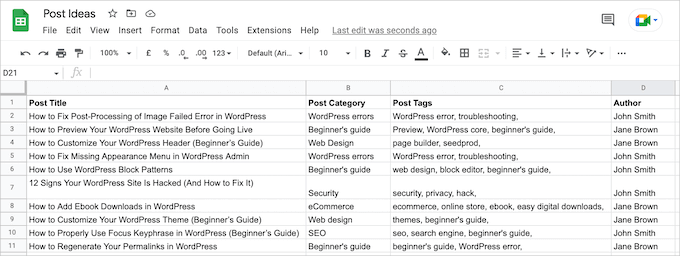
Pour de nombreux propriétaires de sites WordPress, la planification de contenu dans des feuilles de calcul est une pratique courante. Chaque idée est soigneusement organisée en ligne, capturant des détails tels que les titres des articles, les tags et les auteurs.
Cette approche est particulièrement utile pour les équipes. Lorsque vous avez ajouté des auteurs à votre liste, les feuilles de calcul garantissent que chacun sait ce qui lui incombe. C'est un excellent moyen de rester coordonné sur les projets à venir.
Cependant, lorsqu'il est temps de transformer ces idées en nouveaux articles, la saisie manuelle de chaque élément peut devenir fastidieuse. Cela prend non seulement du temps, mais laisse également place aux erreurs.
Au lieu de tout taper dans WordPress, envisagez d'utiliser un plugin pour importer automatiquement vos idées à partir de feuilles de calcul CSV.
Ce processus est plus rapide, réduit les risques d'erreurs et vous permet de vous concentrer sur la rédaction d'articles de qualité – améliorant ainsi votre flux de travail éditorial.
Explorons maintenant comment cette automatisation peut améliorer votre processus de création de contenu.
Comment importer des idées d'articles depuis une feuille de calcul CSV dans WordPress
La manière la plus simple d'importer des idées d'articles à partir de feuilles de calcul CSV dans WordPress est d'utiliser WP All Import. Ce plugin peut automatiquement créer un nouveau brouillon pour chaque article de votre feuille de calcul, ce qui vous fait gagner énormément de temps.
Il dispose également d'une interface simple de glisser-déposer qui vous permet de faire correspondre les différentes colonnes de votre feuille de calcul CSV à différents contenus dans WordPress. Cela signifie que vous pouvez être sûr que toutes les informations sont copiées correctement.
Vous n'avez pas non plus à utiliser d'étiquettes spéciales pour les colonnes de votre feuille de calcul, telles que post_type ou post_status, ce qui en fait un plugin très convivial.
Avant de commencer, il est toujours bon de vérifier votre feuille de calcul. Si le fichier CSV contient des données incorrectes, cela peut causer des problèmes lors de l'importation.
Vous devriez également réfléchir à la possibilité d'ajouter d'autres informations à la feuille de calcul. Par exemple, vous pourriez ajouter un blogueur invité suggéré pour chaque article.
Cela peut vous faire gagner du temps, car vous n’aurez pas à ajouter manuellement ces informations à chaque publication après son importation dans le tableau de bord WordPress.
Télécharger votre fichier
Lorsque vous êtes satisfait des informations de votre feuille de calcul, l'étape suivante consiste à installer et activer le plugin WP All Import. Pour plus de détails, veuillez consulter notre guide sur comment installer un plugin WordPress.
Après activation, allez dans All Import » New Import.
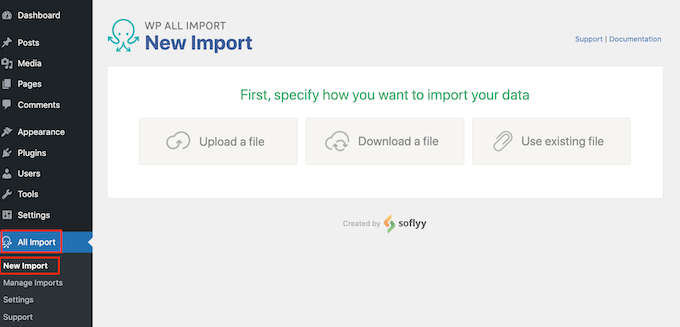
Il existe un plugin WP All Import Pro qui peut importer des fichiers CSV de différentes manières, notamment en utilisant l'URL du fichier ou en important les informations via FTP.
Si vous n'avez jamais entendu parler du FTP, vous pouvez consulter notre guide complet sur comment se connecter à votre site en utilisant FTP pour plus d'informations.
Cependant, la version gratuite de WP All Import vous permet uniquement d'importer un fichier CSV depuis votre ordinateur. À notre avis, cela suffit pour la plupart des blogs et sites Web WordPress.
Dans cette optique, cliquez sur le bouton « Télécharger un fichier », puis choisissez la feuille de calcul CSV que vous souhaitez importer.
WP All Import peut créer un nouvel article pour chaque ligne de votre feuille de calcul, ou il peut ajouter les données de la feuille de calcul aux articles qui existent déjà sur votre site Web WordPress.
Comme nous voulons créer un nouveau brouillon pour chaque idée d'article, cliquez sur « Nouveaux éléments ». Ensuite, ouvrez simplement le menu déroulant « Créer un nouveau » et cliquez sur « Articles ».
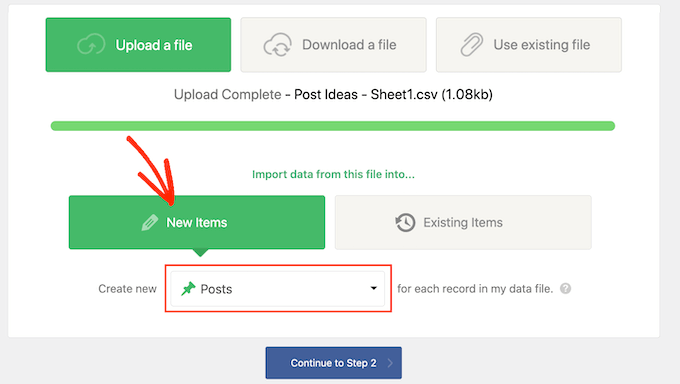
Une fois que vous avez fait cela, cliquez sur le bouton « Continuer à l'étape 2 ».
Créer des filtres (facultatif)
WP All Import indiquera maintenant combien de nouveaux articles il va créer et les données qu'il ajoutera à chaque article. Vous pouvez parcourir ces articles en cliquant sur les flèches pour prévisualiser l'importation à l'avance.
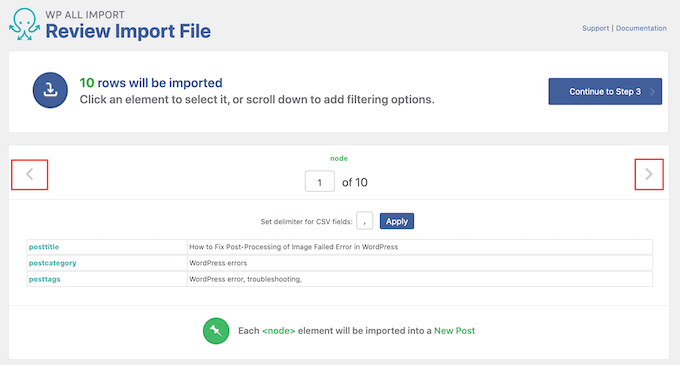
Par défaut, WP All Import importera toutes les informations de votre feuille de calcul CSV.
Si vous ne souhaitez pas importer toutes les idées de la feuille de calcul, vous pouvez créer des filtres. Par exemple, vous pourriez utiliser un filtre pour importer uniquement les idées d'articles qui ont un tag spécifique ou qui appartiennent à une certaine série d'articles.
Pour créer un filtre, cliquez pour développer la section « Ajouter des options de filtrage ».
Vous verrez maintenant des menus déroulants et des champs que vous pouvez utiliser pour créer un filtre. Dans l'image suivante, nous importons uniquement les idées d'articles qui ont la balise « Guide pour débutants ».
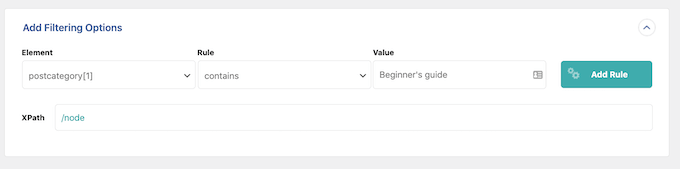
Vous pouvez voir différentes options en fonction de la façon dont vous avez organisé votre feuille de calcul.
Lorsque vous êtes satisfait de votre filtre, cliquez sur le bouton « Ajouter une règle ».
WP All Import va maintenant créer un filtre. Pour appliquer ce filtre à votre importation, assurez-vous de cliquer sur le bouton « Appliquer les filtres à XPath ».
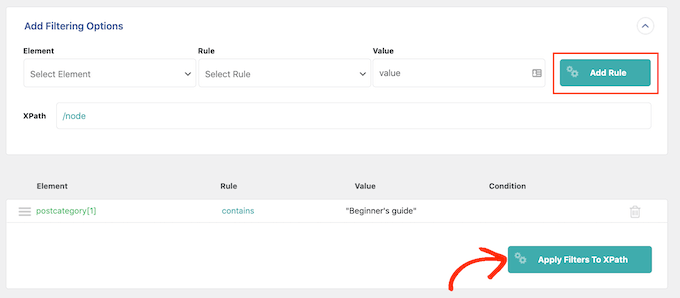
L'aperçu des articles en haut de l'écran sera maintenant mis à jour pour afficher uniquement les articles qui correspondent à votre filtre.
Vous souhaitez ajouter d'autres filtres à votre importation ? Suivez simplement le processus décrit ci-dessus.
Si vous créez plusieurs filtres, vous pouvez indiquer à WP All Import d'importer uniquement le contenu qui correspond à tous vos filtres en cliquant sur « ET ».
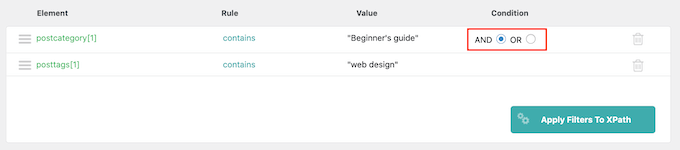
Une autre option consiste à importer toutes les idées d'articles qui correspondent à un ou plusieurs de vos filtres en cliquant sur le bouton radio « OU ».
Après avoir sélectionné l'une de ces options, cliquez sur « Appliquer les filtres à XPath ». Comme précédemment, vous pouvez utiliser l'aperçu pour voir exactement quels articles WP All Import créera en fonction de votre feuille de calcul et de vos filtres.
Mapper vos valeurs
Lorsque vous êtes satisfait de l'aperçu, faites défiler jusqu'en bas de l'écran et cliquez sur « Continuer vers l'étape 3 ».
Cela vous mènera à un écran où vous pourrez mapper chaque colonne de votre feuille de calcul à une zone d'un article WordPress.
Sur le côté droit, il y a une boîte affichant les différentes « catégories » de données que WP All Import importera pour chaque article.
Sur la gauche se trouvent tous les différents domaines où vous pouvez afficher ces données, tels que le titre de l'article, le titre SEO, le contenu et la signature de l'auteur si vous gérez un blog WordPress multi-auteurs.
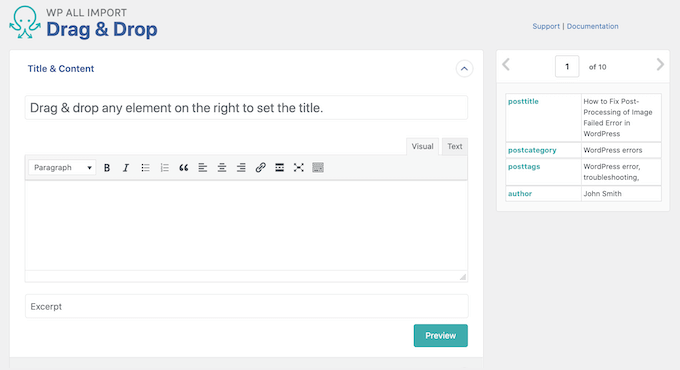
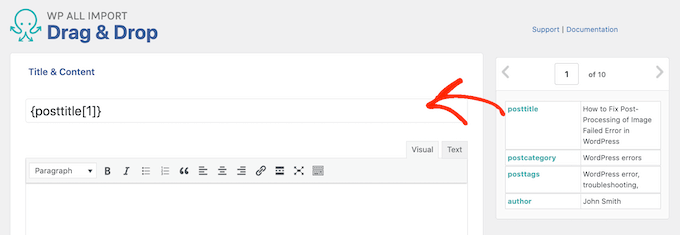
Pour créer le mappage, trouvez simplement une catégorie de données dans la boîte de droite. Ensuite, faites-la glisser vers la zone où vous souhaitez afficher ces informations dans WordPress et déposez-la à sa place.
Dans l'image suivante, vous pouvez voir que nous avons fait glisser « posttitle » vers le champ Titre. Cela signifie que ces informations seront utilisées pour le titre de l'article.
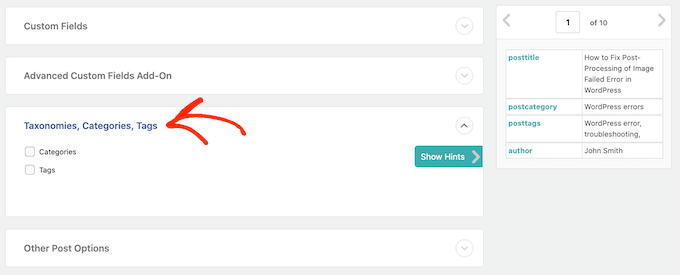
Parfois, vous devrez peut-être prendre des mesures supplémentaires pour créer le mappage. Par exemple, pour importer des informations de catégories et tags à partir d'une feuille de calcul, vous devrez cliquer pour développer la section « Taxonomies, Catégories, Tags ».
Vous pouvez ensuite cocher la case « Catégories » ou « Étiquettes ».
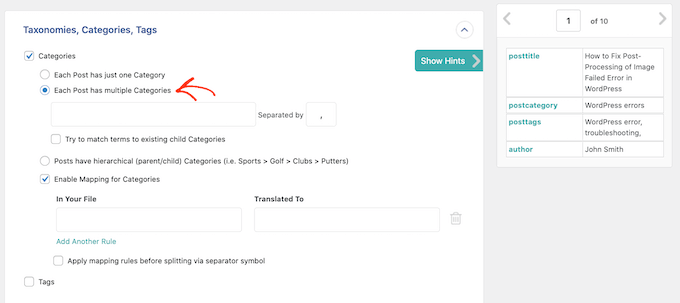
Cela ajoute de nouveaux paramètres où vous pouvez configurer la manière dont WordPress importera les catégories ou les tags de votre feuille de calcul. Par exemple, vous indiquez à WP All Import de forcer une catégorie par article dans WordPress.
Dans la capture d'écran suivante, nous indiquons à WP All Import d'importer toutes les catégories de la feuille de calcul, même si cela signifie qu'un seul article aura plusieurs catégories.
Vous voudrez généralement mapper les balises et les catégories de votre feuille de calcul à toutes les catégories et balises qui existent déjà dans votre tableau de bord WordPress.
Cela empêche WP All Import de créer des balises et des catégories en double, ce qui peut modifier la façon dont votre site apparaît dans les résultats des moteurs de recherche.
Pour en savoir plus sur la façon dont les catégories et les tags affectent votre référencement, veuillez consulter notre guide sur les meilleures pratiques SEO pour le tri de votre contenu.
Si vous souhaitez que le plugin essaie de faire correspondre les valeurs de votre feuille de calcul aux catégories et balises existantes dans WordPress, cochez la case « Essayer de faire correspondre les termes aux catégories / balises enfants existantes ».
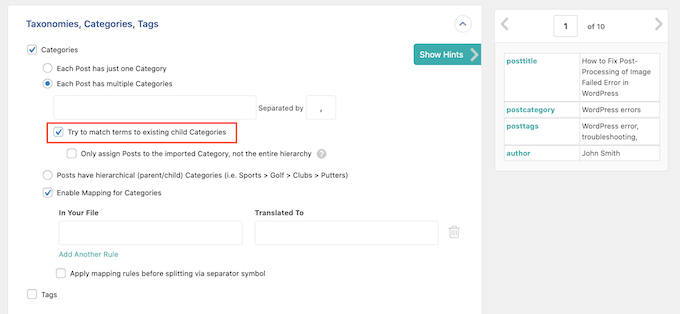
Après cela, trouvez simplement la catégorie ou la balise de votre feuille de calcul dans la boîte de droite.
Ensuite, créez le mappage par glisser-déposer.
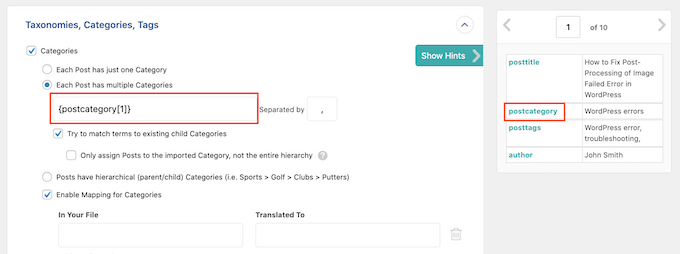
Ensuite, cliquez pour développer la section « Autres options d'article ».
Configurez votre importation
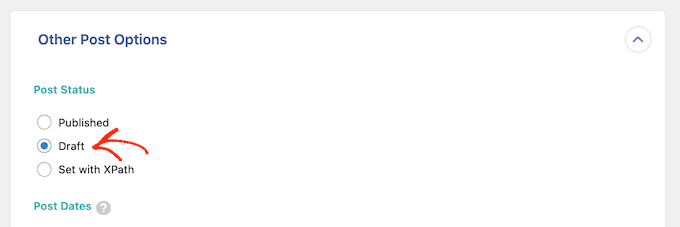
WP All Import peut soit créer les nouveaux articles en tant que brouillons, soit les publier. Généralement, vous voudrez transformer chaque idée d'article en brouillon, alors cliquez sur le bouton radio « Brouillon ».
Une fois que vous avez fait cela, vous pouvez choisir d'autoriser ou non les commentaires et les trackbacks et pingbacks sur les articles.
Par exemple, si vous souhaitez désactiver complètement les commentaires pour vos nouveaux articles, cliquez simplement sur le bouton radio « Fermé » dans la section « Commentaires ».

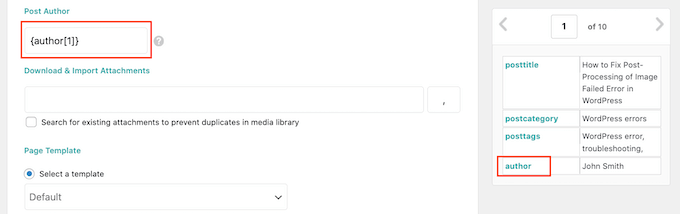
Si votre feuille de calcul contient des valeurs que vous souhaitez utiliser comme auteur de l'article ou comme slug d'URL de l'article, c'est votre chance de créer le mappage par glisser-déposer.
Par exemple, si votre feuille de calcul contient un auteur pour chaque idée d'article, vous feriez glisser et déposer cette valeur dans le champ « Auteur de l'article ».
Il y a beaucoup plus de paramètres que vous pouvez essayer. Cependant, cela devrait suffire pour la plupart des feuilles de calcul d'idées d'articles.
Une fois que vous avez terminé de mapper les valeurs de votre feuille de calcul au tableau de bord WordPress, faites défiler jusqu'en bas de l'écran et cliquez sur « Continuer à l'étape 4 ».
Ajouter un identifiant unique
Pour garder votre contenu organisé et éviter les doublons, WP All Import utilise un identifiant unique pour chaque article lors de l'importation.
Cela permet de distinguer les anciennes et les nouvelles entrées, surtout lorsque vous réimportez des feuilles de calcul ou que vous ajoutez des idées de nouveaux articles de blog après une séance de remue-méninges.
L'utilisation du bouton « Détecter automatiquement » simplifie ce processus en sélectionnant automatiquement un identifiant unique, généralement le titre de l'article. Cela garantit que toutes les mises à jour sont intégrées de manière transparente lors de la réimportation.
Pour les idées d'articles, il s'agira généralement du titre de l'article.
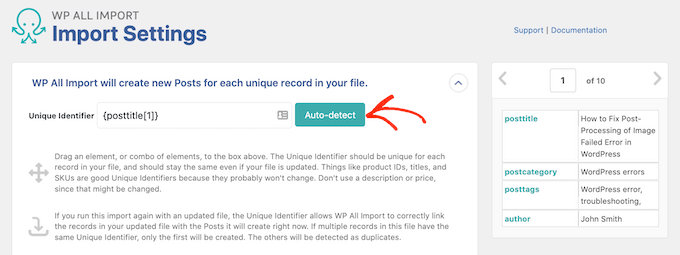
Une autre option consiste à utiliser une valeur de la boîte de droite en la faisant glisser sur le champ « Identifiant unique ».
Gestion des importations répétées
L'étape suivante consiste à configurer la manière dont WP All Import gérera les nouvelles données ou les données modifiées.
Ici, vous voudrez généralement créer des articles pour toutes les nouvelles idées d'articles dans la feuille de calcul CSV. Pour ce faire, cochez simplement la case « Créer de nouveaux articles à partir des enregistrements nouvellement présents dans votre fichier ».
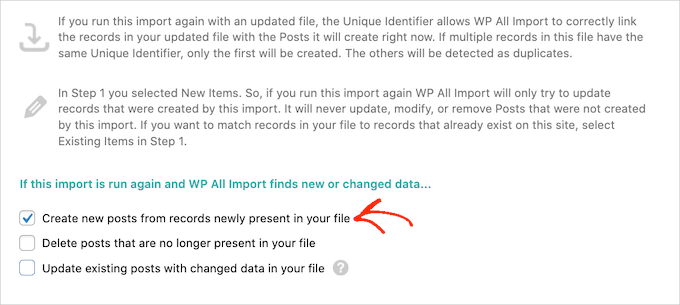
Vous pouvez également utiliser la feuille de calcul pour apporter des modifications aux idées d'articles que vous avez précédemment importées. Par exemple, vous pourriez créer une nouvelle étiquette que vous souhaitez appliquer à vos anciens articles WordPress.
Ajouter la balise à chaque article de votre feuille de calcul CSV, puis réimporter le fichier mis à jour est beaucoup plus facile que d'ouvrir chaque article dans votre tableau de bord WordPress, puis de saisir la balise manuellement.
La première étape consiste à indiquer à WP All Import comment il doit gérer les données nouvelles ou modifiées pour les articles existants.
Pour commencer, cochez la case « Mettre à jour les articles existants avec les données modifiées de votre fichier », puis cliquez sur « Choisir les données à mettre à jour ».
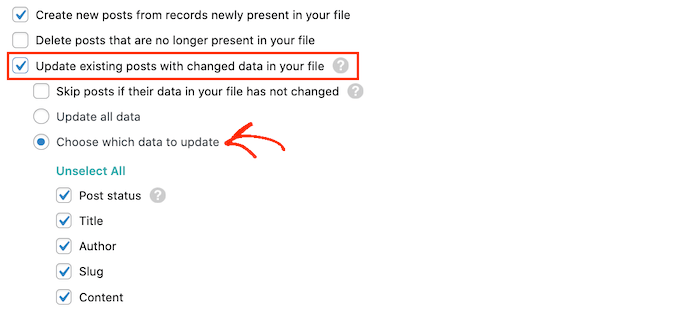
Vous verrez maintenant une liste de tous les différents types de données WordPress, tels que l'auteur, le type d'article et le titre de l'article.
Vous pouvez cocher la case pour chaque élément de données que WP All Import doit mettre à jour lorsque de nouvelles informations ou des informations modifiées sont disponibles.
En ce qui concerne la mise à jour des balises et des catégories, le plugin gère les choses un peu différemment.
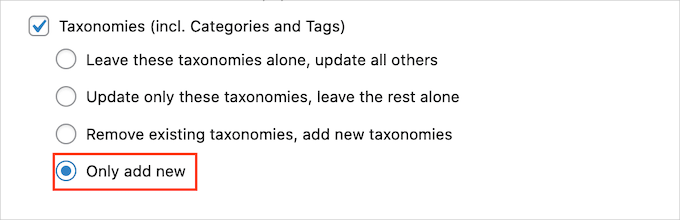
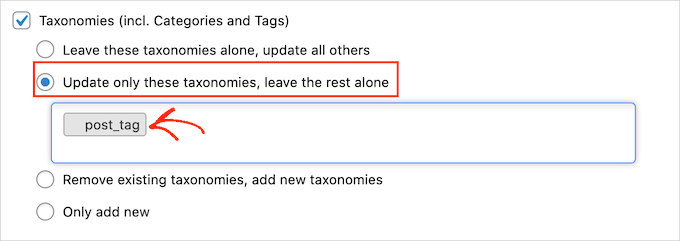
Pour configurer la façon dont WP All Import mettra à jour les balises et les catégories, cochez la case « Taxonomies (y compris les catégories et les balises) ».
Ici, vous avez quelques choix.
L'option la plus simple consiste à ajouter toutes les nouvelles balises et catégories sans jamais mettre à jour ni supprimer les balises et catégories existantes du message. Pour ce faire, cliquez sur le bouton radio « Ajouter uniquement les nouvelles ».
Une autre option consiste à ajouter toutes les nouvelles balises ou catégories, mais aussi à supprimer les balises ou catégories qui ne figurent plus dans votre feuille de calcul.
Pour ce faire, cliquez sur l'un de ces boutons radio :
- Laisser ces taxonomies tranquilles, mettre à jour toutes les autres
- Supprimer les taxonomies existantes, ajouter de nouvelles taxonomies.
Vous pouvez ensuite cliquer sur le nouveau champ qui apparaît. Pour appliquer ce paramètre aux balises, cliquez sur post_tag.
Si vous souhaitez appliquer ce paramètre aux catégories, sélectionnez simplement post_category.
Importez vos idées d'articles
Lorsque vous êtes satisfait de la configuration de votre importation, vous êtes prêt à cliquer sur le bouton « Continuer » en bas de l'écran.
WP All Import affichera maintenant un aperçu de toutes les informations que vous êtes sur le point d'importer, et des messages qu'il créera.
Si vous êtes prêt à continuer, cliquez sur le bouton « Confirmer et exécuter l'importation ».
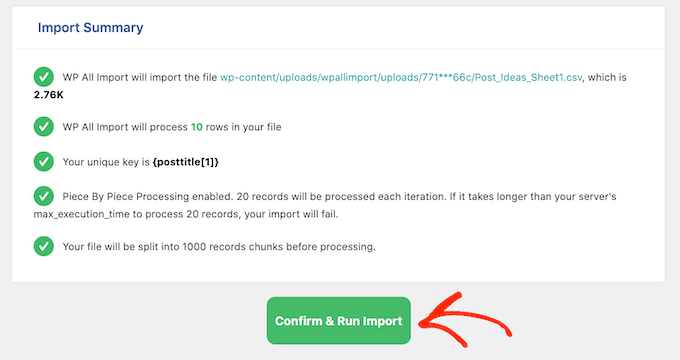
WP All Import importera maintenant vos idées d’articles à partir de la feuille de calcul CSV et créera un brouillon pour chaque ligne de cette feuille de calcul. Une fois cela fait, il ne vous reste plus qu’à écrire vos articles et à les planifier dans WordPress.
Lecture connexe : Optimiser votre processus éditorial WordPress
Si vous souhaitez améliorer vos compétences en gestion de contenu WordPress, voici quelques ressources supplémentaires qui pourraient vous aider à optimiser votre flux de travail et à améliorer votre blog :
- Comment améliorer votre flux de travail éditorial dans les blogs WordPress multi-auteurs
- Meilleurs logiciels d'assistance à la rédaction pour WordPress (comparés)
- Comment résoudre l'erreur de contenu mixte dans WordPress (étape par étape)
- Comment ajouter et améliorer le score de lisibilité dans vos publications
- Comment planifier automatiquement les mises à jour de contenu dans WordPress
- Comment restreindre le contenu aux utilisateurs enregistrés dans WordPress
FAQ sur l'importation de fichiers CSV dans WordPress
Voici quelques questions courantes que les utilisateurs se posent lors de l'importation de fichiers CSV dans WordPress.
Comment importer un CSV de type de publication personnalisé dans WordPress ?
Vous pouvez importer des types de publication personnalisés en mappant vos champs CSV aux champs WordPress appropriés à l’aide de WP All Import, en sélectionnant le type de publication souhaité lors de la configuration.
Comment importer un fichier CSV dans WordPress ?
Utilisez un plugin comme WP All Import pour télécharger votre CSV, mapper les champs et importer les données directement sur votre site WordPress sans effort.
Comment importer en masse des publications dans WordPress ?
Pour les importations en masse, sélectionnez « Nouveaux éléments » dans WP All Import pour créer des brouillons de publication pour chaque ligne de votre feuille de calcul CSV.
Comment importer des données d'Excel vers WordPress ?
Enregistrez d'abord votre fichier Excel au format CSV, puis importez-le à l'aide d'un plugin comme WP All Import pour garantir un transfert de données fluide.
Si vous avez aimé cet article, abonnez-vous à notre Chaîne YouTube pour des tutoriels vidéo WordPress. Vous pouvez également nous trouver sur Twitter et Facebook.





Chris Daly
Really Simple CSB n'a pas été mis à jour depuis plus de 3 ans. Il n'est pas obsolète mais il n'est pas compatible avec aucune version actuelle de WordPress. J'ai tenté de le faire fonctionner dans WP 4.8 et il a dit qu'il avait importé les articles mais je ne les ai pas trouvés dans la table wp_post.
Rob Braddock
Savez-vous s'il existe un moyen de planifier la date de publication des articles via l'importation CSV ? Je sais qu'il existe des plugins pour configurer un calendrier de publication régulier, mais je ne trouve pas de moyen simple de modifier en masse la date de publication individuelle pour des articles individuels.
Mia
Rob, Vous pouvez utiliser un outil d'importation/mise à jour comme WP Ultimate CSV Importer. Il vous aide à planifier vos futurs articles pour qu'ils soient publiés de manière régulière. En même temps, vous pouvez également mettre à jour les données précédemment publiées en mettant à jour votre article existant. Vous pouvez mettre à jour la date de publication avec l'ID de l'article, le titre ou le slug.
Heidi Pungartnik
Super astuce, très utile, surtout pour les importations volumineuses ! Merci