


Déplacer votre site web vers un nouveau domaine peut sembler effrayant. Un seul faux pas, et vous risquez de perdre votre trafic durement acquis et votre classement dans les moteurs de recherche.
Nous avons aidé des milliers d'utilisateurs à rediriger leurs sites avec succès, sans aucun problème. Le secret est de mettre en place une redirection complète et appropriée du site afin que vos visiteurs atterrissent toujours au bon endroit.
Dans ce guide, nous allons vous montrer comment effectuer facilement une redirection complète de site dans WordPress.
Pourquoi effectuer une redirection de site complète dans WordPress ?
Une redirection de site complète vous permet de déplacer l'intégralité de votre site Web vers un nouvel emplacement sans perdre de trafic ni de classement dans les moteurs de recherche. Lorsqu'un utilisateur saisit l'ancienne URL de votre site Web dans son navigateur, il sera automatiquement redirigé vers le nouveau domaine.
Cela vous aide également à conserver tous les backlinks que vous avez construits au fil des ans et à les diriger vers le nom de domaine de votre nouveau site Web. Vos utilisateurs peuvent facilement trouver tout votre contenu existant sur le nouveau domaine.
Une redirection complète du site empêche également les liens brisés ou les erreurs 404, ce qui peut nuire à votre SEO WordPress et à l'expérience utilisateur.
D'un point de vue technique, une redirection complète du site est une redirection 301. Ce type de redirection indique aux moteurs de recherche que la page web a été déplacée de manière permanente vers le nouvel emplacement.
C'est le type de redirection le plus bénéfique pour vos classements de mots-clés et votre trafic, et il aide à transférer l'autorité SEO de votre ancien domaine vers le nouveau.
Cela dit, voyons comment vous pouvez configurer une redirection complète du site dans WordPress.
Note de l'éditeur : Avant de commencer, vous devez transférer votre contenu vers le nouveau domaine. Cependant, ne supprimez pas votre ancien site. Vous devez garder l'installation WordPress de votre ancien domaine active pour que cette méthode de redirection fonctionne. Vous pouvez d'abord suivre notre guide sur comment déplacer WordPress vers un nouveau domaine.
Comment effectuer une redirection complète de site dans WordPress
Le moyen le plus simple de configurer une redirection complète de site WordPress est d'utiliser All in One SEO (AIOSEO). C'est le meilleur plugin SEO pour WordPress et il est utilisé par plus de 3 millions de professionnels.
AIOSEO vous aide à optimiser votre site web pour les moteurs de recherche sans avoir à engager un expert. De plus, il offre un puissant gestionnaire de redirection qui vous permet de rediriger correctement les utilisateurs vers un nouveau domaine sans perdre de classement SEO, tout en suivant les erreurs 404.
Pour ce tutoriel, nous utiliserons la version Pro d'AIOSEO car elle inclut le gestionnaire de redirection. Il existe également une version gratuite d'AIOSEO qui contient toutes les fonctionnalités de base dont vous avez besoin pour commencer à optimiser votre site WordPress afin d'obtenir plus de trafic des moteurs de recherche.
Tout d'abord, vous devez installer et activer le plugin AIOSEO sur votre ancien site Web (celui dont vous vous éloignez). Pour plus de détails, veuillez consulter notre guide sur comment installer un plugin WordPress.
Une fois activé, vous pouvez accéder à Tout en Un SEO » Paramètres généraux depuis votre tableau de bord WordPress et saisir la clé de licence. Vous trouverez la clé dans votre espace compte AIOSEO.
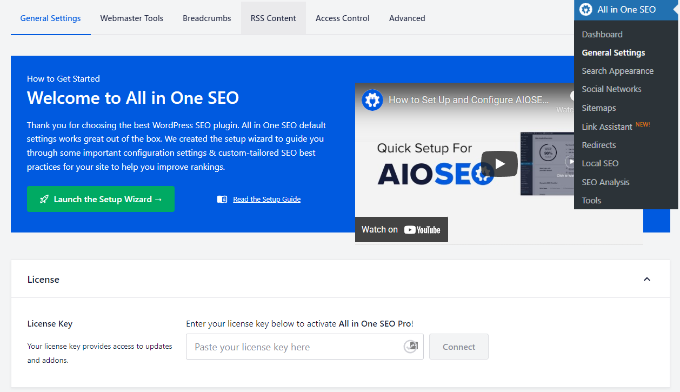
Pour configurer AIOSEO sur votre site Web et optimiser votre site pour la recherche, vous pouvez lancer l'assistant de configuration et suivre les instructions à l'écran. Pour plus de détails, veuillez consulter notre guide sur comment configurer AIOSEO dans WordPress.
Ensuite, vous pouvez accéder à Tout en Un SEO » Redirections depuis le panneau d'administration WordPress, puis cliquer sur le bouton « Activer les redirections ».
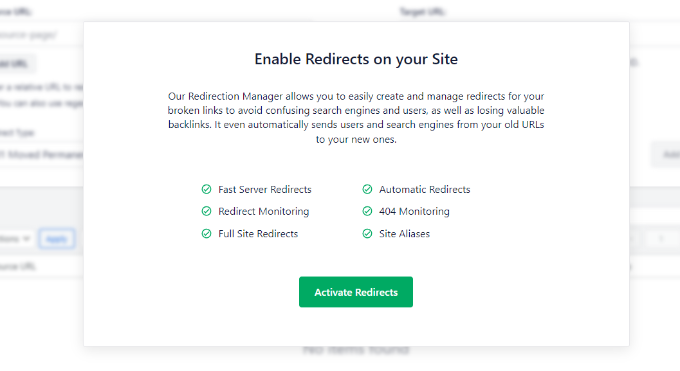
Une fois le module complémentaire actif, vous pouvez aller dans l'onglet « Redirection de site complet » sous Redirections.
Après cela, cliquez sur le bouton « Relocaliser le site » pour afficher plus d'options.
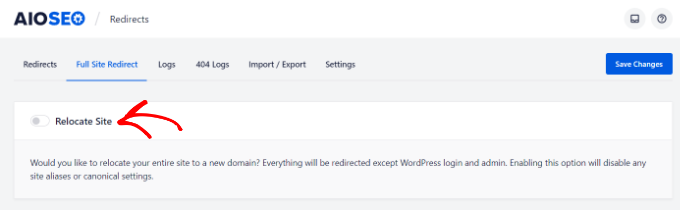
Vous verrez maintenant un champ où vous pouvez entrer l'URL du domaine de votre nouveau site web.
Entrez simplement la nouvelle URL dans le champ « Relocaliser vers le domaine » et cliquez sur le bouton « Enregistrer les modifications ». Le plugin redirigera automatiquement tout sauf la page de connexion WordPress et l'administration.

Pour vérifier si votre redirection fonctionne, visitez simplement votre ancienne URL dans un nouvel onglet de navigateur. Elle devrait automatiquement vous rediriger vers le nouveau domaine. Nous vous recommandons également de tester une page spécifique (comme vieuxsite.com/contact) pour vous assurer qu'elle redirige vers la bonne page sur le nouveau site.
Suivre et corriger les liens brisés dans WordPress
Lorsque vous passez à un nouveau nom de domaine, il est possible que certains liens se cassent. Étant donné que votre ancien site redirige désormais le trafic, vous devriez configurer le suivi des liens brisés sur votre nouveau site Web pour détecter tout problème.
Installez et activez simplement AIOSEO sur votre nouveau site web. Ensuite, allez dans All in One SEO » Redirections et cliquez sur l'onglet « Paramètres ». Ensuite, activez les « Journaux 404 » et les « Journaux de redirection » en cliquant sur les interrupteurs.
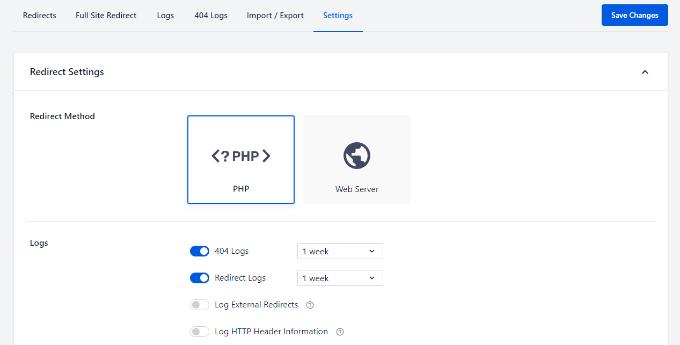
Une fois que vous aurez activé cette fonctionnalité, AIOSEO commencera à enregistrer les erreurs 404 sur votre site web. Notez qu'au début, il n'y aura rien dans les journaux. L'enregistrement des erreurs 404 ne commence qu'après avoir activé l'option.
Une fois que quelqu'un a déclenché une erreur 404 sur votre site WordPress, vous pouvez afficher les journaux en accédant à l'onglet « Journaux 404 » sous Redirections.
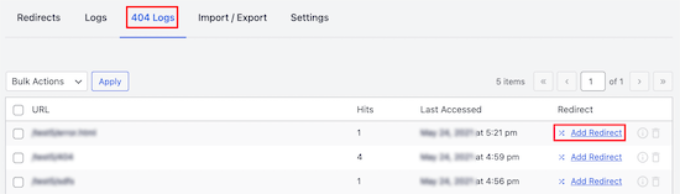
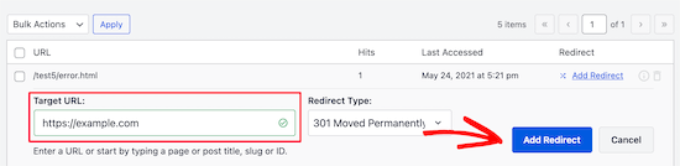
Pour corriger un lien brisé, cliquez simplement sur l'option « Ajouter une redirection ». Entrez ensuite le nouvel emplacement dans le champ « URL cible » et choisissez votre type de redirection.
Après avoir ajouté ces détails, cliquez simplement sur le bouton « Ajouter une redirection ».
Pour plus de détails, vous pouvez suivre notre guide sur comment suivre et corriger les liens brisés dans WordPress.
Tutoriel vidéo
Questions fréquemment posées sur les redirections de site complètes
Voici quelques-unes des questions les plus courantes que nous recevons concernant les redirections de site complètes dans WordPress. Celles-ci devraient aider à dissiper toute confusion restante sur le processus.
1. Une redirection de site complète nuit-elle à mon classement SEO ?
Lorsqu'elle est effectuée correctement, une redirection de site complète utilisant des redirections 301 devrait préserver la majeure partie de votre valeur SEO. Les moteurs de recherche comprennent que les sites Web doivent parfois déménager, et ils transféreront la puissance de classement de vos anciennes URL vers vos nouvelles. Cependant, vous pourriez constater une baisse temporaire des classements pendant quelques semaines, le temps que les moteurs de recherche traitent les changements.
2. Combien de temps faut-il pour qu'une redirection de site complète prenne effet ?
La redirection elle-même fonctionne immédiatement une fois que vous l'avez mise en œuvre. Cependant, il peut falloir aux moteurs de recherche de quelques jours à plusieurs semaines pour traiter entièrement toutes les URL redirigées et mettre à jour leurs index. La plupart des utilisateurs verront la redirection fonctionner immédiatement, mais les avantages SEO peuvent prendre 4 à 6 semaines pour se matérialiser pleinement.
3. Puis-je rediriger mon site WordPress sans plugin ?
Oui, vous pouvez configurer des redirections complètes de site à l'aide de votre fichier .htaccess ou de votre panneau de contrôle d'hébergement. Cependant, l'utilisation d'un plugin de redirection WordPress est plus facile pour les débutants. N'oubliez pas que si vous utilisez un plugin, vous devez garder l'installation WordPress sur votre ancien domaine active pour que la redirection fonctionne.
4. Quelle est la différence entre les redirections 301 et 302 pour les transferts de site complets ?
Une redirection 301 indique aux moteurs de recherche que le changement est permanent et transfère la valeur SEO vers le nouvel emplacement. Une redirection 302 indique un changement temporaire et ne transmet pas les avantages SEO. Pour les redirections de site complet, vous voudrez presque toujours utiliser des redirections 301 pour préserver vos classements de recherche.
5. Dois-je rediriger chaque page individuellement ?
Non, une redirection de site complet peut être configurée pour rediriger automatiquement toutes les pages de votre ancien domaine vers votre nouveau domaine tout en conservant la structure des URL. Cela signifie que si quelqu'un visite ancien-site.com/a-propos, il sera automatiquement envoyé vers nouveau-site.com/a-propos sans que vous ayez à configurer des redirections individuelles pour chaque page.
6. Comment puis-je tester si ma redirection de site complet fonctionne correctement ?
Vous pouvez tester votre redirection en visitant vos anciennes URL dans une fenêtre de navigateur privée pour voir si elles redirigent correctement vers le nouvel emplacement. Il existe également des outils en ligne de vérification de redirection qui peuvent confirmer que vos redirections fonctionnent correctement et qu'elles utilisent le bon type de redirection (301 vs 302).
Nous espérons que cet article vous a aidé à apprendre comment effectuer une redirection complète de site dans WordPress. Vous voudrez peut-être aussi consulter notre guide sur comment rediriger une page ou une URL dans WordPress ou notre sélection d'experts des meilleurs plugins de redirection WordPress.
Si vous avez aimé cet article, abonnez-vous à notre Chaîne YouTube pour des tutoriels vidéo WordPress. Vous pouvez également nous trouver sur Twitter et Facebook.


Shah
Comme vous l'avez mentionné, le plugin redirigera tout sauf la page de connexion WordPress. Cela signifie-t-il que la page de connexion utilisera l'ancien nom de domaine ou quoi ? Je n'ai pas compris. Devons-nous conserver l'ancien domaine et continuer à le renouveler chaque année.
J'apprécierais vraiment votre réponse utile.
Support WPBeginner
Correct, cela signifierait que vous pourriez vous connecter pour annuler la redirection si nécessaire. Vous n'avez pas besoin de renouveler continuellement le domaine, il est principalement recommandé de renouveler l'ancien domaine tant que vos utilisateurs utilisent toujours l'ancien domaine.
Admin
Jiří Vaněk
J'ai environ 1300 articles sur le site web. Si je voulais changer de domaine, comment devrais-je procéder ? Migrer le site vers un nouvel hébergement et un nouveau domaine et laisser l'original là où il est configuré pour rediriger chaque URL vers le nouveau ? Cela signifie-t-il que je dois configurer 1300 redirections ? Ou cela fonctionne-t-il de telle sorte que je configure cette redirection dans AIO SEO et qu'il remplace uniquement le nom de domaine dans l'URL et redirige vers l'URL appropriée ? Je suis un peu confus.
Support WPBeginner
Vous voudriez d'abord configurer le nouveau site et vous assurer que le contenu est correctement importé sur le nouvel hôte. Après cela, vous pourriez créer manuellement les redirections ou utiliser AIOSEO pour gérer le processus de redirection pour vous. Tant que vos permaliens n'ont pas changé, vous pouvez utiliser beaucoup moins de règles de redirection pour que le site pointe vers le nouveau domaine.
Admin
Jiří Vaněk
Les liens permanents seront les mêmes, seul le domaine principal changera. Merci pour le conseil. J'essaierai de le résoudre avec le temps en utilisant AIO SEO PRO et peut-être que leur support pourra m'aider. Merci pour la réponse.
THANKGOD JONATHAN
Merci pour le tutoriel. Cependant, dans le cas d'un site web qui a déjà beaucoup de contenu, je pense que corriger les erreurs 404 individuellement peut être difficile et prendre beaucoup de temps. Comment dois-je gérer cela ?
Support WPBeginner
La première méthode de l'article est conçue pour vous aider à migrer un site plus grand sans avoir à vous soucier des 404.
Admin