


Voulez-vous afficher les articles WordPress dans une mise en page en grille ?
Une mise en page en grille vous offre plus de flexibilité lors de l'affichage de vos articles dans WordPress. Cela peut être utile lors de la création de pages personnalisées.
Dans cet article, nous vous montrerons comment afficher facilement vos articles WordPress dans une mise en page en grille n'importe où sur votre site.
Quand avez-vous besoin d'une mise en page en grille pour WordPress ?
Chaque thème WordPress prend en charge la disposition verticale traditionnelle des articles de blog, et cela fonctionne bien pour la plupart des types de sites Web. Cependant, cette disposition peut prendre beaucoup de place, surtout si vous avez beaucoup d'articles.
Si vous créez une page d'accueil personnalisée pour votre site, vous voudrez peut-être utiliser la disposition en grille pour afficher vos articles récents.
Cela vous donnera plus d'espace pour ajouter d'autres éléments à votre page d'accueil.
De plus, votre grille d'articles mettra en valeur vos images mises en avant, elle sera donc visuellement attrayante et cliquable. Vous pouvez également utiliser la grille d'articles pour présenter votre portfolio créatif et d'autres types de contenu personnalisé.
De nombreux thèmes de magazines et thèmes de photographie utilisent déjà la disposition basée sur la grille pour afficher les articles. Cependant, si votre thème ne prend pas en charge cette fonctionnalité, vous devrez l'ajouter.
Cela dit, nous allons vous montrer comment afficher vos articles WordPress dans une mise en page en grille. Utilisez simplement les liens rapides ci-dessous pour accéder directement à la méthode que vous souhaitez utiliser.
- Créer une mise en page en grille avec l'éditeur de blocs WordPress
- Créer une mise en page en grille avec le plugin Post Grid
- Créer une mise en page en grille à l'aide du constructeur de pages SeedProd
- Créer une mise en page en grille en ajoutant du code à WordPress
Tutoriel vidéo
Si vous préférez des instructions écrites, continuez à lire.
Méthode 1. Créer une mise en page en grille d'articles WordPress avec l'éditeur de blocs
Cette méthode vous permet simplement d'afficher vos articles et leurs miniatures dans une disposition de grille d'articles à l'aide de l'éditeur de blocs WordPress. Il existe un bloc de grille d'articles intégré qui vous permet de créer votre propre grille.
Pour ce faire, ouvrez la page que vous souhaitez modifier, puis cliquez sur le bouton « Plus » pour ajouter un bloc et recherchez « Query Loop », puis cliquez sur le bloc pour l'ajouter.
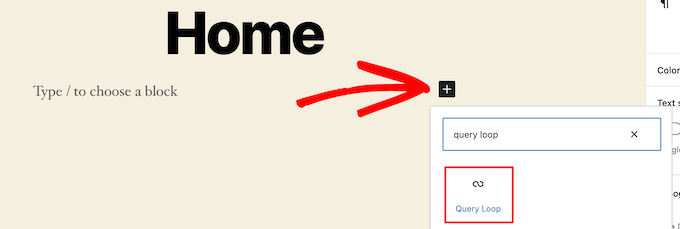
Ce bloc ajoute votre boucle d'articles à votre page.
Ensuite, cliquez sur l'option « Commencer vierge » en haut du bloc pour créer une grille d'articles.

Cela offre plusieurs options différentes en fonction du type d'informations que vous souhaitez afficher avec votre grille d'articles.
Nous sélectionnerons l'option « Image, Date et Titre », mais vous pouvez choisir ce que vous voulez.
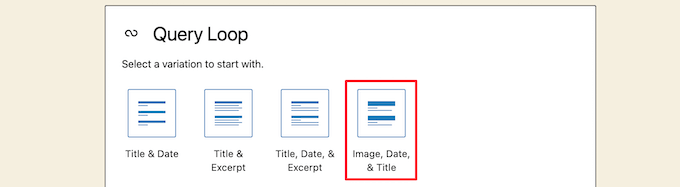
Après cela, survolez l'image et sélectionnez l'option « Vue grille ».
Cela transforme votre liste en une grille d'articles.

Ensuite, vous pouvez personnaliser les informations que vous souhaitez afficher.
Tout d'abord, nous allons supprimer la pagination en bas du bloc. Pour ce faire, cliquez simplement dessus, puis cliquez sur le menu d'options « Trois points ».
Ensuite, cliquez sur « Supprimer la pagination ».
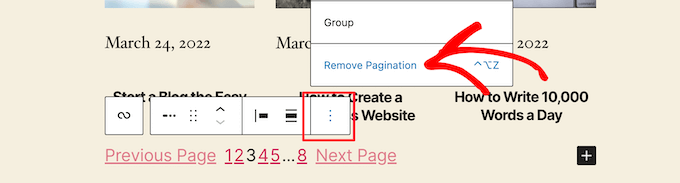
Cela supprimera automatiquement l'élément du bloc.
Vous pouvez supprimer les dates des articles de la même manière ou laisser plus d'informations sur les articles à vos visiteurs.
Ensuite, nous ajouterons des liens à la fois à la miniature de l'article et au titre de l'article.
Cliquez simplement sur la miniature de votre article et activez le bouton « Lien vers l'article » dans le panneau d'options de droite.
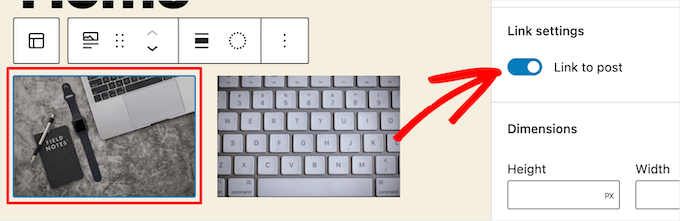
Ensuite, faites la même chose pour le titre de votre article.
Une fois que vous avez terminé, cliquez sur le bouton « Mettre à jour » ou « Publier » pour rendre votre grille d'articles visible.
Maintenant, vous pouvez visiter votre site Web WordPress pour voir votre nouvelle grille d'articles WordPress.
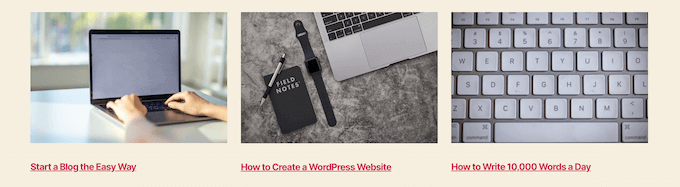
Vous pouvez ajouter ce bloc à n'importe quelle page ou article. Si vous souhaitez l'utiliser comme page d'archive de votre blog, consultez notre guide sur comment créer une page séparée pour les articles de blog dans WordPress.
Méthode 2. Créer une mise en page de grille d'articles WordPress avec le plugin Post Grid
Cette méthode offre un moyen simple d'ajouter une grille d'articles personnalisable que vous pouvez ajouter n'importe où sur votre site web.
La première chose à faire est d'installer et d'activer le plugin Post Grid. Pour plus de détails, consultez notre guide sur comment installer un plugin WordPress.
Après l'activation, vous devez visiter Post Grid » Ajouter nouveau pour créer votre première grille d'articles.
Ensuite, donnez un titre à votre grille d'articles. Il n'apparaîtra nulle part sur votre page, il sert juste à vous aider à vous en souvenir.
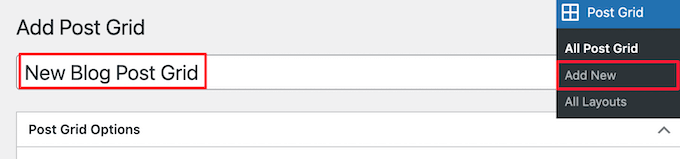
Vous trouverez ci-dessous les paramètres de la grille d'articles divisés en différentes sections avec plusieurs onglets.
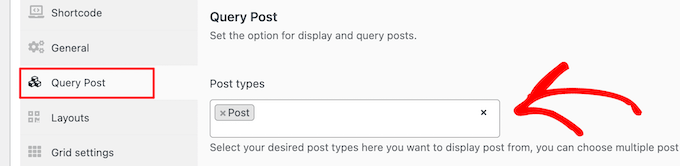
Tout d'abord, vous devez cliquer sur l'onglet « Query Post ». C'est là que vous définirez les types d'articles que vous souhaitez afficher dans la boîte « Post types ».
Par défaut, il n'affichera que les articles, mais vous pouvez ajouter des pages et même des types d'articles personnalisés.
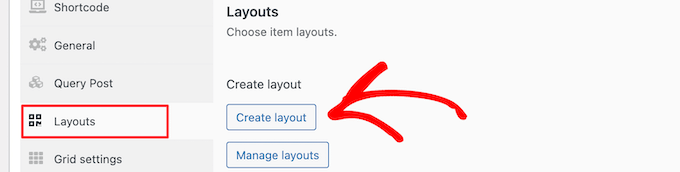
Après cela, vous devez cliquer sur l'onglet « Mises en page ».
Ensuite, cliquez sur le bouton « Créer une mise en page ». Cela s'ouvrira dans une nouvelle fenêtre.
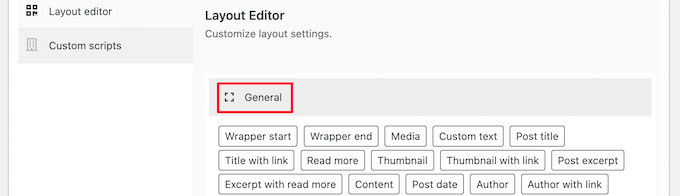
Vous devez nommer votre mise en page. Ensuite, cliquez sur l'option « Général », et une liste d'étiquettes s'ouvrira.
Ces étiquettes sont les informations qui s'afficheront dans votre grille d'articles.
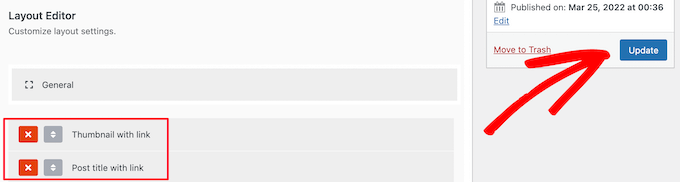
Nous sélectionnerons l'option « Miniature avec lien » et l'option « Titre de l'article avec lien ».
Ensuite, cliquez sur « Publier » ou « Mettre à jour » pour enregistrer votre mise en page.
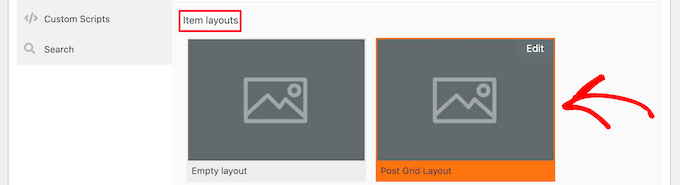
Revenez maintenant à l'éditeur de grille d'articles d'origine dans l'onglet précédent, et une nouvelle option de mise en page sera disponible que vous pourrez sélectionner.
Cliquez simplement sur la nouvelle mise en page dans la section « Mises en page des éléments » en bas de l'écran.
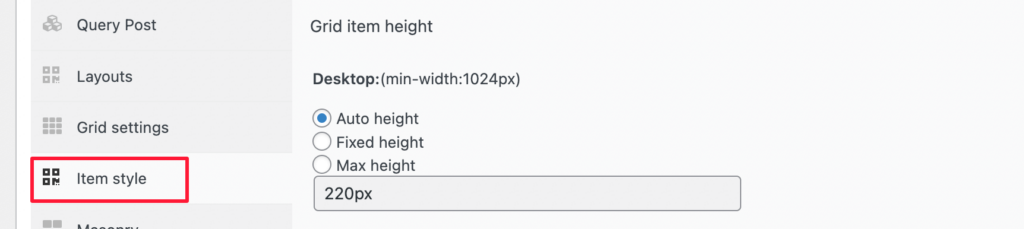
Ensuite, cliquez sur l'onglet « Style de l'élément ». Ici, vous pouvez définir la taille de votre grille.
Les paramètres par défaut devraient fonctionner pour la plupart des sites, mais sinon, vous pouvez les modifier ici.
Une fois que vous avez terminé, cliquez sur le bouton « Publish » en haut de la page, et votre grille sera prête à être ajoutée à votre blog WordPress.
Maintenant, vous devez cliquer sur l'onglet « Shortcode » puis copier le shortcode dans la boîte « Shortcode de la grille d'articles ».
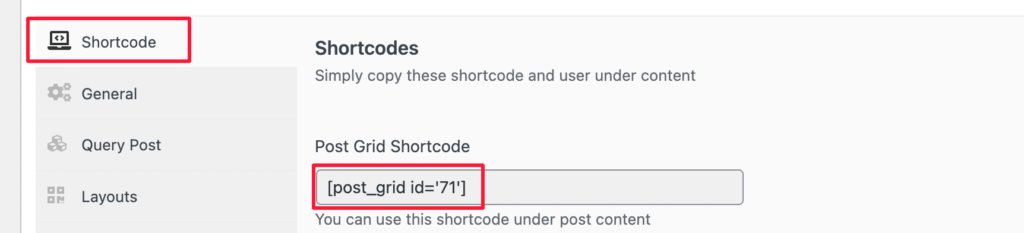
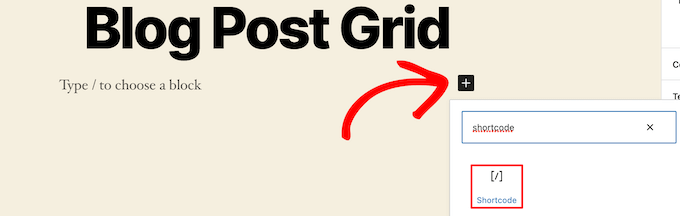
Après cela, ouvrez la page où vous souhaitez afficher votre liste d'articles et cliquez sur le bouton « Plus » pour ajouter un bloc.
Ensuite, recherchez « Shortcode » et sélectionnez le bloc « Shortcode ».
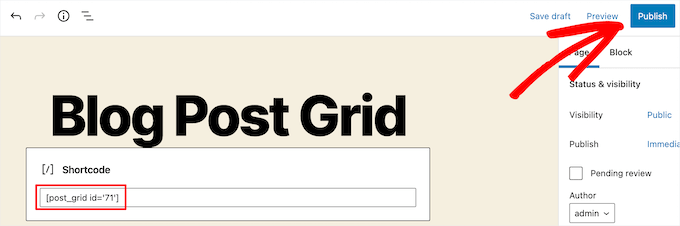
Ensuite, collez le shortcode que vous avez copié précédemment dans la boîte.
Ensuite, cliquez sur le bouton « Mettre à jour » ou « Publier ».
Maintenant, vous pouvez afficher votre page pour voir votre mise en page de grille d'articles WordPress en direct.
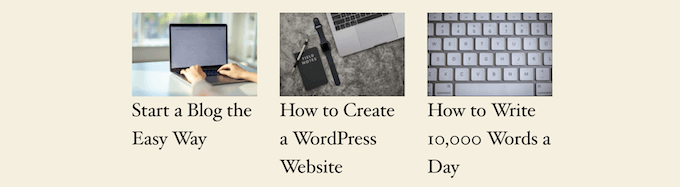
Méthode 3. Créer une grille d'articles WordPress avec le plugin SeedProd Page Builder
Une autre façon de créer une disposition de grille d'articles est d'utiliser le plugin de création de pages SeedProd. C'est le meilleur constructeur de pages WordPress par glisser-déposer du marché, utilisé par plus d'un million de sites Web.
SeedProd vous aide à créer facilement des pages personnalisées et même des thèmes WordPress entièrement personnalisés sans écrire une seule ligne de code. Vous pouvez utiliser le plugin pour créer n'importe quel type de page que vous souhaitez, comme des pages 404, des pages de pré-lancement, des pages de destination, et plus encore.
Pour en savoir plus, consultez notre guide sur comment créer une page personnalisée dans WordPress.
Dans le constructeur SeedProd, pendant que vous personnalisez votre page, cliquez simplement sur le bouton plus 'Ajouter une section' n'importe où sur la page.
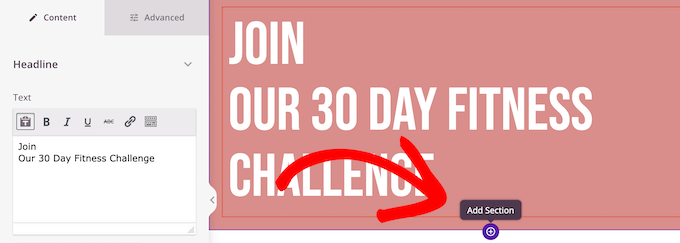
Cela fera apparaître une option pour ajouter un nouveau bloc.
Ensuite, faites glisser le bloc 'Articles' sur votre page, et il ajoutera automatiquement une liste d'articles à votre page.
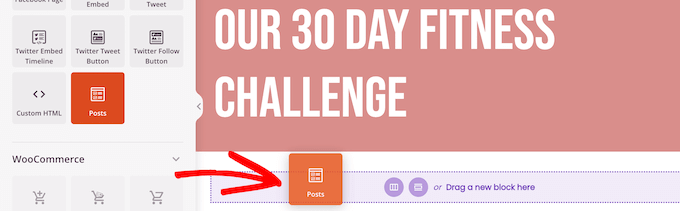
Maintenant, vous pouvez personnaliser ce bloc avec le panneau d'options de gauche.
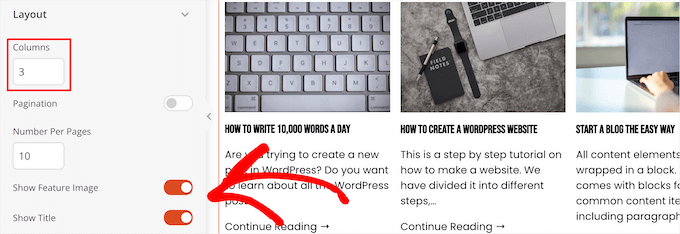
Tout d'abord, faites défiler jusqu'à la section 'Mise en page'. Ici, vous pouvez définir le nombre de colonnes pour votre grille d'articles de blog et activer les bascules 'Afficher l'image de couverture' et 'Afficher le titre'.
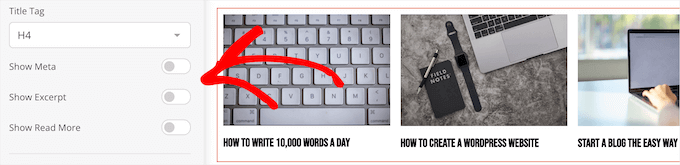
Ensuite, faites défiler vers le bas jusqu'aux options « Afficher l'extrait » et « Afficher Lire la suite » et désactivez-les pour créer une mise en page de grille de publication de blog simple.
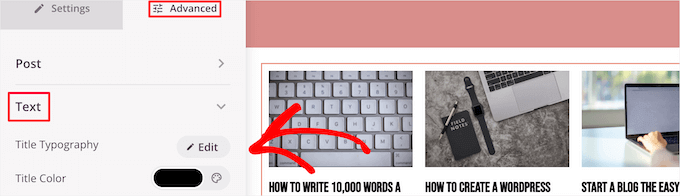
Si vous souhaitez personnaliser le schéma de couleurs, le texte, et plus encore, cliquez sur l'onglet « Avancé » en haut de la colonne de gauche.
Ensuite, cliquez sur le menu déroulant « Texte » et apportez vos modifications.
Vous pouvez continuer à personnaliser votre page et la mise en page de votre grille de publication de blog autant que vous le souhaitez.
Une fois que vous avez terminé, cliquez sur le bouton « Enregistrer » et sélectionnez le menu déroulant « Publier » en haut de la page pour rendre vos modifications publiques.
Vous pouvez maintenant voir votre nouvelle grille de publications sur votre site web.

Méthode 4. Créer une mise en page de grille de publications WordPress en ajoutant du code à WordPress
Cette méthode nécessite une compréhension de base de la façon d'ajouter du code à WordPress. Si vous ne l'avez jamais fait auparavant, consultez notre guide sur comment copier et coller du code dans WordPress.
Avant d'ajouter du code, vous devez créer une nouvelle taille d'image que vous utiliserez pour votre grille d'articles. Pour en savoir plus, consultez notre guide sur comment créer des tailles d'image supplémentaires dans WordPress.
Ensuite, vous devrez trouver le bon fichier de thème WordPress où vous ajouterez l'extrait de code. Par exemple, vous pouvez l'ajouter à votre fichier single.php, afin qu'il apparaisse en bas de toutes vos publications.
Vous pouvez également créer un modèle de page personnalisé et l'utiliser pour afficher la grille de vos articles de blog avec des miniatures.
Pour en savoir plus, consultez notre antisèche sur la hiérarchie des modèles WordPress pour vous aider à trouver le bon fichier de modèle de thème.
Une fois que vous avez fait cela, vous pouvez commencer à ajouter du code à WordPress. Comme l'extrait de code est assez long, nous allons le diviser section par section.
Tout d'abord, ajoutez l'extrait de code suivant à votre fichier de modèle de thème.
<?php
$counter = 1; //start counter

$grids = 2; //Grids per row

global $query_string; //Need this to make pagination work

/*Setting up our custom query (In here we are setting it to show 12 posts per page and eliminate all sticky posts*/
query_posts($query_string . '&caller_get_posts=1&posts_per_page=12');

if(have_posts()) :  while(have_posts()) :  the_post();
?>
Cet extrait de code configure la requête de boucle de publication. Vous pouvez modifier la variable 'posts_per_page' pour afficher plus de publications par page si vous le souhaitez.
Ensuite, ajoutez l'extrait de code suivant à votre fichier de modèle de thème.
<?php
//Show the left hand side column
if($counter == 1) :
?>
            <div class="griditemleft">
                <div class="postimage">
                    <a href="<?php the_permalink(); ?>" title="<?php the_title_attribute(); ?>"><?php the_post_thumbnail('category-thumbnail'); ?></a>
                </div>
                <h2><a href="<?php the_permalink(); ?>" title="<?php the_title_attribute(); ?>"><?php the_title(); ?></a></h2>
            </div>
<?php
//Show the right hand side column
elseif($counter == $grids) :
?>
<div class="griditemright">
                <div class="postimage">
                    <a href="<?php the_permalink(); ?>" title="<?php the_title_attribute(); ?>"><?php the_post_thumbnail('category-thumbnail'); ?></a>
                </div>
                <h2><a href="<?php the_permalink(); ?>" title="<?php the_title_attribute(); ?>"><?php the_title(); ?></a></h2>
            </div>
<div class="clear"></div>
<?php
$counter = 0;
endif;
?>
Cet extrait de code crée deux colonnes pour nos publications et affichera le titre et l'image de la publication. Il crée également une classe CSS que nous vous montrerons comment styliser plus tard.
Il fait également référence à 'postimage', vous devrez donc le changer pour le nom de la taille d'image que vous avez créée précédemment.
Après cela, ajoutez l'extrait de code suivant à la fin.
<?php
$counter++;
endwhile;
//Post Navigation code goes here
endif;
?>
Cet extrait de code ferme simplement la boucle. Il offre également la possibilité d'ajouter une navigation de publication, mais la plupart des propriétaires de sites Web utilisent un plugin différent pour cela, nous ne l'avons donc pas inclus afin d'éviter les conflits de code.
Voici à quoi ressemble l'extrait de code final dans son ensemble.
<div id="gridcontainer">
<?php
$counter = 1; //start counter

$grids = 2; //Grids per row

global $query_string; //Need this to make pagination work


/*Setting up our custom query (In here we are setting it to show 12 posts per page and eliminate all sticky posts) */
query_posts($query_string . '&caller_get_posts=1&posts_per_page=12');


if(have_posts()) :  while(have_posts()) :  the_post();
?>
<?php
//Show the left hand side column
if($counter == 1) :
?>
            <div class="griditemleft">
                <div class="postimage">
                    <a href="<?php the_permalink(); ?>" title="<?php the_title_attribute(); ?>"><?php the_post_thumbnail('category-thumbnail'); ?></a>
                </div>
                <h2><a href="<?php the_permalink(); ?>" title="<?php the_title_attribute(); ?>"><?php the_title(); ?></a></h2>
            </div>
<?php
//Show the right hand side column
elseif($counter == $grids) :
?>
<div class="griditemright">
                <div class="postimage">
                    <a href="<?php the_permalink(); ?>" title="<?php the_title_attribute(); ?>"><?php the_post_thumbnail('category-thumbnail'); ?></a>
                </div>
                <h2><a href="<?php the_permalink(); ?>" title="<?php the_title_attribute(); ?>"><?php the_title(); ?></a></h2>
            </div>
<div class="clear"></div>
<?php
$counter = 0;
endif;
?>
<?php
$counter++;
endwhile;
//Pagination can go here if you want it.
endif;
?>
</div>
Vous devrez maintenant ajouter le CSS suivant à votre site pour vous assurer que votre grille de publications s'affiche joliment.
Si vous ne l'avez jamais fait auparavant, consultez notre guide sur la façon d'ajouter facilement du CSS personnalisé à votre site WordPress.
#gridcontainer{
     margin: 20px 0;
     width: 100%;
}
#gridcontainer h2 a{
     color: #77787a;
     font-size: 13px;
}
#gridcontainer .griditemleft{
     float: left;
     width: 278px;
     margin: 0 40px 40px 0;
}
#gridcontainer .griditemright{
     float: left;
     width: 278px;
}
#gridcontainer .postimage{
     margin: 0 0 10px 0;
}
Vous pouvez modifier les différents sélecteurs CSS pour voir comment ils changent les différents éléments de votre boucle de publication.
Nous espérons que cet article vous a aidé à apprendre comment afficher vos articles WordPress dans une mise en page en grille. Vous voudrez peut-être aussi consulter notre guide sur la façon de choisir le meilleur logiciel de conception Web et nos meilleurs choix d'experts des meilleurs logiciels de chat en direct pour les petites entreprises.
Si vous avez aimé cet article, abonnez-vous à notre Chaîne YouTube pour des tutoriels vidéo WordPress. Vous pouvez également nous trouver sur Twitter et Facebook.




Mrteesurez
Merci, j'ai trouvé cela utile.
La raison principale pour laquelle j'aime afficher mes articles de blog dans une mise en page en grille est le fait qu'elle affiche correctement l'image mise en avant, et ce, la plupart du temps en grand format. Cela rend mes articles plus attrayants visuellement, incitant ainsi les utilisateurs à rester plus longtemps lorsqu'ils explorent mes publications.
Rachel
J'ai essayé de faire cela sous « articles » pour mon blog qui a déjà été créé. Cela n'a pas fonctionné.
Support WPBeginner
Vous voudrez vous assurer que plusieurs articles de blog sont publiés en direct sur votre site pour qu'ils soient visibles, car c'est la raison la plus courante de ce problème.
Admin
julie
Bonjour
J'ai essayé ceci sur ma page d'accueil statique mais cela ne fonctionne pas.
Dois-je ajouter seulement un shortcode ou les deux (c'est-à-dire le code php également ?)
en utilisant le thème make.
dois-je simplement l'ajouter à la page en tant que paragraphe et shortcode ?
merci
julie
Support WPBeginner
Vous ne devriez avoir besoin d'ajouter que le shortcode à la page. Si vous contactez le support du plugin, ils devraient pouvoir vous dire pourquoi il ne s'affiche pas correctement.
Admin
Paige
Y a-t-il un moyen de personnaliser les miniatures ? J'ai réglé les miennes sur l'image mise en avant, cependant certaines sont de tailles différentes et sont coupées dans les mauvaises zones.
Support WPBeginner
Dans les paramètres de mise en page, vous devriez pouvoir personnaliser l'affichage des images mises en avant.
Admin
Lisa
Je suis toutes les étapes pour configurer cette grille sur ma page d'accueil, mais elle ne s'affiche pas. J'ai créé une page, ajouté le shortcode, et dans réglages -> lecture, j'ai défini ma page d'accueil comme statique avec cette page. Qu'est-ce que je fais de mal ?
p.s. J'ai acheté un thème enfant (Foodie Pro), est-ce que cela pourrait être mon problème ? Merci !
Support WPBeginner
There may be a page template that could be causing a display issue, if you reach out to Post Grid’s support they should be able to help have it display properly
Admin
Jess
C'était GÉNIAL !!! Merci ! J'ai pu l'appliquer pour ma page de blog principale, cependant j'ai aussi une navigation pour les différentes catégories de mon blog. Comment puis-je faire en sorte que chacune de ces pages de catégorie s'affiche également sous forme de grille ?
Lu
J'ai installé ce plugin mais mon site Wordpress a été automatiquement mis à jour vers Gutenberg et maintenant une boîte apparaît sur toutes mes pages d'articles Wordpress, couvrant le contenu, donc je ne peux pas le voir ! La seule façon de m'en débarrasser est de désinstaller Post Grid. Quelqu'un a-t-il d'autres idées pour que je puisse utiliser Post Grid ? Merci pour toute aide ! L
Robert
J'ai configuré la page mais j'ai 5 articles que j'ai créés auparavant qui ne s'affichent pas sur la nouvelle grille d'articles.
Comment faire pour que les articles s'affichent sur la grille ?
Travenjo
Quelqu'un peut-il m'aider à avoir une grille de pages (et pas une grille d'articles) pour mes pages. Comment personnaliser ?
Hector
J'utilise le thème Twenty Fourteen et cela ne m'a donné qu'une seule option de mise en page au lieu de ce que vous montrez, et celle qu'ils me laissent utiliser est une double mais cela ne fonctionne pas, même la pagination s'est bloquée, donc je ne sais pas quoi faire, existe-t-il un meilleur plugin pour mon thème ?
Aurangzaib
Quelle solution simple, je comprends bien WP et PHP et c'est la solution la plus intelligente et la plus facile pour créer une grille d'articles et les récupérer de la base de données, bien que le besoin soit assez rare si vous êtes prêt à faire une page différente pour n'importe quel but, sinon il existe des thèmes qui ont un support intégré de nombreux types de conceptions de grilles que j'ai personnalisées et conçues un peu sur mon site web à simspk.com, garder un contenu simple et propre est également le moyen le plus simple d'obtenir de meilleurs classements, excellent article bro, continuez comme ça !
Daniel Grove
Qu'en est-il des pages de catégories de blog ? Elles sont juste listées verticalement dans mon thème et cela a l'air nul et gaspille tellement d'espace ! Je veux qu'elles soient en grille comme la page d'accueil du blog.
Jess
Moi aussi ! Je suis le fil pour voir s'il y a une réponse...
Support WPBeginner
Salut Daniel et Jess,
La version premium du plugin prétend avoir l'option de créer une grille d'articles pour les pages d'archives de catégories. Nous n'avons pas testé la version premium pour l'article. Veuillez consulter le site web du plugin pour en savoir plus avant d'acheter.
Admin
Lori
J'ai le thème Dara avec le plan Premium, et je suis TRÈS NOUVEAU. Malheureusement, je viens de réaliser que les plugins ne sont disponibles qu'avec le plan Business, que je ne peux pas me permettre d'investir pour le moment car cela triplerait mon coût. Dara a une option de page grille, mais elle n'affiche que les pages enfants – je veux que des ARTICLES s'affichent d'une catégorie spécifique. Il semble que je devrais créer une page enfant statique chaque fois que je veux que du nouveau contenu apparaisse dans cette option de page grille Dara du plan Premium, n'est-ce pas ?
Support WPBeginner
Salut Lori,
Vous pouvez commencer avec un site web WordPress.org auto-hébergé qui vous permet d'installer des plugins dès le départ.
Admin
Carl
C'est super, mais est-ce que ce même processus est possible SANS installer de plugin. Comment affichez-vous 10 catégories différentes séparément ? Comment sélectionner les images pour la grille ?
Brianna
C'est génial ! Y a-t-il un moyen de passer de deux colonnes (2 colonnes) à trois ou quatre ? Lorsque je change les paramètres à 20 articles par page, j'obtiens 2 colonnes et 10 lignes.
Dale Kevin
Salut, j'ai suivi toutes les étapes mais ça ne marche pas. La page où j'ai posté le shortcode de postgrid ne s'affiche pas comme ma page d'accueil. Qu'est-ce qui ne va pas ? Peut-être que le code Php est nécessaire ?
J'ai besoin de vos conseils. Merci. J'apprécie votre réponse
Mr Thanh
Salut, c'est un super plugin.
Mais je ne peux pas créer une grille avec trois colonnes, seulement deux.
Comment puis-je faire ?
Holly
Bonjour,
J'ai utilisé ce plugin sur tous les sites que j'ai créés, je l'adore, il est si facile à utiliser, mais j'ai un petit problème avec la mise en page. J'utilise la mise en page 1 avec 4 colonnes et pour une raison quelconque, une ligne se divise en deux lignes différentes, comment puis-je arrêter cela ?
Dee
Bonjour. C'était très utile, merci. Cela fonctionne bien sur la page d'accueil de mon blog, mais ne fonctionne pas dans les catégories. Chaque fois qu'une catégorie est cliquée dans l'en-tête, la page affiche la grille du thème et non la grille des articles. Comment puis-je faire ? Dans quelle page dois-je copier le code s'il vous plaît ?
Merci
DEE
Quelqu'un peut-il m'aider s'il vous plaît
Liah
Mon thème actuel n'a pas la mise en page en grille pour la section blog. J'ai téléchargé le plugin et il fonctionne très bien, mais lorsque je publie un nouvel article, la grille est-elle automatiquement mise à jour pour inclure le dernier article ? Merci pour la vidéo super utile !
Support WPBeginner
Salut Liah,
Oui, il se mettra automatiquement à jour.
Admin
Leanne
J'essaie de rendre la section blog de mon site plus jolie ici – y a-t-il un moyen de styliser automatiquement les articles de blog actuels dans une grille plutôt que de créer une nouvelle page et d'ajouter du shortcode ou de modifier des fichiers php ?
Support WPBeginner
Salut Leanne,
Vous devrez rechercher un thème WordPress qui affiche automatiquement vos articles de blog dans une mise en page en grille.
Admin
Joseph
Hi Thank you for the nice Article. Is there any way to make the same without plugin. If so how could i ?
Thanks
leighton
Je veux l'utiliser mais je suis confus, je le suis mais je ne vois rien, je copie le shortcode mais toujours rien, dois-je télécharger des images et du texte ? quelqu'un peut-il m'aider ?
Shahid
Excellent article, je voulais juste savoir si nous pouvions ajouter la longueur de l'extrait d'article dans ce plugin ?
mike
C'est cool pour les pages seulement. Et si mes articles appartiennent uniquement à des catégories. Comment ajouter le shortcode à l'archive de catégorie. Merci
Henry
C'est parfait pour les pages ! Je n'arrive toujours pas à comprendre comment ça marche pour les articles ! Quelqu'un peut m'aider svp.
Dave Parks
J'ai enfin trouvé le réglage « Taxonomie » sur la page d'accueil du plugin – disponible si vous achetez la version premium.
Ce qui signifie que la version gratuite n'a aucune valeur.
Dave Parks
Le seul réglage de catégorie que je vois est
« Exclure par ID de publication
vous pouvez exclure des publications par ID, séparées par des virgules (,)"
Avec tout le respect que je dois au créateur de ce plugin, il n'y a aucun moyen que j'entre tous les ID que je ne veux pas voir apparaître. La liste est trop longue et elle s'allongera au fur et à mesure que je développerai ce site.
Alors, y a-t-il un endroit où je peux mettre le seul ID que je veux voir apparaître ?
Tina Davidson
Salut – J'ai enfin mon blog en ligne – youpi ! Mais je veux y ajouter un élément de boutique. Une page « Acheter maintenant ». Pensez-vous que c'est le meilleur type de plugin à utiliser ou y en a-t-il un plus efficace pour une configuration de boutique ? Merci beaucoup ! Tina
hasan
merci pour ces bonnes informations
mon site web contient deux types de contenu : des articles et des pages.
puis-je ajouter automatiquement mes nouvelles pages sur la page d'accueil sans utiliser de widgets ?
merci encore
Karthik
salut merci pour ces informations aimables,
s'il vous plaît aidez-moi à filtrer les articles par catégories
hasan
merci pour ces bonnes informations
j'utilise un modèle de magazine pris en charge par le thème sur mon site, mais il n'inclut que des articles.
comment puis-je utiliser ce modèle pour les pages également, pas seulement pour les articles ?
merci encore
Support WPBeginner
Veuillez contacter le développeur du thème, il pourra mieux vous aider.
Admin
anil singh
merci, pour ceux qui ne connaissent pas le PHP et comment personnaliser la page d'accueil, cet article sera utile. J'ai une question que j'ai cherchée partout sur le web mais je n'ai trouvé aucun article. La question est comment personnaliser la page d'accueil avec une liste de catégories sans afficher la zone des articles sur la page d'accueil, s'il vous plaît faites un article à ce sujet. Vous pouvez voir un exemple sur freejobalert.in
judit
Ce plugin fonctionnera-t-il sur wordpress.com ?
Support WPBeginner
Veuillez consulter notre guide sur la différence entre WordPress.org auto-hébergé et un blog WordPress.com gratuit.
Admin
Tonia
Salut – je vois une image dans votre article de blog, cela prend-il en charge l'image de contenu mis en avant ?
natalie james
Merci beaucoup pour cet article, c'est comme si vous lisiez dans mes pensées et ma liste de souhaits pour mon blog. J'ai pu suivre facilement vos instructions étape par étape jusqu'à la fin. Je ne suis pas sûre de la manière de formuler ma question correctement, je pense que ce que j'essaie de dire, c'est que j'aimerais que la page de la grille soit ma page d'accueil de mon blog. Pour le moment, elle se trouve à l'intérieur d'un article avec un titre d'article. Vous mentionnez à la fin que je peux coller le code dans le fichier de mon thème, mais malheureusement, je ne sais pas où il se trouve. J'espère que cela a du sens et j'attends votre réponse avec impatience.
merci
Natalie
Paul Wandason
Salut Natalie,
Je me trompe peut-être ici – mais je pense que vous devez créer une *page* avec la grille dessus, puis si vous allez dans « Réglages » puis « Lecture » dans le tableau de bord d'administration de WordPress, vous pouvez définir « Votre page d'accueil affiche » sur une page statique, et sélectionner la page que vous venez de créer avec la grille dessus sous le menu déroulant « Page d'accueil ».
J'espère que cela vous aidera, et bonne chance !
Paul