


Parlons des emojis dans WordPress. Nous les utilisons parfois dans les textes et les réseaux sociaux, mais ils ne conviennent pas toujours à tous les sites web. Nous avons créé de nombreux sites d'entreprise pour lesquels il était plus judicieux de les supprimer complètement.
De plus, voici quelque chose que la plupart des gens ignorent : WordPress charge un script d'emoji sur chaque page. C'est du code supplémentaire dont vous n'avez peut-être même pas besoin !
Nous avons aidé des milliers de propriétaires de sites à accélérer leur site web, et se débarrasser des fonctionnalités inutiles comme les emojis rend souvent les choses plus rapides.
Nous allons vous montrer les moyens les plus simples de désactiver les emojis WordPress aujourd'hui. Que vous préfériez utiliser un plugin ou ajouter un extrait de code rapide, nous avons testé chaque méthode pour que vous n'ayez pas à le faire.
💡Réponse rapide : Comment désactiver les emojis dans WordPress
Pressé ? Voici les 2 méthodes les plus simples pour désactiver les emojis dans WordPress :
- Méthode 1 : Désactiver les emojis via le code (idéal pour les performances et le contrôle) : Nous recommandons cette option si vous souhaitez une solution légère, préférez gérer des extraits de code personnalisés ou utilisez déjà WPCode pour les personnalisations de votre site.
- Méthode 2 : Désactiver les emojis à l'aide d'un plugin (Idéal pour les débutants) : Utilisez cette méthode pour une solution la plus rapide et la plus simple sans ajouter de code.
Pourquoi désactiver les emojis dans WordPress ?
La désactivation des emojis dans WordPress peut aider à améliorer la vitesse de votre site et à le rendre plus professionnel.
Par défaut, WordPress charge des fichiers JavaScript et CSS supplémentaires pour prendre en charge les emojis sur chaque page. Cette fonctionnalité a été introduite dans WordPress 4.2 pour s'assurer que les emojis s'affichaient correctement sur différents navigateurs.
Cependant, ce script supplémentaire n'est plus aussi nécessaire car la plupart des navigateurs modernes peuvent déjà afficher les emojis sans l'aide de WordPress.
Vous pouvez même voir ces fichiers supplémentaires en consultant le code source de votre site ou en utilisant l'outil d'inspection de votre navigateur :
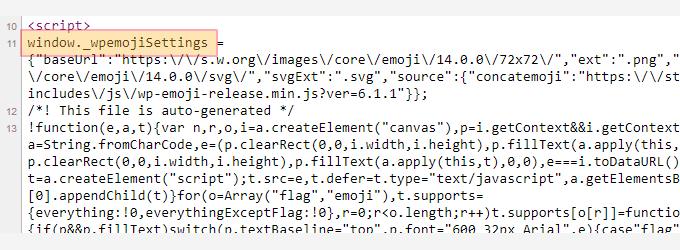
En supprimant ces ressources supplémentaires, vous réduisez les requêtes inutiles et améliorez légèrement la vitesse et les performances de votre site WordPress.
Astuce de pro : Ne vous inquiétez pas, désactiver le script emoji ne vous empêchera pas d'utiliser des emojis sur votre site. Il supprime simplement un fichier supplémentaire que WordPress charge sur chaque page. La plupart des navigateurs modernes peuvent désormais afficher des emojis, c'est donc un moyen facile d'améliorer légèrement la vitesse de votre site.
Quelle méthode devriez-vous choisir ?
Pour vous aider à choisir la meilleure approche pour vos besoins, voici une comparaison rapide des deux méthodes principales :
| Fonctionnalité | Méthode 1 : Utilisation du code (WPCode) | Méthode 2 : Utilisation d'un plugin (Disable Emojis) |
|---|---|---|
| Facilité d'utilisation | Modéré (nécessite de copier/coller du code, utilisation d'un plugin comme WPCode pour la sécurité) | Très facile (installation et activation, aucune configuration) |
| Sécurité | Élevée (lors de l'utilisation d'un plugin d'extraits comme WPCode ; la modification directe du fichier functions.php est risquée) | Élevée (le plugin gère toutes les modifications en toute sécurité) |
| Contrôle | Élevée (contrôle direct sur les scripts/filtres exacts supprimés) | Faible (le plugin gère tout automatiquement) |
| Idéal pour | Utilisateurs à l'aise avec le code, développeurs ou ceux qui utilisent déjà WPCode pour d'autres extraits. | Débutants, utilisateurs qui préfèrent une solution « installer et oublier », ou ceux qui évitent le code. |
Cela dit, examinons comment désactiver facilement la prise en charge des emojis dans WordPress :
Sauvegardez votre site avant d'apporter des modifications

Duplicator est le meilleur plugin de sauvegarde et de migration pour WordPress. Il vous permet de créer une copie complète de votre site web pour la conserver en toute sécurité avant d'ajouter des extraits de code personnalisés.
Cela vous donne la tranquillité d'esprit, sachant que vous pouvez restaurer votre site en quelques minutes si quelque chose tourne mal.
Méthode 1 : Désactiver les emojis dans WordPress à l'aide de code
Pour cette méthode, nous utiliserons un extrait de code personnalisé pour désactiver la prise en charge des emojis dans WordPress.
Vous pouvez ajouter cet extrait de code au fichier functions.php de votre thème WordPress. Cependant, cela peut être risqué. Une petite erreur pourrait provoquer l'écran blanc de la mort de WordPress et vous empêcher d'accéder à votre site web.
Pour éviter cela, nous vous recommandons d'utiliser WPCode. C'est le meilleur plugin d'extraits de code WordPress qui offre le moyen le plus sûr d'ajouter du code personnalisé sans jamais modifier directement les fichiers de votre thème.
Tout d'abord, vous devez installer et activer le plugin WPCode. Pour plus d'instructions, consultez notre guide pour débutants sur comment installer un plugin WordPress.
Après l'activation, visitez la page Extraits de code » + Ajouter un extrait depuis le tableau de bord d'administration de WordPress. De là, localisez la section « Ajouter votre code personnalisé (Nouvel extrait) » et cliquez sur le bouton « + Ajouter un extrait personnalisé » à l'intérieur.

Cela vous mènera à la page « Créer un extrait personnalisé ».
Ici, sélectionnez « Extrait PHP » comme « Type de code ».

Ensuite, vous pouvez commencer par taper un nom pour votre extrait de code.
Cela peut être tout ce que vous voulez.
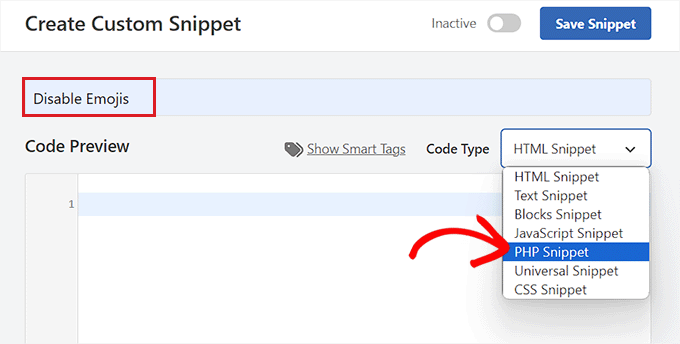
Maintenant, tout ce que vous avez à faire est de copier et coller le code suivant dans la boîte « Aperçu du code » :
/**
 * Disable the emoji's
 */
function disable_emojis() {
 remove_action( 'wp_head', 'print_emoji_detection_script', 7 );
 remove_action( 'admin_print_scripts', 'print_emoji_detection_script' );
 remove_action( 'wp_print_styles', 'print_emoji_styles' );
 remove_action( 'admin_print_styles', 'print_emoji_styles' );
 remove_filter( 'the_content_feed', 'wp_staticize_emoji' );
 remove_filter( 'comment_text_rss', 'wp_staticize_emoji' );
 remove_filter( 'wp_mail', 'wp_staticize_emoji_for_email' );
 add_filter( 'tiny_mce_plugins', 'disable_emojis_tinymce' );
 add_filter( 'wp_resource_hints', 'disable_emojis_remove_dns_prefetch', 10, 2 );
}
add_action( 'init', 'disable_emojis' );

/**
 * Filter function used to remove the tinymce emoji plugin.
 *
 * @param array $plugins
 * @return array Difference betwen the two arrays
 */
function disable_emojis_tinymce( $plugins ) {
 if ( is_array( $plugins ) ) {
 return array_diff( $plugins, array( 'wpemoji' ) );
 } else {
 return array();
 }
}

/**
 * Remove emoji CDN hostname from DNS prefetching hints.
 *
 * @param array $urls URLs to print for resource hints.
 * @param string $relation_type The relation type the URLs are printed for.
 * @return array Difference betwen the two arrays.
 */
function disable_emojis_remove_dns_prefetch( $urls, $relation_type ) {
 if ( 'dns-prefetch' == $relation_type ) {
 /** This filter is documented in wp-includes/formatting.php */
 $emoji_svg_url = apply_filters( 'emoji_svg_url', 'https://s.w.org/images/core/emoji/2/svg/' );

$urls = array_diff( $urls, array( $emoji_svg_url ) );
 }

return $urls;
}
Après cela, faites défiler vers le bas jusqu'à la section « Insertion » et sélectionnez le mode « Insertion automatique ».
Le code sera maintenant automatiquement exécuté sur votre site lors de l'activation.

Après cela, basculez l'interrupteur sur la droite de « Inactif » à « Actif ».
Ensuite, cliquez sur le bouton « Enregistrer l'extrait » pour sauvegarder vos modifications.
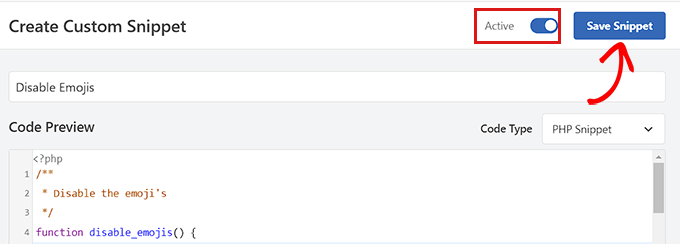
C'est tout, vous avez désactivé avec succès les emojis dans WordPress.
Méthode 2 : Désactiver les emojis dans WordPress à l'aide d'un plugin
Si vous ne souhaitez pas ajouter de code à votre site Web, cette méthode est faite pour vous. C'est le choix parfait si vous recherchez la solution la plus rapide et la plus simple en un clic.
Tout d'abord, vous devez installer et activer le plugin Disable Emojis. Consultez notre guide sur comment installer un plugin WordPress pour plus d'instructions.
Le plugin fonctionne dès l'installation, et il n'y a aucun réglage à configurer.
Lors de l'activation, il désactivera automatiquement la prise en charge des emojis de votre site WordPress, ce qui améliorera la vitesse de chargement des pages.
Astuce bonus : Ajoutez des boutons de réaction à vos articles WordPress
Même après avoir désactivé la prise en charge des emojis, vous pourriez souhaiter permettre aux utilisateurs de réagir à vos publications et de partager leurs opinions via des boutons de réaction.
Ces boutons peuvent stimuler l'engagement sur votre blog WordPress et augmenter l'interaction des utilisateurs.
Pour ce faire, vous devez installer et activer le plugin Da Reactions. Pour plus de détails, consultez notre guide pour débutants sur comment installer un plugin WordPress.
Une fois activé, visitez la page Réactions » Gestionnaire de réactions depuis votre tableau de bord WordPress. Ici, vous trouverez les 6 emojis de réaction par défaut avec leurs étiquettes personnalisables.
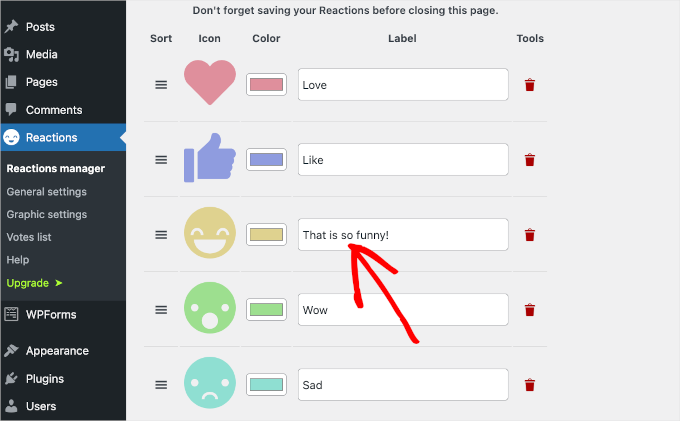
Vous pouvez maintenant réorganiser les boutons, leur attribuer des étiquettes, changer la couleur des emojis, supprimer un emoji, et plus encore.
Vous pouvez même ajouter d'autres emojis de votre choix en cliquant sur le bouton « Ajouter » à la fin. Le plugin ajoutera alors une icône de réaction aléatoire à la liste.
Ensuite, cliquez sur cette icône pour ouvrir le panneau d'options. À partir de là, vous pouvez maintenant choisir un nouvel emoji de votre choix.
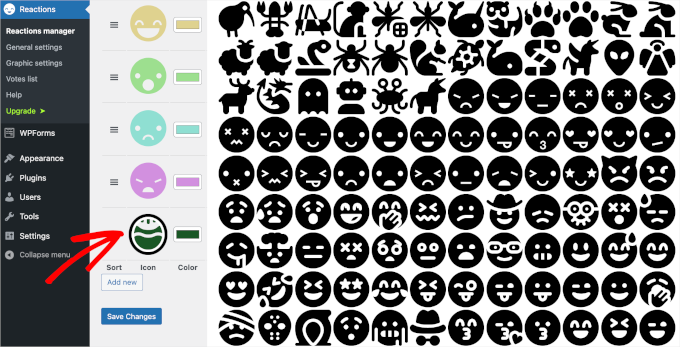
Une fois que vous avez terminé, cliquez simplement sur le bouton « Enregistrer les modifications » pour sauvegarder vos paramètres.
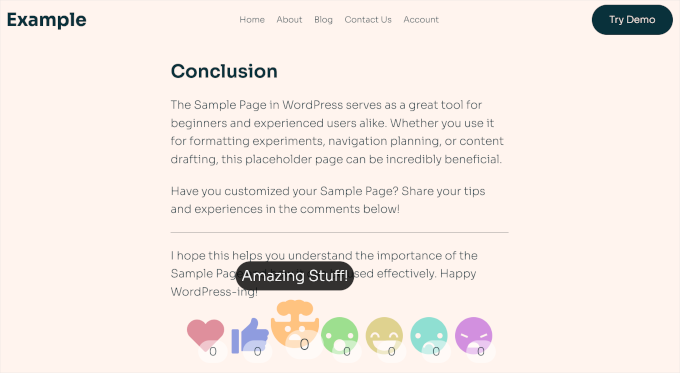
Maintenant, visitez votre site WordPress pour voir les boutons de réaction en action. Pour plus d'informations, consultez notre tutoriel sur comment ajouter des boutons de réaction WordPress pour augmenter l'engagement.
Questions fréquemment posées sur la désactivation des emojis
Voici quelques questions que nos lecteurs posent fréquemment avant de désactiver les emojis sur leur site web :
La désactivation des emojis va-t-elle casser mon site ?
Non, pas du tout. La désactivation du script emoji est une optimisation sûre et courante. Elle supprime simplement des fichiers JavaScript et CSS supplémentaires dont votre site pourrait ne pas avoir besoin, ce qui peut l'aider à se charger plus rapidement.
Puis-je toujours utiliser des emojis après avoir désactivé le script ?
Oui, vous le pouvez. Les navigateurs web modernes ont un support intégré pour les emojis, ils s'afficheront donc toujours correctement pour vos visiteurs. La désactivation du script empêche seulement WordPress de charger ses propres fichiers d'aide, qui sont souvent redondants.
Pourquoi WordPress charge-t-il un script emoji de toute façon ?
Cette fonctionnalité a été ajoutée dans WordPress 4.2. Son objectif principal était de s'assurer que les emojis s'afficheraient correctement sur tous les navigateurs. Cependant, ce n'est plus aussi important car la plupart des navigateurs modernes peuvent maintenant afficher les emojis par eux-mêmes.
Nous espérons que cet article vous a aidé à apprendre comment désactiver les emojis sur votre site WordPress. Vous voudrez peut-être aussi consulter notre guide étape par étape sur comment ajouter un effet parallax à n'importe quel thème WordPress et nos meilleurs choix pour les meilleurs plugins de constructeur de pages pour personnaliser votre site.
Si vous avez aimé cet article, abonnez-vous à notre Chaîne YouTube pour des tutoriels vidéo WordPress. Vous pouvez également nous trouver sur Twitter et Facebook.



Dennis Muthomi
J'ai déjà fait ça. Sur un projet récent, la suppression des scripts d'emoji, combinée à d'autres techniques d'optimisation, a amélioré le temps de chargement de 0,4 seconde.
Un conseil pratique : lorsque j'implémente cela pour des sites professionnels, j'explique toujours aux clients que cela n'empêche pas l'utilisation d'emoji dans le contenu – cela supprime simplement la surcharge de code inutile.
Cela permet d'obtenir une approbation rapide pour l'optimisation tout en maintenant la flexibilité de leur contenu.
Natalie
Si vous utilisez déjà le plugin Yoast SEO, il dispose d'une option intégrée pour désactiver les emojis, vous n'avez donc pas besoin d'installer un autre plugin pour cela.
L'option se trouve sous Avancé / Optimisation de l'exploration
Jiří Vaněk
Je voudrais demander. Bannir les emojis a-t-il un effet significatif sur l'augmentation de la vitesse du site Web ? Je travaille sur la vitesse d'un site, mais l'exigence était de garder les emojis activés. Est-ce vraiment utile de désactiver les emojis ?
Support WPBeginner
Ce ne serait pas une augmentation majeure des performances, cela affecterait principalement la vitesse des sites qui cherchent à maximiser les améliorations possibles pour un temps de chargement aussi court que possible.
Admin
Jiří Vaněk
Merci pour la réponse, c'est ce que nous cherchions. Obtenir les meilleurs résultats de vitesse possibles du site. Nous allons désactiver les emojis et mesurer. Quoi qu'il en soit, merci pour le conseil.
Jiří Vaněk
Au début, j'avais tendance à désactiver les emojis sur mon site Web. Depuis que j'utilise AIO SEO, j'utilise en fait des emojis en SEO car il est intéressant de voir comment un titre dans les SERP peut attirer davantage l'attention au premier coup d'œil avec des emojis. Je recommande d'essayer les emojis de cette manière. Vous pouvez en fait avoir un impact assez intéressant sur le trafic organique.
Ivan Culic
La suppression des emojis servis par Wordpress est une décision judicieuse en termes de performances. Cependant, si vous voulez vous débarrasser de tous les emojis en raison d'incohérences de conception, l'utilisation du plugin discuté ou l'extension de votre fichier de fonctions ne fait qu'une partie de l'équation. Les gens pourront toujours utiliser des caractères Emoji. Leur affichage correct dépend du support natif. La seule solution est d'utiliser une expression régulière correspondant à la liste des emojis Unicode, puis de les remplacer par les vôtres pour un aspect unifié (Wordpress n'essaie-t-il pas de faire cela ?) ou de les supprimer complètement de la chaîne. Les emojis ont changé notre façon de communiquer, aimez-les ❤️ ou détestez-les
mayasl
Je dirais de trouver des codes pour supprimer les emojis, plutôt que d'installer un autre plugin qui représente une charge supplémentaire.
Harshadewa
Je ne suis pas sûr que Mark ait manqué quelques parties dans ce code. Ce code a fonctionné pour moi (il y a deux lignes supplémentaires). Vous devriez l'ajouter à votre fichier functions.php de votre « thème ».
// SUPPRIMER LES EMOJIS WP
remove_action(‘wp_head’, ‘print_emoji_detection_script’, 7);
remove_action(‘wp_print_styles’, ‘print_emoji_styles’);
remove_action( ‘admin_print_scripts’, ‘print_emoji_detection_script’ );
remove_action( ‘admin_print_styles’, ‘print_emoji_styles’ );
Merci
saeko
Ce code ne réussit pas sur le thème de mon site web. Comment puis-je supprimer les emojis sur ce site web >
Matt
Changez les guillemets pour des guillemets corrects et cela devrait fonctionner.
Serge
J'ai des clients qui se plaignent que des icônes emoji s'affichent à la place des boutons de navigation. Cela se produit lorsqu'ils visualisent des images à l'aide d'une boîte lumineuse.
Therese
J'ai eu des temps de chargement lents du panneau d'administration avec la mise à jour 4.2. J'ai installé ceci et cela a disparu ! Youpi ! Quelle frustration !
Shamama
Merci pour ce post
Michael A Terndrup
Un autre excellent article, vous m'inspirez à écrire la même chose pour mon site web
Mikael Andersen
Une correction à mon premier commentaire. Je voulais dire la discussion ci-dessous.
Mikael Andersen
Merci
Je n'avais même pas pensé que cela pourrait ralentir les sites web sous WordPress.
Une question concernant la discussion ci-dessus. Le plugin contient-il uniquement le code suggéré par Mark, et rien d'autre ?
Joel Libava
Merci pour cette information... je dois vous dire cependant, le plus gros problème avec la dernière version de WP est l'éditeur de liens texte d'ancrage. Qu'ont fait les développeurs ? Et pourquoi ?
The Franchise King®
Support WPBeginner
Nous sommes d'accord que ce fut un changement surprenant qui a inquiété de nombreux éditeurs. Des plugins sont en cours de développement pour résoudre ce problème. Cependant, le cœur du système ne reviendra pas au titre du lien.
Admin
Mark
N'est-il pas préférable de le désactiver en ajoutant ce qui suit à functions.php plutôt que d'avoir un plugin de plus :
remove_action( ‘wp_head’, ‘print_emoji_detection_script’, 7 );
remove_action( ‘wp_print_styles’, ‘print_emoji_styles’ );
Personnel éditorial
Le plugin fait exactement cela. Tous les plugins ne ralentissent pas votre site, et il est plus facile pour les débutants d'ajouter des plugins plutôt que du code.
There is no difference between using the plugin or pasting the code (performance wise). Functions.php file is one giant plugin
Admin
Denver Prophit Jr.
Quelle a été l'augmentation de la vitesse de chargement de la page en millisecondes pour le rendu des Emojis ?
Lina
Exactement ce que je pensais en lisant l'article : « Quoi ? Installer un autre plugin ? »
Excellente suggestion Mark !
Arthur Rosa
WordPress, c'est une question de plugins, pas de code !
Denver Prophit Jr.
Merci pour le tuyau, Mark !
Antony
Yep, d'accord avec Mark. C'est wpbeginner cependant..
Johan
Merci Mark ! Juste ce que je cherchais. Cela devrait vraiment être ajouté à l'article ! Je n'ai pas vraiment envie d'encombrer mon installation avec un autre plugin juste pour supprimer quelque chose d'aussi petit.
Chad Williams
Donc, pour désactiver les emojis, vous suggérez d'installer un plugin qui ajoute un fichier supplémentaire pour le faire ? Je suis sûr qu'il existe une meilleure façon de le faire via functions.php.
Support WPBeginner
Cela empêche en fait WordPress d'ajouter des requêtes http liées aux emojis pour le javascript et les feuilles de style.
Admin
Rob
Je suis d'accord, ajouter un plugin pour supprimer une fonction WordPress semble excessif. Placez ce qui suit dans votre fichier functions.php :
remove_action( ‘wp_head’, ‘print_emoji_detection_script’, 7 );
remove_action( ‘wp_print_styles’, ‘print_emoji_styles’ );
Personnel éditorial
Tout d'abord, il n'y a aucune différence que vous activiez un plugin avec ces lignes de code ou que vous les ajoutiez dans le fichier functions.php.
Tout est une question de préférence personnelle et de facilité pour beaucoup. Votre fichier functions.php est un plugin géant. Si vous allez ajouter le code quelque part, il devrait vraiment être dans votre plugin spécifique au site, afin qu'il ne disparaisse pas lorsque vous changez de thème :
https://www.wpbeginner.com/beginners-guide/what-why-and-how-tos-of-creating-a-site-specific-wordpress-plugin/
Admin