


Les extraits WordPress donnent aux lecteurs un aperçu rapide de vos articles sur les pages d'archives, les résultats de recherche et votre page d'accueil.
Lorsqu'ils fonctionnent bien, ils aident les gens à décider sur quoi cliquer. Lorsqu'ils ne fonctionnent pas, ils peuvent sembler génériques, coupés en plein milieu d'une phrase, ou manquer complètement le but de votre contenu.
Par défaut, WordPress génère automatiquement des extraits pour vous, mais ces résumés ne sont pas toujours idéaux. C'est pourquoi de nombreux propriétaires de sites choisissent de les personnaliser pour qu'ils soient plus clairs, plus intentionnels et mieux alignés sur ce qui intéresse réellement les lecteurs.
Dans ce guide, nous vous présenterons plusieurs façons simples de personnaliser les extraits WordPress sans toucher au code. Vous apprendrez à rédiger vos propres résumés, à ajuster la longueur des extraits et à contrôler exactement ce qui s'affiche sur votre site.
Résumé rapide : Les extraits WordPress sont de courts résumés qui remplacent le texte complet des articles sur les pages d'archives pour améliorer la vitesse du site et le référencement. Vous pouvez les rédiger manuellement dans la boîte Extrait de l'éditeur d'articles, utiliser la balise « Plus » pour contrôler la fin d'un aperçu, ou utiliser un plugin comme WPCode pour modifier la longueur des extraits sur l'ensemble de votre site sans aucune programmation.
Quand et pourquoi utiliser des extraits dans WordPress
Un extrait WordPress est un court résumé de votre article qui apparaît sur votre page d'accueil, votre page de blog, vos archives et vos résultats de recherche. Il donne aux visiteurs un aperçu de votre contenu afin qu'ils puissent décider de cliquer pour en savoir plus.
Par défaut, WordPress affiche le texte intégral de chaque article sur ces pages. Cela peut ralentir votre site et créer des problèmes de contenu dupliqué qui nuisent à votre référencement.
Passer aux extraits permet à vos pages de se charger rapidement car seul un petit extrait de chaque article est affiché.
Voici quelques endroits où l'utilisation d'extraits est judicieuse :
- Votre page d'accueil, si elle présente des articles de blog
- Vos pages d'archives pour les catégories et les étiquettes
- Votre page de blog, surtout si vous utilisez une page d'accueil statique
La plupart des thèmes WordPress utilisent déjà des extraits sur votre page d'accueil et vos archives. Si vous utilisez un thème premium, vous pouvez même avoir des options pour basculer entre les articles complets et les extraits dans les paramètres du thème.
Pour plus d'informations, consultez notre guide sur les articles complets vs extraits. Il explique encore plus de raisons pour lesquelles les extraits sont un excellent choix.
Pourquoi vous voudrez peut-être personnaliser vos extraits
Si votre thème WordPress utilise des extraits par défaut, WordPress en générera automatiquement un pour vous. Par défaut, WordPress extrait les 55 premiers mots de votre article pour créer l'extrait. Certains thèmes remplacent cela par leurs propres paramètres ou filtres pour afficher une longueur différente.
Alors, quel est le problème ? Ne pouvez-vous pas simplement gagner du temps en laissant WordPress créer l'extrait pour vous ?
D'après notre expérience, cela ne fonctionne pas bien pour la plupart des sites Web.
L'extrait généré automatiquement commencera par le texte qui se trouve au début de votre article. Cela peut être acceptable dans certains cas, mais cela ne fonctionne pas très bien si vous avez quelque chose avant de commencer l'introduction de votre article.
Voici un exemple d'un site utilisant le thème Ribosome :
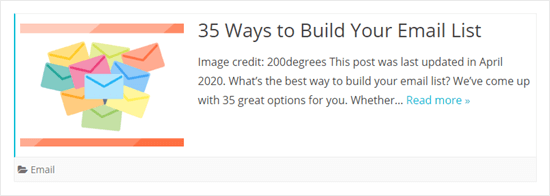
Comme vous pouvez le voir, l'extrait affiche le texte depuis le tout début de l'article. Cela inclut le crédit de l'image mise en avant ainsi qu'une note sur la date de dernière mise à jour de l'article. Cela ne rend pas très bien.
Si votre thème ne gère pas très bien les extraits, vous voudrez peut-être les personnaliser pour les rendre plus faciles à lire et vous aider à obtenir plus de clics sur vos articles.
Cela étant dit, examinons différentes façons de personnaliser les extraits dans WordPress. Vous pouvez utiliser les liens suivants pour accéder à la méthode de votre choix :
- Comment ajouter un extrait personnalisé dans WordPress (par défaut)
- Changing Excerpt Length
- Changer le texte « Lire la suite » pour les extraits
- Displaying Excerpts in Your Theme
- Afficher le début de vos articles avec la balise « Plus »
- Ajouter des extraits WordPress personnalisés à l'aide d'un plugin
- Questions fréquemment posées sur les extraits WordPress
- Tutoriel vidéo
- Ressources supplémentaires pour la personnalisation de WordPress
1. Comment ajouter un extrait personnalisé dans WordPress (par défaut)
Ajouter un extrait personnalisé dans WordPress est assez simple. Tout d'abord, vous devez créer un nouveau message ou modifier un message existant.
Dans le panneau Article de droite de l'éditeur de contenu WordPress, vous devriez voir le lien « Modifier l'extrait » juste en dessous du titre de l'article et de l'image mise en avant.
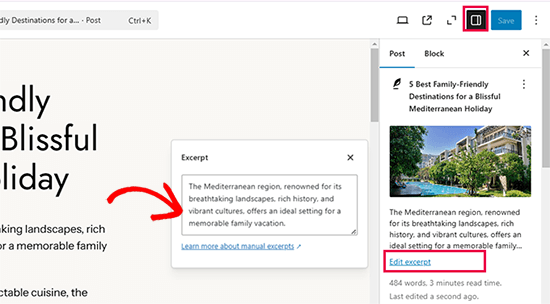
En cliquant dessus, la boîte d'extrait s'affichera où vous pourrez écrire le résumé de votre message.
Vous pouvez taper votre extrait d'article personnalisé ici. Sur nos sites, nous copions généralement une ou deux phrases les plus convaincantes de l'introduction et les utilisons comme extrait. Cela permet de capter l'attention et donne aux lecteurs une idée claire de ce qu'ils vont apprendre.
Note : Si vous utilisez toujours l'ancien éditeur classique, vous devez cliquer sur l'onglet « Options d'écran » dans le coin supérieur droit. Ensuite, cochez la case « Extrait ». Vous verrez maintenant un espace pour votre extrait sous la zone où vous écrivez votre article.
Votre thème WordPress utilisera désormais l'extrait personnalisé pour ce message.
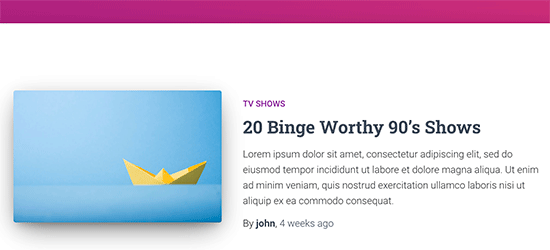
Comme vous pouvez le voir, le lien 'Lire la suite' ne s'affiche pas après l'extrait. Selon le thème que vous utilisez, les extraits personnalisés peuvent ne pas avoir ce lien.
Le lecteur peut toujours cliquer sur le titre de l'article ou sur l'image mise en avant de l'article pour lire votre article complet.
2. Changer la longueur des extraits
Si vous souhaitez modifier la longueur des extraits sur votre site, vous pouvez utiliser le plugin gratuit WPCode. C'est le moyen le plus simple de gérer le code personnalisé dans WordPress.
WPCode est livré avec une bibliothèque utile de dizaines d'extraits WordPress couramment utilisés qui vous aident à personnaliser WordPress sans installer de plugins supplémentaires.
Pour plus de détails, consultez notre avis complet sur WPCode.
Dans cette section, nous utiliserons l'un des extraits intégrés de WPCode.
Pour commencer, vous devez installer et activer WPCode. Pour plus de détails, vous pouvez consulter notre guide étape par étape sur la façon d'installer un plugin WordPress.
Une fois activé, vous pouvez aller dans Extraits de code » Ajouter un extrait dans votre panneau d'administration WordPress et rechercher « excerpt ».
Survolez le résultat intitulé 'Modifier la longueur de l'extrait' et cliquez sur le bouton 'Utiliser l'extrait'.
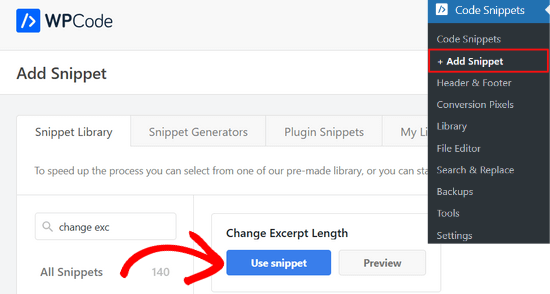
Le plugin insérera alors l'extrait de code suivant pour vous :
add_filter( 'excerpt_length', 'wpb_custom_excerpt_length', 999 );

function wpb_custom_excerpt_length( $length ) {
	return 40;
}
Après cela, vous verrez l'écran 'Modifier l'extrait'. WPCode a déjà préconfiguré tous les paramètres pour vous.
Par défaut, cet extrait limitera l'extrait à 40 mots. Vous pouvez ajuster le nombre à la ligne 5 pour ce qui convient le mieux à votre blog WordPress.
D'après notre expérience, 25 à 35 mots conviennent à la plupart des thèmes et maintiennent les extraits lisibles sans être coupés de manière maladroite.
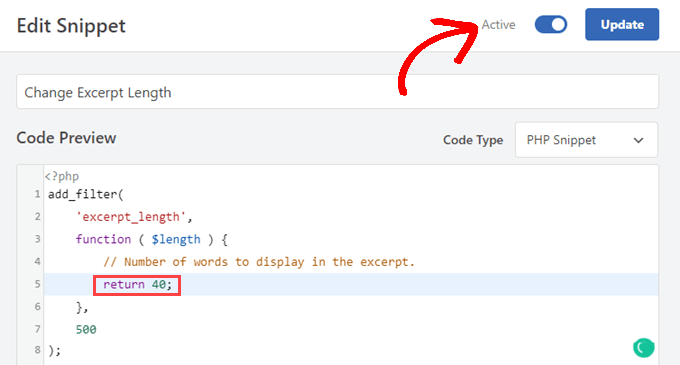
Une fois que vous avez défini la longueur de l'extrait souhaitée, il vous suffit de basculer le commutateur sur 'Actif' et de cliquer sur le bouton 'Mettre à jour'.
Maintenant, lorsque vous visitez votre site, les extraits raccourcis apparaîtront là où votre thème les affiche.
Ci-dessous un exemple de ce à quoi cela ressemblerait en utilisant le thème Twenty Twenty-Two et en réglant l'extrait WPCode pour afficher 5 mots.
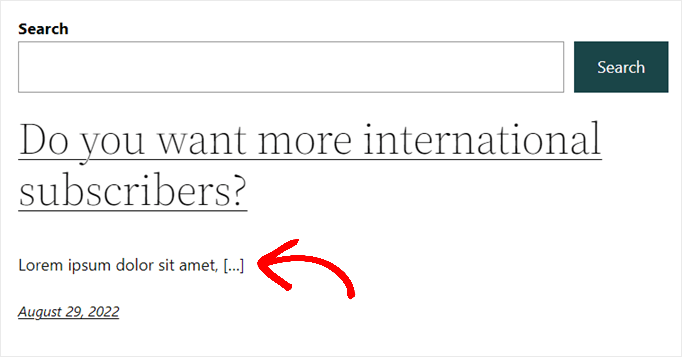
Notez que l'extrait de WPCode ne fonctionne qu'avec les extraits par défaut générés par WordPress.
Modifier la longueur des extraits personnalisés
Si vous souhaitez modifier la longueur des extraits personnalisés, vous devrez ajouter un extrait personnalisé distinct dans WPCode.
Il est très facile de copier et coller des extraits de code dans WordPress, et comme nous utilisons WPCode, cela suit les mêmes étapes que ci-dessus.
Tout d'abord, accédez à Extraits de code » Ajouter un extrait. Survolez simplement votre souris sur « Ajouter votre code personnalisé (Nouvel extrait) » et cliquez sur le bouton « + Ajouter un extrait personnalisé ».

Ensuite, vous verrez la page « Créer un extrait personnalisé ».
Vous devrez maintenant donner un titre à votre nouvel extrait, puis coller le code suivant dans le champ « Aperçu du code » :
add_filter( 'get_the_excerpt', 'wpb_limit_custom_excerpt_length', 10, 2 );
function wpb_limit_custom_excerpt_length( $excerpt, $post ) {
	$excerpt_length = 40;
	$excerpt_more   = '...ID) . '">Read More »';
	if ( has_excerpt( $post ) ) {
		$excerpt = wp_trim_words( $excerpt, $excerpt_length, $excerpt_more );
	}
	return $excerpt;
}

	$excerpt_length = 40; // Change excerpt length
	$excerpt_more   = '...<br><br><a href="' . get_permalink($post->ID) . '">Read More »</a>'; // Add ellipsis and 'Read More' permalink text when trimmed

    if ( has_excerpt( $post ) ) {
        $excerpt = wp_trim_words( $excerpt, $excerpt_length, $excerpt_more );
    }

    return $excerpt;

}, 10, 2 );
Vous pouvez modifier la valeur de $excerpt_length à la ligne 3 pour choisir le nombre de mots de votre extrait personnalisé.
De plus, la modification du texte mis en surbrillance ci-dessous à la ligne 4 modifiera le texte d'ancrage du lien Lire la suite lorsque l'extrait sera tronqué.
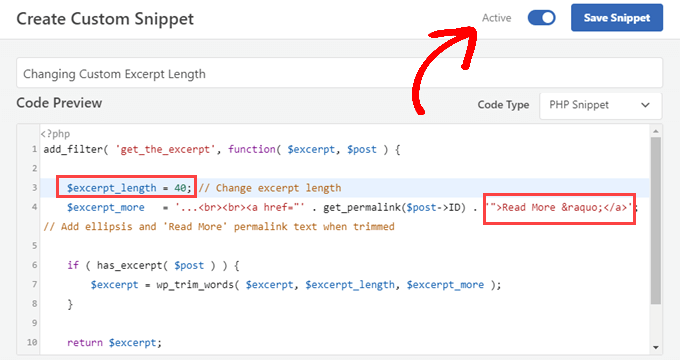
Lorsque vous avez personnalisé l'extrait selon vos besoins, assurez-vous que le « Type de code » est défini sur « Extrait PHP ».
Ensuite, vous pouvez activer le commutateur sur « Actif » et cliquer sur le bouton « Enregistrer l'extrait ».
Maintenant, lorsque vous visitez votre site, vous verrez que vos extraits personnalisés sont raccourcis à la longueur que vous avez choisie à la ligne 3.
3. Modifier le texte « Lire la suite » pour les extraits
De plus, vous pouvez utiliser l'extrait ci-dessus, vous pouvez également utiliser la bibliothèque d'extraits WPCode pour modifier le texte « Lire la suite » qui apparaît avec les extraits dans la plupart des thèmes.
Une fois le plugin activé, vous pouvez aller dans Extraits de code » Ajouter un extrait dans votre panneau d'administration. De là, recherchez simplement « excerpt » et survolez le résultat intitulé « Modifier le texte Lire la suite pour les extraits ».
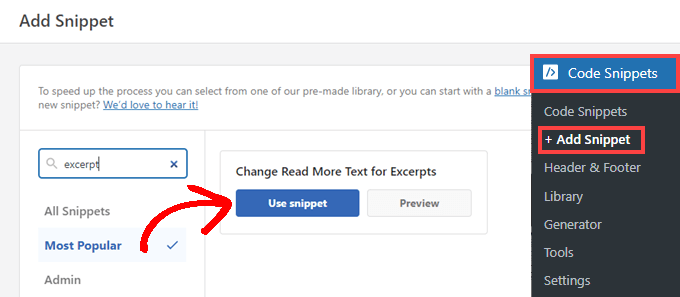
Vous pouvez cliquer sur le bouton « Utiliser l'extrait » pour accéder à la page « Modifier l'extrait ». WPCode a déjà préconfiguré l'extrait de code pour vous et, par défaut, il est défini pour dire « Lire l'article complet ».
Cependant, vous pouvez remplacer le texte de la ligne 4 par ce que vous voulez.
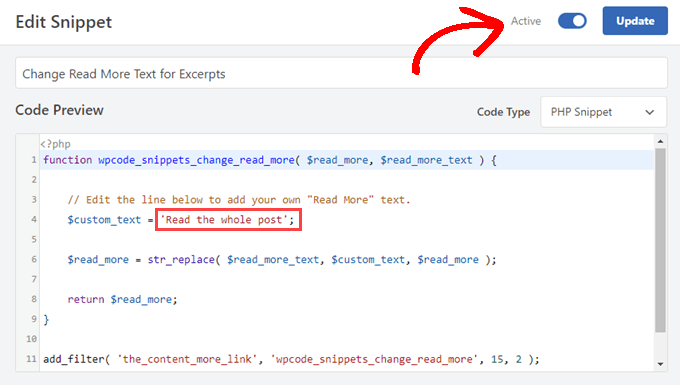
Lorsque vous êtes satisfait de votre nouveau texte, activez simplement le commutateur sur « Actif » et cliquez sur le bouton « Mettre à jour ».
4. Afficher les extraits dans votre thème
La plupart des thèmes WordPress populaires sont livrés avec un support intégré pour afficher des extraits personnalisés sur vos articles.
Cependant, certains thèmes peuvent ne pas avoir de support pour les extraits. Si c'est le cas pour le vôtre, vous devrez modifier manuellement les modèles de votre thème.
Ajout d'un extrait d'article dans les thèmes par blocs
Si vous utilisez un thème de bloc, vous pouvez aller à la page Apparence » Éditeur pour modifier votre thème dans l'éditeur de site.
Cela ouvrira l'éditeur de site. Cliquez sur le modèle que vous souhaitez modifier dans la barre latérale gauche ou pointez simplement sur la zone où vos articles sont affichés.
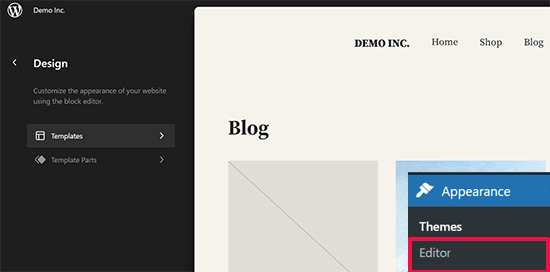
L'éditeur de site complet peut afficher vos derniers articles à l'aide du bloc Query Loop, qui est la méthode standard pour afficher une liste d'articles.
Après avoir ajouté le bloc Query Loop, vous devez cliquer sur le bouton « Choisir » pour sélectionner un modèle.
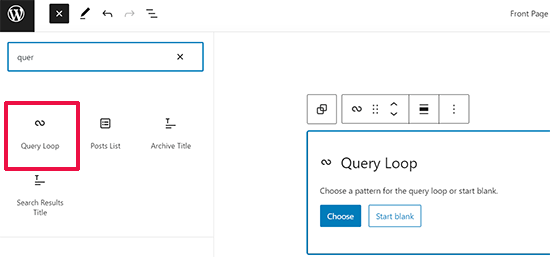
WordPress inclut plusieurs mises en page comme modèles pour la Boucle de requête, vous pouvez choisir parmi grille, tableau, liste, et plus encore.
Le modèle d'article généré affichera désormais automatiquement l'extrait de votre article.
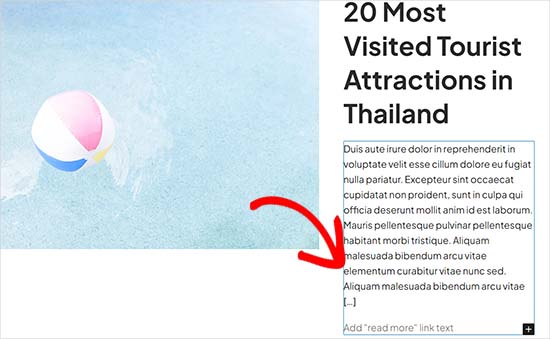
Cependant, la seule chose que vous pouvez changer ici est le texte « Lire la suite ».
Ajout d'un extrait d'article dans les thèmes classiques
Si vous utilisez un thème classique, vous pouvez ajouter un extrait d'article en créant un thème enfant et en ajoutant du code.
Important : Nous ne recommandons pas cette méthode aux débutants. Même si vous êtes très expérimenté avec WordPress, vous pourriez vouloir éviter de créer un thème enfant et de modifier vos fichiers de modèle.
Cela ajoute une certaine complexité au processus, et si cela vous met mal à l'aise, vous pouvez utiliser la méthode 3 de cet article, qui ne nécessite aucune modification de code.
Dans votre thème enfant, vous aurez besoin du modèle utilisé pour afficher les pages que vous souhaitez modifier. Consultez notre guide sur la hiérarchie des modèles WordPress pour déterminer quel modèle vous devez modifier.
Les noms de fichiers seront légèrement différents selon votre thème, mais vous recherchez probablement home.php, content.php, archive.php et category.php.
Dans chacun de ces fichiers, vous devrez trouver cette ligne :
<?php the_content(); ?>
Ensuite, vous devrez la remplacer par la balise the_excerpt comme ceci :
<?php the_excerpt(); ?>
Les deux méthodes suivantes sont d'excellentes alternatives.
5. Afficher le début de vos articles avec la balise Plus
Une autre façon de créer une version courte de votre article pour votre page d'accueil WordPress et vos pages d'archives est d'utiliser la balise « Plus ».
Cela fonctionne un peu différemment d'un extrait. Au lieu de créer un extrait de texte de votre article, la balise Plus vous permet de couper votre article à un certain point.
Cela signifie que seule la première partie de votre article (jusqu'à la balise) apparaîtra dans la liste des articles sur votre page d'accueil, votre page de catégories, etc. L'avantage de la balise Plus est qu'elle conserve toute votre mise en forme.
Au point où vous placez la balise Plus, WordPress affichera un lien « Lire la suite ». Les lecteurs peuvent cliquer dessus pour accéder à votre article complet. Ils seront automatiquement dirigés vers le bon point de l'article, également.
Pour créer une balise Plus, créez un nouvel article ou modifiez-en un existant.
Ensuite, vous devez ajouter un bloc là où vous souhaitez que le tag More apparaisse. Sélectionnez le bloc More dans la section Options de mise en page ou recherchez-le à l'aide de la barre de recherche.
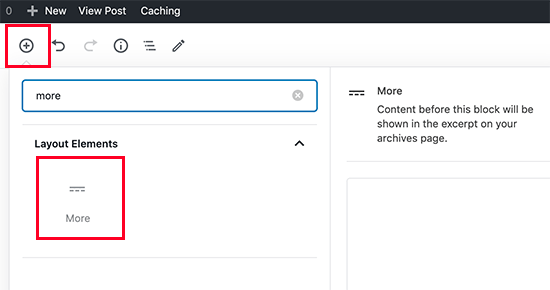
Voici comment la balise Plus apparaîtra dans l'éditeur de contenu.
Facultativement, vous pouvez choisir de masquer le contenu avant la balise Plus sur l'article réel.
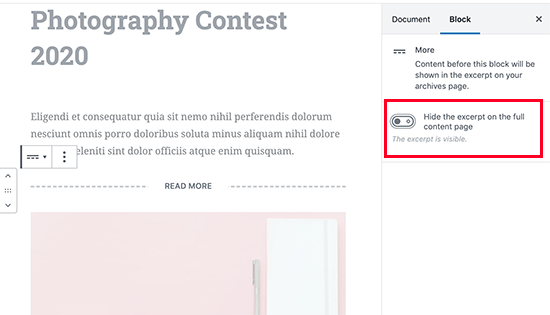
Remarque : Vous pouvez également ajouter une balise Plus dans l'ancien éditeur classique. Cliquez là où vous voulez placer la balise dans votre article lui-même, puis cliquez sur le bouton Plus dans la barre d'outils visuelle.
Pratiquement tous les thèmes pourront utiliser la balise Plus partout où les articles sont affichés. Notez que si votre thème affiche des extraits, vous devrez personnaliser l'extrait lui-même. Vous ne pouvez pas le modifier en ajoutant une balise Plus aux articles.
6. Ajouter des extraits WordPress personnalisés à l'aide d'un plugin
Et si la fonctionnalité intégrée d'extraits personnalisés de WordPress ne fait pas ce que vous voulez... et que vous ne voulez pas non plus utiliser une balise More ?
Il existe une solution simple. Vous pouvez utiliser un plugin pour créer et afficher des extraits personnalisés.
Tout d'abord, vous devez installer et activer le plugin Advanced Excerpt.
Remarque : La page du plugin peut afficher un avertissement indiquant qu'il n'a pas été testé avec les versions plus récentes. Cependant, nous avons testé le plugin sur la dernière version de WordPress (6.9) et il a fonctionné comme prévu. Pour plus d'informations, lisez notre explication sur l'installation de plugins WordPress non testés.
Si vous n'avez jamais installé de plugin auparavant, consultez nos instructions étape par étape sur comment installer un plugin WordPress.
Une fois que vous l'avez activé, vous pouvez aller dans Paramètres » Extrait pour configurer son fonctionnement.
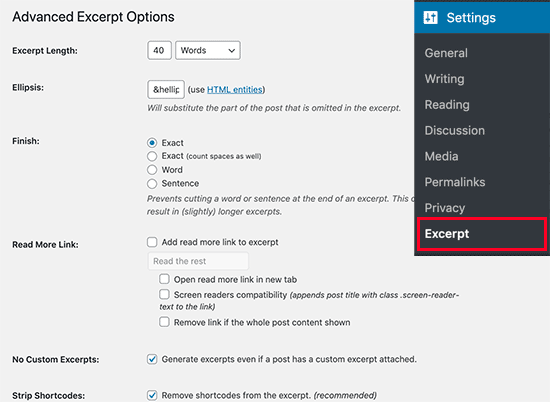
Ici, vous pouvez modifier des éléments tels que le nombre de caractères ou de mots que l'extrait affichera. Vous pouvez également décider si l'extrait doit être coupé en milieu de mot ou de phrase.
Vous pouvez également restaurer le lien « Lire la suite » qui disparaît normalement de l'extrait personnalisé. Vous pouvez même le modifier pour qu'il affiche le texte que vous souhaitez et changer son fonctionnement :
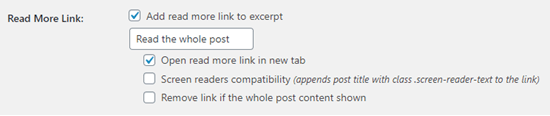
Astuce : Pour utiliser des extraits personnalisés avec ce plugin, décochez la case « Générer des extraits même si un article a un extrait personnalisé attaché ».
Cela ressemble à ceci.

Après avoir apporté des modifications aux paramètres d'Advanced Excerpt, assurez-vous de cliquer sur le bouton « Enregistrer » en bas de l'écran.
Avec le plugin Advanced Excerpt, vos extraits conserveront la mise en forme de votre article. Voici un extrait généré automatiquement avec le plugin activé.
Comme vous pouvez le voir, le saut de ligne et le texte en italique ont été conservés.
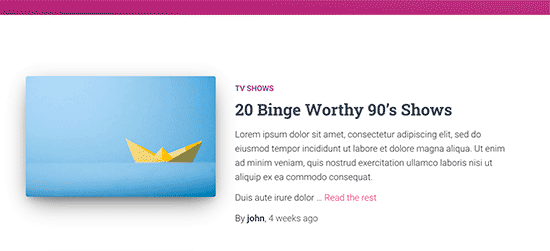
Par défaut, le plugin Advanced Excerpt utilisera les extraits sur votre page d'accueil, votre flux RSS et d'autres pages d'archives.
Il n'apporte aucune modification à votre contenu, et si vous souhaitez le désactiver, vous pouvez simplement désactiver le plugin.
Questions fréquemment posées sur les extraits WordPress
Voici quelques questions fréquemment posées par nos lecteurs concernant les extraits WordPress.
Quelle est la longueur par défaut des extraits WordPress ?
Par défaut, WordPress génère des extraits en utilisant les 55 premiers mots de votre article. Certains thèmes remplacent ce paramètre pour afficher une longueur différente.
Ai-je besoin d'un plugin pour personnaliser les extraits ?
Non, vous n'avez pas besoin d'un plugin. WordPress dispose d'un champ d'extrait intégré dans l'éditeur d'articles qui vous permet d'écrire des résumés personnalisés. Cependant, des plugins comme WPCode ou Advanced Excerpt vous donnent plus de contrôle sur la longueur et la mise en forme des extraits.
Quelle est la différence entre un extrait et le tag More ?
Un extrait est un résumé textuel distinct qui apparaît sur les pages d'archives. Le tag More interrompt le contenu réel de votre article à un point spécifique. Les extraits sont uniquement textuels, tandis que le tag More conserve toute votre mise en forme, comme les images, le texte en gras et les liens.
Pourquoi mes extraits personnalisés ne s'affichent-ils pas ?
Votre thème peut ne pas prendre en charge les extraits ou être configuré pour afficher les articles complets à la place. Vérifiez les paramètres de personnalisation de votre thème ou sa documentation. Vous pouvez également utiliser un plugin comme Advanced Excerpt pour forcer l'affichage des extraits.
Puis-je utiliser la mise en forme HTML dans les extraits ?
Par défaut, WordPress supprime le HTML des extraits et affiche uniquement du texte brut. Si vous souhaitez conserver la mise en forme, vous pouvez utiliser un plugin comme Advanced Excerpt qui a une option pour préserver les balises HTML.
Tutoriel vidéo
Ressources supplémentaires pour la personnalisation de WordPress
Voici quelques ressources utiles que vous pourriez trouver utiles pour personnaliser WordPress afin d'améliorer l'engagement des utilisateurs.
- Comment ajouter des mots-clés et des méta-descriptions dans WordPress
- Bonnes pratiques pour les appels à l'action (CTA) afin de garantir les conversions sur les pages de destination
- Comment ajouter des métadonnées Open Graph de Facebook dans les thèmes WordPress
- Comment ajouter des champs méta personnalisés aux taxonomies personnalisées dans WordPress
Nous espérons que cet article vous a aidé à personnaliser facilement les extraits WordPress sans aucune programmation. Vous pourriez également aimer notre liste des plugins indispensables pour tout site d'entreprise ou notre guide sur comment afficher les métadonnées des articles de blog dans les thèmes WordPress.
Si vous avez aimé cet article, abonnez-vous à notre Chaîne YouTube pour des tutoriels vidéo WordPress. Vous pouvez également nous trouver sur Twitter et Facebook.


Mrteesurez
Vous avez absolument raison concernant les limitations des extraits générés automatiquement. J'ai rencontré ce problème plusieurs fois en travaillant sur mes articles de blog. Les extraits générés automatiquement extraient souvent du texte qui n'est pas pertinent ou suffisamment engageant, surtout s'il y a une citation, une légende d'image ou tout autre contenu non essentiel au début de l'article. C'est pourquoi la personnalisation de vos extraits est si bénéfique : elle vous donne le contrôle pour créer un résumé convaincant qui reflète fidèlement le contenu et capte l'attention du lecteur. Par exemple, lorsque j'ai personnalisé les extraits de mes articles, j'ai constaté un taux de clics plus élevé parce que j'ai pu mettre en évidence le message clé ou l'accroche dès le début. Ce petit ajustement peut faire une différence significative dans la façon dont votre contenu est perçu et interagi avec.
Dom
Y a-t-il un moyen de modifier la longueur de l'extrait pour une page spécifique ? ou une catégorie spécifique ?
Support WPBeginner
Si vous souhaitiez une longueur personnalisée pour un article ou une page spécifique, vous devriez définir manuellement l'extrait dans l'article/la page elle-même.
Admin
Marie-Christine
Bonjour,
dans l'éditeur de code, y a-t-il un moyen d'afficher l'onglet Extrait dans la fenêtre principale au lieu de la barre latérale ?
Support WPBeginner
Nous n'avons pas de méthode que nous recommanderions pour le moment pour le forcer dans la zone d'édition principale.
Admin
Raihan
Je rencontre un gros problème. L'extrait s'affiche parfaitement en mode bureau et tablette réactif sur la publication. Mais le problème principal est qu'il ne s'affiche pas en mode mobile réactif. Que dois-je faire..... ?
Support WPBeginner
Cela dépendrait du thème spécifique que vous utilisez, car chaque thème a un style différent, mais si vous contactez le support de votre thème, ils peuvent normalement vous aider avec le style mobile.
Admin
Kristie
Merci beaucoup ! J'essaie de résoudre ce problème depuis quelques semaines.
Kristie
Edwin
J'ai un problème où tout ce que j'écris dans la boîte d'extrait NE s'affiche PAS mot pour mot, mais seulement les 40 premiers caractères ou quelque chose comme ça du résumé du contenu. Qu'est-ce que je fais de mal ici ?
Support WPBeginner
Vous devriez vérifier auprès du support de votre thème, car cela ressemble à un design pour votre thème spécifique.
Admin
Roni Lion
J'ai peut-être manqué quelque chose, mais ce que je cherchais et que je n'ai pas trouvé, c'est à quoi cela ressemble pour l'utilisateur. Un utilisateur voit une page web ou un article, voit les extraits, clique sur le bouton 'en savoir plus' - où et comment cela s'affiche-t-il ? Il serait pertinent de l'inclure dans cet article - à moins que vous ne l'ayez déjà fait et que je l'aie manqué !
Support WPBeginner
L'affichage dépendrait fortement de votre thème spécifique, car chacun est différent, nous ne pouvons pas dire comment votre thème spécifique affichera les extraits
Admin
Rintesh Roy
Merci d'avoir suggéré le plugin 'Advanced Excerpt'. Il est très bon.
Support WPBeginner
Glad you found our recommendation helpful
Admin
Khubaib
Merci pour la solution d'extrait, vous servez beaucoup la communauté.
Support WPBeginner
You’re welcome, glad you found our guide helpful
Admin
Temitayo
S'il vous plaît. Advanced Excerpts ne fonctionne pas pour le thème Divi
Support WPBeginner
Si vous contactez le support du plugin, ils devraient être en mesure de vous aider avec un conflit de ce type.
Admin
Márcio
Les nouvelles versions de l'éditeur de publication masquent le bouton "ajouter une autre étiquette".
La façon dont j'ai trouvé pour résoudre le problème a été d'installer le plugin d'éditeur classique.
Support WPBeginner
For adding it in Gutenberg, you can use the more block or the manual excerpt can be found in the document’s settings
Admin
Nancy
J'ai installé le plugin Advanced Excerpt, sélectionné un endroit sur mes articles pour le bouton Lire la suite & me suis assuré que l'extrait était sélectionné dans mes options d'écran dans la boîte déroulante en haut, mais cela ne fonctionne pas. J'ai de longs articles sur ma page d'accueil, pas de bouton Lire la suite & je ne vois pas en quoi le plugin fait une différence. S'il vous plaît, aidez-moi. Merci.
Leanna
Cet article est utile pour les articles du site, mais est-il reporté aux e-mails automatisés envoyés aux abonnés lorsqu'un nouvel article est ajouté ? Actuellement, les e-mails affichent l'intégralité du nouvel article, ne leur donnant aucune raison de visiter le site.
Theresa Fronius
C'était TELLEMENT utile. J'ai essayé les deux premiers, qui n'ont pas aidé. Mais le dernier, l'installation du plugin Advanced Excerpt – ÇA A FAIT LA DIFFÉRENCE ! J'aurais aimé trouver ça avant d'avoir investi autant d'heures à essayer tout le reste. Merci !
Bexster
C'était un excellent article ! Je cherchais à supprimer les légendes d'images de l'aperçu des articles - cela a facilement résolu le problème ! Je regarde aussi ce plugin car j'ai besoin d'un bouton d'appel à l'action qui ne s'affiche pas actuellement. Merci !!
Michał - Pologne
Merci beaucoup. Je réfléchissais depuis longtemps à la manière d'étendre l'"extrait". J'ai même essayé de le trouver quelque part dans le code. Très reconnaissant pour cette information.
Jeff Risley
Merci ! Très utile
John
Je crée un blog avec WordPress gratuit et avec Sapor, je suis bloqué car je ne sais pas comment changer une photo qu'ils avaient déjà sur le blog. J'ai appuyé sur un bouton en haut à droite et j'ai choisi une image et elle est apparue au-dessus de la photo que j'avais. J'essaie de changer celle-ci et non d'en ajouter une autre, alors pourriez-vous me dire comment faire (je le fais avec Sapor) ?
Cordialement
John
Jules
Merci beaucoup, c'était tellement utile et facile à comprendre aussi..
Nic Mattson
Je veux supprimer complètement l'extrait automatique de l'affichage sur certains modules d'affichage d'articles. Des conseils ?
Roz
Merci beaucoup ! C'est utile pour moi
shank
Merci !! Le plugin Advanced Excerpt m'a aidé sur le thème Twenty Seventeen..
Ernie
Pouvez-vous m'aider à supprimer "lire la suite" sur mes pages d'articles. Même ma page de politique de confidentialité a ce bouton "lire la suite" agaçant. J'ai installé WP et j'avais déjà ce bouton. Merci !!
Great Ravian
Comment puis-je autoriser les balises ou autres balises HTML dans l'extrait d'article sans utiliser de plugin ?
shubham
comment puis-je continuer à personnaliser mon site web que j'ai laissé à moitié sur WordPress en utilisant WAMP ??
Ihsan
Cher auteur,
Pouvez-vous me guider sur la façon d'autoriser les liens (balises) dans l'extrait de mon article sur le plugin Recent Post Extended s'il vous plaît ? J'ai essayé quelques choses – ajouter la balise dans la boîte d'extrait, j'ai essayé quelques choses que j'ai trouvées en ligne ces 3 dernières heures, mais aucun résultat positif. S'il vous plaît, aidez-moi.
Merci et cordialement,
Ihsan
Hemang Rindani
WordPress est une plateforme CMS puissante qui peut gérer de grandes quantités de données grâce à une interface facile à utiliser. Au-delà d'un site web, il est important de présenter les offres sur la page d'accueil pour attirer plus de visiteurs. WordPress fournit des extraits qui aident un développeur à ajouter un bloc de résumé à la page web. La taille, la forme et la couleur de ce bloc peuvent être personnalisées par l'utilisateur. Les liens vers le contenu complet peuvent être placés dans le bloc et gérés manuellement depuis le tableau de bord. Utilisez uniquement des plugins authentifiés comme Advanced Excerpt qui ne compromettent pas la sécurité du site web.
Ken Schleimer
Le plugin est une bonne idée mais j'aimerais utiliser une image au lieu de texte pour le "Lire la suite" et je n'ai pas trouvé de moyen facile d'y parvenir.
deuns26
bonjour,
ce site web a exactement le même Article.
Je me demande qui crée l'article original.
souvent, c'est le même article, mais dans une autre langue.
Maxwell Ifeanyi Anozie
S'il vous plaît, aidez-moi à personnaliser mon compte WordPress. Voici mon compte :
Support WPBeginner
Veuillez consulter notre guide sur la différence entre WordPress.org auto-hébergé et un blog WordPress.com gratuit.
Admin
Sue Waterworth
J'apprécie tellement vos réponses simples à des questions qui, pour moi, sont complexes. Merci.