


Souhaitez-vous personnaliser votre page de résultats de recherche de produits WooCommerce ?
Par défaut, WordPress et WooCommerce ont des capacités de recherche limitées. En personnalisant vos résultats de recherche de produits, vous pourrez augmenter vos ventes et développer votre entreprise.
Dans cet article, nous vous montrerons quelques moyens simples de personnaliser votre page de résultats de recherche de produits WooCommerce pour offrir une meilleure expérience utilisateur.
Pourquoi personnaliser la page des résultats de recherche de produits WooCommerce ?
Par défaut, WooCommerce est livré avec une fonctionnalité de recherche de produits intégrée. Cependant, elle présente de sérieuses limitations. Cela pourrait signifier que vos clients ne pourront pas trouver les produits qu'ils recherchent.
En conséquence, vous pourriez perdre des ventes potentielles. Si vos clients ne trouvent pas ce qu'ils cherchent, ils pourraient ne pas revenir sur votre boutique en ligne.
Comment cela se produit-il ? La recherche par défaut de WooCommerce n'indexe que le titre, le contenu et l'extrait des articles et des pages. Elle ne prend en compte aucun contenu dans les champs personnalisés lors d'une recherche.
C'est un problème car une grande partie des données de vos produits WooCommerce est stockée dans des champs personnalisés. Par conséquent, aucune de vos catégories de produits WooCommerce, tags, avis et autres attributs spéciaux ne sera indexée.
Heureusement, vous pouvez résoudre ce problème à l'aide d'un plugin de recherche de produits WooCommerce.
Cela dit, examinons quelques exemples de la manière dont vous pourriez améliorer la page de résultats de recherche de vos produits WooCommerce.
Voici ce que vous apprendrez dans ce guide. Vous pouvez cliquer sur le lien pour accéder directement à la section qui vous intéresse.
Rendre les données de produits WooCommerce consultables
La première chose à faire est d'installer et d'activer le plugin SearchWP. Pour plus de détails, consultez notre guide étape par étape sur comment installer un plugin WordPress.
SearchWP est le meilleur plugin de recherche personnalisée pour WordPress, et il est utilisé par plus de 30 000 sites Web. C'est aussi l'un des meilleurs plugins pour WooCommerce car il offre des résultats de produits plus pertinents à vos clients.
Remarque : Vous aurez besoin au minimum du plan Pro pour accéder à l'intégration WooCommerce.
Vous pouvez consulter notre avis complet sur SearchWP pour plus de détails.
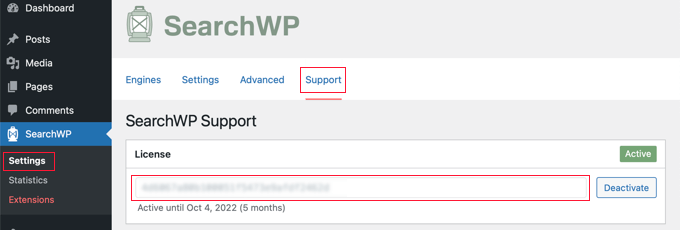
Après l'activation, vous devez visiter la page SearchWP » Paramètres et passer à l'onglet « Support » pour saisir votre clé de licence. Vous la trouverez dans votre espace client sur le site SearchWP.
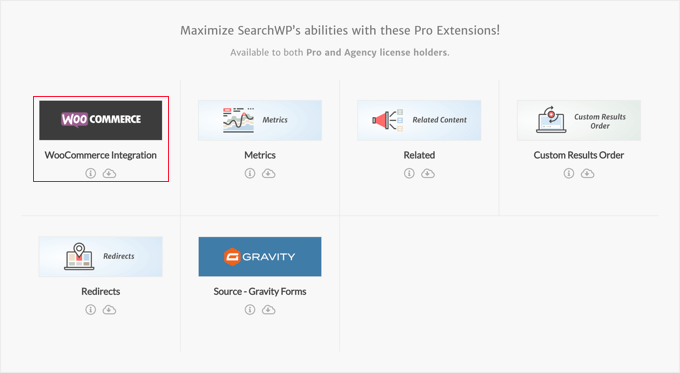
Ensuite, vous devez installer et activer l'extension WooCommerce Integration.
Vous pouvez la télécharger depuis votre espace client sur le site web de SearchWP et l'installer comme vous installeriez n'importe quel autre plugin WordPress.
Vous êtes maintenant prêt à configurer votre moteur de recherche personnalisé SearchWP.
Allez simplement sur la page SearchWP » Paramètres et assurez-vous d'être sur l'onglet « Moteurs ». Une fois là, vous devez cliquer sur le bouton « Sources & Paramètres ».
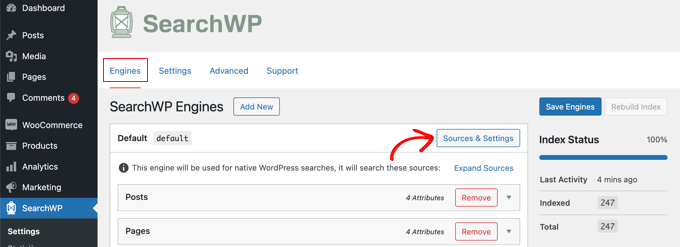
Cela ouvrira une fenêtre contextuelle où vous devrez vous assurer que la case à cocher à côté de « Produits » est cochée. Cela permettra à SearchWP d'indexer vos produits WooCommerce.
Les avis sur les produits WooCommerce sont stockés sous forme de commentaires. Si vous souhaitez que les avis soient consultables, vous devez également cocher la case « Commentaires ».
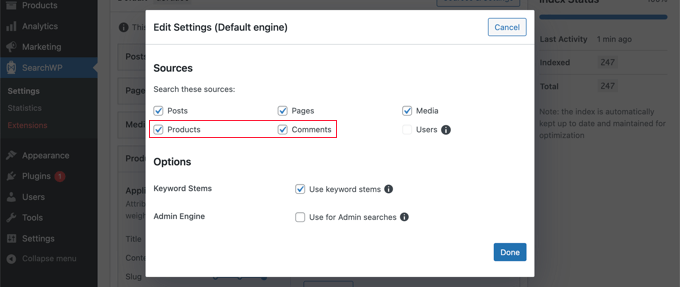
Une fois que vous avez fait cela, cliquez sur le bouton « Terminé » pour fermer la fenêtre contextuelle.
Vous devez maintenant faire défiler vers le bas jusqu'à la section « Produits ». Notez que par défaut, le plugin ne prendra en compte que le titre du produit, le contenu (description), le slug et l'extrait (courte description).
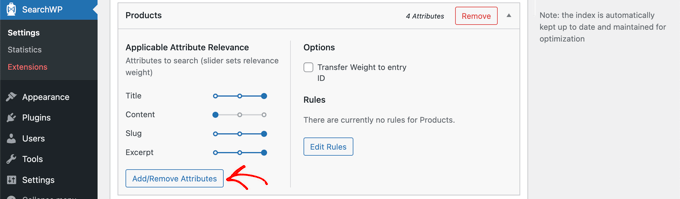
Vous pouvez étendre la portée de SearchWP en cliquant sur le bouton « Ajouter/Supprimer des attributs ».
Cela ouvrira une fenêtre contextuelle où vous pourrez inclure des champs personnalisés et des taxonomies spécifiques dans les recherches. Pour ce tutoriel, nous avons ajouté les champs personnalisés « couleur » et « taille », ainsi que les taxonomies « catégories de produits » et « étiquettes de produits ».
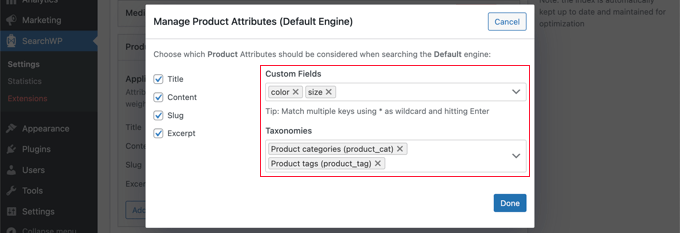
Vous pouvez maintenant cliquer sur le bouton « Terminé », et vous devriez remarquer que ces champs personnalisés et taxonomies ont été ajoutés à la section des produits de SearchWP.
Après cela, vous pouvez ajuster le poids de chaque attribut. Si vous souhaitez rendre un attribut spécifique plus important dans les résultats de recherche, faites simplement glisser le curseur vers la droite.
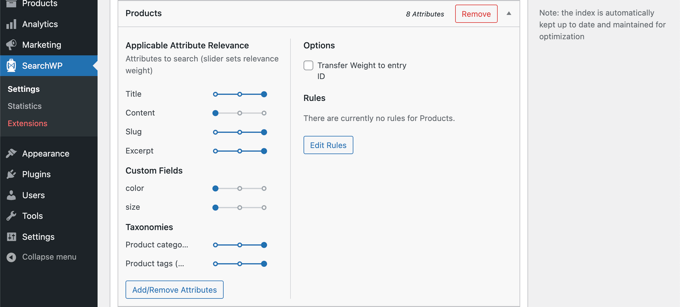
Lorsque vous avez terminé, cliquez sur le bouton « Enregistrer les moteurs » en haut de l'écran pour sauvegarder vos paramètres.
SearchWP commencera alors à reconstruire votre index de recherche en arrière-plan. Après cela, le plugin sera prêt à commencer à fournir des résultats de recherche plus pertinents à votre boutique WooCommerce.
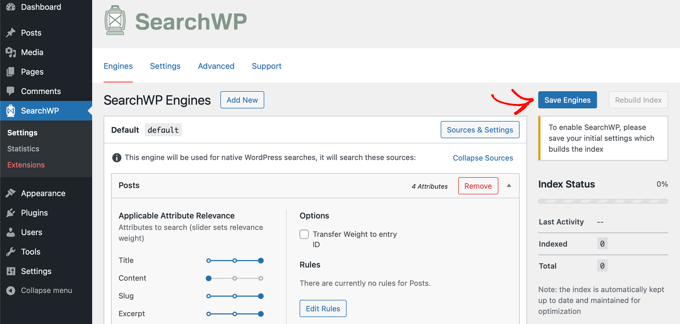
SearchWP utilisera automatiquement les formulaires de recherche de votre boutique en ligne. Cependant, si vous avez besoin d'ajouter un formulaire de recherche, consultez notre guide étape par étape sur comment créer un formulaire de recherche WordPress personnalisé. Cela vous apprendra également comment styliser la page de résultats à l'aide de CSS personnalisé.
Vous pouvez maintenant aller sur votre boutique WooCommerce pour essayer la fonction de recherche. Nous rechercherons la catégorie de produits « hoodies », et tous les produits de cette catégorie seront affichés.
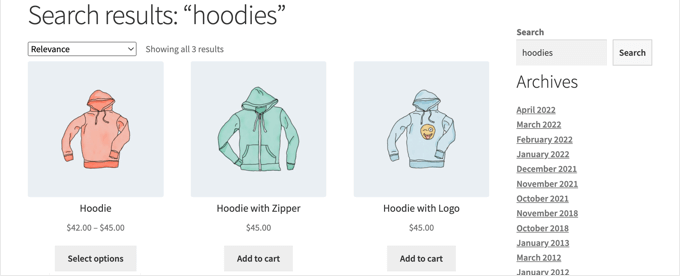
Pour en savoir plus, consultez notre guide sur comment créer une recherche de produits WooCommerce intelligente.
Personnaliser les produits à afficher sur les pages de résultats de recherche
Par défaut, SearchWP inclura tous les produits de votre boutique en ligne dans les résultats de recherche. Cependant, vous pourriez souhaiter spécifier quels produits doivent ou ne doivent pas être affichés.
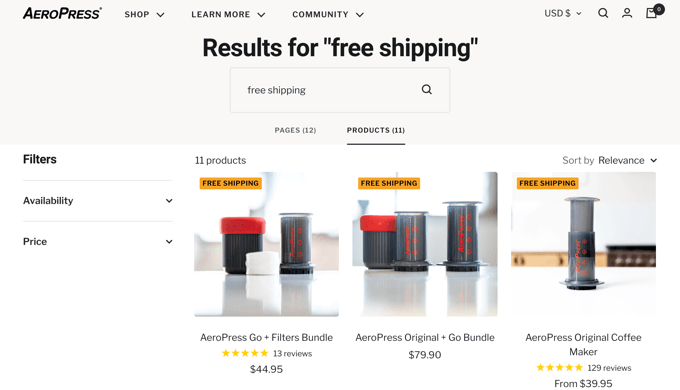
Par exemple, vous pouvez exclure automatiquement des produits s'ils remplissent certaines conditions, comme s'ils sont obsolètes ou en rupture de stock. Ou vous pourriez n'afficher que les produits en promotion ou avec la livraison gratuite.
Par exemple, la boutique WooCommerce AeroPress vous permet de rechercher des produits avec livraison gratuite. C'est une excellente incitation pour les clients à effectuer un achat.
Pour commencer, vous devriez cliquer sur le bouton « Modifier les règles » dans la section Produits de SearchWP.
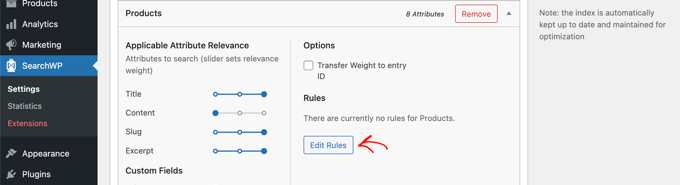
Il n'y a actuellement aucune règle. Vous pouvez créer autant de règles que nécessaire.
Pour créer votre première règle, vous devez cliquer sur le bouton « Ajouter une règle ».
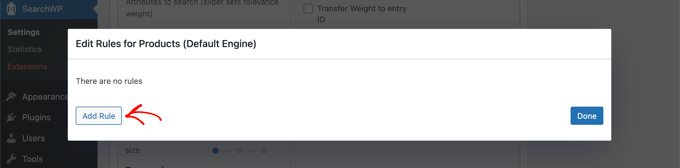
Vous pouvez maintenant spécifier les conditions pour lesquelles les produits doivent être affichés ou exclus des résultats de recherche. Pour ce tutoriel, nous exclurons tous les produits en rupture de stock.
Tout d'abord, vous devez sélectionner « Exclure les entrées si » dans le premier menu déroulant. Ensuite, sélectionnez la taxonomie « Visibilité du produit » et tapez « outofstock » dans le champ à côté.
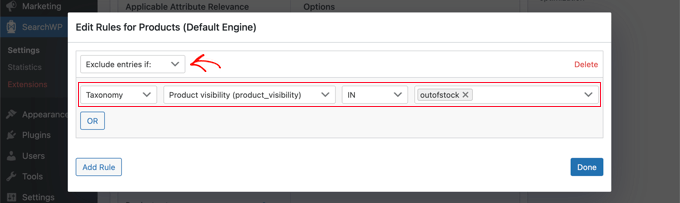
Si vous le souhaitez, vous pouvez ajouter des conditions supplémentaires à exclure en cliquant sur le bouton ‘OU’. Une fois que vous avez terminé d’ajouter des règles, cliquez sur le bouton ‘Terminé’.
Il ne vous reste plus qu’à appuyer sur le bouton ‘Enregistrer les moteurs’ en haut pour sauvegarder vos modifications.
Pour en savoir plus sur les autres façons d'utiliser les règles de SearchWP, consultez notre guide sur comment exclure des pages, auteurs spécifiques, et plus encore de la recherche WordPress.
Afficher les résultats de recherche de produits en mode direct
La recherche en direct améliorera l’expérience de recherche sur votre boutique WooCommerce en affichant automatiquement les résultats de recherche au fur et à mesure que vos clients tapent leurs requêtes.
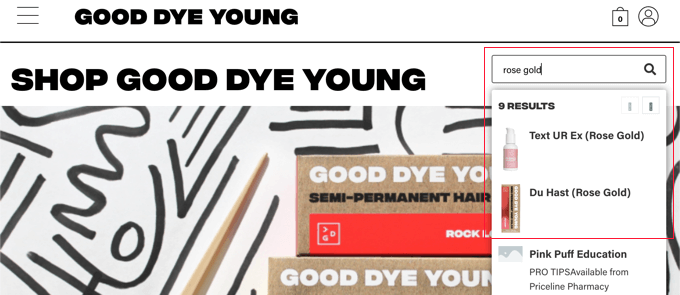
Par exemple, Good Dye Young propose des résultats de recherche en direct sur ses produits de soins capillaires et de maquillage.
Les produits et articles pertinents sont immédiatement affichés pendant que le client tape sa requête de recherche, offrant ainsi une meilleure expérience utilisateur.
Pour ajouter cela à votre propre boutique, il vous suffit d'installer et d'activer le plugin gratuit SearchWP Live Ajax Lite Search plugin. Pour plus de détails, consultez notre guide étape par étape sur comment installer un plugin WordPress.
Après activation, vos formulaires de recherche WooCommerce fourniront automatiquement une recherche en direct.
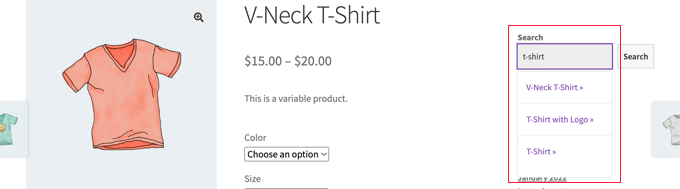
Pour plus de détails, consultez notre guide sur comment ajouter la recherche en direct à votre site WordPress.
Trouver des correspondances partielles et autres fonctionnalités avancées
La correspondance partielle aidera vos clients à trouver ce qu'ils recherchent, même s'ils ne tapent pas le mot entier ou n'utilisent pas la bonne orthographe.
Par exemple, la boutique en ligne Magna-Tiles a la correspondance partielle activée. Les clients n'ont qu'à taper une partie du nom d'un produit pour le trouver dans les résultats de recherche.

Pour activer la correspondance partielle dans SearchWP, vous devez naviguer vers SearchWP » Paramètres et cliquer sur l'onglet Avancé.
Sur cette page, vous pouvez activer certains paramètres qui faciliteront la recherche de vos utilisateurs.
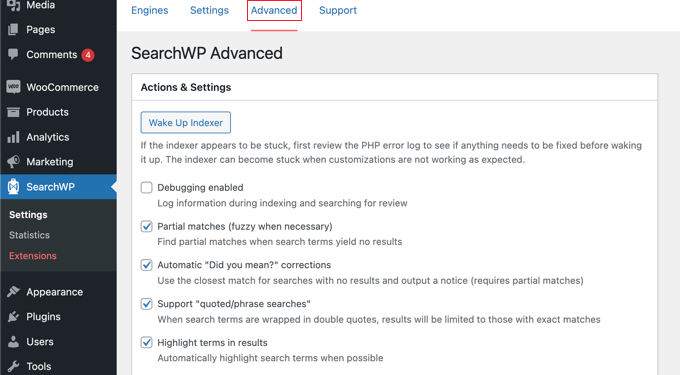
Cochez les options de votre choix :
- Les correspondances partielles afficheront également des résultats qui ne correspondent pas tout à fait au terme recherché.
- Les corrections automatiques « Vouliez-vous dire ? » suggéreront un terme de recherche légèrement différent qui correspondra à plus de produits dans votre boutique en ligne.
- La prise en charge des « recherches entre guillemets/phrases » permettra à vos utilisateurs d'utiliser des guillemets lors de la recherche de phrases exactes.
- La mise en surbrillance des termes dans les résultats permettra à vos clients de trouver plus facilement ce qu'ils recherchent dans les résultats de recherche.
Tutoriel vidéo
Si vous ne souhaitez pas apprendre à personnaliser votre page de résultats de recherche de produits WooCommerce en lisant, n'hésitez pas à consulter notre tutoriel vidéo à la place :
Nous espérons que ce tutoriel vous a aidé à apprendre comment personnaliser la page des résultats de recherche de produits WooCommerce. Vous voudrez peut-être aussi apprendre comment ajouter des prix de gros dans WooCommerce, ou consulter notre liste des meilleurs services de marketing par e-mail.
Si vous avez aimé cet article, abonnez-vous à notre Chaîne YouTube pour des tutoriels vidéo WordPress. Vous pouvez également nous trouver sur Twitter et Facebook.


Rizwan Elahi
Je viens de créer un modèle de résultats de recherche avec Elementor.