


Une page de connexion WordPress générique peut sembler déplacée — surtout si vous gérez un site d'adhésion, un cours en ligne ou tout autre site où les utilisateurs se connectent régulièrement.
C'est souvent la première impression que les gens ont après leur inscription, et si elle semble simple ou déconnectée du reste de votre site, cela peut saper la confiance ou rendre l'expérience désordonnée.
La personnalisation de la page de connexion est un moyen simple mais puissant de renforcer votre marque, de créer une expérience utilisateur plus professionnelle et même d'ajouter une sécurité supplémentaire.
Nous l'avons constaté de nos propres yeux lorsque nous avons lancé notre formation vidéo gratuite sur WordPress sur WPBeginner. Une page de connexion personnalisée a rendu le tout plus cohérent et a offert une meilleure expérience à nos utilisateurs dès le départ.
Dans ce guide, nous vous expliquerons comment créer votre propre page de connexion WordPress personnalisée. Vous apprendrez des méthodes adaptées aux débutants et des méthodes avancées afin que vous puissiez choisir l'approche qui convient à votre site.
💡Réponse rapide : Meilleures méthodes pour personnaliser une page de connexion WordPress
Si vous êtes pressé, voici un aperçu rapide des trois meilleures méthodes pour personnaliser votre page de connexion :
- Utiliser un constructeur de pages (Meilleur choix global) : Nous vous recommandons d'utiliser SeedProd. Il offre un constructeur visuel par glisser-déposer pour concevoir une page de connexion entièrement personnalisée à partir de zéro sans écrire de code.
- Utiliser un constructeur de formulaires (Idéal pour l'intégration) : Si vous souhaitez intégrer un formulaire de connexion personnalisé dans une page ou une barre latérale existante, WPForms est la solution la plus flexible.
- Utiliser un plugin gratuit (Option de base) : Si vous souhaitez simplement que votre page de connexion corresponde à l'en-tête et au pied de page de votre thème actuel, Theme My Login est une bonne option gratuite.
Voici ce que vous apprendrez dans ce guide :
- Pourquoi créer une page de connexion WordPress personnalisée ?
- Exemples de conception de page de connexion WordPress
- Créer une page de connexion WordPress avec Theme My Login (Gratuit)
- Creating a Custom WordPress Login Page Using WPForms
- Créer une page de connexion WordPress personnalisée avec SeedProd (Recommandé)
- Change the WordPress Login Logo and URL
- Disabling the WordPress Login Page Language Switcher
- Questions fréquemment posées sur les pages de connexion WordPress
Pourquoi créer une page de connexion WordPress personnalisée ?
Votre site WordPress est doté d'un puissant système de gestion des utilisateurs. Il permet aux utilisateurs de créer des comptes dans les boutiques e-commerce, les sites d'adhésion et les blogs.
Par défaut, la page de connexion affiche la marque et le logo WordPress. C'est bien si vous êtes la seule personne avec un accès administrateur ou si vous avez très peu d'utilisateurs.

Cependant, si votre site permet aux utilisateurs de s'inscrire et de se connecter, une page de connexion personnalisée offre une meilleure expérience utilisateur.
Certains utilisateurs peuvent se méfier si votre écran de connexion WordPress ne ressemble en rien à votre site web. Ils se sentiront probablement plus à l'aise si vous utilisez le logo et le design de votre entreprise.
Enfin, l'écran de connexion par défaut n'affiche que le formulaire de connexion. En créant une page de connexion personnalisée, vous pouvez utiliser cet espace pour promouvoir d'autres pages ou des offres spéciales.
C'est pourquoi nous utilisons une page de connexion personnalisée pour tous nos sites web où les utilisateurs doivent interagir avec un formulaire de connexion.
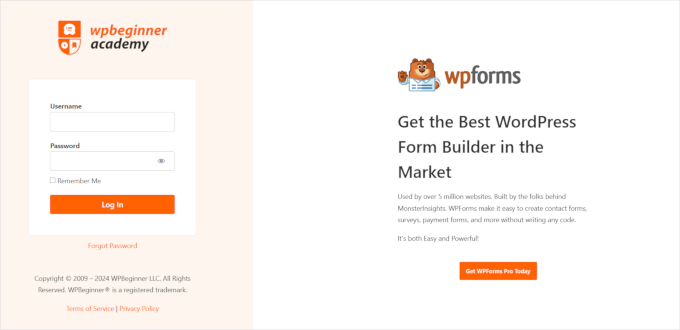
Par exemple, voici la page de connexion personnalisée que nous utilisons pour le site web de vidéos de formation WPBeginner.
Maintenant, examinons quelques exemples supplémentaires de conceptions de pages de connexion WordPress personnalisées.
Exemples de conception de page de connexion WordPress
Les propriétaires de sites web peuvent personnaliser la page de connexion WordPress en utilisant différents styles et techniques.
Certains créent une page de connexion personnalisée qui utilise le thème et les couleurs de leur site web. D'autres modifient la page de connexion par défaut en ajoutant un arrière-plan, des couleurs et un logo personnalisés.
Voici quelques exemples de ce qui est possible.
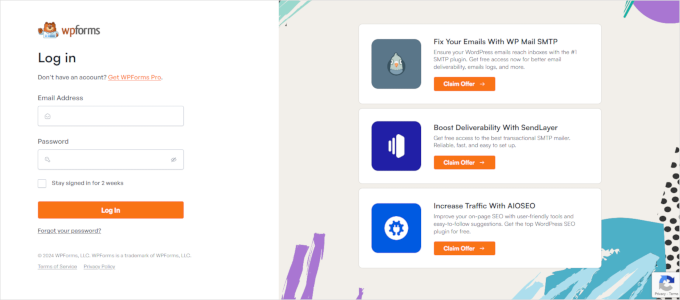
WPForms est le meilleur plugin de formulaire de contact WordPress du marché. Leur plugin comprend également un module complémentaire pour créer de magnifiques formulaires de connexion et d'inscription WordPress, que nous vous montrerons plus loin dans cet article.
Leur page de connexion personnalisée utilise une mise en page à deux colonnes. La colonne de gauche contient le formulaire de connexion, et la colonne de droite met en avant les promotions et autres appels à l'action.
Leur page de connexion, illustrée ci-dessus, informe leurs utilisateurs des nouvelles fonctionnalités. Elle utilise une image de marque personnalisée, une illustration d'arrière-plan et les couleurs de la marque pour créer une expérience de connexion unique.
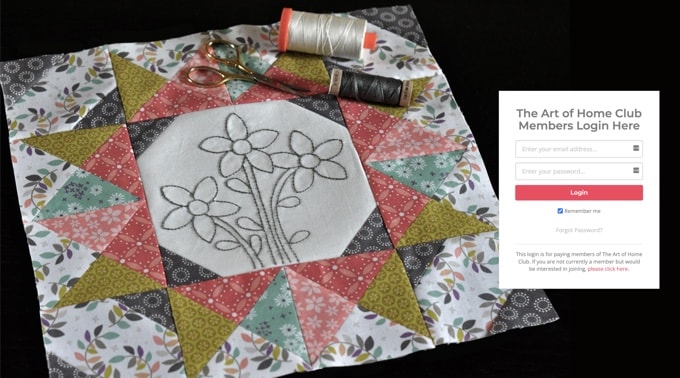
Jacquelynne Steves est un site web d'arts et d'artisanat où l'auteur publie du contenu sur la décoration intérieure, le quilting, les patrons, la broderie, et plus encore.
Leur page de connexion utilise une image d'arrière-plan personnalisée qui correspond au thème de leur site web, et le formulaire de connexion se trouve sur la droite.
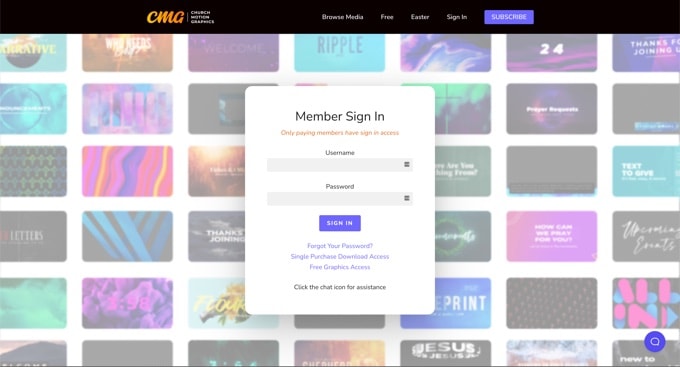
La page de connexion de cette entreprise de conception de graphiques animés a un arrière-plan coloré qui reflète son activité.
Elle utilise le même en-tête de site, pied de page et menus de navigation sur l'écran de connexion. Le formulaire de connexion lui-même est assez simple, avec un arrière-plan clair.
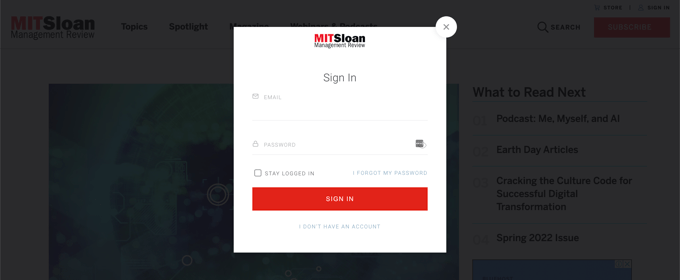
MITSloan Management Review utilise une fenêtre modale contextuelle pour afficher un formulaire de connexion et d'inscription.
L'avantage d'une fenêtre contextuelle est que les utilisateurs peuvent se connecter sans quitter la page. Cela leur évite un nouveau chargement de page et offre une expérience utilisateur plus rapide.
Maintenant, êtes-vous prêt à apprendre comment créer une page de connexion personnalisée dans WordPress ?
Créer une page de connexion WordPress avec Theme My Login (Gratuit)
Theme My Login est un plugin gratuit qui modifie votre page de connexion pour qu'elle corresponde à votre thème WordPress. Il n'est pas très personnalisable, mais il remplacera la page de connexion par défaut de WordPress et la rendra plus professionnelle.
La première chose à faire est d'installer et d'activer le plugin Theme My Login. Pour plus de détails, consultez notre guide étape par étape sur comment installer un plugin WordPress.
Lors de l'activation, Theme My Login crée automatiquement des URL pour vos actions personnalisées de connexion, déconnexion, enregistrement, mot de passe oublié et réinitialisation de mot de passe.
Vous pouvez personnaliser ces URL de connexion WordPress en visitant la page Theme My Login » Général. Faites défiler jusqu'à la section ‘Slugs’ pour modifier les URL utilisées par le plugin pour les actions de connexion.
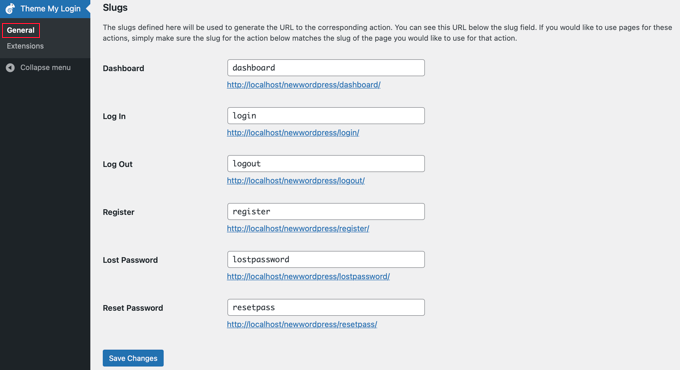
Theme My Login vous permet également d'utiliser des shortcodes pour créer des pages de connexion et d'inscription personnalisées. Vous pouvez simplement créer une page pour chaque action, puis ajouter le slug de la page ici afin que le plugin puisse trouver et rediriger les utilisateurs correctement.
Commençons par la page de connexion.
Allez dans Pages » Ajouter pour créer une nouvelle page WordPress. Ensuite, vous devez donner un titre à votre page, puis entrer le shortcode suivant [theme-my-login] sur la page.
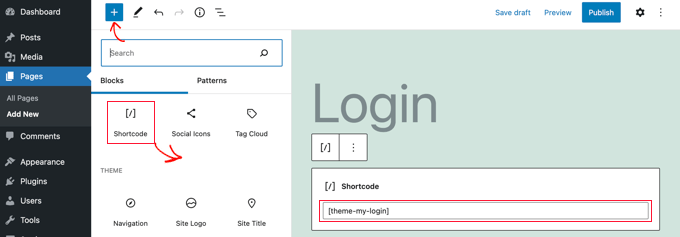
Vous pouvez maintenant publier votre page et la prévisualiser pour voir votre page de connexion personnalisée en action.
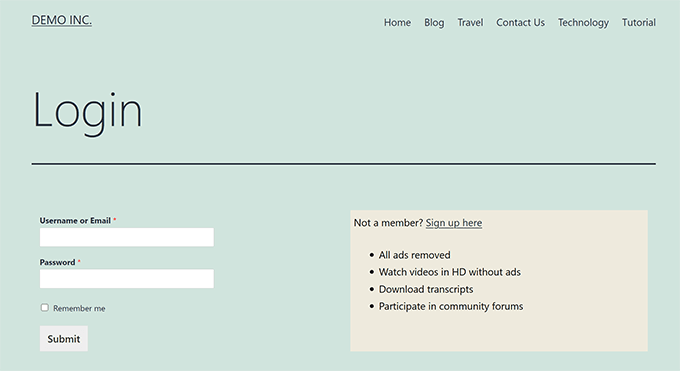
Voici à quoi cela ressemble sur notre site WordPress de test.
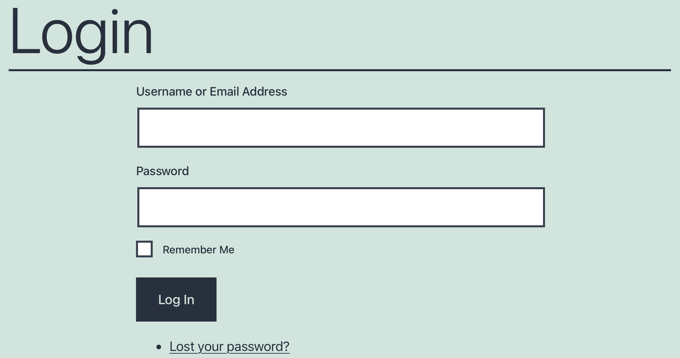
Répétez le processus pour créer d'autres pages en utilisant le shortcode suivant :
[theme-my-login action="register"] Pour le formulaire d'enregistrement
[theme-my-login action="lostpassword"] Pour la page mot de passe oublié
[theme-my-login action="resetpass"] Pour la page de réinitialisation de mot de passe
Créer une page de connexion WordPress personnalisée avec WPForms
WPForms est le meilleur plugin de création de formulaires WordPress du marché. Il vous permet de créer facilement des formulaires de connexion et d'inscription personnalisés pour votre site web.
WPForms est un plugin WordPress premium, et vous aurez besoin au moins de leur plan pro pour accéder au module complémentaire d'inscription des utilisateurs. Les utilisateurs de WPBeginner peuvent bénéficier d'une réduction de 50 % en utilisant notre code de réduction WPForms.
La première chose à faire est d'installer et d'activer le plugin WPForms. Pour plus de détails, consultez notre guide étape par étape sur comment installer un plugin WordPress.
Après l'activation, vous devez visiter la page WPForms » Paramètres pour saisir votre clé de licence. Vous trouverez ces informations dans votre compte sur le site Web de WPForms.

Après avoir saisi la clé de licence, vous pourrez installer des modules complémentaires.
Allez visiter la page WPForms » Modules complémentaires et localisez le module d'enregistrement d'utilisateurs.
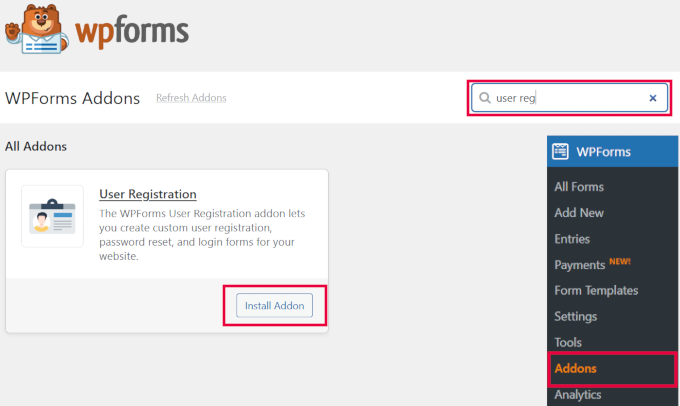
Ensuite, cliquez sur le bouton « Installer le module complémentaire » pour télécharger et activer le module complémentaire. Avec le module complémentaire actif, vous êtes maintenant prêt à créer le formulaire.
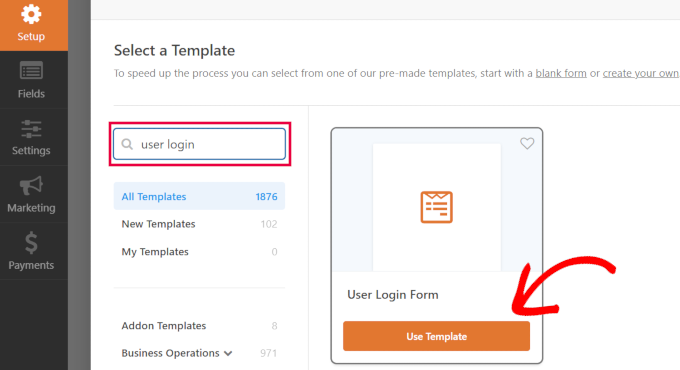
Rendez-vous sur la page WPForms » Ajouter un nouveau. Il vous sera demandé de « Sélectionner un modèle » pour votre formulaire. Recherchez le modèle « Formulaire de connexion utilisateur » et cliquez sur le bouton « Utiliser le modèle » pour continuer.
Astuce d'expert : WPForms dispose également d'un générateur de formulaires IA que vous pouvez utiliser. Tapez simplement une description du type de formulaire que vous souhaitez, et WPForms le créera pour vous !
WPForms chargera le formulaire de connexion utilisateur avec les champs requis.
Vous pouvez cliquer sur les champs pour ajouter votre propre description ou du texte autour d'eux.

Vous pouvez également modifier d'autres paramètres.
Par exemple, le titre par défaut du bouton est « Soumettre ». Vous pouvez cliquer sur le bouton et changer le texte en « Connexion » à la place.

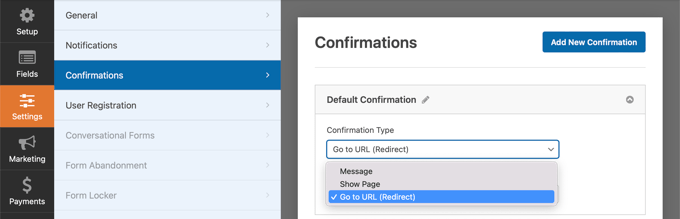
Vous pouvez également décider de ce qui se passe une fois qu'un utilisateur est connecté avec succès.
Vous devrez vous rendre dans l'onglet Paramètres » Confirmation et sélectionner une action. Vous pouvez rediriger l'utilisateur vers n'importe quelle autre URL, le rediriger vers la page d'accueil, ou simplement lui afficher un message indiquant qu'il est maintenant connecté.
Une fois que vous êtes satisfait des paramètres du formulaire, cliquez sur le bouton « Enregistrer » en haut à droite de l'écran pour fermer le générateur de formulaires.
Ajout de votre formulaire de connexion personnalisé à une page WordPress
WPForms rend très facile l'ajout de votre formulaire de connexion personnalisé à n'importe quel article ou page WordPress.
Modifiez simplement la page où vous souhaitez ajouter le formulaire de connexion ou créez-en une nouvelle. Ensuite, sur l'écran d'édition de la page, ajoutez le bloc WPForms à votre zone de contenu.

Ensuite, sélectionnez le formulaire de connexion que vous avez créé précédemment, et le bloc WPForms le chargera automatiquement dans la zone de contenu.
Vous pouvez maintenant continuer à modifier la page du formulaire de connexion. N'hésitez pas à ajouter plus de texte ou des blocs promotionnels. Une fois que vous avez terminé, n'oubliez pas d'enregistrer et de publier vos modifications.
Vous pouvez maintenant visiter votre site Web pour voir votre page de connexion en action.
Créer une page de connexion WordPress personnalisée avec SeedProd (Recommandé)
Par défaut, votre page de formulaire de connexion WordPress personnalisée utilisera le modèle de page et les styles de votre thème. Elle aura les menus de navigation, l'en-tête, le pied de page et les widgets de la barre latérale de votre thème.
Si vous souhaitez prendre le contrôle total de la page et concevoir quelque chose à partir de zéro, vous pouvez utiliser un plugin de création de pages WordPress.
SeedProd est le meilleur constructeur de pages de destination pour WordPress. Contrairement à un constructeur de formulaires standard, SeedProd vous permet de personnaliser la mise en page entière de la page, pas seulement la boîte de connexion.
Il est convivial pour les débutants et offre un constructeur par glisser-déposer pour vous aider à créer tout type de page de destination. Cela inclut une page de connexion, une page « Bientôt disponible », une page en mode maintenance, et plus encore.
Nous avons testé SeedProd nous-mêmes et avons également une évaluation détaillée couvrant ses fonctionnalités, sa facilité d'utilisation et ses performances.
Tout d'abord, vous devrez installer le plugin SeedProd sur votre site Web. Pour plus de détails, vous pouvez suivre notre guide sur comment installer un plugin WordPress.
Note : Pour cet article, nous utiliserons la version SeedProd Pro car elle comprend un modèle de page de connexion et des blocs de page avancés pour la personnalisation.
Il existe également une version gratuite de SeedProd, mais elle n'inclut pas l'option de créer une page de connexion pour votre site Web WordPress.
Une fois le plugin actif, vous serez redirigé vers SeedProd dans votre zone d'administration WordPress.
Ici, vous devrez entrer votre clé de licence, que vous pouvez facilement obtenir depuis votre compte SeedProd. Une fois la clé entrée, cliquez sur le bouton « Vérifier la clé ».

Après cela, vous êtes prêt à créer votre page de connexion dans SeedProd.
Pour commencer, rendez-vous sur SeedProd » Landing Pages et sélectionnez l'option « Page de connexion » en cliquant sur le bouton « Configurer une page de connexion ».

Sur l'écran suivant, vous pouvez sélectionner un modèle pour votre page de connexion. Vous pouvez également créer une page à partir de zéro en utilisant le modèle vierge.
Cependant, nous vous suggérons d'utiliser un modèle car il est plus facile et plus rapide de personnaliser la page de connexion.

Lorsque vous sélectionnez un modèle, une fenêtre contextuelle apparaîtra pour saisir un nom de page pour votre page de connexion. SeedProd utilisera le nom de la page comme URL de votre page de destination.
Une fois que vous avez saisi ces détails, cliquez sur le bouton « Enregistrer et commencer à modifier la page ».

Vous pouvez maintenant modifier votre page de connexion à l'aide du constructeur glisser-déposer de SeedProd dans l'onglet Conception. Le constructeur vous permet d'ajouter facilement n'importe quel bloc de page à la page en le faisant simplement glisser depuis le menu de gauche et en le plaçant n'importe où sur la page.
Par exemple, vous pouvez ajouter du texte, une vidéo ou un nouveau bouton à votre page de connexion. Il existe plus d'options de personnalisation dans la section Blocs avancés, où vous pouvez ajouter un compte à rebours, des icônes de partage social, et plus encore.
SeedProd vous permet même de supprimer des blocs de page existants dans le modèle. Tout ce que vous avez à faire est de cliquer sur l'icône de la corbeille pour supprimer le bloc de page.
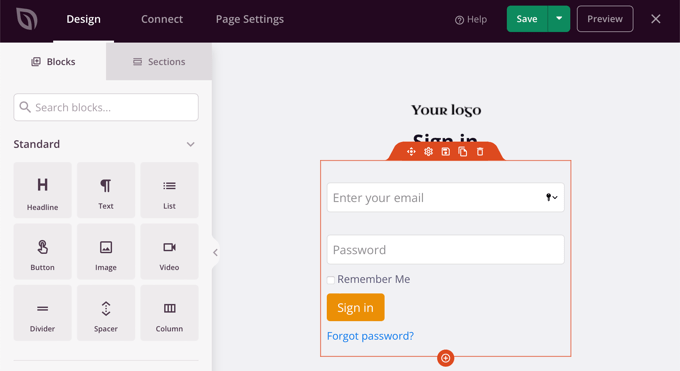
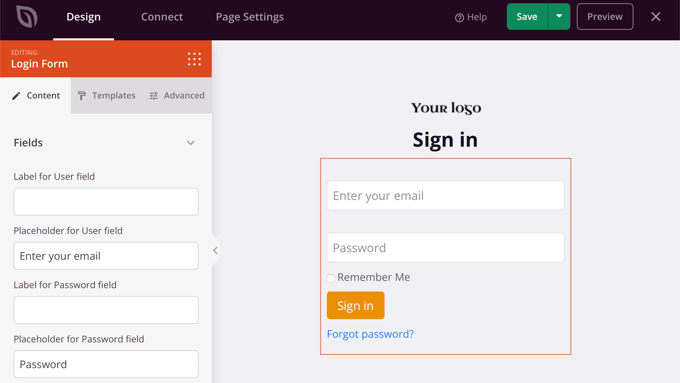
Ensuite, si vous cliquez sur une section de la page de connexion, vous verrez plus d'options de personnalisation.
Par exemple, vous pouvez changer le texte et la couleur des champs, choisir une police différente, modifier la couleur du bouton, et plus encore.
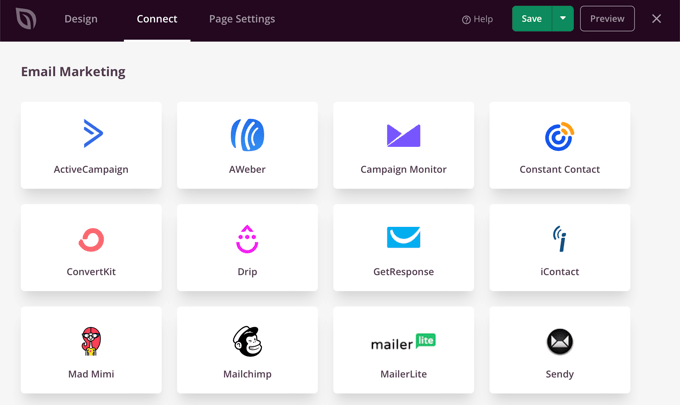
Lorsque vous êtes satisfait de la conception de la page de connexion, cliquez sur l'onglet « Connecter » en haut.
Vous pouvez maintenant connecter différents services de marketing par e-mail tels que Constant Contact, Drip, et plus encore.
Après cela, vous devez vous rendre dans l'onglet Paramètres de la page. Sous les paramètres généraux, SeedProd vous permet de modifier le titre de la page et de changer le statut de la page de brouillon à publication.
Vous pouvez également sélectionner l'option d'utiliser un lien SeedProd et ajouter votre lien d'affiliation SeedProd pour gagner plus d'argent en ligne.

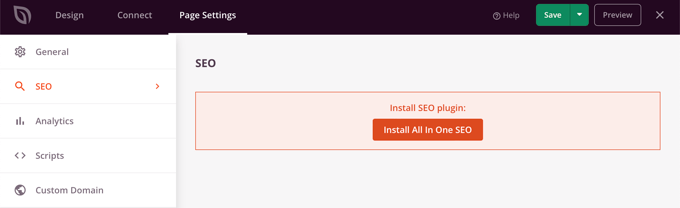
Si vous souhaitez optimiser votre page de connexion pour les moteurs de recherche, accédez aux paramètres SEO. Vous y trouverez un bouton qui installera le plugin All In One SEO.
All in One SEO est le meilleur plugin SEO WordPress qui vous permet d'optimiser votre site Web WordPress pour les moteurs de recherche et les plateformes de médias sociaux.
Vous pouvez apprendre la meilleure façon de l'utiliser dans notre guide sur comment configurer correctement All In One SEO pour WordPress.
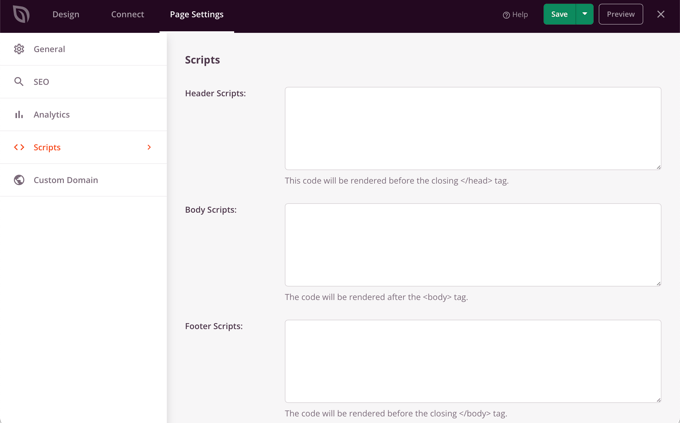
Après cela, vous pouvez également ajouter différents extraits de code à votre page de connexion dans l'onglet des paramètres Scripts.
Par exemple, vous voudrez peut-être ajouter le code Google Analytics, le pixel Facebook ou un autre code de suivi ici.
Maintenant que vous avez modifié les paramètres de la page, cliquez sur le bouton « Enregistrer » en haut.
Ensuite, vous devrez activer votre page de connexion. Pour ce faire, vous pouvez quitter le constructeur de pages de destination, puis aller dans SeedProd » Pages de destination.
Une fois sur place, vous devriez cliquer sur le commutateur pour changer le statut de la page de « Inactif » à « Actif ».

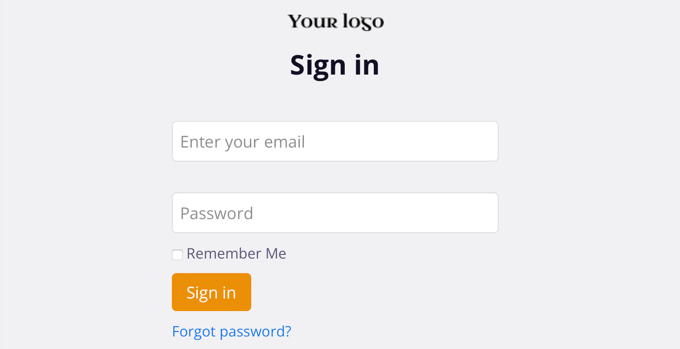
Vous pouvez maintenant accéder à l'URL de votre page de connexion et la voir en action.
Ceci est une capture d'écran de l'écran de connexion sur notre site de démonstration.
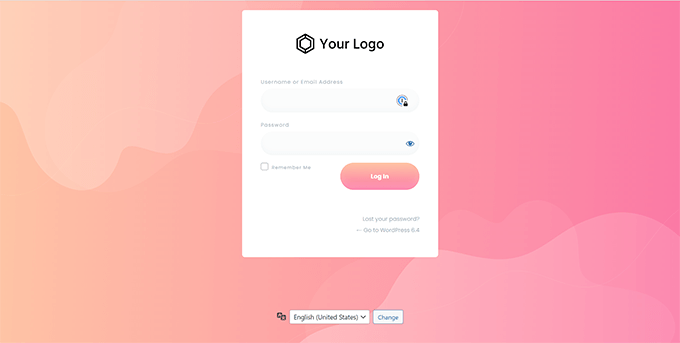
Alternative : Vous pouvez également utiliser Thrive Architect pour concevoir une page de connexion attrayante. C'est un autre excellent plugin de création de pages par glisser-déposer que nous recommandons pour la création de pages personnalisées.
Il comprend plus de 300 modèles conçus par des professionnels qui vous permettent de créer une page de connexion qui ressemble à celle ci-dessous.
Si les plugins de création de pages WordPress ne sont pas votre tasse de thé, vous pouvez utiliser du CSS personnalisé pour styliser le formulaire et la page de connexion elle-même.
Modifier le logo et l'URL de connexion WordPress
Vous n'avez pas toujours besoin de créer une page de connexion WordPress personnalisée pour votre site Web. De nombreux sites Web remplacent le logo WordPress et l'URL du logo tout en utilisant la page de connexion par défaut.
Si vous souhaitez remplacer le logo WordPress sur l'écran de connexion par votre propre logo, vous pouvez facilement utiliser un plugin WordPress ou ajouter du code personnalisé. Nous vous montrerons les deux méthodes, et vous pourrez utiliser celle qui vous convient le mieux.
Méthode 1 : Changer le logo et l'URL de connexion WordPress à l'aide d'un plugin
La première chose à faire est d'installer et d'activer le plugin Colorlib Login Customizer. Pour plus de détails, consultez notre guide étape par étape sur comment installer un plugin WordPress.
Après l'activation, le plugin ajoute un nouvel élément de menu à l'outil de personnalisation des thèmes WordPress. Naviguez simplement vers Apparence » Personnaliser et cliquez sur le nouvel élément « Colorlib Login Customizer » pour lancer l'outil de personnalisation de la connexion.
Remarque : Étant donné que ce plugin s'appuie sur le personnaliseur de thème, il ne fonctionnera pas si vous utilisez un thème de bloc (comme Twenty Twenty-Five) qui utilise l'éditeur de site.
Si tel est le cas, nous vous recommandons d'utiliser la méthode de code ci-dessous ou la méthode SeedProd mentionnée précédemment.
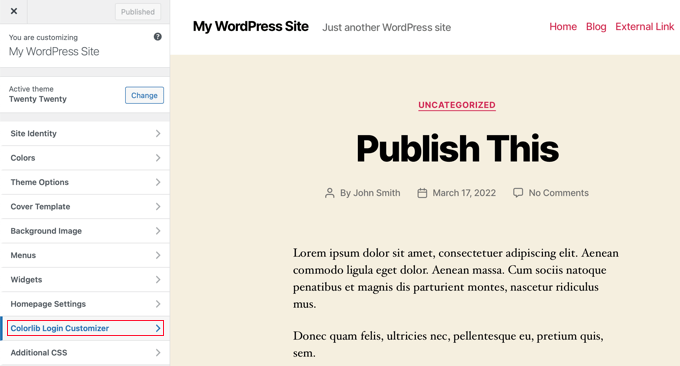
Le personnaliseur de connexion chargera votre écran de connexion WordPress par défaut, qui comporte des options de personnalisation à gauche et un aperçu en direct à droite.
Pour remplacer le logo WordPress par le vôtre, cliquez sur l'onglet « Options du logo » sur la droite.
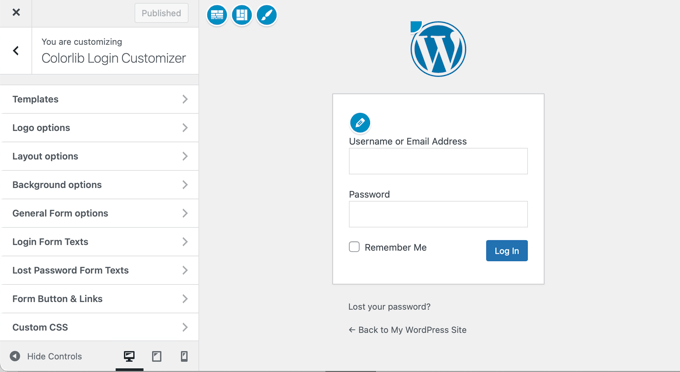
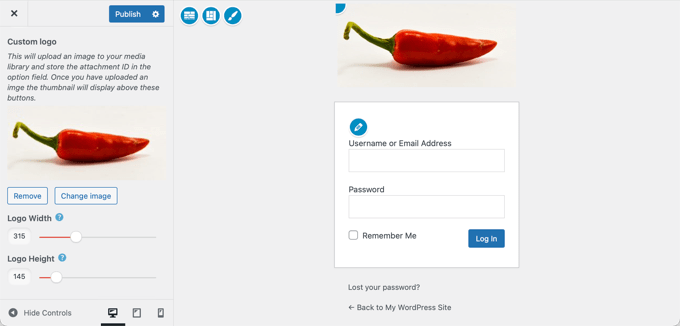
À partir de là, vous pouvez masquer le logo WordPress, télécharger votre propre logo personnalisé et modifier l'URL et le texte du logo.
Vous pouvez également personnaliser la taille et la couleur du texte, ainsi que la largeur et la hauteur du logo personnalisé.
Le plugin vous permet également de personnaliser complètement la page de connexion WordPress par défaut. Vous pouvez ajouter des colonnes et des images d'arrière-plan, modifier les couleurs du formulaire de connexion, et plus encore.
Essentiellement, vous pouvez créer une page de connexion WordPress personnalisée sans modifier l'URL de connexion WordPress par défaut.
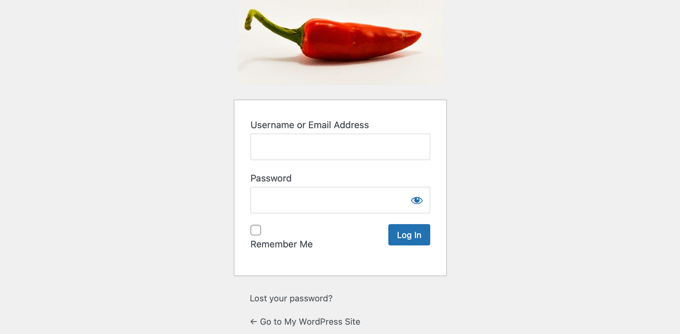
Une fois que vous avez terminé, cliquez simplement sur le bouton « Publier » pour enregistrer vos modifications. Vous pouvez maintenant visiter la page de connexion WordPress pour voir votre formulaire de connexion personnalisé en action.
Méthode 2 : Changer le logo et l'URL de connexion WordPress avec du code
Cette méthode vous permet de remplacer manuellement le logo WordPress sur l'écran de connexion par votre propre logo personnalisé sans avoir besoin d'un plugin. Elle convient également aux thèmes blocs.
Tout d'abord, vous devez télécharger votre logo personnalisé dans la médiathèque. Allez simplement sur la page Média » Ajouter et téléchargez votre logo personnalisé.
Une fois que vous avez téléchargé l'image, cliquez sur le lien « Modifier » à côté de celle-ci. Cela ouvrira la page de modification des médias, où vous devrez copier l'URL du fichier et la coller dans un endroit pratique, tel qu'un fichier texte vierge sur votre ordinateur.
Ensuite, vous devez ajouter l'extrait de code suivant au fichier functions.php de votre thème ou utiliser le plugin WPCode pour ajouter facilement du code personnalisé sans casser votre site (recommandé) :
function wpb_login_logo() { ?>
    <style type="text/css">
        #login h1 a, .login h1 a {
            background-image: url(http://path/to/your/custom-logo.png);
        height:100px;
        width:300px;
        background-size: 300px 100px;
        background-repeat: no-repeat;
        padding-bottom: 10px;
        }
    </style>
<?php }
add_action( 'login_enqueue_scripts', 'wpb_login_logo' );
N'oubliez pas de remplacer l'URL de background-image à la ligne 4 par l'URL du fichier que vous avez copié précédemment. Vous pouvez également ajuster d'autres propriétés CSS pour qu'elles correspondent à votre image de logo personnalisée.
Vous pouvez maintenant visiter la page de connexion WordPress pour voir votre logo personnalisé.
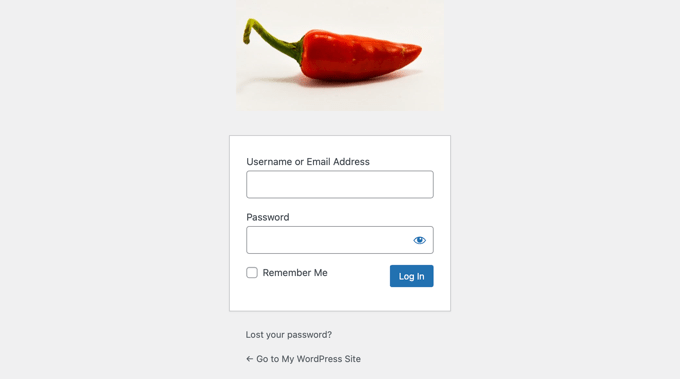
Cependant, ce code ne remplace que le logo WordPress. Il ne modifie pas le lien du logo, qui pointe vers le site Web WordPress.org.
Changeons cela.
Ajoutez simplement le code suivant au fichier functions.php de votre thème ou à WPCode. Vous pouvez le coller juste en dessous du code que vous avez ajouté précédemment :
function wpb_login_logo_url() {
    return home_url();
}
add_filter( 'login_headerurl', 'wpb_login_logo_url' );

function wpb_login_logo_url_title() {
    return 'Your Site Name and Info';
}
add_filter( 'login_headertitle', 'wpb_login_logo_url_title' );
N'oubliez pas de remplacer « Nom et informations de votre site » par le nom de votre site. Le logo personnalisé sur votre écran de connexion pointera désormais vers la page d'accueil de votre site.
Désactiver le sélecteur de langue de la page de connexion WordPress
WordPress inclut une option de connexion déroulante qui permet aux utilisateurs de sélectionner une nouvelle langue lors de la connexion à un site Web.
S'il y a plus d'une langue active sur le site, cette option apparaîtra.
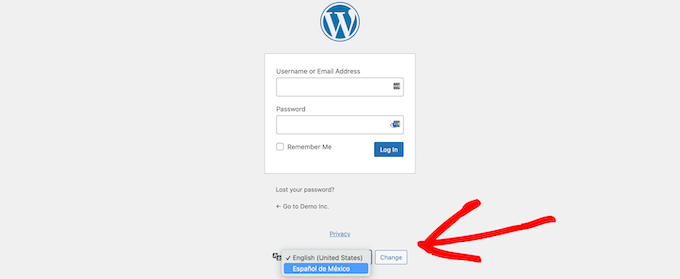
Cela fonctionne bien pour les sites Web multilingues et les équipes avec différents utilisateurs qui pourraient vouloir accéder au tableau de bord WordPress dans une langue différente.
Mais si vous souhaitez garder votre page de connexion simple et que vos utilisateurs n'ont pas besoin de changer de langue fréquemment, la suppression du sélecteur de langue peut aider à la désencombrer. Vous pouvez le faire à l'aide d'un plugin ou de code.
Méthode 1 : Désactiver le sélecteur de langue avec un plugin
Tout ce que vous avez à faire est d'installer et d'activer le plugin Disable Login Language Switcher. Après l'activation, l'option de sélecteur de langue sera automatiquement supprimée. Il n'y a aucun paramètre supplémentaire à configurer.
Avertissement : Ce plugin n’a pas été testé avec la dernière version de WordPress. Cependant, lorsque nous l’avons testé sur notre site de démonstration, il a fonctionné correctement. Si vous n’êtes toujours pas sûr, vous pouvez consulter notre guide sur l'utilisation des plugins obsolètes.
Désormais, lorsque vous accédez à votre écran de connexion, vous verrez l'écran de connexion standard sans l'option de sélecteur de langue.

Méthode 2 : Désactiver le sélecteur de langue avec du code
Une autre façon de désactiver le sélecteur de langue est d'ajouter du code à WordPress.
Ajoutez simplement l’extrait de code suivant à votre fichier functions.php ou dans les extraits WPCode. Pour plus de détails, consultez notre tutoriel sur la façon d'ajouter des extraits de code personnalisés dans WordPress :
add_filter( 'login_display_language_dropdown', '__return_false' );
Pour plus de détails, consultez notre guide sur comment désactiver le sélecteur de langue sur l’écran de connexion WordPress.
Questions fréquemment posées sur les pages de connexion WordPress
Voici quelques questions que nos lecteurs nous ont fréquemment posées avant de concevoir leurs pages de connexion :
Comment créer une page de connexion dans WordPress sans plugin ?
Pour créer une page de connexion personnalisée sans plugin, vous pouvez créer un modèle de page personnalisé dans votre thème et utiliser la fonction PHP wp_login_form(). Cela vous permet d'afficher un formulaire de connexion sur n'importe quelle page, bien que vous deviez le styliser à l'aide de CSS.
Comment fonctionne une connexion WordPress ?
Le système de connexion WordPress fonctionne en vérifiant votre nom d'utilisateur et votre mot de passe par rapport aux détails de l'utilisateur stockés dans votre base de données WordPress. Une fois vérifié, WordPress définit un cookie de navigateur pour vous maintenir connecté lorsque vous naviguez dans le tableau de bord.
Quelle est la page de connexion par défaut pour un site Web WordPress ?
La page de connexion par défaut de tout site WordPress se trouve dans le fichier wp-login.php. Vous pouvez y accéder en ajoutant /wp-login.php à la fin du nom de domaine de votre site web.
Quelle est mon URL de connexion WordPress ?
Votre URL de connexion WordPress est généralement votresite.com/wp-admin ou votresite.com/login. La saisie de l'une ou l'autre de ces URL vous redirigera automatiquement vers l'écran de connexion standard, où vous pourrez saisir vos identifiants.
Comment sécuriser ma connexion WordPress ?
Vous pouvez sécuriser votre connexion WordPress en imposant des mots de passe forts et en activant l’authentification à deux facteurs (2FA). Nous vous recommandons également de limiter les tentatives de connexion pour empêcher les attaques par force brute des pirates.
Comment mettre mon site WordPress en mode « Bientôt disponible » ?
La méthode la plus simple consiste à utiliser SeedProd, qui dispose d’un mode « Bientôt disponible » intégré. Cela vous permet de travailler sur votre site en privé pendant que les visiteurs voient une page temporaire. Pour configurer cela, consultez notre tutoriel sur comment créer une page « Bientôt disponible » dans WordPress.
C’est tout. Nous espérons que cet article vous a aidé à découvrir différentes façons de créer une page de connexion WordPress pour votre site Web. Vous voudrez peut-être aussi consulter notre tutoriel sur l’ajout d’une connexion Google en un clic dans WordPress ou notre guide sur l’ajout d’une connexion OAuth dans WordPress.
Si vous avez aimé cet article, abonnez-vous à notre Chaîne YouTube pour des tutoriels vidéo WordPress. Vous pouvez également nous trouver sur Twitter et Facebook.




Dennis Muthomi
Je gère plusieurs sites clients et SeedProd a été un véritable atout. Il est super facile à utiliser tout en vous offrant toutes les options de personnalisation dont vous avez besoin.
J'ajoute toujours un message personnalisé ou des liens utiles sous le formulaire de connexion. Cela fonctionne très bien pour les sites d'adhésion – vos utilisateurs peuvent rapidement trouver les FAQ et les informations de support.
Mrteesurez
Comme vous l'avez dit dans cet article, de nombreuses personnes ont utilisé la page de connexion WordPress par défaut, mais je voudrais demander si c'est sûr ?, car c'est la page d'exemple que l'administrateur utilise également pour se connecter.
J'espère qu'il n'y aura pas de tentative de piratage ??
Support WPBeginner
Pour des raisons de sécurité, nous vous recommandons de consulter notre guide ci-dessous. Il n'y a pas de nouvelles préoccupations de sécurité ajoutées avec une page de connexion personnalisée par rapport à la page de connexion standard.
https://www.wpbeginner.com/wordpress-security/
Admin
Jiří Vaněk
En ce qui concerne les tentatives de piratage d'un site web, je ne considère pas la page de connexion WordPress par défaut comme un risque de sécurité important. Si quelqu'un veut attaquer un site web, il ne faut que quelques secondes pour déterminer si le site utilise WordPress ou une autre technologie. Il existe des outils en ligne où vous pouvez simplement entrer le nom de domaine et en quelques secondes découvrir si le site utilise WordPress, et même quels plugins il pourrait utiliser (par exemple, des services comme builtwith.com). Changer la page de connexion par défaut est donc plus un changement cosmétique qu'une mesure de sécurité.
Jiří Vaněk
Cet article sera d'une grande utilité pour les sites web que je crée pour d'autres personnes, afin que je puisse également créer un écran de connexion pour eux selon leurs souhaits. Les sites web qui sont ensuite gérés par leurs propriétaires peuvent avoir un petit quelque chose en plus, que la concurrence n'a généralement pas, et c'est toujours un grand avantage. De plus, je ne m'attendais pas à ce que ce soit aussi simple.
Moinuddin Waheed
Merci pour ce guide utile car j'ai pensé de nombreuses fois à avoir une page de connexion différente de celle qui vient par défaut avec WordPress.
Je ne savais pas que c'était si facile à obtenir sans avoir à manipuler un ensemble complexe de code et de réflexion.
J'utiliserai SeedProd pour obtenir une belle page de connexion pour mes sites Web.
KateOsborn
Merci pour vos vidéos utiles. J'ai installé TML avec succès et j'aime l'apparence de la page de connexion. Si l'utilisateur n'est pas connecté, cependant, et qu'il tente d'accéder à différentes pages depuis l'en-tête, comme une page produit, l'utilisateur est redirigé vers une page de connexion par défaut, et non celle de TML. Comment puis-je résoudre ce problème ? Merci.
Support WPBeginner
Cela dépendrait de votre site spécifique et si vous avez un plugin d'adhésion ou un plugin "coming soon" qui redirige vos utilisateurs, cela pourrait faire partie du problème.
Admin
Ashok Pandit
Confus par l'URL de connexion après avoir utilisé la dernière méthode. Quelle serait l'URL de connexion si nous utilisons « Changer le logo et l'URL de connexion WordPress sans plugin (Code) ». Je veux seulement changer l'URL de connexion cependant.
Support WPBeginner
La troisième méthode sert à changer l'URL du logo, pas l'URL de connexion. L'URL de connexion ne changerait pas avec cette méthode.
Admin
Aidin Mohajer
Bonjour,
Merci pour toutes les informations sur WordPress. Très utile.
Cordialement
Aidin
Support WPBeginner
You’re welcome
Admin
kato d
Oh aussi, pourriez-vous nous montrer comment utiliser CSS pour changer la couleur du bouton et la couleur du texte sur l'écran de connexion ? Je voudrais créer une page de connexion personnalisée et élégante, mais au moins changer le bleu WordPress serait plus joli avec notre logo noir, blanc et rouge. Merci, article utile, j'apprécie !
Support WPBeginner
Vous devrez utiliser CSS pour modifier le style de votre site de cette manière. Pour commencer, consultez notre article ci-dessous :
https://www.wpbeginner.com/wp-tutorials/basics-of-inspect-element-with-your-wordpress-site
Admin
kato d
Je vais regarder ça, merci !
kato d
Merci, très utile, j'ai utilisé la méthode du code pour modifier le fichier functions.php dans mon thème enfant afin de remplacer le logo WordPress par le nôtre et ça rend mieux maintenant.
Support WPBeginner
Glad our guide could help you
Admin
Andanu
C'est un bon plugin
Support WPBeginner
Glad you like our recommendation
Admin