


Construire une communauté en ligne florissante peut transformer votre site Web, mais la plupart des solutions de chat créent plus de problèmes qu'elles n'en résolvent. De nombreux propriétaires de sites s'en rendent compte à leurs dépens lorsqu'ils commencent à expérimenter les salons de discussion – chaque option semble nécessiter des paiements mensuels coûteux ou vous oblige à envoyer les visiteurs vers des plateformes externes.
C'est exactement pourquoi nous avons testé toutes les options les plus populaires et trouvé des solutions de salons de discussion qui fonctionnent réellement pour les propriétaires de sites Web WordPress.
Voici comment ajouter un salon de discussion engageant et auto-hébergé à votre site Web WordPress sans abonnements mensuels coûteux, sans dépendre de services tiers, ni envoyer vos utilisateurs vers des clients de chat externes comme Slack ou Discord.
Pourquoi ajouter un salon de discussion dans WordPress ?
Si vous gérez un site web à adhésion ou un forum en ligne, vous voudrez peut-être créer une salle de discussion par messagerie instantanée pour vos utilisateurs.
Certains propriétaires de sites web choisissent d'utiliser un service tiers comme Slack, WhatsApp, les groupes Facebook ou Discord. Cependant, ces méthodes éloignent les gens de votre site, elles sont donc une mauvaise nouvelle pour vos pages vues et votre taux de rebond. De plus, vous n'avez pas le contrôle total sur l'expérience de chat.
En intégrant une salle de discussion sur votre site web, vous pouvez fidéliser votre audience plus longtemps et bâtir un sentiment de communauté plus fort. Mieux encore, en créant une salle de discussion auto-hébergée, vous pouvez souvent éviter des frais d'abonnement coûteux et récurrents.
⚠️ Les salles de discussion ont tendance à mieux fonctionner pour les petites communautés d'utilisateurs. Si vous souhaitez offrir un support client en direct, consultez notre liste des meilleurs logiciels de support client en direct.
Cela dit, examinons comment ajouter une salle de discussion à votre blog ou site web WordPress. Utilisez simplement les liens rapides ci-dessous pour accéder directement à la méthode que vous souhaitez utiliser :
Méthode 1. Utilisation de Simple Ajax Chat (Plugin WordPress Gratuit)
Vous souhaitez ajouter une simple salle de discussion à votre site sans avoir à budgétiser un plugin WordPress premium ou un abonnement récurrent ? Simple Ajax Chat vous permet d'ajouter une salle de discussion simple et auto-hébergée à n'importe quelle page, article ou zone prête pour les widgets sans avoir à payer un centime.
Il vous permet également de restreindre l'accès aux utilisateurs connectés ou même de créer une salle de discussion entièrement ouverte au public. Pour plus de détails, consultez notre avis sur Simple Ajax Chat.
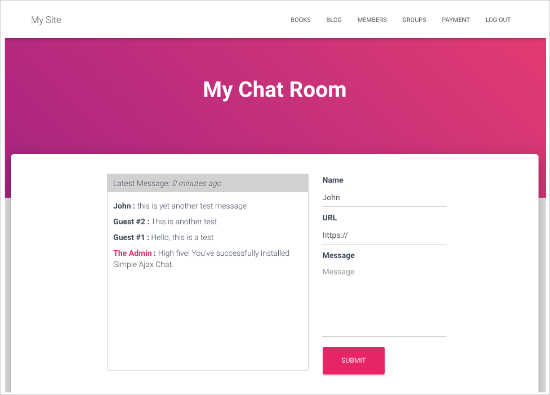
📝 Dans ce guide, nous utilisons le plugin gratuit Simple Ajax Chat, car il a tout ce dont vous avez besoin pour créer une seule salle de discussion. Cependant, si vous souhaitez créer plusieurs salles de discussion différentes, vous devrez passer à Plugin Planet Simple Ajax Chat.
Étape 1. Configuration du chat Ajax simple
Tout d'abord, vous devrez installer et activer le plugin. Si vous avez besoin d'aide, veuillez consulter notre guide sur comment installer un plugin WordPress.
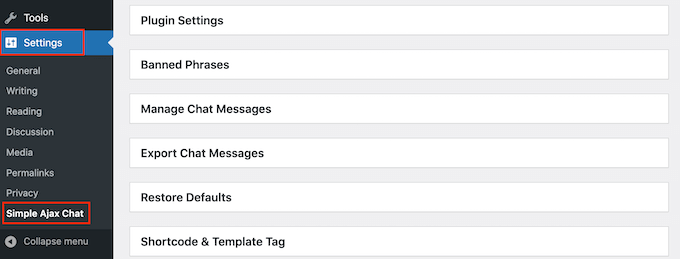
Après l'activation, allez dans Paramètres » Chat Ajax simple pour configurer votre salon de discussion.
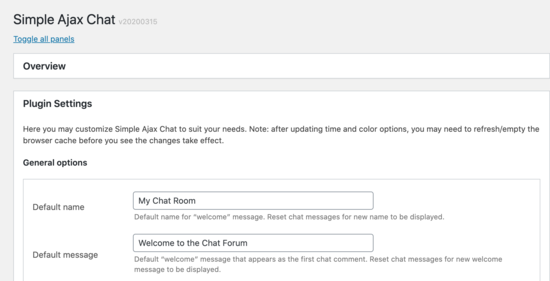
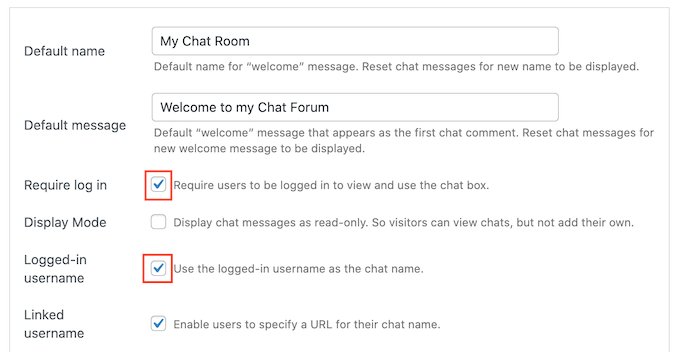
Pour commencer, cliquez pour développer la section « Paramètres du plugin », puis modifiez le « Nom par défaut » comme vous le souhaitez.
Vous pouvez également saisir un « Message par défaut », qui apparaîtra la première fois que quelqu'un visitera votre salon de discussion.
Ensuite, vous pouvez décider si les utilisateurs doivent être connectés pour utiliser la salle de discussion. Exiger une inscription d'utilisateur peut vous aider à lutter contre le spam et les trolls, mais une salle de discussion publique peut attirer plus d'utilisateurs.
Pour prendre cette décision, cochez ou décochez la case à côté de « Exiger que les utilisateurs soient connectés pour voir et utiliser la boîte de discussion ».
Vous voudrez peut-être aussi cocher la case à côté de « Nom d'utilisateur connecté » afin que WordPress affiche le nom d'utilisateur de la personne dans le chat.
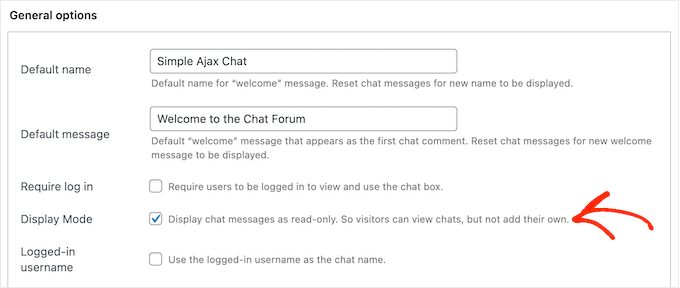
Une autre option consiste à autoriser les visiteurs non enregistrés à lire le chat mais pas à interagir.
Les personnes qui aiment ce qu'elles voient pourraient créer un compte afin de rejoindre la conversation, vous voudrez donc peut-être cocher la case à côté de « Afficher les messages du chat en lecture seule ».
Étape 2. Personnalisez votre salon de discussion
Une fois cela fait, vous pouvez personnaliser la salle de discussion. Par exemple, vous pourriez ajouter votre propre logo, des couleurs personnalisées et une image de marque. C'est un grand avantage de choisir une solution auto-hébergée comme Simple Ajax Chat, par rapport à une plateforme distincte comme Discord.
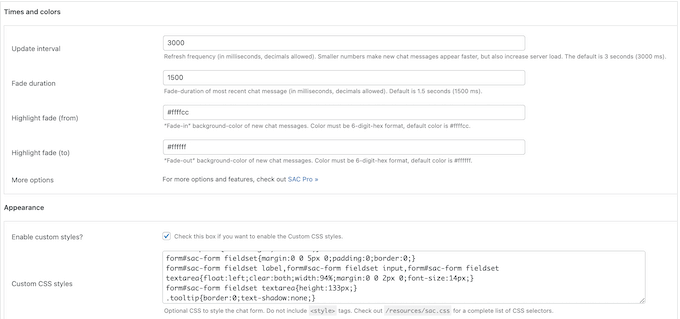
Pour apporter ces modifications, utilisez simplement les paramètres dans les sections « Heures et couleurs » et « Apparence ».
Vous pouvez également remplacer l'icône de notification par défaut par votre propre image. Par exemple, vous pourriez utiliser votre logo, une icône ou toute autre image que vous avez créée à l'aide d'un logiciel de conception web tel que Canva.
Pour ajouter votre propre graphique, trouvez le champ « Icône de notification par défaut » et cliquez sur « Télécharger ».
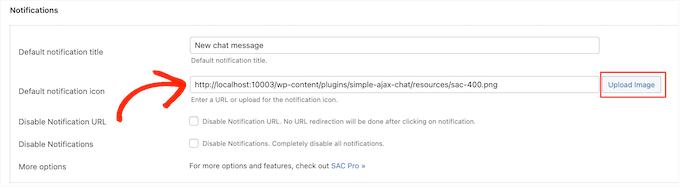
Vous pouvez maintenant choisir une image dans la bibliothèque de médias WordPress ou télécharger un fichier depuis votre ordinateur.
Si vous apportez des modifications dans cette section, n'oubliez pas de cliquer sur « Enregistrer les paramètres ».
Étape 3. Ajoutez des fonctionnalités de modération
Après cela, vous pouvez cliquer pour développer la section « Phrases bannies » puis taper tous les mots qui ne devraient jamais apparaître dans votre chat. Il pourrait s'agir du nom d'un concurrent, de mots offensants ou de tout autre élément susceptible de nuire à l'expérience visiteur et à votre réputation.
Comme il s'agit d'une solution auto-hébergée, vous avez un contrôle total sur les mots que vous souhaitez voir et ceux qui n'ont pas leur place au sein de votre communauté.
Séparez simplement chaque mot par une virgule.
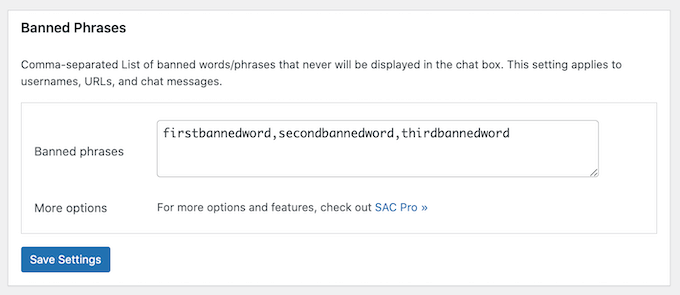
Encore une fois, n'oubliez pas de cliquer sur « Enregistrer les paramètres » pour sauvegarder vos modifications.
Il y a beaucoup plus de paramètres à explorer, il vaut donc la peine de les examiner et de voir quels changements vous pouvez apporter. Cependant, c'est tout ce dont vous avez besoin pour créer une simple salle de discussion, alors voyons comment vous pouvez l'ajouter à votre site web WordPress.
Étape 4. Afficher votre salle de chat dans WordPress
Simple Ajax Chat vous permet de contrôler exactement où vous affichez vos salles de chat afin que vous puissiez les ajouter à n'importe quelle page, publication ou zone prête pour les widgets.
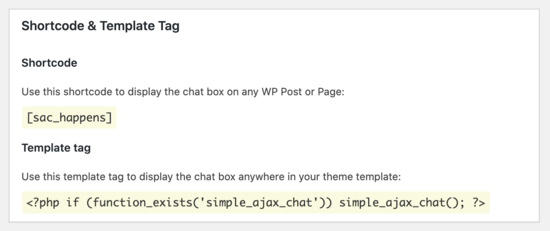
Lorsque vous êtes satisfait de la configuration de la salle de discussion, faites défiler jusqu'à la section Shortcode & Template Tag et cliquez pour l'ouvrir. Ici, vous verrez le shortcode que vous pouvez utiliser.
Pour ajouter la salle de chat à une page, allez simplement dans Pages » Ajouter dans le tableau de bord WordPress.
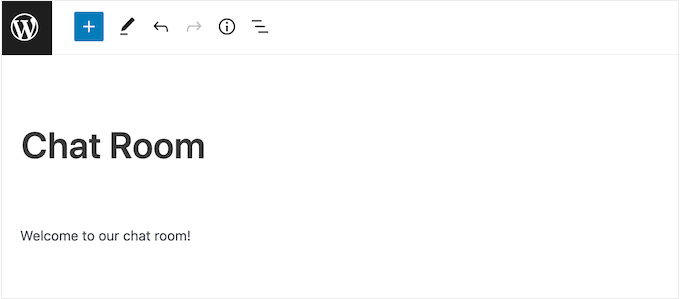
Vous pouvez maintenant taper un titre, télécharger une image mise en avant, ajouter des catégories et des tags, ainsi que tout autre contenu que vous souhaitez afficher sur la page.
Vous pourriez même aller plus loin et ajouter une enquête de feedback sur l'expérience utilisateur à l'aide d'un plugin tel que UserFeedback.
Cela vous aide à obtenir des suggestions et des idées précieuses sur la façon d'améliorer votre salle de chat.
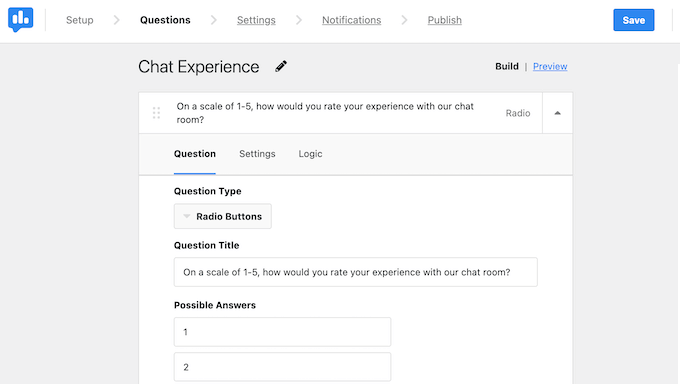
Cette flexibilité est une autre raison pour laquelle nous recommandons toujours d'utiliser un plugin tel que Simple Ajax Chat, par rapport à des logiciels tiers rigides.
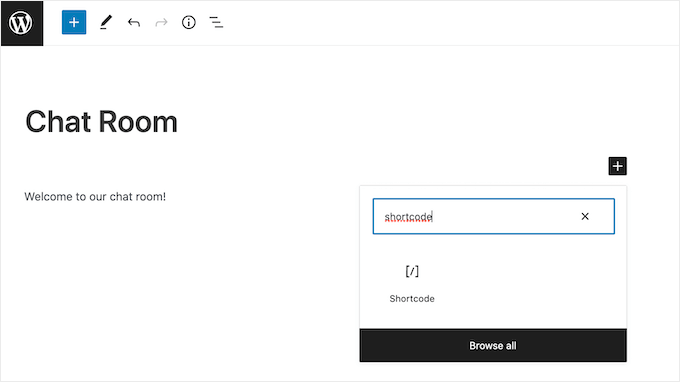
Pour intégrer votre salle de chat, cliquez sur le signe « + », puis tapez « Shortcode ». Vous pouvez maintenant sélectionner le bon bloc lorsqu'il apparaît.
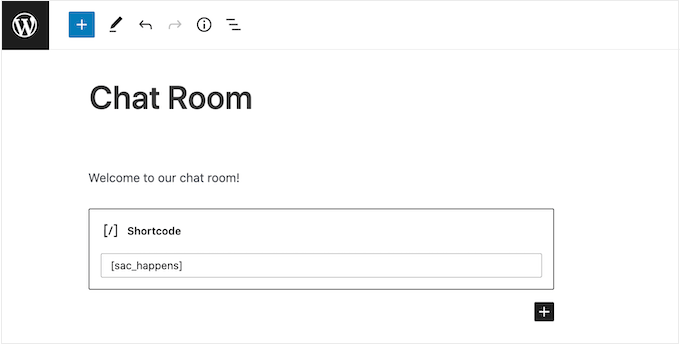
Après cela, ajoutez simplement le shortcode [sac_happens] au bloc Shortcode.
Vous pouvez maintenant cliquer sur « Publier » ou « Mettre à jour » pour rendre la salle de chat active.
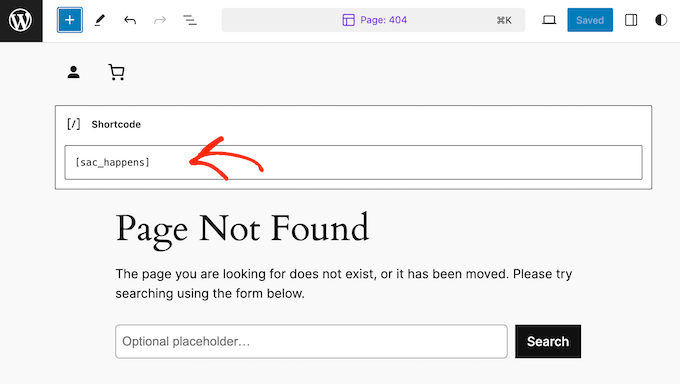
Une autre option consiste à ajouter la salle de chat à une zone prête pour les widgets. C'est un moyen facile d'afficher la fenêtre de chat sur plusieurs pages.
Si vous utilisez l'un des thèmes plus récents basés sur des blocs block-based themes, vous pouvez même ajouter la salle de discussion à des zones de votre site que vous ne pouvez pas modifier à l'aide de l'éditeur de contenu WordPress standard.
Pour des instructions étape par étape, veuillez consulter notre guide sur la façon d'ajouter et d'utiliser des widgets.
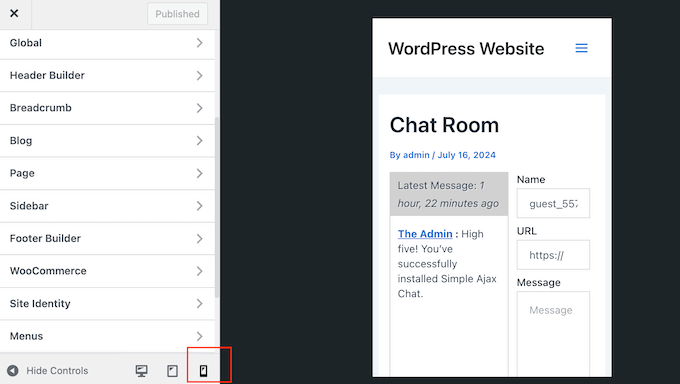
Peu importe comment vous ajoutez la salle de discussion à WordPress, il est important de vérifier qu'elle est belle et fonctionne correctement sur tous les appareils en testant la version mobile de votre site web.
Pour en savoir plus sur ce sujet, veuillez consulter nos conseils d'experts pour créer un site web adapté aux mobiles.
Méthode 2. Utilisation de BuddyBoss (Idéal pour construire des communautés en ligne)
Vous souhaitez créer une communauté en ligne florissante qui incite les gens à revenir ? Les salles de discussion sont un excellent point de départ, mais elles ne sont qu'une partie de la construction d'une communauté numérique réussie.
C'est là qu'interviennent des fonctionnalités puissantes comme les profils de membres, les annuaires consultables, les forums, les groupes sociaux et les flux d'activité.
La bonne nouvelle ? Vous n'avez pas besoin de rassembler une multitude de plugins différents pour offrir ce type d'expérience. BuddyBoss possède toutes ces fonctionnalités – et plus encore.
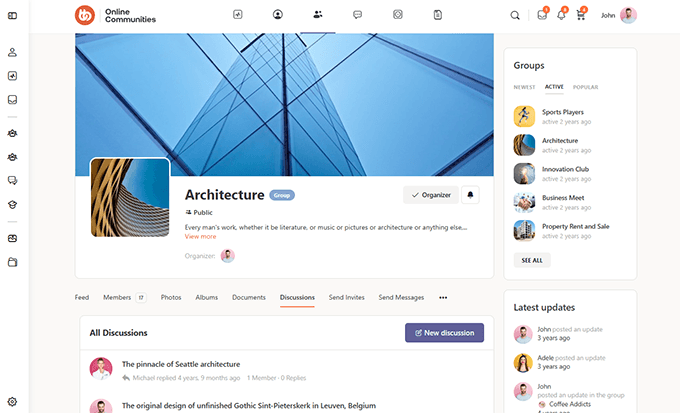
BuddyBoss est la meilleure plateforme de création de communautés WordPress du marché. En fait, nous avons même un test complet de BuddyBoss qui décrit toutes les raisons pour lesquelles c'est notre plugin communautaire préféré.
Dans ce guide, nous vous montrerons comment ajouter la messagerie en direct à votre site en utilisant BuddyBoss.
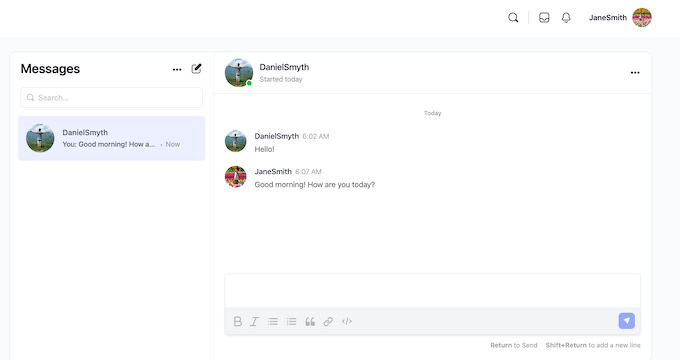
Pour plus d'informations sur l'utilisation de ses autres fonctionnalités sociales, veuillez consulter notre guide sur la façon de créer votre propre communauté privée avec WordPress.
Étape 1. Créez un compte Pusher
BuddyBoss peut ajouter la messagerie en direct à votre site en utilisant Pusher Channels, un service qui permet aux utilisateurs de communiquer en temps réel.
Avant de commencer avec BuddyBoss, vous devrez créer un compte Pusher. Heureusement, Pusher propose un plan gratuit qui vous permet d'envoyer jusqu'à 200 000 messages par jour, ce qui devrait suffire pour la plupart des blogs WordPress et sites web. Cependant, si vous avez besoin de passer à la version supérieure, vous pouvez envoyer jusqu'à 1 million de messages par jour pour 49 $ par mois.
Pour commencer, rendez-vous sur le site web de Pusher et cliquez sur le bouton « S'inscrire ».
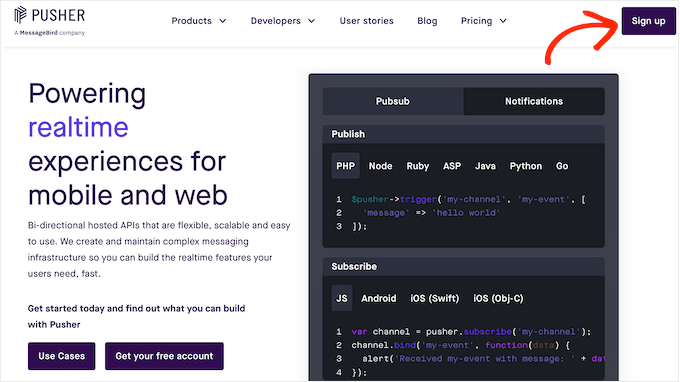
Vous pouvez ensuite suivre les instructions à l'écran pour créer votre compte gratuit.
Une fois cela fait, vous serez automatiquement redirigé vers le tableau de bord Pusher. Sur cet écran, cliquez sur le bouton « Démarrer » sous « Channels ».
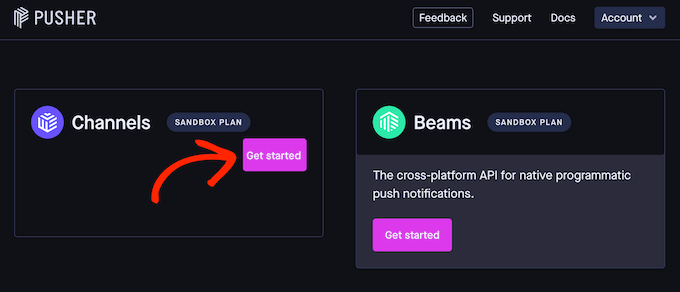
Vous pouvez maintenant taper un nom pour votre application Pusher. Cela représentera l'application dans votre tableau de bord Pusher, il est donc judicieux d'utiliser quelque chose de descriptif.
Vous pouvez également sélectionner un Cluster, qui est l'emplacement physique des serveurs qui géreront les requêtes de votre application Pusher. Lors du choix d'un emplacement, gardez à l'esprit que les réglementations européennes sur la protection des données spécifient que les données personnelles des utilisateurs ne peuvent pas quitter les frontières de l'UE.
Il est également judicieux de choisir un emplacement géographiquement proche de vos utilisateurs ou de vos propres serveurs. Cela réduira le délai qui peut survenir lors de l'envoi et de la réception de messages.
Pour choisir un emplacement, ouvrez le menu déroulant « Sélectionner un cluster » et choisissez une option dans la liste.
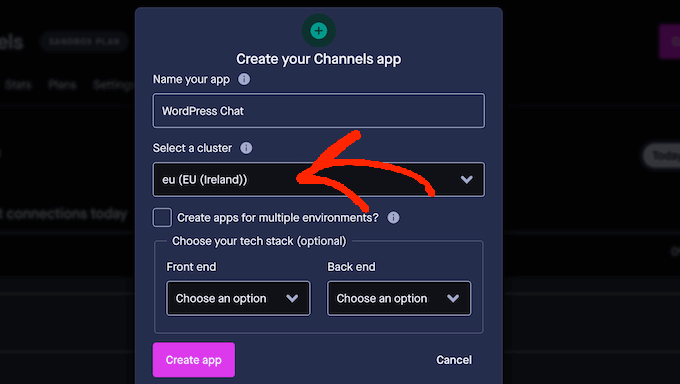
Une fois cela fait, cliquez sur « Créer une application ».
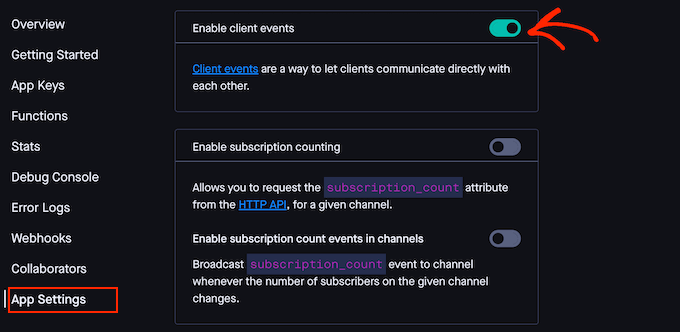
Pour terminer la configuration de l'application, sélectionnez « Paramètres de l'application » dans le menu de gauche. Ensuite, faites défiler jusqu'à la section « Activer les événements client » et cliquez pour activer son interrupteur.
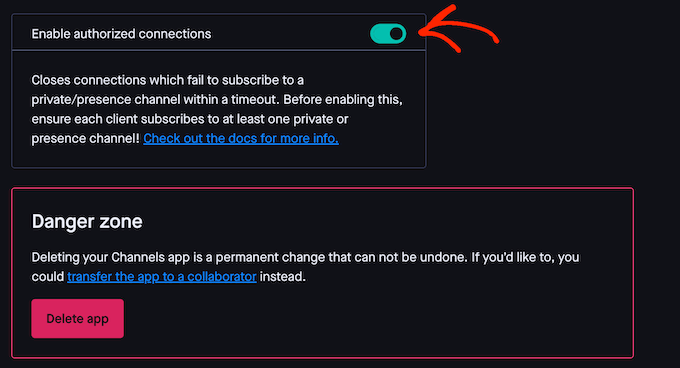
Ensuite, faites défiler jusqu'à la section « Activer les connexions autorisées ».
Encore une fois, cliquez pour activer cet interrupteur.
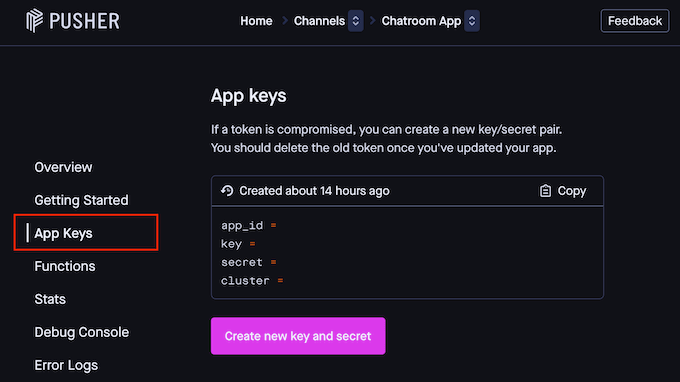
Votre application est maintenant opérationnelle, alors cliquez sur « Clés de l'application » dans le menu de gauche. Cela contient toutes les informations dont vous aurez besoin pour ajouter à votre plugin BuddyBoss.
Gardez cela à l'esprit, laissez cet écran ouvert dans un onglet séparé pendant les prochaines étapes.
Étape 2. Installer les plugins et le thème BuddyBoss
Pour configurer la messagerie en direct, vous aurez besoin du plugin principal BuddyBoss, de BuddyBoss Platform Pro, et du thème BuddyBoss. Cela dit, rendez-vous sur le site web de BuddyBoss et inscrivez-vous au package Web ou à un Bundle.

Après avoir finalisé votre achat, vous devrez installer les plugins BuddyBoss et BuddyBoss Platform Pro sur votre site. Pour plus de détails, consultez notre tutoriel sur la façon d'installer un plugin WordPress.
Lorsque vous y êtes invité, saisissez votre clé de licence produit. Vous trouverez ces informations dans votre compte sur le site web de BuddyBoss.
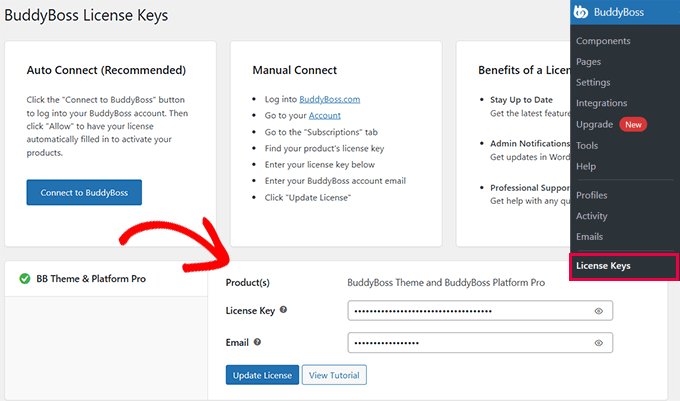
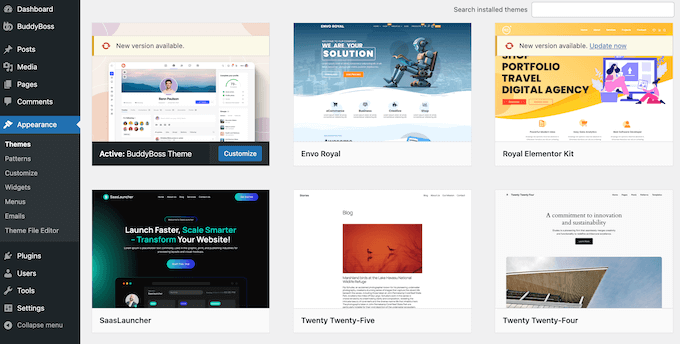
Ensuite, vous devrez installer le thème BuddyBoss qui est inclus dans tous les packages Web et Bundle.
Pour des instructions détaillées étape par étape, veuillez consulter notre guide sur la façon d'installer un thème WordPress.
Étape 3. Activer la messagerie privée
BuddyBoss possède une multitude de fonctionnalités, donc pour simplifier les choses, le plugin sépare ces fonctionnalités en différents Composants. Vous pouvez activer ou désactiver ces Composants, en fonction des fonctionnalités dont vous avez besoin.
Pour ce faire, rendez-vous sur la page BuddyBoss » Composants.
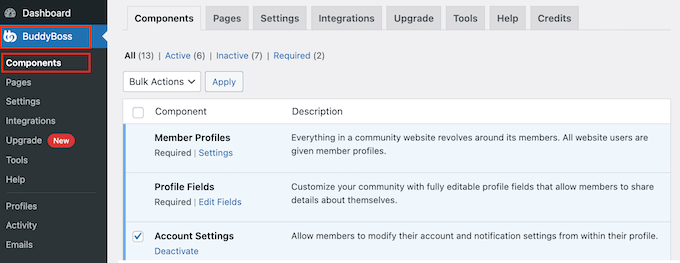
Ici, vous verrez tous les différents Composants que vous pouvez utiliser.
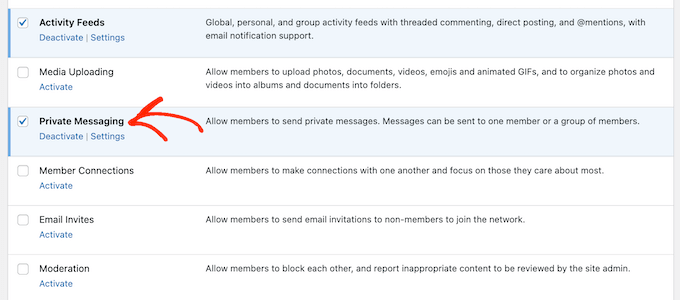
Puisque nous voulons ajouter la messagerie en direct à WordPress, trouvez le composant Messagerie privée et cliquez sur son lien « Activer ».
Étape 4. Intégrer avec Pusher Channel
Vous êtes maintenant prêt à lier votre site WordPress et votre compte Pusher en allant dans BuddyBoss » Intégrations. Cliquez ensuite sur le lien « Pusher ».
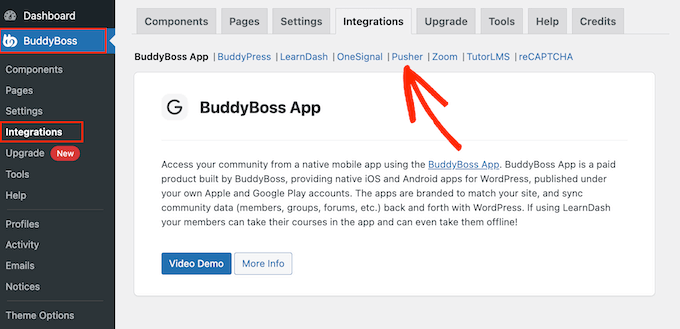
Vous verrez maintenant une zone où vous pouvez ajouter votre ID et vos clés Pusher.
Copiez simplement chaque information de votre onglet Pusher et collez-la dans le champ correspondant de votre tableau de bord WordPress.
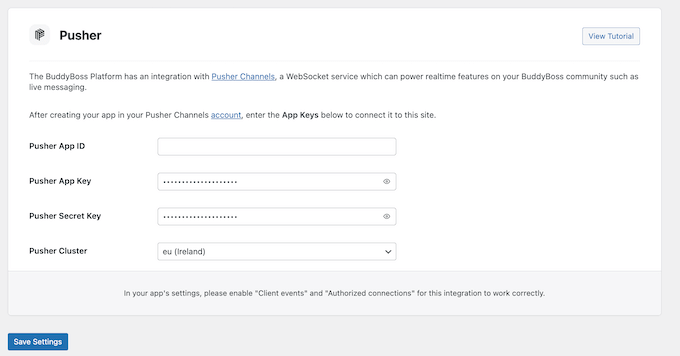
Vous devrez peut-être également modifier le champ « Pusher Cluster » afin qu'il corresponde au cluster sélectionné dans votre compte Pusher.
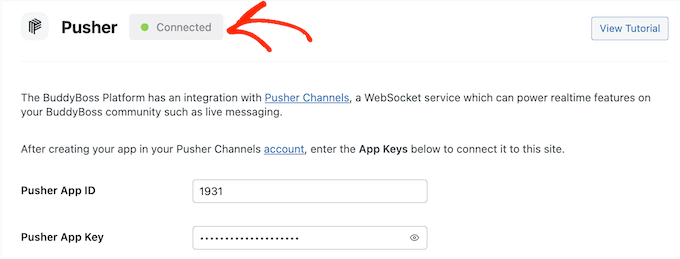
Une fois cela fait, cliquez sur « Enregistrer les paramètres » dans votre tableau de bord WordPress. Si tout fonctionne correctement, vous verrez un message vert « Connecté » en haut de l'écran.
Vous verrez également un nouveau champ « Messagerie en direct ».
Cochez la case à côté de cette option.
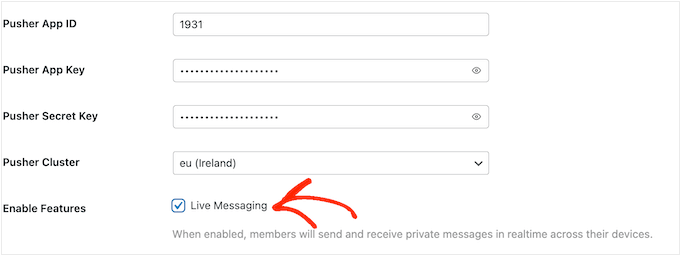
Enfin, cliquez sur « Enregistrer les paramètres » pour sauvegarder vos modifications.
Étape 5. Testez votre messagerie en direct
Il est conseillé de tester la nouvelle fonctionnalité de chat pour confirmer que tout fonctionne correctement. Pour ce faire, vous devez vous connecter à deux comptes membres différents en utilisant le mode incognito de votre navigateur.
Ensuite, rendez-vous sur la page « Membres » que BuddyBoss crée automatiquement. Si vous ne savez pas où trouver cette page, BuddyBoss la crée généralement à l'adresse votre-site-url/members.
Sur cette page, trouvez l'autre compte membre que vous utilisez dans votre test et cliquez sur le bouton « Envoyer un message ».
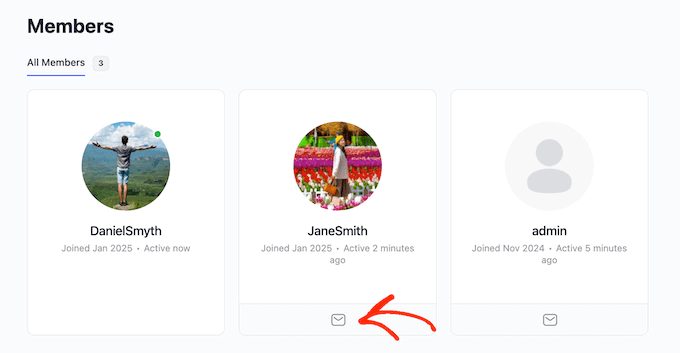
Vous devriez voir une icône verte indiquant que cette personne est en ligne.
Tapez un message, puis cliquez sur « Envoyer ».
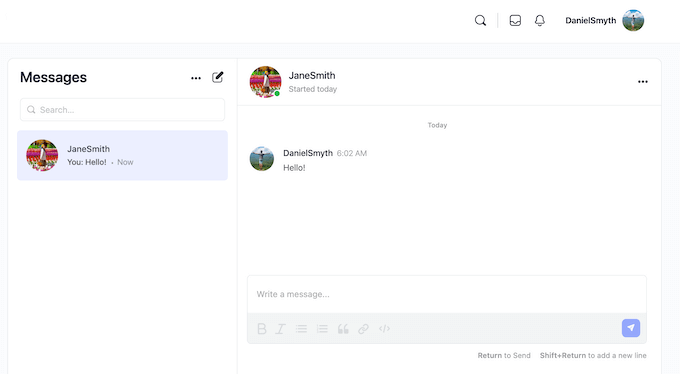
Maintenant, si vous passez à votre autre fenêtre de navigateur, vous devriez recevoir ce message immédiatement sans avoir à actualiser l'onglet.
Guides Bonus
Maintenant que vous avez appris à créer des salons de discussion sur votre site, vous souhaiterez peut-être découvrir d'autres astuces pour améliorer votre communauté en ligne et l'expérience utilisateur :
- Comment proposer des cours en ligne basés sur des cohortes — Apprentissage en groupe WordPress
- Comment créer votre propre communauté privée avec WordPress
- Comment suivre l'engagement des utilisateurs dans WordPress avec Google Analytics
- Qu'est-ce que Google Lighthouse ? Comment peut-il améliorer l'expérience utilisateur de votre site ?
- Comment obtenir des commentaires sur la conception de votre site Web dans WordPress (étape par étape)
- Comment effectuer facilement des tests de régression visuelle dans WordPress
Nous espérons que cet article vous a aidé à apprendre comment créer des salles de discussion pour vos utilisateurs WordPress. Vous pouvez également consulter nos guides sur la façon d'ajouter des boutons de réaction pour augmenter l'engagement et la façon de réaliser un audit UX de votre site WordPress.
Si vous avez aimé cet article, abonnez-vous à notre Chaîne YouTube pour des tutoriels vidéo WordPress. Vous pouvez également nous trouver sur Twitter et Facebook.




Moinuddin Waheed
Cette fonctionnalité est très utile pour augmenter l'engagement des utilisateurs sur le site web.
Les sites web et forums membres peuvent utiliser cette fonctionnalité pour augmenter le trafic et réduire le taux de rebond.
Il serait particulièrement utile si nous pouvions créer des conversations séparées avec des individus.
Je ne sais pas si cela est réalisable ou non, mais cela semble prometteur à implémenter pour le forum.
Dennis Muthomi
Article très intéressant.
Cela augmentera certainement l'engagement des utilisateurs sur mon site lorsque je l'implémenterai.
En fait, je viens d'avoir une idée en lisant ceci. J'adore vos articles WPBeginner.
MERCI !!
Mrteesurez
C'est incroyable, WordPress est donc assez puissant pour créer une salle de discussion, WordPress est prometteur.
J'aime l'idée de l'afficher dans un widget pour les lecteurs qui pourraient être intéressés à rejoindre la discussion. Il est également bon de permettre aux visiteurs non enregistrés de lire la discussion mais de ne pas interagir tant qu'ils ne sont pas enregistrés, car cela réduira les abus.
Mais je voudrais demander, est-ce une bonne pratique de désactiver les commentaires et de ne compter que sur cette salle de discussion ?
Commentaires WPBeginner
Cela dépend vraiment du but et des besoins de chaque site web.
Mrteesurez
Eh bien, c'est vrai. La façon dont on gère son site web déterminera son application, mais j'ai trouvé la discussion intéressante, et je pourrais l'essayer sur mon blog personnel pour l'expérimenter. Merci pour la réponse.
Aks
Salut, est-ce que tout le monde qui veut participer à la discussion a besoin d'un compte WordPress ?
Support WPBeginner
Les utilisateurs n'ont pas besoin d'un compte WordPress, mais vous pouvez exiger un compte sur votre site si vous le souhaitez.
Admin
Alexi
Wow, excellent article !
Support WPBeginner
Thank you
Admin
Maja
It’s a pity that you can not embed room on any page, e.g. shordcode, widget etc.
Support WPBeginner
We will be sure to look into alternatives with that option for future updates
Admin
Ahshan
a comment puis-je supprimer le paragraphe de la boîte de discussion
Tijjani Isah
J'apprécie vraiment
Ahmed Barwari
J'ai installé et activé le plugin mais il ne fonctionne pas.
403 Interdit
La configuration du site Web vous empêche d'accéder à cette page.
Saminu Eedris
C'est super.
Je viens d'obtenir un emploi pour un bar en ligne, pas vraiment un bar en ligne mais il y aurait une plateforme où les visiteurs peuvent interagir avec certains des ambassadeurs de la marque.
Je pense que je vais essayer ce plugin pour voir comment il fonctionne.
Merci,
Saminu !
asad ali
Salut
J'ai un site de salle de chat et je veux utiliser une salle de chat WordPress, y a-t-il un plugin que je peux utiliser sur mon blog, en ce moment j'utilise le script de salle de chat de quelqu'un d'autre mais je veux ajouter ma propre salle de chat, s'il vous plaît suggérez s'il y a une bonne salle de chat, merci
anand kjha
combien d'utilisateurs peuvent utiliser la fonctionnalité de salle de chat à la fois ?
Giorgios
J'ai utilisé ce plugin sur mon site Web – il fonctionne bien mais est trop simple. Principalement pas de fonction de partage de fichiers, j'ai donc basculé vers Chatwee. Cela me convient mieux.
HappyMoon
Bonjour. Comment puis-je créer quelque chose comme le haut de votre site, comme ACCUEIL » BLOG » PLUGINS WORDPRESS » COMMENT CRÉER DES SALLES DE CHAT…
Personnel éditorial
C'est un plugin appelé Breadcrumb NavXT. Vous pouvez en savoir plus à ce sujet sur notre page Blueprint.
https://www.wpbeginner.com/blueprint/
Admin
HappyMoon
Merci beaucoup
Khürt L. Williams
Je cherche toujours un moyen d'augmenter l'utilisation de l'installation WordPress de notre organisation. Nous avons un forum de discussion fonctionnant sur un autre système mais je veux centraliser les systèmes. Peut-être que bbpress avec ce plugin est la voie à suivre.
ivica
Avez-vous vu ce plugin de chat WP ? L'un des meilleurs, sinon LE meilleur :
http://wordpress.org/extend/plugins/quick-chat/
Made in Croatia
Ivica
Personnel éditorial
Je ne connaissais pas celui-là. Je devrai y jeter un œil.
Admin
Thomas
Je suis d'accord avec ça. J'ai regardé les deux et celui que vous avez posté est bien meilleur ! Je cherchais quelque chose JUSTE comme ça pour mon site sur NE1UP.com, donc je l'apprécie vraiment !
No worries, @WPBeginner, still love your site and it’s so beautiful. Wouldn’t have figured this out if you hadn’t posted about WordPress chat in the first place!
Merci les gars !