


Un calendrier est un excellent moyen de partager des événements en personne et virtuels avec vos visiteurs. Vous pouvez utiliser des calendriers pour promouvoir vos événements à venir, attirer plus de participants et renforcer la notoriété de votre marque.
WordPress est doté d'une fonctionnalité intégrée pour afficher des calendriers, mais le bloc par défaut offre des options de personnalisation limitées. Un moyen plus simple d'ajouter des calendriers d'événements consiste à utiliser un plugin.
Chez WPBeginner, nous utilisons Sugar Calendar pour tous nos besoins en matière de calendrier. Il offre de nombreuses options de personnalisation et des fonctionnalités puissantes, et vous bénéficiez d'une plus grande flexibilité dans la gestion de tous vos événements.
Dans cet article, nous vous montrerons comment créer facilement un calendrier d'événements simple dans WordPress avec Sugar Calendar.
Pourquoi créer un calendrier d'événements simple pour votre site WordPress ?
En ajoutant un calendrier dans WordPress, vous pouvez afficher les événements à venir à vos visiteurs.
Cela permet aux gens de découvrir facilement vos futurs webinaires, retraites virtuelles, sermons en ligne, appels de coaching, et plus encore. De cette façon, un calendrier peut promouvoir vos événements et encourager plus de personnes à y assister.
Si vous avez un site Web d'adhésion ou un forum, vous pouvez même accepter des événements soumis par les utilisateurs. C'est un excellent moyen de créer une communauté, d'attirer de nouveaux visiteurs et de maintenir votre calendrier à jour avec les derniers événements.
Vous gagnerez également du temps car vous n'aurez pas besoin de rechercher les événements à venir et de les ajouter vous-même au calendrier.
Cela étant dit, voyons comment vous pouvez ajouter un calendrier d'événements simple à votre site.
Comment créer un calendrier d'événements simple dans WordPress
Le moyen le plus simple d'ajouter un calendrier d'événements à WordPress est d'utiliser Sugar Calendar.
C'est le meilleur plugin de calendrier WordPress et il a tout ce dont vous avez besoin pour créer plusieurs calendriers, définir les heures de début et de fin de vos événements, synchroniser avec Google Calendar, et plus encore.
La première chose à faire est d'installer et d'activer le plugin Sugar Calendar. Pour plus de détails, consultez notre guide étape par étape sur comment installer un plugin WordPress.
Après l'activation, allez à la page Calendrier » Paramètres. Ici, vous pouvez entrer votre clé de licence dans le champ 'Clé de licence'.

Vous trouverez cette clé en vous connectant à votre compte Sugar Calendar. Elle se trouve également dans l'e-mail que vous avez reçu lors de l'achat de Sugar Calendar.
Après cela, cliquez sur le bouton 'Vérifier' pour vous assurer que votre clé de licence est valide. Enfin, vous pouvez cliquer sur 'Enregistrer les paramètres' en bas de la page pour sauvegarder vos modifications.

Créer un nouveau calendrier
Une fois que vous avez fait cela, vous êtes prêt à créer un calendrier en allant sur Sugar Calendar » Calendars depuis le tableau de bord d'administration de WordPress.
À partir de là, cliquez sur le bouton « Ajouter un calendrier ».

Cela ouvre une nouvelle page où vous pouvez taper un titre dans le champ « Nom ».
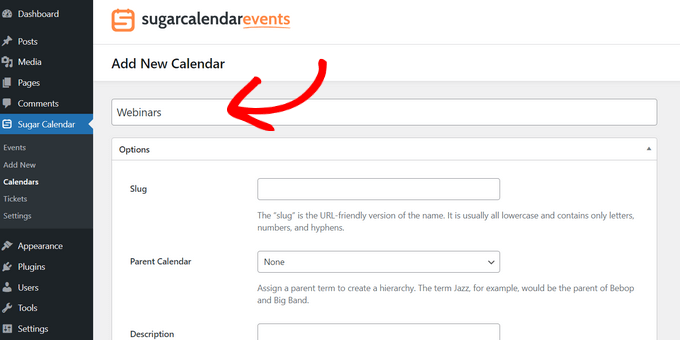
Sugar Calendar vous permet de créer plusieurs calendriers.
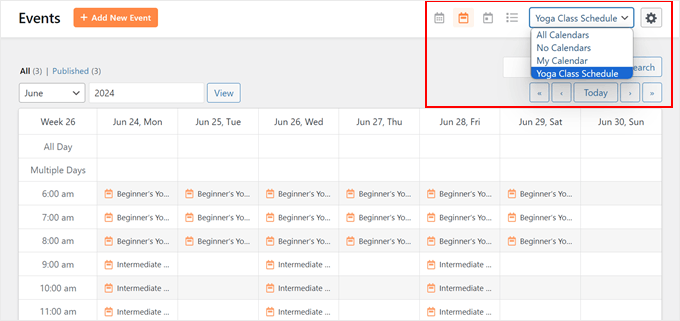
Les visiteurs pourront basculer entre les différents calendriers à l'aide d'un menu déroulant, comme vous pouvez le voir dans l'image suivante. Dans cette optique, un « Nom » descriptif aidera les visiteurs à trouver le bon calendrier dans le menu déroulant.
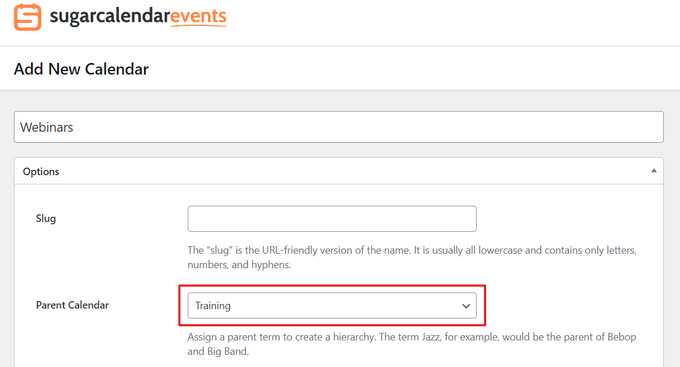
Similaire aux pages enfants, vous pouvez organiser les calendriers dans des relations parent-enfant.
Les enfants apparaissent sous leurs parents dans le tableau de bord WordPress, cela peut donc être un moyen utile d'organiser vos calendriers. Ceci est particulièrement utile si vous avez beaucoup de calendriers différents.
Tous les calendriers sont des calendriers parents par défaut. Pour créer un calendrier enfant, vous devrez ouvrir le menu déroulant « Parent » puis choisir le calendrier que vous souhaitez utiliser comme parent.
Ensuite, vous pouvez ajouter une description facultative. Selon votre thème WordPress, cela peut apparaître à côté du calendrier sur votre site Web, mais tous les thèmes n'affichent pas la description du calendrier. Si vous ajoutez une description, vérifiez toujours qu'elle s'affiche sur votre site Web WordPress.
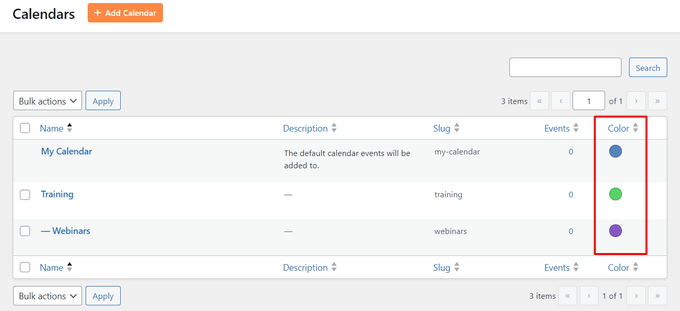
Enfin, vous voudrez peut-être ajouter une couleur qui apparaîtra à côté du calendrier dans votre tableau de bord WordPress. Ce codage couleur peut vous aider à regrouper des calendriers connexes ou à identifier facilement un calendrier particulier.
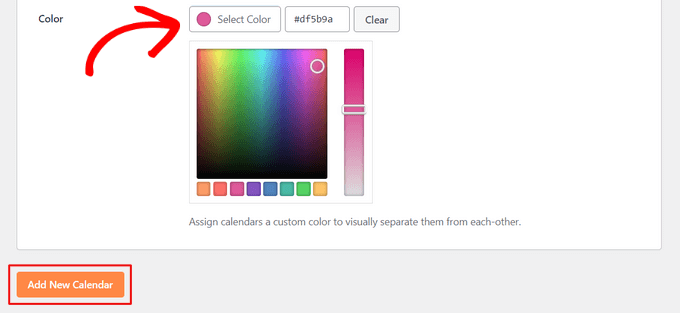
Pour ajouter une couleur, cliquez simplement sur le bouton « Sélectionner la couleur », puis faites votre choix à l'aide des contrôles qui apparaissent.
Lorsque vous êtes satisfait des informations que vous avez saisies, cliquez sur « Ajouter un nouveau calendrier » pour créer votre premier Sugar Calendar.
Vous pouvez créer plusieurs calendriers en répétant simplement le même processus décrit ci-dessus.
Ajout d'événements dans Sugar Calendar
Une fois que vous avez créé au moins un calendrier, vous êtes prêt à ajouter des événements à ce calendrier.
Pour commencer, allez à Sugar Calendar » Événements, puis cliquez sur le bouton « Ajouter un nouvel événement ».

Vous pouvez maintenant ajouter toutes les informations sur votre événement, telles que la date et l'heure, la durée et s'il est récurrent ou non.
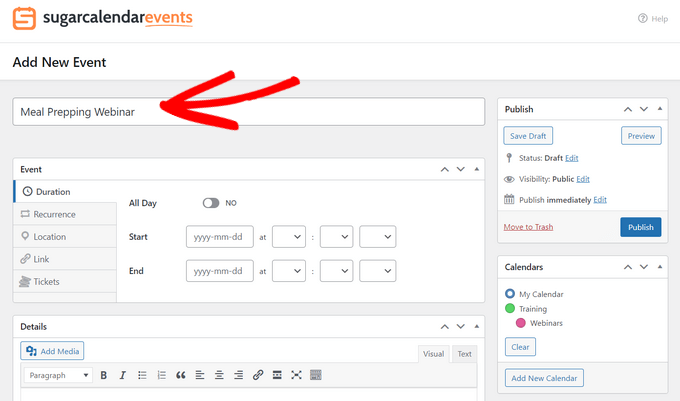
Tout d'abord, vous voudrez donner un nom à l'événement.
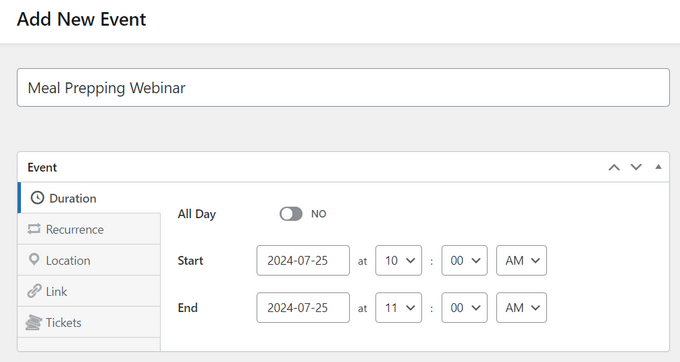
Ensuite, ajoutez une heure de début et une date de fin. Si l'événement dure toute la journée, vous pouvez simplement cocher la case « Toute la journée ».
Une autre option consiste à définir une heure de début et une heure de fin, comme vous pouvez le voir dans l'image suivante.
Par défaut, Sugar Calendar crée tous les événements comme des événements uniques. Cependant, certains événements sont récurrents. Par exemple, vous pourriez organiser un webinaire chaque lundi matin ou avoir une réunion mensuelle pour tous les bénévoles de votre organisation à but non lucratif.
Pour créer un événement récurrent, sélectionnez simplement l'onglet « Récurrence », puis choisissez une option dans le menu déroulant « Répéter », telle que Quotidien, Hebdomadaire ou Mensuel.
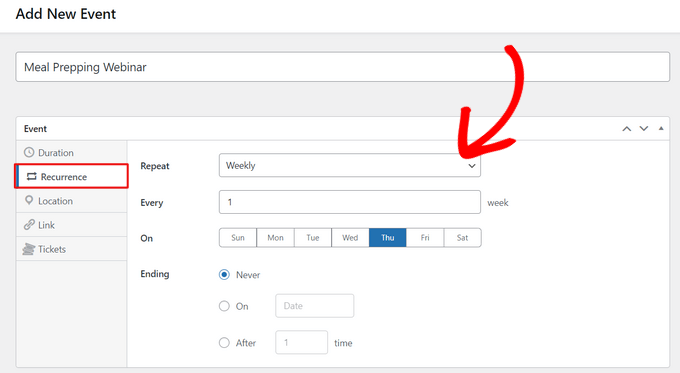
Vous pouvez également définir une date de « Fin » facultative, qui est la date à laquelle l'événement cesse de se répéter. Par exemple, vous pourriez prévoir de n'organiser des webinaires que jusqu'à la fin de l'année.
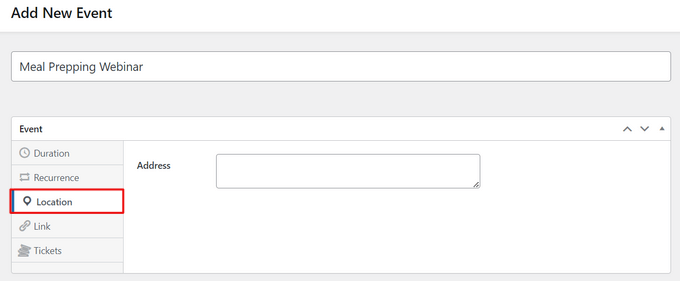
Si vous organisez un événement en personne, vous pouvez également sélectionner l'onglet « Lieu » et taper l'endroit où cet événement aura lieu.
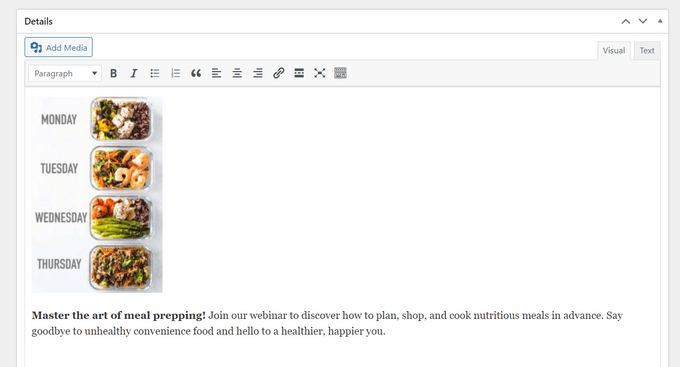
Ensuite, saisissez des informations sur l'événement dans la zone « Détails ».
Cela fonctionne exactement comme l'éditeur de contenu WordPress, vous pouvez donc ajouter des images, des vidéos et de la mise en forme.
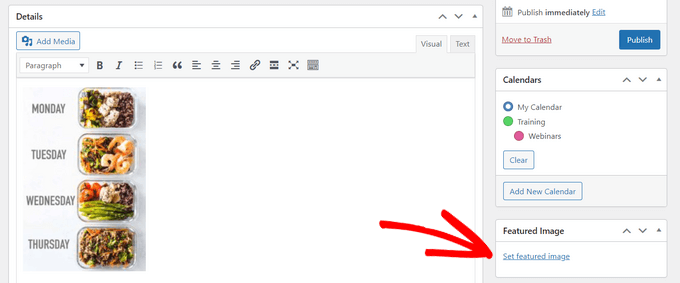
Vous pouvez également ajouter une image mise en avant, qui apparaîtra sur la page de l'événement. Cela peut rendre la page plus attrayante et peut également être utilisé dans les résultats de recherche et sur les sites de médias sociaux.
Pour ajouter une image mise en avant, cliquez simplement sur « Définir l'image mise en avant », puis choisissez une image dans la médiathèque ou téléchargez un nouveau fichier.
Dans la section « Calendriers », trouvez le calendrier auquel vous souhaitez ajouter cet événement.
Vous pouvez ensuite cliquer pour sélectionner son bouton radio.
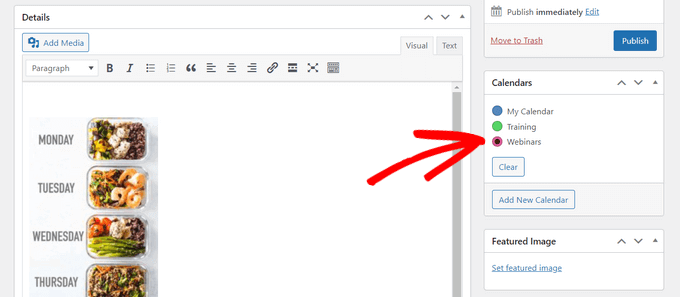
Vous pouvez également créer un nouveau calendrier dans cette section en cliquant simplement sur le bouton « Ajouter un nouveau calendrier ».
Cela ajoute de nouveaux paramètres où vous pouvez donner un nom au nouveau calendrier et l'attribuer à un calendrier Sugar parent.
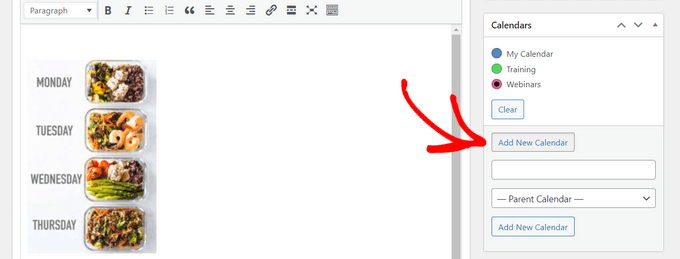
Une fois que vous avez saisi toutes les informations, cliquez simplement sur le bouton « Publier ».
Vous pouvez répéter ce processus pour ajouter d'autres événements au calendrier.
Ajouter le calendrier d'événements à votre site WordPress
Vous pouvez ajouter un calendrier à n'importe quel article ou page en utilisant les blocs Sugar Calendar WordPress. Si vous avez créé plusieurs calendriers, les visiteurs peuvent basculer entre eux à l'aide d'un menu déroulant.
Cependant, vous pouvez choisir les calendriers que vous souhaitez afficher dans WordPress, vous aurez donc un certain contrôle sur les événements que les visiteurs voient.
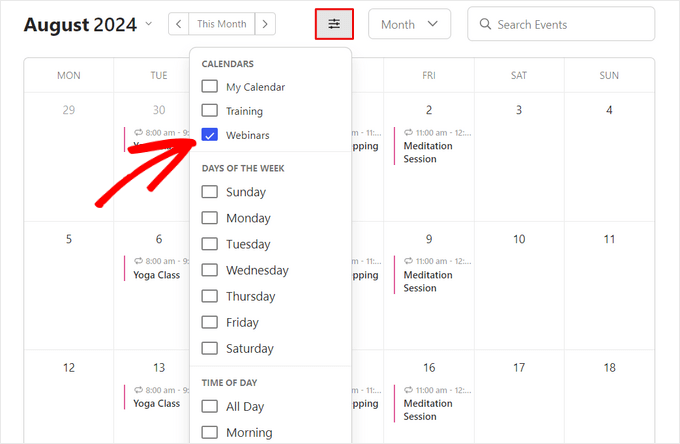
À titre d'exemple, nous allons ajouter le calendrier à une nouvelle page WordPress, mais les étapes seront similaires, peu importe où vous ajoutez le calendrier.
Pour commencer, ouvrez la page où vous souhaitez placer le calendrier. Vous pouvez ensuite cliquer sur l'icône '+' pour créer un nouveau bloc et taper 'Sugar Calendar'. Il existe deux blocs Sugar Calendar : Calendrier des événements et Liste des événements.
Cliquez sur le bloc 'Calendrier des événements' pour l'ajouter à la page.
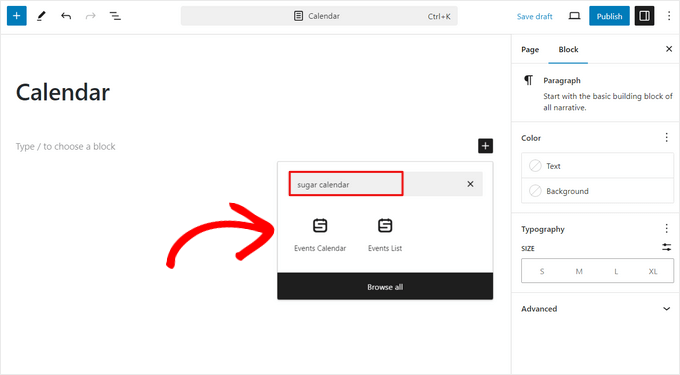
Un aperçu de votre calendrier apparaîtra maintenant dans l'éditeur WordPress.
Pour sélectionner les calendriers que vous souhaitez afficher, cliquez sur le menu déroulant sous l'option 'Calendriers' dans les paramètres du bloc. Ensuite, sélectionnez votre calendrier en cliquant dessus.
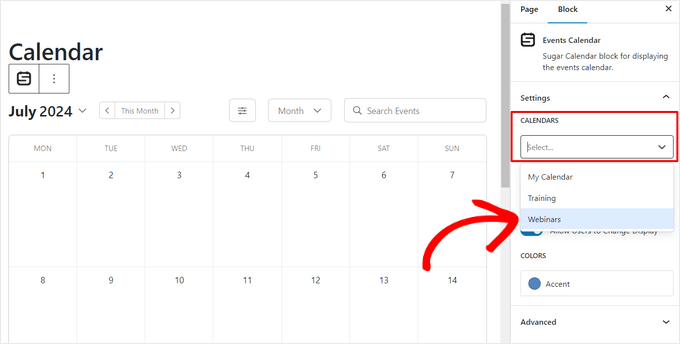
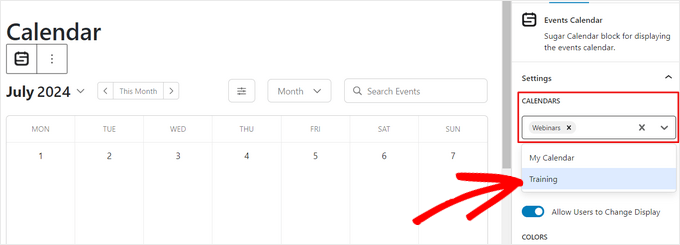
Si vous souhaitez afficher plus d'un calendrier, répétez simplement le processus et sélectionnez vos calendriers supplémentaires.
Vous pouvez maintenant publier ou mettre à jour la page pour rendre le calendrier visible sur votre site web.
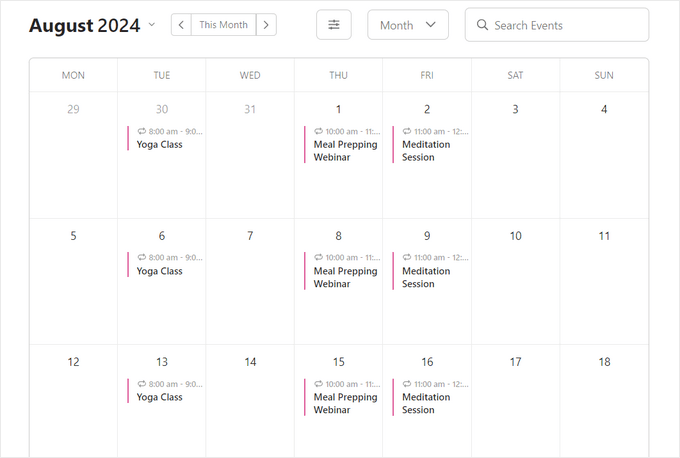
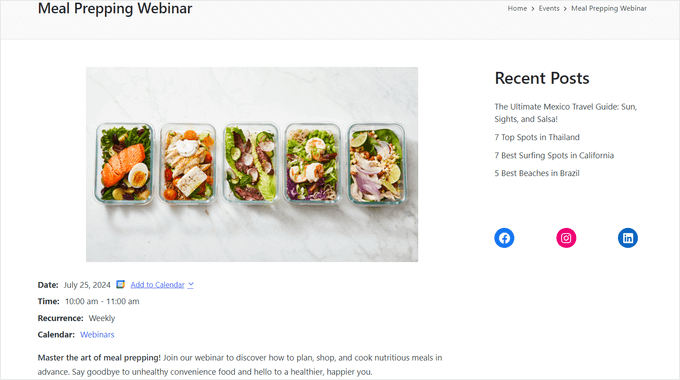
Pour voir plus d'informations sur un événement dans le calendrier, cliquez simplement dessus.
Cela ouvrira la page de l'événement, affichant l'heure, la date et tous les autres détails.
Sugar Calendar dispose également d'un widget que vous pouvez ajouter à n'importe quelle zone prête pour les widgets de votre thème WordPress. C'est un moyen simple d'ajouter un calendrier à chaque page de votre site web ou de votre blog WordPress.
Pour ajouter un widget dans WordPress, allez simplement dans Apparence » Widgets. Ici, cliquez sur le bouton bleu « + ».
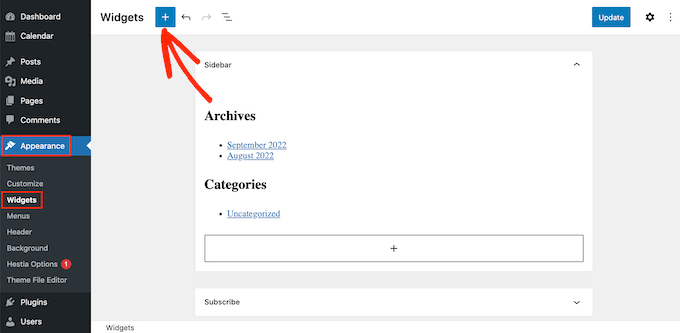
Vous pouvez ensuite taper 'Sugar Calendar'.
Il existe plusieurs widgets Sugar Calendar différents, alors assurez-vous de sélectionner le widget 'Calendrier des événements'.
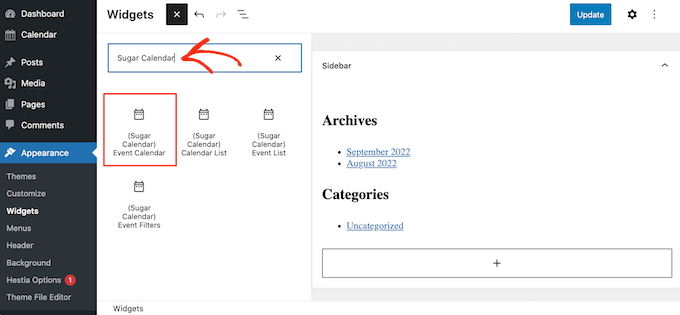
Maintenant, faites simplement glisser et déposez le widget dans la zone où vous souhaitez afficher le calendrier.
À ce stade, vous pouvez ajouter un titre facultatif et modifier la taille du calendrier.
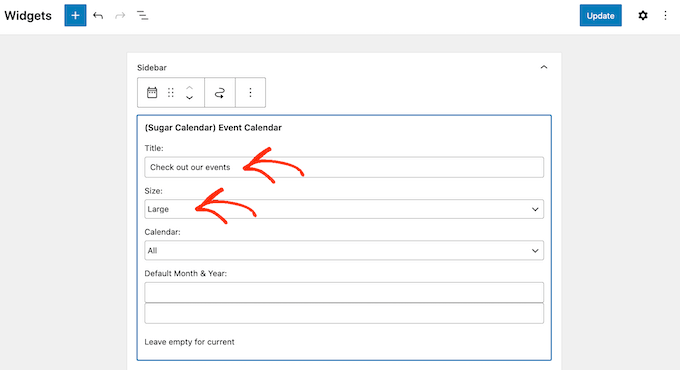
Par défaut, le plugin affiche les événements de tous vos calendriers Sugar. Pour changer cela, ouvrez le menu déroulant 'Calendrier' puis choisissez le calendrier que vous souhaitez afficher lors du premier chargement de la page.
Par défaut, Sugar Calendar affichera le mois en cours, mais vous préférerez peut-être afficher un autre mois. Pour effectuer ce changement, tapez simplement une nouvelle date dans le champ « Mois et année par défaut ».
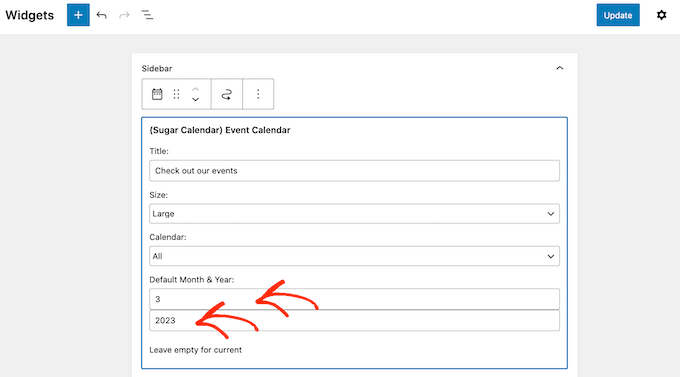
Une fois que vous avez terminé, n'oubliez pas de cliquer sur le bouton « Mettre à jour ». Votre widget Sugar Calendar s'affichera désormais sur votre site.
Bonus : Créez un calendrier d'événements Facebook dans WordPress
Publiez-vous également vos événements sur Facebook ?
Si vous utilisez le calendrier d'événements intégré de Facebook, une autre option consiste à intégrer ce contenu sur votre site Web WordPress afin que davantage de personnes puissent le voir. Ces personnes pourraient même visiter votre page Facebook et se marquer comme intéressées par l'événement ou commencer à vous suivre sur les réseaux sociaux.
Custom Facebook Feed Pro est le meilleur plugin de flux de médias sociaux du marché. Il vous permet d'afficher facilement votre chronologie Facebook, vos albums, vos vidéos et vos événements sur votre site Web WordPress.
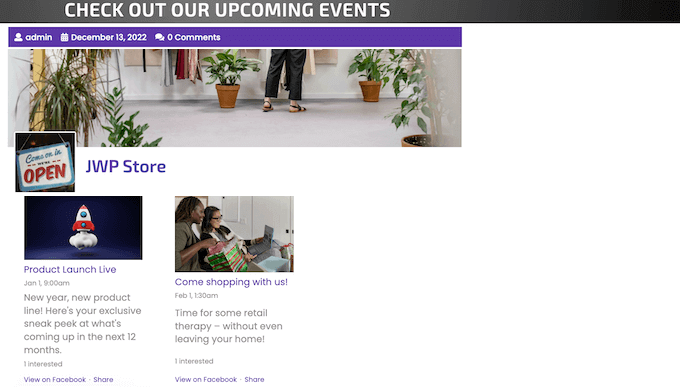
Vous pouvez même afficher les événements dans une fenêtre contextuelle de type lightbox afin que les visiteurs puissent parcourir tout votre programme. Mieux encore, Facebook Feed Pro récupérera vos derniers événements automatiquement, vous n'avez donc pas besoin de les ajouter manuellement à votre site.
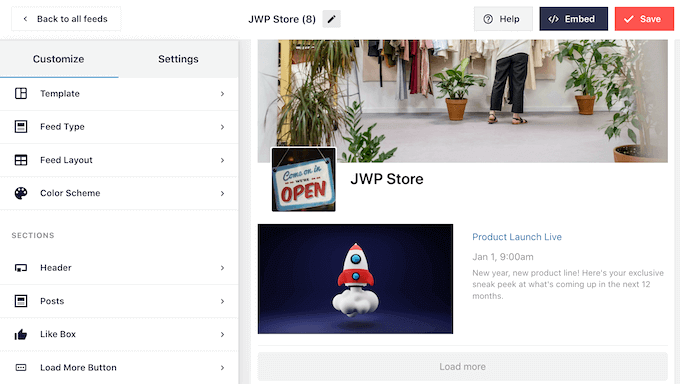
Après avoir créé un flux d'événements, vous pouvez affiner son apparence à l'aide de l'éditeur convivial de Smash Balloon. De cette façon, vous pouvez créer un flux de médias sociaux qui correspond parfaitement à votre thème WordPress.
Pour des instructions détaillées étape par étape, veuillez consulter notre guide sur comment ajouter un calendrier d'événements Facebook dans WordPress.
Nous espérons que cet article vous a aidé à apprendre comment créer un calendrier d'événements simple avec Sugar Calendar. Vous voudrez peut-être aussi consulter notre sélection d'experts des meilleurs plugins de billetterie d'événements WordPress et comment ajouter un schéma d'événement dans WordPress.
Si vous avez aimé cet article, abonnez-vous à notre Chaîne YouTube pour des tutoriels vidéo WordPress. Vous pouvez également nous trouver sur Twitter et Facebook.





LaNita C
Mon concepteur web a développé le calendrier en utilisant Sugar Calendar. Elle l'a configuré dans une conception à 3 colonnes avec une date à gauche, une description de l'événement au centre et une photo à droite. Je voudrais savoir à qui ajouter des événements à ce calendrier.
Support WPBeginner
You should be able to go to Sugar Calendar>Events in your admin area to add an event to your calendar
Admin
Lisa
Alors, comment l'ajouter à une page si nous n'utilisons pas les blocs Gutenberg ?
Support WPBeginner
It would depend on what other editor you are using but the plugin does have shortcodes to for displaying events as another option
Admin
Jiří Vaněk
Merci pour ce super conseil sur le calendrier. Jusqu'à présent, je le gérais plutôt maladroitement avec Google Calendar, que j'avais intégré sur mon site web. Ce n'est pas très pratique. Je voulais quelque chose qui soit interne à WordPress, et cela semble répondre parfaitement à tous mes besoins. Je veux absolument essayer ce calendrier pour remplacer ma solution actuelle, moins qu'idéale.
Glenton
Sugar Calendar est-il abandonné ? Le plugin n'a pas été mis à jour depuis plus de trois ans.
Support WPBeginner
Le plugin n'est pas abandonné, les développeurs travaillent à sa mise à jour.
Admin
Ahmed Omar
Merci pour le post détaillé
comme vous l'avez mentionné ci-dessus, c'est l'un des meilleurs plugins pour le calendrier.
et cela ressort des options disponibles dans l'explication détaillée.
Mais malheureusement, il n'y a pas de plan GRATUIT sur leur site.