


Si vous avez déjà recommandé un produit que vous aimez à quelqu'un, vous comprenez déjà comment fonctionne le marketing de parrainage.
Un programme de parrainage transforme simplement cela en un système où les gens sont récompensés pour vous envoyer de nouveaux clients.
J'ai vu cela fonctionner incroyablement bien pour bon nombre de nos marques partenaires. Beaucoup d'entre elles utilisent AffiliateWP pour alimenter leurs programmes d'affiliation, et cela a été l'un des moyens les plus simples pour elles d'attirer constamment de nouveaux clients.
La bonne nouvelle ? Vous pouvez mettre en place votre propre programme de parrainage dans WordPress sans avoir besoin de compétences techniques sophistiquées.
Dans ce guide, je vais vous montrer trois façons simples pour les débutants de créer un programme de parrainage dans WordPress, afin que vous puissiez choisir la méthode qui convient le mieux à votre site.

💡Réponse rapide : Créer un programme de parrainage dans WordPress
Le moyen le plus simple de mettre en place un programme de parrainage dans WordPress est d'utiliser un plugin d'affiliation dédié. Voici les trois options que je recommande :
- Méthode 1 : AffiliateWP – C'est mon meilleur choix. Il est puissant, riche en fonctionnalités et parfait si vous souhaitez créer un programme d'affiliation entièrement évolutif avec un suivi détaillé et des options de commission flexibles.
- Méthode 2 : Easy Affiliate – Ce plugin est incroyablement convivial pour les débutants. Son assistant de configuration guidé permet de démarrer rapidement sans être submergé par les paramètres.
- Méthode 3 : RewardsWP – Idéal pour les boutiques qui souhaitent un programme de parrainage axé sur le client. Il fonctionne très bien pour WooCommerce ou les produits numériques, et récompense à la fois le client existant et l'ami qu'il parraine.
Qu'est-ce qu'un programme de parrainage ?
Un programme de parrainage (parfois appelé programme d'affiliation) est un système qui récompense les personnes pour avoir apporté de nouveaux clients à votre entreprise.
En gros, lorsque quelqu'un fait la promotion de vos produits ou services et qu'une vente se produit, vous lui versez une commission. C'est comme avoir une équipe d'aides qui ne sont payés que lorsqu'ils obtiennent des résultats – aucun risque supplémentaire pour vous.
Si vous souhaitez approfondir le sujet, consultez notre guide ultime du marketing d'affiliation pour voir comment tout cela fonctionne.
Quels sont les avantages d'un programme de parrainage ?
Gérer un programme de parrainage ne consiste pas seulement à récompenser les gens pour avoir partagé vos produits – cela peut en fait donner un coup de pouce sérieux à votre entreprise.
Voici cinq avantages clés de l'utilisation d'un programme d'affiliation :
- Marketing rentable : Vous ne payez des commissions que sur les ventes réelles, pas sur les clics ou les impressions. C'est un moyen à faible risque de développer votre clientèle.
- Confiance accrue de la marque : Les recommandations de créateurs ou d'experts de confiance agissent comme une preuve sociale, aidant vos produits à gagner en crédibilité plus rapidement que les publicités traditionnelles.
- Trafic ciblé : Les affiliés ont généralement une audience déjà intéressée par votre niche, ce qui signifie que les visiteurs qu'ils envoient sont plus susceptibles de convertir.
- Croissance évolutive : À mesure que de plus en plus d'affiliés rejoignent votre programme, votre portée s'étend sans travail supplémentaire de votre part.
- Meilleure fidélité client : Récompenser les personnes qui partagent vos produits peut transformer des clients en acheteurs réguliers et en fervents défenseurs de votre marque.
C'est pourquoi de nombreuses entreprises prospères, y compris certaines de nos marques partenaires, utilisent des programmes de parrainage pour développer leur audience et leurs ventes.
Types de plateformes de programmes de parrainage
Pour gérer un programme de parrainage, vous avez besoin d'une plateforme pour le gérer.
Voici les options principales :
- Plugins de parrainage WordPress – Ces plugins, comme AffiliateWP, s'exécutent directement sur votre site Web, vous donnant un contrôle total. Vous définissez les règles, suivez les parrainages et gérez les récompenses sans frais supplémentaires. C'est parfait pour les petites entreprises qui souhaitent un contrôle total.
- Plugins de parrainage d'amis – Il s'agit d'une version plus axée sur le client d'un programme de parrainage. Au lieu de travailler avec des affiliés professionnels, vos clients existants invitent leurs amis et gagnent des récompenses comme des réductions, des points ou des produits gratuits. Des plugins comme RewardsWP facilitent la création de ces programmes sans configuration complexe.
- Réseaux de parrainage basés sur le cloud – Des plateformes comme ShareASale, PartnerStack et Impact vous donnent accès à un large réseau d'affiliés. L'avantage est une exposition instantanée, mais elles facturent souvent des frais d'installation, prennent une part de chaque vente et limitent la façon dont vous gérez votre programme.
Dans ce guide, je me concentrerai sur les programmes de parrainage basés sur WordPress et les programmes de parrainage d'amis.
De cette façon, vous pouvez récompenser directement vos clients et développer votre audience sans payer de frais supplémentaires.
Vous pouvez utiliser les liens ci-dessous pour accéder à la méthode de votre choix :
- Method 1: Create a Full-Fledged Affiliate Program with AffiliateWP
- Method 2: Run an Easy Affiliate Program with Easy Affiliate
- Method 3: Create a Refer-a-Friend Program with RewardsWP
- ❌ Erreurs courantes à éviter lors de la mise en place d'un programme d'affiliation
- Questions fréquemment posées sur les programmes de parrainage
Méthode 1 : Créer un programme d'affiliation complet avec AffiliateWP
Si vous gérez une boutique en ligne, un site d'adhésion ou une entreprise de produits numériques, alors AffiliateWP est l'un des meilleurs moyens de créer un programme de parrainage directement dans WordPress.
Je recommande cette méthode si vous souhaitez un contrôle total sur vos parrainages, un suivi détaillé et la flexibilité de récompenser vos clients ou partenaires.
De nombreuses marques partenaires utilisent également AffiliateWP, et je l'ai testé moi-même en profondeur. Il est fiable, convivial pour les débutants et fonctionne bien pour les petites, moyennes et grandes entreprises.
Nous avons même un examen complet d'AffiliateWP, où nous abordons toutes les fonctionnalités, les prix et les détails de configuration.
Étape 1 : Installer et activer AffiliateWP
La première chose à faire est d'installer et d'activer le plugin AffiliateWP sur votre site WordPress. Gardez à l'esprit qu'AffiliateWP est un plugin premium sans version gratuite.
Une fois installé, accédez à la page AffiliateWP » Paramètres » Général pour saisir votre clé de licence. Vous trouverez ces informations dans votre compte AffiliateWP après l'achat.
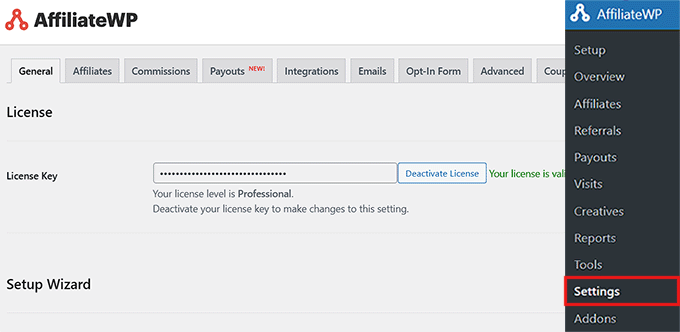
La saisie de votre licence garantit que votre plugin reste à jour et vous donne accès au support.
Pour une présentation détaillée, vous pouvez consulter notre guide étape par étape sur comment installer un plugin WordPress.
Étape 2 : Configurer l'espace affilié et les conditions d'utilisation
Après avoir activé votre clé de licence, la prochaine étape consiste à configurer l'espace affilié et les conditions d'utilisation.
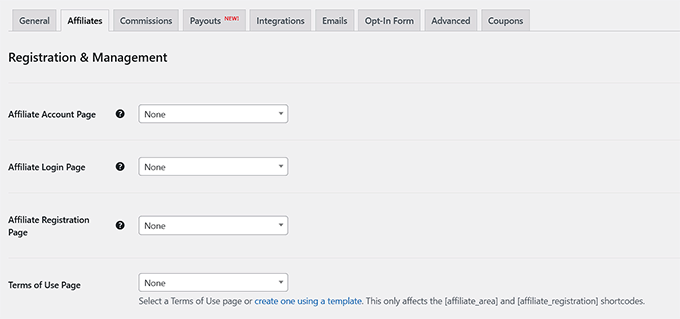
Pour ce faire, basculez vers l'onglet « Affiliés » en haut. Ici, vous pouvez sélectionner une page à utiliser comme espace de compte affilié dans le menu déroulant.
Cet espace affilié est important car c'est là que vos affiliés se connectent, suivent leurs parrainages et obtiennent leurs liens uniques.
Je recommande également de définir vos pages d’inscription et de connexion des affiliés sur cet même écran. Ces pages permettent aux nouveaux affiliés de s’inscrire et aux affiliés existants de se connecter facilement.
Ensuite, vous devez sélectionner une page de Conditions d'utilisation à l'aide du menu déroulant. Cette page est vraiment importante car elle établit des règles et des attentes claires pour vos affiliés, ce qui contribue à protéger votre entreprise.
Vous pouvez vous inspirer d’autres programmes d’affiliation — par exemple, la page des conditions d’affiliation d’OptinMonster est une bonne référence.
Une fois que tout semble correct, n'oubliez pas de cliquer sur « Enregistrer les modifications » pour vous assurer que vos paramètres sont appliqués.
Étape 3 : Ajuster les paramètres du programme d'affiliation
Après avoir configuré votre page de Conditions d'utilisation, faites défiler la page « Affiliés » pour configurer des paramètres importants pour votre programme de parrainage.
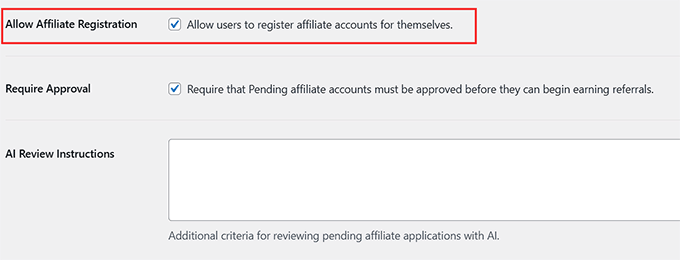
Un réglage clé est de savoir s'il faut autoriser les affiliés à s'enregistrer eux-mêmes. Je recommande d'activer cette option afin que les nouveaux affiliés puissent s'inscrire de leur propre chef, ce qui facilite la croissance de votre programme.
Vous devriez également activer reCAPTCHA sur la page d’inscription. Pour utiliser cette fonctionnalité, vous devrez générer des clés API gratuites auprès de Google et les saisir dans les paramètres du plugin.
Cela permet d'empêcher les bots de s'inscrire et de garder votre programme d'affiliation exempt de spam.
Après cela, prenez quelques minutes pour examiner les autres paramètres disponibles sur cette page et ajustez-les pour qu'ils correspondent aux règles de votre programme.
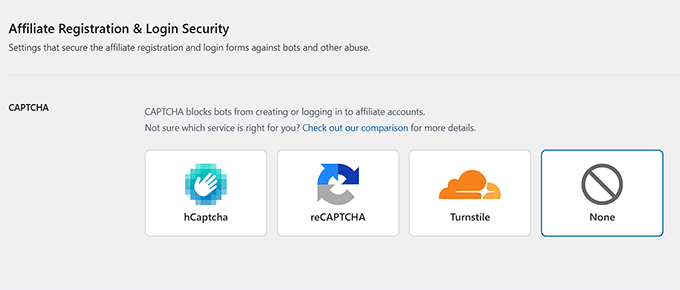
Une fois que vous avez terminé, cliquez simplement sur le bouton « Enregistrer les modifications ».
Étape 4 : Activer les intégrations de plugins
Après cela, accédez à l’onglet « Intégrations » pour connecter AffiliateWP aux autres plugins que vous utilisez pour gérer votre boutique en ligne, votre site d’adhésion ou votre LMS.
Ces intégrations suivent automatiquement les ventes et garantissent que les affiliés reçoivent les bonnes commissions.
Cochez simplement les cases des plugins que vous souhaitez intégrer. AffiliateWP fonctionne avec les plugins les plus populaires de commerce électronique, d'adhésion, de formulaire de contact et de LMS, il devrait donc couvrir les outils que vous utilisez déjà.
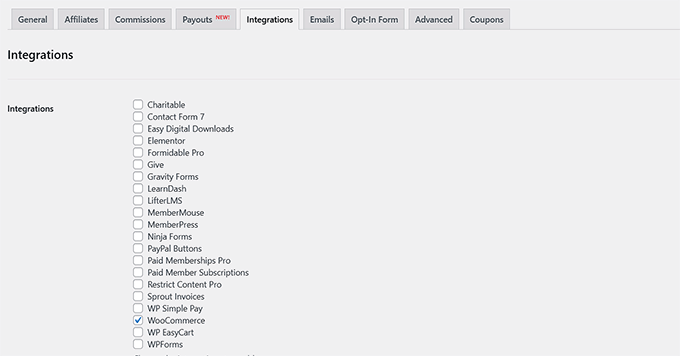
Ensuite, cliquez sur le bouton « Enregistrer les modifications » pour sauvegarder vos paramètres.
Étape 5 : Personnaliser les e-mails des affiliés
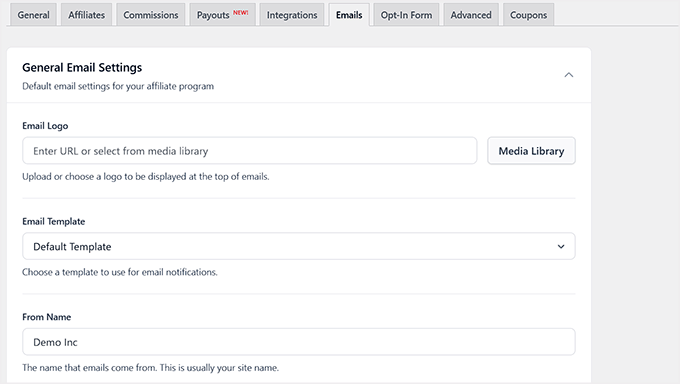
Il est maintenant temps de personnaliser tous les e-mails envoyés à vos affiliés. Pour commencer, passez à l'onglet « E-mails » sur la page des paramètres d'AffiliateWP.
Tout d’abord, téléchargez le logo de votre entreprise afin qu’il apparaisse en haut de chaque e-mail, donnant à vos messages un aspect professionnel.
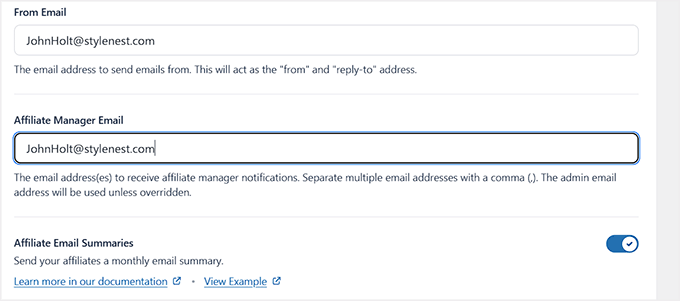
Ensuite, choisissez ou personnalisez un modèle d'e-mail qui correspond à votre marque, et définissez le « Nom de l'expéditeur » et l'« E-mail de l'expéditeur » afin que les destinataires sachent que les messages proviennent de votre entreprise.
Ensuite, assurez-vous que l'« E-mail du gestionnaire d'affiliation » est correct. C'est là que les notifications seront envoyées lorsque de nouveaux affiliés s'inscriront ou lorsque des parrainages seront créés.
Vous pouvez également activer les résumés par e-mail des affiliés pour envoyer des mises à jour mensuelles afin que vos affiliés puissent facilement suivre leurs performances.
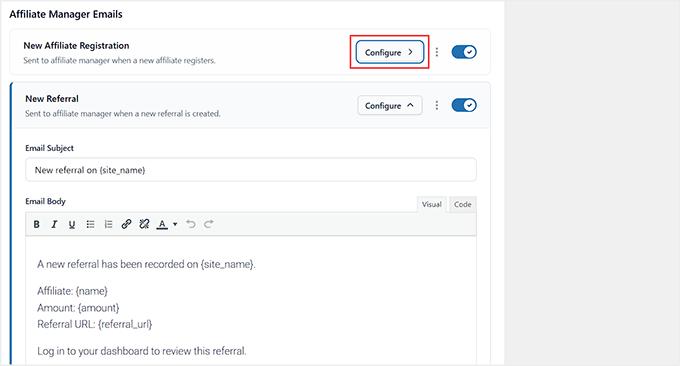
Par défaut, AffiliateWP crée des modèles d'e-mail pré-faits pour les actions courantes des affiliés, telles que les nouvelles inscriptions, les notifications de parrainage et les paiements.
Vous pouvez apporter des modifications en cliquant sur le bouton « Configurer » à côté de chaque modèle d'e-mail.
Je recommande de prendre le temps de revoir et de personnaliser ces modèles afin qu'ils correspondent à votre marque et qu'ils aient un aspect professionnel. Cela garantit que tout est cohérent et soigné.
💡Astuce de pro : Parfois, WordPress n'envoie pas correctement les e-mails car il utilise la fonction mail PHP par défaut, que de nombreux hébergeurs bloquent ou marquent comme spam.
Pour résoudre ce problème, vous pouvez installer un plugin tel que WP Mail SMTP, qui achemine vos e-mails via un service d’e-mail fiable. Cela garantit que vos notifications d’affiliation sont livrées dans les boîtes de réception et ne sont ni perdues ni marquées comme spam.
Pour commencer, consultez notre guide sur la correction du problème d’envoi d’e-mails par WordPress.
Ensuite, cliquez sur le bouton « Enregistrer les modifications » pour enregistrer vos paramètres. Votre programme de parrainage est maintenant configuré.
Étape 6 : Ajouter des liens à votre programme de parrainage
Maintenant que votre programme de parrainage est configuré, il est temps de le rendre facile à trouver. Je recommande toujours d'ajouter un lien vers votre Espace Affilié, surtout si vous avez activé l'inscription des affiliés.
De cette façon, les spécialistes du marketing intéressés peuvent s'inscrire, et les affiliés existants peuvent se connecter rapidement pour consulter leurs rapports.
Pour ce faire, accédez à la page Apparence » Menus dans votre tableau de bord WordPress et ajoutez votre page Espace affilié à l'un de vos menus de navigation. Je suggère également de la rendre visible dans le pied de page ou la barre latérale, en fonction de la disposition de votre site.
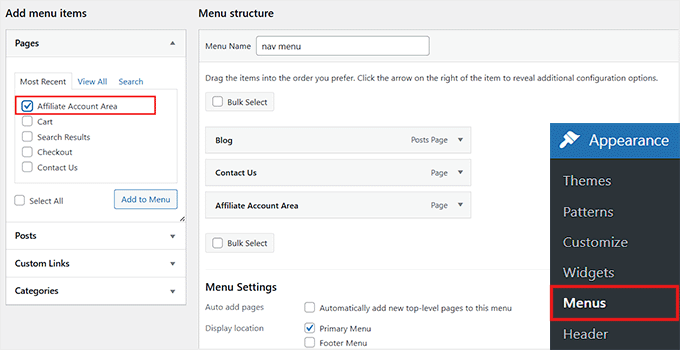
Pour des instructions plus détaillées, vous pouvez consulter notre guide pour débutants sur l'ajout de menus de navigation dans WordPress.
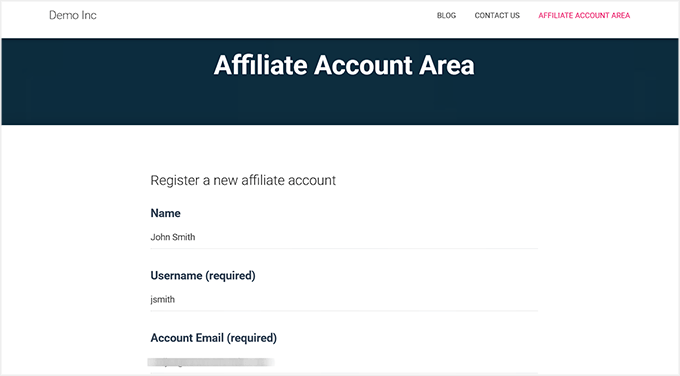
Une fois le lien ajouté, cliquer dessus dirigera les utilisateurs directement vers l'Espace affilié, où ils pourront soit s'inscrire en tant que nouvel affilié, soit se connecter pour consulter leur compte et leurs rapports de parrainage.
Étape 7 : Gérez votre programme de parrainage dans AffiliateWP
AffiliateWP vous offre tous les outils dont vous avez besoin pour gérer vos affiliés, suivre les parrainages et gérer votre programme sans jamais quitter WordPress.
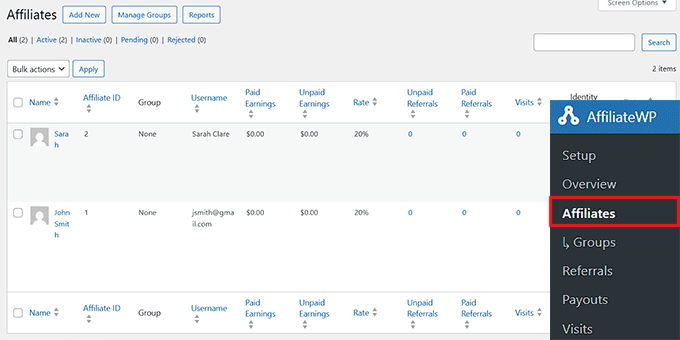
Pour voir qui a rejoint votre programme de parrainage, allez à la page AffiliateWP » Affiliés. Ici, vous verrez une liste de tous vos partenaires affiliés ainsi que leurs gains, leurs commissions impayées, leurs visites de parrainage, et plus encore.
Vous pouvez également cliquer sur un affilié pour modifier son compte individuellement si nécessaire.
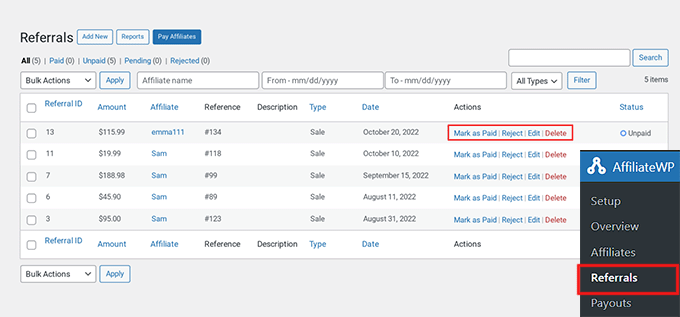
Pour suivre chaque vente réalisée par un partenaire affilié, visitez AffiliateWP » Références.
Vous pouvez maintenant voir toutes les ventes de parrainage, l'affilié qui les a générées, le montant gagné, et d'autres détails.
Si vous remarquez un parrainage suspect ou potentiellement frauduleux, vous pouvez cliquer sur le lien « Rejeter » pour l’empêcher d’être comptabilisé.
Je recommande de consulter régulièrement les pages Affiliés et Références. Cela vous aide à repérer les tendances, à récompenser vos meilleurs performers et à maintenir l'efficacité de votre programme.
Étape 8 : Envoyer les paiements à vos affiliés
Payer vos affiliés est simple et très flexible avec AffiliateWP.
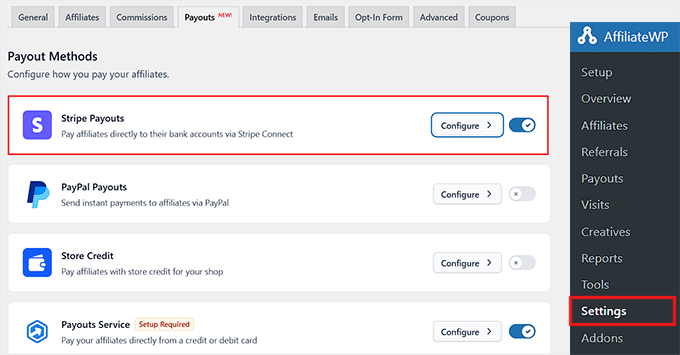
Pour la plupart des utilisateurs, la méthode la plus simple est le service de paiement intégré. Il vous permet de payer vos affiliés directement sur leurs comptes bancaires locaux, sans qu'ils aient besoin de leurs propres comptes de processeur de paiement.
Pour l’activer, accédez à AffiliateWP » Paramètres et basculez vers l’onglet Paiements. De là, vous pouvez choisir une passerelle de paiement telle que Stripe en activant le commutateur et en ajoutant les détails de votre compte.
Une fois que vous avez terminé, cliquez simplement sur le bouton « Enregistrer les modifications » pour sauvegarder vos réglages.
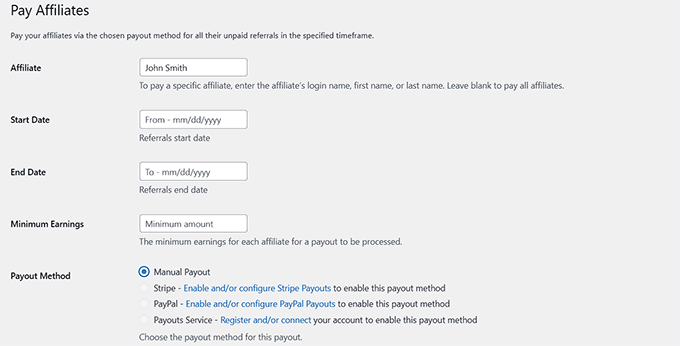
Alternativement, vous pouvez payer vos affiliés manuellement en allant à AffiliateWP » Références et en cliquant sur le bouton « Payer les affiliés ».
Ceci génère une liste de paiements que vous pouvez utiliser pour envoyer des paiements via PayPal, carte de crédit ou toute autre méthode de votre choix. Je recommande cette option si vous souhaitez plus de contrôle sur chaque paiement ou si vous devez gérer des paiements ponctuels.
Étape 9 : Consultez les rapports de votre programme de parrainage dans AffiliateWP
Garder un œil sur les performances de votre programme de parrainage est essentiel à son succès, et AffiliateWP facilite cela grâce à ses outils de reporting intégrés.
J'adore cette fonctionnalité car elle donne une image claire des performances des affiliés et des stratégies qui génèrent le plus de ventes.
Pour commencer, accédez à la page AffiliateWP » Rapports. Ici, vous obtiendrez un aperçu complet de votre programme, y compris le total des parrainages, les gains et l'activité des affiliés.
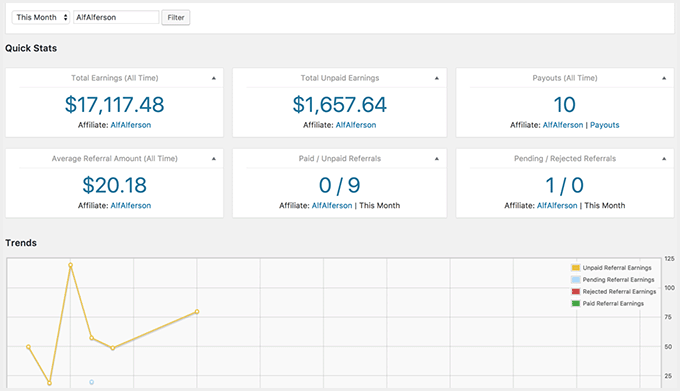
Vous pouvez également filtrer les rapports par période ou par affilié individuel pour obtenir des informations plus détaillées. C'est un moyen simple d'identifier vos meilleurs performeurs et d'optimiser votre programme pour de meilleurs résultats encore.
Méthode 2 : Lancez un programme d'affiliation facile avec Easy Affiliate
Si vous recherchez une alternative plus simple à AffiliateWP, je vous recommande Easy Affiliate.
Contrairement à AffiliateWP, qui regorge de fonctionnalités avancées et d'intégrations, Easy Affiliate est léger, convivial et rapide à configurer.
Je le suggère généralement pour les sites Web de petite à moyenne taille ou pour les propriétaires de sites qui souhaitent gérer un programme de parrainage fluide sans se plonger dans trop de paramètres techniques.
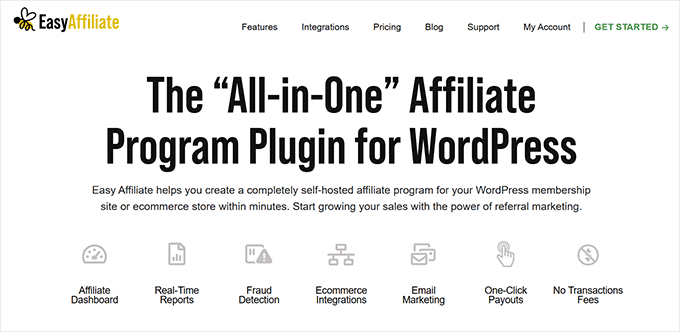
J'ai mis en place des programmes de parrainage sur mon site de test en utilisant Easy Affiliate, et j'adore à quel point il est intuitif. Vous pouvez rapidement lancer un programme de parrainage, créer des liens d'affiliation et gérer les paiements, le tout depuis votre tableau de bord WordPress.
C'est parfait si vous n'avez pas besoin de toutes les fonctionnalités avancées qu'AffiliateWP offre, mais que vous souhaitez tout de même une expérience professionnelle et transparente pour vos affiliés.
Si vous avez besoin de plus d’informations sur l’outil, consultez notre avis sur Easy Affiliate.
Étape 1 : Installer et activer Easy Affiliate
Pour commencer, installez et activez le plugin Easy Affiliate sur votre site WordPress. Si vous ne savez pas comment faire, consultez notre guide étape par étape sur l'installation d’un plugin WordPress — cela rend le processus très facile.
📌Remarque : Gardez à l'esprit qu'Easy Affiliate est un plugin premium et qu'il n'existe pas de version gratuite.
Une fois le plugin activé, accédez à la page Easy Affiliate » Paramètres.
Faites défiler vers le bas et cliquez sur le bouton « Lancer l'assistant de configuration ».
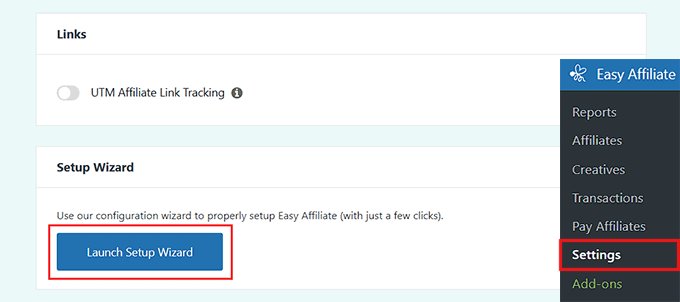
Je recommande toujours d'utiliser cet assistant de configuration car il vous guide à travers les paramètres essentiels et prépare rapidement votre programme de parrainage, sans avoir à deviner ce que fait chaque option.
Étape 2 : Configurer l'assistant de configuration EasyAffiliate
Une fois que l'assistant de configuration s'ouvre sur votre écran, la première chose que vous devrez faire est d'entrer votre clé de licence de plugin.
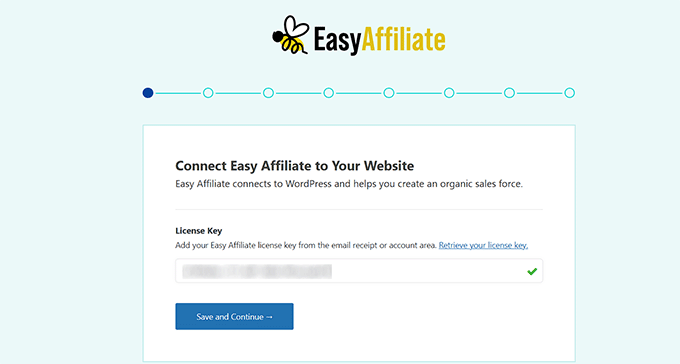
Vous pouvez trouver ces informations dans votre compte sur le site Web Easy Affiliate.
Si vous avez déjà utilisé un autre plugin d'affiliation auparavant, Easy Affiliate vous proposera d'importer vos données. Sinon, ignorez simplement cette étape et passez à la suivante.
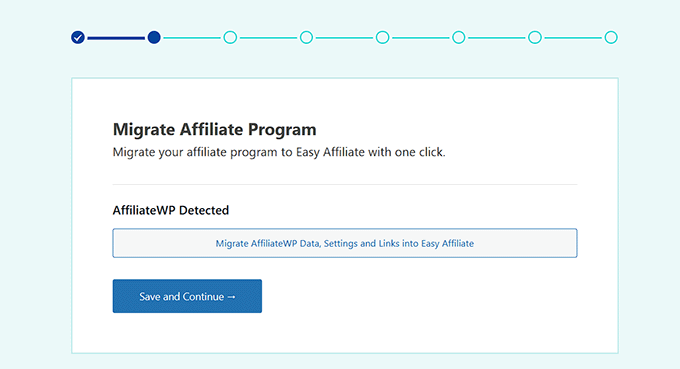
Ensuite, le plugin tentera de détecter quelle plateforme e-commerce vous utilisez.
Cliquez simplement sur le bouton à bascule à côté de votre plateforme pour continuer.
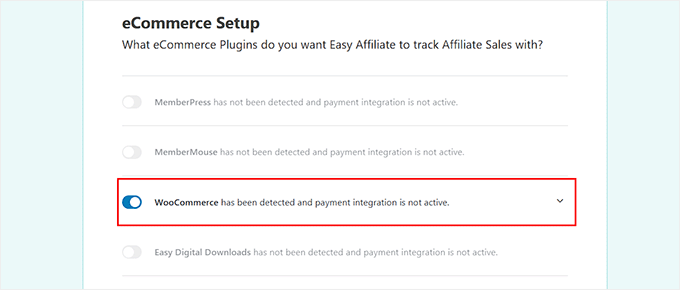
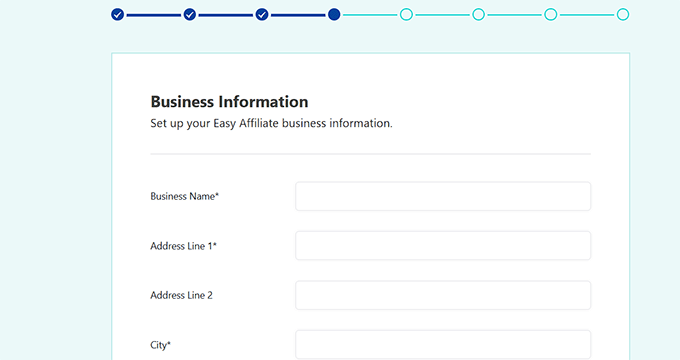
Ensuite, remplissez les informations de votre entreprise — nom, adresse et autres détails — et cliquez sur « Continuer ».
Je recommande de fournir des informations précises ici car cela aide pour le reporting et les paiements d'affiliation plus tard.
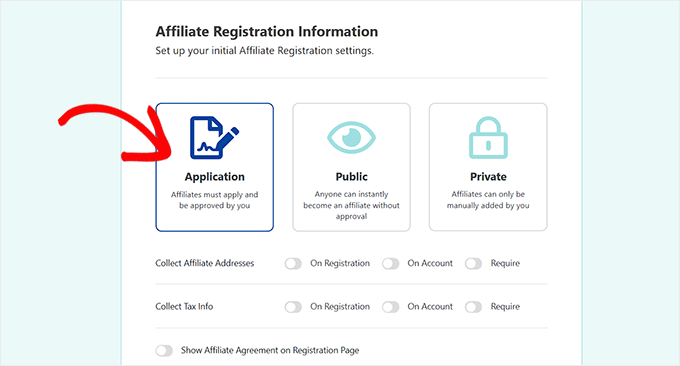
Il est maintenant temps de configurer l'enregistrement des affiliés.
Vous pouvez autoriser les affiliés à postuler et approuver les candidatures manuellement, activer l'enregistrement public, ou ajouter des affiliés vous-même.
Vous pouvez également choisir les informations à collecter auprès des affiliés, comme l'adresse professionnelle ou les informations fiscales, et décider si elles sont requises lors de l'enregistrement ou saisies plus tard dans leurs comptes.
Le plugin vous permet également d'afficher un accord d'affiliation. Vous pouvez soit télécharger le vôtre, soit utiliser le générateur d'accord automatique d'Easy Affiliate en remplissant un formulaire simple. Après cela, cliquez sur « Enregistrer et continuer ».
Ensuite, définissez votre commission par défaut — soit un pourcentage, soit un montant fixe — et configurez les options de paiement. Easy Affiliate prend en charge les paiements récurrents et vous permet d’envoyer des paiements groupés manuellement ou automatiquement.
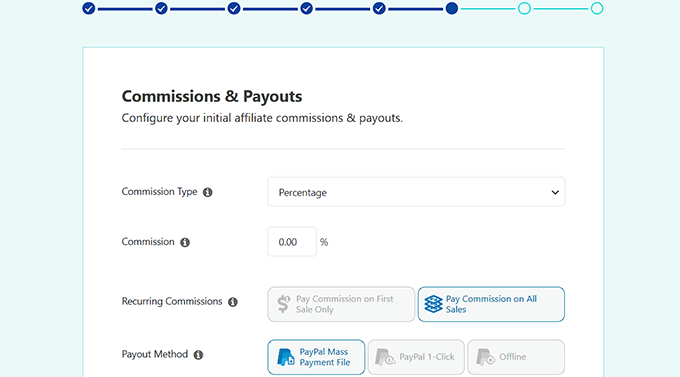
Une fois que vous cliquez sur le bouton « Enregistrer et continuer », vous arriverez à la section Créations.
Étape 3 : Télécharger les créations d'affiliation
Après avoir configuré vos taux de commission et vos options de paiement, la prochaine étape de l'assistant de configuration consiste à télécharger vos créations d'affiliation.
En marketing, « créations » est simplement un terme désignant les supports promotionnels que vous fournissez à vos affiliés. Ces ressources leur permettent de promouvoir plus facilement vos produits tout en maintenant la cohérence de votre image de marque.
Ici, vous pouvez ajouter des éléments tels que le logo de votre site Web, des images de produits, des bannières publicitaires et des graphiques pour les médias sociaux.
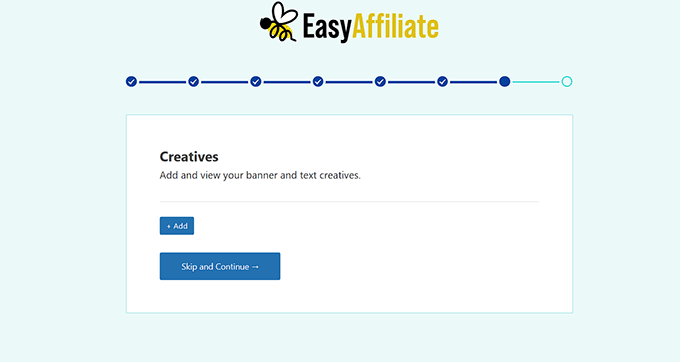
Je recommande d'ajouter des tailles de bannières standard, comme 300×250 et 728×90. Cela permet aux affiliés d'intégrer plus facilement les publicités sur leurs sites Web.
Une fois vos créations téléchargées, cliquez sur « Terminer la configuration et quitter l'assistant ».
Votre programme de parrainage est maintenant entièrement configuré et prêt pour que les affiliés commencent à s'inscrire et à partager vos produits.
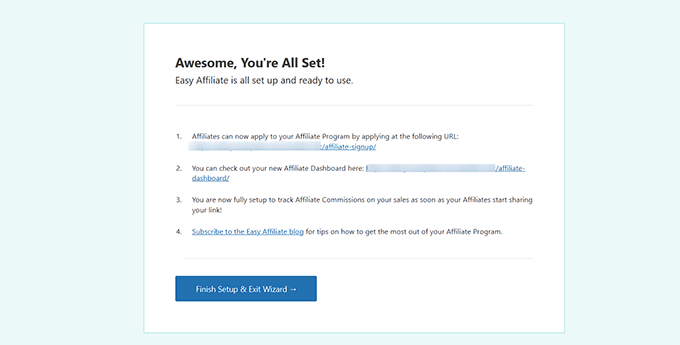
Étape 4 : Ajouter des liens à votre programme de parrainage d'affiliation
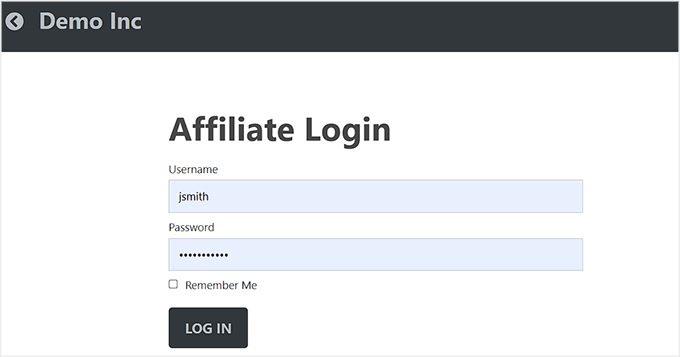
Easy Affiliate crée automatiquement les pages clés dont vos affiliés ont besoin — telles que les pages d'inscription, de connexion et de tableau de bord de compte.
Vous pouvez les voir en allant dans Easy Affiliate » Paramètres et en faisant défiler jusqu'à la section « Pages d'affiliation » sous l'onglet « Général ».
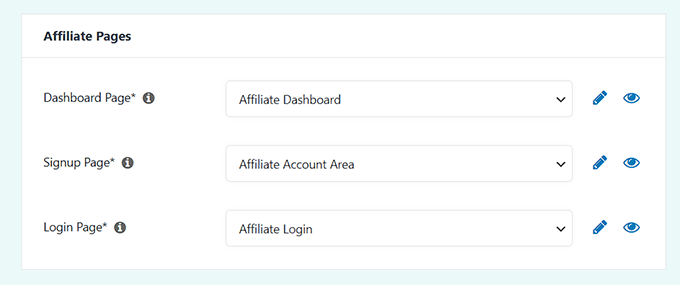
Ensuite, il est temps de permettre aux gens de trouver facilement votre programme. Vous pouvez le faire en ajoutant le lien du tableau de bord des affiliés au menu de navigation, au pied de page de votre site, ou même à une barre latérale.
Je suggère de le placer quelque part de visible afin que les spécialistes du marketing intéressés puissent s'inscrire rapidement et que les affiliés existants puissent se connecter pour consulter leurs rapports.
Une fois le lien en place, votre programme de parrainage est officiellement prêt pour que les affiliés puissent s'y joindre et commencer à promouvoir vos produits.
Étape 5 : Afficher le tableau de bord et les rapports Easy Affiliate
Easy Affiliate rend également le suivi des performances de votre programme d'affiliation extrêmement simple, tant pour vous que pour vos partenaires.
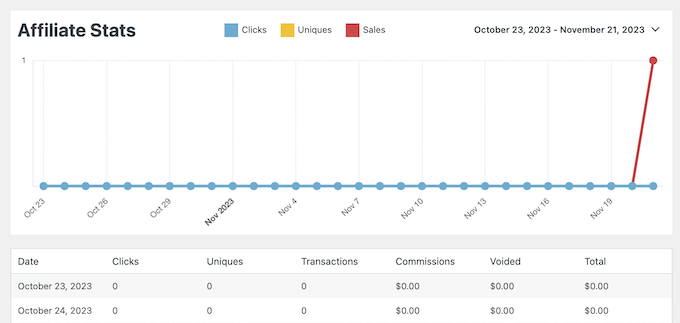
En tant que propriétaire du site Web, accédez à Easy Affiliate » Rapports pour voir toute l'activité sur votre site. Le tableau de bord offre un aperçu clair des statistiques d'affiliation sous forme de graphique, et les mêmes données sont affichées dans des tableaux ci-dessous pour plus de détails.
Vous pouvez consulter ces statistiques régulièrement pour voir quels affiliés obtiennent de bons résultats et quelles campagnes génèrent le plus de ventes.
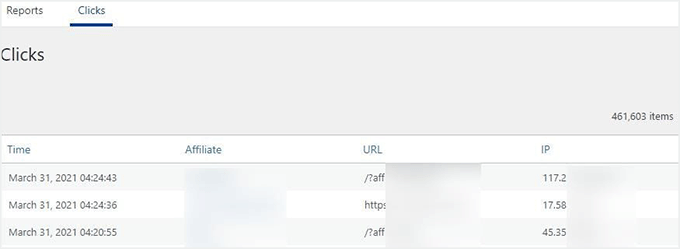
Easy Affiliate inclut également le suivi des liens, afin que vous puissiez voir exactement quels URL d’affiliation vous apportent le plus de clics. Basculez simplement vers l’onglet « Clics » pour obtenir une vue détaillée des liens les plus performants.
Cela vous aide à comprendre ce qui fonctionne et donne à vos affiliés des retours pour optimiser leurs promotions.
Étape 6 : Gérer les affiliés
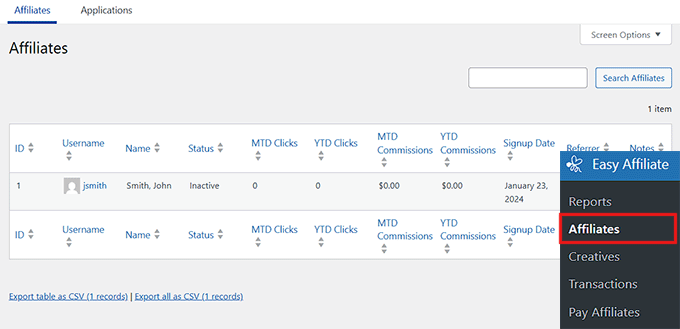
Une fois votre programme de parrainage lancé, Easy Affiliate vous permet de gérer facilement vos affiliés.
Pour cela, allez dans Easy Affiliate » Affiliés, et vous verrez une liste de tous les affiliés que vous avez approuvés ou ajoutés manuellement à votre site.
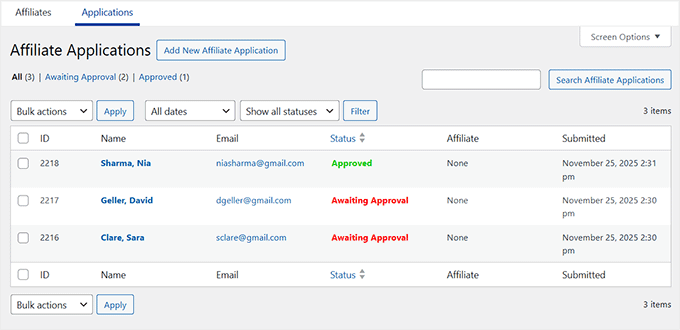
Pour approuver de nouvelles candidatures, passez à l'onglet « Candidatures ». Ici, vous verrez tous ceux qui attendent une approbation. Vous pouvez cliquer sur le nom d'un affilié pour voir les détails de sa candidature.
Si tout semble bon, approuvez-les simplement pour qu'ils puissent commencer à promouvoir vos produits.
Cette étape est importante pour garder votre programme d'affiliation organisé et s'assurer que seuls des partenaires légitimes promeuvent activement votre entreprise.
Étape 7 : Étendre les fonctionnalités avec des modules complémentaires
L'une des choses que j'aime vraiment chez Easy Affiliate, c'est la facilité avec laquelle on peut étendre ses fonctionnalités avec des modules complémentaires. Ces intégrations peuvent vous aider à faire passer votre programme de parrainage au niveau supérieur sans avoir besoin de code personnalisé.
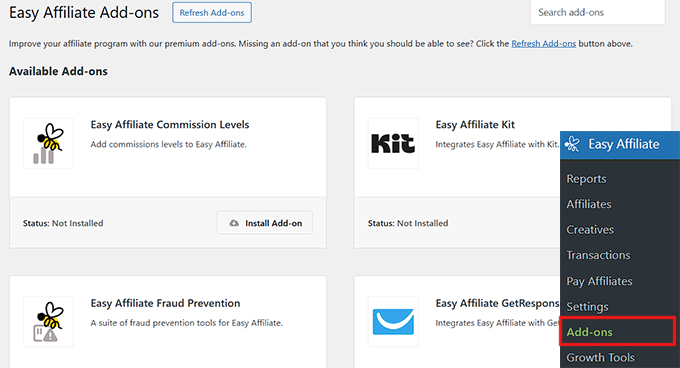
Easy Affiliate propose des modules complémentaires pour les plateformes de marketing par e-mail, les outils de prévention de la fraude, les règles de commission personnalisées, les niveaux de commission avancés, et plus encore.
Je recommande de jeter un œil aux modules complémentaires disponibles pour voir lesquels correspondent à votre programme et peuvent vous aider à gagner du temps dans la gestion des affiliés.
Selon votre plan de licence, vous pouvez afficher et activer les modules complémentaires en allant dans Easy Affiliate » Add-ons. De là, il suffit d'activer ceux que vous souhaitez activer.
Méthode 3 : Créez un programme de parrainage avec RewardsWP
Si vous recherchez un programme de parrainage axé sur le client plutôt qu'un système d'affiliation complet, je vous recommande d'utiliser RewardsWP.
Contrairement à AffiliateWP et Easy Affiliate, qui sont conçus principalement pour travailler avec des affiliés, RewardsWP permet à vos clients existants de parrainer leurs amis.
De plus, il fonctionne directement dans WooCommerce et Easy Digital Downloads, ce qui le rend idéal pour les boutiques de commerce électronique qui souhaitent récompenser les clients pour le partage de leurs produits avec leurs amis.
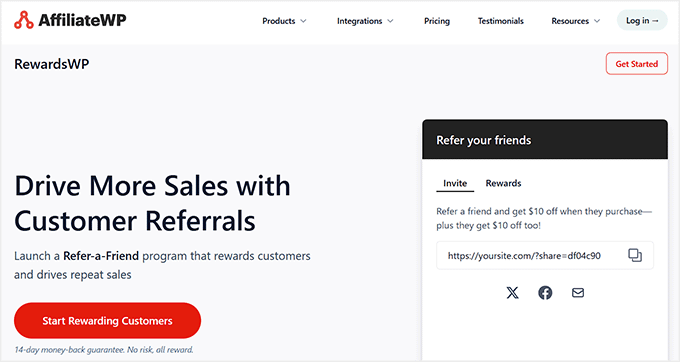
Pour un aperçu plus approfondi du plugin, vous pouvez consulter notre test complet de RewardsWP.
Étape 1 : Installer et activer RewardsWP
Pour commencer, vous devrez vous inscrire sur le site Web de RewardsWP et acheter une licence, car il s'agit d'un plugin premium. Une fois votre compte configuré, téléchargez le plugin.
Ensuite, installez et activez RewardsWP dans votre tableau de bord WordPress. Si vous avez besoin d'aide pour cela, notre guide pour débutants sur comment installer un plugin WordPress vous facilitera grandement la tâche.
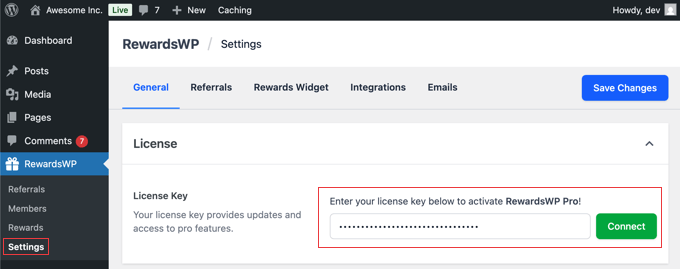
Après l'activation, rendez-vous sur RewardsWP » Paramètres pour saisir votre clé de licence. Vous pouvez trouver ces informations dans votre espace client sur le site Web de RewardsWP ou dans l'e-mail qu'ils vous ont envoyé après l'achat.
Collez simplement la clé dans le champ Clé de licence et cliquez sur « Connecter ».
Étape 2 : Configurez vos récompenses de parrainage
Ensuite, il est temps de configurer les récompenses pour vos clients et les amis qu'ils parrainent. Je recommande toujours de récompenser les deux parties car cela rend le programme de parrainage beaucoup plus efficace.
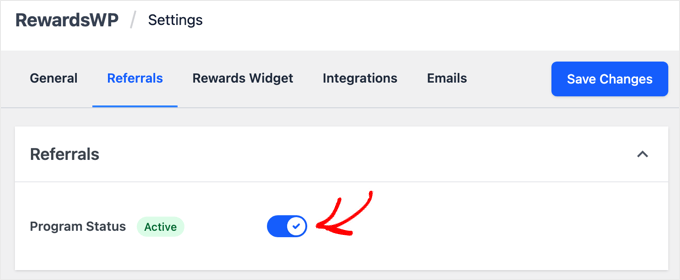
Pour commencer, allez dans RewardsWP » Paramètres dans votre tableau de bord WordPress et cliquez sur l'onglet « Références ». À partir de là, activez le programme en passant le Statut du programme de « Inactif » à « Actif ».
Vous verrez maintenant deux sections principales sur la page : Récompense de l'avocat (pour votre client existant) et Récompense de l'ami (pour le nouveau client).
D'après mon expérience, récompenser uniquement les clients existants n'encourage pas autant de parrainages. Les amis sont beaucoup plus susceptibles d'utiliser un lien de parrainage s'ils en retirent également quelque chose.

Cliquez simplement sur le bouton « Ajouter une récompense », et une fenêtre contextuelle apparaîtra où vous pourrez sélectionner le type d'incitation que vous souhaitez offrir.
Vous avez plusieurs options, notamment :
- Remise en montant : Un montant fixe en dollars sur leur achat (comme 10 $ de réduction).
- Pourcentage de réduction : Une remise en pourcentage sur la commande (comme 15 % de réduction).
- Livraison gratuite : Annule les frais de livraison pour la commande.
- Produit gratuit : Offre un produit spécifique de votre boutique sans frais.
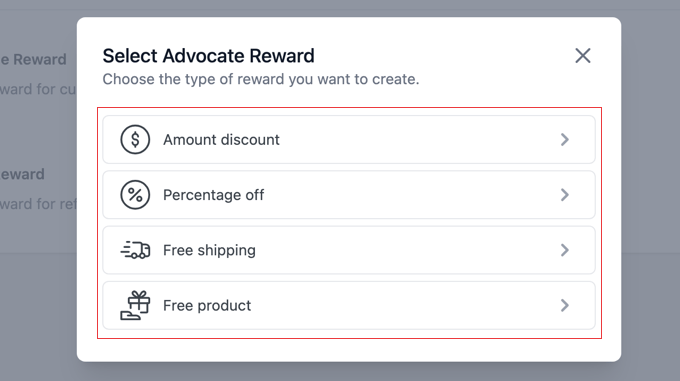
Puisqu'il s'agit de votre première fois utilisant un programme de parrainage, je vous recommande de commencer par « Montant de la réduction » car il est simple et attrayant pour la plupart des clients.
Une fois que vous avez sélectionné un type de récompense, vous verrez quelques champs pour la configurer. À partir de là, vous pouvez définir le montant exact de la remise et le montant minimum d'achat requis pour utiliser la récompense.
Enfin, l'option « Expiration de la récompense » détermine la durée de validité de la récompense, avec des options comme 7 jours, 3 mois, 6 mois ou 1 an.
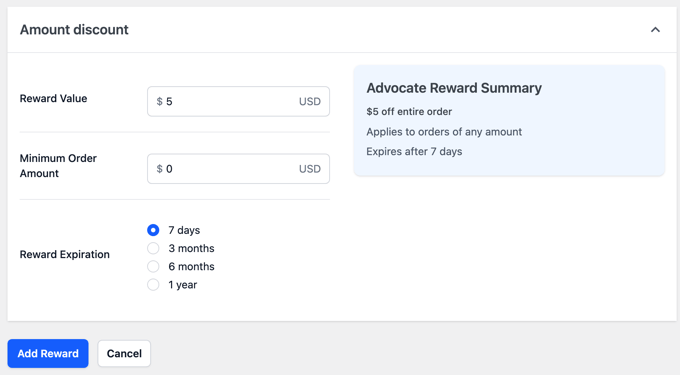
Une fois que vous avez terminé, n'oubliez pas de cliquer sur « Ajouter une récompense » en bas pour enregistrer vos paramètres. Les autres types de récompenses fonctionnent de manière similaire et sont tout aussi faciles à configurer.
Une fois que vous avez configuré la récompense de l'avocat, répétez le processus pour la récompense de l'ami. Enfin, cliquez sur « Enregistrer les modifications » en haut de l'écran pour activer votre programme de récompenses.
Étape 3 : Personnaliser le widget de récompenses
Il est maintenant temps de rendre votre programme de récompenses attrayant et facile à utiliser pour vos clients.
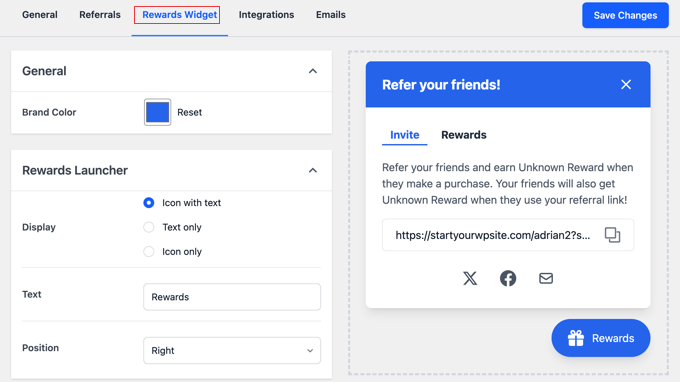
Pour commencer, passez à l'onglet « Widget de récompenses ». Ceci contrôle le widget flottant que les clients connectés utiliseront pour trouver et partager leurs liens de parrainage. Ici, vous pouvez définir la couleur de la marque pour la barre de titre et les boutons du widget afin qu'ils s'intègrent parfaitement à la conception de votre site.
L'option « Affichage » vous permet de choisir l'apparence du bouton du widget — je choisis généralement « Icône avec texte » car c'est clair et visible.
Vous pouvez également ajuster le texte et la position du bouton, modifier l'étiquette par défaut « Récompenses » et décider si le bouton apparaît sur le côté gauche ou droit de l'écran.
Au fur et à mesure que vous effectuez ces ajustements, vous verrez vos modifications dans l'aperçu en direct sur la droite.
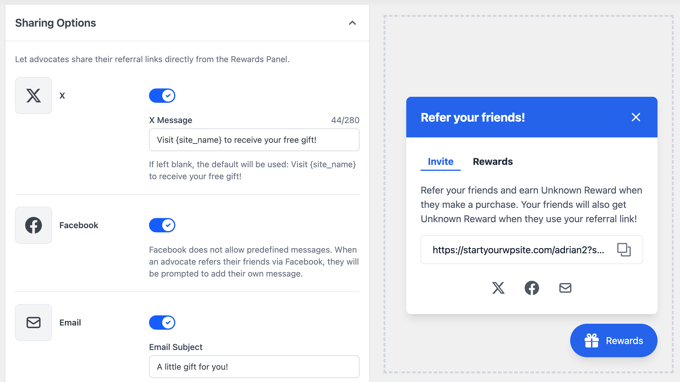
Ensuite, je vous recommande de consulter les « Options de partage ».
Vous pouvez activer le partage sur X (anciennement Twitter), Facebook ou par e-mail avec un interrupteur. Pour le partage social, vous pouvez définir un message par défaut qui apparaît lorsque les utilisateurs partagent votre lien de parrainage.
Si vous souhaitez envoyer un e-mail, vous pouvez personnaliser la ligne d'objet et le message par défaut.
Une fois que tout semble correct, assurez-vous de cliquer sur « Enregistrer les modifications » en haut à droite. Votre widget est maintenant en ligne, et les clients peuvent facilement trouver, partager et utiliser leurs liens de parrainage.
Étape 4 : Activer les intégrations pour votre boutique (facultatif)
Si vous gérez une boutique en ligne, il est conseillé de connecter RewardsWP à votre plateforme e-commerce en passant à l'onglet « Intégrations ».
C'est ici que vous pouvez connecter le plugin aux plateformes utilisées pour vendre des produits ou gérer des adhésions.
Pour la plupart des boutiques en ligne, l'intégration principale est WooCommerce, mais RewardsWP prend également en charge Easy Digital Downloads, qui fonctionne bien pour les produits numériques.
L'activation d'une intégration permet à RewardsWP de suivre automatiquement les achats, d'appliquer des récompenses et d'attribuer des crédits de parrainage sans aucun travail manuel.
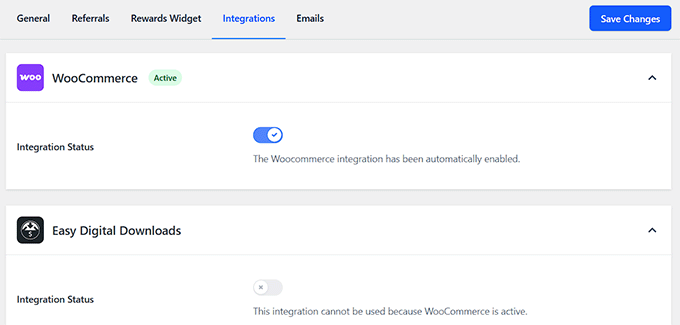
Pour ce faire, il suffit d'activer la plateforme que vous utilisez et de cliquer sur « Enregistrer les modifications ».
Cette étape est facultative — si votre site Web ne vend pas de produits en ligne, vous pouvez l'ignorer et toujours exécuter un programme de parrainage entièrement fonctionnel.
Pour les boutiques en ligne, je vous recommande de vérifier après la configuration que tous les achats sont correctement crédités à la fois au parrain et à l'ami.
Étape 5 : Configurer les paramètres des e-mails
Le plugin RewardsWP envoie deux types d'e-mails clés, et il est important qu'ils donnent l'impression de provenir directement de votre boutique.
Le premier e-mail est l'invitation que votre client (le Promoteur) envoie à son ami, que vous avez déjà personnalisé dans les paramètres du Widget de récompenses.
Le second est un e-mail automatisé qui informe le Promoteur lorsque son ami effectue un achat avec succès et que sa récompense a été émise.
Pour configurer les détails de l'expéditeur de ces e-mails, passez à l'onglet « E-mails ». Commencez par saisir le « Nom de l'expéditeur », qui doit être le nom de votre boutique, afin que les clients reconnaissent immédiatement de qui provient l'e-mail.
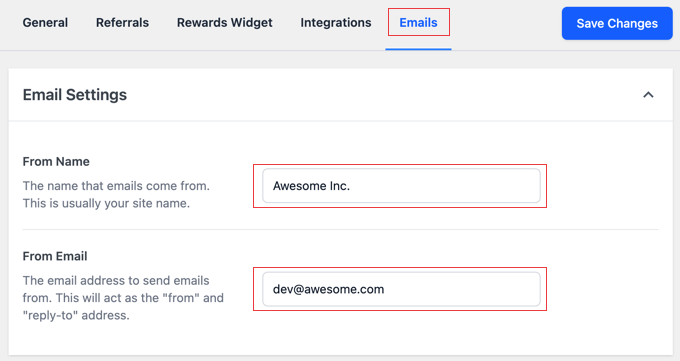
Ajoutez ensuite l'« E-mail d'expéditeur », en utilisant une adresse professionnelle associée à votre site Web, comme support@votre-boutique.com. Cela garantit que vos notifications de récompenses semblent fiables et proviennent d'une source reconnaissable.
Une fois ces champs remplis, cliquez sur « Enregistrer les modifications » pour les appliquer.
💡 Astuce de pro : Par défaut, WordPress utilise l'envoi d'e-mails via PHP, ce qui peut être peu fiable et se retrouver parfois dans le dossier spam.
Pour éviter cela, je vous recommande d'utiliser WP Mail SMTP. C'est le meilleur plugin SMTP WordPress qui connecte votre site à un service d'envoi d'e-mails fiable afin que toutes les notifications de récompenses parviennent de manière fiable dans la boîte de réception de vos clients.
Étape 6 : Suivez le succès de votre programme
Une fois votre programme de parrainage lancé, vous pouvez facilement voir ses performances depuis votre tableau de bord WordPress. Pour afficher un journal en direct de toutes les activités de parrainage, accédez à la page RewardsWP » Références.
Vous verrez maintenant un tableau détaillé montrant chaque parrainage, y compris qui l'a envoyé, qui l'a reçu et son statut. C'est le meilleur endroit pour suivre le succès de votre programme et voir quels clients sont les plus actifs.
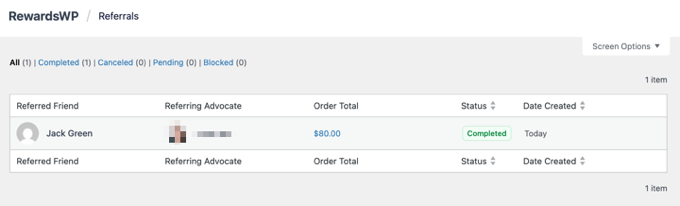
Il est conseillé de consulter cette page régulièrement et d'identifier vos meilleurs défenseurs. Vous pouvez ensuite les contacter personnellement avec un message de remerciement ou même un coupon bonus supplémentaire.
Cela renforce non seulement votre relation, mais encourage également davantage de parrainages au fil du temps.
Pour des instructions plus détaillées, consultez notre tutoriel complet sur la configuration d'un programme de parrainage dans WordPress.
❌ Erreurs courantes à éviter lors de la mise en place d'un programme d'affiliation
Gérer un programme d'affiliation peut être un énorme avantage pour votre entreprise, mais j'ai remarqué quelques erreurs courantes qui font souvent trébucher les débutants.
Voici ce à quoi il faut faire attention :
- Ne pas définir de règles claires : Assurez-vous que vos affiliés savent comment fonctionnent les commissions, quand ils sont payés et quels types de promotions sont autorisés. Un accord d'affiliation simple et clair est très utile.
- Ignorer les notifications par e-mail : Les affiliés doivent savoir quand ils gagnent des récompenses, quand leurs candidatures sont approuvées ou si un parrainage est rejeté. Des notifications appropriées maintiennent la transparence de votre programme et renforcent la confiance.
- Négliger le suivi et le reporting : Sans un suivi adéquat, il est difficile de savoir quels affiliés ou quelles campagnes fonctionnent. Consultez régulièrement vos rapports dans AffiliateWP ou RewardsWP pour rester au courant des choses.
- Offrir des récompenses peu motivantes : Si l'incitation n'est pas attrayante, les affiliés ne feront pas activement la promotion de vos produits. Testez différentes récompenses pour voir ce qui résonne auprès de votre public.
- Ne pas autoriser les auto-références : Il s'agit de personnes qui se recommandent elles-mêmes pour obtenir une réduction sur leur propre achat. Vous devez vous assurer que votre programme contient des règles pour empêcher cela afin de ne pas perdre d'argent.
- Autoriser le spam ou les inscriptions frauduleuses : Protégez votre programme en activant des fonctionnalités comme reCAPTCHA ou en approuvant manuellement les affiliés. Cela garantit que seuls les affiliés sérieux participent.
Éviter ces pièges courants rendra votre programme de parrainage plus professionnel, digne de confiance et efficace.
Une fois ces bases mises en place, votre programme est prêt pour un succès à long terme et des affiliés satisfaits qui contribuent activement à la croissance de votre entreprise.
Questions fréquemment posées sur les programmes de parrainage
La mise en place de votre programme de parrainage est une grande victoire pour votre entreprise, mais je sais que cela peut soulever quelques questions sur son fonctionnement et sa gestion.
Voici les réponses à certaines des questions les plus fréquentes que je reçois des personnes qui débutent :
Quel est un bon taux de commission pour un programme de parrainage ?
Le taux de commission idéal dépend de votre secteur d'activité et de vos marges bénéficiaires. Pour les produits numériques comme les logiciels ou les cours, un taux de 20 à 30 % est courant. Pour les biens physiques, un taux de 5 à 10 % est plus typique.
L'essentiel est d'offrir une commission attrayante pour les affiliés tout en restant rentable pour votre entreprise. Il est conseillé de rechercher ce que proposent les entreprises similaires dans votre niche.
Comment trouver des affiliés pour rejoindre mon programme ?
Le meilleur endroit pour commencer est votre propre audience. Vous pouvez annoncer votre nouveau programme à votre liste d'e-mails et à vos abonnés sur les réseaux sociaux. Vos clients les plus fidèles sont souvent les meilleurs défenseurs de votre marque.
Vous devriez également ajouter un lien vers votre page d'inscription d'affilié dans le pied de page de votre site Web. Au fil du temps, vous pouvez contacter directement les blogueurs et les créateurs de contenu de votre secteur et les inviter à vous rejoindre.
Pour commencer, jetez un œil à notre sélection des meilleurs plugins de marketing d'affiliation dans WordPress.
Dois-je choisir AffiliateWP ou Easy Affiliate ?
Ce sont tous deux d'excellents plugins, et le bon choix dépend de vos besoins.
AffiliateWP est une solution incroyablement puissante et flexible avec une énorme bibliothèque d'intégrations. C'est un excellent choix si vous voulez le plus de fonctionnalités et que vous prévoyez de construire un programme d'affiliation à grande échelle.
Easy Affiliate est connu pour sa simplicité et sa facilité d'utilisation, avec un assistant de configuration très convivial. C'est un choix idéal pour les débutants ou si vous utilisez déjà d'autres produits de la même équipe, comme MemberPress.
Puis-je exécuter un programme de parrainage gratuitement ?
Bien que vous puissiez essayer de suivre les parrainages manuellement, ce n'est pas recommandé. Un plugin dédié comme AffiliateWP ou Easy Affiliate est un investissement nécessaire pour garantir un suivi précis et des paiements de commissions corrects.
Essayer de gérer cela manuellement entraîne souvent des erreurs et une perte de confiance avec vos affiliés. Le coût du plugin vous fait gagner d'innombrables heures et garantit le bon fonctionnement de votre programme.
J'espère que cet article vous a aidé à apprendre comment créer un programme de parrainage dans WordPress. Vous voudrez peut-être aussi consulter notre guide sur comment rédiger un avis sur un produit d'affiliation dans WordPress ou découvrir notre sélection des meilleurs outils de marketing d'affiliation pour WordPress.
Si vous avez aimé cet article, abonnez-vous à notre Chaîne YouTube pour des tutoriels vidéo WordPress. Vous pouvez également nous trouver sur Twitter et Facebook.


Mrteesurez
Ce guide est excellent. J'ai mis en place un programme de parrainage sur mon site en utilisant AffiliateWP, et cela a été un outil puissant pour générer du trafic. La facilité de suivi des parrainages et de récompense des clients fidèles a vraiment aidé à construire une communauté fidèle autour de ma marque. Merci d'avoir expliqué les étapes si clairement.
Support WPBeginner
Glad our guide was helpful!
Admin
Haroon Shahid
Salut,
Je veux que lorsqu'un utilisateur s'inscrit au programme d'affiliation, il reçoive un lien de parrainage que nous pouvons suivre pour savoir combien de personnes cliquent sur leur lien ou achètent des articles via leur lien.
Quel plugin ou quelle fonction nous faut-il ? Le lien de parrainage peut être manuel ou automatique, peu importe.
Merci
Support WPBeginner
Les deux plugins devraient vous permettre de suivre vos affiliés. Si vous souhaitiez quelque chose de spécifique, nous vous recommandons de contacter le support du plugin et ils pourront vous aider à clarifier.
Admin
Brian
Je cherche quelque chose de très basique – je veux juste que les gens puissent parrainer leurs amis à ma newsletter gratuite, en gros tout ce dont ils ont besoin est une URL de parrainage unique. Je n'ai pas besoin qu'ils se connectent pour quoi que ce soit, il n'y a pas de ventes, etc. Juste quelque chose de rapide et facile qui s'intègre avec MailChimp.
Est-ce que quelque chose comme ça existe ??
Support WPBeginner
If you’re using MailChimp then their Forward to a Friend link sounds like what you’re wanting
Admin
Michael
S'il vous plaît, comment puis-je faire en sorte que les utilisateurs voient le nom d'utilisateur des personnes qu'ils ont parrainées ?
Support WPBeginner
Vous devriez vérifier auprès du support du plugin d'affiliation que vous utilisez pour savoir si c'est une option.
Admin
Bhupendra Singh Lodhi
Puis-je créer un programme de parrainage dans wp gratuitement
Christopher Scott
Merci pour cela. Je ne savais pas que cette fonctionnalité était disponible dans WordPress. J'aurais dû le savoir ! WordPress a tout. J'adore. J'apprécie tous vos tutoriels étape par étape ici sur ce blog. Je lis depuis un moment mais je commente rarement. Merci.
Friday Alex
Merci pour cela. Je pense vraiment que je vais l'implémenter dans mon magasin