


Voulez-vous promouvoir votre page Facebook dans WordPress avec une fenêtre contextuelle ?
Les fenêtres contextuelles de type lightbox fonctionnent très bien pour convertir les visiteurs en abonnés, et elles sont encore plus efficaces pour promouvoir votre page Facebook.
Dans cet article, nous vous montrerons comment promouvoir efficacement votre page Facebook dans WordPress avec une fenêtre contextuelle de type lightbox sans agacer vos utilisateurs.
Pourquoi utiliser une fenêtre contextuelle de page Facebook dans WordPress ?
Les pop-ups Lightbox sont fréquemment utilisés pour la création de listes d'e-mails et la génération de prospects. Ils convertissent très bien, et c'est pourquoi vous les voyez partout.
Cependant, ils ne se limitent pas à la création de listes d'e-mails. Vous pouvez afficher des photos dans une pop-up Lightbox, proposer des offres de contenu, afficher une pop-up de formulaire de contact, offrir la livraison gratuite et des réductions, et plus encore.
De plus, vous pouvez également afficher vos profils de réseaux sociaux dans une fenêtre contextuelle pour attirer l'attention de l'utilisateur et obtenir plus d'abonnés.
Bien que vous puissiez facilement ajouter votre page Facebook dans votre barre latérale, elle est moins visible. Par conséquent, cela ne vous donne pas de bons résultats.
D'un autre côté, une pop-up est plus visible et demande aux utilisateurs d'agir. Cela vous aide à obtenir rapidement plus de j'aime pour votre page Facebook.
Cela dit, voyons comment ajouter une fenêtre contextuelle de type lightbox pour promouvoir votre page Facebook dans WordPress.
Créer une fenêtre contextuelle de type lightbox pour votre page Facebook dans WordPress
La meilleure façon de créer une pop-up Lightbox WordPress est d'utiliser OptinMonster. C'est le meilleur plugin de pop-up WordPress et logiciel de génération de prospects car il vous aide à créer une liste d'e-mails, à obtenir plus de prospects et à convertir les visiteurs du site web qui abandonnent en abonnés et en followers.
Pour plus de détails, consultez notre avis complet sur OptinMonster.
La première chose à faire est de vous inscrire à un compte OptinMonster. Nous utiliserons le plan Pro car il inclut plus d'options de personnalisation, de règles d'affichage et de modèles de campagne.
Maintenant, visitez le site web d'OptinMonster et cliquez sur le bouton « Obtenir OptinMonster maintenant » pour commencer.

Ensuite, vous devez installer et activer le plugin OptinMonster. Pour plus de détails, consultez notre guide étape par étape sur comment installer un plugin WordPress.
Il s'agit d'un plugin connecteur qui aide à connecter votre site WordPress à votre compte OptinMonster.
Après l'activation, vous verrez l'écran d'accueil et l'assistant de configuration d'OptinMonster dans votre menu d'administration WordPress. Vous pouvez cliquer sur le bouton « Connecter votre compte existant » pour commencer.

Ensuite, vous devrez vous connecter à votre compte OptinMonster et le connecter à WordPress.
Cliquez simplement sur le bouton « Connecter à WordPress » pour continuer.

Maintenant, vous êtes prêt à créer votre première campagne.
Rendez-vous simplement sur OptinMonster » Campagnes depuis le tableau de bord WordPress et cliquez sur le bouton « Créer votre première campagne ».

Lorsque vous cliquerez sur le bouton, une fenêtre pop-up s'ouvrira, vous demandant de sélectionner un modèle ou un playbook.
OptinMonster propose de magnifiques modèles de campagnes préconçus que vous pouvez personnaliser selon vos besoins. Il existe également une option pour créer une campagne à partir de zéro.
D'autre part, l'option Playbooks propose des campagnes prêtes à l'emploi inspirées par certaines des plus grandes marques mondiales.

Pour ce tutoriel, nous choisirons l'option « Modèles » pour créer une popup de type lightbox Facebook.
Sur l'écran suivant, vous devez sélectionner un type de campagne et choisir un modèle. Allez-y et choisissez « Popup » comme type de campagne, puis choisissez un modèle pour votre campagne.

Nous utiliserons le modèle « Engagement social » pour ce tutoriel.
Lorsque vous choisissez un modèle, une petite fenêtre s'ouvre. Entrez simplement un nom pour votre campagne et cliquez sur le bouton « Commencer la création ».
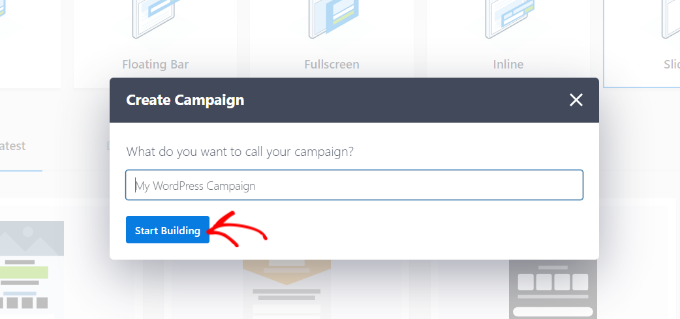
Après cela, OptinMonster lancera son interface de création de campagne par glisser-déposer.
Vous verrez un aperçu en direct de votre modèle. Ici, vous pouvez personnaliser votre modèle en ajoutant différents blocs depuis le menu de gauche.
Par exemple, vous pouvez ajouter des images, des vidéos et un compte à rebours. Vous pouvez également intégrer votre page Facebook.
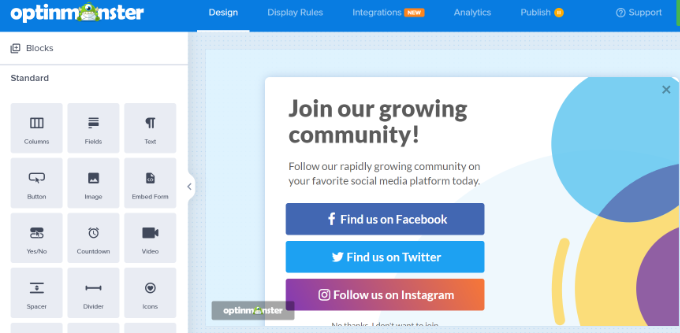
Puisque nous voulons promouvoir la page Facebook, nous supprimerons les autres boutons de médias sociaux.
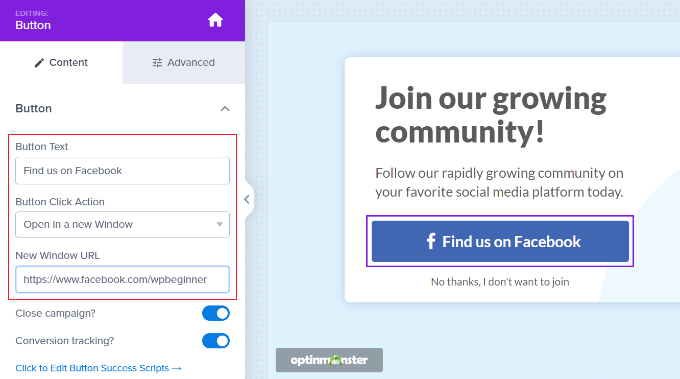
Ensuite, vous pouvez sélectionner le bouton « Retrouvez-nous sur Facebook ». Vous verrez des options dans le menu de gauche où vous pouvez modifier le texte du bouton, sélectionner une action de clic sur le bouton et entrer l'URL de votre page Facebook.
En plus de cela, vous pouvez également afficher un aperçu de votre page Facebook dans la popup lightbox.
Pour cela, vous aurez d'abord besoin du code d'intégration de votre page Facebook. Vous pouvez l'obtenir en visitant le site web du Plugin de Page Facebook dans un nouvel onglet de navigateur.
Entrez simplement l'URL de votre page Facebook et ajustez la largeur, la hauteur et d'autres options d'affichage pour votre boîte d'abonnement.
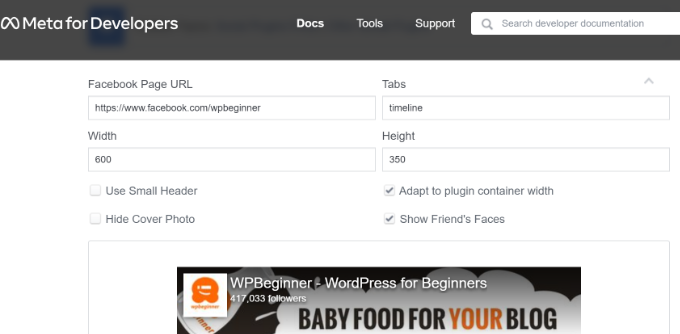
Vous pouvez également voir un aperçu de votre page Facebook.
Après cela, faites défiler vers le bas et cliquez sur le bouton « Obtenir le code ».
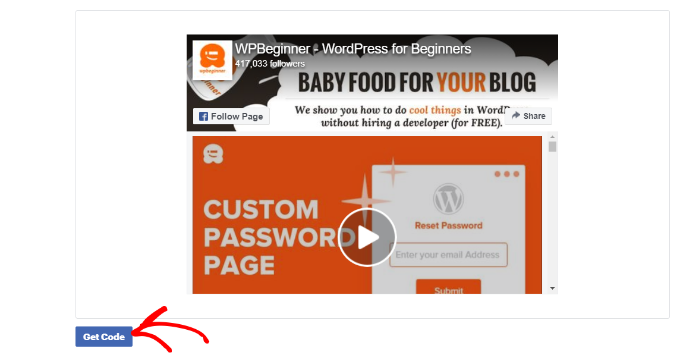
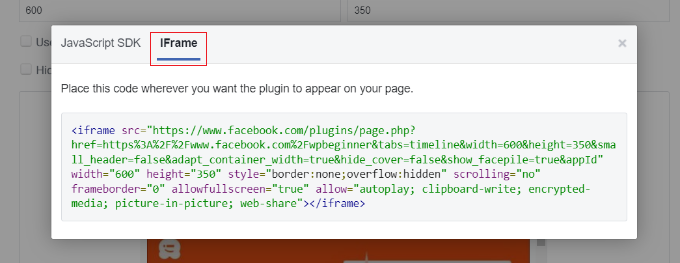
Ensuite, une petite fenêtre s'ouvrira avec le code d'intégration.
Basculez simplement sur l'onglet « iFrame » en haut et copiez le code.
Maintenant, vous devez revenir à l'outil de création de campagne OptinMonster.
Pour coller le code, vous devrez ajouter un bloc HTML. Faites simplement glisser et déposez le bloc depuis le menu de gauche.
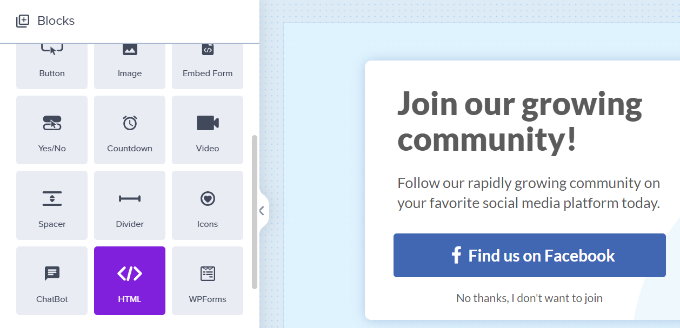
Ensuite, vous devez coller le code d'intégration de la page Facebook dans le panneau de gauche sous HTML.
Si vous le souhaitez, vous pouvez également ajuster la hauteur et la largeur de la page Facebook qui apparaîtra dans la fenêtre contextuelle.
Pour ce faire, vous pouvez revisiter le Plugin de Page Facebook, ajuster la hauteur et la largeur, et obtenir un nouveau code d'intégration. Ou vous pouvez modifier le code HTML et changer la hauteur et la largeur dans le constructeur de campagne.
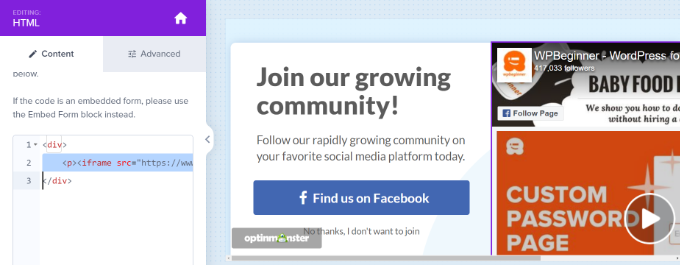
Ensuite, n'oubliez pas de cliquer sur le bouton « Enregistrer » en haut pour sauvegarder vos modifications.
Afficher la fenêtre contextuelle de la page Facebook dans WordPress
Après avoir personnalisé votre pop-up Facebook, vous pouvez choisir où votre campagne sera affichée. OptinMonster offre des règles d'affichage puissantes qui vous permettent de afficher votre campagne en fonction de la localisation, du temps passé sur la page, de pages spécifiques, des interactions e-commerce, et plus encore.
Tout d'abord, vous devez aller dans l'onglet « Règles d'affichage » dans le constructeur de campagne.
Par défaut, OptinMonster utilisera la règle d'affichage « temps passé sur la page » et affichera votre fenêtre contextuelle après 5 secondes.

Puisque nous voulons promouvoir notre page Facebook, nous utiliserons la règle d'affichage par défaut. C'est parce que la campagne apparaîtra pour tous les visiteurs qui passent au moins 5 secondes sur une page, et cela maximisera les chances d'obtenir plus de likes.
Vous pouvez également sélectionner où la campagne apparaîtra. Le réglage par défaut utilisera l'option « le chemin de l'URL actuelle est n'importe quelle page ». De cette façon, votre pop-up apparaîtra sur toutes les pages de votre blog WordPress.
Cependant, vous pouvez changer cela et sélectionner vos propres règles de ciblage.
Par exemple, vous pouvez utiliser la technologie d'intention de sortie et afficher la campagne juste au moment où un visiteur est sur le point de quitter votre site web WordPress.
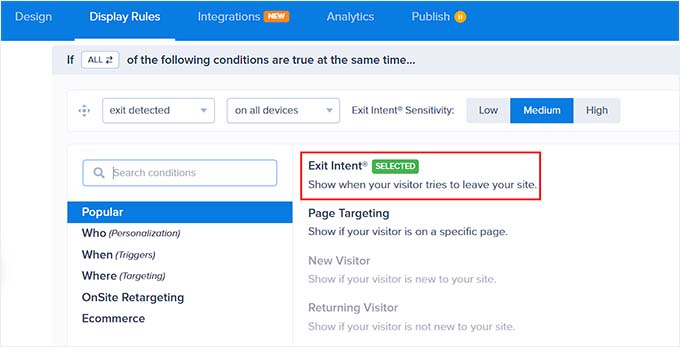
Ou vous pouvez choisir sur quelles pages afficher la fenêtre contextuelle.
Une fois que vous avez terminé de sélectionner les règles d'affichage, dirigez-vous vers l'onglet « Publier ». Ici, vous devez changer le statut de publication en « Publier ».
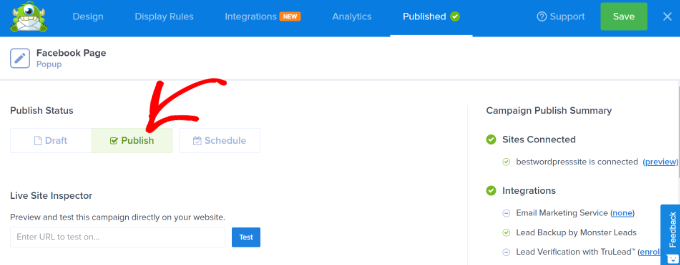
Une fois cela fait, cliquez simplement sur le bouton « Enregistrer » en haut et quittez le constructeur de campagne.
Sur l'écran suivant, vous verrez les paramètres de sortie WordPress pour votre campagne. Allez-y et cliquez sur le menu déroulant « Statut » et sélectionnez l'option « Publié ».
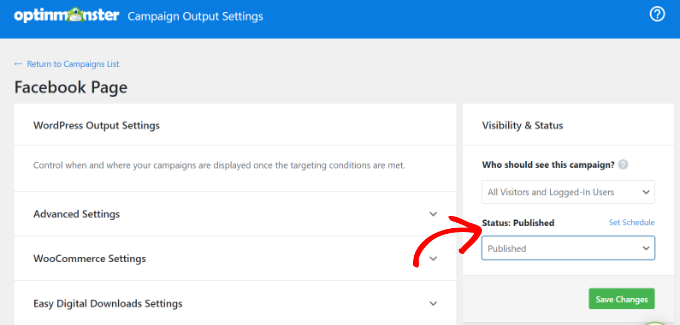
N'oubliez pas de cliquer sur le bouton « Enregistrer les modifications ».
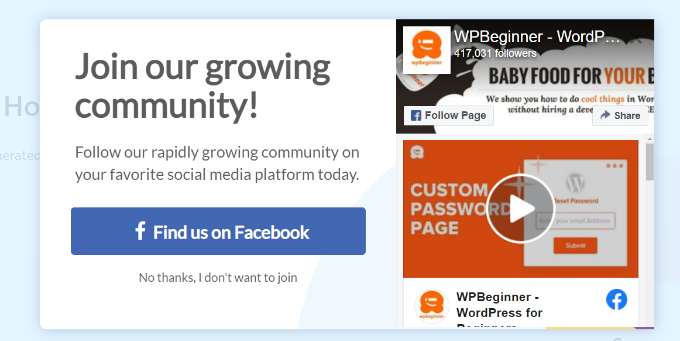
Une fois que vous avez terminé, vous pouvez visiter votre site Web pour voir votre page Facebook affichée dans une fenêtre contextuelle de type lightbox.
Nous espérons que cet article vous a aidé à apprendre comment promouvoir votre page Facebook dans WordPress avec une pop-up Lightbox. Vous voudrez peut-être aussi consulter notre liste des plugins WordPress indispensables pour les sites web d'entreprise et notre guide sur comment augmenter le trafic de votre blog.
Si vous avez aimé cet article, abonnez-vous à notre Chaîne YouTube pour des tutoriels vidéo WordPress. Vous pouvez également nous trouver sur Twitter et Facebook.




Vous avez une question ou une suggestion ? Veuillez laisser un commentaire pour lancer la discussion.