


Lorsque vous essayez d'augmenter les ventes dans WooCommerce, les offres « achetez-en un, obtenez-en un » sont l'un des moyens les plus rapides d'obtenir des résultats. Dans nos propres tests, les offres « BOGO » surpassent systématiquement les remises en pourcentage classiques.
Le problème est que la plupart des propriétaires de boutiques trouvent qu'elles sont difficiles à configurer. Nous avons rencontré le même problème lorsque nous avons commencé à expérimenter différents outils de promotion.
Après avoir essayé plusieurs approches, nous avons constaté qu'Advanced Coupons vous offre le moyen le plus simple et le plus fiable de proposer des offres BOGO dans WooCommerce.
Dans ce guide, nous vous expliquerons comment créer une offre BOGO simple et efficace sur votre boutique, étape par étape.
💡Réponse rapide : Ajouter une offre BOGO dans WooCommerce
La meilleure et la plus fiable façon de créer une offre « un acheté, un offert » est d'utiliser le plugin Advanced Coupons. Il vous donne un contrôle total sur vos offres BOGO.
Voici un bref aperçu du processus :
- Installez et activez le plugin gratuit Advanced Coupons ainsi que son module complémentaire premium.
- Accédez à Marketing » Coupons et créez un nouveau code de coupon.
- Sous « Données du coupon », changez le « Type de remise » en « Offre Achetez X Obtenez X (BOGO) ».
- Définissez les conditions de ce que le client achète et de ce qu'il obtient en retour.
- Publiez le coupon et faites-en la promotion sur votre boutique.
Pourquoi et quand proposer des offres BOGO dans WooCommerce ?
Les offres BOGO offrent aux clients une remise s'ils achètent un produit particulier. C'est un excellent moyen d'augmenter les ventes sur votre boutique en ligne et d'augmenter souvent la valeur moyenne des commandes.
D'après notre expérience dans le test de différentes stratégies, les offres BOGO peuvent vous aider à atteindre plusieurs objectifs clés :
- Augmentez les ventes et la valeur des commandes : Ils encouragent les acheteurs à acheter plus d'articles pour obtenir l'offre, ce qui augmente souvent la valeur moyenne des commandes et récupère même les ventes abandonnées dans le panier.
- Écoulez les anciens stocks : De nombreux magasins en ligne utilisent les offres BOGO pour vendre des produits plus anciens ou des stocks qu'ils ne souhaitent plus détenir.
- Récupérer les paniers abandonnés : Vous pouvez offrir une remise BOGO aux acheteurs qui ont laissé des articles dans leur panier, leur donnant une excellente raison de finaliser leur achat.
- Fidéliser la clientèle : Comparés au coût croissant de la publicité payante, les remises BOGO peuvent être un moyen plus abordable de fidéliser une clientèle.
Sachez simplement que BOGO ne signifie pas toujours offrir un produit gratuit au client. Vous pouvez également offrir une grosse remise sur le deuxième article, comme « Achetez-en un, obtenez-en un à 50 % de réduction » ou une offre « Achetez-en 2, obtenez-en 1 gratuit ».
Cela dit, examinons comment ajouter facilement des offres « un acheté, un offert » à votre boutique WooCommerce.
- How to Create a Buy One Get One Offer in WooCommerce
- Étape 1 : Installer et activer le plugin Advanced Coupons
- Étape 2 : Créer un nouveau coupon
- Étape 3 : Configurer le code du coupon
- Étape 4 : Sélectionner le type de remise BOGO
- Étape 5 : Configurer les conditions BOGO
- Étape 6 : Configurer les paramètres supplémentaires
- Étape 7 (Optionnel) : Planifier les dates de début et de fin du coupon
- Questions fréquemment posées sur les offres BOGO dans WooCommerce
Comment créer une offre « Achetez-en un, obtenez-en un » dans WooCommerce
La façon la plus simple d'ajouter une offre « un acheté, un offert » dans WooCommerce est d'utiliser Advanced Coupons.
Lors de nos tests, nous avons constaté qu'il s'agissait du meilleur plugin de code de réduction WooCommerce qui vous permet de créer facilement des réductions et des offres pour votre boutique e-commerce, y compris des réductions BOGO.
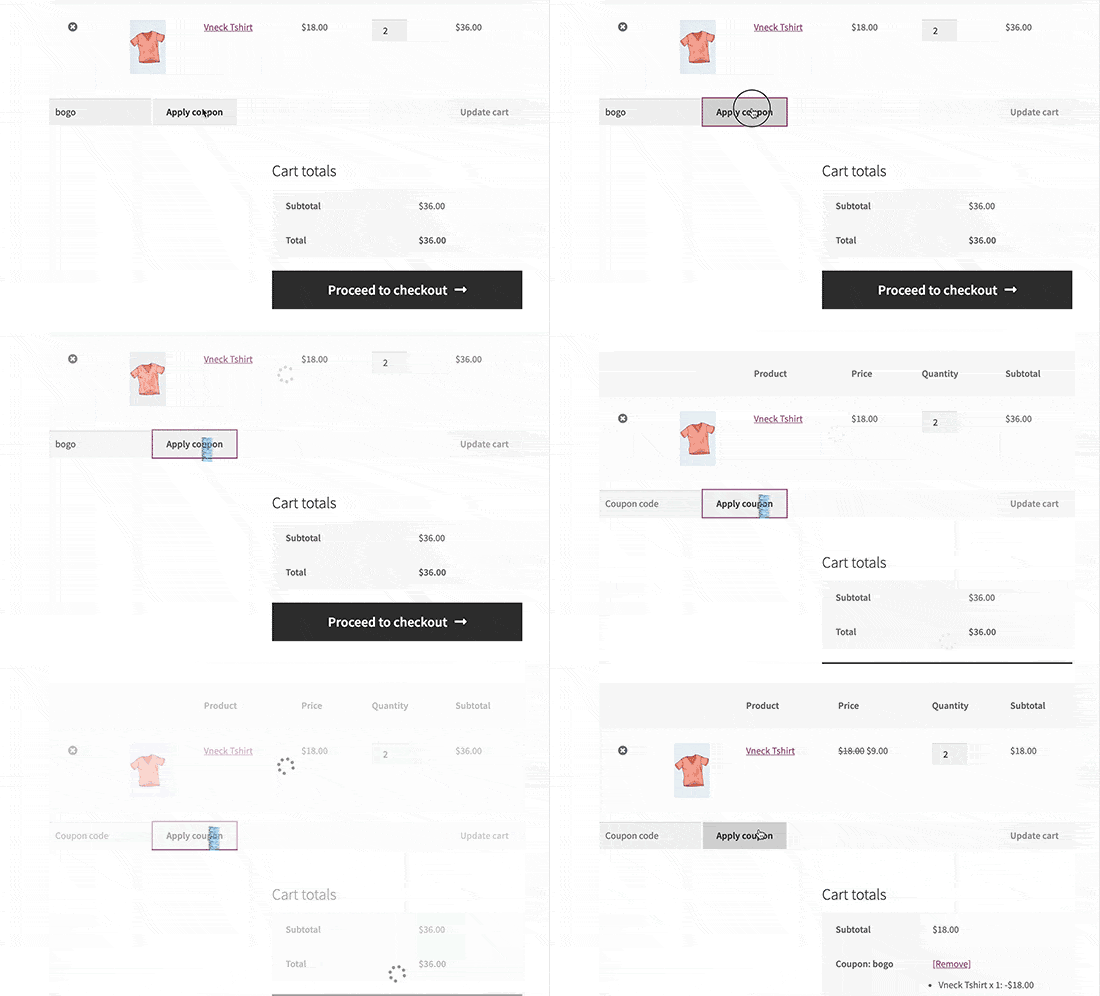
Par exemple, voici à quoi ressemble un coupon « un acheté, un offert gratuitement » :
Pour plus d'informations, consultez notre avis sur Advanced Coupons.
Étape 1 : Installer et activer le plugin Advanced Coupons
Tout d'abord, vous devrez installer et activer à la fois le plugin gratuit Advanced Coupons et le module complémentaire premium Advanced Coupons.
Le plugin gratuit fournit les fonctionnalités de base des réductions, mais le module complémentaire premium débloque les offres avancées comme les offres BOGO. Pour des instructions détaillées, consultez notre guide sur comment installer un plugin WordPress.
Après l'activation, rendez-vous sur Coupons » Licence.
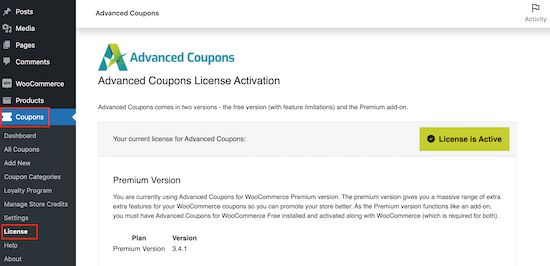
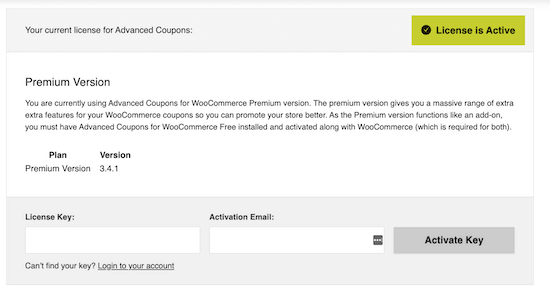
Vous pouvez maintenant entrer votre clé de licence et l'adresse e-mail que vous avez utilisée pour acheter Advanced Coupons. Vous pouvez trouver ces informations dans votre compte sur le site Web d'Advanced Coupons.
Une fois que vous avez fait cela, cliquez sur « Activer la clé ».
Étape 2 : Créer un nouveau coupon
Pour créer une offre BOGO, accédez à la page Marketing » Coupons.
Ici, cliquez sur le bouton Ajouter un coupon.

Étape 3 : Configurer le code du coupon
Sur l'écran suivant, vous devez fournir un titre pour votre réduction WooCommerce.
Ce sera également le coupon réel que les clients utiliseront pour réclamer leur cadeau gratuit, il est donc judicieux d'utiliser quelque chose de facile à retenir et à taper pour les acheteurs. Vous pouvez également utiliser quelque chose qui décrit votre offre, comme « BOGODEAL » ou « BOGO50%. »
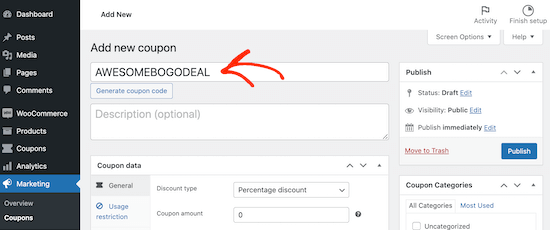
Si vous ne souhaitez pas créer votre propre code, vous pouvez cliquer sur le bouton « Générer un code de coupon ». Cela créera un code à l'aide d'une chaîne aléatoire de lettres et de chiffres.
Cependant, cela peut rendre le coupon BOGO plus difficile à mémoriser et plus compliqué à taper. Cela dit, il est conseillé de taper votre propre code de coupon.
Étape 4 : Sélectionner le type de remise BOGO
Ensuite, faites défiler jusqu'à la section « Données du coupon ». Si l'onglet « Général » n'est pas déjà sélectionné, sélectionnez-le.
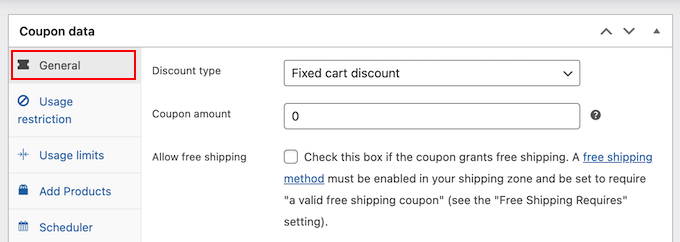
Ici, vous pouvez créer toutes sortes de codes de réduction, y compris des réductions sur des cadeaux gratuits, des réductions sur la livraison, et plus encore.
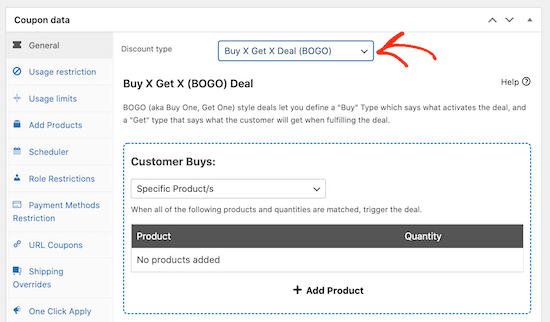
Pour créer un coupon BOGO, ouvrez le menu déroulant « Type de réduction », puis choisissez « Offre Achetez X Obtenez X (BOGO) ».
Étape 5 : Configurer les conditions BOGO
Dans la section « Le client achète », vous pouvez créer une gamme de différentes offres BOGO en configurant des déclencheurs spécifiques. De cette façon, vous pouvez déclencher l'offre automatiquement lorsque le client ajoute un ou plusieurs produits à son panier.
Vous pouvez utiliser l'un des déclencheurs suivants :
- Produit spécifique : C'est parfait pour des offres simples et directes sur un seul produit. Par exemple, achetez le produit X, obtenez le produit Y à moitié prix.
- Toute combinaison de produits : Vous pouvez l'utiliser pour des produits qui ont des variations ou des offres qui s'appliquent à plusieurs produits. Par exemple, « achetez le produit X ou Y, et obtenez le produit Z gratuitement ».
- Catégories de produits : Cela vous permet de créer des offres pour une catégorie de produits entière. Par exemple, « achetez n'importe lequel de nos ebooks, et obtenez 10 % de réduction sur un deuxième ebook ».
- Tout produit : Le client peut réclamer une remise BOGO pour tout produit. Par exemple, « achetez n'importe quel produit aujourd'hui et obtenez le deuxième gratuitement ».
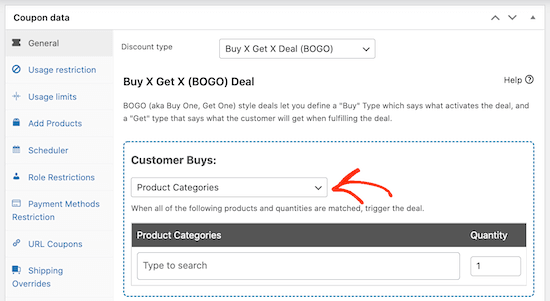
Après avoir choisi le type de déclencheur, vous devrez sélectionner les produits qui déclencheront l'offre.
Cliquez simplement sur « Ajouter un produit », puis choisissez le(s) produit(s) que vous souhaitez utiliser.
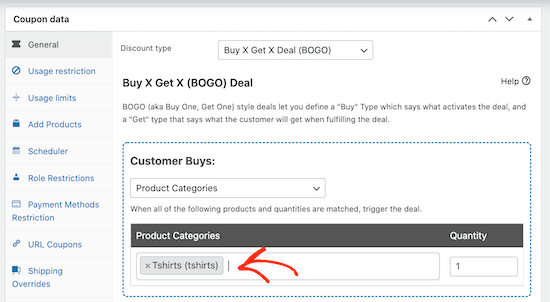
Vous pouvez sélectionner plus d'un produit ou d'une catégorie. Par exemple, le client pourrait devoir acheter 2 produits de la catégorie « T-shirts » avant de pouvoir obtenir le 3ème t-shirt gratuitement.
Il est important de noter que le deuxième produit ne doit pas nécessairement être gratuit. Vous pourriez offrir le deuxième t-shirt à 50 % de réduction, ou une remise de 10 $.
Une fois cela fait, vous devrez sélectionner le produit que le client obtient gratuitement, ou à prix réduit. Il peut s'agir du même produit qu'auparavant, d'un produit différent, ou même d'une catégorie de produits entière.
Dans la section « Le client obtient », répétez les mêmes étapes pour choisir le ou les produits que le client recevra dans le cadre de la remise BOGO.
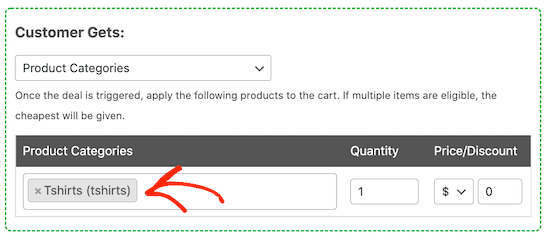
Si vous choisissez un produit spécifique, ce produit sera automatiquement ajouté au panier du client.
Si vous définissez le menu déroulant sur « Toute combinaison de produits », « Catégories de produits » ou « Tous les produits », le client devra choisir un produit éligible dans votre magasin et l'ajouter à son panier.
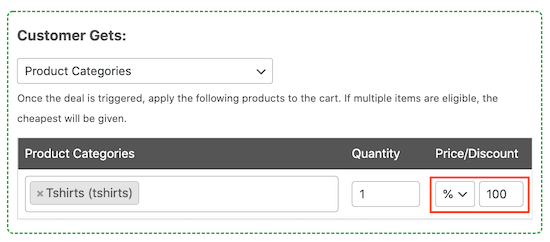
Si vous souhaitez offrir l'article BOGO à prix réduit plutôt que gratuitement, vous pouvez utiliser les menus déroulants sous l'en-tête « Prix/Remise ».
Ici, vous pouvez créer une remise en pourcentage ou une remise fixe.
Étape 6 : Configurer les paramètres supplémentaires
Sous « Paramètres supplémentaires », choisissez si le client ne peut utiliser ce coupon qu'une seule fois, ou s'il peut l'utiliser plusieurs fois.
Les codes de coupon réutilisables peuvent générer plus de ventes, mais ils réduiront également vos marges bénéficiaires.
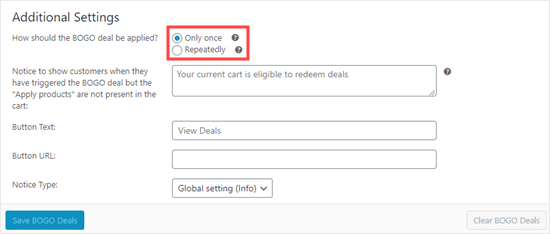
Vous pouvez également écrire un avis utile pour vos clients. Ce message apparaît si un acheteur déclenche l'offre mais n'ajoute pas le produit gratuit ou à prix réduit à son panier.
Pour créer ce rappel, tapez simplement votre texte dans le champ « Notice shown when BOGO… ».
Par exemple, vous pourriez écrire : « Excellente nouvelle ! Vous avez débloqué une offre Achetez-en un, obtenez-en un gratuitement. Ajoutez simplement le deuxième article à votre panier pour le réclamer. »
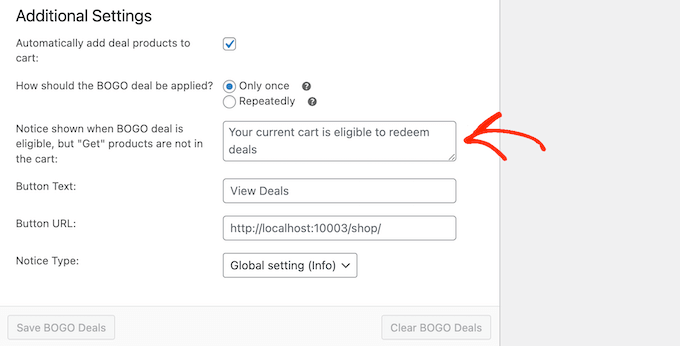
Lorsque vous êtes satisfait de la configuration de l'offre BOGO, n'oubliez pas de cliquer sur le bouton « Enregistrer les offres BOGO ».
Étape 7 (Facultatif) : Planifiez les dates de début et de fin du coupon
Vous pouvez souvent augmenter les conversions en utilisant la FOMO. Cela dit, vous voudrez peut-être ajouter une limite de temps à votre offre BOGO, ce qui encourage les clients à agir maintenant pour réclamer leur réduction « un acheté, un offert ».
Vous pouvez planifier tous vos coupons en utilisant Advanced Coupons. Créez simplement le coupon en suivant le même processus décrit ci-dessus.
Ensuite, cliquez sur l'onglet « Planificateur » et cochez la case « Planification par plage de dates ».
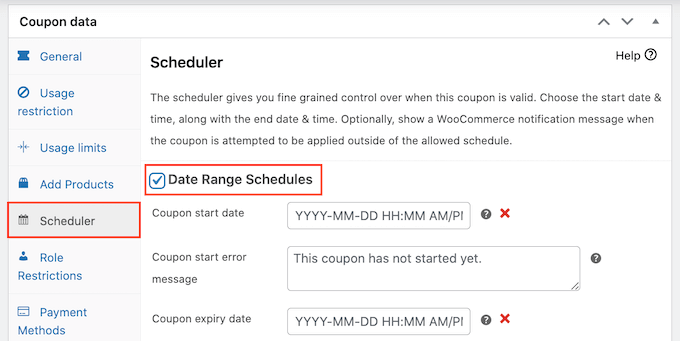
Dans « Date de début du coupon », saisissez la date et l'heure auxquelles le coupon sera actif.
Ensuite, utilisez la « Date d'expiration du coupon » pour spécifier la date et l'heure auxquelles les clients ne pourront plus utiliser le coupon BOGO.
Pour des instructions plus détaillées, veuillez consulter notre guide sur comment planifier des réductions.
Tutoriel vidéo
Si vous préférez une visite guidée vidéo, nous avons un tutoriel complet que vous pouvez regarder ci-dessous.
🎁 Bonus : Comment promouvoir votre offre BOGO dans WooCommerce
Maintenant que vous avez créé une réduction « un acheté, un offert », la prochaine étape consiste à promouvoir cette réduction sur votre marché en ligne afin que les acheteurs puissent la trouver et l'utiliser.
La façon la plus simple de le faire est d'utiliser OptinMonster. C'est le meilleur outil de génération de prospects sur le marché et il vous permet de convertir facilement les visiteurs de votre site Web en clients payants.
Nous l'avons utilisé sur WPBeginner pour promouvoir notre newsletter et avons eu une excellente expérience. Pour plus de détails sur l'outil, consultez notre avis sur OptinMonster.
Il est livré avec de magnifiques popups lightbox où vous pouvez afficher vos codes de réduction. Vous pouvez même utiliser les fonctionnalités de ciblage de page intelligentes d'OptinMonster pour afficher le coupon sur des produits spécifiques uniquement.
Par exemple, si un client regarde un T-shirt, OptinMonster peut ouvrir une fenêtre contextuelle avec un code « achetez-en un, obtenez-en un gratuitement » pour ce produit.
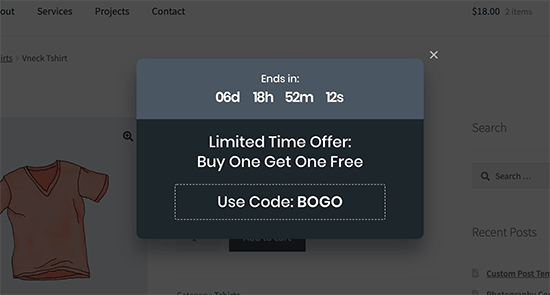
Pour plus de détails, veuillez consulter notre tutoriel sur comment créer une fenêtre contextuelle de réduction dans WordPress.
En plus de cela, OptinMonster offre de nombreux autres types de campagnes pour promouvoir vos offres BOGO, notamment :
- Des barres flottantes qui restent en haut ou en bas de la page.
- Compteurs pour créer un sentiment d'urgence.
- Des inscriptions intégrées que vous pouvez placer dans votre contenu.
- Des fenêtres contextuelles qui apparaissent dans le coin de l'écran.
Quelle que soit la manière dont vous faites la promotion de votre offre BOGO, il est bon de surveiller comment les visiteurs utilisent vos codes de coupon. Vous pouvez ensuite utiliser ces informations pour affiner toutes vos futures promotions afin d'obtenir de meilleurs résultats.
Pour plus de détails, consultez notre guide sur la façon de configurer le suivi des conversions WooCommerce.
Questions fréquemment posées sur les offres BOGO dans WooCommerce
Voici quelques questions courantes que nos lecteurs posent au sujet des offres BOGO et autres promotions :
Puis-je créer une offre BOGO dans WooCommerce sans plugin ?
Non, le système de coupons par défaut de WooCommerce ne prend pas en charge la logique complexe nécessaire pour de véritables offres BOGO.
Vous pouvez créer des codes de réduction de base (comme 10 $ de réduction ou 20 % de réduction), mais vous ne pouvez pas définir une règle où l'achat d'un produit spécifique en rend automatiquement un autre gratuit ou réduit. C'est pourquoi un plugin spécialisé comme Advanced Coupons est nécessaire.
Une offre BOGO ajoute-t-elle automatiquement le produit gratuit au panier ?
Cela dépend de la façon dont vous configurez l'offre dans Advanced Coupons. Si votre offre concerne un produit spécifique et unique (par exemple, « Achetez ce t-shirt, obtenez le même t-shirt gratuitement »), le plugin ajoutera automatiquement l'article gratuit au panier.
Cependant, si l'offre s'applique à une catégorie ou à n'importe quel produit, le client devra ajouter manuellement le deuxième article à son panier pour recevoir la réduction.
Comment puis-je organiser une promotion BOGO sans perdre d'argent ?
Pour garantir la rentabilité, il est important d'être stratégique. Nous vous recommandons de choisir des produits avec des marges bénéficiaires plus élevées pour vos ventes BOGO. Une autre stratégie efficace consiste à utiliser l'offre pour liquider un ancien stock que vous souhaitez vendre rapidement.
Enfin, définissez toujours une date de début et de fin claire pour la promotion afin de créer un sentiment d'urgence et de contrôler son impact financier.
Puis-je créer une offre BOGO pour des produits avec différentes variations (comme la taille ou la couleur) ?
Oui, absolument. Lors de la configuration de l'offre BOGO, vous pouvez sélectionner des variations de produits spécifiques comme déclencheur ou comme récompense.
Pour encore plus de flexibilité, vous pouvez utiliser le déclencheur « Catégories de produits ». Par exemple, vous pourriez créer une offre comme « Achetez n'importe quel article de notre catégorie 'Sweat à capuche' et obtenez n'importe quel article de notre catégorie 'T-shirts' avec 50 % de réduction ».
Nous espérons que cet article vous a aidé à apprendre comment créer une offre WooCommerce BOGO « Achetez-en un, recevez-en un gratuitement ». Vous pouvez également consulter notre guide sur comment effectuer une recherche intelligente de produits WooCommerce et les meilleurs plugins de points et récompenses WooCommerce.
Si vous avez aimé cet article, abonnez-vous à notre Chaîne YouTube pour des tutoriels vidéo WordPress. Vous pouvez également nous trouver sur Twitter et Facebook.


Vous avez une question ou une suggestion ? Veuillez laisser un commentaire pour lancer la discussion.