


Gérer un site WordPress performant implique de protéger le contenu précieux et les fonctionnalités que vous avez développés au fil du temps.
Au cours de nos années d'aide aux utilisateurs de WordPress, nous avons constamment recommandé d'avoir une stratégie de sauvegarde solide comme l'une des étapes les plus importantes pour tout propriétaire de site.
Nous avons personnellement testé des dizaines de plugins de sauvegarde et trouvé qu'UpdraftPlus est l'une des meilleures solutions de sauvegarde gratuites. Ce qui le distingue, c'est la façon dont il simplifie l'ensemble du processus de sauvegarde tout en offrant des fonctionnalités telles que l'intégration du stockage cloud et les sauvegardes planifiées.
Il est devenu notre recommandation de prédilection pour les utilisateurs de WordPress à la recherche d'une option gratuite.
Aujourd'hui, nous allons vous montrer étape par étape comment utiliser UpdraftPlus pour créer des sauvegardes automatisées et restaurer votre site WordPress.
Vous verrez à quel point il est facile de mettre en place un système de sauvegarde qui fonctionne en arrière-plan et protège votre site web.
💡 Réponse rapide : Sauvegardes UpdraftPlus
UpdraftPlus est un plugin de sauvegarde WordPress populaire qui vous permet de sauvegarder en toute sécurité les données de votre site Web dans un stockage cloud distant. Il vous permet de :
- Automatiser : Définissez des planifications personnalisées pour vos fichiers et votre base de données afin que les sauvegardes s'exécutent en arrière-plan.
- Stocker : Enregistrez les sauvegardes directement sur Dropbox, Google Drive, Amazon S3, et plus encore.
- Restaurer : Ramenez votre site à une version fonctionnelle en un seul clic depuis votre tableau de bord si quelque chose se passe mal.
Pourquoi avez-vous besoin d'une solution de sauvegarde et de restauration pour WordPress ?
La réponse simple est que tous les sites Web sont vulnérables à la perte de données, et il n'y a pas de bouton "annuler" dans WordPress. Une sauvegarde est votre seule police d'assurance contre la perte d'années de travail acharné.
La recherche montre que la perte de données et les temps d'arrêt coûtent des billions à l'économie mondiale chaque année. En tant que propriétaire de site Web, vous êtes confronté à plusieurs menaces courantes qui rendent les sauvegardes essentielles :
- Hameçonneurs et logiciels malveillants : Les attaquants peuvent injecter du code malveillant, vous bloquer ou effacer vos données entièrement.
- Pannes de serveur : Même les fournisseurs d'hébergement fiables peuvent connaître des pannes matérielles ou perdre des données lors des migrations.
- Erreur humaine : Il est facile de supprimer accidentellement un fichier crucial ou de casser votre site lors de la modification du code.
- Conflits de mise à jour : Parfois, la mise à jour d'un thème ou d'un plugin peut casser la fonctionnalité de votre site.
La meilleure façon de vous protéger contre ces menaces est de sauvegarder régulièrement votre site WordPress. C'est là qu'interviennent les plugins de sauvegarde WordPress. Ils vous permettent de sauvegarder et de restaurer votre site WordPress en quelques minutes seulement.
Bien que nous recommandions Duplicator pour les sauvegardes, UpdraftPlus est également l'un des meilleurs plugins de sauvegarde WordPress. Il vous permet de configurer des planifications de sauvegarde automatiques et vous aide à restaurer votre site si quelque chose se passe mal.
Nous avons également examiné UpdraftPlus plus en détail, et vous pouvez consulter notre avis détaillé sur UpdraftPlus pour voir pourquoi c'est un choix de confiance.
Cela dit, examinons comment sauvegarder et restaurer facilement votre site WordPress avec UpdraftPlus. Vous pouvez utiliser les liens ci-dessous pour naviguer dans le tutoriel :
- Creating WordPress Backup With UpdraftPlus
- Créer des sauvegardes WordPress manuelles avec UpdraftPlus
- Restaurer votre sauvegarde WordPress avec UpdraftPlus
- Notre avis sur UpdraftPlus
- Dernières réflexions sur les sauvegardes
- Questions fréquemment posées sur les sauvegardes de site
- Guides d'experts pour les sauvegardes WordPress
Créer une sauvegarde WordPress avec UpdraftPlus
La première chose que vous devez faire est d'installer et d'activer le plugin gratuit UpdraftPlus. Pour plus de détails, consultez notre guide étape par étape sur comment installer un plugin WordPress.
Après l'activation, vous devez visiter la page Paramètres » Sauvegardes UpdraftPlus pour configurer les paramètres du plugin.
Maintenant, vous devez cliquer sur l'onglet « Paramètres ».
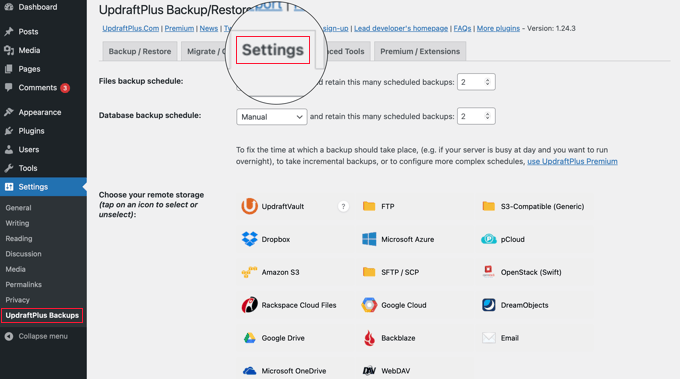
C'est ici que vous configurerez un calendrier de sauvegarde automatique et un emplacement distant pour stocker vos sauvegardes.
Choisir un calendrier de sauvegarde avec UpdraftPlus
Tout d'abord, vous devez choisir une planification de sauvegarde pour vos fichiers. Les fichiers incluent vos thèmes WordPress, plugins, images et autres téléchargements.
Après cela, vous devez sélectionner un calendrier de sauvegarde pour votre base de données WordPress. WordPress est un logiciel basé sur une base de données. Tous vos articles, pages, commentaires et paramètres de site Web y sont stockés.
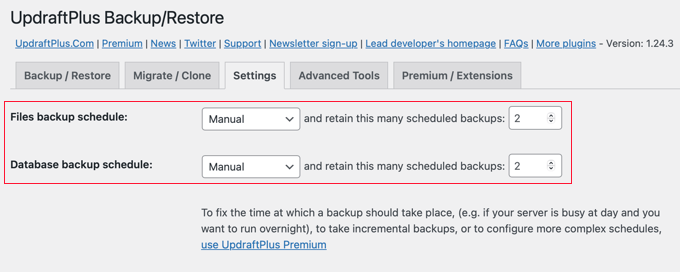
Votre planification de sauvegarde doit être basée sur la fréquence à laquelle vous ajoutez du nouveau contenu à votre site Web.
Par exemple, si vous ajoutez deux articles de blog par semaine, vous devriez sélectionner une sauvegarde hebdomadaire pour les fichiers et la base de données. Cela garantit que vous ne perdrez pas les images associées à vos articles récents.
Choisir où stocker vos fichiers de sauvegarde
Ensuite, vous devez choisir où stocker vos fichiers de sauvegarde.
Il est déconseillé de sauvegarder vos sauvegardes au même endroit que votre site Web. Perdre votre site Web signifie que vous perdrez également l'accès à vos fichiers de sauvegarde.
C'est pourquoi vous devez choisir un service de stockage cloud distant pour stocker vos sauvegardes.
UpdraftPlus vous permet d'enregistrer vos sauvegardes dans plusieurs services de stockage cloud, notamment Dropbox, Google Drive, Microsoft OneDrive et bien d'autres. Vous pouvez également envoyer vos sauvegardes à une adresse e-mail.
Cliquez simplement sur un service distant pour le sélectionner, et vous verrez les instructions de configuration ci-dessous.
Stocker vos sauvegardes sur Dropbox avec UpdraftPlus
Dans ce tutoriel, nous utiliserons Dropbox comme service de stockage distant. Cliquez simplement sur Dropbox pour le sélectionner. Ensuite, faites défiler jusqu'en bas de la page et cliquez sur le bouton « Enregistrer les modifications ».
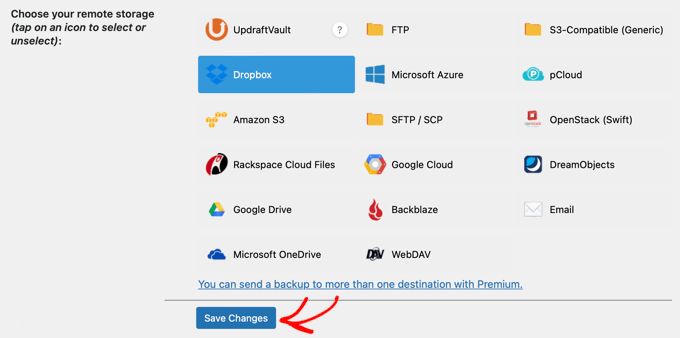
UpdraftPlus enregistrera vos paramètres. Cependant, vous devez toujours accorder à UpdraftPlus l'accès à votre compte Dropbox.
Faites défiler jusqu'aux instructions de configuration du stockage distant. Cliquez sur le lien à côté de l'option « Authentifier avec Dropbox ».
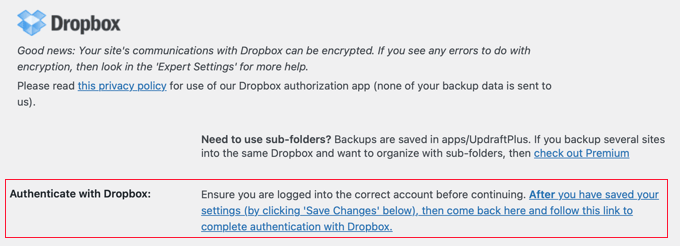
Le lien vous redirigera vers le site Web de Dropbox. Il vous sera demandé de vous connecter en utilisant votre adresse e-mail et votre mot de passe.
Après vous être connecté, vous verrez une invite vous demandant si vous souhaitez autoriser UpdraftPlus à accéder à votre compte Dropbox. Cliquez sur le bouton pour autoriser l'accès à UpdraftPlus.

UpdraftPlus n'aura l'autorisation d'accéder qu'à son propre dossier Apps/UpdraftPlus.Com dans Dropbox. Cliquez sur le bouton « Autoriser » pour continuer.
Vous serez redirigé vers le site Web d'UpdraftPlus, où vous devrez cliquer sur le bouton « Terminer la configuration » pour finaliser la configuration.
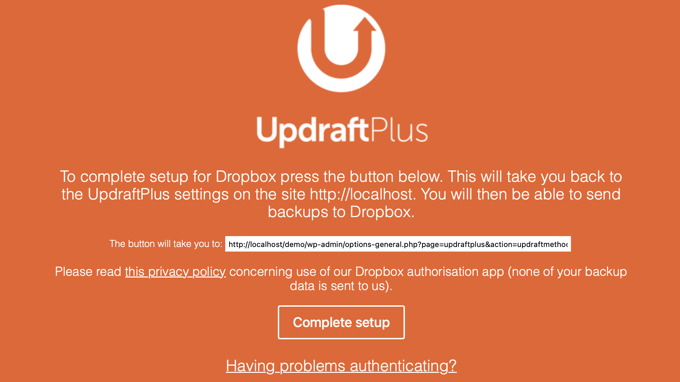
Vous serez maintenant ramené sur votre site WordPress, et vous verrez à nouveau la page des paramètres d'UpdraftPlus. Faites défiler jusqu'en bas de la page et cliquez sur le bouton « Enregistrer les modifications ».
Vous avez maintenant configuré un calendrier de sauvegarde et un emplacement distant pour stocker vos sauvegardes.
Créer des sauvegardes WordPress manuelles avec UpdraftPlus
UpdraftPlus peut créer automatiquement des sauvegardes en fonction du calendrier que vous avez sélectionné précédemment. Cependant, vous pouvez également créer manuellement des sauvegardes à tout moment.
Tout d'abord, vous devez visiter Paramètres » Sauvegardes UpdraftPlus et cliquer sur le bouton « Sauvegarder maintenant ».
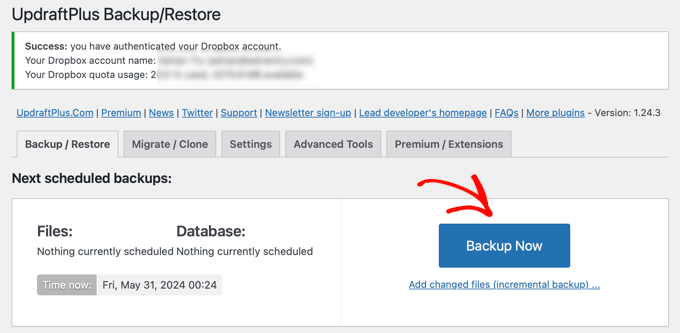
Cela ouvrira une fenêtre contextuelle avec des options pour sauvegarder votre base de données et vos fichiers WordPress. Vous pouvez également choisir si vous souhaitez envoyer la sauvegarde vers un stockage distant.
Pour une sauvegarde complète, vous devrez sauvegarder la base de données et les fichiers. Vous pouvez en apprendre davantage dans notre guide sur les fichiers WordPress à sauvegarder.
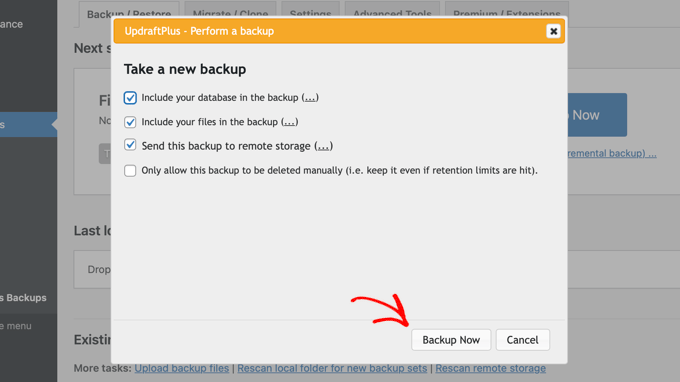
Cliquez sur le bouton « Sauvegarder maintenant » pour continuer.
UpdraftPlus commencera maintenant à sauvegarder vos fichiers et votre base de données. Vous pouvez voir la progression sur la page des paramètres.
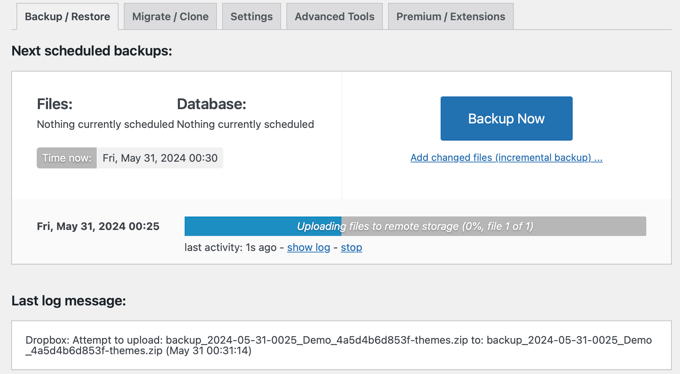
Le processus peut prendre un certain temps, en fonction de la taille de votre site Web.
UpdraftPlus commencera également à télécharger vos fichiers de sauvegarde vers l'emplacement distant.
Restaurer votre sauvegarde WordPress avec UpdraftPlus
Les sauvegardes ne sont utiles que si vous pouvez les restaurer facilement. UpdraftPlus simplifie la restauration de votre site WordPress à partir d'une sauvegarde.
Remarque : La version gratuite d'UpdraftPlus est conçue pour restaurer votre site sur le même domaine. Si vous migrez vers un nouveau domaine, vous aurez probablement besoin de la version premium.
Si votre site WordPress a été piraté ou si vous souhaitez repartir de zéro, vous devrez d'abord tout supprimer et installer WordPress à nouveau.
Ensuite, installez et activez le plugin UpdraftPlus sur votre nouveau site WordPress.
Une fois activé, allez dans Paramètres » Sauvegardes UpdraftPlus. Vous arriverez sur l'onglet « Sauvegarde / Restauration ».
UpdraftPlus analysera votre serveur pour voir s'il peut trouver une sauvegarde existante dans le dossier /wp-content/updraft/. Cependant, comme vous avez tout supprimé, le plugin ne trouvera pas encore les fichiers.
Si vous avez enregistré les fichiers de sauvegarde sur votre ordinateur, cliquez sur le lien « Télécharger les fichiers de sauvegarde » pour les importer et les restaurer manuellement.
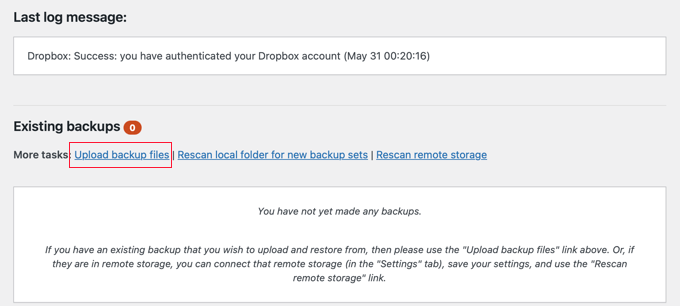
Vous pouvez également connecter UpdraftPlus à un emplacement distant comme Dropbox ou Google Drive. Cela permet au plugin d'analyser l'emplacement distant et d'utiliser vos sauvegardes stockées.
Cliquez sur l'onglet « Paramètres » et choisissez l'emplacement distant que vous avez utilisé précédemment.
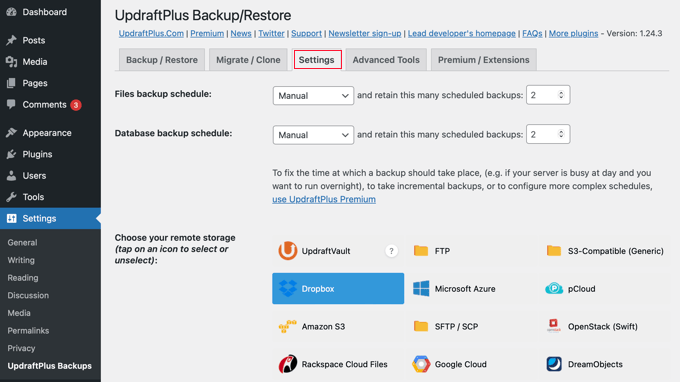
Suivez les instructions pour authentifier votre site web auprès du service de stockage distant.
Une fois que vous aurez cliqué sur le bouton « Enregistrer les modifications », revenez à l'onglet « Sauvegarde / Restauration ». Faites ensuite défiler jusqu'à la section « Sauvegardes existantes » et cliquez sur le lien « Réanalyser l'emplacement distant ».
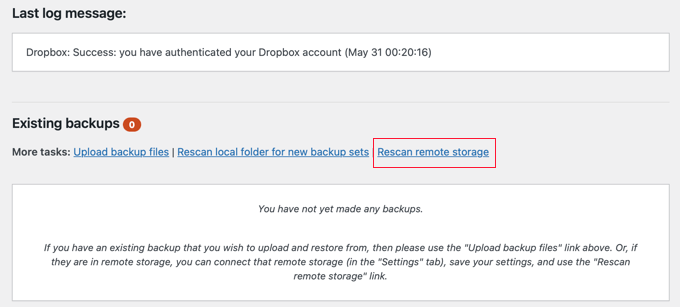
UpdraftPlus recherchera maintenant les sauvegardes dans l'emplacement de stockage distant et les affichera ci-dessous. Vous pouvez maintenant cliquer sur le bouton « Restaurer » à côté d'une sauvegarde récente.
UpdraftPlus vous demandera maintenant ce que vous souhaitez restaurer. Vous devez sélectionner toutes les options, puis cliquer sur le bouton « Suivant ».
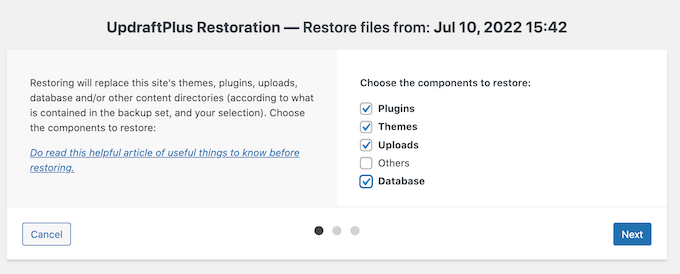
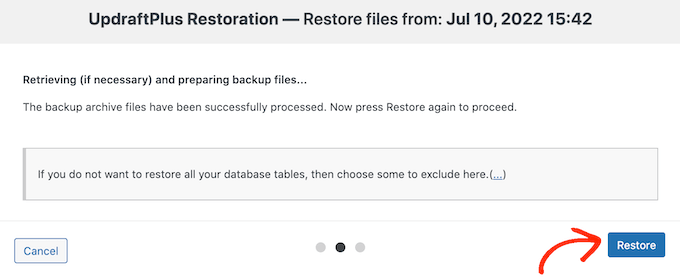
UpdraftPlus récupérera alors vos fichiers de sauvegarde depuis l'emplacement distant. Cliquez sur le bouton « Restaurer » pour restaurer votre site WordPress.
Cela peut prendre quelques minutes, en fonction de la taille de votre sauvegarde et de la vitesse de votre connexion Internet.
Notre avis sur UpdraftPlus
UpdraftPlus est un puissant plugin de sauvegarde WordPress, et c'est une excellente option pour les utilisateurs autonomes qui souhaitent la flexibilité de choisir leur calendrier de sauvegarde et leur emplacement de stockage distant.
UpdraftPlus est également gratuit, ce qui en fait un choix populaire parmi les utilisateurs. Cependant, vous pouvez passer à UpdraftPlus Premium pour accéder à des modules complémentaires premium tels que Website Migrator, UpdraftVault, un support prioritaire et plus d'options. L'option premium commence à 70 $ par an.
Pour plus de détails, vous pouvez lire notre critique complète d'UpdraftPlus.
Si vous recherchez une alternative plus abordable et efficace, vous pouvez utiliser Duplicator à la place. Il vous permet de planifier des sauvegardes, de définir des points de restauration, d'utiliser plusieurs intégrations de stockage cloud, et plus encore.

Il existe un plugin Duplicator gratuit, ou vous pouvez passer à Duplicator Pro, à partir de 49,50 $ par an.
Si vous souhaitez des sauvegardes en temps réel et un stockage illimité et que vous ne voulez pas payer pour un service de stockage tiers comme Dropbox, nous vous recommandons également d'utiliser Jetpack VaultPress Backup.
VaultPress nécessite un plan payant à partir de 59,40 $ par an. Cela inclut 10 Go de stockage cloud, une archive de sauvegarde de 30 jours, une restauration facile en 1 clic et un support expert prioritaire. Vous pouvez en apprendre davantage dans notre guide sur comment créer des sauvegardes WordPress avec Jetpack.
Dernières réflexions sur les sauvegardes
Les sauvegardes vous permettent de récupérer votre site web en cas d'urgence. Cependant, elles ne peuvent pas protéger votre site web contre les menaces de sécurité courantes telles que le piratage, les logiciels malveillants et l'injection de code.
Vous devez vous assurer que votre site WordPress est sécurisé. Suivez les instructions de notre guide ultime de sécurité WordPress pour renforcer la sécurité de votre WordPress.
Questions fréquemment posées sur les sauvegardes de site
Voici quelques questions que nos lecteurs nous ont fréquemment posées concernant les sauvegardes de site :
Comment exporter entièrement un site WordPress ?
Pour exporter entièrement un site WordPress, utilisez un plugin de sauvegarde comme Duplicator pour créer une sauvegarde complète de votre base de données et de vos fichiers. Une fois la sauvegarde terminée, vous pouvez télécharger les fichiers zip de votre base de données, de vos plugins, de vos thèmes et de vos téléchargements directement sur votre ordinateur.
Pour plus d'informations, consultez notre tutoriel sur l'exportation d'un site WordPress.
Comment restaurer une seule page dans UpdraftPlus ?
La version gratuite d'UpdraftPlus restaure l'intégralité de la base de données, ce qui écrasera toutes les pages actuelles. Pour restaurer une seule page, vous devriez d'abord restaurer votre sauvegarde sur un site de staging séparé, copier le contenu de la page spécifique dont vous avez besoin, puis le coller sur votre site web en direct.
Comment puis-je copier un site WordPress entier ?
La meilleure façon de copier un site entier est d'utiliser un plugin de migration comme Duplicator. Il crée un package complet des fichiers et de la base de données de votre site web, vous permettant de déplacer ou de cloner facilement la copie exacte vers un nouvel emplacement ou un nouveau domaine.
Comment sauvegarder un site WordPress sur un ordinateur local ?
Vous pouvez sauvegarder sur votre ordinateur en cliquant sur « Sauvegarder maintenant » dans UpdraftPlus et en vous assurant que l'option d'envoi vers un stockage distant est décochée.
Une fois la sauvegarde créée, cliquez sur les boutons Base de données, Plugins, Thèmes, Téléversements et Autres pour télécharger les fichiers sur votre disque dur.
Comment migrer un gros site WordPress ?
Pour les grands sites Web, nous recommandons d'utiliser un outil premium comme Duplicator Pro ou le module complémentaire UpdraftPlus Migrator. Ces outils sont conçus pour diviser les gros fichiers en plus petits morceaux (tailles de paquets), ce qui évite les temps d'attente du serveur pendant le processus d'exportation et d'importation.
Guides d'experts pour les sauvegardes WordPress
Nous espérons que ce tutoriel vous a aidé à apprendre comment sauvegarder et restaurer facilement des sites WordPress avec UpdraftPlus.
Vous voudrez peut-être aussi consulter d'autres guides liés aux sauvegardes WordPress :
- Comment sauvegarder votre site WordPress
- Comment créer une sauvegarde WordPress avec Jetpack (anciennement VaultPress)
- Quels fichiers WordPress devriez-vous sauvegarder ?
- Comment sauvegarder un site WordPress sur Dropbox (étape par étape)
- Comment sauvegarder votre site WordPress sur Google Drive (gratuit et facile)
- Guide pour débutants : Comment restaurer WordPress à partir d'une sauvegarde
- Comment restaurer un site WordPress avec une seule sauvegarde de base de données
- Comment cloner un site WordPress
- Comparaison des meilleurs plugins de sauvegarde WordPress (avantages et inconvénients)
- Comment exporter un site WordPress (Guide pour débutants)
Si vous avez aimé cet article, abonnez-vous à notre Chaîne YouTube pour des tutoriels vidéo WordPress. Vous pouvez également nous trouver sur Twitter et Facebook.


Tung Le
Après avoir restauré avec succès, mon site web avait une erreur http 500 : « Cette page ne fonctionne pas correctement. Elle ne peut pas traiter cette demande pour le moment. ERREUR HTTP 500 ». Comment résoudre ce problème ? Merci !
Support WPBeginner
Pour résoudre une erreur 500 sur votre site, nous vous recommandons de suivre les étapes de notre article ci-dessous :
https://www.wpbeginner.com/wp-tutorials/how-to-fix-the-internal-server-error-in-wordpress/
Admin
Hamza
Je ne comprends pas pourquoi la base de données, puis les fichiers de contenu des téléchargements WordPress seraient sauvegardés à des intervalles de temps différents ? Cela ne causerait-il pas des problèmes plus tard ?
Est-ce le seul problème avec la non-planification des sauvegardes de tout en même temps ? Ou y a-t-il d'autres problèmes ? Y a-t-il une solution ?
Support WPBeginner
Si configuré correctement, cela ne devrait pas causer de problème. Pour la plupart des sites, le contenu devrait être sauvegardé plus régulièrement, tandis que les plugins et autres fichiers peuvent avoir un intervalle plus long entre les sauvegardes. Sauf si des modifications ou des mises à jour sont apportées aux plugins ou aux thèmes, il est moins probable qu'ils aient besoin d'être sauvegardés.
Le principal problème de la planification de la sauvegarde de tout en même temps est qu'il s'agit d'une quantité très importante de ressources de votre serveur utilisée en même temps, ce qui peut causer des problèmes pour les plans d'hébergement bas de gamme et les visiteurs de votre site pendant le processus de sauvegarde.
Admin
Joanne
Je sauvegarde quotidiennement. Comment puis-je aller dans Dropbox et supprimer tous les fichiers d'il y a un an pour libérer de l'espace ?
zeeshan
puis-je restaurer une sauvegarde sur un autre site via le système de sauvegarde updraftplus.
Support WPBeginner
Vous pourriez, mais si vous cherchez à transférer un site, nous vous recommandons de consulter notre article ci-dessous :
https://www.wpbeginner.com/wp-tutorials/how-to-move-wordpress-to-a-new-host-or-server-with-no-downtime/
Admin
Bob
Fonctionne bien. Maintenant synchronisé avec Dropbox.
Merci beaucoup.
Support WPBeginner
Glad our guide was helpful
Admin
Karen Ann
Bonjour,
J'essaie de sauvegarder mon site Web sur Microsoft OneDrive car j'ai leur abonnement pour 1 To de stockage. Lorsque j'ai essayé de faire la première sauvegarde, il y a eu une erreur. Comment puis-je connecter mon compte OneDrive à UpDraft ? Je vois qu'il y a une option pour le faire en payant 15 $, mais comme j'ai déjà l'espace, je me demande comment je peux le faire sans payer de supplément. J'utilisais DropBox, qui se connectait automatiquement.
Merci de votre aide,
Karen
Support WPBeginner
Cet add-on est ce qui permet à UpdraftPlus de se connecter à OneDrive. Si vous n'utilisez pas la version premium d'UpdraftPlus, vous devrez malheureusement acheter l'add-on pour la connexion.
Admin
Dave
1. J'essaie de créer une sauvegarde pour un site web WordPress assez petit (nouveau).
Cela fait environ une heure et la barre de progression n'a atteint qu'environ 1/5 du chemin. Est-ce normal que la sauvegarde prenne autant de temps ?
2. Puis-je continuer à travailler sur le site web pendant la sauvegarde ?
Support WPBeginner
1. Non, vous voudrez peut-être vous assurer que la page n’a pas eu de problème et qu’elle n’a pas expiré.
2. Aucune modification ne sera peut-être enregistrée, donc normalement, vous voudrez attendre la fin de la sauvegarde.
Admin
Ephrem
J’aime votre recommandation, mais rien ne vaut Softaculous.
Support WPBeginner
Thanks for sharing your recommendation
Admin
Magda van Tilburg
Chers WPbeginners !
J'ai le plugin de sauvegarde UpdraftPlus et jusqu'à ce que je lise votre article, j'avais choisi Dropbox comme lieu de sauvegarde. Mais chaque fois, la sauvegarde était infructueuse.
Aujourd'hui, j'ai choisi la méthode FTP, et ils ont pu trouver le serveur.
Mais ensuite, il y a la fenêtre blanche pour 'chemin externe' - 'doit exister'.
En tant que débutant sur WP, je ne sais pas où dans mon FTP je dois créer un tel chemin (il y a tellement de cartes), et comment le nommer.
Pouvez-vous m'aider ?
Magda, d’Amsterdam
Support WPBeginner
Pour les erreurs spécifiques que vous rencontrez, si vous contactez UpdraftPlus et leur faites savoir, ils devraient être en mesure de résoudre le problème avec leur plugin.
Admin
Bryan
Vous m’avez sauvé la vie… Updraft Plus est le meilleur
Support WPBeginner
Glad our recommendation could help
Admin
sunil Gurung
merci beaucoup – wp beginner propose toujours un article génial – je suis toujours vos nouvelles mises à jour et c'est très instructif –
avec updraft, je n'ai absolument aucun scrupule, mais récemment, lorsque j'ai planté ma page web et que je ne pouvais plus me connecter, tout ce que j'ai pu voir était un écran vide avec une erreur — bien que j'aie eu une sauvegarde via updraft dans mon DROPBOX, je n'ai pas pu trouver d'article ou de vidéo nécessaire sur la façon de récupérer mon site web de Dropbox lorsque vous vous retrouvez dans une situation aveugle comme moi
merci
Support WPBeginner
Glad our article could help
Admin
saransh
Monsieur, lorsque le plugin UpdraftPlus effectue une sauvegarde automatique de mon site WordPress, mon site WordPress tombe en panne pendant cette sauvegarde. Monsieur, veuillez me suggérer une solution.
Support WPBeginner
Salut Saranash,
Nous vous recommandons d'augmenter la mémoire de WordPress pour résoudre ce problème.
Admin
Padraig Stapleton
Excellent plugin, bien que lorsque je fais une sauvegarde sur Dropbox, les sauvegardes apparaissent sur l'espace disque du site web, alors que je les avais dirigées vers Dropbox. Comment faire pour qu'Updraft sauvegarde uniquement sur Dropbox ?
Support WPBeginner
Salut Padraig,
Veuillez contacter le support d'Updraft Plus, ils pourront mieux répondre à cette question.
Admin
Syed Rifat Zaman Razbe
Merci beaucoup à ce site pour les directives. J'ai expliqué ici simplement comment j'ai appris, afin d'être corrigé et conseillé.
1) Sauvegarder dans Drop Box/Mon ordinateur.
2) Installer WordPress puis installer Updraftplus avec les paramètres.
3) Restaurer à partir de l'endroit où j'ai gardé.
Dois-je décompresser le fichier que j'ai gardé ?
alok patel
J'ai sauvegardé sur Google Drive mais comment puis-je voir dans Google Drive ce que j'ai sauvegardé ? Je n'arrive pas à trouver le dossier d'updraftplus dans mon Google Drive
Support WPBeginner
Salut Alok,
Vous devriez pouvoir voir un dossier UpdraftPlus dans votre compte Google Drive. Si ce n'est pas le cas, veuillez consulter les paramètres de votre plugin. Il se peut qu'il ne soit pas connecté à votre compte Google Drive.
Admin
Sarah
Merci. C'était très utile.
Claudia
J'ai essayé d'utiliser ce plugin pour la sauvegarde, mais j'ai toujours reçu un message disant que le fichier zip renvoyait une erreur. Je ne sais pas comment le faire fonctionner, mais jusqu'à présent, ce plugin est un échec pour moi.
Support WPBeginner
Salut Claudia,
Veuillez consulter notre liste de plugins de sauvegarde WordPress pour essayer une autre solution.
Admin
Wale Amoo
Vous devrez réinstaller les plugins et les thèmes.
Rhodel Coladnog
Est-il possible d'utiliser ce plugin pour migrer votre site WordPress vers un autre hébergeur sans télécharger les fichiers sur le cPanel ?
Pradeep Singh
Bonjour,
J'ai migré mon site Web vers un autre serveur il y a 4 mois lorsque j'utilisais WordPress 4.7 et je continue d'utiliser la même version car dans mon tableau de bord WP, il n'y a aucune option pour mettre à jour WordPress.
J'utilise également Updraftplus (gratuit). Ma question est : puis-je tout restaurer à l'aide d'Updraftplus (gratuit) sur le même serveur et le même nom de domaine.
Merci
Support WPBeginner
Salut Pradeep,
Tout d'abord, vous devez mettre à jour WordPress vers la dernière version. Il n'est pas sûr d'utiliser une ancienne version de WordPress. Quant à la sauvegarde, oui, vous pouvez utiliser UpdraftPlus pour créer et restaurer des sauvegardes, y compris tout votre contenu, vos médias, vos plugins, vos thèmes et les fichiers principaux de WordPress.
Admin
bruyère
Quelqu'un a-t-il utilisé ceci avec AWS ? J'ai du mal et je me demande si c'est AWS – je reçois un message d'erreur
Sal Cooke
Puis-je sauvegarder 2 sites WP en utilisant UpdraftPlus sur Drop box – ou dois-je laisser celui qui existe sur Dropbox et pointer le second vers Googledrive ou autre chose ?
Ralph
Bonne explication de la configuration d'UpdraftPlus. Mon site fonctionne bien à l'heure actuelle. Cependant, je veux changer les sauvegardes pour qu'elles aillent sur un autre compte Google Drive. Je réalise que je pourrais simplement désinstaller le plugin et le réinstaller, mais cela semble beaucoup de travail. Il doit y avoir un moyen simple de le faire. Je ne peux tout simplement pas me résoudre à payer 50 $ pour le support alors que le problème est un manque de documentation.
David Anderson
Salut Ralph,
Pour utiliser un autre compte Google Drive, cliquez simplement sur le lien pour authentifier votre connexion à Google Drive, puis sur l'écran d'autorisation de compte de Google, assurez-vous de vous connecter au compte que vous souhaitez utiliser. Il choisira celui auquel vous êtes actuellement connecté par défaut, mais il y a un bouton pour en choisir un autre.
David
sagar paskanti
je veux restaurer mon site web wordpress. j'ai un fichier de base de données SQL et un fichier de thème. y a-t-il un moyen de restaurer mon site web ?A
Suchitra
Ai-je besoin d'un plugin supplémentaire pour les sauvegardes comme Updraftplus alors que mon hébergeur propose une restauration de sauvegarde pour mon blog ? Aidez-moi à comprendre la valeur de télécharger encore un autre plugin ou même un premium. Je ne suis pas du tout doué en technologie mais je veux m'assurer que mon contenu est sauvegardé, bien sûr.
Merci.
Support WPBeginner
Salut Suchitra,
Oui, vous devez toujours sauvegarder votre site web. La sauvegarde fournie par votre hébergeur n'est pas garantie. Il vaut mieux prévenir que guérir.
Admin
rameez
J'utilise également la version gratuite d'updraft, c'est génial, après cet article, je vais acheter la version premium... c'est un plugin fantastique parmi plus de 7 meilleurs plugins de sauvegarde.
Radha
Question rapide : que se passe-t-il si je veux sauvegarder sur mon Google Drive ?
Pooja
Merci :). C'est tellement utile
Minhaz
très bon tutoriel, il m'a beaucoup aidé pour apprendre la sauvegarde wp
Solomon Balin
Merci beaucoup à vous, je cherchais un plugin de sauvegarde wordpress depuis un moment, cet article résout enfin mon problème …….
Joe
Merci pour ce tutoriel – excellentes informations sur la sauvegarde de site web, surtout pour les débutants. Cordialement.
Kathleen Betsko
J'ai Code Guard. Veuillez me conseiller pourquoi je dois changer.
Merci
Vidyut Rautela
Merci pour le tutoriel. Je recherche une solution de sauvegarde pour mon blog depuis un moment, cela sera certainement utile.