


La plupart des propriétaires de sites Web ne pensent pas aux sauvegardes jusqu'au moment où ils en ont vraiment besoin.
Qu'il s'agisse d'une mise à jour de plugin qui a mal tourné, d'un site piraté ou d'une panne de serveur inattendue, une sauvegarde récente peut faire la différence entre une réparation rapide et une reconstruction complète.
C'est pourquoi de plus en plus de propriétaires de sites WordPress se tournent vers des solutions de stockage cloud comme Dropbox. Cela permet de garder les fichiers de votre site en sécurité, hors serveur et toujours accessibles.
Avec un plugin comme Duplicator, vous pouvez automatiser l'ensemble du processus, sans téléchargements manuels ni transferts de fichiers.
Chez WPBeginner, nous avons aidé plusieurs de nos marques partenaires à mettre en place cette solution exacte, car elle est rapide, fiable et conviviale pour les débutants.
Dans ce tutoriel étape par étape, nous vous montrerons comment sauvegarder votre site WordPress sur Dropbox en utilisant Duplicator.
💡 Réponse rapide : Comment sauvegarder WordPress sur Dropbox
Pressé ? Voici les étapes pour sauvegarder rapidement votre site sur Dropbox
- Installez et activez le plugin Duplicator.
- Allez dans Duplicator Pro » Stockage et autorisez votre compte Dropbox.
- Naviguez vers Duplicator Pro » Sauvegardes et cliquez sur ‘Ajouter une nouvelle’.
- Sélectionnez Dropbox comme emplacement de stockage et cliquez sur ‘Créer une sauvegarde’.
Pourquoi sauvegarder un site WordPress sur Dropbox ?
Créer des sauvegardes régulières est essentiel pour tout site web, mais les stocker sur le même serveur est risqué. En sauvegardant sur Dropbox, vous vous assurez que vos données sont en sécurité dans un emplacement séparé et sécurisé.
Voici les principaux avantages de l'utilisation de Dropbox pour vos sauvegardes WordPress :
- Sécurité hors site : Si le serveur de votre site web plante ou est piraté, vos fichiers de sauvegarde restent en sécurité dans le cloud.
- Accès facile : Vous pouvez accéder, enregistrer et partager vos fichiers de sauvegarde depuis n'importe quel ordinateur ou appareil mobile.
- Protection contre les défaillances matérielles : Stocker des sauvegardes sur votre ordinateur est risqué si votre disque dur tombe en panne. Dropbox élimine ce risque.
- Restauration rapide : Avoir une sauvegarde dans le cloud vous permet de restaurer rapidement votre site web en cas d'erreur fatale ou de vulnérabilité de sécurité.
Dans cet article, nous allons vous montrer comment sauvegarder WordPress sur Dropbox. Voici un aperçu rapide de toutes les étapes que nous allons couvrir dans ce guide :
Commençons.
Connecter votre site WordPress à Dropbox
La manière la plus simple de créer des sauvegardes WordPress et de les enregistrer sur Dropbox est d'utiliser le plugin Duplicator. C'est un plugin de sauvegarde WordPress convivial pour les débutants qui vous aide à sauvegarder, migrer et cloner votre site web.
Plusieurs de nos marques partenaires font confiance à Duplicator pour gérer leurs sauvegardes. Ils ont constamment signalé qu'il s'agit d'une solution fiable et efficace pour la protection des données.
Nous avons également recherché et testé cet outil en profondeur. Pour en savoir plus, consultez notre avis complet sur Duplicator.
L'une des raisons pour lesquelles nous aimons le plugin Duplicator est qu'il s'intègre facilement à différents services cloud. Cela inclut Dropbox, Google Drive, Amazon S3, OneDrive, FTP et SFTP.
Tout d'abord, vous devrez installer et activer le plugin Duplicator Pro. Si vous avez besoin d'aide, consultez notre guide sur comment installer un plugin WordPress.
Note : Nous utilisons le plugin Duplicator Pro pour ce tutoriel car il inclut des intégrations de stockage cloud. Il existe également une version gratuite de Duplicator, mais elle ne vous permet pas de stocker automatiquement les sauvegardes sur Dropbox.
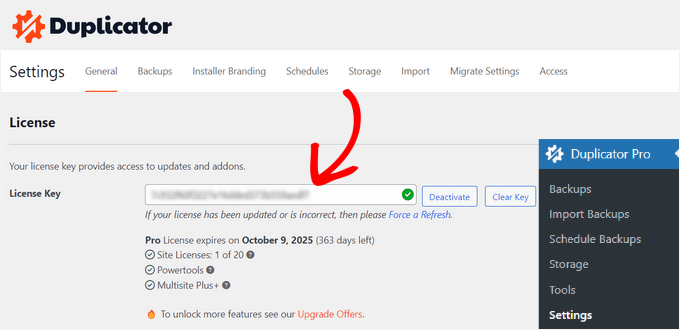
Après l'activation, accédez à Duplicator Pro » Paramètres depuis le panneau d'administration WordPress et cliquez sur l'onglet « Licence ».
Ensuite, saisissez votre clé de licence et cliquez sur le bouton « Activer ». Vous pouvez facilement trouver la clé de licence dans votre espace client Duplicator.
Une fois que vous avez fait cela, vous devez connecter votre compte Dropbox à Duplicator.
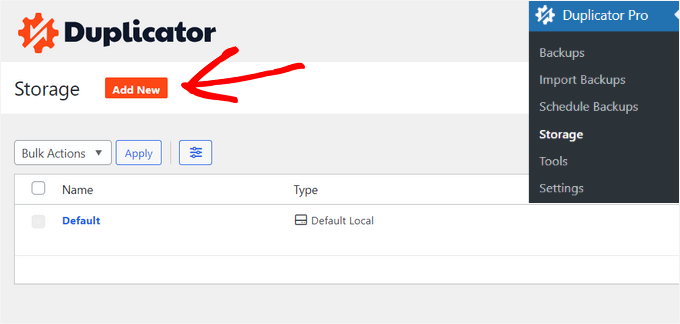
Allez simplement dans Duplicator Pro » Stockage depuis votre tableau de bord WordPress. Ici, vous verrez votre option de stockage local où les sauvegardes sont stockées par défaut.
Cliquez sur le bouton « Ajouter » pour ajouter Dropbox.
Après cela, entrez un nom pour votre nouvelle option de stockage afin qu'elle soit facilement reconnaissable. Par exemple, nous l'appellerons « Dropbox ».
L'étape suivante consiste à cliquer sur le menu déroulant « Type » et à sélectionner l'option « Dropbox ».
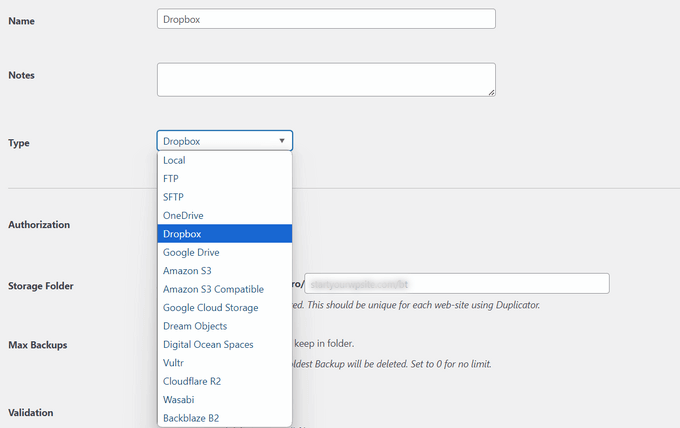
À partir de là, vous verrez de nouveaux paramètres pour votre option de stockage.
Cliquez sur le bouton « Connecter à Dropbox ».
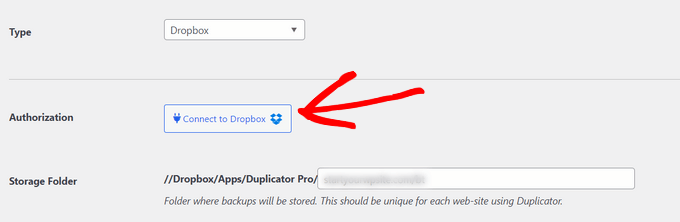
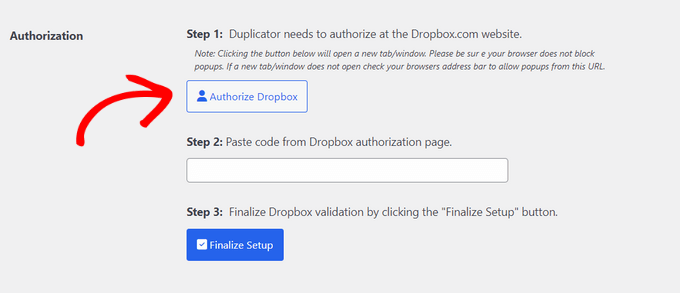
Après avoir cliqué sur le bouton, d'autres paramètres apparaîtront dans la section Autorisation.
À partir de là, vous devez cliquer sur le bouton « Autoriser Dropbox ».
Ensuite, une nouvelle fenêtre ou un nouvel onglet s'ouvrira. Connectez-vous simplement à votre compte Dropbox.
Vous pouvez vous connecter avec votre compte Google ou Apple, ou entrer l'adresse e-mail et le mot de passe que vous avez utilisés lors de votre inscription à Dropbox.
Une fois connecté, vous devrez autoriser l'accès à votre compte Dropbox.
Cliquez sur le bouton « Autoriser ».
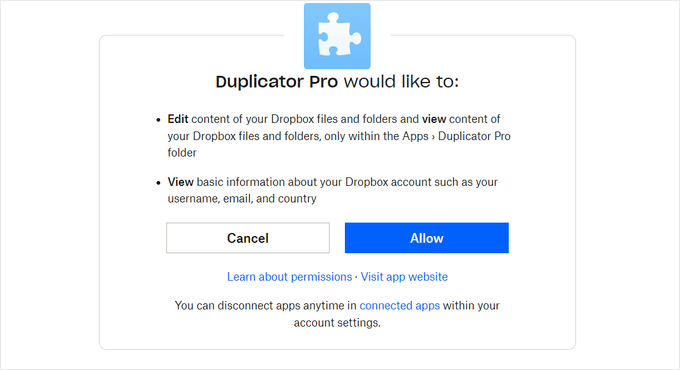
Vous verrez alors un code d'autorisation.
Il vous suffit de copier ce code.
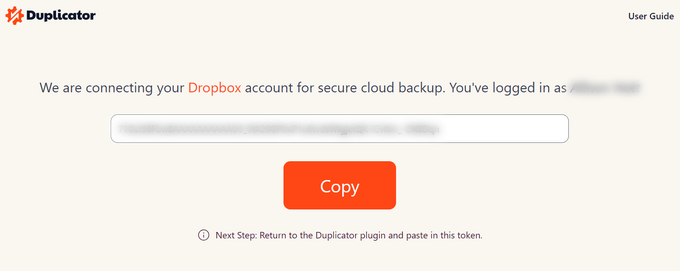
Vous pouvez maintenant retourner à l'onglet ou à la fenêtre du navigateur où vous configurez les paramètres de stockage de Duplicator Pro.
Collez le code dans le champ « Étape 2 : Collez le code de la page d'autorisation Dropbox ».
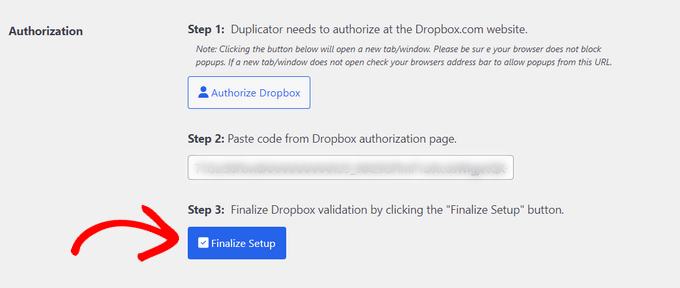
Une fois cela fait, cliquez sur le bouton « Finaliser la configuration ».
Vous avez ajouté avec succès Dropbox comme option de stockage cloud pour sauvegarder vos sauvegardes WordPress.
Créer une sauvegarde Dropbox de votre site WordPress
L'étape suivante consiste à créer une sauvegarde de votre blog WordPress ou de votre site web et à l'enregistrer sur Dropbox.
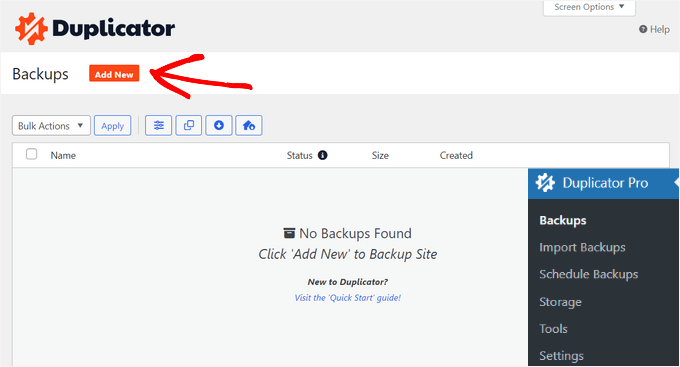
Pour commencer, accédez à Duplicator Pro » Backups depuis le panneau d'administration WordPress et cliquez sur le bouton « Ajouter un nouveau ».
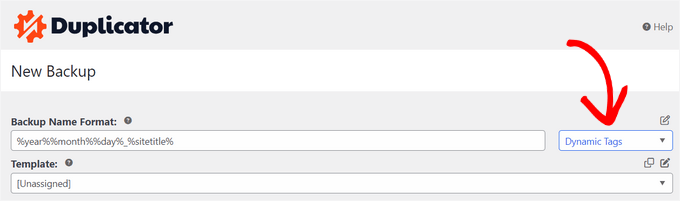
Ensuite, nommez votre package de sauvegarde. Vous pouvez également utiliser les balises dynamiques pour nommer automatiquement votre sauvegarde en utilisant un format tel que la date, l'heure et le titre de votre site.
Dans ce panneau, Duplicator vous permettra également de sélectionner un modèle. Nous vous recommandons de le laisser sur « Non attribué » pour conserver les paramètres du dernier scan/build.
Après cela, développez la section « Stockage ».
Ici, sélectionnez « Dropbox » comme option de stockage pour stocker votre sauvegarde WordPress.
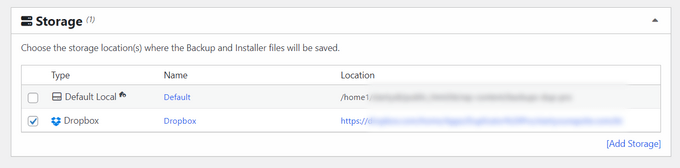
Vous pouvez également modifier les paramètres de « Sauvegarde » avant de sauvegarder votre site. Par défaut, le plugin regroupera le contenu de votre site, les plugins, les thèmes, les bases de données et tous les autres fichiers.
Cependant, vous pouvez personnaliser votre sauvegarde en sélectionnant la partie de votre site à sauvegarder. Par exemple, vous pourriez archiver uniquement la base de données WordPress.
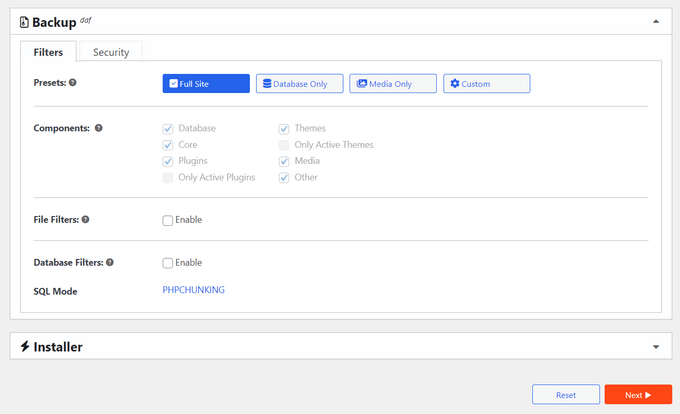
Lorsque vous avez terminé, cliquez simplement sur le bouton « Suivant » en bas.
Sur l'écran suivant, Duplicator analysera votre site Web et vérifiera si tout va bien avant de créer une sauvegarde. Vous verrez une notification ou un avertissement pour tout problème qui doit être résolu avant de sauvegarder votre site.
Une fois que tout est vérifié, cliquez sur le bouton « Créer une sauvegarde ».
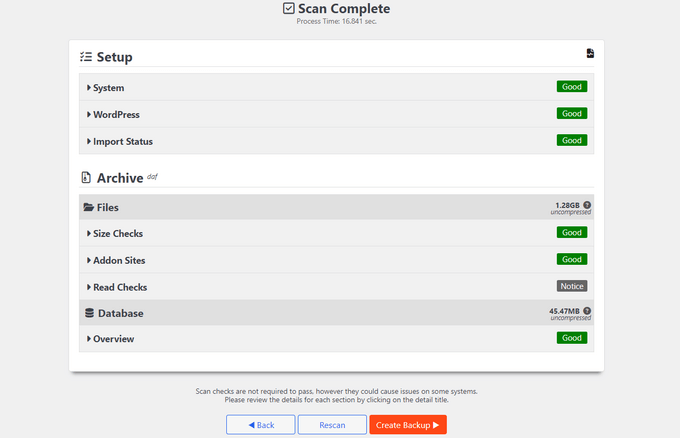
Le plugin prendra quelques secondes ou minutes pour créer un package de sauvegarde. Le temps dépendra de la taille des fichiers et des dossiers.
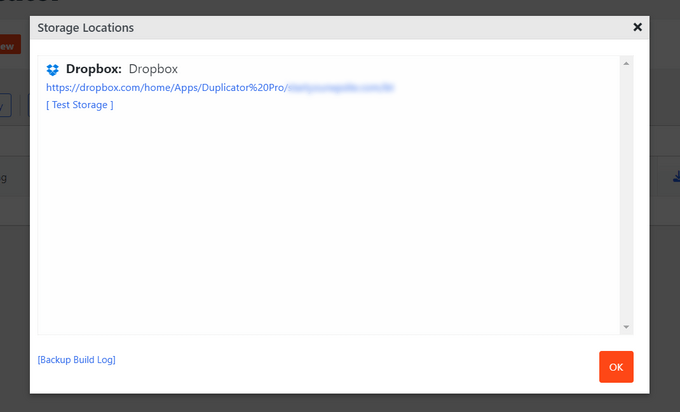
Une fois le package prêt, il sera enregistré dans Dropbox. Vous pouvez afficher l'emplacement Dropbox en cliquant sur l'icône « Stockage ».
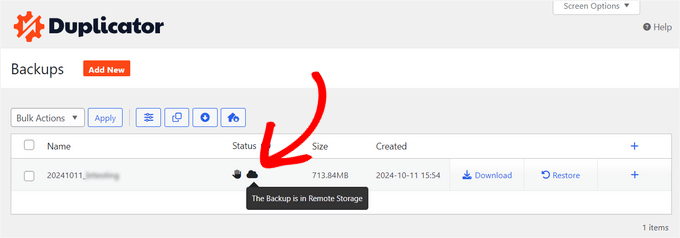
Une nouvelle fenêtre s'ouvrira maintenant avec l'emplacement.
Vous pouvez simplement cliquer sur le lien pour voir votre sauvegarde WordPress dans le tableau de bord Dropbox.
Planification des sauvegardes WordPress vers Dropbox (Plugin Pro uniquement)
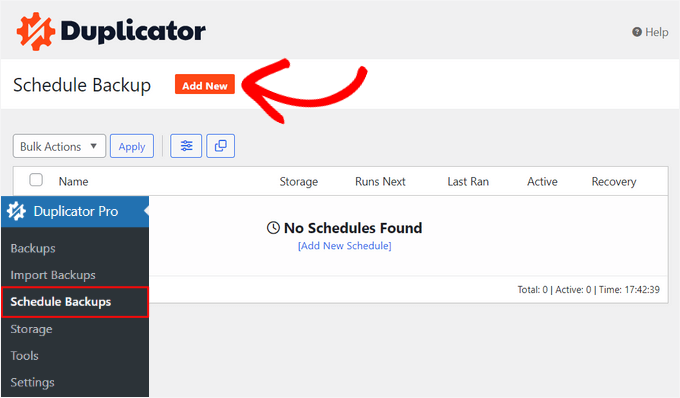
Avec Duplicator Pro, vous pouvez planifier des sauvegardes régulières de votre site Web et les stocker dans Dropbox.
Tout d'abord, accédez à Duplicator Pro » Schedule Backups depuis le tableau de bord WordPress et cliquez sur le bouton « Ajouter un nouveau ».
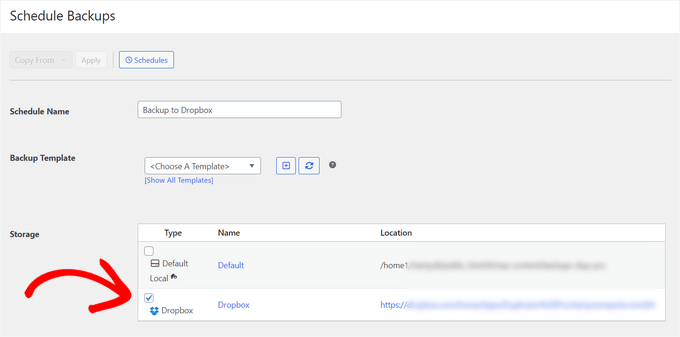
Sur l'écran suivant, entrez un nom pour votre planification de sauvegarde et sélectionnez un modèle. Nous vous recommandons d'utiliser le modèle par défaut afin que tous les fichiers, dossiers et bases de données de votre site Web soient sauvegardés.
Après cela, sélectionnez « Dropbox » comme emplacement de stockage pour vos sauvegardes.
Ensuite, faites défiler vers le bas et choisissez quand le plugin doit créer automatiquement une sauvegarde.
Vous pouvez sélectionner si vous souhaitez créer un package toutes les heures, tous les jours, toutes les semaines ou tous les mois. Par exemple, si vous sélectionnez l'option hebdomadaire, vous pouvez choisir le jour pour planifier la sauvegarde.
Vous pouvez également choisir l'heure de début de votre planification. Enfin, assurez-vous que l'option « Activer cette planification » est cochée afin que votre planification soit active.
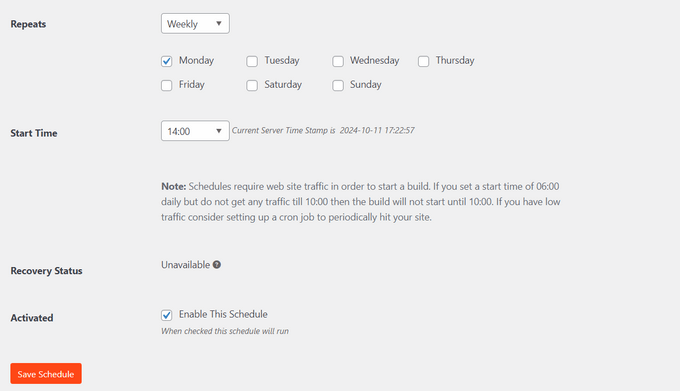
Une fois que vous avez terminé, cliquez simplement sur le bouton « Enregistrer la planification ».
Restaurer une sauvegarde WordPress depuis Dropbox
Maintenant que vous avez planifié des sauvegardes régulières, vous aurez toujours une copie de votre site sur Dropbox. De cette façon, vous pouvez facilement restaurer la sauvegarde en cas d'erreur fatale, de perte de données ou de violation de sécurité.
Remarque : Cette méthode nécessite un accès à votre tableau de bord WordPress. Si une erreur fatale vous empêche de vous connecter à votre zone d'administration, vous devrez restaurer votre site à l'aide de FTP ou du fichier de récupération Duplicator.
Pour restaurer votre site, ouvrez d'abord votre compte Dropbox et accédez au dossier Duplicator Pro.
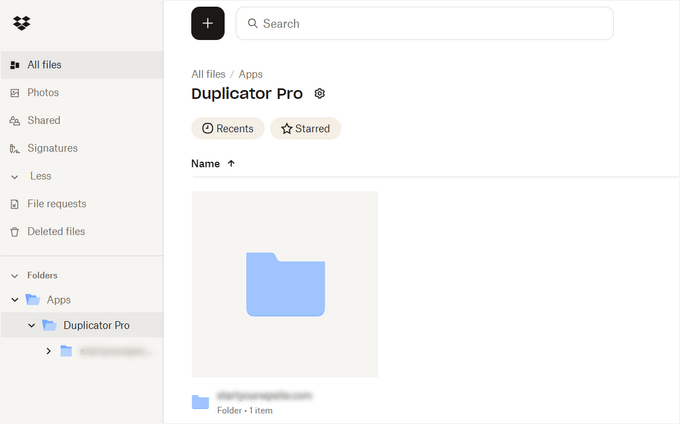
Ensuite, sélectionnez la sauvegarde du site Web que vous souhaitez télécharger.
Cliquez simplement sur l'icône des 3 points et sélectionnez l'option « Télécharger ».
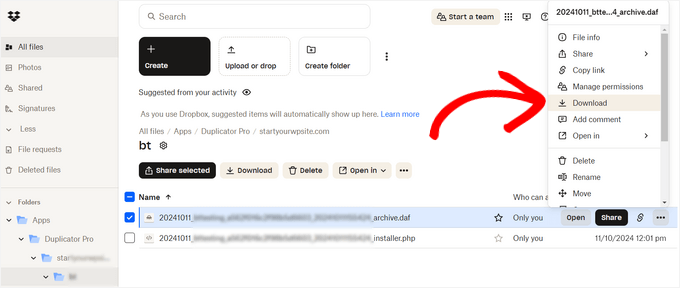
À partir d'ici, enregistrez le fichier zip sur votre ordinateur.
Ensuite, allez sur votre tableau de bord WordPress et accédez à Duplicator Pro » Importer les sauvegardes. Cliquez sur le bouton ‘Sélectionner un fichier’.
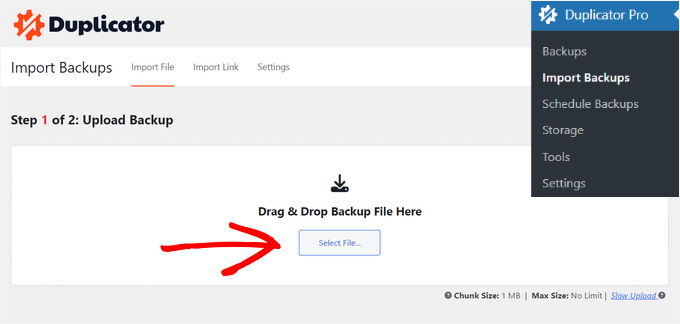
Ensuite, sélectionnez le fichier zip de votre ordinateur pour restaurer la sauvegarde du site web.
Important : La restauration d'une sauvegarde écrasera complètement votre base de données et vos fichiers WordPress actuels. Tout contenu créé ou modifications apportées *après* la date de la sauvegarde sera perdu.
Une fois le fichier téléchargé, faites défiler vers le bas pour voir les détails du paquet. Cliquez simplement sur le bouton ‘Continuer’.
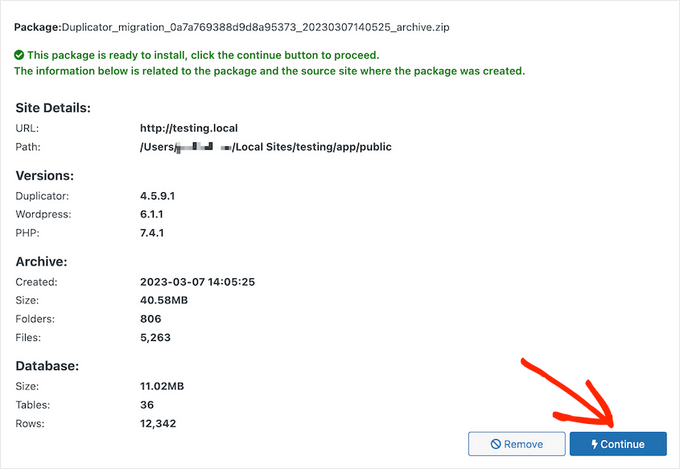
Sur l'écran suivant, vous verrez un aperçu de votre paquet. Par exemple, il indiquera le nombre d'articles, de pages, de fichiers multimédias, de plugins, etc. qui se trouvent dans la sauvegarde.
Cliquez sur le bouton « Lancer l'installateur ».
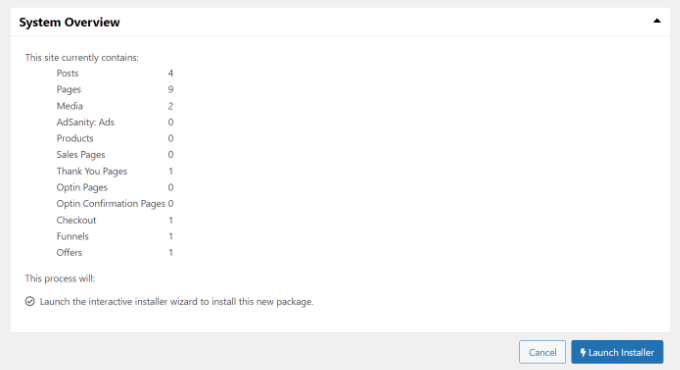
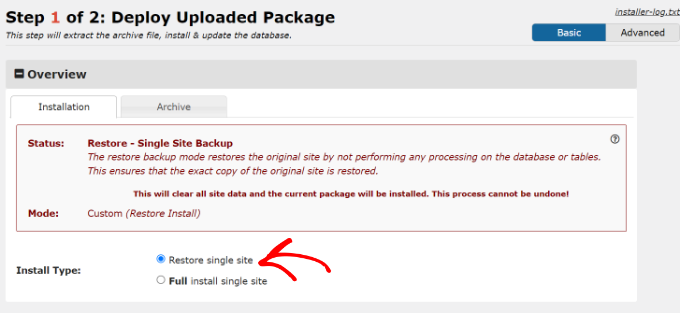
Une fois que vous aurez cliqué sur le bouton, l'assistant d'installation de Duplicator se lancera.
Tout d'abord, vous devez choisir un ‘Type d'installation’ pour votre paquet. Sélectionnez l'option ‘Restaurer un site unique’.
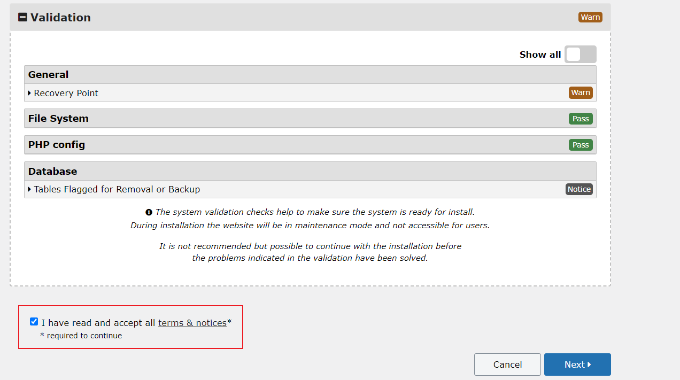
Ensuite, faites défiler vers le bas pour afficher les points de contrôle de ‘Validation’. Cela garantit que le système est prêt à installer la sauvegarde. Les avertissements critiques (rouges) doivent être résolus avant de continuer, mais vous pouvez généralement ignorer les notices mineures (vertes).
Une fois cela fait, cochez la case « J'ai lu et accepté tous les termes et notifications ».
Ensuite, cliquez sur le bouton « Suivant ».
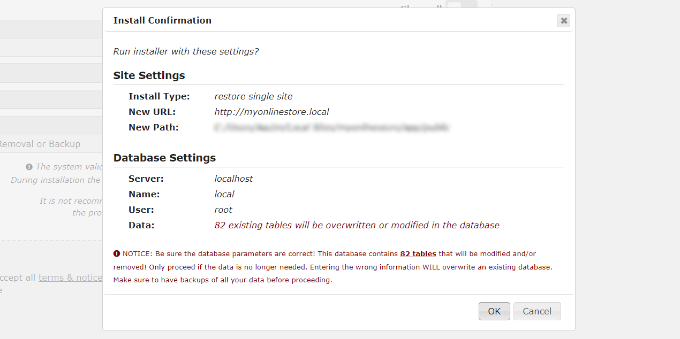
Une fenêtre contextuelle s'ouvrira maintenant avec les détails de confirmation de l'installation.
Cliquez sur le bouton ‘OK’ pour avancer.
Le plugin va maintenant extraire les fichiers d'archive du package.
Une fois l'extraction terminée, vous verrez les résultats de l'installation. Pour compléter la sauvegarde, vous devez cliquer sur le bouton ‘Connexion Admin’ et vous reconnecter à votre site pour finaliser l'installation.
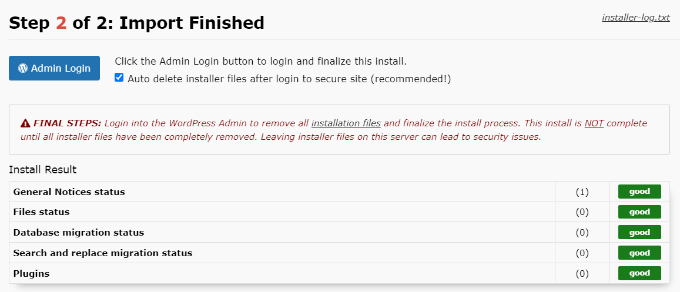
Vous avez maintenant restauré avec succès votre sauvegarde de site web depuis Dropbox.
Questions fréquemment posées sur les sauvegardes WordPress
Voici quelques questions que nos lecteurs nous ont fréquemment posées avant de créer des sauvegardes pour leurs sites :
Comment sauvegarder mon site WordPress entier ?
La manière la plus simple de sauvegarder l'intégralité de votre site est d'utiliser un plugin comme Duplicator. Il regroupe automatiquement votre base de données, vos images, vos thèmes et vos plugins en un seul paquet que vous pouvez stocker en toute sécurité.
Pour plus d'informations, consultez notre tutoriel sur la création d'une sauvegarde complète de WordPress.
Puis-je télécharger mon site WordPress avant de le désactiver ?
Oui, vous devriez toujours télécharger une sauvegarde complète avant de désactiver un site. Vous pouvez utiliser un plugin de sauvegarde pour créer une archive complète de votre site et télécharger le fichier zip directement sur votre ordinateur.
Comment exporter un site WordPress entier ?
Pour exporter un site web entier, vous devez utiliser un plugin de sauvegarde plutôt que l'outil d'exportation par défaut de WordPress. L'outil par défaut n'exporte que le contenu textuel, tandis qu'un plugin comme Duplicator exporte votre design, vos images et vos paramètres.
Si cela vous intéresse, consultez notre guide sur comment exporter un site WordPress.
Est-il sûr de sauvegarder dans le cloud ?
Oui, la sauvegarde dans le cloud est considérée comme plus sûre que le stockage des sauvegardes sur votre serveur d'hébergement. Le stockage cloud isole vos fichiers de sauvegarde, les protégeant des pannes de serveur, des tentatives de piratage ou des erreurs d'hébergement.
Quel est l'inconvénient de Dropbox ?
Le principal inconvénient de Dropbox est la limite de stockage sur les comptes gratuits. Si vous avez un grand site web ou si vous souhaitez conserver de nombreuses versions de sauvegarde, vous devrez peut-être acheter un plan Dropbox payant.
Quel est le meilleur plugin de sauvegarde WordPress ?
Nous recommandons Duplicator comme le meilleur plugin de sauvegarde WordPress. Il est convivial pour les débutants, fiable et offre une intégration transparente avec les services de stockage cloud tels que Dropbox et Google Drive.
Comment sauvegarder un site WordPress localement ?
Vous pouvez sauvegarder un site web localement en téléchargeant le package de sauvegarde sur votre ordinateur. Dans Duplicator, créez simplement une sauvegarde et cliquez sur le bouton « Télécharger » pour enregistrer le fichier sur votre disque dur.
Lectures complémentaires sur les sauvegardes WordPress
Voici quelques guides utiles pour explorer différentes façons de sauvegarder votre site WordPress et d'élargir vos options de sauvegarde :
- Comment sauvegarder un site WordPress
- Comment créer une sauvegarde complète de WordPress gratuitement avec BackWPup
- Guide pour débutants pour sauvegarder votre site WordPress sur Google Drive
- Comment connecter Google Drive à votre médiathèque WordPress
- Comment créer une sauvegarde WordPress avec JetPack
- Guide ultime pour sauvegarder et restaurer votre site WordPress avec UpdraftPlus
- Comment sauvegarder WordPress Multisite (méthodes avec plugin + manuelles)
Nous espérons que cet article vous a aidé à apprendre comment sauvegarder un site WordPress sur Dropbox. Vous voudrez peut-être aussi consulter notre guide sur la sécurité WordPress et nos meilleurs choix pour les meilleurs plugins Dropbox pour WordPress.
Si vous avez aimé cet article, abonnez-vous à notre Chaîne YouTube pour des tutoriels vidéo WordPress. Vous pouvez également nous trouver sur Twitter et Facebook.


Jiří Vaněk
Parfois, avec Duplicator, il faut être prudent quant aux conditions du fournisseur d'hébergement web. Duplicator crée un dossier temporaire sur FTP pour stocker la sauvegarde, puis le déplace vers un stockage distant. Si Duplicator échoue lors de la création de la sauvegarde, le dossier sur FTP peut être bloqué. J'ai rencontré ce problème plusieurs fois ici en République tchèque. Les fournisseurs ici sont censés se défendre contre les personnes qui stockent des sauvegardes sur FTP, ils préfèrent donc bloquer le dossier entier, rendant tout non fonctionnel.
Support WPBeginner
Merci d'avoir partagé cela au cas où quelqu'un d'autre rencontrerait ce problème.
Admin
Dennis Muthomi
Merci d'avoir partagé cette idée !
C'est certainement quelque chose à garder à l'esprit lors de la configuration des sauvegardes.
C'est toujours bon de connaître les problèmes potentiels avec différents fournisseurs d'hébergement. Je m'assurerai de vérifier les politiques de mon hébergeur avant de me lancer.
Merci pour l'AVERTISSEMENT !
Jiří Vaněk
De rien. Ce problème peut également survenir si vous manquez d'espace sur votre FTP. Par exemple, lorsque le site Web est volumineux. Duplicator enregistre d'abord la sauvegarde sur le FTP, puis l'envoie vers le cloud, et seulement ensuite la supprime du FTP. Il l'enregistre localement afin de pouvoir l'envoyer par la suite. Par conséquent, vous devez disposer de suffisamment d'espace sur le FTP pour la sauvegarde, même si vous n'avez pas l'intention de la conserver là de manière permanente, afin que Duplicator puisse la préparer. Ceux qui n'ont pas cette information peuvent rencontrer des problèmes pour créer une sauvegarde, même s'ils ne la stockent pas sur le FTP. Je partage cela pour aider à comprendre le fonctionnement de ce plugin.
Ralph
Il existe deux types de personnes :
1. Les personnes qui font des sauvegardes
2. Les personnes qui commenceront à faire des sauvegardes après avoir appris à la dure
Blague à part – J'ai des sauvegardes effectuées 4 fois par jour par mon hébergeur, mais par précaution, j'utilise un plugin pour sauvegarder dans le cloud. Je n'utilise pas Dropbox mais Google Drive à la place, mais c'est la même chose. J'utilise juste plus Google Drive.
Quiconque lit ce guide : FAITES DES SAUVEGARDES !
Dennis Muthomi
Haha, je suis définitivement dans cette deuxième catégorie aussi !
Rien ne vous apprend la valeur des sauvegardes autant que la perte de données du site. C'est une leçon difficile, mais elle reste gravée en vous. Maintenant, je suis très assidu pour sauvegarder mon site.