


Si vous collectez régulièrement des soumissions de formulaires dans WordPress, l'exportation manuelle de ces données peut rapidement devenir une corvée. Que vous suiviez des prospects, des commandes ou des commentaires, télécharger toutes ces entrées une par une prend du temps, et il est facile de manquer quelque chose d'important.
Malheureusement, WordPress n'offre pas de moyen intégré pour exporter automatiquement les entrées de formulaire. Mais avec WPForms, j'ai découvert que je pouvais automatiser tout le processus en utilisant leur outil d'exportation, sans avoir besoin d'installer des plugins supplémentaires ou de manipuler du code personnalisé.
Au lieu de télécharger manuellement des fichiers CSV ou de copier des données depuis le tableau de bord, WPForms enregistre les entrées dans des fichiers propres et structurés selon un calendrier que vous pouvez contrôler.
Dans ce guide, je vais vous montrer comment configurer des exportations automatiques de formulaires dans WPForms afin que vos soumissions restent organisées sans effort supplémentaire.
Pourquoi exporter automatiquement les entrées de formulaire WordPress ?
L'exportation automatique des entrées de formulaire WordPress vous permet d'enregistrer et d'organiser les données de ces soumissions de formulaires sans aucun effort manuel.
Au lieu de vous connecter pour télécharger les soumissions chaque fois que quelqu'un remplit un formulaire, vous pouvez envoyer automatiquement les données à votre e-mail, à votre compte de stockage cloud, ou à une autre application connectée.
C'est un moyen simple de garder tout trié, sauvegardé et accessible, sans avoir à y penser.
La plupart des propriétaires de sites Web WordPress s'appuient sur les formulaires pour collecter des prospects, des commandes, des commentaires ou des réservations. Mais une fois que les soumissions commencent à s'accumuler, leur gestion manuelle prend de plus en plus de temps. C'est là que l'exportation automatique devient vraiment utile.
Avec les exportations automatiques, vous pouvez :
- Sauvegarder les entrées de formulaire dans un emplacement que vous contrôlez.
- Réduire le travail administratif répétitif.
- Garder vos données organisées et faciles d'accès.
- Éviter de manquer ou d'oublier des soumissions.
- Simplifier votre processus de reporting et de suivi.
Une fois lancé, l'exportation automatique s'occupe de tout en arrière-plan, vous permettant de vous concentrer sur le travail qui fait réellement avancer votre site.
Maintenant, je vais vous montrer comment exporter automatiquement les entrées de formulaire à l'aide de WPForms :
- How to Auto Export WordPress Form Entries
- Étape 1 : Installer et activer le plugin WPForms
- Étape 2 : Configurez le formulaire que vous utiliserez pour les exportations automatiques
- Étape 3 : Configurez l'exportation automatique pour vos soumissions de formulaire
- Étape 4 : Choisissez les champs du formulaire et appliquez des filtres d'entrée avant l'exportation
- Étape 5 : Planifiez l'exportation des entrées de formulaire WordPress
- Étape 6 : Ajoutez une tâche pour supprimer les entrées de formulaire après l'exportation (facultatif)
- Étape 7 : Surveillez tout depuis le tableau de bord d'automatisation
- 🔄 Bonus : Poussez l'automatisation encore plus loin avec Uncanny Automator
- Questions fréquemment posées sur les entrées de formulaire WordPress
Comment exporter automatiquement les entrées de formulaire WordPress
La meilleure façon d'exporter automatiquement les entrées de formulaire WordPress est d'utiliser WPForms, qui est le meilleur plugin de formulaire de contact pour WordPress.
Il est livré avec un puissant module complémentaire Entry Automation conçu exactement à cet effet.
Que vous souhaitiez envoyer des rapports par e-mail régulièrement, sauvegarder des soumissions sur Google Drive, ou supprimer automatiquement les entrées après leur traitement, ce module complémentaire gère tout discrètement en arrière-plan, sans aucune étape manuelle.

Chez WPBeginner, nous utilisons WPForms nous-mêmes pour créer toutes sortes de formulaires, des simples formulaires de contact à notre sondage annuel auprès des lecteurs.
Nous avons également testé toutes ses fonctionnalités en profondeur et les avons incluses dans notre avis détaillé sur WPForms.
C'est l'un de ces outils qui fonctionne tout simplement et nous fait gagner du temps en coulisses, c'est pourquoi je le recommande en toute confiance aux débutants comme aux professionnels.
De plus, commencer avec est rapide et facile.
Étape 1 : Installer et activer le plugin WPForms
Tout d'abord, vous devez installer et activer le plugin WPForms.
Si vous ne savez pas comment faire, nous avons un guide étape par étape sur comment installer un plugin WordPress pour vous aider.
👉 Remarque : WPForms propose une version gratuite que vous pouvez utiliser pour créer des formulaires de contact de base. Cependant, le module complémentaire Entry Automation n'est disponible qu'avec le plan Elite.
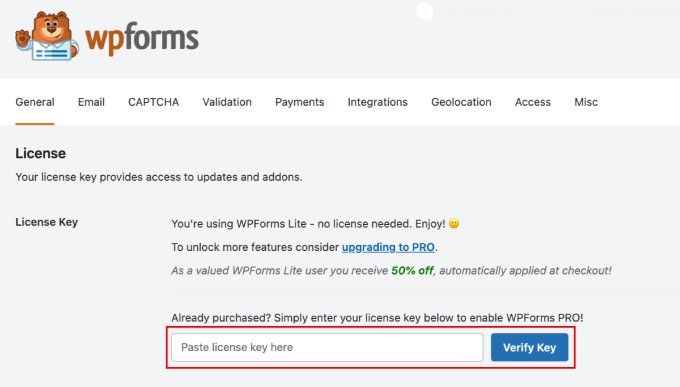
Après l'activation du plugin, vous devez activer votre clé de licence. Pour ce faire, allez à la page WPForms » Paramètres dans votre tableau de bord WordPress et ajoutez votre clé de licence.
Vous pouvez obtenir ces informations depuis votre espace client sur le site Web de WPForms. Cela débloquera toutes les fonctionnalités disponibles dans votre plan, y compris l'accès aux modules complémentaires premium comme Entry Automation.
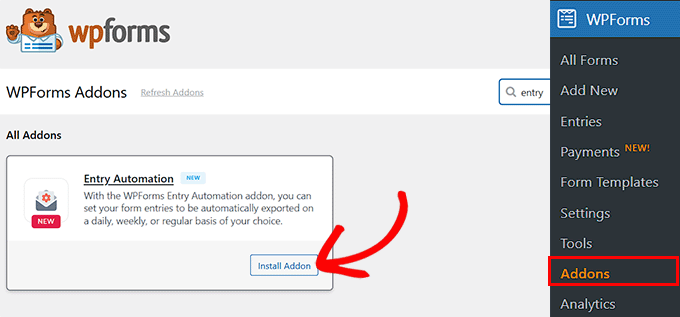
Maintenant que votre licence est activée, rendez-vous sur la page WPForms » Modules complémentaires depuis la barre latérale d'administration de WordPress.
Ici, recherchez le « Module complémentaire Entry Automation » dans la liste. Une fois que vous l'avez trouvé, cliquez sur le bouton « Installer le module complémentaire » pour l'activer sur votre site Web.
Étape 2 : Configurez le formulaire que vous utiliserez pour les exportations automatiques
Maintenant que WPForms et le module complémentaire Entry Automation sont actifs, il est temps de créer le formulaire dont vous souhaitez exporter automatiquement les entrées.
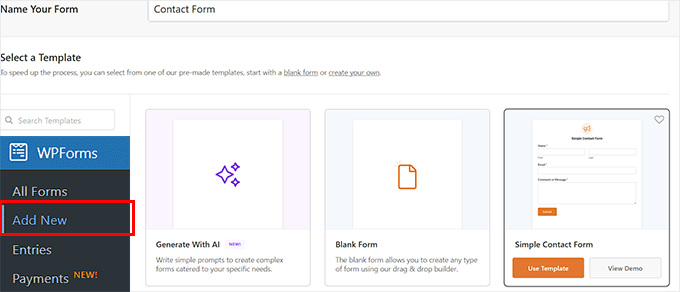
Pour commencer, visitez la page WPForms » Ajouter nouveau dans votre tableau de bord WordPress et donnez un nom à votre formulaire.
Ensuite, vous pouvez soit choisir un modèle prédéfini comme un formulaire de contact, un formulaire d'inscription ou un formulaire de commentaires, soit en créer un à partir de zéro en utilisant le constructeur par glisser-déposer.
Si vous souhaitez accélérer encore plus les choses, WPForms inclut un constructeur de formulaires IA qui peut générer un formulaire complet pour vous en quelques secondes.
Tout ce que vous avez à faire est de taper une courte invite, comme « un simple formulaire de commentaires client », et l'IA créera instantanément un formulaire avec les bons champs, la mise en page et la structure. J'ai testé cette fonctionnalité moi-même, et elle fonctionne très bien.
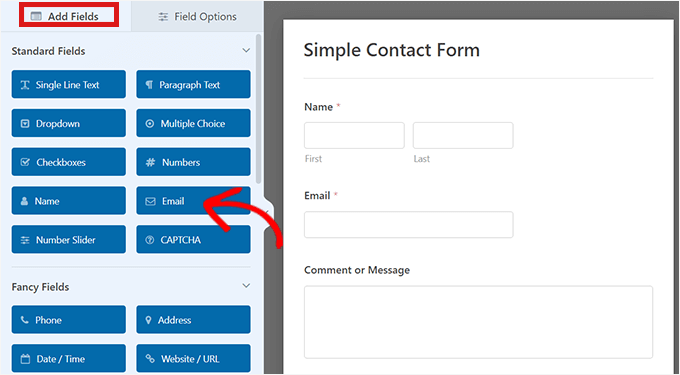
Maintenant, vous serez dirigé vers le constructeur visuel où vous pourrez facilement personnaliser votre formulaire en faisant glisser des champs du panneau de gauche vers la mise en page de votre formulaire sur la droite.
Vous pouvez ajouter des champs tels que Nom, Email, Listes déroulantes, Cases à cocher, Téléchargement de fichiers, et plus encore, en fonction du type d'informations que vous devez collecter.
Si vous souhaitez plus d'aide pour créer le bon formulaire, j'ai ce qu'il vous faut. Chez WPBeginner, nous avons rédigé des tutoriels étape par étape pour vous guider à travers différents types de formulaires :
- Comment créer un formulaire de contact dans WordPress (étape par étape)
- Comment créer un formulaire d'inscription d'utilisateur dans WordPress
- Guide du débutant pour créer un formulaire de commande en ligne dans WordPress
- Façons d'utiliser la logique conditionnelle dans les formulaires WordPress (cas d'utilisation)
- Comment créer un formulaire WordPress avec options de paiement (méthode facile)
Une fois que votre formulaire vous convient, vous pouvez configurer ses paramètres d'e-mail de confirmation. Ensuite, cliquez sur le bouton « Enregistrer » en haut pour sauvegarder vos modifications.
Étape 3 : Configurez l'exportation automatique pour vos soumissions de formulaire
Maintenant que votre formulaire est prêt, il est temps d'automatiser vos exportations afin de ne plus jamais avoir à télécharger manuellement les entrées de formulaire.
Pour ce faire, basculez vers l'onglet Paramètres » Automatisation des entrées dans le constructeur WPForms. C'est ici que vous gérerez tout ce qui concerne l'exportation et la suppression automatiques des entrées.
Pour commencer, cliquez sur le bouton « Ajouter une nouvelle tâche ».

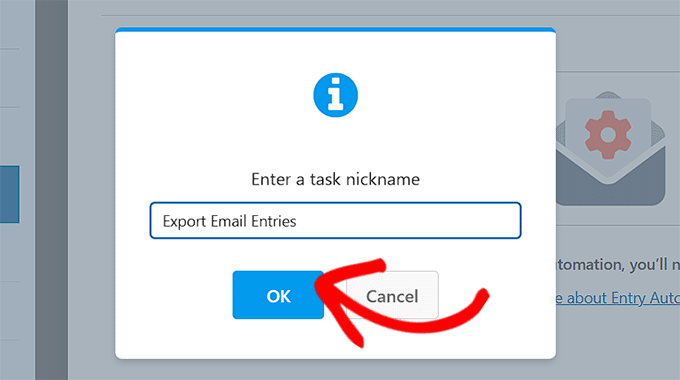
Une fois que vous avez fait cela, une invite s'ouvrira, où vous devrez donner un nom à votre tâche. Je recommande de choisir quelque chose de clair comme « Exportation hebdomadaire du formulaire de contact par e-mail » afin qu'il soit facile de s'en souvenir plus tard.
Cette tâche consistera à configurer un petit flux de travail pour votre formulaire. Vous pouvez même créer plusieurs tâches pour un seul formulaire, par exemple une tâche pour envoyer des rapports hebdomadaires par e-mail et une autre pour sauvegarder les entrées sur Google Drive.
Après avoir saisi le nom, cliquez sur le bouton « OK » pour continuer.
Ensuite, il vous sera demandé de choisir un type de tâche.
WPForms vous offre deux options : Exporter les entrées et Supprimer les entrées. Pour l'instant, vous devez sélectionner l'option « Exporter les entrées ».
Vous pourrez toujours revenir plus tard et configurer une tâche de suppression si nécessaire. Par exemple, pour supprimer automatiquement les anciennes soumissions après 30 jours.

Après avoir choisi d'exporter les entrées, vous verrez quelques paramètres concernant la façon dont votre fichier d'exportation doit être nommé. Vous pouvez taper un nom manuellement, mais je recommande d'utiliser les balises intelligentes.
Ces balises peuvent automatiquement extraire des éléments tels que le nom du formulaire ou la date, ce qui permet de garder vos fichiers organisés sans effort supplémentaire de votre part.
Cliquez simplement sur l'icône de balise intelligente pour voir vos options et insérer celles qui vous conviennent.

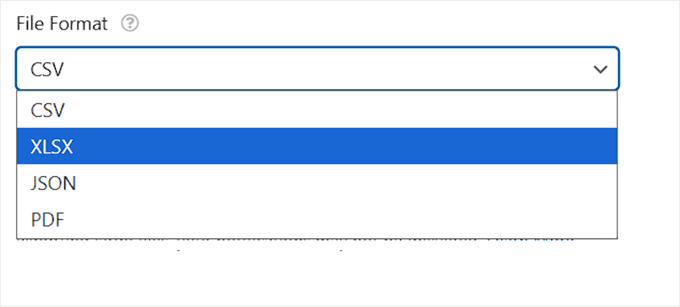
Ensuite, parlons de la manière dont les entrées de votre formulaire seront exportées et où elles aboutiront. Je recommande de choisir d'abord votre format de fichier — cela détermine comment vos données seront organisées lorsqu'elles seront envoyées.
WPForms vous propose plusieurs types de fichiers parmi lesquels choisir, et chacun a ses propres avantages :
- CSV – L'option par défaut, parfaite pour les outils de tableur comme Microsoft Excel ou Google Sheets.
- Excel (XLSX) – Ce format conserve le style et la structure de base, rendant les rapports plus propres et plus professionnels dès le départ. Je recommande cette option si vous prévoyez de partager le fichier directement avec des clients ou des personnes moins techniques qui utilisent Microsoft Excel.
- PDF – Idéal pour des résumés clairs et imprimables. J'aime cette option lorsque je veux quelque chose de soigné à partager lors d'une réunion.
- JSON – Le mieux adapté aux développeurs ou aux utilisateurs qui intègrent les données dans d'autres systèmes ou applications.
Une fois cela fait, il est temps de décider où le fichier exporté doit aller.
WPForms vous permet également d'automatiser cela, afin que vous n'ayez pas à envoyer ou à télécharger manuellement quoi que ce soit. Voici vos options de destination :
- E-mail – Envoyez l'exportation à une ou plusieurs adresses e-mail.
- Google Drive – Enregistrez une copie de l'exportation directement dans votre compte Google Drive.
- Dropbox – Stockez le fichier dans votre dossier Dropbox pour un partage et un accès faciles.
- FTP – Téléchargez l'exportation sur un serveur en utilisant FTP. Cette option est conçue pour les utilisateurs plus avancés ou les développeurs qui ont besoin d'envoyer des données à une application personnalisée ou à un serveur séparé.
Une fois que vous avez sélectionné votre destination, WPForms vous guidera à travers les étapes de connexion.
Par exemple, si vous choisissez « E-mail », vous devrez ajouter l'adresse e-mail où les entrées seront envoyées. D'autre part, si vous choisissez Dropbox, vous devrez l'intégrer à WPForms.

Cependant, vous n'avez pas à vous inquiéter, car le plugin rend le processus très convivial pour les débutants. Suivez simplement les étapes à l'écran.
Étape 4 : Choisissez les champs du formulaire et appliquez des filtres d'entrée avant l'exportation
Après avoir défini votre format d'exportation et votre destination, faites défiler vers le bas pour configurer quelles données doivent être incluses dans l'exportation et si vous souhaitez filtrer les entrées.
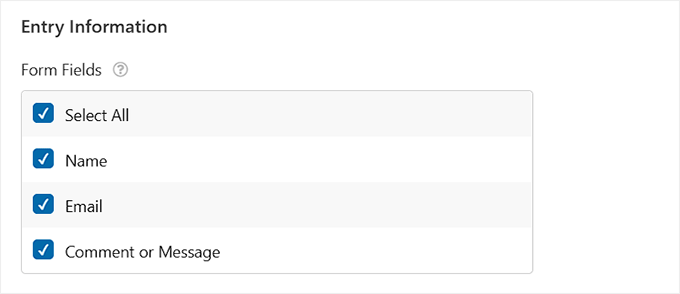
Tout d'abord, vous verrez la section « Informations sur les entrées ». Cette zone est soigneusement divisée en deux parties : Champs du formulaire et Informations supplémentaires, vous donnant un contrôle total sur ce qui est partagé.
Sous « Champs du formulaire », vous verrez les champs réels de votre formulaire, tels que Nom, E-mail et Commentaire ou Message. Cochez simplement les cases des champs que vous souhaitez inclure.
Si vous exportez un formulaire plus long avec plusieurs entrées, vous pouvez utiliser l'option « Tout sélectionner » pour gagner du temps.
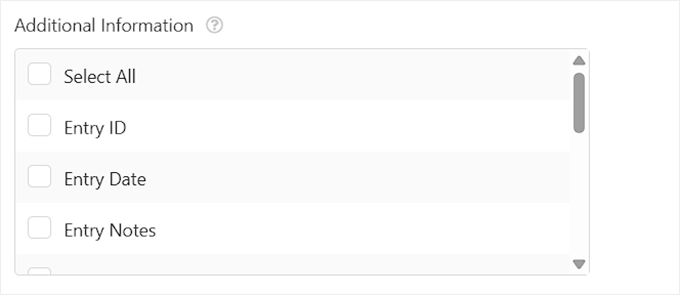
Ensuite, il y a la section « Informations supplémentaires ». Celle-ci comprend des détails supplémentaires que WPForms suit automatiquement, tels que l'ID de l'entrée, la date de l'entrée, les notes de l'entrée et le type.
Vous pouvez sélectionner n'importe quelle combinaison de ces champs pour personnaliser votre exportation. J'ai trouvé cela particulièrement utile si vous n'avez besoin que de quelques informations clés pour un rapport hebdomadaire ou si vous souhaitez masquer les notes internes avant de partager un fichier en externe.
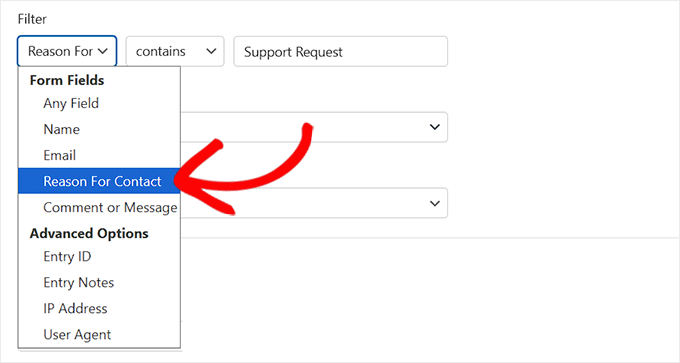
En dessous se trouve la section « Filtre ». C'est là que vous pouvez affiner votre exportation pour inclure uniquement les entrées qui répondent à certaines conditions, par exemple, les soumissions d'une certaine plage de dates ou les entrées qui incluent des réponses spécifiques.
Par défaut, WPForms définit le filtre sur « Tout champ contient », mais vous pouvez le personnaliser pour affiner les entrées en fonction de champs et de valeurs de formulaire spécifiques.
Par exemple, si votre formulaire de contact inclut une liste déroulante comme « Raison de la prise de contact », vous pouvez filtrer pour n'exporter que les entrées où la raison est « Demande de support » ou « Demande commerciale ».
Cela permet de concentrer vos exportations sur les types de messages qui vous intéressent le plus.
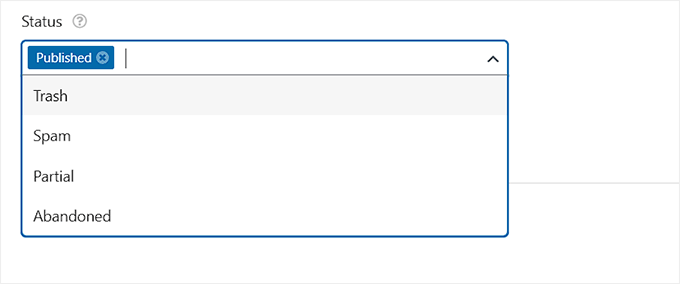
Vous pouvez également filtrer en fonction du statut de l'entrée. WPForms vous permet de choisir d'inclure les entrées publiées, abandonnées ou marquées comme spam.
Je recommande ce filtre si vous souhaitez des soumissions propres et finalisées dans votre exportation, ou si vous souhaitez analyser séparément les messages incomplets ou signalés.
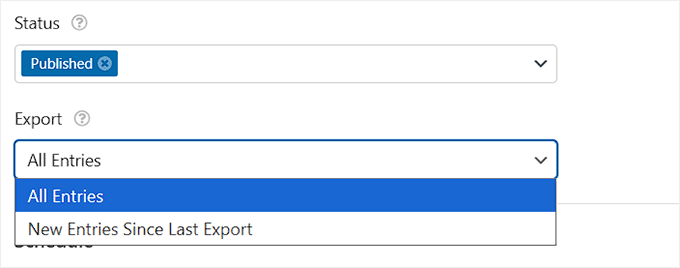
De plus, vous pouvez choisir d'exporter toutes les entrées du formulaire de contact ou uniquement les nouvelles soumissions depuis votre dernière exportation. C'est une option utile pour automatiser les rapports sans dupliquer les données.
Une fois que vous avez choisi les champs et les filtres à appliquer, WPForms adaptera l'exportation exactement à vos besoins.
Étape 5 : Planifiez l'exportation des entrées de formulaire WordPress
Une fois vos paramètres d'exportation et vos filtres en place, la dernière étape consiste à planifier quand vous souhaitez que WPForms exécute l'exportation automatiquement.
Pour cela, faites défiler jusqu'à la section « Planification ».
Vous pouvez commencer par choisir la fréquence à laquelle l'exportation doit avoir lieu. Vous pouvez la définir pour qu'elle s'exécute quotidiennement, hebdomadairement ou mensuellement, en fonction de la fréquence à laquelle vous avez besoin de mises à jour.
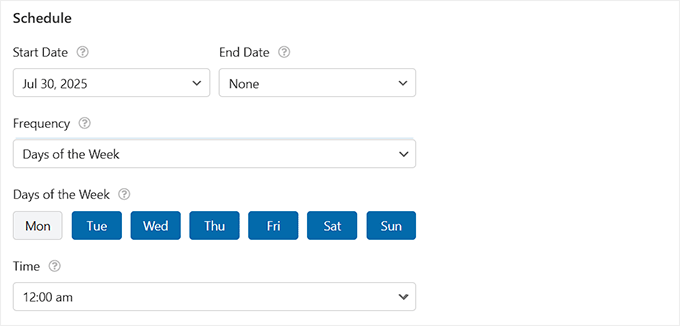
Ensuite, choisissez les jours spécifiques où vous souhaitez que l'exportation s'exécute, comme tous les lundis ou le 1er de chaque mois. Vous devez également ajouter une date de début et, facultativement, une date de fin si vous n'exportez que pour une durée limitée.
WPForms exécutera l'exportation à minuit par défaut, mais vous pouvez personnaliser l'heure de la journée pour qu'elle corresponde au flux de travail de votre équipe ou à votre calendrier de rapports.
Une fois cela fait, le plugin s'occupe du reste, générant et envoyant automatiquement le fichier d'exportation exactement comme vous l'avez configuré.
💡Astuce bonus : Pour commencer à collecter des entrées, vous devrez également intégrer le formulaire que vous venez de configurer sur une page de votre site Web. Pour plus de détails, consultez notre guide étape par étape sur comment intégrer des formulaires dans WordPress.
Étape 6 : Ajoutez une tâche pour supprimer les entrées de formulaire après l'exportation (facultatif)
Une fois votre formulaire en ligne et l'automatisation en cours, vous pouvez aller plus loin en configurant une tâche distincte pour supprimer les entrées après leur exportation.
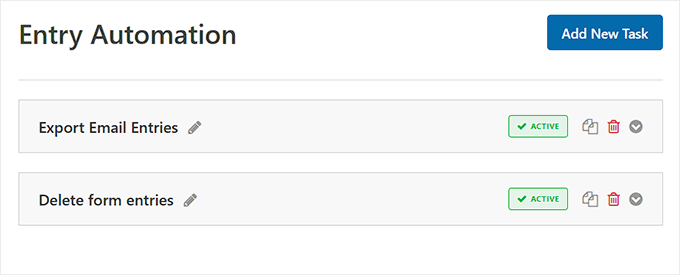
WPForms n'intègre pas cela dans la tâche d'exportation elle-même. Au lieu de cela, vous devrez créer une nouvelle tâche avec l'option « Supprimer les entrées » et la configurer pour qu'elle s'exécute après l'exportation.
N'oubliez pas d'activer le commutateur « Exécuter après la tâche précédente » pour vous assurer que les tâches s'exécutent dans l'ordre.
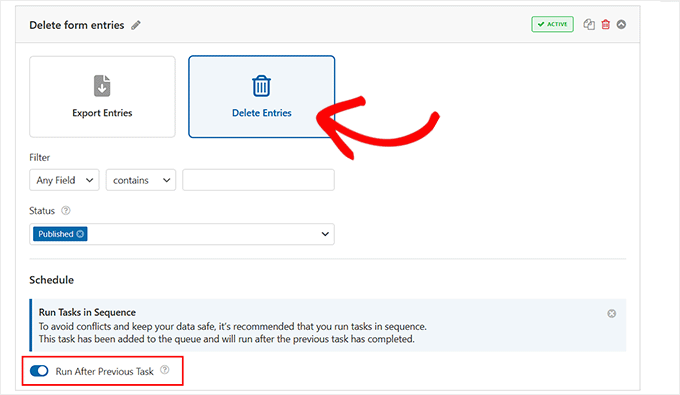
Vous pouvez même faire glisser pour réorganiser les tâches, de sorte que la suppression ne se produise qu'une fois que les données ont été exportées en toute sécurité.
C'est un excellent moyen de maintenir votre base de données WordPress allégée et d'éviter l'encombrement des données. Une base de données plus petite aide votre site à fonctionner sans problème et rend vos sauvegardes de site Web plus petites et plus rapides à terminer.
C'est aussi une bonne pratique en matière de confidentialité des données.
En ne stockant pas les données utilisateur sur votre site Web plus longtemps que nécessaire, vous réduisez les risques et pouvez plus facilement vous conformer aux réglementations sur la confidentialité comme le RGPD.
Étape 7 : Surveillez tout depuis le tableau de bord d'automatisation
Si vous gérez plusieurs formulaires ou planifiez des exportations régulières, avoir une vue d'ensemble claire de toutes vos tâches automatisées change la donne.
Le tableau de bord d'automatisation de WPForms facilite cela en affichant toutes les tâches actives en un seul endroit.
J'ai trouvé cela incroyablement utile lors du test de la fonctionnalité car cela m'a donné une visibilité instantanée sur ce qui s'exécutait, quand, et si tout fonctionnait comme prévu.
Vous pouvez y accéder en allant sur la page WPForms » Outils » Automatisation des entrées, où vous pourrez :
- Afficher tous les formulaires avec des tâches d'automatisation configurées.
- Examiner les types de tâches, les planifications et le statut actuel.
- Confirmer si les tâches d'exportation ou de suppression se sont exécutées avec succès.
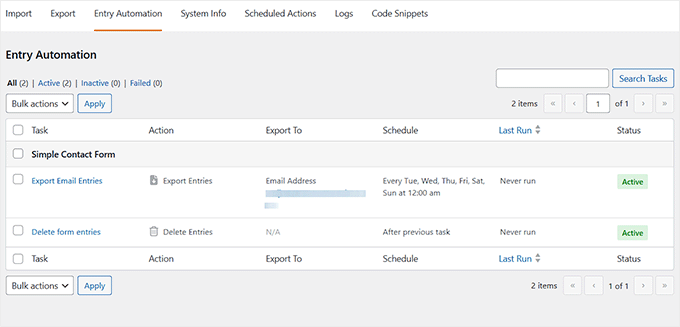
C'est le moyen le plus simple de rester organisé et de s'assurer que tout fonctionne exactement comme prévu.
🔄 Bonus : Poussez l'automatisation encore plus loin avec Uncanny Automator
L'exportation automatique des données de vos formulaires WordPress n'est qu'une façon de gagner du temps. Je recommande également de configurer des flux de travail plus automatisés avec Uncanny Automator.
C'est le meilleur plugin d'automatisation WordPress et il est doté d'une intégration intégrée pour WPForms, vous pouvez donc déclencher des flux de travail puissants dès que quelqu'un soumet un formulaire.

Alors que l'automatisation des entrées de WPForms est parfaite pour gérer les entrées elles-mêmes (comme les exporter ou les supprimer), Uncanny Automator vous permet d'utiliser la soumission d'un formulaire comme déclencheur pour effectuer des actions dans d'autres plugins ou applications.
Par exemple, vous pouvez envoyer automatiquement une notification à Slack, créer un nouveau compte utilisateur, inscrire quelqu'un à un cours, ou même générer un coupon WooCommerce lorsque quelqu'un remplit un formulaire.
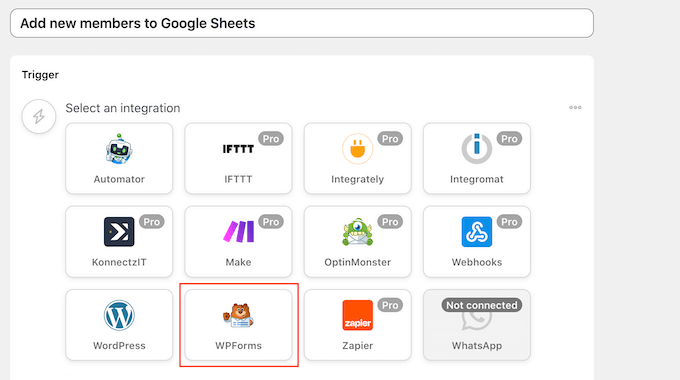
Cela peut vous faire gagner énormément de temps et rationaliser des tâches qui prenaient auparavant des heures. C'est un excellent moyen d'améliorer l'automatisation de votre site sans écrire une seule ligne de code.
Pour commencer, consultez notre tutoriel sur la création de flux de travail automatisés dans WordPress avec Uncanny Automator.
Questions fréquemment posées sur les entrées de formulaire WordPress
Voici quelques questions fréquemment posées par nos lecteurs concernant l'exportation automatique des entrées de formulaire WordPress :
Quelles sont les limitations de l'utilisation de l'e-mail pour exporter automatiquement les données des formulaires ?
La principale limitation est que les données ne sont pas stockées dans un tableau de bord central. Au lieu de cela, elles résident dans votre boîte de réception e-mail. Cela signifie que vous devrez trier, organiser ou sauvegarder manuellement les données si vous souhaitez conserver des enregistrements à long terme.
Il y a également un risque plus élevé de manquer quelque chose d'important si votre boîte de réception est encombrée.
D'après mon expérience, cette configuration fonctionne bien pour les petits sites ou les propriétaires d'entreprise individuels qui souhaitent simplement un moyen rapide de vérifier les entrées de formulaire sans se connecter à WordPress.
Mais à mesure que votre site grandit, vous pourriez avoir besoin de quelque chose de plus évolutif.
Lorsque ce moment viendra, WPForms vous permettra de passer facilement à des options de stockage cloud comme Dropbox ou Google Drive, afin que vos entrées soient toujours sauvegardées et faciles à gérer.
Existe-t-il un moyen d'empêcher l'exportation du spam des formulaires ?
Oui. WPForms inclut des outils de protection anti-spam intégrés tels que Google reCAPTCHA, hCaptcha, et sa propre fonctionnalité de honeypot intelligent qui aident à bloquer les soumissions indésirables avant qu'elles n'atteignent votre boîte de réception.
En plus de cela, WPForms dispose également d'un filtre d'entrées de formulaire qui ignore les soumissions de formulaire abandonnées ou partielles. Cela signifie que vos exportations n'incluent que des entrées complètes et légitimes, ce qui vous fait gagner du temps et maintient vos enregistrements propres.
Pour plus de détails, consultez notre guide sur comment bloquer le spam des formulaires de contact dans WordPress.
L'exportation des entrées de formulaire peut-elle réduire le gonflement de la base de données ?
Oui, cela permet de garder votre base de données propre et optimisée. Lorsque vous exportez des entrées puis que vous les supprimez de WordPress, vous évitez une accumulation de données inutile. Cela rend les sauvegardes plus rapides et votre zone d'administration plus réactive.
L'exportation automatique des entrées de formulaire ralentira-t-elle mon site WordPress ?
Non, l'exportation automatique des entrées de formulaire n'affectera pas la vitesse de votre site si elle est correctement configurée.
Le processus d'exportation se déroule en arrière-plan, de sorte que les visiteurs ne remarqueront aucun ralentissement lors de la soumission d'un formulaire. Pensez-y comme à une tâche planifiée sur votre ordinateur : elle s'exécute silencieusement à une heure définie sans interrompre ce que vous faites.
Je n'ai rencontré aucun problème de performance pendant les tests, même sur un site avec plusieurs formulaires en cours d'exécution.
J'espère que cet article vous a aidé à apprendre comment exporter automatiquement les entrées de formulaire WordPress. Vous pourriez également être intéressé par notre guide pour débutants sur comment créer des formulaires conformes au RGPD dans WordPress et notre liste des meilleures pratiques pour la conception de pages de formulaire de contact.
Si cet article vous a plu, abonnez-vous à notre chaîne YouTube pour des tutoriels vidéo WordPress. Vous pouvez également nous retrouver sur Twitter et Facebook.



Vous avez une question ou une suggestion ? Veuillez laisser un commentaire pour lancer la discussion.