


Permettre aux utilisateurs de télécharger des images sur WordPress ne devrait pas être difficile. Mais les erreurs d'autorisation, les limites de taille de fichier et les problèmes de sécurité font souvent obstacle.
Si vous souhaitez permettre aux utilisateurs de contribuer en toute sécurité, que vous organisiez un concours photo ou que vous collectiez du contenu soumis par les utilisateurs, la solution la plus simple consiste à ajouter un formulaire de téléchargement d'images. De cette façon, les gens peuvent soumettre des images sans avoir besoin d'un accès administrateur complet.
Chez WPBeginner, nous avons testé plusieurs outils, et WPForms rend ce processus le plus simple. De nombreux lecteurs et partenaires commerciaux ont également configuré des téléchargements d'images avec ce plugin, et c'est rapide et facile – aucun codage nécessaire.
Dans ce guide, nous vous montrerons comment permettre aux utilisateurs de télécharger des images en toute sécurité sur votre site WordPress. Il existe également un tutoriel vidéo si vous préférez suivre étape par étape. 🧑💻
Pourquoi permettre aux utilisateurs de télécharger des images en toute sécurité dans WordPress ?
Si vous gérez un blog multi-auteurs, un moyen simple de permettre aux utilisateurs de contribuer avec des images est de les ajouter en tant qu'auteurs sur votre site web. Mais donner aux utilisateurs un accès complet à l'administration de WordPress n'est pas toujours idéal, surtout pour des scénarios ponctuels. C'est là qu'un formulaire de téléchargement d'images peut vous aider.
Un formulaire de téléchargement d'images peut être particulièrement utile lorsque vous avez seulement besoin que les utilisateurs téléchargent des images temporairement ou dans un but précis. Par exemple :
- Articles invités : Permettez aux contributeurs de télécharger des images pour un seul article sans leur donner un accès continu.
- Avis sur les produits : Permettez aux clients de partager des photos des produits qu'ils ont achetés.
- Concours photo : Collectez les participations en toute sécurité auprès de plusieurs utilisateurs sans exposer le backend de votre site.
- Galeries d'événements : Permettez aux participants de soumettre des images de conférences, d'ateliers ou de rencontres à afficher dans une galerie d'images.
- Contenu soumis par les utilisateurs : Laissez votre communauté contribuer avec des images pour des témoignages, des forums ou des pages de présentation.
Heureusement, il existe plusieurs plugins WordPress qui permettent aux utilisateurs de télécharger des images sans compromettre la sécurité de votre site web ni leur donner accès à l'espace d'administration de WordPress.
Dans cet esprit, examinons quelques moyens simples de permettre aux utilisateurs de télécharger des images dans WordPress. Vous pouvez utiliser les liens rapides ci-dessous pour accéder à la méthode que vous souhaitez utiliser :
- Method 1: Let Users Upload Images Using a File Upload Form
- Method 2: Allow Users to Upload Images as Guest Authors
- Méthode bonus : Permettre aux utilisateurs de télécharger des photos pour un concours
- FAQ : Comment permettre aux utilisateurs de télécharger des images sur un site WordPress
- Tutoriel vidéo : Permettre aux utilisateurs de télécharger des images sur un site WordPress
- Prochaines étapes pour utiliser des images et d'autres fichiers multimédias dans WordPress
Commençons.
Méthode 1 : Permettre aux utilisateurs de télécharger des images à l'aide d'un formulaire de téléchargement de fichiers
Cette méthode est parfaite si vous souhaitez que les utilisateurs téléchargent une image ou d'autres fichiers, tels que des candidatures d'emploi, des lettres de motivation ou des documents de vérification.
Vous pouvez facilement créer un formulaire de téléchargement de fichiers qui collecte le nom de l'utilisateur, son adresse e-mail, le fichier téléchargé et un message facultatif.
Pour cette méthode, nous utiliserons WPForms, le plugin meilleur constructeur de formulaires WordPress. Il est doté d'un champ de téléchargement de fichiers intégré et rend l'ensemble du processus rapide et convivial pour les débutants.
Chez WPBeginner, nous utilisons WPForms pour tout, de nos formulaires de contact et de migration de site Web à notre enquête annuelle auprès des lecteurs. Nous avons constaté par nous-mêmes à quel point il est flexible pour gérer les données des utilisateurs en toute sécurité, y compris les formulaires avec des champs de téléchargement d'images.
Pour plus d'informations sur le plugin, veuillez consulter notre avis complet sur WPForms.
Maintenant, créons un compte WPForms pour commencer à créer votre formulaire de téléchargement d'images. Sur le site Web de WPForms, cliquez sur le bouton « Obtenir WPForms maintenant », sélectionnez un plan et suivez les instructions à l'écran pour finaliser votre achat.

💡 Remarque : Pour ce tutoriel, vous aurez besoin du plan WPForms Basic ou supérieur pour ajouter un champ de téléchargement d'images. Cela dit, vous pouvez utiliser WPForms Lite pour créer des formulaires de contact simples sur votre site WordPress.
Une fois cela fait, vous aurez votre propre tableau de bord WPForms, où vous pourrez trouver votre fichier zip WPForms Basic (ou supérieur) et votre clé de licence.
Maintenant, vous devrez installer et activer le plugin WPForms. Dans votre espace d'administration WordPress, allez dans Plugins » Ajouter un nouveau plugin.

Ensuite, vous pouvez simplement rechercher WPForms à l'aide de la fonction de recherche pour le trouver rapidement.
Une fois que vous l'avez trouvé, cliquez sur « Installer maintenant » puis sur « Activer » pour terminer le processus d'installation.

Pour plus de détails, consultez notre guide étape par étape sur comment installer un plugin WordPress.
Lors de l'activation, vous devez visiter la page WPForms » Paramètres dans votre tableau de bord WordPress pour saisir votre clé de licence.

Vous pouvez trouver votre clé de licence dans votre espace client sur le site WPForms, sous l'onglet « Téléchargements ».
Une fois cela fait, allez dans WPForms » Ajouter un nouveau pour créer votre formulaire.
Sur la page « Configuration », vous pouvez nommer votre formulaire dans le champ « Nommez votre formulaire ». Ceci est uniquement pour votre référence, mais assurez-vous d'utiliser un nom clair pour une organisation plus facile.
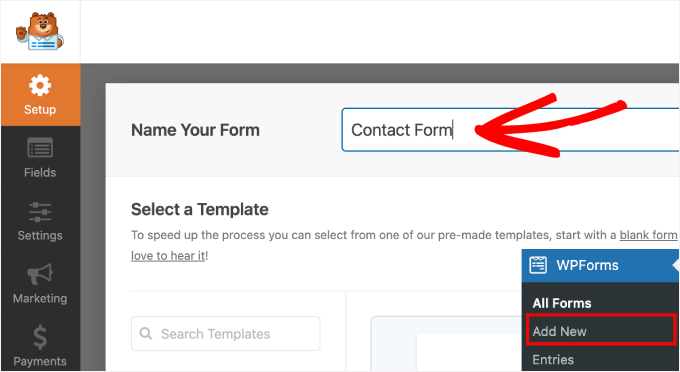
Ensuite, vous verrez que WPForms vous permet de créer vos formulaires en utilisant une toile vierge, WPForms AI, et des modèles prêts à l'emploi.
Disons que vous souhaitez utiliser le générateur de formulaires IA. Vous pouvez alors survoler la boîte « Générer avec l'IA » et cliquer sur « Générer le formulaire ».

Sur l'écran suivant, il vous suffit d'écrire une invite simple. Alternativement, vous pouvez choisir parmi les exemples d'invites disponibles, si pertinent.
L'outil d'IA générera alors le formulaire pour vous, tout simplement !

Si vous souhaitez utiliser l'un des modèles, survolez-le simplement et cliquez sur « Utiliser le modèle ».
WPForms propose plus de 2 000 modèles prêts à l'emploi. Vous pouvez toujours utiliser la fonction de recherche pour affiner vos options.
Par exemple, ici, nous allons utiliser le « Formulaire de contact simple ».

Cela vous mènera à l'éditeur de formulaire par glisser-déposer.
Sur votre gauche, vous pouvez voir tous les champs que vous pouvez ajouter à votre formulaire. Et sur votre droite, vous avez l'aperçu en direct.

Ensuite, faisons glisser et déposer un champ « Téléchargement de fichier » sur votre formulaire.
Vous pouvez trouver ce champ en faisant défiler jusqu'à la section « Fancy Fields » dans le panneau de gauche.
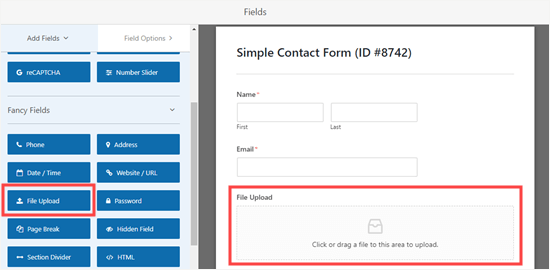
Une fois ajouté, cliquez sur le champ « Téléchargement de fichier » sur votre formulaire pour le modifier.
Ensuite, vous pouvez changer le nom de ce champ (son libellé) en « Votre photographie » et spécifier quelles extensions de fichiers image sont autorisées. Par exemple, vous pouvez limiter les téléchargements aux fichiers JPG/JPEG, PNG et GIF.
💡 Note de l'éditeur : Par défaut, WordPress n'autorise que certains types de fichiers image à être téléchargés. Par exemple, les utilisateurs ne pourront pas télécharger d'images .svg ou de fichiers .zip à moins que vous ne les ajoutiez explicitement à la liste autorisée.
Nous allons expliquer comment faire cela dans un instant. Pour l'instant, continuons à ajuster les paramètres de notre champ.
Après cela, définissons une limite de taille de fichier.
Nous recommandons de définir la taille maximale du fichier à environ 5 Mo pour vous aider à économiser de l'espace disque sur votre compte d'hébergement WordPress. De plus, cela garantit que les téléchargements des utilisateurs ne ralentissent pas votre site.
N'oubliez pas de cocher la case « Requis » afin que l'utilisateur ne puisse pas soumettre le formulaire avant d'avoir téléchargé une image.
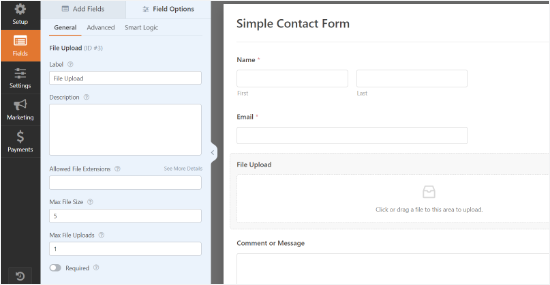
Vous pouvez également définir d'autres options pour ce champ en cliquant sur l'onglet « Avancé ».
Ici, vous pouvez choisir le style de votre champ de téléchargement. Par défaut, il s'agit d'un champ de glisser-déposer « Moderne ». Si vous le souhaitez, vous pouvez le remplacer par un champ « Classique ».
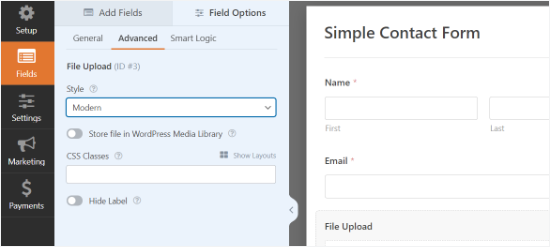
De plus, vous pouvez choisir de stocker l'image dans la Médiathèque WordPress en activant le commutateur. C'est une bonne idée si vous allez compiler vos images soumises pour un article de blog ou similaire.
Une fois que vous êtes satisfait de votre formulaire, cliquez sur « Enregistrer » puis quittez le constructeur de formulaire.
Ajout de votre formulaire de téléchargement d'images dans WordPress
Ensuite, vous devez intégrer votre formulaire dans un article ou une page WordPress et accepter les images soumises par les utilisateurs. WPForms rend très facile l'ajout de vos formulaires n'importe où sur votre site web.
Modifiez simplement l'article ou la page où vous souhaitez ajouter le formulaire de téléchargement d'images. Dans l'éditeur de contenu WordPress, vous devez ajouter le bloc WPForms à votre zone de contenu.

Après cela, vous devez sélectionner le formulaire que vous avez créé précédemment dans le menu déroulant. WPForms affichera un aperçu de votre formulaire dans la zone de contenu.
Vous pouvez maintenant enregistrer votre article ou votre page et l'afficher en direct pour voir votre formulaire de téléchargement d'images en action.
Autoriser le téléchargement de types de fichiers supplémentaires
Parfois, vos utilisateurs peuvent voir cette erreur lorsqu'ils essaient de télécharger un fichier, même si vous avez autorisé ce type de fichier dans les paramètres de votre champ de téléchargement :
Désolé, ce type de fichier n'est pas autorisé pour des raisons de sécurité
Cela se produit car WordPress n'autorise que certains types de fichiers par défaut. Le moyen le plus simple d'autoriser plus de types de fichiers est d'utiliser un plugin complémentaire.
Nous recommandons le plugin File Upload Types de WPForms. Une fois que vous avez installé le plugin dans WordPress et activé, allez dans Paramètres » Types de fichiers téléversés.
Vous pouvez ensuite choisir les types de fichiers que vous souhaitez autoriser dans la liste, ou vous pouvez ajouter des types de fichiers personnalisés.
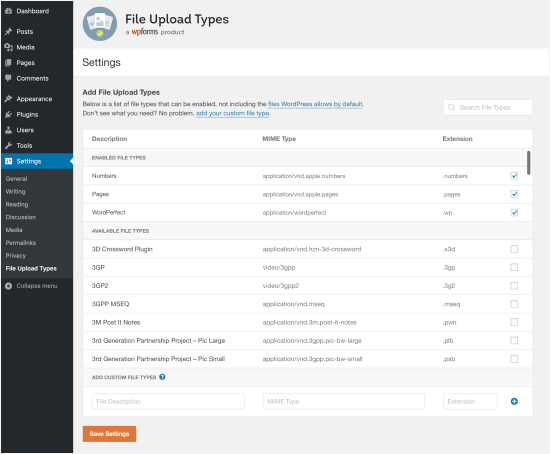
Notez que la liste n’inclut pas les types que WordPress autorise déjà par défaut.
Si vous cherchez uniquement à autoriser les téléchargements d'images SVG, vous pouvez utiliser le plugin gratuit WPCode à la place. Vous pouvez en apprendre davantage dans notre guide sur comment ajouter des fichiers images SVG dans WordPress.
💡 Note de l'éditeur : Les fichiers SVG contiennent du code, ce qui peut présenter un risque de sécurité si vous autorisez le public à les télécharger. Nous vous recommandons de n'autoriser les téléchargements SVG que par des utilisateurs de confiance ou d'utiliser un plugin qui nettoie les fichiers.
Méthode 2 : Permettre aux utilisateurs de télécharger des images en tant qu'auteurs invités
Une raison clé de permettre aux utilisateurs de télécharger des images est de collecter les soumissions d'articles invités. Vous pourriez également utiliser une méthode très similaire pour d'autres contenus générés par les utilisateurs, comme les témoignages.
Tout d'abord, vous aurez besoin d'un compte WPForms. Sur leur site web, cliquez simplement sur le bouton « Obtenir WPForms maintenant » pour commencer. Ensuite, vous pouvez sélectionner un plan et finaliser le processus de paiement.
💡 Remarque : Pour cette méthode, vous aurez besoin du plan WPForms Pro ou supérieur car il inclut le module complémentaire « Soumissions d'articles ». Cela dit, il existe WPForms Lite si vous souhaitez l'essayer d'abord.
Maintenant, vous pouvez installer et activer le plugin WPForms sur votre site WordPress. Pour plus de détails, consultez notre guide étape par étape sur comment installer un plugin WordPress.
Après avoir activé le plugin, vous devez visiter la page WPForms » Paramètres dans votre tableau de bord WordPress pour saisir votre clé de licence. Vous pouvez trouver votre clé de licence sous l’onglet ‘Téléchargements’ de votre compte sur le site WPForms.
Voici ce que vous verrez lorsque vous saisirez la clé de licence sur votre site :
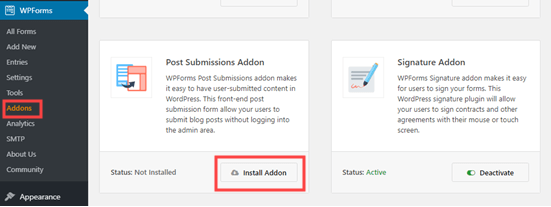
Ensuite, allez dans WPForms » Modules complémentaires pour installer le module complémentaire Soumissions d’articles.
Cliquez sur le bouton ‘Installer le module complémentaire’. Il s’installera et s’activera automatiquement
Vous pouvez maintenant commencer à créer votre formulaire de soumission d'article invité.
Allez dans WPForms » Ajouter nouveau, puis faites défiler vers le bas pour trouver le formulaire de soumission d'articles de blog.
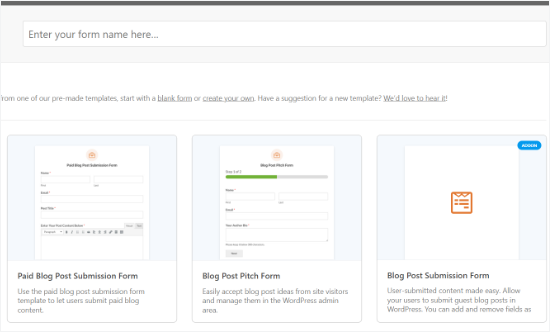
Cliquez dessus, et votre nouveau formulaire sera créé. Il contiendra des champs par défaut pour les détails de l'auteur invité, ainsi que le titre proposé de l'article, l'image mise en avant, le contenu, l'extrait de l'article et la catégorie.
Vous pouvez ajouter plus de champs (sections de votre formulaire) si vous le souhaitez.
Par exemple, vous pourriez vouloir ajouter un champ « Site web / URL » où l'auteur peut entrer l'URL de son propre blog WordPress ou portfolio.
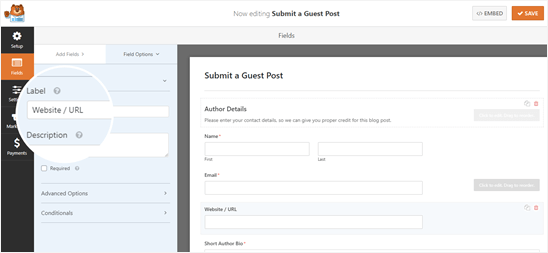
Pour modifier l'étiquette d'un champ ou tout texte du formulaire, cliquez simplement dessus.
Par exemple, vous pouvez cliquer sur la case « Image mise en avant » et modifier la « Description » pour spécifier la taille de votre image mise en avant préférée.

Les fichiers téléchargés via le champ prédéfini « Image mise en avant » sont stockés par défaut dans votre médiathèque WordPress.
Vous pouvez activer ou désactiver cette option en cliquant sur le menu déroulant « Options avancées » pour le champ.
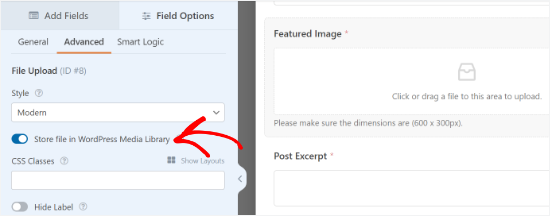
Conseil d'expert 🧑💻 : Le champ « Soumissions d'articles » ajoute automatiquement les images à votre médiathèque. Cependant, si vous ajoutez un champ distinct « Téléchargement de fichiers » à ce formulaire, il ne stockera pas les fichiers dans la médiathèque par défaut.
Vous devrez activer ce paramètre manuellement, comme nous l'avons montré dans la méthode 1.
Si vous le souhaitez, vous pouvez également autoriser les utilisateurs à télécharger deux fichiers ou plus via le même champ. Par exemple, vous pourriez vouloir que les utilisateurs ne téléchargent que des fichiers PNG.
Vous pouvez également saisir une taille de fichier maximale en Mo. Si vous le souhaitez, vous pouvez autoriser les utilisateurs à télécharger 2 fichiers ou plus.
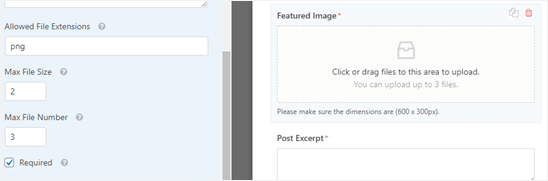
Le champ de téléchargement « Moderne » (par défaut) permet aux utilisateurs de faire glisser et déposer des fichiers.
Si vous préférez, vous pouvez le changer en champ « Classique » dans les options avancées. Notez que cela ne permet aux utilisateurs de télécharger qu'un seul fichier.
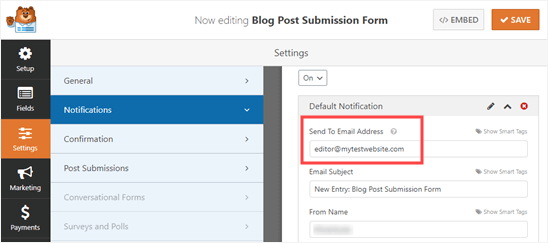
Une fois que vous avez tous les champs que vous souhaitez sur votre formulaire, allez dans l'onglet « Paramètres ». Vous pourriez vouloir modifier les détails sous « Notifications » ici.
Par exemple, si vos articles invités vont à un éditeur, vous voudrez son adresse dans la case « Envoyer à l'adresse e-mail ».
Vous pourriez également vouloir modifier le message de confirmation qu'un utilisateur voit après avoir soumis le formulaire. Vous pouvez le faire sous Paramètres » Confirmation.
Une fois que votre formulaire vous convient, cliquez simplement sur le bouton « Enregistrer » en haut de l'écran.
Ajout du formulaire de soumission d'articles invités à votre site
Vous pouvez ajouter votre formulaire à votre site dans n'importe quel article ou page. Vous pourriez vouloir créer une nouvelle page spécifiquement pour les soumissions d'articles invités.
Si vous utilisez l'éditeur Gutenberg (blocs), cliquez simplement sur l'icône (+) pour créer un nouveau bloc. Ensuite, sélectionnez le bloc « WPForms » à ajouter à l'éditeur.
Ensuite, vous verrez un menu déroulant WPForms. Sélectionnez votre formulaire dans la liste, et il sera ajouté à votre article.

🧑💻 Astuce d'expert : Si vous utilisez toujours l'éditeur classique, vous verrez un bouton « Ajouter un formulaire » à côté de « Ajouter un média ». Cliquez dessus pour obtenir une liste déroulante de vos formulaires. Sélectionnez celui que vous voulez, puis cliquez sur « Ajouter un formulaire » pour l'insérer dans votre article.
Vous pouvez bien sûr utiliser le champ « Téléchargement de fichier » dans n'importe quel formulaire que vous créez. Cela signifie que vous pouvez utiliser la méthode ci-dessus pour tout type de contenu généré par l'utilisateur que vous souhaitez collecter.
Méthode bonus : Permettre aux utilisateurs de télécharger des photos pour un concours
Bien qu'un formulaire de téléchargement de fichiers permette aux utilisateurs de télécharger des images, ce n'est peut-être pas la meilleure solution si vous organisez un concours photo complet.
C'est parce que WPForms est un constructeur de formulaires, pas un plugin de concours. Il ne dispose pas de fonctionnalités telles que la sélection des gagnants, le partage viral, etc.
C'est là qu'RafflePress intervient. C'est le meilleur plugin de concours WordPress qui vous permet de créer des concours viraux pour développer votre trafic et vos abonnés sur les réseaux sociaux.

Vous pouvez l'utiliser pour concevoir un widget de concours qui permet aux utilisateurs de télécharger des photos, mais qui encourage également le partage et d'autres actions d'engagement pour développer votre audience.
Nous utilisons en fait RafflePress pour organiser notre concours d'anniversaire annuel de WPBeginner. Cela nous a aidés à développer notre liste d'e-mails, à augmenter les partages sociaux et à stimuler l'engagement global du site – tout en gardant tout facile à gérer depuis notre tableau de bord WordPress.
Explorez toutes ses fonctionnalités dans notre avis complet sur RafflePress.
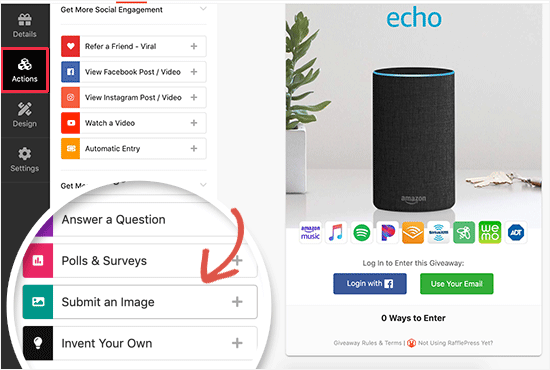
Nous avons créé un guide détaillé sur comment créer un concours photo dans WordPress avec RafflePress que vous pouvez suivre pour plus de détails.
FAQ : Comment permettre aux utilisateurs de télécharger des images sur un site WordPress
Si vous configurez des téléchargements d'images sur votre site, ces réponses rapides vous aideront à résoudre les problèmes courants et à faire fonctionner le tout sans problème.
Pourquoi WordPress n'autorise-t-il pas les utilisateurs à télécharger des images ?
Par défaut, WordPress restreint les téléchargements de fichiers à certains rôles d’utilisateur (comme les administrateurs et les éditeurs) pour des raisons de sécurité. Pour permettre aux visiteurs réguliers de télécharger des fichiers sans créer de compte, vous devrez utiliser un plugin de formulaire côté client comme WPForms.
Quel est le site web où les invités peuvent télécharger des photos ?
Vous n’avez pas besoin d’un site web tiers distinct. Vous pouvez créer votre propre page de téléchargement sur votre site WordPress à l’aide d’un plugin comme WPForms et laisser les invités télécharger des photos directement là.
Comment ajouter un bouton de téléchargement d'images dans WordPress ?
Vous pouvez en ajouter un à l’aide d’un plugin de formulaire comme WPForms. Créez simplement un formulaire, faites glisser le champ Téléchargement de fichier, et intégrez le formulaire sur n’importe quelle page. Les visiteurs pourront alors télécharger des images directement via ce bouton.
Comment créer un lien URL pour des photos ?
Une fois qu'un utilisateur a téléchargé une image et qu'elle est stockée dans votre médiathèque, vous pouvez cliquer sur l'image pour trouver l'« URL du fichier ». Vous pouvez ensuite copier et coller ce lien partout où vous en avez besoin.
Quelle est la taille maximale de téléchargement d'image pour WordPress ?
La taille maximale de téléchargement d’images dépend de la configuration de votre hébergement web. De nombreux sites se situent entre 2 Mo et 64 Mo. Vous pouvez également définir une taille de fichier maximale inférieure dans les paramètres de votre formulaire pour contrôler les performances et l’utilisation du stockage.
Tutoriel vidéo : Permettre aux utilisateurs de télécharger des images sur un site WordPress
Avant de partir, ne manquez pas notre tutoriel vidéo sur la façon de permettre aux utilisateurs de télécharger des images sur un site WordPress :
Prochaines étapes pour utiliser des images et d'autres fichiers multimédias dans WordPress
Nous espérons que cet article vous a aidé à apprendre comment permettre aux utilisateurs de télécharger des images sur un site WordPress.
Si vous avez trouvé cela utile, vous pourriez également consulter nos autres guides sur :
- Comment créer une galerie photo avec des albums dans WordPress
- Comment créer facilement un slider responsive dans WordPress
- Comment ajouter des choix d'images dans les formulaires WordPress
- Comment résoudre le problème de l'image mise en avant qui ne s'affiche pas dans WordPress
- Guide pour débutants sur les tailles d'images WordPress (+ meilleures pratiques)
Si vous avez aimé cet article, abonnez-vous à notre Chaîne YouTube pour des tutoriels vidéo WordPress. Vous pouvez également nous trouver sur Twitter et Facebook.



Juri
Helllo, existe plugin pour vérifier la licence des images ? Merci.
Support WPBeginner
Nous n'avons pas de plugin recommandé pour cet usage spécifique pour le moment.
Admin