


Les sous-titres sont ce petit texte qui apparaît juste après votre titre principal. Après des années de blogging, nous avons constaté que c'était un élément utile pour encourager les utilisateurs à approfondir notre contenu.
Un sous-titre bien conçu peut fournir ce contexte supplémentaire ou cette intrigue qui transforme un simple visiteur en un lecteur engagé. Malheureusement, WordPress ne dispose pas de bloc de sous-titre par défaut (même si nous pensons qu'il devrait en avoir un).
Heureusement, nous avons trouvé un moyen simple d'ajouter des sous-titres à vos articles et pages WordPress, et nous allons vous montrer comment dans ce guide.
Pourquoi ajouter des sous-titres aux articles et pages dans WordPress ?
Les sous-titres, ou titres secondaires, vous permettent de montrer plus d'informations sur vos articles de blog, ce qui encourage les visiteurs à lire davantage.
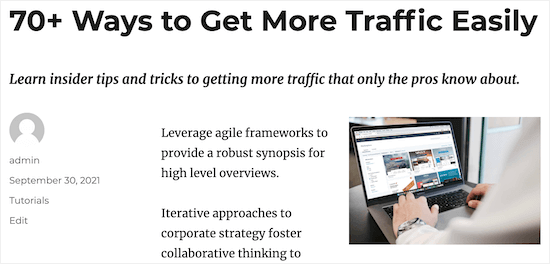
De nombreux blogs populaires utilisent les sous-titres de cette manière, notamment Medium, Buzzfeed, Mashable, Brain Pickings, et plus encore.
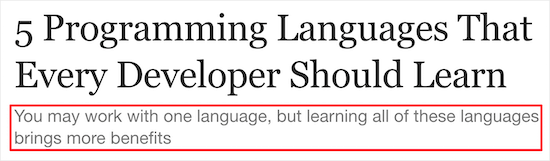
Les sous-titres vous donnent une chance d'expliquer votre titre et de dire aux lecteurs ce qu'ils obtiendront en lisant votre article de blog WordPress.
Ils encourageront également les visiteurs à rester plus longtemps sur votre site et à lire plus de contenu, ce qui peut augmenter les vues de page et réduire le taux de rebond. Cela envoie des signaux positifs aux moteurs de recherche, de sorte que cela peut même améliorer votre SEO WordPress.
Cela dit, montrons-vous comment ajouter facilement des sous-titres à vos articles et pages WordPress.
Comment ajouter des sous-titres aux articles et pages WordPress
La façon la plus simple d'ajouter des sous-titres à votre site Web WordPress est d'utiliser Secondary Titles.
Ce plugin vous permet d'ajouter facilement des sous-titres à vos articles et pages, puis de personnaliser leur apparence.
La première chose à faire est d'installer et d'activer le plugin Secondary Titles. Pour plus de détails, consultez notre guide pour débutants sur comment installer un plugin WordPress.
Après l'activation, allez dans Paramètres » Titre secondaire, où vous pouvez configurer les paramètres du plugin.
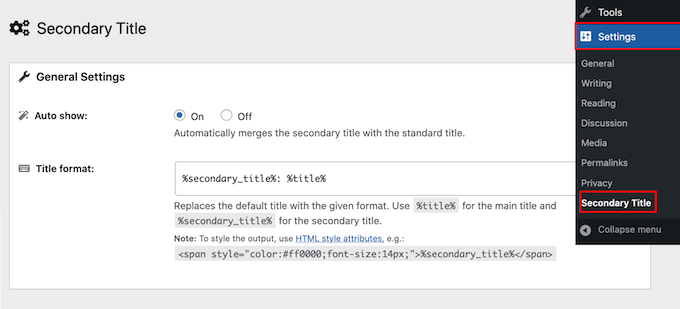
Secondary Title peut afficher automatiquement le sous-titre de chaque page ou article en le fusionnant avec le titre standard. Une autre option consiste à afficher le sous-titre uniquement pour des pages et articles spécifiques.
Comme c'est l'option la plus simple, commençons par afficher automatiquement un sous-titre pour toutes les pages et tous les articles. Dans la section « Affichage automatique », sélectionnez simplement « Activé ».
Après cela, vous pouvez modifier l'apparence du sous-titre. Par défaut, Secondary Title affichera le titre principal et le sous-titre séparés par un deux-points, comme ceci :
Le Titre Secondaire :Le Titre de l'Article
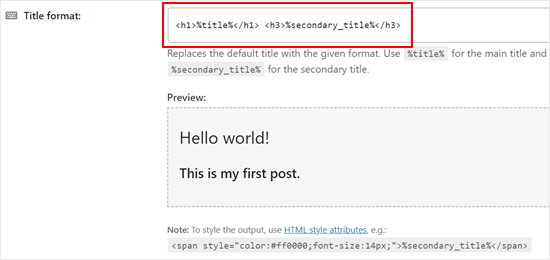
Pour modifier cela, éditez simplement le HTML dans la boîte « Format du titre ».
Par exemple, vous pourriez rendre le sous-titre plus petit. Dans ce cas, vous pourriez utiliser des balises de titre H1 pour le titre, et une balise de titre inférieure comme H2 ou H3 pour le sous-titre.
Vous pouvez également changer sa couleur, et supprimer ou remplacer le deux-points par n'importe quel autre symbole que vous souhaitez utiliser.
L'aperçu se mettra à jour automatiquement à mesure que vous apporterez des modifications, vous pourrez ainsi essayer différents réglages pour voir ce qui rend le mieux sur votre blog WordPress.
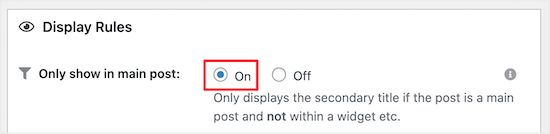
Après cela, vous pourrez contrôler où les sous-titres apparaissent dans la section « Règles d'affichage ».
Tout d'abord, nous sélectionnerons « Activé » dans la section « Afficher uniquement dans l'article principal », car cela signifie que les sous-titres n'apparaîtront que s'ils se trouvent dans le fil d'actualité principal du blog.
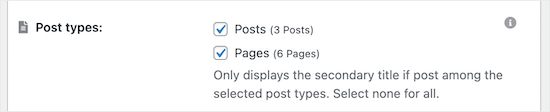
Dans la section « Types d'articles », vous pouvez choisir les types d'articles où vous souhaitez afficher les sous-titres.
Pour afficher les sous-titres sur les articles et les pages, cochez simplement les deux cases.
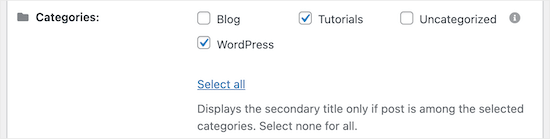
Ensuite, vous pouvez choisir les catégories d'articles où vous souhaitez autoriser les sous-titres.
Dans la section « Catégories », cochez ou décochez simplement les différentes catégories d'articles.
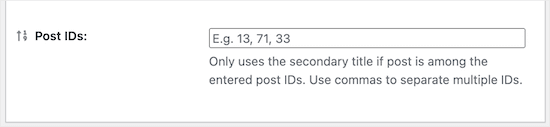
Voulez-vous afficher les sous-titres pour des publications spécifiques uniquement ?
Ensuite, tapez simplement leurs identifiants dans la boîte « ID de la publication ». Pour des instructions étape par étape sur la façon de trouver ces informations, consultez notre guide sur comment trouver les ID dans WordPress.
Dans la dernière boîte « Paramètres divers », vous pouvez autoriser les visiteurs à rechercher des publications en utilisant leurs sous-titres en sélectionnant le bouton radio « Activé ».
Selon votre site, cela peut être un bon moyen d'améliorer la recherche WordPress.
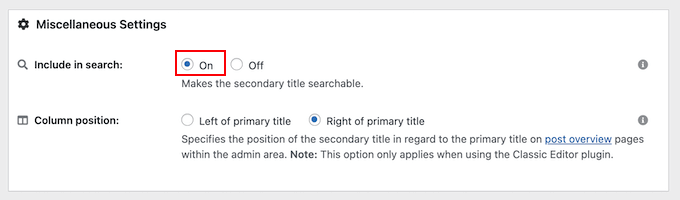
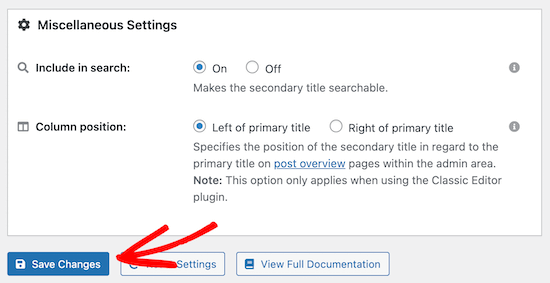
Enfin, vous pouvez modifier si le sous-titre apparaît à gauche ou à droite du titre principal en utilisant les paramètres « Position de la colonne ».
Lorsque vous êtes satisfait de la configuration du sous-titre, cliquez simplement sur le bouton « Enregistrer les modifications ».
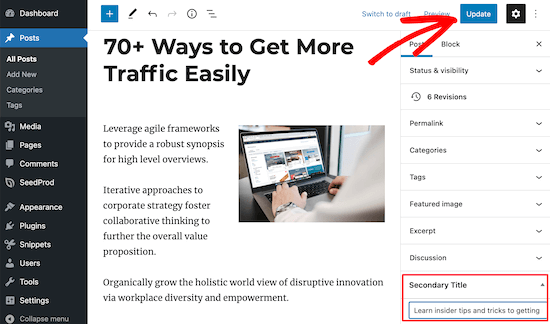
Une fois cela fait, vous êtes prêt à créer votre premier sous-titre en ouvrant une publication ou une page.
Ici, tapez simplement votre sous-titre dans la boîte « Titre secondaire » dans le menu de droite. Ensuite, cliquez sur « Mettre à jour » ou « Publier » pour rendre vos modifications publiques.
Désormais, les visiteurs verront le sous-titre lorsqu'ils consulteront votre publication.
Affichage manuel des sous-titres sur les publications et pages WordPress
Vous pouvez également ajouter manuellement des sous-titres à vos publications et pages. Cela vous donne plus de contrôle sur l'endroit où vos sous-titres apparaissent sur les publications et pages individuelles.
Pour ce faire, allez simplement dans Paramètres » Titre secondaire. Ensuite, sélectionnez l'option « Désactivé » dans la section « Affichage automatique ».
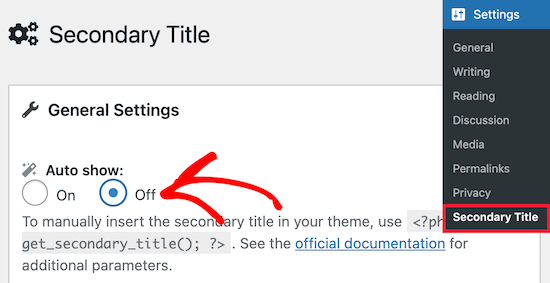
Une façon de le faire est d'utiliser des shortcodes pour afficher le titre secondaire. Cela vous permettra d'afficher les titres secondaires sur des pages et des publications spécifiques uniquement.
Voici le shortcode fourni par le plugin :
[secondary_title]
Pour plus d'informations sur les shortcodes, consultez notre guide sur comment ajouter des shortcodes dans WordPress.
Vous pouvez également afficher manuellement les titres secondaires dans votre thème WordPress en ajoutant du code à vos fichiers de modèle de thème.
Si vous souhaitez le faire, nous vous recommandons d'utiliser WPCode. Ce plugin d'extraits de code permet d'ajouter du code aux fichiers de votre site web en toute sécurité et facilement, sans les modifier directement.
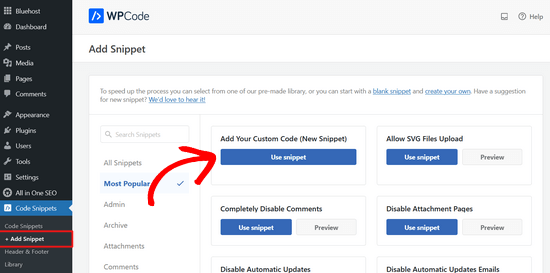
Tout d'abord, vous devez installer le plugin sur votre site WordPress. Ensuite, allez dans Extraits de code » + Ajouter un extrait.
Sur cette page, sélectionnez « Ajouter votre code personnalisé (Nouvel extrait) » et cliquez sur le bouton « Utiliser l'extrait ».
Après cela, le plugin recommande d'ajouter l'extrait de code de balise de modèle suivant :
echo get_secondary_title();
Lorsque nous avons testé le code, le titre secondaire ne semblait pas aligné avec le contenu de l'article. Nous recommandons donc d'ajouter les balises div au code.
Voici à quoi cela devrait ressembler :
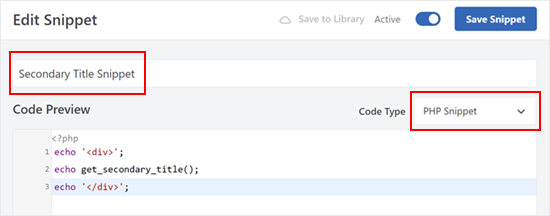
echo '<div>';
echo get_secondary_title();
echo '</div>';
Si vous n'avez jamais ajouté de code auparavant, consultez notre guide pour débutants sur le collage d'extraits du web dans WordPress.
Une fois que vous avez fait cela, vous pouvez nommer votre extrait de code. Il peut s'agir de quelque chose comme « Extrait de titre secondaire ».
De plus, changez le Type de code en « Extrait PHP » pour que le code fonctionne correctement.
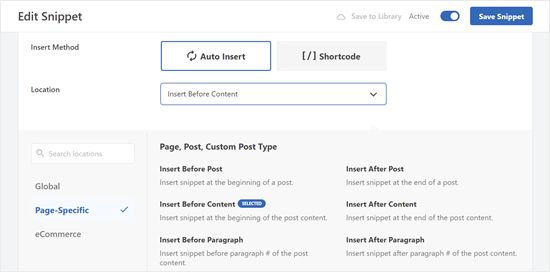
Après cela, assurez-vous de faire défiler vers le bas et de laisser la méthode d'insertion sur « Insertion automatique ».
Quant à l'emplacement, vous pouvez passer à l'onglet « Spécifique à la page » et cliquer sur l'emplacement souhaité. Nous avons choisi « Insérer avant le contenu » afin que le titre secondaire apparaisse après le titre et avant le premier paragraphe de l'article.
Vous pouvez également consulter notre fiche pratique sur la hiérarchie des modèles WordPress pour décider du meilleur endroit où afficher le titre secondaire.
Ce qui est génial avec WPCode, c'est qu'il dispose d'une fonctionnalité de logique conditionnelle. Cela vous permet de créer des règles pour afficher les sous-titres qui sont plus détaillées que le plugin Titre secondaire.
Pour ce faire, faites simplement défiler jusqu'à la fonctionnalité « Logique conditionnelle intelligente ». Ensuite, activez le bouton « Activer la logique ».
Vous pouvez ensuite créer des règles pour afficher ou masquer le sous-titre. Ces règles peuvent être basées sur diverses conditions telles que le type de visiteur qui consulte la page, le type de page elle-même, des slugs d'URL spécifiques, et plus encore.

Une fois terminé, activez simplement le code et cliquez sur « Enregistrer le snippet » en haut. C'est tout !
Pour plus de conseils et d'astuces pour gérer vos articles et pages WordPress, consultez ces guides ci-dessous :
- Comment empêcher les titres de publication en double dans WordPress
- Comment afficher le titre de la taxonomie actuelle, l'URL, et plus encore dans WordPress
- Comment masquer le titre pour des articles et pages WordPress sélectionnés
- Comment lier des liens externes depuis le titre d'un article dans WordPress
- Comment diviser le titre d'un article ou d'une page dans WordPress
- Comment créer une liste de mots interdits pour les titres WordPress
Nous espérons que cet article vous a aidé à apprendre comment ajouter des sous-titres à vos articles et pages dans WordPress. Vous voudrez peut-être aussi consulter notre sélection d'experts des meilleurs plugins d'articles similaires pour WordPress et notre guide sur comment rediriger les utilisateurs vers un article aléatoire dans WordPress.
Si cet article vous a plu, abonnez-vous à notre chaîne YouTube pour des tutoriels vidéo WordPress. Vous pouvez également nous retrouver sur Twitter et Facebook.




Carlos
J'ai essayé cela avec le snippet de code et lors de l'activation, il indique :
« Appel à la fonction indéfinie get_secondary_title() »
pas sûr de comment résoudre ce problème… aidez-moi s'il vous plaît
Support WPBeginner
Veuillez vous assurer que le plugin est à la fois installé et activé car il est requis pour cette fonction, ce qui est la cause la plus probable.
Admin
Dennis Muthomi
Je cherchais des moyens d'augmenter l'engagement des utilisateurs et les sous-titres semblent être la solution.
Pour être honnête, je pensais que cette fonctionnalité n'était disponible que pour certains thèmes. Je ne savais pas qu'un plugin pouvait faire cela.
MERCI BEAUCOUP à WPBeginner pour cela !
Shekhar M
Salut wpbeginner, je veux utiliser le slug/postname de mes articles comme sous-titre. J'ai essayé quelques shortcodes mais sans succès. Pouvez-vous m'aider ? Merci.
Support WPBeginner
At the moment the plugin does not have an option to use the post slug specifically, if you reach out to the plugin’s support they can help with setting that up in a way that you can use
Admin
Pixi Arnoso
Le plugin avec Elementor ne fonctionne pas bien. Lorsque vous utilisez une grille de posts, le deuxième titre apparaît, gâchant tout le design. Je n'ai pas encore réussi à le supprimer. C'est dommage car le plugin est très bon.
Support WPBeginner
Merci de partager. Pour les plugins qui interagissent avec d'autres plugins, nous vous recommandons de contacter les auteurs pour voir s'il est possible qu'ils collaborent à l'avenir.
Admin
Vanessa
Et si je voulais que le titre secondaire apparaisse partout sauf en haut d'une page de blog unique ?
Merci
Support WPBeginner
Si nous avons bien compris ce que vous souhaitez, vous pourriez utiliser des blocs d'en-tête pour ajouter votre sous-titre dans l'article lui-même.
Admin
Dionne
Salut les gars,
Comment puis-je styliser uniquement le titre secondaire ?
S'il vous plaît, répondez...
Kavinthan
Vous pouvez insérer du CSS en ligne dans le champ de format Titre.
Si vous utilisez la méthode manuelle, vous pouvez ajouter un style ou une classe personnalisée comme
Sahriar Sykat
Y a-t-il un moyen de le faire manuellement ? Je peux utiliser une boîte méta personnalisée pour cela, mais je veux que ce soit comme ce plugin, à côté du titre. Pas en bas de l'éditeur avec d'autres boîtes méta
Ellis Sutehall
Il semble que le sous-titre soit inséré dans la balise où se trouve le titre principal.
Cela signifie que sa mise en forme ne peut se faire qu'avec des balises span et des styles en ligne. Cela pose des problèmes avec des éléments tels que les barres latérales qui affichent les articles récents.
Par exemple, je voulais que le sous-titre soit plus petit et en dessous du titre principal, mais font-size: 20px signifiait qu'il s'affichait aussi de cette taille dans la barre latérale.
Quelqu'un d'autre a-t-il rencontré ce problème ou connaît-il une solution ?
L'équipe de WPBeginner
Non, actuellement vous n'avez pas besoin de rejoindre WPBeginner, vous pouvez simplement utiliser le code promo fourni pour l'hébergement afin de bénéficier des réductions.
Miss Amia
Faut-il payer pour rejoindre "Wpbegginer" ? Je vois vos références à l'hébergement qui disent : "les utilisateurs de wpbegginer obtiennent tant de réduction"
L'équipe de WPBeginner
Selon la façon dont vous formatez le titre secondaire, cela aura certainement un petit impact sur le SEO de la page. Oui, vous pouvez laisser le titre secondaire vide.
Declan Wilson
Le titre secondaire a-t-il un impact sur le SEO ?
De plus, je seconde la question de @disqus_M7pLX0hgAp:disqus.
Kelly
Secondary Title est un excellent plugin ! Et votre article a été particulièrement utile concernant l'apparition du titre secondaire sous le titre principal. Merci beaucoup.
Carolann
Oh wow, je viens d'installer ce plugin... j'ai hâte de commencer à l'utiliser. Il a l'air génial. Merci beaucoup pour l'info... j'adore ce site !!!!
Amy Russell
Si nous avons ce plugin activé, mais que nous n'avons pas besoin d'un titre secondaire, pouvons-nous simplement laisser la ligne du titre secondaire vide ? Sera-t-il différent du simple titre et article sans le plugin ?
miriam
merci pour cet article. exactement ce dont j'avais besoin. savez-vous si le sous-titre s'affiche sur Facebook ?