


Ajouter des icônes de réseaux sociaux à votre menu WordPress est un moyen intelligent de promouvoir vos profils sans encombrer votre site. Ces petits logos reconnaissables peuvent encourager les visiteurs à vous suivre sur diverses plateformes, augmentant potentiellement votre présence en ligne et votre engagement.
Nous avons constaté qu'avec WordPress, la façon d'ajouter des icônes de réseaux sociaux à votre menu dépend de l'utilisation d'un thème classique ou d'un thème bloc. Mais nous avons trouvé des moyens efficaces de le faire pour les deux types de thèmes.
Dans cet article, nous vous montrerons comment ajouter des icônes de réseaux sociaux aux menus WordPress, en utilisant des méthodes qui fonctionnent pour les thèmes classiques et les thèmes bloc.
Pourquoi ajouter des icônes de réseaux sociaux aux menus dans WordPress ?
En ajoutant des icônes de réseaux sociaux à vos menus WordPress, vous pouvez souvent obtenir plus de clics, d'engagement et d'abonnés sur tous vos profils de réseaux sociaux.
Les icônes de réseaux sociaux peuvent également attirer l'attention du visiteur sans ajouter de texte supplémentaire à vos menus. Cela vous permet de promouvoir de nombreux profils différents dans un petit espace.
Le processus d'ajout d'icônes de médias sociaux est différent de l'insertion d'icônes d'image dans votre menu WordPress. C'est parce que ces images doivent être liées à vos profils sociaux, et elles nécessitent souvent un style spécial pour conserver leur apparence sur différents appareils et tailles d'écran.
De plus, vous voudrez vous assurer que ces icônes sont reconnaissables et de taille constante, ce qui peut être difficile lors de l'utilisation de fichiers image ordinaires.
Cela dit, examinons 2 façons simples pour les débutants d'ajouter des icônes de réseaux sociaux aux menus WordPress.
Tutoriel vidéo
Si vous préférez des instructions écrites, continuez à lire. Utilisez simplement les liens rapides ci-dessous pour accéder directement à la méthode que vous souhaitez utiliser :
Méthode 1 : Utilisation du plugin Menu Image (Thèmes classiques uniquement)
Le moyen le plus simple d'ajouter des icônes de médias sociaux aux menus WordPress est d'utiliser Menu Image.
Lors de la création de vos icônes sociales, vous pouvez utiliser n'importe quelle image que vous avez téléchargée dans la médiathèque WordPress.
Par exemple, de nombreuses entreprises de médias sociaux de premier plan fournissent des logos que vous pouvez utiliser sur votre site Web, tels que la boîte à outils de marque Twitter. Vous pouvez également télécharger des icônes à partir de bibliothèques en ligne comme le site Web Font Awesome.
Menu Image s'intègre également au plugin Font Awesome. Cela vous permet de parcourir et d'importer toutes les icônes Font Awesome directement depuis le tableau de bord WordPress, y compris les icônes de tous les principaux réseaux sociaux.
Nous vous recommandons d'installer d'abord le plugin Font Awesome avant de continuer le tutoriel. Pour des instructions détaillées sur la configuration de Font Awesome, veuillez consulter notre guide sur comment ajouter facilement des polices d'icônes à votre thème WordPress.
Quelle que soit la manière dont vous prévoyez de fournir les icônes de médias sociaux, vous devrez installer et activer le plugin Menu Image. Pour plus de détails, consultez notre guide étape par étape sur comment installer un plugin WordPress.
Après l'activation, vous voudrez peut-être examiner les tailles des icônes et les modifier si nécessaire. Pour ce faire, vous devez aller dans Menu Image » Menu Image.
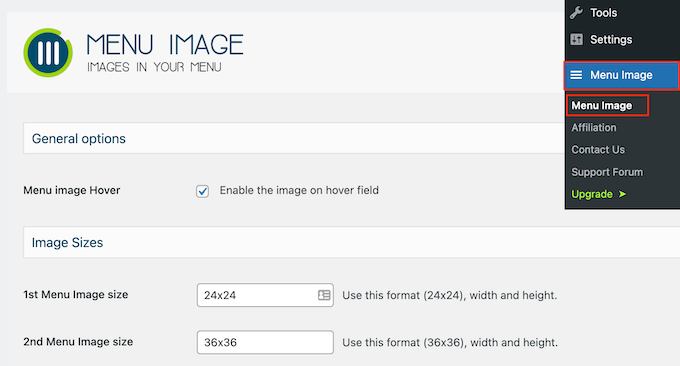
Lors de la création de vos icônes sociales, vous pouvez utiliser l'une des tailles d'image WordPress par défaut, telles que miniature, image ou grande. Menu Image vous permet également de choisir entre trois tailles uniques définies par défaut sur 24 × 24, 36 × 36 et 48 × 48 pixels.
Ces tailles devraient bien fonctionner pour la plupart des sites Web WordPress, mais vous pouvez les modifier en tapant différents nombres dans le 1er, 2ème ou 3ème champ Menu Image.
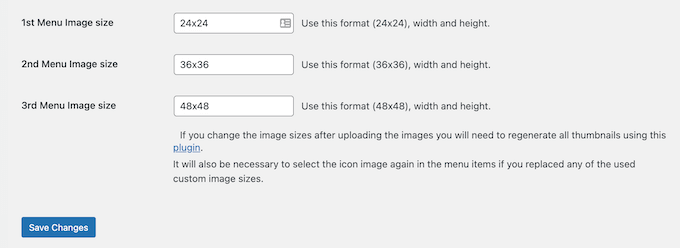
Une fois cela fait, cliquez sur « Enregistrer les modifications » pour sauvegarder vos réglages.
Pour ajouter des icônes à un menu de navigation, rendez-vous dans Apparence » Menus. Par défaut, WordPress affichera le menu principal de votre site.
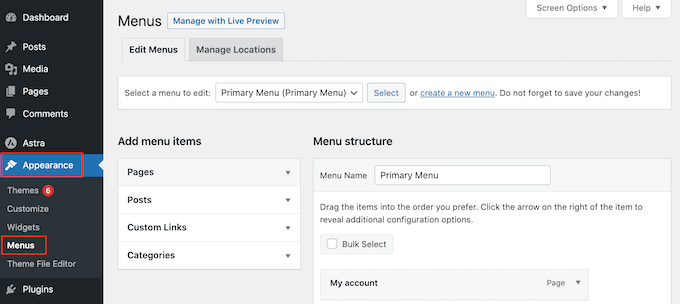
Si vous souhaitez ajouter des icônes de médias sociaux à un autre emplacement de menu, comme un menu flottant fixe, ouvrez simplement le menu déroulant « Sélectionner un menu à modifier ».
Vous pourrez alors choisir un menu dans la liste et cliquer sur « Sélectionner ».
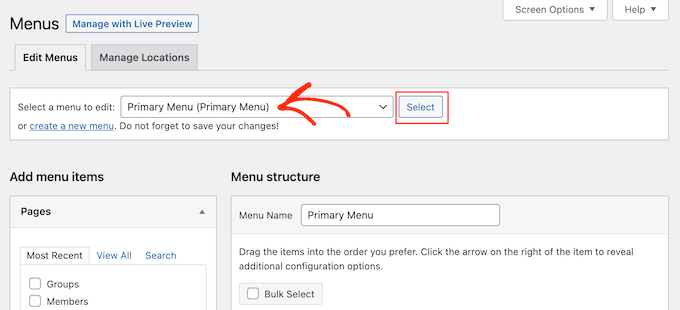
Pour des instructions étape par étape sur la création d'un nouveau menu, veuillez consulter notre guide sur comment ajouter un menu de navigation dans WordPress.
Pour commencer, vous devrez ajouter chaque profil social à votre menu en tant que nouveau lien.
Lorsque vous êtes prêt, cliquez pour développer la section « Liens personnalisés », puis saisissez l'adresse de la page de réseau social que vous souhaitez utiliser. Par exemple, vous pourriez saisir l'URL de votre groupe Facebook ou de votre chaîne YouTube.
Vous devrez également saisir du « Texte du lien ». Dans une étape ultérieure, vous aurez la possibilité de modifier l'endroit où ce titre apparaît dans le menu ou même de le masquer complètement.
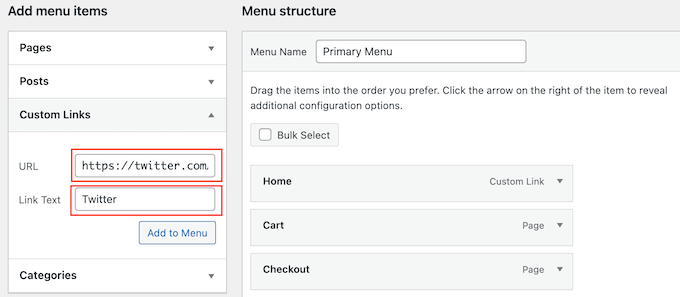
Une fois cela fait, cliquez sur « Ajouter au menu ».
Cet élément apparaîtra maintenant dans la colonne de droite.
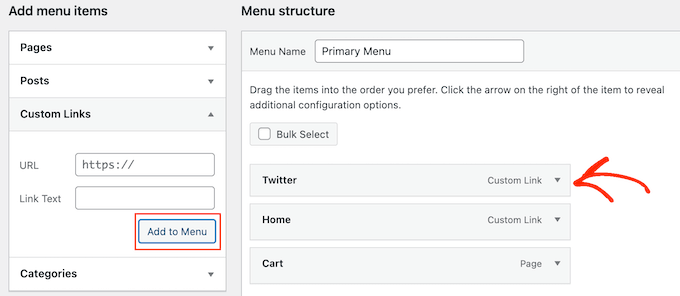
Pour ajouter une icône de réseau social, survolez simplement le nouvel élément de menu.
Ensuite, cliquez sur le bouton « Image du menu » lorsqu'il apparaît.
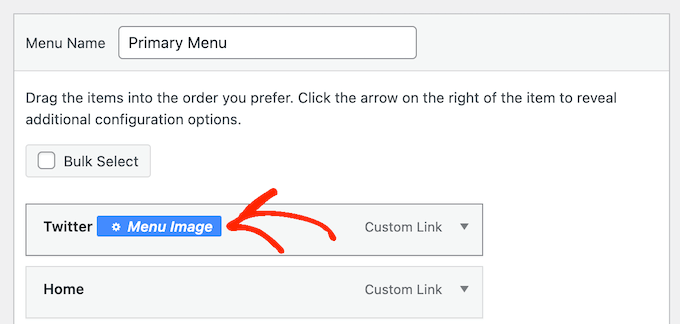
Remarque : Si vous ne voyez pas le bouton « Image du menu », cliquez sur « Enregistrer les modifications ». Le bouton « Image du menu » devrait maintenant apparaître lorsque vous survolez un élément du menu.
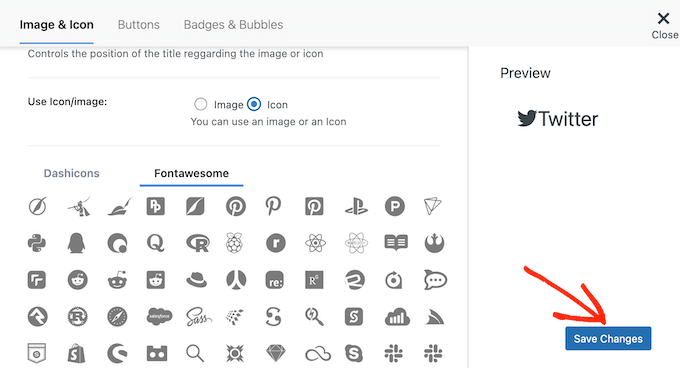
Vous pouvez maintenant décider si vous souhaitez utiliser une image de votre bibliothèque de médias WordPress ou une icône fournie par Font Awesome.
Pour utiliser une icône Font Awesome prête à l'emploi, cliquez sur le bouton radio à côté de « Icône ».
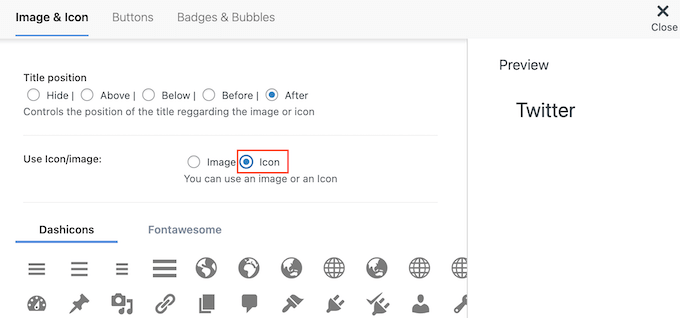
Sélectionnez ensuite « Fontawesome ».
Vous pouvez alors cliquer sur « Marques ».
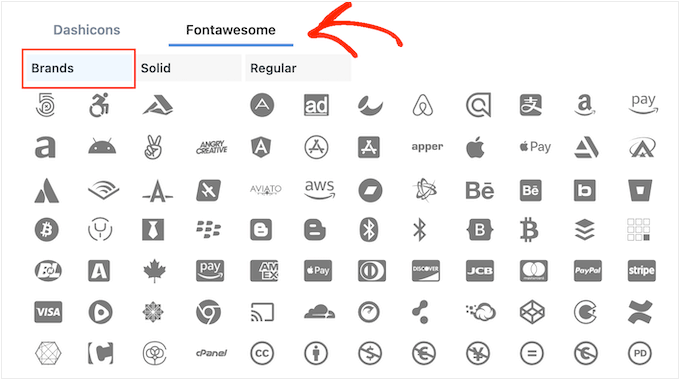
Vous verrez maintenant toutes les icônes de marques, y compris les icônes de tous les principaux réseaux sociaux, de Facebook à LinkedIn. Lorsque vous voyez l'image que vous souhaitez utiliser, cliquez simplement dessus.
Une autre option consiste à utiliser votre propre icône à partir de la bibliothèque de médias WordPress en sélectionnant le bouton radio « Image ». Cliquez ensuite sur le lien « Définir l'image ».
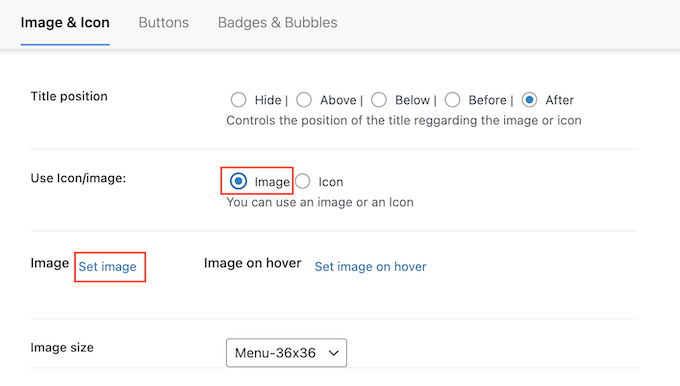
Vous pouvez maintenant choisir une image dans la bibliothèque de médias WordPress ou télécharger un nouveau fichier depuis votre ordinateur.
Peu importe d'où vous obtenez l'icône, Menu Image affichera un aperçu sur la droite.
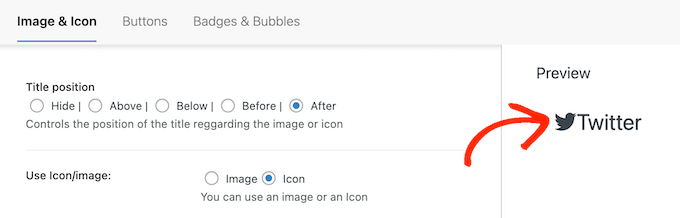
Vous pouvez maintenant modifier si le titre du lien apparaît au-dessus, en dessous, avant ou après l'icône des médias sociaux en utilisant les paramètres « Position du titre ».
De nombreuses icônes de médias sociaux sont instantanément reconnaissables, le titre du lien peut donc être inutile. Si vous ajoutez de nombreuses icônes sociales à un menu de navigation, les titres peuvent même rendre votre menu plus désordonné et compliqué.
Cela étant dit, vous voudrez peut-être masquer le titre en sélectionnant le bouton radio « Masquer ».
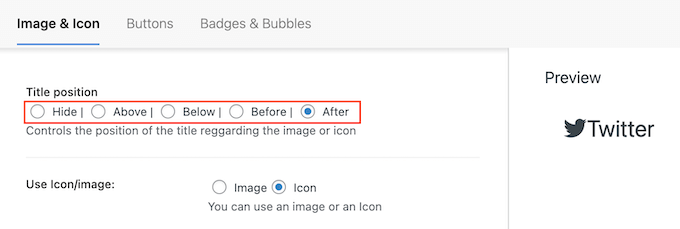
Au fur et à mesure que vous apportez des modifications, l'aperçu en direct se mettra à jour automatiquement, vous pourrez donc essayer différents paramètres pour voir ce qui rend le mieux.
Enfin, si vous utilisez votre propre image, vous pouvez redimensionner les icônes des médias sociaux à l'aide du menu déroulant « Taille de l'image ».
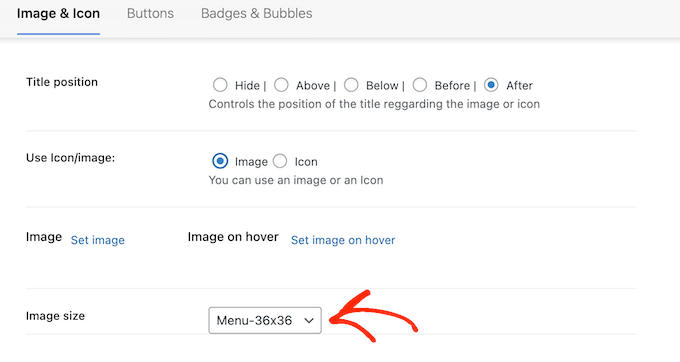
Les icônes plus grandes attireront l'attention du visiteur, mais elles peuvent aussi être distrayantes. Dans cet esprit, vous voudrez peut-être essayer différentes tailles pour voir ce qui fonctionne le mieux sur votre blog WordPress.
Lorsque vous êtes satisfait de la configuration de l'icône des médias sociaux, cliquez simplement sur « Enregistrer les modifications ».
Répétez simplement ces étapes pour ajouter d'autres icônes à votre menu WordPress.
Vous pouvez même ajouter des icônes à d'autres éléments importants du menu de navigation, et mettre en surbrillance ces éléments de menu pour attirer l'attention de vos utilisateurs.
Lorsque vous êtes satisfait de la configuration du menu, cliquez simplement sur « Enregistrer le menu ».
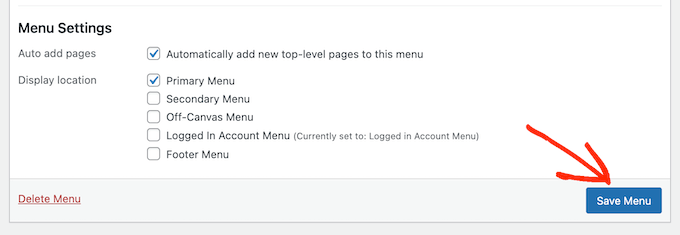
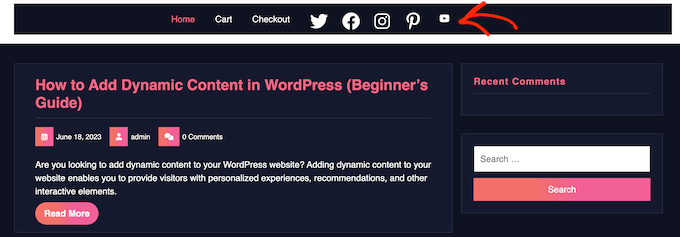
Vous pouvez maintenant visiter votre site Web pour voir les nouvelles icônes de médias sociaux en action.
Voici à quoi cela ressemblait sur notre site Web de démonstration.
Méthode 2 : Utilisation de l'éditeur de site complet (thèmes par blocs uniquement)
WordPress dispose d'un bloc d'icônes sociales intégré qui vous permet de créer un menu contenant des icônes de médias sociaux, puis de les afficher dans une belle mise en page.
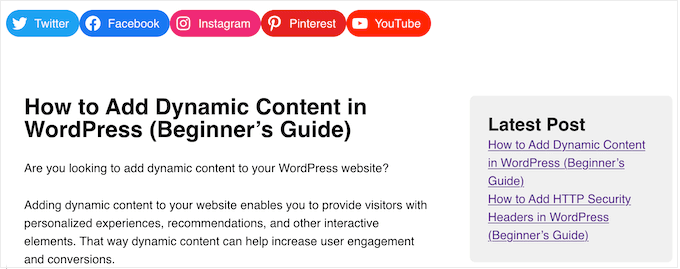
Ce bloc est fourni avec des icônes intégrées pour tous les principaux réseaux sociaux, vous n'avez donc pas besoin d'installer un plugin comme Font Awesome ou de télécharger des icônes dans votre médiathèque.
Cependant, vous ne pouvez ajouter que des icônes et des liens de médias sociaux au bloc d'icônes sociales, il n'est donc pas aussi flexible que le plugin Menu Image.
Si vous utilisez un thème bloc, vous pouvez ajouter un bloc d'icônes sociales à n'importe quelle partie de votre site Web, comme l'en-tête ou le pied de page. De cette façon, vous pouvez afficher un menu de médias sociaux sur l'ensemble de votre site Web.
Pour commencer, rendez-vous dans Apparence » Éditeur dans le tableau de bord WordPress.

À partir de là, vous verrez quelques menus pour personnaliser le design de votre thème par blocs.
Pour ajouter des icônes de médias sociaux à votre menu, cliquez sur « Navigation ».

L'étape suivante consiste à cliquer sur l'icône en forme de crayon « Modifier ».
Cela ouvrira l'éditeur complet du site WordPress.

Une fois cela fait, vous pourrez modifier et styliser votre menu de navigation, qui fait partie de votre modèle d'en-tête WordPress.
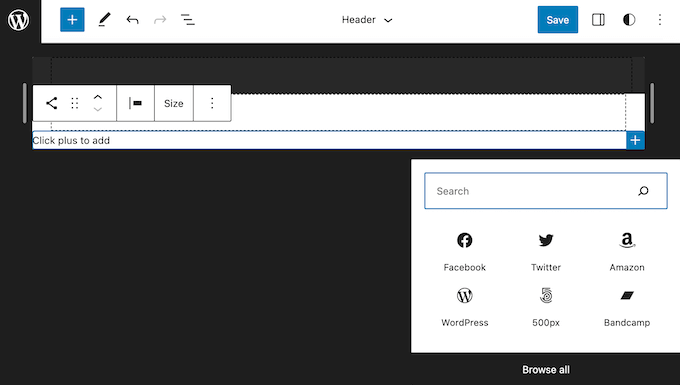
Pour commencer, cliquez sur l'icône bleue « + » dans le coin supérieur gauche. Dans la barre de recherche, vous devez taper « Icônes sociales ».
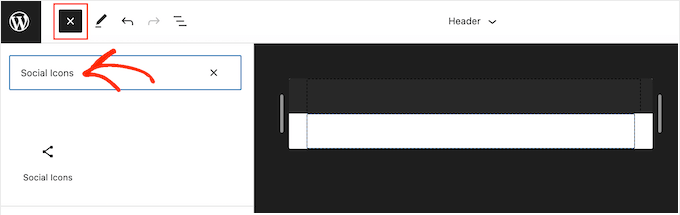
Lorsque le bon bloc apparaît, faites-le glisser et déposez-le sur le modèle de thème.
Pour ajouter la première icône, cliquez simplement sur l'icône « + » à l'intérieur du bloc.
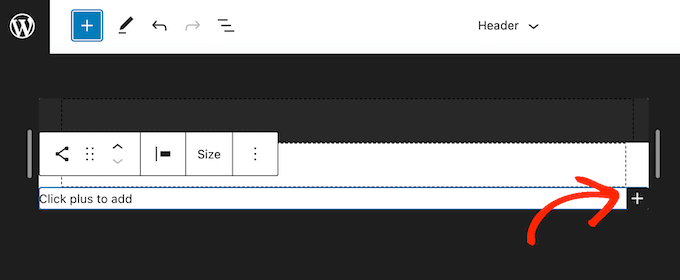
Dans la fenêtre contextuelle qui apparaît, tapez l'icône que vous souhaitez ajouter, comme « Twitter » ou « Facebook ».
Lorsque la bonne icône apparaît, cliquez simplement pour l'ajouter à votre blog WordPress.
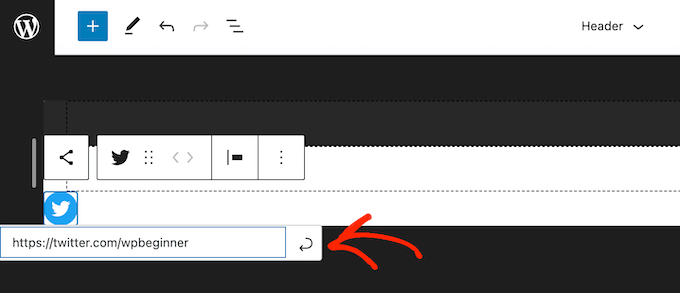
Maintenant, cliquez sur la nouvelle icône de réseau social.
Cela ouvre une petite barre où vous pouvez taper l'URL vers laquelle vous souhaitez créer un lien, comme votre page Facebook.
Pour ajouter d'autres icônes sociales à WordPress, cliquez simplement sur l'icône « + » et répétez le même processus décrit ci-dessus.
Après avoir ajouté toutes les plateformes de réseaux sociaux, vous voudrez peut-être personnaliser le bloc. Pour ce faire, cliquez pour sélectionner le bloc Icônes sociales, puis cliquez sur l'onglet « Bloc ».
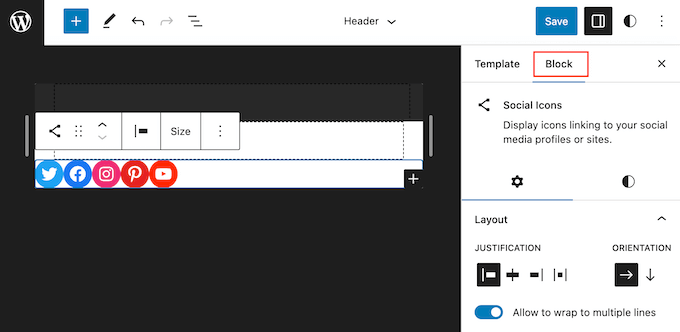
Vous pouvez modifier la justification, l'alignement et l'orientation de l'icône à l'aide des paramètres « Mise en page ».
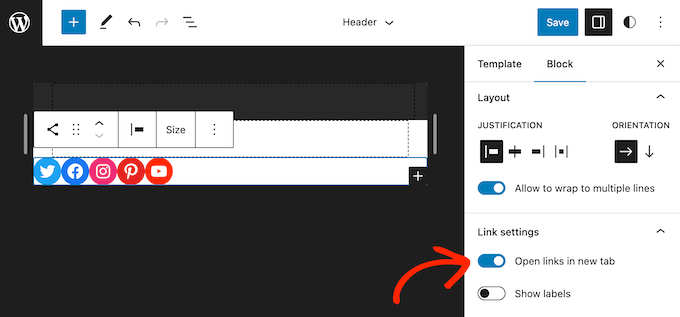
Par défaut, tous les liens des réseaux sociaux s'ouvriront dans le même onglet. Pour que les visiteurs restent sur votre site Web, vous voudrez peut-être cliquer pour activer le bouton « Ouvrir les liens dans un nouvel onglet ».
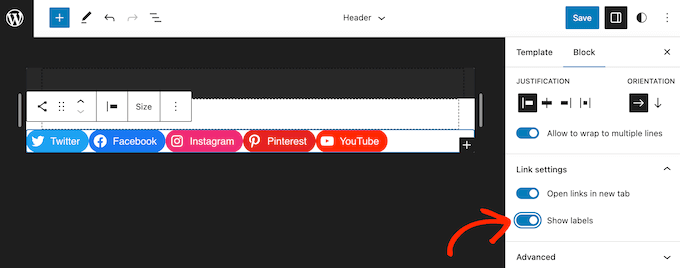
Par défaut, WordPress affiche uniquement les icônes sociales, sans aucun texte.
Si vous souhaitez afficher du texte à côté de chaque icône, cliquez pour activer le bouton « Afficher les étiquettes ».
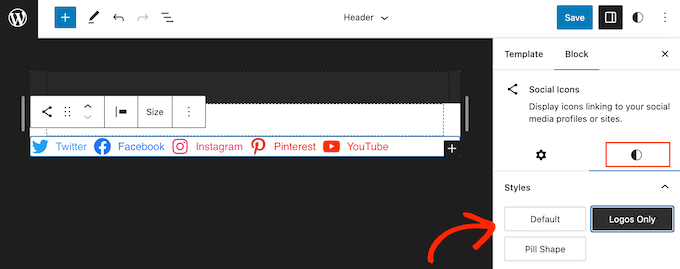
Ensuite, cliquez sur l'onglet « Styles ».
Ici, vous pouvez modifier le style du bouton en cliquant sur « Par défaut », « Logos uniquement » ou « Forme pilule ».
Enfin, vous pouvez modifier l'espace entre les icônes sociales à l'aide des paramètres sous « Espacement des blocs ».
Lorsque vous êtes satisfait de l'apparence du menu, cliquez sur le bouton « Enregistrer ».
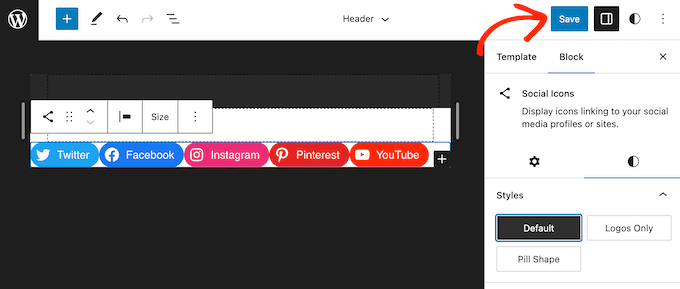
Maintenant, si vous visitez votre site Web, vous verrez les icônes des médias sociaux en direct.
Astuce bonus : Intégrez des flux sociaux sur votre site WordPress
L'ajout d'icônes de médias sociaux aux menus WordPress est un excellent moyen d'obtenir plus d'abonnés et d'engagement sur vos différents comptes. Cependant, il existe de nombreuses autres façons de promouvoir votre Twitter, Facebook et autres profils sociaux.
La meilleure façon d'obtenir plus d'abonnés et d'engagement est d'intégrer un flux social en direct sur votre site Web. Cela vous permet d'afficher les derniers messages de vos sites de médias sociaux, ainsi que des boutons que les visiteurs peuvent utiliser pour interagir avec vos messages ou vous suivre sur les médias sociaux.
La meilleure façon d'ajouter des flux de médias sociaux à votre site Web est d'utiliser Smash Balloon. C'est le meilleur plugin de flux de médias sociaux pour WordPress et il vous permet d'intégrer des flux en direct de Twitter, Instagram, Facebook, et plus encore.
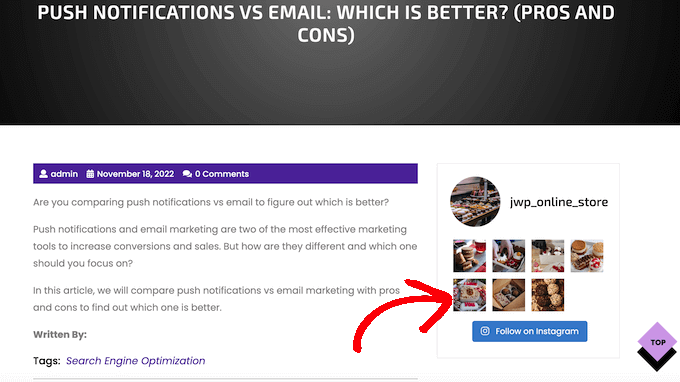
Pour plus d'informations, veuillez consulter notre tutoriel WordPress sur comment ajouter des flux de médias sociaux à WordPress.
Nous espérons que cet article vous a aidé à apprendre comment ajouter des icônes de médias sociaux aux menus WordPress. Vous voudrez peut-être aussi consulter notre article sur comment créer un menu déroulant dans WordPress et notre guide ultime sur l'ajout d'une barre de recherche à votre menu de navigation.
Si vous avez aimé cet article, abonnez-vous à notre Chaîne YouTube pour des tutoriels vidéo WordPress. Vous pouvez également nous trouver sur Twitter et Facebook.





Mrteesurez
En fait, les utilisateurs trouvent cela plus facile lorsqu'ils voient une icône sociale pour partager facilement le message qu'ils jugent bénéfique à leurs amis. De plus, on peut aussi utiliser le plugin sassy social share, il est également riche en fonctionnalités, merci.
Jiří Vaněk
Le plugin Menu Image est fantastique. J'ai en fait écrit un article à ce sujet lorsque j'étais confronté au même problème. Créer un dossier principal « Contact » dans le menu et ajouter un sous-menu avec des liens vers les réseaux sociaux ainsi que des icônes, cela fonctionne comme par magie. Auparavant, j'utilisais Font Awesome, et c'était assez peu pratique. C'est une solution beaucoup plus élégante.
Mrteesurez
Bien joué, Jirí. Merci pour votre recommandation et pour avoir partagé ce qui fonctionne pour vous. Je n'ai pas pratiqué la création d'un dossier principal « Contact » dans le menu avec des sous-menus liés aux réseaux sociaux. Je vais essayer de les mettre en œuvre. Merci.
Jiří Vaněk
Bonjour Mrteesurez,
Oui, ce plugin est vraiment pratique. Il m'a essentiellement aidé à améliorer la conception graphique du menu. Vous devriez absolument l'essayer. Faites juste attention, car la façon dont j'ai configuré le menu et décrit dans mon article précédent ne s'est pas avérée être la meilleure solution selon Google. J'avais un élément principal « Contact » avec un sous-menu, mais dans mon cas, l'élément « Contact » lui-même n'était pas cliquable. Il ne contenait qu'un # au lieu d'un lien. Je recommande, si vous voulez utiliser la même approche que moi, de rendre tous les éléments cliquables et de les faire mener à une page. De cette façon, vous pouvez éviter la même erreur que j'ai faite et les critiques de Page Speed Insight selon lesquelles l'élément « Contact » n'est pas un lien qui mène quelque part.
Mrteesurez
Merci pour votre préoccupation ! J'apprécie que vous partagiez votre expérience avec le plugin et la recommandation de Google. Je suivrai certainement votre conseil de rendre tous les éléments du menu cliquables pour éviter tout problème. Votre aperçu est vraiment utile et je le garderai à l'esprit lors de la configuration de mes menus.
Ralph
Comme j'adore vos tutoriels d'articles, cette fois j'ai seulement regardé la vidéo et c'était super ! Court, sans fioritures et droit au but. Vous devriez inclure plus de tutoriels vidéo. Vous êtes excellents dans ce domaine et maintenant j'ai de nouvelles icônes dans mon menu (pas seulement pour mes réseaux sociaux). Merci beaucoup !
Jonas
Merci pour cet article, il m'a beaucoup aidé !
Support WPBeginner
Nous sommes heureux que notre article vous ait été utile !
Admin
Farhad
Y a-t-il un moyen de soumettre automatiquement les articles de blog aux sites de médias sociaux ?
Merci.
Support WPBeginner
Il existe plusieurs options pour cela, vous devriez commencer par consulter notre article ci-dessous :
https://www.wpbeginner.com/beginners-guide/how-to-automatically-post-to-facebook-from-wordpress/
Admin
Jimmy Ekisa
Excellent article !!! Vous m'avez fait gagner du temps pour créer des menus sociaux et les ajouter dans l'en-tête du thème NewsPack, merci beaucoup.
Shyam
Comment afficher les icônes des profils sociaux dans le pied de page ?
Support WPBeginner
Si votre site dispose d'une zone de widgets pour votre pied de page, vous pourriez utiliser l'un des plugins de notre liste ci-dessous :
https://www.wpbeginner.com/plugins/best-social-media-plugins-for-wordpress/
Admin
Kerry
J'ai les icônes des médias sociaux sur mon site web. Comment puis-je lier ces icônes à mes profils de médias sociaux ?
Support WPBeginner
Les éléments de menu seraient des URL personnalisées
Admin
Vicki
Merci pour cela, j'ai réussi à ajouter le logo Goodreads à mon menu social et j'ai également choisi l'emplacement du menu social. Cependant, lorsque je visualise la page, une loupe s'affiche à côté du nouveau logo Goodreads, plutôt que le logo seul – pourquoi et comment puis-je m'en débarrasser ?
Support WPBeginner
Vous devriez vérifier auprès du support de votre thème pour voir si cela est dû à la conception du thème lui-même.
Admin
Danielle
J'ai ajouté le menu des médias sociaux mais il ne s'affiche pas sur mon site. Que puis-je faire ?
Support WPBeginner
Nous vous recommandons d'abord de contacter le support du plugin pour qu'il examine et s'assure qu'il ne s'agit pas d'un problème avec le plugin.
Admin
Lisa Jackson
J'adore ça, mais les icônes sont affichées en colonne plutôt qu'à côté les unes des autres. Comment puis-je corriger cela ?
Support WPBeginner
Cela dépendrait de votre thème spécifique, vous devriez d'abord vérifier auprès du support de votre thème pour vous assurer que ce n'est pas un problème avec la façon dont leur menu est stylisé qui pourrait en être la cause.
Admin
andi moss
Quoi ? Pas d'icônes ? Il faut les trouver nous-mêmes ?
Support WPBeginner
Nous n'avons pas d'ensemble spécifique à recommander pour le moment, mais il existe de nombreuses options différentes disponibles en fonction du style que vous recherchez.
Admin
Bob Wright
La configuration d'un lien social sur mon site ne correspond pas aux images de cet article (peut-être que les blocs de personnalisation de notre organisation mère en sont la cause).
Support WPBeginner
Vous voudrez vous assurer que vous êtes un utilisateur administrateur et que le site est sur WordPress.org pour les raisons les plus probables. Vous pouvez consulter notre comparaison dans notre guide ci-dessous :
https://www.wpbeginner.com/beginners-guide/self-hosted-wordpress-org-vs-free-wordpress-com-infograph/
Admin
Ankit
Bonjour,
Encore une fois, un tutoriel génial et utile. Je rencontre juste un problème. Pour la dernière étape, lorsque j'essaie de sélectionner l'option d'emplacement du menu, je ne vois que l'option du menu principal. Comment puis-je obtenir également l'option du menu social ?
Support WPBeginner
Votre thème spécifique n'a peut-être pas d'emplacement de menu dédié aux réseaux sociaux. Si vous contactez le support de votre thème, ils pourront vous clarifier et vous aider.
Admin
Jonathan
J'essaie de comprendre comment ajouter des comptes de médias sociaux à mon blog WordPress. Toute aide est appréciée. Si j'ai sauté une étape précédente dans la configuration du site, je m'excuse d'avance pour un commentaire stupide !
Support WPBeginner
Pas de soucis, cela dépend de ce que vous recherchez. Pour commencer, nous vous recommandons de jeter un œil à nos plugins recommandés ci-dessous :
https://www.wpbeginner.com/plugins/best-social-media-plugins-for-wordpress/
Admin
Elder Designer
tutoriel incroyable, continuez comme ça
Support WPBeginner
Glad you found our guide helpful
Admin
Stephanie Strand
Merci ! Instructions très claires. Cela a énormément aidé ce débutant.
Support WPBeginner
Glad our guide was helpful
Admin
Rupali Tripathi
Merci beaucoup pour cette vidéo.
Support WPBeginner
You’re welcome
Admin
Debbie Serjeant
Les icônes apparaissent sans couleur… je me demande ce que j'ai fait de mal ?
Support WPBeginner
Vous devriez vérifier auprès du support de votre thème spécifique pour vous assurer qu'il n'y a pas de CSS spécifique au thème qui modifie vos couleurs.
Admin
Isaac
Bonjour, y a-t-il un moyen d'espacer davantage les icônes les unes des autres ? Les miennes semblent trop proches... Merci
Support WPBeginner
Cela nécessiterait normalement de modifier le CSS. Pour commencer, vous pourriez vouloir consulter notre article ici :
https://www.wpbeginner.com/wp-tutorials/basics-of-inspect-element-with-your-wordpress-site/
Admin
Sam Simson
J'ai essayé de masquer le titre pour qu'il n'apparaisse pas dans le menu. Il semble que cette fonction n'ait pas fonctionné. Le titre est toujours visible.
Support WPBeginner
Vous devriez vérifier auprès du support de votre thème spécifique pour voir si cela pourrait outrepasser vos personnalisations.
Admin
Tracy
Salut ! J'ai essayé d'utiliser cette méthode mais je n'ai pas eu la partie "sélectionner l'image". Je ne peux qu'entrer l'URL et le libellé de navigation... des idées ?
Support WPBeginner
Vous devriez vous assurer que le plugin a été entièrement installé et activé pour que la sélection d'image apparaisse.
Admin
Lea
Merci ! Cela semble être une meilleure solution que celle avec Font Awesome ! Est-il cependant permis d'utiliser une image d'icône par exemple de Facebook provenant de Google Images, puis pour l'image que je télécharge ?
Support WPBeginner
Vous devriez vous assurer de vérifier les droits d'utilisation de l'image si vous prenez une image sur Google, mais si vous êtes autorisé à l'utiliser, vous pourriez la télécharger sur votre site.
Admin
Larry Hilton
J'ai suivi les instructions pour ajouter des images sociales à ma zone de pied de page et les images Google & Yelp ne sont pas visibles. Je les ai faites de la même manière que celles affichées. Cela ne semble pas lié au navigateur. Des suggestions ?
Support WPBeginner
Commencez par contacter le support du plugin pour vous assurer qu'il n'y a pas de problèmes connus avec ces icônes ou la manière dont le menu est ajouté.
Admin
Michele A
Merci pour ce merveilleux tutoriel !! Il m'a beaucoup aidé. Merci !
Support WPBeginner
Glad our guide could help
Admin
Muneeb
Les icônes sont actuellement sur le site mais ne fonctionnent pas même si le lien est ajouté. Quelle en est la raison ?
Support WPBeginner
Si les URL sont correctement structurées, vous voudrez alors informer le support du plugin de votre erreur pour qu'il examine si l'erreur provient du plugin lui-même.
Admin
Mr. Debtsmith
Salut les gars,
J'ai installé le plugin. J'ai ajouté 3 comptes sociaux et cliqué sur la case de localisation "Main Nav". Le widget a remplacé le menu principal existant au lieu d'être ajouté à celui-ci, et au lieu d'afficher les icônes, les titres des comptes sociaux s'affichent à la place. J'attends avec impatience les avantages de ce plugin. J'espère que vous pourrez m'aider.
Merci !
Support WPBeginner
Vous devriez en informer le support du plugin : https://wordpress.org/support/plugin/menu-image et ils devraient être en mesure de déterminer s'il s'agit d'une erreur avec le plugin lui-même.
Admin
ARPIT
Merci beaucoup pour les informations essentielles que je recherchais sur Internet.
Fortement apprécié.
Support WPBeginner
Nous sommes heureux que notre article ait pu vous être utile.
Admin
Dan
Mon thème actuel a des icônes de médias sociaux sur l'en-tête principal dans la version de bureau, mais lorsque je passe à la version mobile, les icônes sociales ont disparu. Comment puis-je les faire rester et éventuellement mes liens d'en-tête aussi ?
Support WPBeginner
Salut Dan,
Il semble que votre thème les masque sur la version mobile. Veuillez contacter l'auteur de votre thème, il pourra vous aider avec cela.
Admin
David Cornish
Merci pour le conseil, j'utilise maintenant Simple Social Icons et je les aime beaucoup. Avez-vous des conseils sur le plugin à utiliser pour afficher un bouton « partager sur Twitter » ou « partager sur Facebook » au-dessus et/ou en dessous d'un article, similaire à ce que vous avez sous le titre de cet article ?
Support WPBeginner
Salut David,
Veuillez consulter notre liste des meilleurs plugins de médias sociaux pour WordPress.
Admin
Rob Lilley
Y a-t-il un moyen d'ajouter un attribut target, afin que la page sociale s'ouvre dans un nouvel onglet/fenêtre ?
Personnel éditorial
Oui, vous pouvez facilement ouvrir les liens dans une nouvelle fenêtre. Si vous ne voyez pas l'option dans vos liens personnalisés par défaut, vous devrez cliquer sur l'onglet « Options de l'écran » en haut à droite de l'écran et vous assurer que l'option « Cible du lien » est cochée.
Admin
Umarbhatti
Salut,
Ce plugin a l'air génial. Merci !
Aman Singh
Bonjour,
Puis-je obtenir le code personnalisé pour le widget afin qu'il ressemble à celui de WPbeginner ?
J'aime l'apparence du widget pour les icônes de médias sociaux sur WPBeginner, puis-je obtenir le code.
Merci.
Support WPBeginner
Salut Aman,
Vous pouvez simplement utiliser l'outil Inspecter de votre navigateur pour copier le code HTML et CSS.
Admin