


Fatigué de partager des liens qui ont l'air ennuyeux et sont complètement ignorés par vos lecteurs ? C'est l'une des frustrations les plus courantes auxquelles les propriétaires de sites Web sont confrontés lorsqu'ils essaient de partager du contenu précieux.
Le fait est que les liens simples n'attirent pas l'attention.
Heureusement, WordPress dispose d'une fonctionnalité intégrée (appelée Intégrations) qui transforme les liens de sites web pris en charge en cartes de contenu enrichies. Celles-ci incluent des images, des titres et des descriptions, tout comme les aperçus que vous voyez sur Facebook et X (Twitter).
Dans ce guide, nous vous montrerons comment ajouter des liens sous forme de cartes de contenu dans WordPress. Nous avons aidé des centaines d'utilisateurs à ajouter cette fonctionnalité, et cela fonctionne à chaque fois. Nous vous montrerons également exactement quoi faire lorsqu'une intégration ne fonctionne pas correctement. 🙌
Qu'est-ce qu'une carte de contenu (et pourquoi est-ce important) ?
Une carte de contenu vous permet d’afficher un résumé visuel d’un lien que vous partagez sur votre site. Au lieu d’afficher une simple URL, elle extrait automatiquement les informations clés, telles que le titre, l’image mise en avant et une courte description, pour créer une boîte d’aperçu cliquable.
Cela fonctionne un peu comme les cartes Twitter ou les aperçus de liens Facebook. Lorsque vous collez un lien dans votre article, WordPress le transforme en un élément plus attrayant et riche en médias qui se démarque et invite au clic.
Vous pouvez considérer cela comme l’intégration d’une vidéo ou d’un tweet. Sauf qu’au lieu de publications sociales, vous intégrez des articles complets, des épisodes de podcast ou d’autres contenus externes.
Voici à quoi cela ressemble en action :
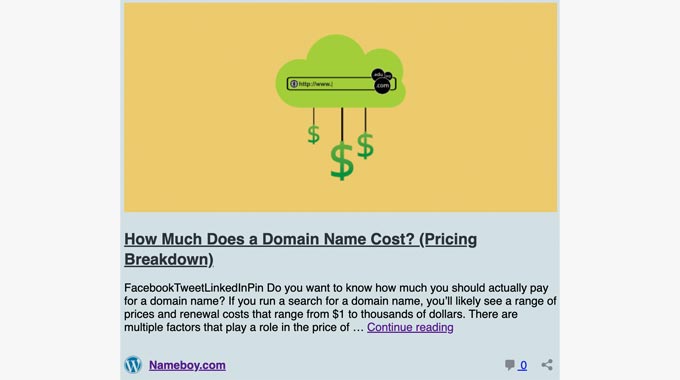
Ces cartes de contenu sont non seulement plus esthétiques ; elles rendent vos publications plus faciles à parcourir et plus interactives. Les lecteurs sont beaucoup plus susceptibles de cliquer lorsqu’ils voient un titre clair et une image, plutôt qu’un simple lien.
Que vous mettiez en lien vos propres articles ou d’autres contenus utiles, les cartes de contenu rendent votre site plus attrayant, ce qui aide à encourager les visiteurs à cliquer et à rester plus longtemps.
Comment intégrer un lien sous forme de carte de contenu dans WordPress
Généralement, il existe 2 méthodes pour intégrer un lien sous forme de carte de contenu dans WordPress :
- Méthode 1 : Copier et coller l'URL (La méthode la plus simple).
- Méthode 2 : Utiliser le bloc d'intégration (Pour un placement spécifique).
Dans les sections suivantes, nous vous montrerons comment faire en utilisant les deux méthodes. Voici un aperçu rapide de tous les sujets que nous aborderons :
- Méthode 1. Copier et coller l'URL (le moyen le plus rapide d'intégrer automatiquement les liens pris en charge)
- Méthode 2. Utiliser le bloc d'intégration (plus de contrôle sur le placement et la mise en page)
- Astuce bonus : Comment fonctionnent les cartes de contenu ?
- Questions fréquemment posées sur les cartes de contenu
- Tutoriels et astuces WordPress connexes
Allons-y ! 🚀
Méthode 1. Copier et coller l'URL
Par défaut, WordPress vous permet d’intégrer facilement des liens sous forme de cartes de contenu à partir de sites web pris en charge. Cela inclut tous les sites propulsés par WordPress (y compris le vôtre) et de nombreux services populaires comme YouTube et Vimeo.
Pour intégrer des liens sous forme de cartes de contenu, collez simplement l’URL à l’intérieur de l’éditeur de contenu de votre page ou article.
Mais notez que l'URL doit être sur sa propre ligne. Assurez-vous également que le texte est noir (texte brut). Si le texte est bleu et souligné (hyperlien), la carte de contenu n'apparaîtra pas.
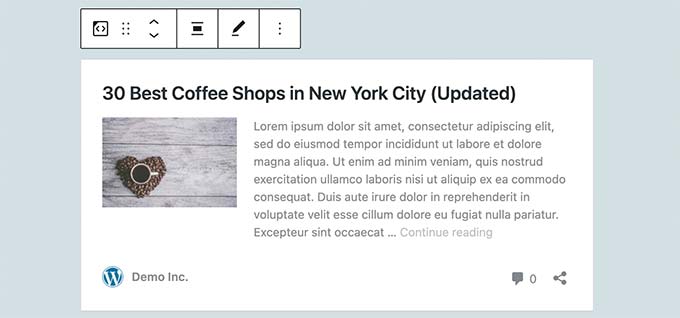
Dès que vous collez le lien, WordPress le convertira automatiquement en une carte de contenu.
Méthode 2. Utiliser le bloc d'intégration
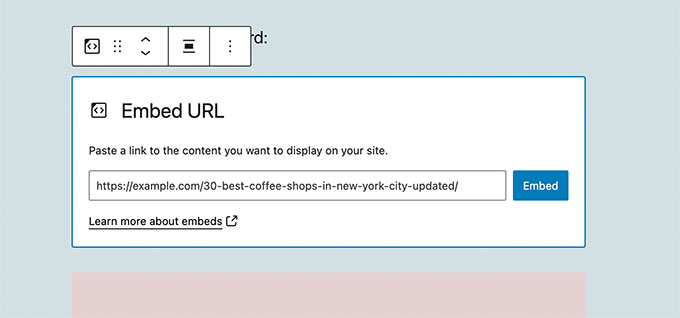
Une autre façon d’ajouter un lien sous forme de carte de contenu est d’ajouter le bloc d’intégration dans l’éditeur de blocs.
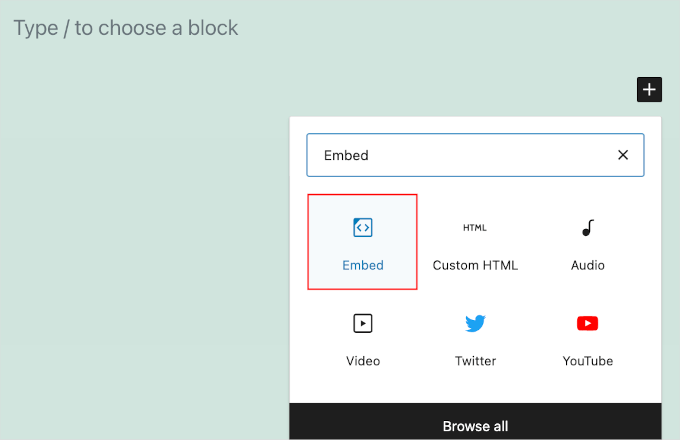
Pour ce faire, vous devrez ouvrir l'éditeur de blocs de votre page ou de votre article. Ensuite, cliquez simplement sur le bouton « + » pour ajouter un bloc et recherchez « Intégrer » pour trouver le bloc.
Vous pouvez maintenant coller l’URL de l’article de blog dans le champ du bloc. Une fois terminé, cliquez sur le bouton « Intégrer ».
WordPress récupérera alors automatiquement les métadonnées de l'URL et les convertira en une carte de contenu.
Astuce bonus : Comment fonctionnent les cartes de contenu ?
Par défaut, WordPress utilise la technologie oEmbed pour récupérer les métadonnées (comme le titre, la description et l'image) des sites Web qui prennent en charge les formats oEmbed.
Tous les sites web WordPress prennent en charge le protocole oEmbed dès leur installation. Cela signifie que vous pouvez intégrer des liens d’un site WordPress typique sous forme de carte de contenu sur le vôtre.
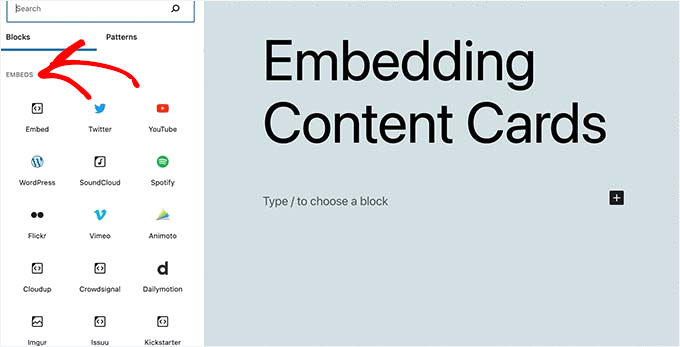
Outre les sites Web WordPress, vous pouvez également intégrer du contenu provenant de nombreuses plateformes de médias sociaux populaires qui figurent sur la liste d'autorisation officielle, telles que YouTube, Vimeo, Twitter (X), TikTok, et plus encore.
Si vous essayez de coller un lien provenant d'un site Web qui ne figure pas sur cette liste prise en charge, WordPress ne créera pas de carte de contenu et affichera simplement le lien texte.
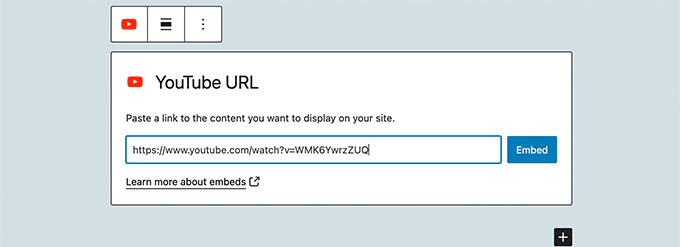
Par exemple, vous pouvez intégrer des vidéos YouTube instantanément en collant simplement une URL de vidéo sur sa propre ligne dans l’éditeur. Voici à quoi cela pourrait ressembler dans votre éditeur de blocs :
💡 Remarque : Les intégrations Facebook et Instagram ne fonctionnent pas nativement sur les sites web WordPress en raison des changements d’API de Meta. Vous aurez besoin d’un plugin comme le plugin Smash Balloon Facebook pour intégrer facilement du contenu de ces plateformes.
Pour plus de détails, consultez notre guide sur comment intégrer du contenu Instagram dans WordPress.
Questions fréquemment posées sur les cartes de contenu
Vous avez des questions sur le fonctionnement des cartes de contenu dans WordPress ? Vous n'êtes pas seul ! Vous trouverez ci-dessous certaines des questions les plus courantes que les gens posent lors de la configuration ou du dépannage des aperçus de liens.
Quels sites Web puis-je intégrer sous forme de cartes de contenu dans WordPress ?
WordPress peut générer automatiquement des cartes de contenu (également appelées aperçus intégrés) pour une variété de sites à l'aide du protocole oEmbed. Cela inclut les plateformes de médias sociaux populaires comme YouTube, Vimeo, Twitter (maintenant X) et TikTok.
Cela fonctionne également de manière transparente lors de la liaison vers d'autres sites Web WordPress.
Cependant, les intégrations Facebook et Instagram ne fonctionnent plus nativement dans WordPress en raison de modifications d'API apportées par Meta. Pour intégrer du contenu de ces plateformes, vous aurez besoin d'un plugin de médias sociaux dédié comme Smash Balloon.
Que dois-je faire si mon lien ne se transforme pas en carte de contenu ?
Vous pouvez commencer par vérifier si le site vers lequel vous créez un lien prend en charge oEmbed. WordPress ne crée des cartes de contenu que pour les fournisseurs approuvés.
Ensuite, assurez-vous que le lien est placé sur sa propre ligne. Il doit s'agir de texte brut. Si vous l'avez accidentellement collé comme un lien bleu cliquable, cliquez sur le bouton « Supprimer le lien » dans la barre d'outils pour le rétablir en texte brut, et l'intégration devrait apparaître.
Si vous ne voyez toujours pas l'aperçu, essayez de vider le cache de votre site. Parfois, la mise en cache peut interférer avec le chargement des intégrations.
Puis-je modifier l'apparence de la carte de contenu ?
La conception de la carte de contenu est contrôlée par deux éléments :
- Le site source (qui fournit les données), et
- Votre thème WordPress (qui détermine comment ces données sont affichées).
Si vous souhaitez personnaliser l'apparence au-delà de ce que permet votre thème, vous devrez probablement utiliser du CSS personnalisé. Cela dit, pour la plupart des sites Web, le style d'intégration par défaut est épuré et fonctionne bien dès le départ.
Tutoriels et astuces WordPress connexes
Nous espérons que cet article vous a aidé à apprendre comment intégrer facilement des liens sous forme de cartes de contenu dans WordPress.
Ensuite, vous voudrez peut-être aussi consulter ces guides connexes :
- Comment supprimer les nombres des URL WordPress
- Comment ajouter un titre et Nofollow à la fenêtre contextuelle Insérer un lien dans WordPress
- Comment désactiver la mise en lien automatique des URL dans les commentaires WordPress
- Comment trouver et corriger les liens brisés dans WordPress
- Liens internes pour le SEO : Le guide ultime des meilleures pratiques
Si vous avez aimé cet article, abonnez-vous à notre Chaîne YouTube pour des tutoriels vidéo WordPress. Vous pouvez également nous trouver sur Twitter et Facebook.




Brent Wilson
Ce plugin a été supprimé. N'y a-t-il pas d'alternative ?
Support WPBeginner
Nous n'avons pas d'alternative spécifique pour le moment, nous ne manquerons pas de garder un œil sur une que nous pourrions recommander.
Admin
Dave
C'est vraiment un mauvais conseil... le plugin présente des défauts MAJEURS et semble abandonné...
Support WPBeginner
Thank you for letting us know, we’ll be sure to look into updating this article from 2015 with a new plugin as we’re able
Admin
Jeff Whitmore
J'ai réussi à faire fonctionner le plugin, puis lorsque j'ai publié, BAM. Page blanche à l'exception des mots « Le site rencontre des difficultés techniques. Veuillez vérifier l'e-mail de votre administrateur de site »
Support WPBeginner
Si vous rencontrez toujours ce problème, vous devriez consulter notre guide de dépannage ici : https://www.wpbeginner.com/beginners-guide/beginners-guide-to-troubleshooting-wordpress-errors-step-by-step/
Admin
Lazarus
Hallo,
Le plugin ne fonctionne pas avec WordPress 5.0.3. Y a-t-il un correctif ou une nouvelle version ?
Support WPBeginner
Vous devriez contacter le support du plugin pour obtenir des informations sur les mises à jour du plugin. Si vous voulez dire qu'il n'est pas testé, vous devriez consulter notre article : https://www.wpbeginner.com/opinion/should-you-install-plugins-not-tested-with-your-wordpress-version/
Admin
Dennis Herman
C'est super. Exactement ce que je cherchais. Je vais essayer.
yair
j'ai fait la carte de contenu mais l'image est vide ...
dois-je d'abord installer le plugin open graph de Facebook ?
Support WPBeginner
Si le lien que vous avez ajouté avec des cartes de contenu était pour l'un de vos propres sites, alors vous devez installer Facebook open graph. S'il s'agissait d'un site externe, alors le site doit utiliser Facebook open graph. Vous pouvez également définir une image de repli par défaut dans les paramètres du plugin, cette image sera utilisée lorsqu'aucune image n'est trouvée.
Admin
Steve Media
Maintenant, si seulement je pouvais trouver une bonne solution pour exporter les favoris Firefox, les trier par URL, extraire tous les sites contenant « thisdotcom » dans une catégorie et tous les sites contenant « thatdotcom » dans une autre catégorie... importer en masse dans WordPress – trier automatiquement par catégorie, date d'ajout de l'URL – et extraire ces cartes de contenu... ce serait très cool.
Arūnas
Need some help?
Avil Beckford
J'ai fait un article organisé aujourd'hui, donc je l'ai testé avec des cartes de contenu et ça fonctionne bien. L'image d'aperçu est cependant assez grande. Merci pour l'article.
Avil Beckford
Abhishek
C'est ce dont j'avais besoin, merci.
Rikki
Je reçois le même message. Dans la liste des plugins, il est explicitement indiqué que le plugin n'est pas compatible avec ma version de WP (qui est la 4.3.). Un bug ?
Support WPBeginner
Vous pouvez installer le plugin en toute sécurité. Nous l'avons testé avec WordPress 4.3.
Admin
Rikki
Merci. Je vais essayer alors, :-).
fergal walsh
I would use this plugin but incompatible with latest releases of wordpress
Support WPBeginner
Il est compatible avec WordPress 4.3, qui est la dernière version. Consultez également notre article faut-il installer des plugins non testés avec votre version de WordPress.
Admin