


L'éditeur de blocs WordPress est idéal pour créer du contenu, mais il lui manque une fonctionnalité importante : la collaboration.
Cette fonctionnalité est importante pour un travail d'équipe efficace, surtout si vous gérez un blog multi-auteurs comme WPBeginner. Heureusement, nous avons trouvé un moyen simple et sans code pour ajouter cette fonctionnalité afin que vous puissiez collaborer directement dans WordPress.
Cela signifie que vous pouvez laisser des commentaires, suggérer des modifications et travailler ensemble sur des articles, tout comme vous le feriez dans Google Docs – le tout sans quitter WordPress.
Voici comment ajouter des fonctionnalités de collaboration à l'éditeur de blocs WordPress.
💡 Réponse rapide : Comment ajouter la collaboration de documents dans WordPress
La meilleure façon d'ajouter la collaboration de type Google Docs à WordPress est d'utiliser le plugin Multicollab. Il vous permet de laisser des commentaires en ligne, de taguer des membres de l'équipe et de suggérer des modifications directement dans l'éditeur de blocs sans avoir besoin d'un outil tiers.
Pourquoi utiliser un plugin d'édition collaborative pour WordPress ?
Si vous gérez un site web WordPress multi-auteurs, vous voudrez peut-être souvent laisser une suggestion ou un commentaire à un auteur.
De même, vous pourriez avoir besoin de travailler avec plusieurs auteurs sur le même article dans WordPress. Cela signifie que vous devez passer d'une application à l'autre, comme l'e-mail ou Google Docs, pour communiquer avec d'autres auteurs.
Passer d'une application à l'autre de cette manière peut être inefficace et ralentir votre flux de travail.
Ne serait-il pas agréable de pouvoir communiquer directement dans l'éditeur de blocs WordPress ? Ainsi, votre équipe pourra collaborer plus efficacement pour créer un meilleur contenu pour vos utilisateurs.
Dans cette optique, voyons comment faciliter l'édition collaborative dans WordPress. Voici les sujets que nous allons aborder, et vous pouvez utiliser les liens rapides ci-dessous pour naviguer dans l'article :
- Comment activer la collaboration de documents dans l'éditeur WordPress
- Comment gérer les activités collaboratives et les commentaires d'un document
- Comment recevoir des notifications par e-mail pour les commentaires éditoriaux dans WordPress
- Questions fréquemment posées sur l'ajout de collaboration dans l'éditeur de blocs WordPress
Comment activer la collaboration de documents dans l'éditeur WordPress
Par défaut, WordPress ne propose pas de solution intégrée pour que les équipes communiquent dans l'espace d'administration de WordPress. Dans ce tutoriel, nous utiliserons un plugin d'édition collaborative.
Tout d'abord, vous devez installer et activer le plugin Multicollab. Pour plus de détails, consultez notre guide étape par étape sur comment installer un plugin WordPress.
Après l'activation, modifiez un article ou une page existante, ou créez-en une nouvelle pour commencer à collaborer.
Sur l'écran de modification de l'article, sélectionnez le texte que vous souhaitez mettre en évidence pour les membres de votre équipe et cliquez sur le bouton « Commentaire » dans la barre d'outils.
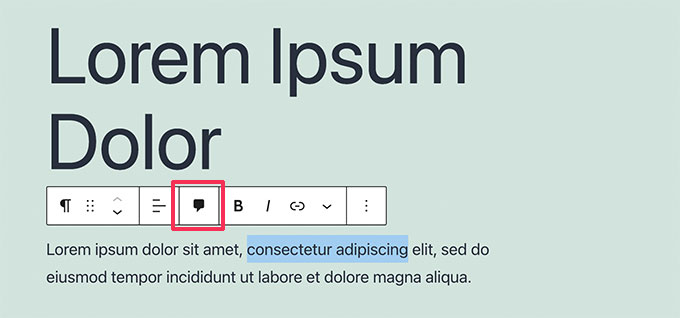
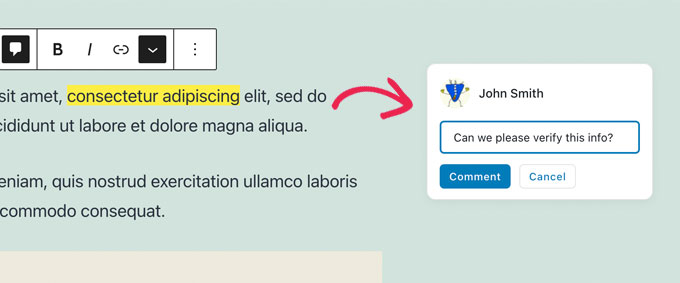
Cela ouvre une fenêtre contextuelle où vous pouvez laisser un commentaire que les autres membres de l'équipe pourront voir.
Tapez dans le champ et cliquez sur le bouton « Commentaire » lorsque vous avez terminé.
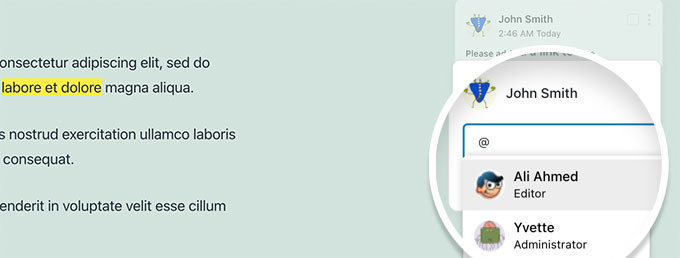
Si vous souhaitez ajouter un utilisateur particulier à la conversation, c'est facile.
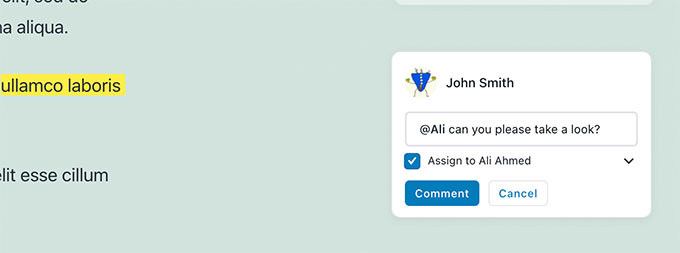
Tapez le signe @ et sélectionnez leur nom d'utilisateur dans la liste déroulante.
Vous pouvez également choisir d'attribuer un commentaire particulier à l'utilisateur tagué.
Cela lui permettra de suivre les tâches et les commentaires qui lui sont attribués et de les marquer comme terminés.
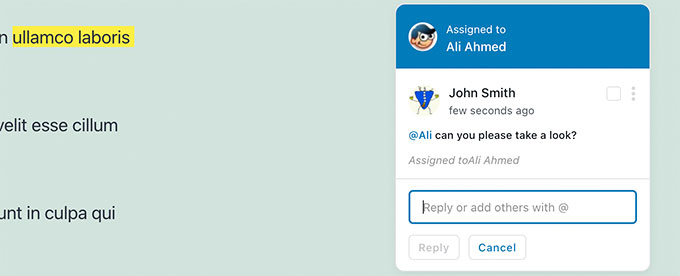
Vous remarquerez le commentaire attribué à l'utilisateur spécifique que vous avez tagué.
Vous pouvez ajouter des commentaires sur presque n'importe quel texte, n'importe où sur la publication ou la page.
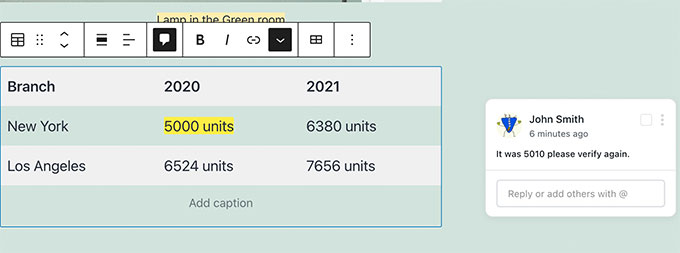
Le bouton de commentaire apparaîtra sur la plupart des blocs.
Cela inclut les titres, les tableaux, les colonnes, les citations, et plus encore.
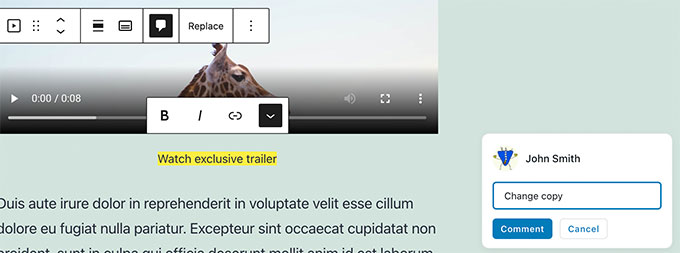
Vous pouvez également ajouter des commentaires aux champs de légende pour les images, l'audio et les intégrations vidéo.
Vos commentaires sont enregistrés automatiquement dès que vous les publiez. Cela signifie que vos commentaires sont en sécurité même si vous n'enregistrez pas l'article entier.
Maintenant, vous voudrez peut-être voir comment cela apparaîtrait pour d'autres utilisateurs. Pour ce faire, vous pouvez simplement vous connecter à votre site WordPress avec un autre compte.
Assurez-vous que cet autre compte a le rôle d'utilisateur ou l'autorisation de modifier l'article ou la page où vous avez laissé des commentaires. Nous recommandons le rôle « Éditeur » ou « Auteur ».
Ces rôles pourront voir et répondre aux commentaires.
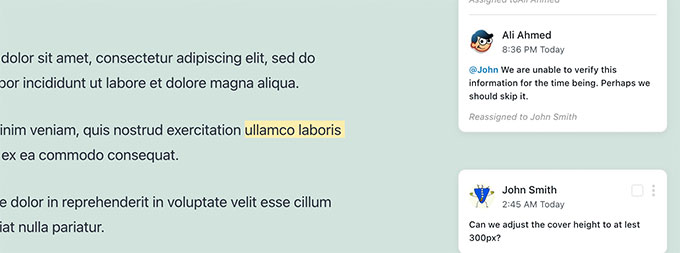
Une fois connecté, modifiez l'article. Vous verrez que les zones de texte où vous avez laissé des commentaires précédemment sont mises en surbrillance. Cliquer dessus fera apparaître la fenêtre contextuelle du commentaire.
Allez-y et n'hésitez pas à ajouter une réponse à l'un des commentaires. Votre réponse apparaîtra alors sous le commentaire original.
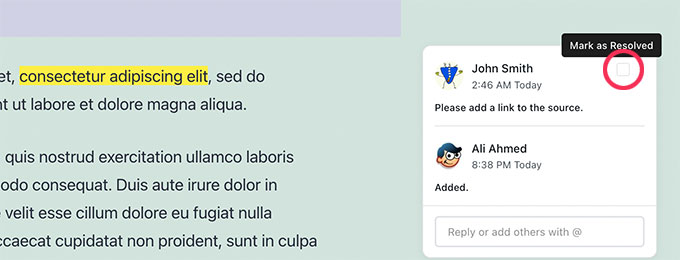
Une fois qu'un problème est résolu, vous pouvez fermer ce fil de discussion en cliquant sur la case à cocher « Marquer comme résolu ».
Comment gérer les activités collaboratives et les commentaires d'un document
Vous voulez voir tous les commentaires d'un article en un seul endroit ?
Vous pouvez afficher et gérer toutes les activités et tous les commentaires du document en cliquant sur l'icône Multicollab (généralement le logo du plugin) dans la barre d'outils supérieure.
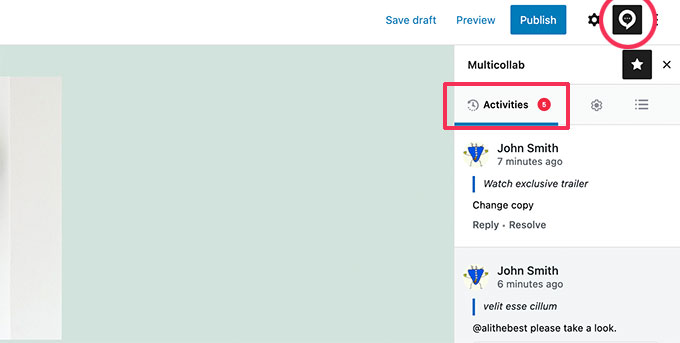
Il vous montrera les commentaires récents dans l'onglet Activités. De là, vous pouvez répondre directement à un commentaire ou le marquer comme résolu.
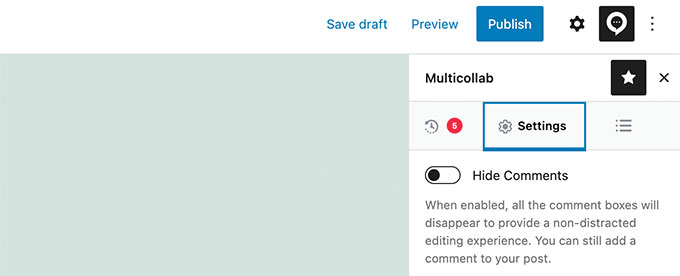
Si vous ne souhaitez pas voir les commentaires pendant que vous travaillez sur un article, passez simplement à l'onglet Paramètres et activez l'option « Masquer les commentaires ».
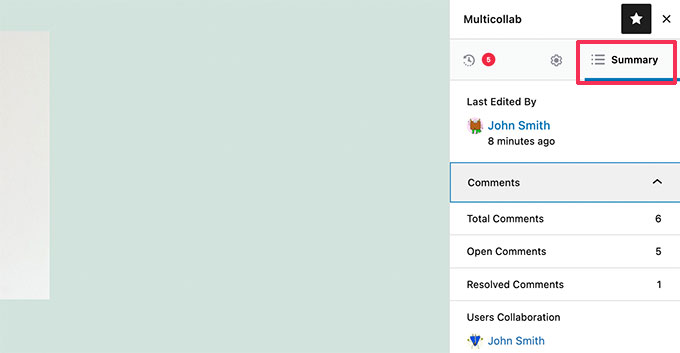
Le plugin vous permet également de voir un résumé général des activités sur le document actuel sous l'onglet Résumé.
Ici, vous pouvez voir les dernières informations de modification et les statistiques générales des commentaires pour l'article actuel.
Comment recevoir des notifications par e-mail pour les commentaires éditoriaux dans WordPress
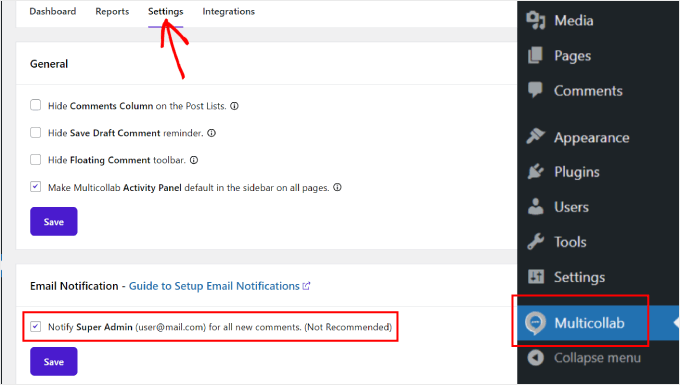
Multicollab peut envoyer des notifications par e-mail aux super administrateurs lorsqu'il y a de nouveaux commentaires.
Activez-le en accédant au menu Multicollab dans le panneau d'administration et en naviguant vers l'onglet « Paramètres ». Cochez ici la case « Notifier le Super Admin pour tous les nouveaux commentaires ».
Remarque : La version gratuite envoie des notifications de commentaires à l'administrateur du site. Pour des notifications d'équipe avancées, vous devrez peut-être examiner les fonctionnalités Pro du plugin.
Pour des notifications par e-mail fiables, nous recommandons d'utiliser le plugin WP Mail SMTP. Il s'assurera que tous les e-mails de notification parviennent dans la boîte de réception des utilisateurs.
Par défaut, WordPress utilise la fonction mail() de PHP pour envoyer des e-mails. Cependant, cette fonction peut être facilement détournée et la plupart des hébergeurs WordPress ne l'ont pas correctement configurée.
WP Mail SMTP résout ce problème en vous permettant d'envoyer des e-mails WordPress via un serveur SMTP approprié. Nous utilisons WP Mail SMTP sur nos propres sites Web pour garantir la livraison fiable des notifications importantes de l'équipe.
Nous utilisons WP Mail SMTP sur nos propres sites Web car il garantit que les e-mails de notification importants sont livrés de manière fiable dans la boîte de réception de votre équipe.
Le plugin dispose également d'une version gratuite disponible qui est plus que suffisante.
Pour plus de détails, veuillez consulter notre guide sur la façon de résoudre le problème de non-envoi d'e-mails par WordPress.
Questions fréquemment posées sur l'ajout de collaboration dans l'éditeur de blocs WordPress
Voici quelques-unes des questions les plus fréquemment posées concernant l'ajout de fonctionnalités collaboratives à WordPress.
Quel est le meilleur plugin pour une collaboration de type Google Docs dans WordPress ?
Pour ajouter des commentaires et des suggestions similaires à Google Docs, nous recommandons Multicollab, qui est le plugin que nous présentons dans ce tutoriel.
Il s'intègre bien à l'éditeur de blocs et est très facile à utiliser pour les équipes.
Plusieurs utilisateurs peuvent-ils modifier un article en même temps en temps réel ?
Multicollab permet à votre équipe de travailler à son propre rythme. Cela signifie que vous n'avez pas tous à être en ligne en même temps ; vous pouvez laisser des commentaires, et votre équipe pourra y répondre plus tard lorsqu'elle se connectera.
Il n'offre actuellement pas d'édition simultanée en temps réel où vous pouvez voir plusieurs personnes taper en même temps.
Existe-t-il des plugins de collaboration WordPress gratuits ?
Oui, la version de base du plugin Multicollab est gratuite. Elle offre toutes les fonctionnalités essentielles de commentaire et de collaboration dont la plupart des équipes ont besoin pour améliorer leur flux de travail.
Comment les rôles des utilisateurs affectent-ils les plugins de collaboration ?
Les outils de collaboration respectent les rôles et les autorisations standard des utilisateurs de WordPress.
Pour qu'un membre de l'équipe puisse commenter un article, il doit avoir un rôle tel que « Éditeur » ou « Auteur » qui lui donne la permission de modifier cet article.
Nous espérons que ce guide vous a aidé à mettre en place une collaboration facile sur votre site WordPress, tout comme dans Google Docs. Vous voudrez peut-être également consulter notre sélection des meilleurs plugins de blocs Gutenberg et notre guide pour débutants sur les révisions d'articles WordPress.
Si vous avez aimé cet article, abonnez-vous à notre Chaîne YouTube pour des tutoriels vidéo WordPress. Vous pouvez également nous trouver sur Twitter et Facebook.





Gilbert Quirino Baltazar
merci pour cette information mais elle est très riche en connaissances. Je viens de commencer mon site portfolio, WPbeginner m'aide beaucoup. merci !!
Support WPBeginner
Heureux d'apprendre que nos articles sont utiles !
Admin