


Si vous cherchez à maximiser le potentiel de votre blog WordPress, nous vous recommandons d'utiliser un widget après l'article.
Les widgets après l'article vous permettent d'afficher différents éléments à la fin des articles de blog ou des pages. Par exemple, vous pouvez ajouter un formulaire d'inscription à une newsletter, afficher des articles similaires, des articles récents ou des produits populaires.
Nous utilisons ce widget sur WPBeginner depuis longtemps, et il nous a aidés à promouvoir d'autres articles sur notre site. Par exemple, vous pouvez voir le contenu populaire sur notre site Web.
Dans cet article, nous vous montrerons comment ajouter facilement des widgets personnalisés après les articles dans WordPress pour maintenir l'engagement des utilisateurs et leur faire passer plus de temps sur votre site Web.
Pourquoi ajouter des widgets personnalisés après les articles dans WordPress
Vous avez peut-être vu un appel à l'action à la fin d'un article sur de nombreux sites Web populaires.
C'est parce que si un utilisateur a fait défiler jusqu'à la fin d'un article, il est déjà captivé et plus susceptible de s'engager avec votre offre.
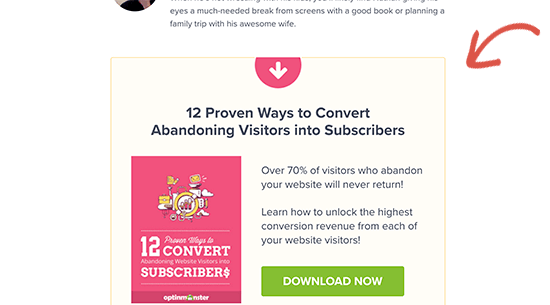
Cet espace peut être utilisé pour créer un formulaire d'inscription par e-mail, un formulaire de génération de prospects ou pour améliorer l'engagement des utilisateurs avec des articles similaires, des articles populaires et d'autres fonctionnalités de découverte de contenu.
De même, si vous gérez une boutique en ligne, vous voudrez peut-être afficher des produits similaires ou promouvoir une vente en offrant une réduction.
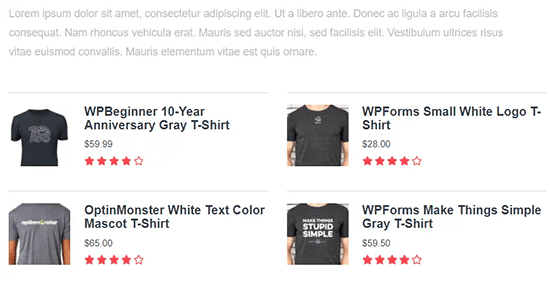
Il existe différentes manières de procéder. Vous pouvez utiliser des plugins comme le module complémentaire d'articles populaires MonsterInsights, qui vous permet d'ajouter automatiquement des articles populaires ou des produits populaires après le contenu de votre article.
Vous pouvez ajouter ce contenu après l'article manuellement lors de la rédaction de vos articles en utilisant l'éditeur de blocs.
Cela représente beaucoup de travail et le problème avec cette méthode est que si vous vouliez changer quelque chose, vous devrez le faire manuellement.
C'est là qu'interviennent les widgets.
Dans la terminologie du développement web, les widgets sont des blocs de contenu non principal que vous pouvez ajouter à différentes zones de votre site web, séparément de la zone de contenu principale.
WordPress est livré avec un ensemble de widgets intégrés que vous pouvez ajouter à toutes les zones prêtes pour les widgets fournies par votre thème WordPress.
Tous les thèmes WordPress populaires sont livrés avec des zones communes prêtes pour les widgets, telles que les barres latérales, les pieds de page et les zones de widgets d'en-tête. Cependant, très peu de thèmes WordPress incluent une zone de widget après le contenu.
Cela étant dit, jetons un coup d'œil à la façon dont vous pouvez facilement ajouter des widgets après la publication dans WordPress, quel que soit le thème WordPress que vous utilisez.
Tutoriel vidéo
Si vous préférez des instructions écrites, continuez à lire.
Méthode 1. Ajout de contenu après la publication à l'aide d'un plugin
Cette méthode est un peu limitée mais plus facile et fonctionne avec tous les types de widgets WordPress. Elle dépend un peu de votre thème WordPress pour le style, mais fonctionnerait bien pour la plupart des utilisateurs.
La première chose à faire est d'installer et d'activer le plugin Add Widget After Content. Pour plus de détails, consultez notre guide étape par étape sur comment installer un plugin WordPress.
Après l'activation, allez à la page Apparence » Widgets, et vous remarquerez un nouveau bloc de widget appelé Après le contenu.
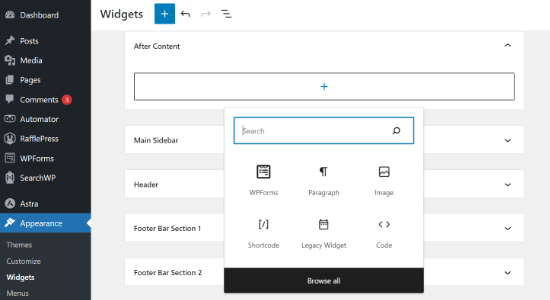
Cliquez sur le signe + pour ajouter n'importe quel widget à Après le contenu.
Par exemple, ici, nous avons ajouté un widget de formulaire de suggestion que nous avons créé avec WPForms.
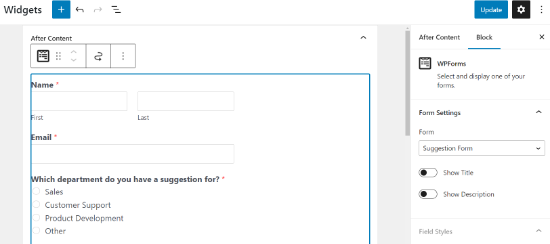
N'hésitez pas à modifier les paramètres de chaque widget comme vous le feriez normalement, et n'oubliez pas de mettre à jour vos modifications.
Une fois terminé, vous pouvez visiter votre site Web pour voir vos widgets de contenu après l'article en action. Voici à quoi cela ressemblait sur notre site Web de démonstration.
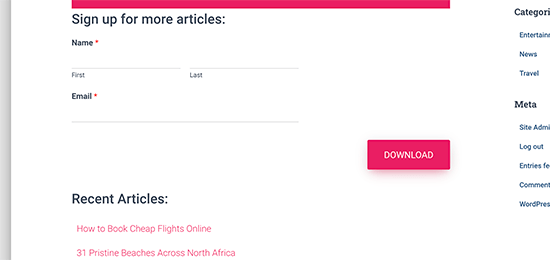
Selon le nombre de widgets que vous essayez d'ajouter et votre thème WordPress, vos widgets peuvent apparaître légèrement déséquilibrés.
Par défaut, le plugin ajoute les widgets les uns après les autres. Ainsi, si vous souhaitez les afficher côte à côte, vous devrez utiliser du CSS personnalisé. Vous pouvez également modifier la couleur d'arrière-plan, ajouter du rembourrage, modifier la couleur du texte, et plus encore.
Allez simplement sur la page Apparence » Personnaliser et basculez vers l'onglet CSS additionnel.
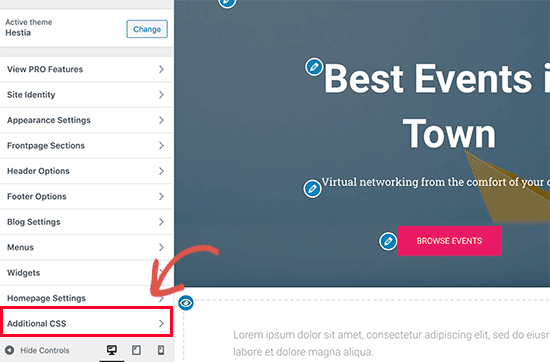
Vous pouvez commencer par ajouter ce CSS personnalisé comme point de départ :
.awac.widget {
    width: 50%;
    display: inline-block;
    float: left;
    padding: 20px;
    background-color: #fff8e9;
    border: 1px dashed #fde2a9;
    min-height:400px;
}

.awac.widget h4 {
font-size:18px;
color:#666;
}

.awac.widget li{
font-size:16px;
}
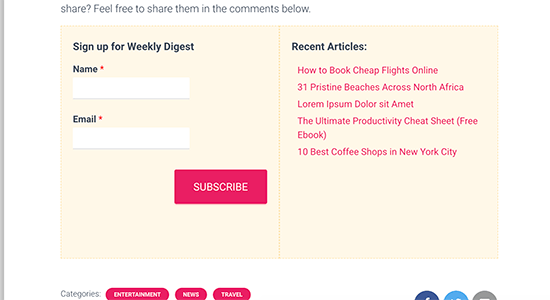
Dans ce code CSS personnalisé, nous avons modifié la largeur du widget pour afficher deux widgets côte à côte. Nous avons également modifié la couleur de fond et la taille des polices. N'hésitez pas à ajuster le CSS pour répondre à vos besoins.
N'oubliez pas de cliquer sur le bouton « Publier » pour enregistrer vos modifications.
Voici à quoi cela ressemblait sur notre site Web de démonstration.
Vous ne voulez pas utiliser de CSS personnalisé ? Essayez le plugin CSS Hero. Il vous permet de personnaliser toutes les zones de votre site sans aucune connaissance en CSS.
Afficher ou masquer les widgets après l'article
Par défaut, le plugin affichera vos widgets après l'article sur tous les articles et pages. Il vous permet également de les masquer là où vous ne souhaitez pas afficher les widgets après le contenu.
Par exemple, vous ne voudrez peut-être pas afficher les widgets après l'article sur les pages statiques.
Allez simplement sur la page Apparence » Widget après le contenu. À partir de là, vous pouvez choisir les catégories ou les types d'articles qui n'afficheront pas votre widget après le contenu.
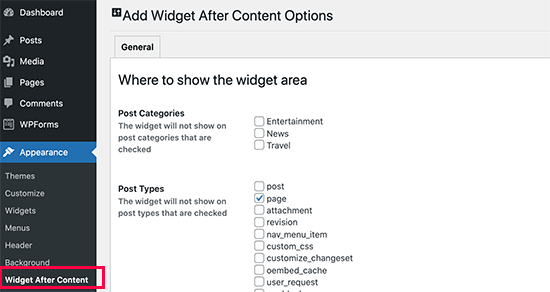
N'oubliez pas de cliquer sur le bouton « Enregistrer les modifications » pour sauvegarder vos paramètres.
Vous pouvez également masquer la zone de widget après le contenu pour des articles et des pages individuels.
Modifiez simplement l'article ou la page où vous ne souhaitez pas afficher les widgets après l'article et faites défiler vers le bas jusqu'à la boîte « Widget après le contenu » en bas.
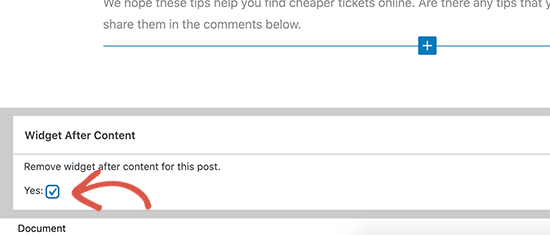
Ensuite, cochez la case pour masquer la zone de widgets, puis enregistrez votre article ou votre page. Le plugin ne montrera désormais plus la zone de widgets pour cet article/cette page particulière.
Méthode 2. Ajout après le contenu de l'article avec OptinMonster
Cette méthode est plus esthétique et plus puissante, mais elle n'utilise pas les widgets WordPress par défaut. Au lieu de cela, elle vous permet d'ajouter n'importe quel contenu que vous souhaitez avec de beaux designs et des modèles parmi lesquels choisir.
Un autre avantage de cette méthode est qu'elle vous offre une multitude d'options de ciblage.
Par exemple, vous pouvez afficher du contenu personnalisé à différents utilisateurs, modifier le contenu en fonction de ce que les utilisateurs consultent actuellement, ou utiliser le retargeting sur site pour un impact plus important.
Pour cette méthode, vous aurez besoin de OptinMonster. C'est le meilleur logiciel de génération de prospects et d'optimisation de la conversion sur le marché, et il vous permet de convertir les visiteurs de votre site en abonnés et en clients.
Tout d'abord, vous devez créer un compte OptinMonster. Visitez simplement le site web et cliquez sur le bouton « Obtenir OptinMonster maintenant ».

Après l'inscription, passez à votre site WordPress pour installer et activer le plugin OptinMonster. Pour plus de détails, consultez notre guide étape par étape sur comment installer un plugin WordPress.
Ce plugin agit comme un connecteur entre votre site Web WordPress et votre compte OptinMonster.
Après activation, vous devez visiter la page OptinMonster » Paramètres et cliquer sur le bouton « Connecter un compte existant ».

Cela ouvrira une fenêtre contextuelle où vous pourrez vous connecter et connecter votre site WordPress à votre compte OptinMonster.
Maintenant que votre site WordPress est connecté, vous êtes prêt à créer votre première campagne géocible. Allez à la page OptinMonster » Campagnes et cliquez sur le bouton « Ajouter nouveau ».
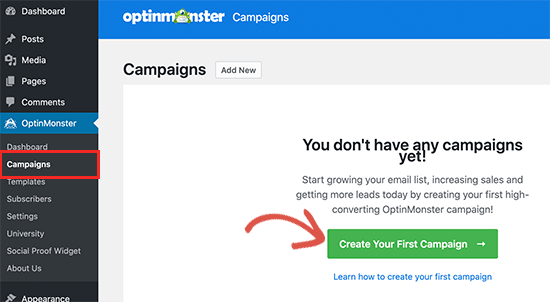
Tout d'abord, vous devrez choisir votre type de campagne. OptinMonster prend en charge les popups lightbox, les barres flottantes, les optins intégrés, les campagnes plein écran, les slide-in et les campagnes gamifiées.
Pour les besoins de ce tutoriel, nous choisirons une campagne intégrée qui nous permettra d'afficher automatiquement notre campagne après le contenu.
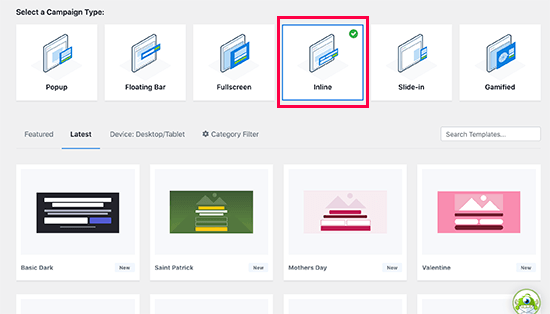
En dessous, vous pouvez sélectionner un modèle de campagne en cliquant dessus.
Ensuite, vous devez entrer un nom pour votre campagne. Vous pouvez entrer n'importe quel nom ici, puis cliquer sur le bouton « Démarrer la création ».
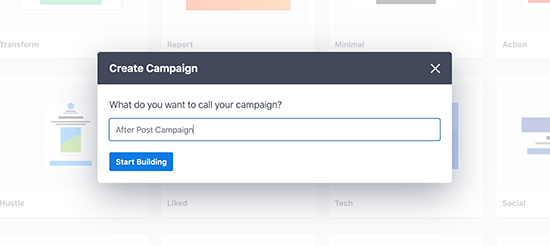
Cela lancera l'interface de création de campagne d'OptinMonster avec un aperçu en direct de votre campagne dans le panneau de droite.
Vous pouvez simplement utiliser le constructeur de campagne par glisser-déposer pour ajouter des blocs et déplacer des éléments.
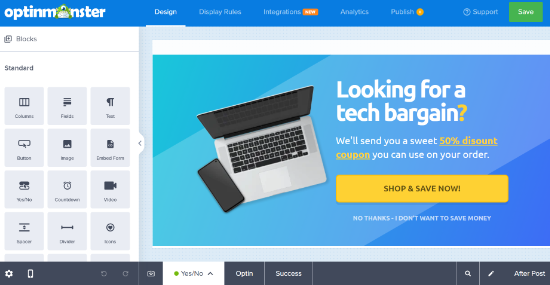
À partir de là, vous pouvez choisir des éléments plus puissants qui ne sont pas disponibles dans les widgets WordPress par défaut. Par exemple, vous pouvez ajouter des comptes à rebours, des boutons, des chatbots et des colonnes.
Une fois que vous avez conçu votre campagne après l'article, passez à l'onglet Publication et changez le statut de la campagne à « Publier ».
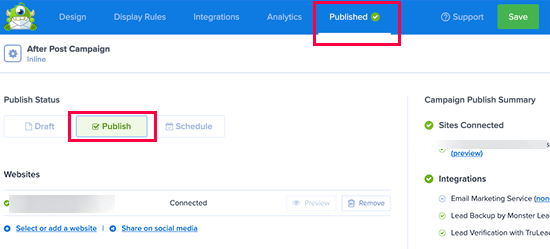
Après cela, cliquez sur le bouton Enregistrer pour stocker vos paramètres et fermer le constructeur de campagne.
OptinMonster vous redirigera maintenant vers la page des paramètres de sortie. À partir de là, vous pouvez choisir où vous souhaitez afficher votre contenu après l'article.
Sélectionnez simplement Automatique, puis vous pouvez choisir d'afficher votre campagne à l'intérieur, en dessous ou avant le contenu de l'article.
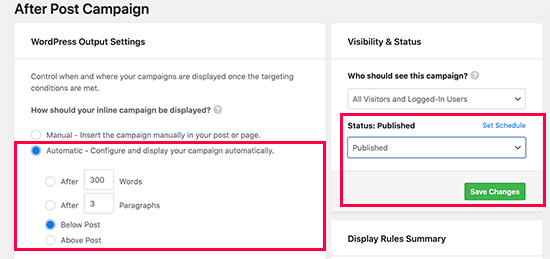
Pour les besoins de ce tutoriel, nous choisirons l'option « en dessous du contenu de l'article ». Après cela, changez le statut de Visibilité à Publié et cliquez sur le bouton Enregistrer pour rendre votre campagne active.
Vous pouvez maintenant visiter votre site Web pour voir votre widget personnalisé après l'article en action.
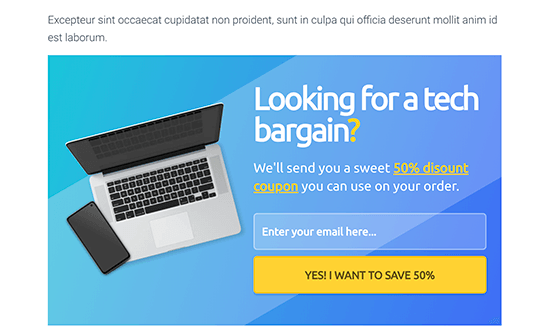
Nous espérons que cet article vous a aidé à apprendre comment ajouter des widgets personnalisés après l'article dans WordPress.
Vous voulez voir comment les utilisateurs interagissent avec vos widgets après l'article ? Consultez notre tutoriel sur la façon de suivre l'engagement des utilisateurs dans WordPress, puis essayez ces astuces pour augmenter facilement le trafic de votre site web.
Si vous avez aimé cet article, abonnez-vous à notre Chaîne YouTube pour des tutoriels vidéo WordPress. Vous pouvez également nous trouver sur Twitter et Facebook.





Jiří Vaněk
Cette méthode est vraiment géniale et m'a aidé à promouvoir mon Patreon. J'ai profité d'Optin Monster et j'ai placé une bannière à la fin de l'article qui encourage les utilisateurs à passer à l'action et à rejoindre mon Patreon. Je n'avais pas d'attentes élevées, mais cette campagne fonctionne vraiment bien. Donc, ces widgets après les articles ont un potentiel et un pouvoir marketing significatifs.
Laura Baareman
Bonjour !
J'ai installé le plugin Add Widget After Content et il n'apparaît pas dans la zone Widget du backend de mon site Web. Des idées sur quoi faire ?
Support WPBeginner
Vous devriez vérifier auprès du support du plugin, ils devraient être en mesure de jeter un œil et de vous aider.
Admin
Anil
Y a-t-il aussi un moyen d'obtenir des widgets avant le contenu de l'article, après le titre, sans que ce soit arbitraire ?
Mohit Chauhan
Merci wpbeginner pour cette merveilleuse sélection
L'équipe de WPBeginner
Oui, vous pouvez utiliser des plugins comme Widget Logic et Conditional Widgets.
L'équipe de WPBeginner
Merci d'avoir écrit et partagé ce plugin utile avec la communauté.
L'équipe de WPBeginner
Oui, le plugin vous permet d'ajouter des widgets personnalisés après les articles, d'où le titre.
Patty Jones
Notre site a plusieurs auteurs. Pouvez-vous personnaliser le widget pour chaque article au lieu de simplement le désactiver ?
Afromaster Hervé
ce titre est-il correct ?
Arelthia Phillips
Merci d'avoir mis en avant mon plugin. Je suis heureux que les gens le trouvent utile.
Holger Govertz
Je n'ai jamais vu ce plugin auparavant, il respecte la règle de séparation du style et de la fonction.
Peut-être devrais-je commencer à ajouter des zones de widgets de cette manière, et ne pas créer de thèmes enfants juste pour une ou deux zones de widgets.