


Les widgets WordPress sont parfaits pour ajouter des fonctionnalités supplémentaires à votre site, mais que se passerait-il si vous pouviez rendre les titres de ces widgets encore plus utiles ? En les transformant en liens cliquables, vous pouvez guider les visiteurs vers du contenu pertinent, améliorer la navigation et augmenter l'engagement des utilisateurs.
Cet article fournit un guide simple pour ajouter des liens aux titres de vos widgets WordPress, améliorant ainsi leur fonctionnalité et rendant votre site Web plus convivial.
Pourquoi ajouter un lien aux titres de widgets dans WordPress ?
Les widgets sont des blocs de contenu que vous pouvez ajouter aux barres latérales, au pied de page et à d’autres zones prêtes pour les widgets de votre WordPress.
Les widgets peuvent être un moyen simple d’ajouter des galeries d’images, des calendriers, des articles populaires, des citations aléatoires et d’autres contenus dynamiques à votre site web.
Vous pouvez même créer votre propre widget entièrement personnalisé. Pour plus de détails, consultez notre guide sur la création d’un widget WordPress personnalisé.
Selon votre thème WordPress, certains de ces widgets peuvent avoir des titres intégrés. Ces titres fournissent un contexte utile sur les informations que le widget affiche aux visiteurs.
Par exemple, un titre tel que « Commentaires récents » indique clairement qu'il s'agit des commentaires les plus récents.
Parfois, vous voudrez peut-être transformer ces titres de widgets en liens. Cela peut aider les visiteurs à trouver plus facilement du contenu connexe.
Par exemple, si vous avez un widget qui affiche vos articles les plus récents, il peut être judicieux de lier le titre « Articles récents » à votre blog WordPress.
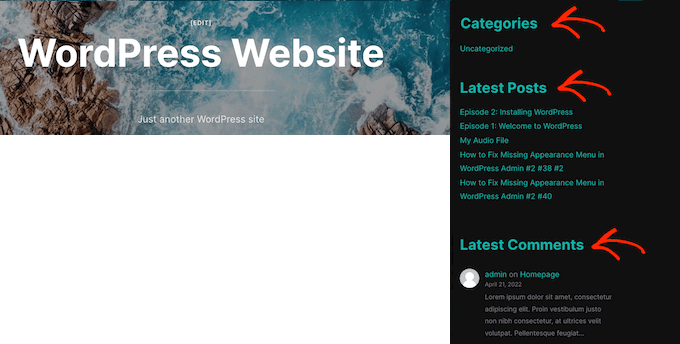
Dans ce guide, nous allons couvrir trois méthodes différentes pour ajouter un lien aux titres de widgets dans WordPress. Si vous préférez passer directement à une méthode particulière, vous pouvez utiliser les liens ci-dessous :
- Comment ajouter un lien aux titres de widgets dans WordPress en utilisant l'éditeur basé sur les blocs
- Comment ajouter un lien aux titres de widgets dans WordPress en utilisant l'édition complète du site
- Comment ajouter un lien aux titres de widgets dans WordPress en utilisant les widgets classiques
- Guides d'experts sur l'ajout de différents types de liens dans WordPress
Méthode 1 : Comment ajouter un lien aux titres de widgets dans WordPress en utilisant l'éditeur basé sur les blocs
Chaque thème WordPress gère les widgets différemment. Certains thèmes n’affichent pas les titres de widgets par défaut, tandis que d’autres n’affichent des titres que pour des widgets spécifiques.
Si un widget a déjà un titre, vous pouvez le transformer en lien en utilisant l'éditeur basé sur les blocs. Pour ce faire, allez simplement dans Apparence » Widgets.
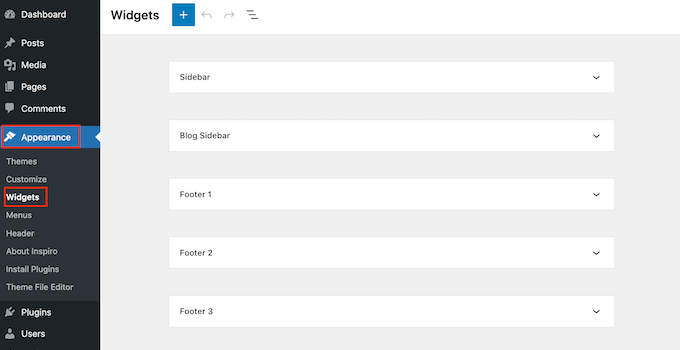
Pour ajouter un nouveau widget à votre site web, cliquez sur le bouton « + ».
Dans ce menu, trouvez le widget que vous souhaitez ajouter à votre site web WordPress.
Vous pouvez ensuite le faire glisser et le déposer dans n'importe quelle zone prête pour les widgets, telle que la barre latérale principale, l'en-tête ou la barre de pied de page.
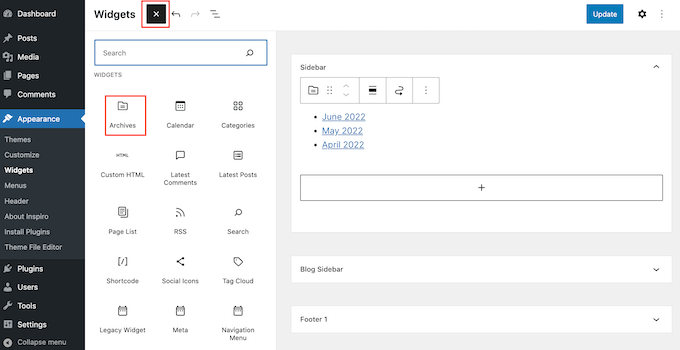
Une fois que vous avez fait cela, cliquez et faites glisser pour surligner le titre du widget. WordPress affichera maintenant une rangée d'icônes flottantes que vous pouvez utiliser pour modifier le titre.
L'étape suivante consiste à cliquer sur le bouton « Lien ».
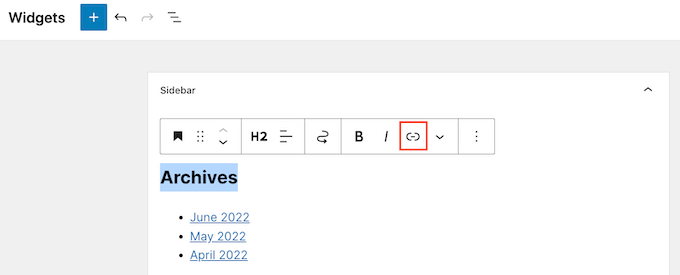
Maintenant, tapez le lien que vous souhaitez utiliser ou copiez/collez l'URL dans la fenêtre contextuelle.
Par défaut, WordPress ouvrira le lien dans le même onglet. Si vous préférez ouvrir le lien dans un nouvel onglet, cliquez simplement pour activer le curseur « Ouvrir dans un nouvel onglet ».
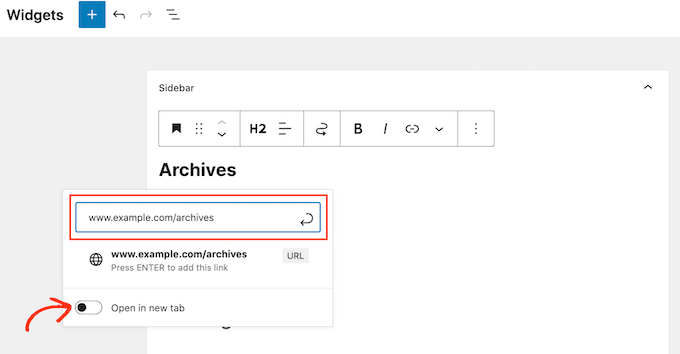
Vous êtes maintenant prêt à appuyer sur la touche « Entrée » de votre clavier, ce qui enregistrera le lien.
Pour ajouter un lien à d'autres titres de widgets, suivez simplement le même processus décrit ci-dessus.
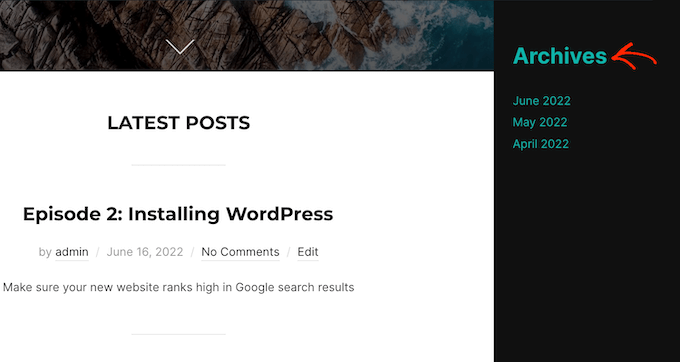
Lorsque vous êtes satisfait de l'apparence de vos widgets, cliquez sur le bouton « Mettre à jour ». Vous pouvez maintenant visiter votre site Web pour voir tous vos titres de widgets et liens en direct.
Avez-vous ajouté un widget dans le menu Apparence » Widgets mais vous ne voyez aucun endroit où taper votre titre ?
Ne paniquez pas. Tous les thèmes ne prennent pas en charge les titres de widgets, et tous les widgets n'ont pas de titre intégré. Heureusement, vous pouvez ajouter un titre à n'importe quel widget WordPress en utilisant le bloc Titre.
Pour utiliser cette astuce, rendez-vous simplement dans l'éditeur Apparence » Widgets si ce n'est pas déjà fait. Ensuite, cliquez sur le bouton « + ».
Vous pouvez maintenant ajouter un widget à votre thème en utilisant le glisser-déposer.
Une fois que vous avez fait cela, trouvez le bloc Titre dans le menu de gauche. Vous pouvez maintenant ajouter ce bloc au-dessus de votre widget en utilisant le glisser-déposer.
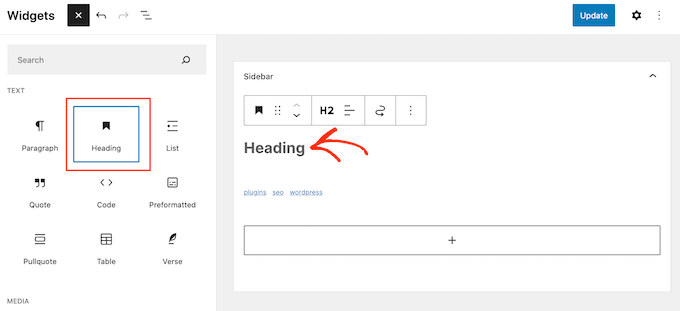
Une fois le bloc Titre en place, tapez simplement le texte que vous souhaitez utiliser pour le titre de votre widget.
Après cela, nous allons surligner le texte du titre du widget et cliquer sur le bouton « Lien ».
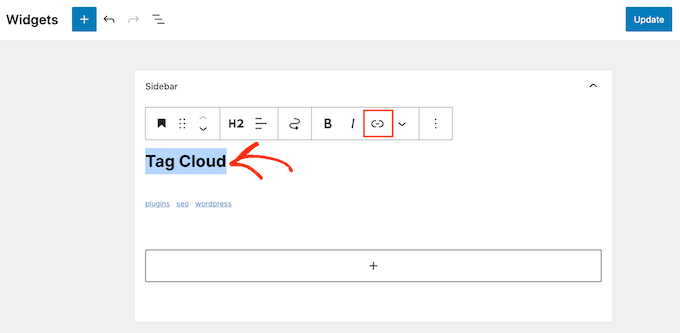
Vous pouvez maintenant taper ou copier/coller le lien que vous souhaitez utiliser et appuyer sur la touche « Entrée » de votre clavier.
Ce bloc Titre apparaîtra maintenant à côté de votre widget sur votre site Web WordPress, de manière similaire à un titre de widget.
Méthode 2 : Comment ajouter un lien aux titres de widgets dans WordPress en utilisant l'édition complète du site
Utilisez-vous un thème d’édition complète du site ?
Au lieu d'utiliser l'éditeur basé sur les blocs, vous devrez ajouter des widgets à votre site Web en utilisant des modèles et des parties de modèles. Pour commencer, rendez-vous dans Apparence » Éditeur.
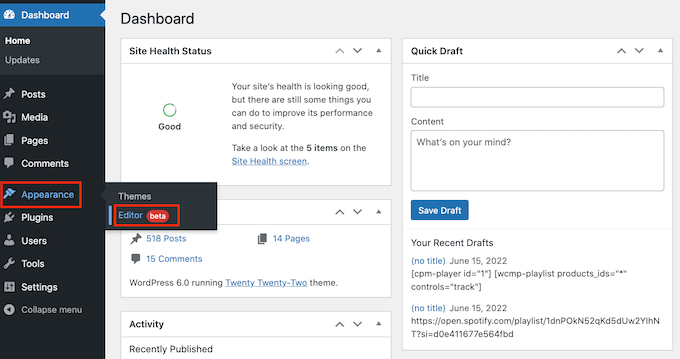
En haut de l'éditeur complet du site, cliquez simplement sur la liste déroulante et choisissez la zone où vous souhaitez ajouter un widget.
Les parties de modèles que vous voyez peuvent être différentes en fonction du thème que vous utilisez. Dans l'image suivante, vous pouvez voir que notre thème a un En-tête et un Pied de page.
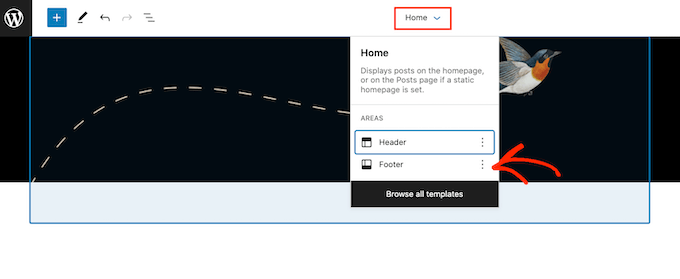
Cliquez simplement sur le modèle où vous souhaitez ajouter le widget, et l'éditeur fera défiler automatiquement vers cette section.
Vous pouvez maintenant cliquer sur l'icône « + ».
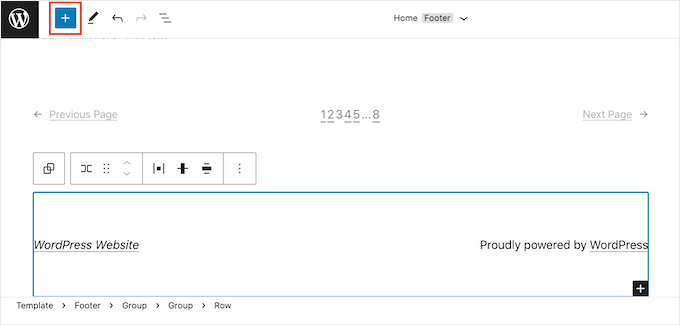
Dans le menu de gauche, trouvez le widget que vous souhaitez ajouter à votre thème WordPress.
Ensuite, ajoutez ce widget à votre thème en utilisant le glisser-déposer.
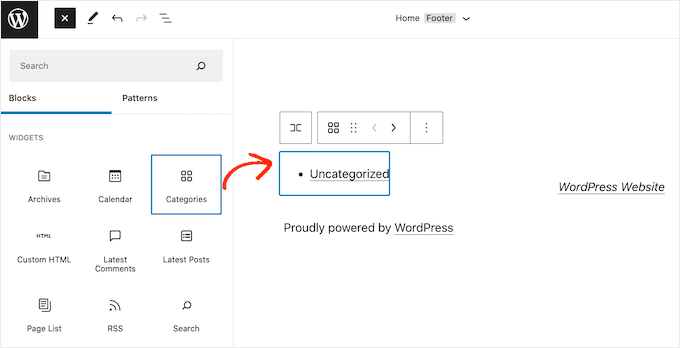
Si le widget n'a pas déjà de titre, vous devrez trouver le bloc Titre dans le menu de gauche. Ensuite, faites simplement glisser et déposez le bloc Titre de manière à ce qu'il soit placé à côté de votre widget WordPress.
Après cela, tapez simplement le texte que vous souhaitez utiliser comme titre de votre widget.
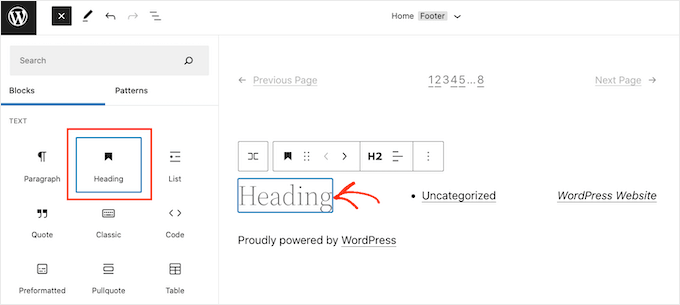
L'étape suivante consiste à mettre en surbrillance le texte de votre titre. Vous pouvez ensuite cliquer sur l'icône « Lien » qui apparaît.
Maintenant, vous pouvez simplement taper ou copier/coller l'URL vers laquelle vous souhaitez créer un lien.
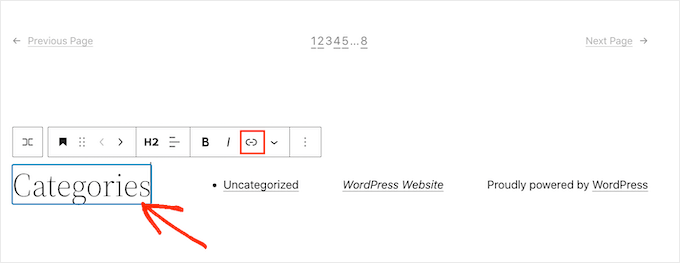
C'est tout. Pour ajouter d'autres titres de widgets et des liens à votre thème, répétez simplement le processus décrit ci-dessus.
Lorsque vous êtes satisfait de vos modifications, cliquez sur le bouton « Enregistrer » pour mettre à jour votre thème. Maintenant, si vous visitez votre site Web, vous verrez vos nouveaux titres de widgets en direct.
Méthode 3 : Comment ajouter un lien aux titres de widgets dans WordPress en utilisant les widgets classiques
Si vous utilisez une ancienne version de WordPress ou si vous utilisez le plugin Classic Widgets pour restaurer l’ancien menu Apparence » Widgets, vous devrez utiliser cette méthode à la place.
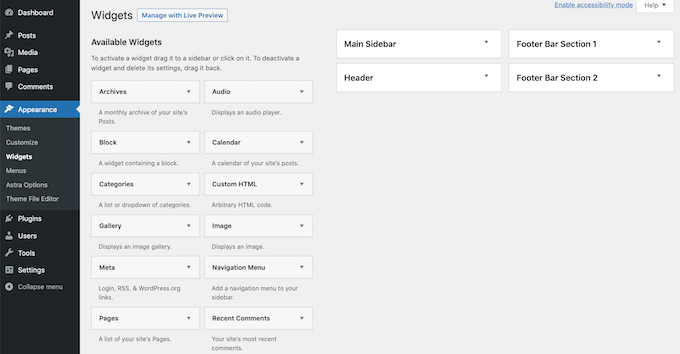
Tout d’abord, vous devrez installer et activer le plugin Link Widget Title. Pour plus de détails, veuillez consulter notre guide sur l’installation d’un plugin WordPress.
Ce plugin ajoute de nouveaux champs à l'éditeur de widgets classique, où vous pouvez taper un titre et ajouter un lien.
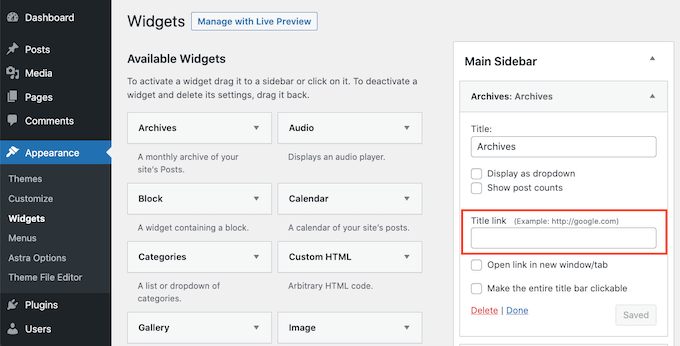
Tout ce que vous avez à faire est de cliquer sur le widget pour voir tous les paramètres. Vous êtes maintenant prêt à taper votre nouveau titre dans le champ « Titre ».
Ensuite, tapez ou copiez/collez simplement un lien dans le champ « Lien du titre ».
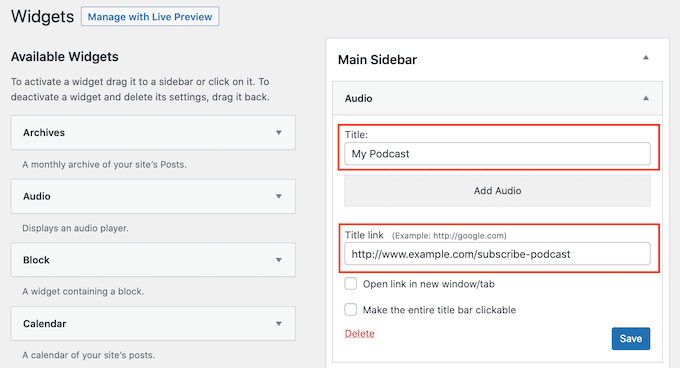
Par défaut, ce lien s'ouvrira dans le même onglet. Si vous préférez ouvrir le lien dans un nouvel onglet, cochez simplement la case « Ouvrir le lien dans une nouvelle fenêtre/un nouvel onglet ».
Le plugin Link Widget Title permet également de rendre toute la barre de titre cliquable, de sorte que le visiteur n'a pas nécessairement à cliquer sur le texte du titre du widget pour ouvrir le lien.
Pour rendre toute la section de titre cliquable, il suffit de cocher la case « Rendre toute la barre de titre cliquable ».
Lorsque vous êtes satisfait de la configuration de votre widget, cliquez sur le bouton « Enregistrer ».
Guides d'experts sur l'ajout de différents types de liens dans WordPress
Nous espérons que cet article vous a aidé à apprendre comment ajouter un lien aux titres de widgets dans WordPress. Vous pourriez aimer consulter d'autres articles liés à l'ajout de différents types de liens dans WordPress :
- Guide pour débutants sur la façon d'ajouter un lien dans WordPress
- Comment ajouter « facilement » des liens d'ancrage dans WordPress (étape par étape)
- Comment ajouter facilement un lien de téléchargement dans WordPress (3 méthodes)
- Comment ajouter des liens personnalisés aux images de galerie dans WordPress
- Comment ajouter des liens sous forme de cartes de contenu dans WordPress
- Comment ajouter une icône de lien externe sur votre site WordPress
- Comment lier vers des liens externes depuis le titre de l'article dans WordPress
- Comment ajouter des liens de raccourcis personnalisés à votre barre d'outils WordPress
Si vous avez aimé cet article, abonnez-vous à notre Chaîne YouTube pour des tutoriels vidéo WordPress. Vous pouvez également nous trouver sur Twitter et Facebook.




Aman singh
Ce plugin a été fermé le 25 novembre 2018 et n'est plus disponible au téléchargement.
Support WPBeginner
Thanks for letting us know about this, we’ll look into possible alternatives
Admin
Cher
Il semble que ce plugin ne soit plus disponible, car il n'apparaît dans aucune recherche. Quelqu'un pourrait-il vérifier cela, ou indiquer si son nom a été modifié ? Merci !
Florentina
Salut ! Ce plugin fonctionnait très bien pour moi, mais maintenant les titres des widgets ont changé de couleur. Comment puis-je changer la couleur des titres des widgets pour qu'ils retrouvent leur couleur normale, tout en les gardant « cliquables » ?
Florentina
J'ai trouvé la solution :
.widget-title a:link {
color: black !important;
}
SweetSue
Ce plugin a été très utile et fonctionne toujours à merveille, mais il n'a pas été mis à jour depuis Wp 3.8.1.
Existe-t-il une alternative ?
Lakshmi
Cela n'a pas fonctionné du tout pour moi
Dennison Berwick
Cela ne fonctionne pas pour moi. J'essaie de lier vers une autre page de mon blog – par exemple, Contactez-moi vers la page Contactez-moi. Mais le lien disparaît lorsque j'essaie d'enregistrer. Des suggestions sur ce que je fais mal ou comment corriger cela ? Merci, Dennison
Sergio
Ok,
mais le SEO...
Comment puis-je ajouter l'attribut de titre ?
Merci !
Lara
Je suis vraiment novice en la matière. Comment puis-je télécharger ce plugin s'il vous plaît ?
Support WPBeginner
Veuillez consulter l’installation d’un plugin WordPress.
Admin
Riavon
Ce plugin n'a pas fonctionné pour moi.
becca
Ce plugin fonctionne très bien ! Le seul problème que j'ai est que le titre du widget est maintenant bleu (je suppose parce que c'est un lien ?) et la couleur au survol n'est pas celle que je veux. . . comment puis-je changer cela ?
Merci ! becca
Personnel éditorial
Salut Becca,
Vous devrez modifier le fichier CSS pour en tenir compte.
Admin
Semblance
Sur une note légèrement différente... quel plugin Google+ utilisez-vous ? Comme dans l'exemple de votre article ? Merci !
Personnel éditorial
Le widget Google officiel. Voici l'article qui vous montre comment faire.
https://www.wpbeginner.com/wp-tutorials/how-to-add-google-add-to-circles-badge-in-your-wordpress-site/
Admin
Semblance
Merci d'avoir partagé le lien. Je réalise maintenant que je n'ai qu'un profil Google+ et pas une page...
thethaiguy
Excellent article et je vais le consulter. Merci pour l'info !
Wanda Rawlins
Après avoir téléchargé ce plugin, il indique : (Le plugin n'a pas d'en-tête valide.) et ne s'extrait pas, que puis-je faire à ce sujet ? Merci de votre aide.
Wanda Rawlins
En fait, j'ai réussi à le faire fonctionner, merci pour les conseils.
Personnel éditorial
Glad you got it working
Admin