


Souhaitez-vous ajouter un glossaire ou une section dictionnaire à votre site WordPress ?
Si un client n'est pas sûr d'un terme spécialisé ou d'une abréviation, un glossaire peut lui fournir les informations nécessaires. De cette façon, vous pouvez aider les visiteurs à mieux comprendre les sujets de l'industrie et à vous présenter comme un expert dans votre domaine.
Dans cet article, nous allons vous montrer comment ajouter un glossaire ou un dictionnaire à votre site WordPress.
Qu'est-ce qu'un glossaire ou un dictionnaire ?
Un glossaire ou un dictionnaire liste les termes spécialisés par ordre alphabétique, puis fournit une définition.
Comme un dictionnaire physique, un glossaire en ligne peut aider les visiteurs à trouver la signification de tout terme, expression ou abréviation dont ils ne sont pas sûrs, comme notre Glossaire WordPress WPBeginner.
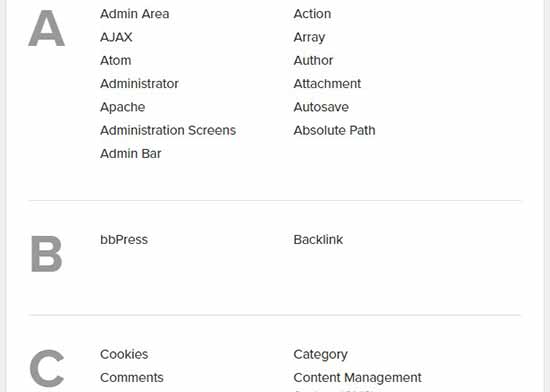
Cela peut aider les clients potentiels à comprendre vos articles de blog, guides, tutoriels et autres ressources. Cela les maintient souvent plus longtemps sur votre site, ce qui peut augmenter le nombre de pages vues et réduire le taux de rebond dans WordPress.
En vous présentant comme un expert de l'industrie accessible et serviable, vous pouvez également encourager les visiteurs à revenir. Si vous vendez des produits ou services en ligne, cette confiance et ce respect peuvent même vous aider à réaliser plus de ventes.
Cela dit, examinons comment ajouter facilement une section glossaire ou dictionnaire à votre site WordPress.
Tutoriel vidéo
Si vous ne souhaitez pas regarder le tutoriel vidéo, vous pouvez continuer à lire la version texte.
Ajout d'un glossaire ou d'un dictionnaire sur votre site WordPress
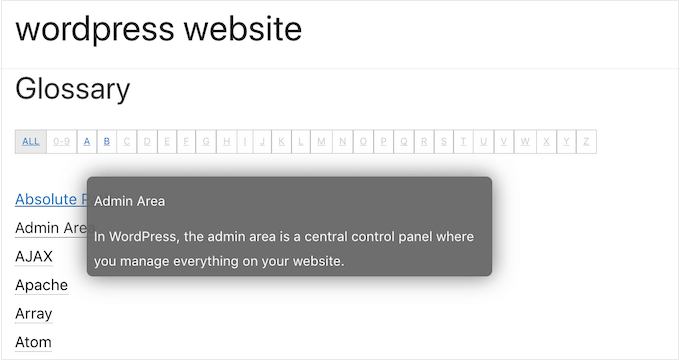
La façon la plus simple d'ajouter un glossaire ou un dictionnaire à votre site Web WordPress est d'utiliser le plugin CM Tooltip Glossary. Ce plugin vous permet d'organiser tous vos termes spécialisés et abréviations en une liste, puis d'afficher chaque définition dans une bulle d'aide.
La première chose à faire est d'installer et d'activer CM Tooltip Glossary. Pour plus de détails, consultez notre guide étape par étape sur comment installer un plugin WordPress.
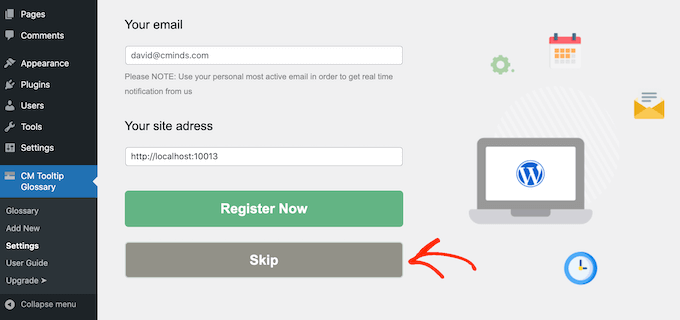
Lors de l'activation, il vous sera demandé d'enregistrer le plugin en saisissant votre adresse e-mail.
Si vous ne souhaitez pas rejoindre la liste de diffusion CM Tooltip Glossary, cliquez simplement sur « Ignorer ». Vous pourrez toujours utiliser toutes les fonctionnalités du plugin.
Après cela, cliquez sur l'onglet « Paramètres généraux ».
Ici, vous pouvez ajouter le glossaire à n'importe quelle page en ouvrant le menu déroulant « ID de la page d'index du glossaire » et en choisissant une page dans la liste.
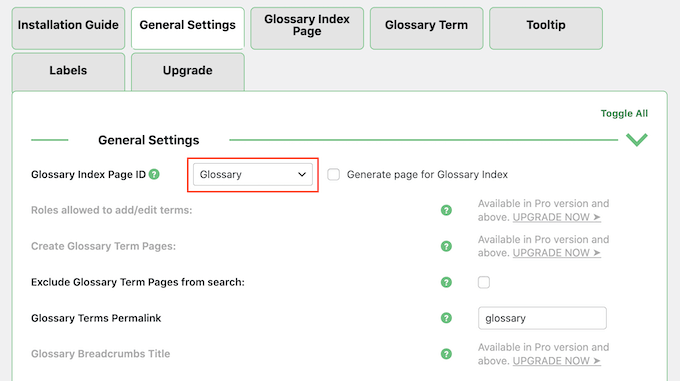
Si vous préférez, vous pouvez créer une nouvelle page pour votre glossaire en cochant la case à côté de « Générer une page pour l'index du glossaire ».
Ensuite, trouvez le champ « Permalink des termes du glossaire » et tapez le slug d'URL que vous souhaitez utiliser pour la nouvelle page. Votre glossaire est une page importante, il est donc judicieux d'utiliser un slug descriptif.
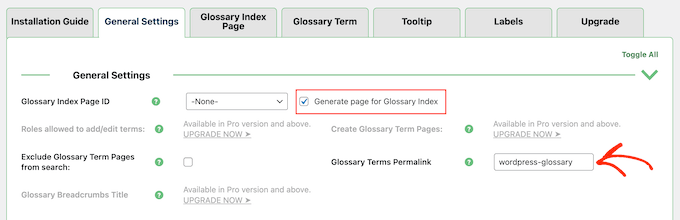
Si vous n'ajoutez pas d'URL, le plugin utilisera simplement /glossary.
Par défaut, CM Tooltip Glossary met en surbrillance les termes du glossaire lorsqu'ils apparaissent sur vos pages, vos articles et dans le glossaire lui-même.
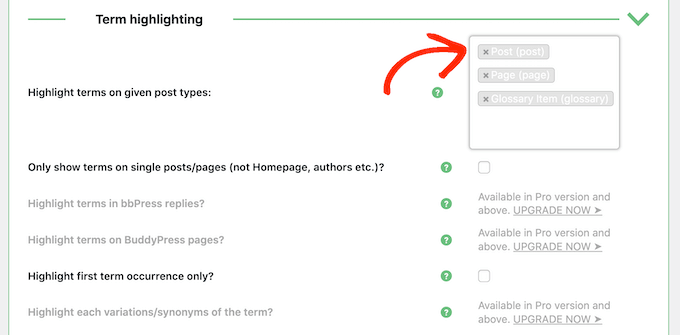
Si vous souhaitez modifier ces paramètres, faites défiler jusqu'à la section « Mise en surbrillance des termes ».
Vous pouvez maintenant supprimer toutes les options dans « Mettre en surbrillance les termes sur les types de publication donnés ». Vous pouvez également taper d'autres zones où vous souhaitez mettre en surbrillance les termes du glossaire, telles que les types de publication personnalisés que vous pourriez utiliser.
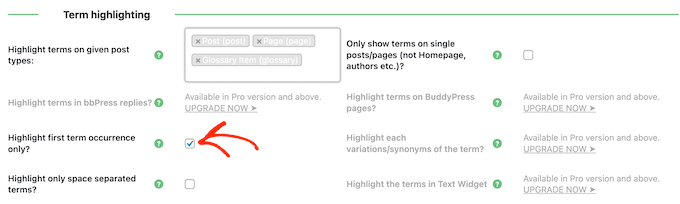
Après cela, vous pouvez choisir si vous souhaitez mettre en surbrillance un terme du glossaire chaque fois qu'il apparaît sur une page ou seulement la première fois.
S'il s'agit d'un mot courant, nous vous recommandons de ne le mettre en surbrillance que lors de sa première apparition afin d'éviter de distraire vos lecteurs.
Cependant, si le mot ou la définition est compliqué, les visiteurs apprécieront peut-être de pouvoir accéder au glossaire chaque fois que ce mot apparaît sur votre site.
Pour apporter cette modification, cochez ou décochez la case à côté de « Mettre en surbrillance uniquement la première occurrence du terme ».
Vous voudrez peut-être aussi ne mettre en surbrillance les termes du glossaire que sur les articles et pages individuels. En activant cette option, CM Tooltip Glossary ignorera votre page d'accueil personnalisée, les pages d'auteur et autres pages liées à la taxonomie.
Lorsque vous êtes satisfait de la configuration du glossaire, faites simplement défiler jusqu'en bas de l'écran et cliquez sur « Enregistrer les modifications ».
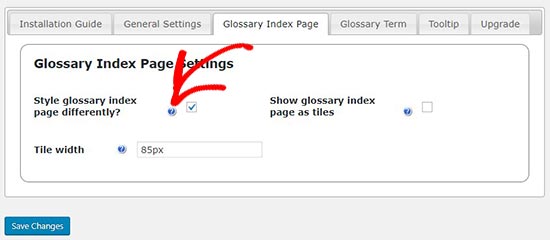
Après cela, vous pouvez cliquer sur l'onglet « Page d'index du glossaire » et configurer les paramètres d'affichage du glossaire. Par exemple, vous pouvez utiliser une disposition en mosaïque pour la page du glossaire et modifier la largeur des mosaïques.
La plupart de ces paramètres sont simples. Cependant, si vous avez besoin de plus d'informations sur une option, survolez simplement son icône « ? » pour voir ce que fait cette option spécifique.
Ensuite, vous pouvez vérifier les paramètres de lien de votre glossaire en sélectionnant l'onglet « Terme du glossaire ».
Ici, vous pouvez personnaliser l'apparence des liens du glossaire en modifiant la couleur du lien, en ajoutant un soulignement et en créant des états de survol.
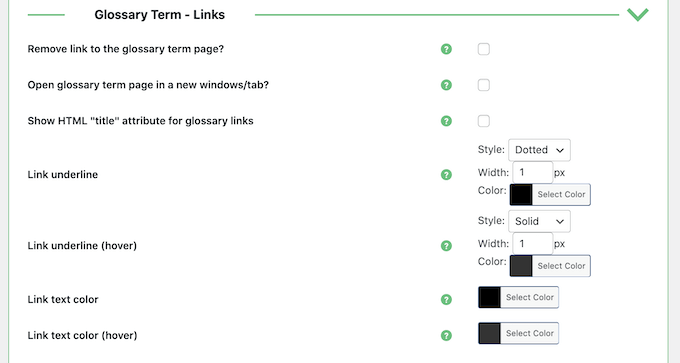
Vous avez également la possibilité d'« Ouvrir la page du terme du glossaire dans une nouvelle fenêtre/onglet ». Cela peut être une bonne alternative à la bulle d'aide WordPress par défaut si vous souhaitez afficher beaucoup d'informations sur chaque terme du glossaire.
Ajout d'un nouveau terme de glossaire
Lorsque vous êtes satisfait de la configuration du glossaire, vous êtes prêt à commencer à ajouter des termes et des définitions en allant dans CM Tooltip Glossary » Ajouter un nouveau.
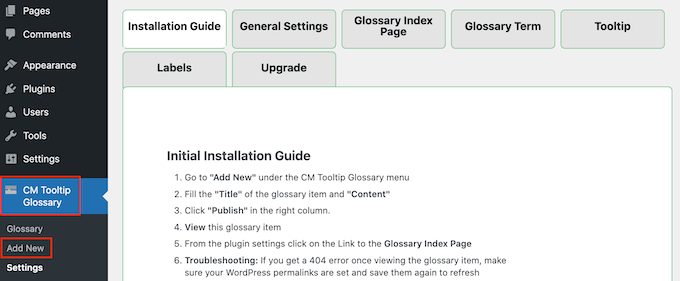
L'ajout d'un nouveau terme de glossaire est similaire à l'écriture d'un excellent article de blog. Tapez simplement un titre, qui apparaîtra dans la liste sur votre page de glossaire.
Ensuite, tapez une définition dans l'éditeur de blocs WordPress principal. Ce texte apparaîtra dans l'infobulle ou dans un nouvel onglet, selon que vous avez sélectionné « Ouvrir la page du terme de glossaire dans une nouvelle fenêtre/onglet » dans les paramètres du plugin.
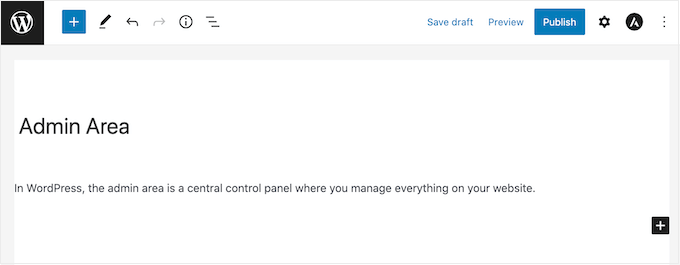
Lorsque vous êtes prêt, cliquez simplement sur le bouton « Publier ».
Vous pouvez ajouter autant de termes de glossaire que vous le souhaitez, et le plugin les organisera automatiquement par ordre alphabétique. Après avoir ajouté quelques termes, vous pouvez visiter votre blog WordPress ou votre site Web pour voir la page de glossaire en action.
Remarque : Vous trouverez la page de glossaire à l'URL « Permalink des termes du glossaire », tel que défini dans les paramètres du plugin.
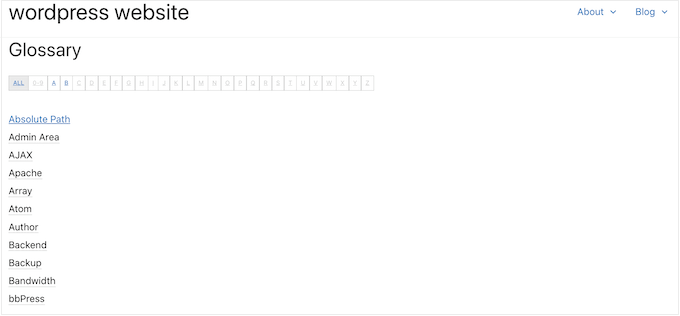
Après avoir créé un glossaire, vous voudrez aider les visiteurs à le trouver. Cela peut signifier l'ajouter au menu de navigation de votre site Web ou au pied de page WordPress.
Nous espérons que cet article vous a aidé à apprendre comment ajouter un glossaire ou un dictionnaire sur votre site WordPress. Vous voudrez peut-être aussi consulter notre guide sur comment créer une page personnalisée dans WordPress ou notre sélection d'experts des meilleurs plugins de publication populaire.
Si vous avez aimé cet article, abonnez-vous à notre Chaîne YouTube pour des tutoriels vidéo WordPress. Vous pouvez également nous trouver sur Twitter et Facebook.




Sibusisiwe
Bonjour
Merci pour votre article, ceci est juste pour vous informer que le plugin CM Tooltip affiche ce message : Ce plugin a été fermé le 10 juillet 2024 et n'est pas disponible au téléchargement. Cette fermeture est temporaire, en attendant un examen complet.
Support WPBeginner
Thank you for letting us know, that message can be brought up when am issue is found with the plugin and can be a temporary error waiting for feedback from the plugin’s author for it to be resolved. We’ll keep an eye on this and if it is not resolved then we will look for a replacement plugin
Admin
kzain
Je voulais créer une section dédiée à la définition des termes techniques sur mon site web, et cet article est arrivé au moment parfait. L'idée d'utiliser des tooltips avec le plugin CM Tooltip Glossary (sans le nommer directement) semble géniale, cela maintient la mise en page propre tout en offrant un accès facile aux définitions.
Jiří Vaněk
J'ai un dictionnaire intégré à Elementor et, à mesure que de nouveaux sujets y sont ajoutés, il devient un peu difficile à gérer, volumineux et lent à charger. Je recherche un plugin léger pour remplacer la solution actuelle par quelque chose de plus rapide et moins gourmand en performances. Merci pour la démo de ce plugin, je l'inclurai certainement comme option et serai heureux de l'essayer.
Bello
Bonjour, est-il possible d'avoir différents dictionnaires pour chaque page ?
Support WPBeginner
Vous devriez vérifier auprès du support du plugin pour ce que vous souhaitez faire, car il s'agit d'un cas d'utilisation assez spécifique.
Admin
Gigi
Bonjour, merci pour votre article, il est très utile. J'ai une question, je veux avoir différents dictionnaires, est-ce possible ? Merci beaucoup
Support WPBeginner
La version pro permet plusieurs glossaires pour ce que vous souhaitez.
Admin
Jenna
Je veux créer un glossaire sur mon site, mais j'allais utiliser des ancres et des accordéons. Est-ce bénéfique pour le SEO ou l'UX d'avoir les entrées sur des pages séparées, plutôt que de tout garder sur une seule page ? Merci d'avance.
Support WPBeginner
Selon la quantité de contenu que vous avez, il peut être plus facile pour vos visiteurs de naviguer sur plusieurs pages, mais si c'est bien configuré, il ne devrait pas y avoir une grande différence.
Admin
ahmed
quel type de plugin utilisez-vous sur votre site, je pense que c'est juste catégorie et sous-catégorie. de a à z est-ce correct
Support WPBeginner
Le nôtre est une conception personnalisée que nous avons faite pour notre site plutôt qu'un plugin spécifique.
Admin
Godwin
Bonjour, après avoir créé le glossaire en utilisant CM tooltip, quelqu'un peut-il me donner une idée de comment je peux convertir mon site en application hors ligne ? S'il vous plaît, aidez-moi.
Support WPBeginner
Sauf avis contraire, cela nécessiterait un travail considérable pour transformer votre site en une application hors ligne. Pour en faire une application, en général, vous pouvez consulter notre article ici : https://www.wpbeginner.com/showcase/best-plugins-to-convert-wordpress-into-mobile-app/
Admin
Damith
Je n'ai aucune idée pourquoi de grandes marques comme wpbeginner promeuvent des plugins comme CM Tooltip Glossary qui a déjà été supprimé du répertoire officiel de WordPress. Ce n'est pas bien.
Support WPBeginner
Salut Damith,
Les auteurs du plugin ont publié une version mise à jour qui est maintenant entièrement compatible avec les directives de wp.org.
Admin
Jonathan Polley
Pour information, le plugin que vous recommandez dans cet article est fermé et n'est plus disponible au téléchargement.
Cela rend cet article inutile (ce n'est pas de votre faute). Existe-t-il d'autres plugins de glossaire avec la même fonctionnalité ?
Support WPBeginner
Salut Jonathan,
Le plugin est de nouveau en ligne.
Admin
Jonathan Polley
Super,
Merci !
manish
salut,
C'est une information très intéressante.
Merci.