


Avez-vous du mal à mettre en avant votre meilleur contenu sur la page d'accueil de votre site WordPress ? C'est en fait un problème courant : d'excellents articles sont souvent enfouis dans les menus, et de nombreux visiteurs ne les voient même jamais.
C'est là qu'interviennent les curseurs de contenu mis en avant.
D'après notre expérience, un curseur de contenu mis en avant bien conçu peut transformer l'apparence de votre page d'accueil. Ils la rendent plus dynamique, améliorent la navigation et montrent immédiatement aux visiteurs votre meilleur contenu.
Dans ce guide, nous vous montrerons comment ajouter correctement un curseur de contenu mis en avant à WordPress, étape par étape. À la fin, vous aurez un curseur propre et professionnel qui rendra votre page d'accueil plus attrayante et incitera les visiteurs à explorer. 🙌
Pourquoi ajouter un curseur de contenu mis en avant dans WordPress ?
Un curseur de contenu mis en avant rend votre site plus attrayant en présentant votre contenu principal. Une excellente stratégie consiste à créer un curseur qui présente vos articles les plus populaires ou votre contenu important, permettant ainsi aux visiteurs de découvrir facilement vos meilleurs articles et pages immédiatement.
En plus des articles de blog importants, vous pouvez ajouter des curseurs de contenu mis en avant pour les événements à venir, les catégories populaires, les étiquettes les plus utilisées, et plus encore.
Par exemple, un site web immobilier pourrait utiliser des curseurs pour afficher des annonces immobilières.
D'un autre côté, les sites de commerce électronique peuvent utiliser des curseurs pour afficher des témoignages de clients, ajoutant ainsi une preuve sociale pour renforcer la confiance et les ventes.
Dans cette optique, nous allons vous expliquer comment ajouter un curseur de contenu mis en avant dans WordPress. Voici tout ce que nous allons partager dans ce guide :
- Créer un curseur de contenu mis en avant dans WordPress
- Afficher le curseur de contenu mis en avant dans WordPress
- Astuce bonus : Ajouter un curseur vidéo pour augmenter l'engagement
- Questions fréquemment posées sur les curseurs de contenu WordPress
- Ressources supplémentaires : Guides WordPress sur l'utilisation des fichiers multimédias
Commençons.
Créer un curseur de contenu mis en avant dans WordPress
La meilleure façon de créer un curseur de contenu mis en avant est d'utiliser Soliloquy. C'est le meilleur plugin de curseur WordPress du marché. Il est super rapide, facile à utiliser et est livré avec d'excellentes fonctionnalités et extensions.
Nous avons testé Soliloquy de manière approfondie pour découvrir ce qu'il peut faire, et vous pouvez consulter nos découvertes dans notre examen approfondi de Soliloquy.
Pour ce tutoriel, nous utiliserons la version Pro de Soliloquy car elle inclut l'extension Contenu mis en avant et offre plus de fonctionnalités. Il existe également une version gratuite de Soliloquy que vous pouvez utiliser pour commencer.
Tout d'abord, vous devrez installer et activer le plugin Soliloquy. Si vous avez besoin d'aide, veuillez consulter notre guide sur comment installer un plugin WordPress.
Une fois activé, vous devrez vous rendre dans Soliloquy » Paramètres depuis votre tableau de bord WordPress. De là, entrez simplement votre clé de licence et cliquez sur le bouton « Vérifier la clé ».
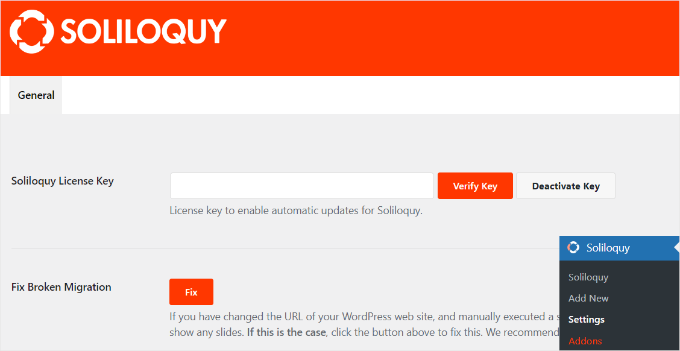
Vous pouvez trouver la clé de licence dans votre espace compte Soliloquy.
Après cela, vous voudrez aller dans Soliloquy » Extensions depuis le panneau d'administration WordPress.
Ensuite, vous pouvez faire défiler vers le bas pour localiser l'extension « Contenu mis en avant » et cliquer sur le bouton « Installer l'extension ».
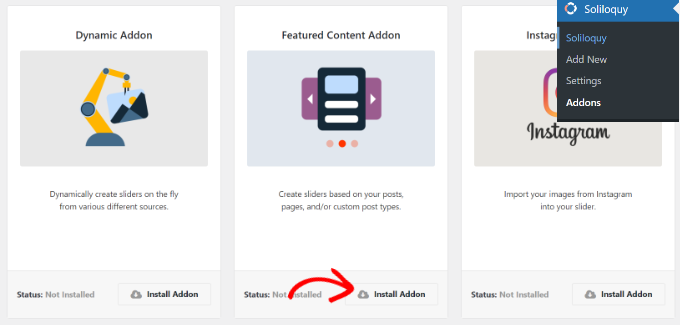
Une fois que vous avez activé l'extension, il est temps de créer votre premier carrousel.
Rendez-vous simplement dans Soliloquy » Ajouter nouveau depuis le tableau de bord WordPress pour créer votre carrousel de contenu mis en avant.
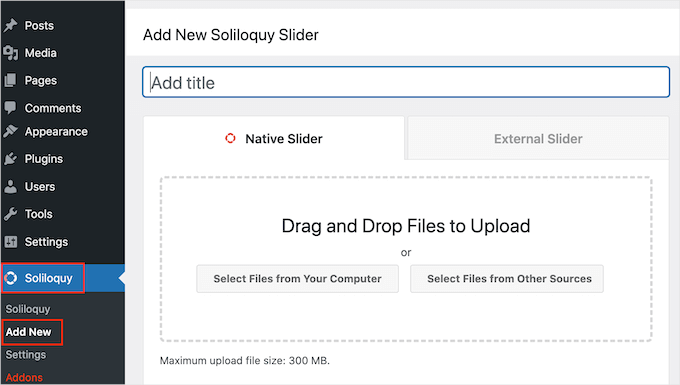
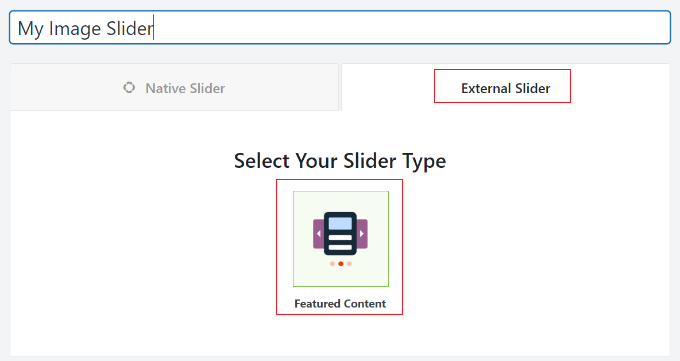
Ensuite, vous devrez entrer un nom pour votre carrousel en haut, puis cliquer sur l'onglet « Carrousel externe ».
Ici, vous devriez voir un nouveau type de carrousel appelé contenu mis en avant. Allez-y et sélectionnez cette option.
Après cela, faisons défiler vers le bas jusqu'à l'onglet « Carrousel » pour configurer les paramètres du carrousel.
Sélectionnez simplement le type de publication que vous souhaitez inclure dans votre curseur de contenu mis en avant. Vous pouvez choisir des articles, des pages, des publications personnalisées, et plus encore.
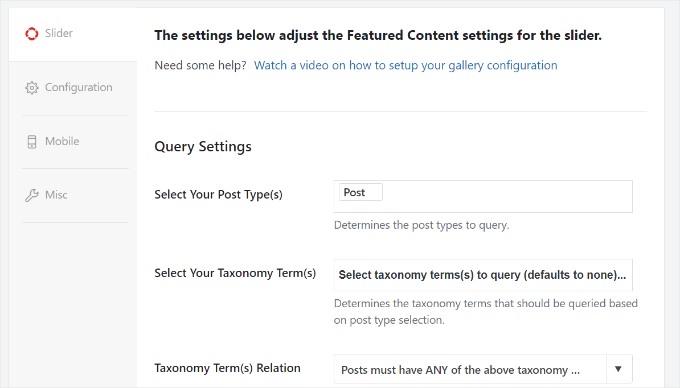
Vous pouvez également sélectionner une taxonomie pour votre curseur. Dans WordPress, une taxonomie est simplement un moyen de regrouper votre contenu. Par exemple, vous pouvez choisir d'afficher des articles de certaines catégories, étiquettes ou autres taxonomies que vous avez créées.
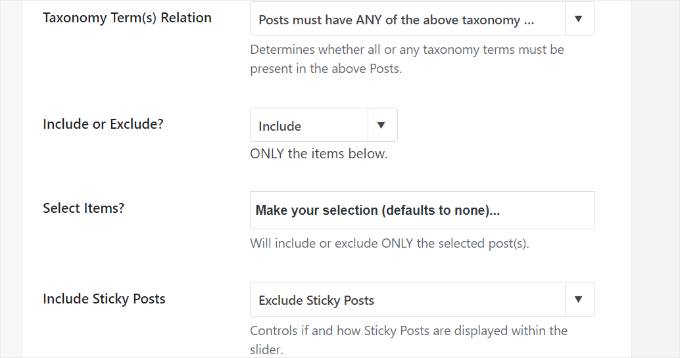
If you scroll down a bit further, then you’ll see more settings.
Par exemple, il existe des options pour inclure et exclure des articles, des paramètres pour les articles épinglés, trier les articles par, et plus encore.
Soliloquy also offers different content settings you can control for your slider.
Il vous permet de lier des images à des URL d'articles, d'afficher des titres d'articles, de montrer des extraits, de choisir le nombre de mots dans le contenu, et plus encore.
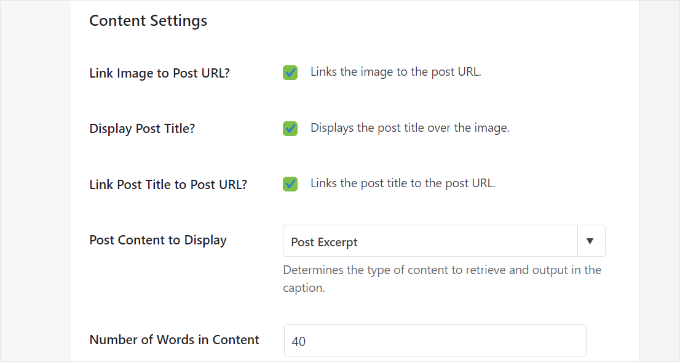
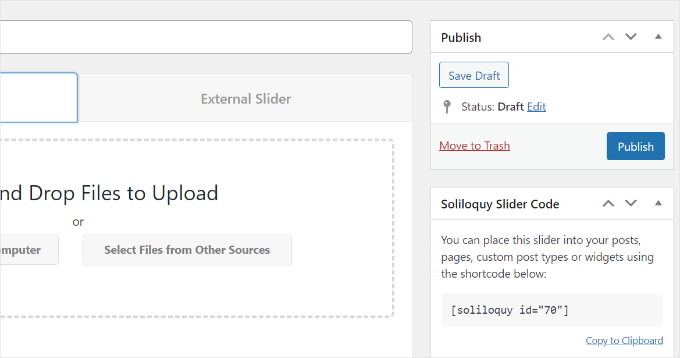
When you’re done, it’s time to click the ‘Publish’ button at the top.
Vous verrez également un shortcode de curseur Soliloquy que vous pouvez utiliser pour afficher le curseur n'importe où sur votre site WordPress.
Afficher le curseur de contenu mis en avant dans WordPress
Soliloquy offre plusieurs façons d'afficher les curseurs à l'emplacement souhaité. Vous pouvez utiliser le bloc Soliloquy ou utiliser des shortcodes pour ajouter le curseur de contenu mis en avant.
Tout d'abord, vous devrez modifier ou créer un nouvel article.
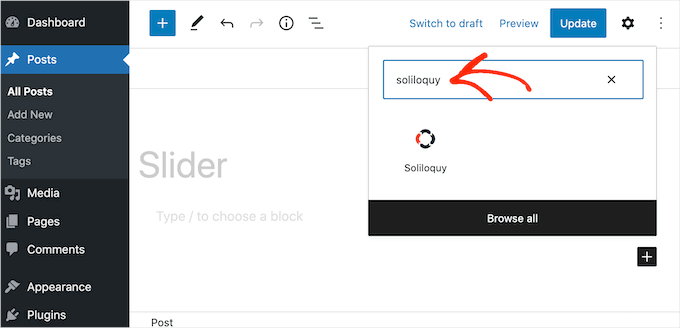
Une fois dans l'éditeur de contenu, cliquez sur le bouton '+' pour ajouter un nouveau bloc et recherchez le bloc Soliloquy.
Ensuite, vous pouvez sélectionner votre slider de contenu mis en avant dans le menu déroulant du bloc Soliloquy.
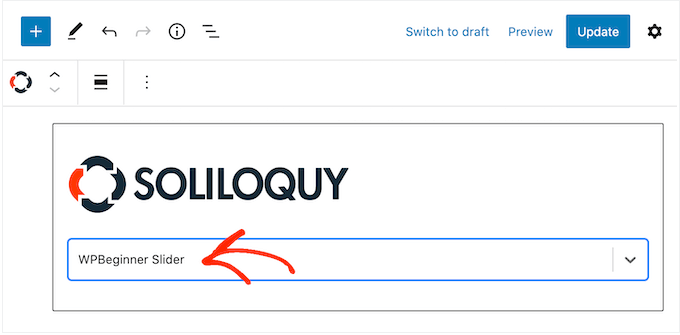
Une fois que c'est fait, publiez ou mettez à jour votre article de blog ou votre page de destination.
Vous pouvez maintenant visiter votre site web pour voir le slider de contenu mis en avant en action.

Astuce bonus : Ajouter un curseur vidéo pour augmenter l'engagement
Les images sont super, mais les vidéos peuvent faire passer votre site web au niveau supérieur. Elles captent l'attention, font une forte première impression et retiennent les visiteurs plus longtemps !
Que vous présentiez une démo de produit, affichiez des témoignages d'utilisateurs ou que vous fassiez la promotion de quelque chose d'excitant, les vidéos aident à donner vie à votre contenu.
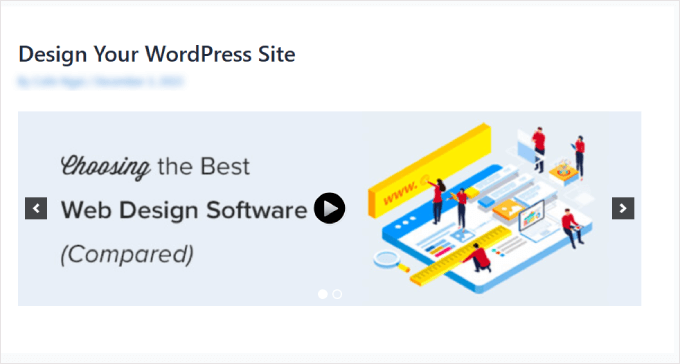
Heureusement, vous pouvez également le faire en utilisant Soliloquy. Si vous souhaitez en savoir plus, consultez notre guide sur comment créer un curseur vidéo dans WordPress.
Questions fréquemment posées sur les curseurs de contenu WordPress
Qu'est-ce qu'un slider de contenu mis en avant ?
Un carrousel de contenu mis en avant est un diaporama rotatif qui met en valeur votre contenu le plus important. Vous pouvez l'utiliser pour présenter des articles de blog, des pages, des vidéos ou des images, des produits, ou même des témoignages directement sur votre page d'accueil ou d'autres sections clés de votre site.
Un curseur de contenu mis en avant ralentira-t-il mon site web ?
Il peut le faire si le curseur est mal codé. Mais si vous choisissez un plugin bien optimisé, l'impact sur la vitesse est minime.
C'est pourquoi nous recommandons Soliloquy. C'est l'un des meilleurs plugins de carrousel disponibles et il est conçu en pensant aux performances.
Les curseurs de contenu mis en avant sont-ils bons pour le SEO ?
Oui, les carrousels peuvent être bons pour le SEO lorsqu'ils sont utilisés correctement.
Ils aident les visiteurs à trouver votre contenu clé, ce qui peut augmenter le nombre de pages vues et le temps que les gens passent sur votre site. Ces signaux d'engagement sont positifs pour votre classement dans les moteurs de recherche.
Cependant, il est crucial d'utiliser un plugin bien optimisé comme Soliloquy. Un carrousel à chargement lent peut nuire aux performances de votre site web, ce qui peut affecter négativement votre SEO.
De plus, vous voudrez toujours vous assurer que vos images sont optimisées pour le web.
Ressources supplémentaires : Guides WordPress sur l'utilisation des fichiers multimédias
Nous espérons que cet article vous a aidé à ajouter un slider de contenu mis en avant à votre site WordPress. Si vous cherchez d'autres moyens de présenter votre contenu, voici quelques autres guides qui pourraient vous être utiles :
- Comment ajouter des miniatures aux liens des articles précédents et suivants
- Comment ajouter une image d'arrière-plan dans WordPress
- Comment ajouter une galerie avec un effet Lightbox dans WordPress
- Comment ajouter un zoom grossissant pour les images dans WordPress
- Comment charger paresseusement les images dans WordPress
- Comment ajouter des fichiers audio et créer des listes de lecture dans WordPress
- Comment ajouter des miniatures de vidéos en vedette dans WordPress
Si vous avez aimé cet article, abonnez-vous à notre Chaîne YouTube pour des tutoriels vidéo WordPress. Vous pouvez également nous trouver sur Twitter et Facebook.


Jiří Vaněk
Une telle astuce sur la façon de le faire, bien qu'un peu plus difficile sans plugin. Comme je ne voulais pas surcharger WordPress avec un autre plugin, j'ai utilisé le WPCode couramment utilisé pour ajouter des extraits et j'ai demandé à l'intelligence artificielle sous forme de Chat GPT de programmer un tel bloc. Je l'insère sur le site Web en utilisant WPCode, et cela fonctionne parfaitement. Ainsi, même ceux qui ne savent pas coder peuvent suivre cette voie et économiser des performances pour leur site Web. Juste une idée pour une autre façon d'y parvenir.
Support WPBeginner
The danger of adding it via code would be if a change needs to be made in the future which is why we recommend plugins that make the process simpler and allow for customization
Admin
Jiří Vaněk
Vous avez raison. Au final, j'ai fini par modifier le code plusieurs fois et j'ai finalement opté pour un plugin où le développeur s'en occupe pour moi. Le snippet commençait généralement à poser problème après une mise à jour. Donc votre solution est tout simplement meilleure. Je dois l'admettre.
Ram E.
D'après mon expérience, je peux dire que Soliloquy est parmi les meilleurs plugins de slider, conviviaux et disponibles sur le marché. J'ai essayé de l'utiliser sur le site e-commerce d'un client et sur un projet personnel. Cependant, j'espère vraiment que les prochaines versions de Wordpress ajouteront une fonctionnalité de slider à leur bloc Query.
Support WPBeginner
Thanks for sharing your experience
Admin
Mike Childress
Pour 99 $ par an, le plugin Soliloquy avec le module complémentaire de contenu mis en avant est définitivement riche en fonctionnalités pour ceux qui veulent dépenser cet argent pour un slider. J'ai une question : le module complémentaire de contenu mis en avant de Soliloquy peut-il créer des liens vers des sites externes ?
Travis Pflanz
J'avais l'intention d'essayer Soliloquy. Cela dit, la phase des sliders n'est-elle pas en déclin ?