


Avez-vous déjà perdu un client potentiel simplement parce qu'il n'était pas sûr de ce que signifiaient vos prix dans sa propre monnaie ? C'est un problème courant pour les boutiques en ligne qui vendent dans le monde entier.
Un convertisseur de devises résout ce problème en permettant aux visiteurs de vérifier rapidement les taux de change sans quitter votre site, ce qui leur facilite la finalisation d'un achat.
Chez WPBeginner, nous avons aidé de nombreux utilisateurs à configurer des convertisseurs de devises sur leurs sites WordPress, et nous savons que le bon outil dépend de vos objectifs. Nous avons constaté que Currency Converter Widget est parfait si vous souhaitez simplement ajouter une calculatrice simple, tandis que CURCY est conçu pour créer une boutique WooCommerce multi-devises complète.
Dans ce tutoriel, nous vous montrerons deux méthodes simples pour ajouter un convertisseur de devises dans WordPress.

Quelle est la différence entre une calculatrice de devises et une boutique multi-devises ?
Avant de commencer, il est important de comprendre les deux principaux types de convertisseurs de devises que vous pouvez ajouter. Cela vous aidera à choisir la bonne méthode pour votre site.
- Calculatrice de devises : Il s'agit d'un outil ou d'un widget simple qui permet aux utilisateurs de convertir manuellement un montant d'une devise à une autre. Il est utile à des fins d'information, comme sur un blog de voyage, mais il ne modifie pas automatiquement les prix de votre boutique en ligne.
- Sélecteur multi-devises : Cet outil s'intègre à un plugin e-commerce comme WooCommerce. Il détecte automatiquement la localisation d'un utilisateur ou lui permet de choisir sa devise, puis affiche tous vos prix de produits dans cette devise. C'est la meilleure option pour les boutiques en ligne.
Dans ce guide, nous vous expliquerons comment configurer les deux.
Quels types de sites Web ont besoin d'un convertisseur de devises ?
Que vous ayez une boutique en ligne, un site Web de petite entreprise ou un blog WordPress, tant que vous avez un public international et que vous vendez quelque chose, vous pouvez utiliser un convertisseur de devises.
Voici quelques exemples de sites Web qui pourraient avoir besoin d'une calculatrice de devises pour WordPress :
- Boutiques de commerce électronique : Si vous gérez une boutique de commerce électronique avec WordPress et que vous vendez des produits à l'international, un convertisseur de devises peut aider vos utilisateurs à calculer rapidement les coûts dans leur devise locale.
- Blogs de voyage : Si vous possédez un blog de voyage, un convertisseur de devises peut aider vos utilisateurs à calculer les frais de voyage dans différentes devises.
- Sites Web d'entreprise : Un site Web d'entreprise peut également souhaiter que ses utilisateurs voient les taux de change de différentes devises, en particulier pour les entreprises ayant une présence dans différents pays.
- Sites financiers et bancaires : Les sites web des secteurs de la finance et de la banque peuvent ajouter des calculateurs de devises pour permettre à leurs visiteurs de calculer les taux de conversion sans quitter leur site.
- Sites de devises et de forex : Il existe de nombreux sites Web qui publient des articles ou traitent des cryptomonnaies, du trading forex et de niches similaires. Ces sites Web ont besoin d'un convertisseur de devises afin que leurs utilisateurs puissent calculer rapidement les taux de conversion.
Il peut y avoir de nombreux autres sites Web WordPress qui pourraient avoir besoin d'un convertisseur de devises. Cela dit, examinons comment ajouter facilement un convertisseur de devises dans WordPress.
Nous vous montrerons 2 méthodes, y compris une pour un site WordPress et une boutique WooCommerce.
Vous pouvez cliquer sur les liens ci-dessous pour accéder à la section de votre choix :
Comment ajouter un convertisseur de devises dans WordPress
Vous pouvez facilement ajouter un convertisseur de devises dans WordPress en utilisant le widget Currency Converter. C'est un plugin WordPress gratuit qui calcule et affiche jusqu'à 168 devises.
La première chose à faire est d'installer et d'activer le plugin Currency Converter Widget. Pour plus de détails, consultez notre guide étape par étape sur comment installer un plugin WordPress.
Configuration de vos devises
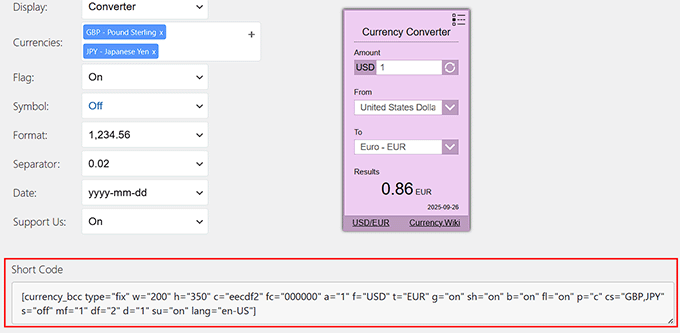
Après l'activation, accédez à la page Outil de devises depuis votre tableau de bord WordPress. Cela vous mènera à l'écran « Paramètres du widget », où vous verrez les paramètres du plugin à gauche et un aperçu de votre convertisseur de devises à droite.
Maintenant, pour commencer, vous devez sélectionner la devise principale. C'est la devise que vous utilisez sur votre site et à partir de laquelle les utilisateurs convertiront les prix. Par exemple, ici vous pouvez choisir USD.
Ensuite, sélectionnez la devise secondaire vers laquelle les utilisateurs convertiront les prix. Ici, vous ne pouvez en choisir qu'une, et ce sera la principale devise affichée sur le convertisseur.
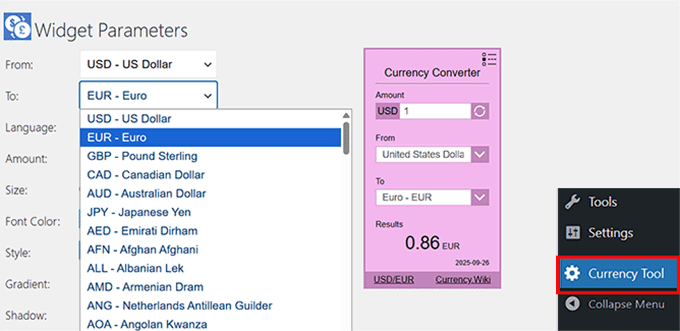
Une bonne règle générale est de sélectionner la devise d'où provient la majeure partie de votre trafic. Par exemple, si bon nombre de vos visiteurs viennent d'Europe, vous pourriez définir l'Euro comme devise secondaire.
Après cela, choisissez une langue pour votre convertisseur. Ceci est utile si vous gérez un site multilingue car cela permet au convertisseur de s'adapter à la langue préférée de vos visiteurs.
Personnalisation de votre convertisseur de devises
Ensuite, définissez la taille du widget de conversion. Vous pouvez choisir l'option automatique (une boîte carrée), 200×350, ou définir des dimensions personnalisées.
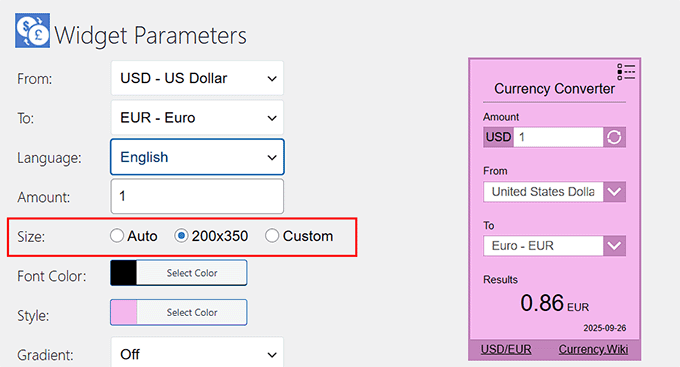
Comme il s'agira d'un widget, nous recommandons d'utiliser l'option 200×350. Cette taille rend votre convertisseur de devises visible et facile à remarquer sans être trop intrusif.
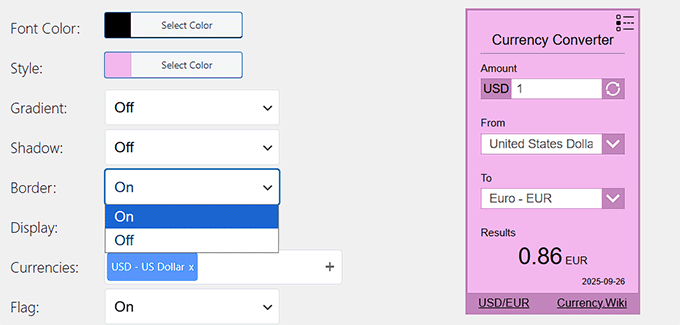
Ensuite, vous pouvez personnaliser le design du widget en sélectionnant la couleur de la police, l'arrière-plan, le dégradé, l'ombre et la bordure.
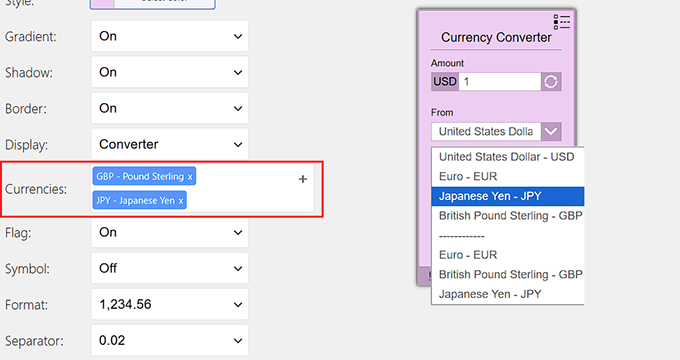
Ensuite, faites défiler jusqu'à la section Devises. Ici, vous pouvez sélectionner toutes les devises que vous souhaitez ajouter à votre convertisseur, telles que le dollar canadien, le riyal saoudien, le yen japonais, ou toute autre.
Gardez à l'esprit que la devise secondaire que vous avez définie précédemment (par exemple, l'Euro) sera affichée par défaut. Mais une fois que les utilisateurs cliqueront sur la liste déroulante, ils pourront également voir toutes les autres devises que vous sélectionnez ici.
Ensuite, configurez le format d'affichage de la devise et choisissez un séparateur. Vous pouvez également sélectionner un format de date, car le convertisseur de devises affiche la date dans le coin inférieur droit.
Une fois que vous avez terminé, vos modifications seront enregistrées automatiquement — vous n'avez pas besoin de cliquer sur un bouton.
Enfin, faites défiler vers le bas jusqu'à la section « Short Code » et copiez le code à partir de là.
Afficher le convertisseur de devises sur votre site
Vous pouvez facilement afficher le convertisseur de devises n'importe où sur votre site Web en utilisant ce shortcode.
Tout d'abord, vous pouvez créer une nouvelle page ou modifier une page existante. Une fois dans l'éditeur de contenu, cliquez simplement sur le bouton '+' et ajoutez le bloc 'Shortcode'.
Ensuite, ajoutez simplement le shortcode que vous avez copié précédemment dans la boîte et cliquez sur le bouton « Mettre à jour ».
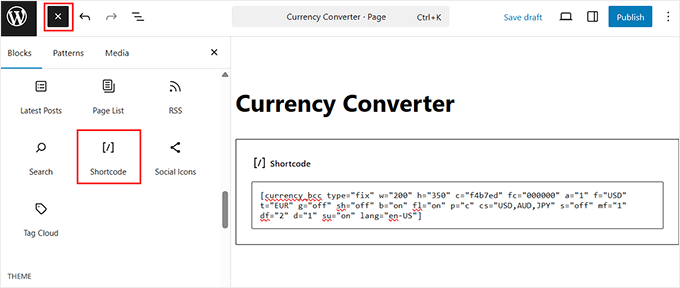
Alternativement, vous pouvez également afficher le convertisseur de devises dans la barre latérale de votre site Web.
Vous pouvez aller dans Apparence » Widgets depuis votre tableau de bord WordPress. Après cela, vous pouvez simplement ajouter le bloc shortcode à la zone de la barre latérale.
Ensuite, ajoutez le shortcode dedans.
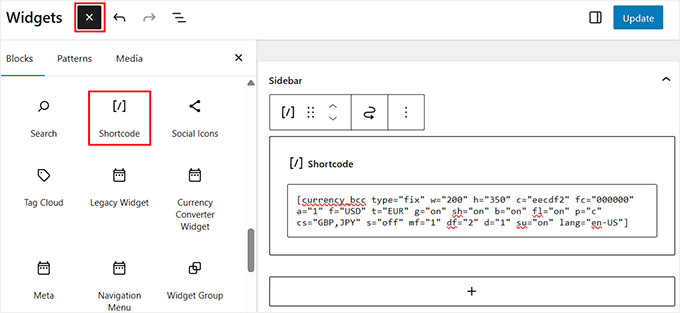
Une fois que vous avez terminé, cliquez simplement sur le bouton « Mettre à jour ».
Maintenant, vous pouvez visiter votre site Web pour voir le convertisseur de devises dans le widget de la barre latérale ou sur la page WordPress.
Vos utilisateurs pourront entrer un montant, sélectionner la devise qu'ils souhaitent vérifier, puis les résultats seront affichés.
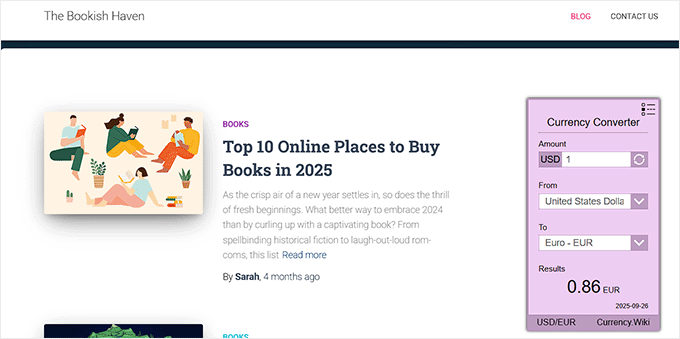
La première méthode est parfaite pour ajouter un simple calculateur à votre site à des fins d'information.
Cependant, que faire si vous souhaitez modifier automatiquement les prix des produits dans votre boutique WooCommerce pour les clients internationaux ?
Pour cela, vous aurez besoin d'un plugin multidevise dédié. Examinons comment le configurer en utilisant un plugin gratuit et facile.
Comment ajouter un convertisseur de devises dans WooCommerce
Si vous avez une boutique WooCommerce qui attire des clients de différentes régions du monde, un convertisseur de devises peut afficher les prix dans les devises locales et augmenter les conversions.
Le moyen le plus simple d'ajouter un convertisseur de devises dans WooCommerce est d'utiliser le plugin CURCY. C'est un plugin WooCommerce gratuit, facile à utiliser et qui offre une prise en charge multidevise.
Tout d'abord, vous devrez installer et activer le plugin CURCY. Pour plus de détails, veuillez consulter notre guide sur comment installer un plugin WordPress.
Configuration du convertisseur de devises
Après l'activation, vous pouvez accéder à la page Multi Currency depuis le tableau de bord WordPress et consulter l'onglet des paramètres 'General'.
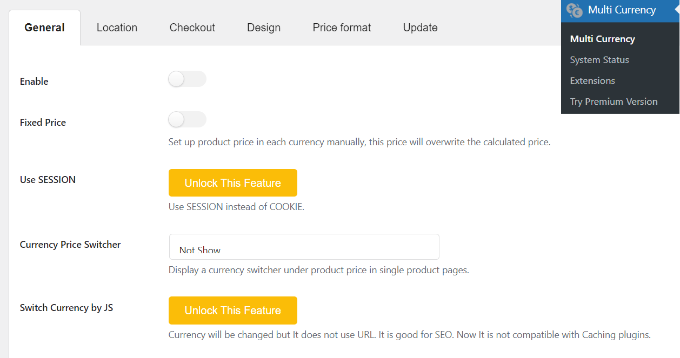
Ici, vous pouvez cliquer sur le bouton « Activer » pour activer les options de convertisseur de devises pour WooCommerce. De plus, le plugin vous permet d'ajuster les prix.
Ensuite, vous pouvez faire défiler vers le bas et ajouter différentes devises. Cliquez simplement sur le bouton 'Add Currency'. N'oubliez pas que dans la version gratuite du plugin, vous ne pouvez ajouter que 2 devises à la fois.
C'est idéal si vous vendez principalement à deux régions, comme les États-Unis (USD) et l'Europe (EUR). Si vous avez besoin d'afficher plus de devises pour un public mondial, vous pouvez passer à la version premium.
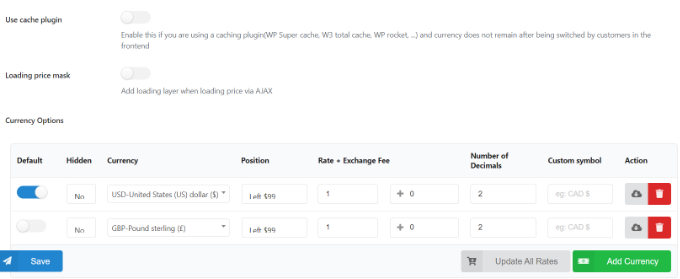
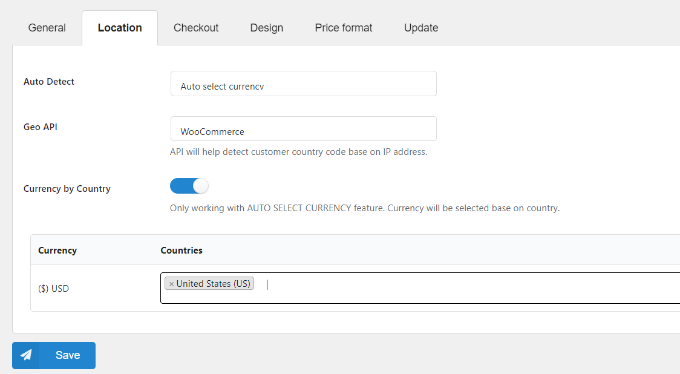
Après cela, vous pouvez passer à l'onglet 'Location'.
Ici, vous trouverez des options pour détecter automatiquement les devises et afficher une devise particulière pour les visiteurs de différents endroits.
Personnalisation de votre convertisseur de devises
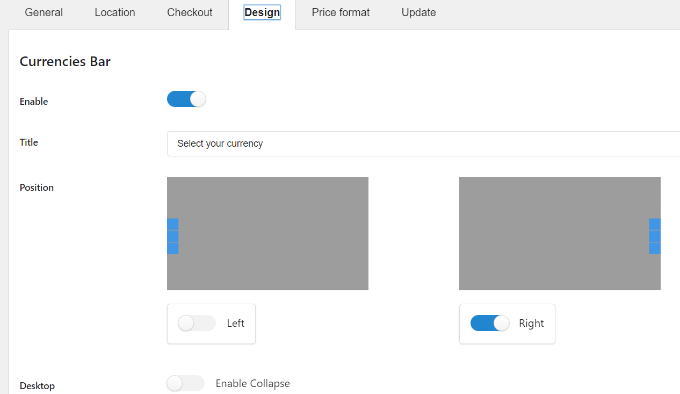
Ensuite, vous pouvez accéder à l'onglet 'Design' et modifier l'apparence de votre convertisseur de devises.
Le plugin vous permet de choisir sa position, d'ajouter un titre, de changer la couleur du texte, le style, la couleur principale et de fond, et bien plus encore.
Une fois cela fait, vous pouvez enregistrer vos modifications.
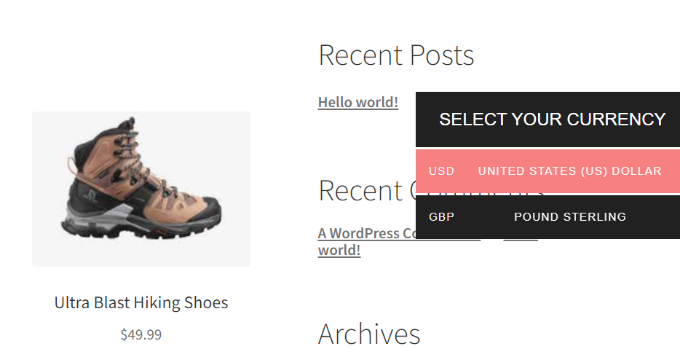
Vous pouvez maintenant visiter votre boutique WooCommerce pour voir le convertisseur de devises en action.
Foire aux questions sur les convertisseurs de devises dans WordPress
Voici quelques questions que nos lecteurs posent fréquemment sur l'ajout de convertisseurs de devises dans WordPress :
Ai-je besoin d'un convertisseur de devises si je ne vends que dans un seul pays ?
Non, si vous ne vendez des produits ou services qu'au niveau local et que vous n'attendez pas de visiteurs internationaux, vous n'avez pas besoin de convertisseur de devises. Il est principalement utile pour les sites Web ayant un public mondial.
Un convertisseur de devises mettra-t-il automatiquement à jour les taux de change ?
Oui — la plupart des plugins de convertisseur de devises (tels que Currency Converter Widget ou CURCY) récupèrent automatiquement les taux de change auprès de sources fiables comme Currency Wiki ou des API. Les taux sont mis à jour en arrière-plan, vous n'avez donc pas à les actualiser manuellement.
Puis-je afficher plusieurs devises en même temps ?
Oui. Avec Currency Converter Widget, vous pouvez afficher une liste de différentes devises ou une calculatrice. CURCY vous permet également d'ajouter plusieurs devises dans WooCommerce (bien que la version gratuite soit limitée à 2).
Un convertisseur de devises est-il la même chose qu'un paiement multi-devises ?
Pas exactement. Un convertisseur de devises affiche uniquement les prix dans différentes devises pour plus de commodité, mais le paiement se fait toujours dans la devise de base de votre boutique. Pour un véritable paiement multi-devises, vous aurez besoin d'un plugin WooCommerce qui prend en charge les paiements dans plusieurs devises.
L'ajout d'un convertisseur de devises ralentira-t-il mon site web ?
Non, un plugin bien codé ne ralentira pas votre site. Currency Converter Widget et CURCY sont tous deux légers et optimisés pour WordPress.
Puis-je personnaliser le design du convertisseur de devises ?
Oui — les deux plugins vous permettent de personnaliser l'apparence du convertisseur. Par exemple, CURCY vous permet d'ajuster la position, les couleurs et le style général dans WooCommerce, tandis que Currency Converter Widget vous permet de modifier la taille, la bordure, le dégradé, les couleurs et l'ombre pour mieux correspondre au design de votre site.
Nous espérons que cet article vous a aidé à apprendre comment ajouter un convertisseur de devises dans WordPress. Vous voudrez peut-être également consulter notre sélection d'experts des meilleures alternatives WooCommerce pour vos besoins spécifiques et notre tutoriel sur comment ajouter un calculateur d'expédition à votre site WordPress.
Si vous avez aimé cet article, abonnez-vous à notre Chaîne YouTube pour des tutoriels vidéo WordPress. Vous pouvez également nous trouver sur Twitter et Facebook.


Dennis Muthomi
Merci d'avoir rassemblé un guide aussi détaillé sur les convertisseurs de devises ! J'ai travaillé avec ceux-ci sur différents sites clients et j'ai appris quelques astuces utiles en cours de route.
Voici ce qui est vraiment intéressant : l'endroit où vous placez le convertisseur fait une énorme différence ! Bien que j'adore utiliser le widget de la barre latérale pour les blogs, j'ai eu beaucoup plus de succès en le plaçant juste au-dessus des prix des produits sur les boutiques en ligne. C'est là que le convertisseur de devises CBX brille vraiment : il est super flexible avec les options de placement.
Au fait, excellente idée de suggérer Exchangerate.host comme API par défaut. Je l'utilise dans mes projets et il ne m'a pas encore déçu !
Ragh
Bonnes informations
Support WPBeginner
Thank you
Admin
Elliot
S'il vous plaît, je voudrais savoir s'il existe un plugin où je peux définir moi-même les taux de change
Support WPBeginner
Pour le moment, nous n'avons pas de plugin recommandé pour cela.
Admin
Anees Imran
Merci beaucoup pour votre aide. J'étais confus lorsque je cherchais cela, comment ajouter un convertisseur de devises sur mon site. Mais maintenant, je peux l'ajouter. Merci !
Support WPBeginner
You’re welcome, glad our guide was helpful
Admin
Mubasher
Je gère une boutique multi-vendeurs, et est-il possible de changer la devise de base en fonction de la localisation de l'utilisateur ? Par exemple, si mon utilisateur vient du Royaume-Uni, il téléchargera son produit en utilisant cette interface pour télécharger le produit en GBP. Ainsi que des USD des États-Unis.
J'apprécie votre aide
Merci
Support WPBeginner
Vous devriez contacter le support de votre plugin de vendeur pour connaître les options disponibles.
Admin
Maxime
Pour effectuer une conversion de devises n'importe où sur votre site Web, vous pouvez également essayer le plugin Multi-Currency Switcher Converter
Support WPBeginner
Thank you for letting us know about this plugin
Admin