


L'ajout des paiements Affirm à votre site WordPress peut faire une réelle différence pour vos clients. Affirm permet aux acheteurs de diviser leurs achats en paiements plus petits et plus flexibles, ce qui est souvent plus gérable qu'une carte de crédit traditionnelle.
Bien que nous ne traitions pas les paiements directement sur WPBeginner, bon nombre de nos marques partenaires utilisent plusieurs options de paiement pour vendre leurs plugins et produits en ligne. Ils ont constaté qu'offrir plus d'options de paiement aux clients peut augmenter considérablement les conversions et les ventes globales.
Dans ce guide, nous vous montrerons comment accepter les paiements Affirm dans WordPress, étape par étape.
Qu'est-ce qu'Affirm et pourquoi l'utiliser sur WordPress ?
Affirm est un service populaire de paiement fractionné (BNPL). Il permet à vos clients d'acheter des produits et services immédiatement, mais de les payer au fil du temps par versements.
La plateforme offre aux clients des options de paiement flexibles. Un choix courant est « Pay in 4 », qui divise le coût en quatre paiements sans intérêt effectués toutes les deux semaines.
Pour les achats plus importants, les clients peuvent choisir des paiements mensuels, bien que ces plans puissent inclure des intérêts.
En acceptant les paiements Affirm, vous rendez vos produits et services plus accessibles, en particulier les articles plus chers.
Un avantage majeur pour vous est que vous recevez le paiement intégral à l'avance tandis qu'Affirm gère le processus de recouvrement. Cela signifie qu'Affirm assume le risque si un client ne paie pas, vous n'avez donc pas à vous en soucier.
Gardant cela à l'esprit, nous allons vous montrer comment accepter facilement les paiements Affirm dans WordPress.
Nous couvrirons 2 méthodes faciles, et vous pouvez utiliser les liens rapides ci-dessous pour accéder à celle que vous souhaitez utiliser :
Prêt à améliorer la satisfaction client et les ventes ? Commençons !
Méthode 1 : Accepter les paiements Affirm dans WordPress avec WP Simple Pay (Recommandé)
Cette méthode est recommandée si vous souhaitez ajouter un formulaire de paiement Affirm à votre site Web. C'est une excellente option si vous n'utilisez pas WooCommerce. De plus, elle vous permet d'accepter des dons et des frais d'adhésion, de facturer l'accès au contenu et de traiter les paiements pour d'autres entreprises.
La manière la plus simple d'accepter ces paiements Affirm à l'aide d'un formulaire est d'utiliser le plugin WP Simple Pay.

C'est le meilleur plugin WordPress Stripe du marché qui vous permet d'accepter facilement les paiements en ligne sans avoir à configurer un panier d'achat.
De plus, il est doté d'un constructeur convivial, d'un traitement sécurisé des paiements, d'une fonctionnalité de paiement récurrent et, bien sûr, de la possibilité d'accepter les paiements Affirm. Pour en savoir plus, consultez notre examen détaillé de WP Simple Pay.
Configuration de WP Simple Pay
Pour commencer, installons et activons le plugin WP Simple Pay. Pour des instructions détaillées, vous pouvez consulter notre guide étape par étape sur comment installer un plugin WordPress.
Remarque : WP Simple Pay dispose également d'un plan gratuit. Cependant, vous aurez besoin du plan Professionnel pour débloquer la fonctionnalité de paiements Affirm.
Après l'activation, un assistant de configuration apparaîtra à l'écran. Cliquez sur le bouton « Commencer ».

Cela vous mènera à l'étape suivante, où vous devrez fournir la clé de licence du plugin.
Vous pouvez trouver ces informations sur le site Web de WP Simple Pay dans votre compte. Une fois cela fait, vous pouvez cliquer sur le bouton « Activer et continuer ».

Il vous sera maintenant demandé de connecter votre compte Stripe à WP Simple Pay. Stripe est une passerelle de paiement très populaire qui vous permet d'accepter facilement les paiements en ligne.
Cliquez sur le bouton « Se connecter avec Stripe » pour continuer.

Une fois que vous aurez fait cela, vous voudrez vous connecter à votre compte Stripe pour le connecter à WP Simple Pay. Si vous n'avez pas encore de compte, vous pouvez en créer un en visitant le site Web de Stripe.
Pour plus de détails, vous voudrez peut-être consulter notre tutoriel sur comment accepter les paiements Stripe dans WordPress.
Une fois que vous aurez connecté avec succès Stripe et le plugin, l'assistant de configuration vous demandera alors de configurer vos e-mails.
Ici, vous pouvez activer les options pour recevoir des notifications par e-mail pour les reçus de paiement, les factures à venir et les notifications de paiement, et entrer l'adresse e-mail à laquelle les envoyer.
Astuce bonus💡 : Si vous rencontrez des problèmes pour recevoir des notifications par e-mail de votre côté, vous voudrez peut-être consulter notre guide sur comment configurer correctement les paramètres de messagerie dans WordPress.
Une fois que vous êtes satisfait, cliquez sur le bouton « Enregistrer et continuer ».

Vous pouvez maintenant quitter l'assistant de configuration car il est temps de créer un formulaire de paiement pour votre site Web.
Création de votre formulaire de paiement Affirm
Pour ce faire, visitez la page WP Simple Pay » Formulaires de paiement dans le tableau de bord WordPress et cliquez sur le bouton « Créer votre formulaire de paiement ».

Cela ouvrira l'écran « Sélectionner un modèle », où vous pourrez sélectionner l'un des modèles prédéfinis du plugin en cliquant sur le bouton « Utiliser le modèle » sous celui-ci.
Pour ce tutoriel, nous utiliserons le modèle « Formulaire de paiement ».

Cela vous dirigera vers la page « Ajouter un nouveau formulaire de paiement », où vous pourrez commencer par ajouter un titre et une description pour votre formulaire.
Après cela, vous pouvez sélectionner votre type de formulaire comme « Formulaire de paiement sur site ».

Une fois que vous avez fait cela, passez à l'onglet « Paiement » dans la colonne de gauche.
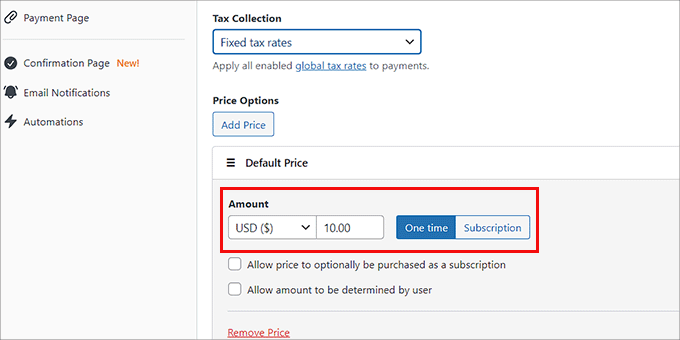
Ici, vous pouvez sélectionner vos taux de collecte de taxes préférés dans le menu déroulant sous l'option « Collecte de taxes ».
Après cela, vous pouvez ajouter le prix par défaut du service ou du produit pour lequel vous créez le formulaire de paiement.
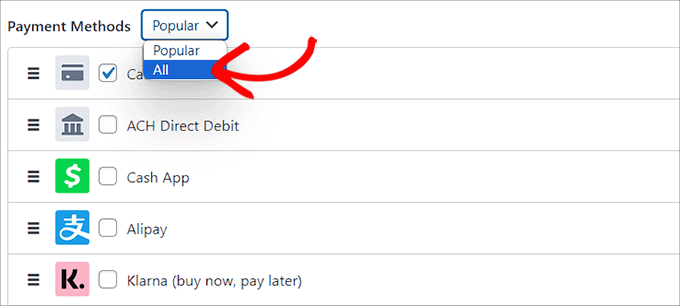
Ensuite, faites défiler jusqu'à la section « Méthodes de paiement ».
Pour vous assurer qu'Affirm est visible, vous devrez peut-être sélectionner « Tout » dans le menu déroulant, qui affiche toutes les options de paiement disponibles.
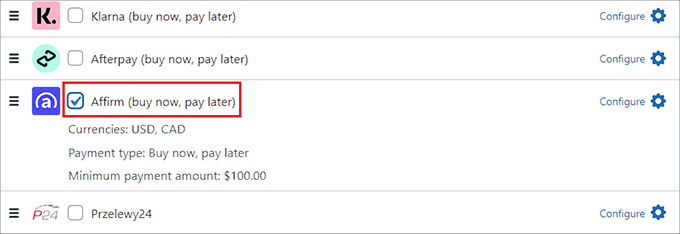
Dans la liste qui apparaît, trouvez simplement l'option « Affirm » et cochez la case à côté.
Cela activera Affirm comme choix de paiement sur votre formulaire.
À partir d'ici, vous voudrez passer à l'onglet « Champs du formulaire » dans la colonne de gauche.
Ensuite, vous pouvez ajouter un champ de formulaire à partir du menu déroulant, puis configurer ses paramètres en développant l'onglet. Vous pouvez également modifier l'ordre des champs existants en les faisant simplement glisser et déposer.
Par exemple, vous pouvez ajouter et personnaliser un champ d'adresse e-mail sur votre formulaire. Ainsi, les clients devront fournir leurs adresses e-mail lorsqu'ils effectuent des achats en utilisant votre formulaire.
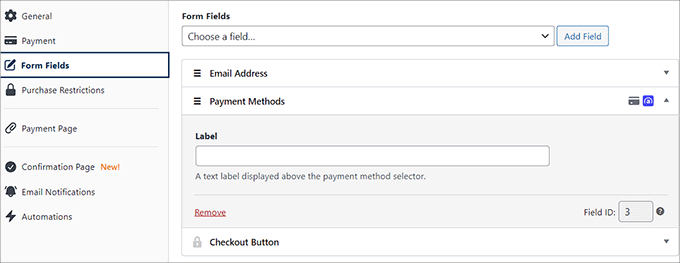
Ajout du formulaire de paiement Affirm à votre site Web
Ensuite, vous pouvez passer à l'onglet « Page de paiement » et cocher la case « Activer une page de paiement dédiée ». WP Simple Pay vous permettra alors de créer une page personnalisée pour votre formulaire de paiement Affirm sans créer une nouvelle page sur votre blog WordPress ou votre site Web.
Cocher cette case ouvrira une nouvelle page avec les paramètres de votre formulaire, où vous pourrez ajouter un permalien, un schéma de couleurs, une image et un texte de pied de page.

Une fois que vous avez terminé, cliquez sur le bouton « Publier » pour enregistrer vos paramètres.
Vous pourrez ensuite visiter votre site Web WordPress pour afficher la page du formulaire de paiement.
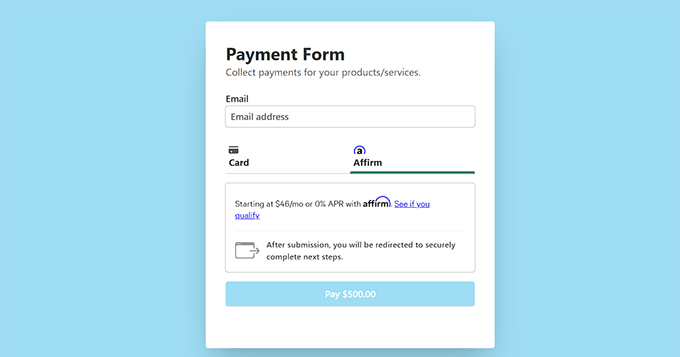
Alternativement, vous pouvez ajouter le formulaire de paiement à une page existante en cliquant sur le bouton « Publier » après avoir ajouté les champs du formulaire.
Ensuite, vous devrez ouvrir la page/publication de votre choix depuis le tableau de bord WordPress. Cliquez ensuite sur le bouton « Ajouter un bloc » (+) dans le coin supérieur gauche de l'écran pour ouvrir le menu des blocs.
À partir de là, trouvez et ajoutez le bloc WP Simple Pay à la page, puis sélectionnez le formulaire de paiement que vous avez créé dans le menu déroulant du bloc.

Enfin, appuyez sur le bouton « Publier » ou « Mettre à jour » pour enregistrer vos paramètres.
Visitez maintenant simplement votre site WordPress pour voir le formulaire de paiement Affirm en action.
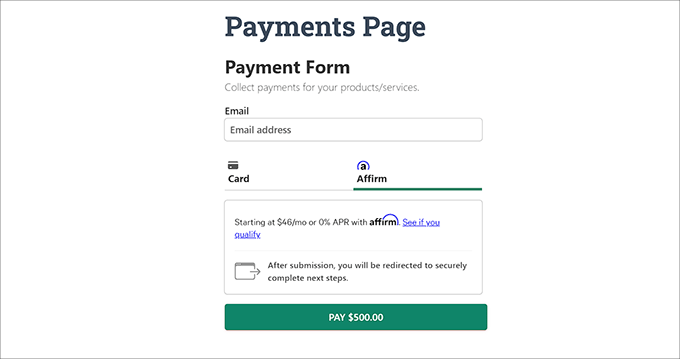
Méthode 2 : Accepter les paiements Affirm WooCommerce avec le plugin Affirm Payments (Gratuit)
Cette méthode est le meilleur choix si vous avez déjà une boutique en ligne propulsée par WooCommerce.
Avant de commencer, assurez-vous d'avoir deux choses prêtes :
- Le plugin WooCommerce doit être installé et activé sur votre site. Pour plus de détails, vous pouvez consulter notre tutoriel complet sur WooCommerce.
- Vous aurez besoin d'un compte marchand Affirm approuvé.
Configuration des paiements Affirm pour WooCommerce
Une fois ces prérequis remplis, l'étape suivante consiste à installer et activer le plugin gratuit Affirm Payments for WooCommerce. Il vous permet d'ajouter facilement Affirm comme passerelle de paiement sur la page de paiement de chaque produit.
Pour des instructions détaillées, consultez notre guide étape par étape sur comment installer un plugin WordPress.
Après l'activation, vous pouvez visiter la page WooCommerce » Paramètres depuis la barre latérale d'administration de WordPress et passer à l'onglet « Paiements ».
Ici, vous verrez une liste de toutes les passerelles de paiement proposées par WooCommerce. Vous devez faire défiler jusqu'à l'option « Affirm » et cliquer sur le bouton « Gérer ».
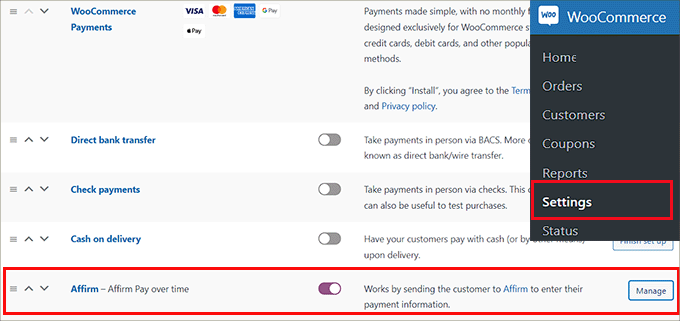
Cela vous dirigera vers un nouvel écran où vous devrez cocher la case « Activer/Désactiver » pour activer Affirm en tant que passerelle de paiement dans votre boutique en ligne.
Connexion au service de paiement Affirm
Ensuite, vous pourrez configurer certaines options de personnalisation pour la passerelle de paiement, comme la couleur d'Affirm, les messages promotionnels, et plus encore.
Vous devrez également saisir vos clés API publiques et privées pour Affirm. Vous pouvez obtenir ces informations à partir de votre tableau de bord marchand sur le site Web d'Affirm.
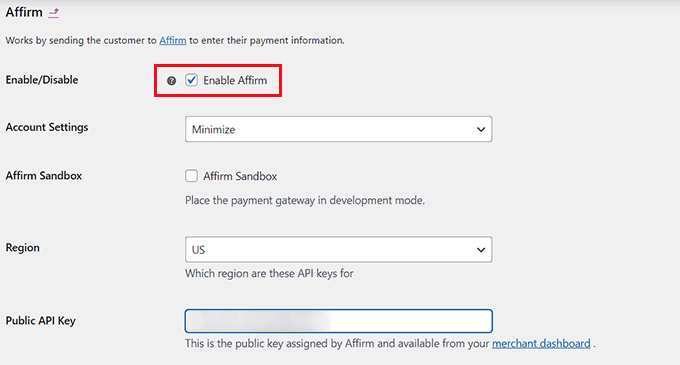
Une fois que vous avez terminé, n'oubliez pas de cliquer sur le bouton « Enregistrer les modifications » pour sauvegarder vos paramètres.
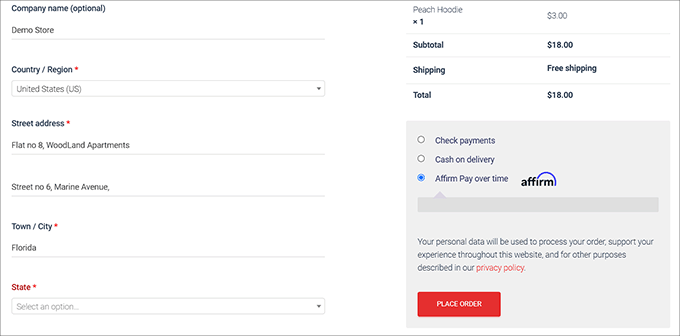
Vous pouvez maintenant visiter votre boutique e-commerce et afficher la page de paiement pour voir Affirm comme option de paiement.
Options bonus pour configurer les paiements échelonnés dans WordPress
Si vous vendez des produits ou services sur votre site WordPress, alors la mise en place de paiements échelonnés peut aider à augmenter les conversions.
En effet, le modèle « achetez maintenant, payez plus tard » offre plus de flexibilité à vos clients et rend immédiatement tous vos produits et services plus abordables.
L'une des principales raisons d'un taux d'abandon de panier élevé est que les clients n'ont pas les moyens de payer leurs achats. Cependant, si vous leur permettez de payer en plusieurs fois, vous pouvez réduire l'abandon de panier sur votre site.
Outre Affirm, il existe d'autres passerelles de paiement comme AfterPay et Klarna que vous pouvez utiliser pour ajouter facilement une méthode « achetez maintenant, payez plus tard » à votre site WordPress.
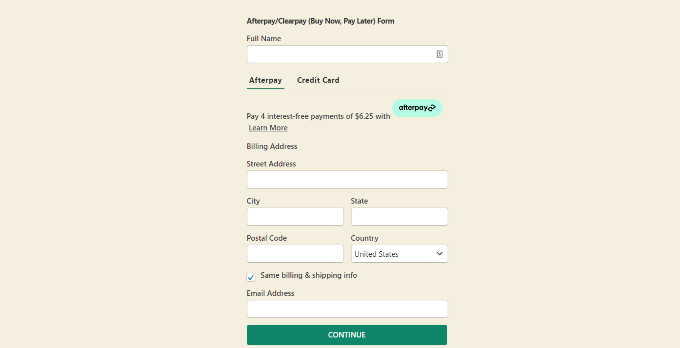
Pour des instructions détaillées, vous pouvez consulter notre tutoriel sur comment ajouter des plans de paiement « achetez maintenant, payez plus tard » dans WordPress.
Foire aux questions sur Affirm dans WordPress
Voici quelques questions que nos lecteurs posent fréquemment sur l'ajout d'Affirm dans WordPress :
Y a-t-il des frais pour les entreprises qui utilisent Affirm ?
Oui, les entreprises paient des frais pour chaque transaction traitée par Affirm. Le taux exact peut varier en fonction de votre accord et du plan de paiement sélectionné par le client. Cependant, l'avantage principal est que vous recevez le montant total de l'achat à l'avance, moins les frais.
À quelle vitesse suis-je payé avec Affirm ?
Vous recevrez généralement le paiement intégral de la transaction directement d'Affirm dans un délai de 1 à 3 jours ouvrables. Affirm se charge ensuite de collecter les paiements échelonnés auprès du client, vous n'avez donc pas à vous en soucier.
Quelles sont les alternatives à Affirm ?
Outre Affirm, d'autres services populaires « achetez maintenant, payez plus tard » incluent AfterPay et Klarna. De nombreux plugins de paiement pour WordPress, y compris WP Simple Pay, offrent des intégrations avec ces services. Cela vous permet d'offrir plusieurs options de paiement flexibles lors du paiement.
Nous espérons que cet article vous a aidé à apprendre comment ajouter facilement des paiements Affirm dans WordPress. Vous voudrez peut-être aussi consulter notre tutoriel sur comment ajouter Venmo dans WordPress et WooCommerce et nos meilleurs choix pour les meilleurs plugins WordPress PayPal.
Si vous avez aimé cet article, abonnez-vous à notre Chaîne YouTube pour des tutoriels vidéo WordPress. Vous pouvez également nous trouver sur Twitter et Facebook.





Vous avez une question ou une suggestion ? Veuillez laisser un commentaire pour lancer la discussion.