


Lorsque j'ai commencé à gérer un blog WordPress multi-auteurs, j'ai appris quelque chose d'important : les lecteurs développent des auteurs préférés. Mais lorsqu'ils tapent le nom d'un auteur dans la barre de recherche de votre WordPress, rien ne s'affiche, même si cet auteur a publié de nombreux articles.
Cela se produit parce que la fonction de recherche par défaut de WordPress n'inclut pas les noms d'auteurs. Même si le contenu existe sur votre site, les lecteurs ne peuvent tout simplement pas le trouver.
Ce problème peut facilement entraîner une expérience de recherche confuse pour les lecteurs. Et c'est pourquoi l'activation de la recherche par auteur fait une telle différence. Lorsque les visiteurs peuvent rechercher par auteur, ils passent moins de temps à deviner et plus de temps à lire ce qu'ils cherchaient.
Je vais vous montrer comment autoriser la recherche par auteur d'articles de blog dans WordPress en utilisant SearchWP. Il ne faut que quelques minutes pour le configurer et cela aide les lecteurs à trouver rapidement des articles du même auteur. 📝
Résumé rapide : La recherche WordPress par défaut n'inclut pas les noms d'auteurs. Pour résoudre ce problème, je recommande d'utiliser SearchWP pour ajouter « Auteur » comme attribut consultable dans vos paramètres d'algorithme. Cela permet aux lecteurs de trouver instantanément des articles de leurs auteurs préférés.
Pourquoi autoriser la recherche par auteur d'articles de blog dans WordPress ?
Lorsque vous autorisez la recherche par auteur d'articles de blog, vous améliorez la façon dont les lecteurs trouvent et explorent le contenu de votre site. Lorsque les visiteurs peuvent rechercher des auteurs spécifiques, ils découvrent des articles plus pertinents et passent plus de temps à lire.
Cette fonctionnalité est particulièrement précieuse si vous gérez un blog multi-auteurs. Les lecteurs se connectent souvent à des styles d'écriture particuliers et souhaitent trouver plus de contenu de la part des auteurs qu'ils apprécient.
Voici les principaux avantages de l'activation de la recherche par auteur :
- 👔 Apparence professionnelle – La recherche par auteur montre que vous avez réfléchi aux besoins de vos lecteurs et signale que votre site est bien organisé.
- 🚀 Meilleure expérience utilisateur – Les visiteurs peuvent rapidement trouver tous les articles de leurs auteurs préférés sans avoir à cliquer sur plusieurs pages ou à deviner les URL. Cela réduit la frustration et maintient l'engagement des visiteurs avec votre contenu.
- 🔍 Découverte de contenu améliorée – La recherche par auteur aide les lecteurs à naviguer dans la bibliothèque complète de contenu de votre site au-delà des catégories et des tags.
- 📑 Plus de pages vues par visite – Lorsque les lecteurs peuvent facilement trouver plus de contenu des auteurs qu'ils aiment, ils cliquent naturellement sur des articles supplémentaires. Cela augmente l'engagement et le temps passé sur votre site.
Maintenant, voici comment autoriser la recherche par auteur d'articles de blog dans WordPress :
- Étape 1 : Installer et activer le plugin SearchWP
- Étape 2 : Personnaliser le moteur de recherche pour inclure les auteurs
- Étape 3 : Tester votre nouvelle recherche
- Astuce bonus : Personnaliser davantage la page de résultats de recherche WordPress
- FAQ sur la recherche d'articles de blog par auteur
- Articles connexes pour améliorer la recherche WordPress
Étape 1 : Installer et activer le plugin SearchWP
Pour ajouter une recherche d'auteur à WordPress, je recommande d'utiliser SearchWP. C'est le meilleur plugin de recherche pour WordPress car il améliore la recherche par défaut de WordPress en indexant des types de contenu tels que les auteurs, les champs personnalisés et les PDF. Cela vous donne un contrôle total sur vos résultats de recherche.
Nous utilisons SearchWP sur certains de nos sites partenaires pour une meilleure recherche sur le site. Pour en savoir plus sur notre expérience, consultez notre avis complet sur SearchWP.
Tout d'abord, vous devrez vous inscrire pour un compte SearchWP. Sur le site web de SearchWP, cliquez sur le bouton « Get SearchWP Now », choisissez un plan et terminez les étapes d'inscription.

📝 Note : Vous aurez besoin du plan SearchWP Standard ou supérieur pour rendre les noms d'auteurs recherchables. SearchWP propose un plugin gratuit Live AJAX Search, mais il ajoute uniquement la fonctionnalité de recherche instantanée sans la possibilité de personnaliser les sources de recherche.
Une fois inscrit, vous pourrez accéder à votre tableau de bord de compte et à votre clé de licence. Téléchargez le fichier ZIP du plugin SearchWP depuis votre espace client. Le fichier sera enregistré dans le dossier de téléchargements de votre ordinateur.
Ensuite, vous devrez installer et activer le plugin sur votre site WordPress.
Depuis votre tableau de bord d'administration WordPress, allez dans Plugins » Ajouter un plugin.

Ensuite, cliquons sur le bouton « Téléverser un plugin ».
Dans l'outil de téléversement de fichiers, cliquez sur « Choisir un fichier » puis sur « Installer maintenant ».

Une fois l'installation terminée, cliquez sur « Activer ». Si vous avez besoin d'aide, consultez notre guide pour débutants sur comment installer un plugin WordPress.
Après l'activation, allez dans SearchWP » Réglages pour saisir votre clé de licence. Collez simplement la clé que vous avez reçue lors de l'achat du plugin et cliquez sur « Activer la licence ».

Le plugin lancera alors un assistant de configuration pour vous aider à démarrer. Vous pouvez suivre les étapes de configuration ou les ignorer pour l'instant – nous configurerons tout de toute façon à l'étape suivante.
Étape 2 : Personnaliser le moteur de recherche pour inclure les auteurs
Maintenant que SearchWP est actif, vous devrez le configurer pour inclure les noms d'auteurs dans vos résultats de recherche. C'est ici que vous indiquez au plugin de consulter les informations d'auteur lorsque quelqu'un effectue une recherche.
Dans votre tableau de bord WordPress, accédez à SearchWP » Algorithme. C'est ici que vous contrôlez le contenu que SearchWP indexe et recherche.
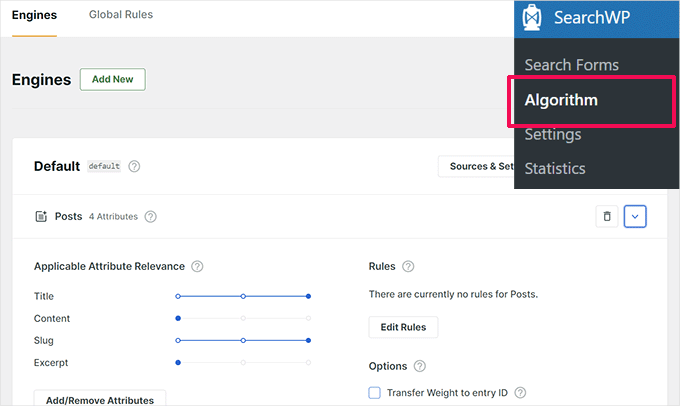
Sur cette page, vous verrez le moteur de recherche « Par défaut » – c'est celui que vous personnaliserez pour la recherche d'auteurs.
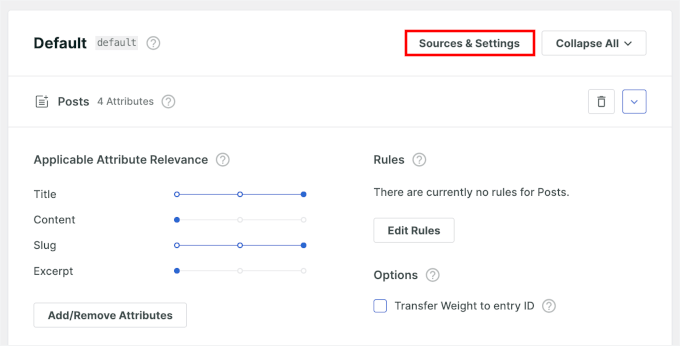
Cliquer sur le bouton « Sources et paramètres » pour afficher tous les types de contenu que SearchWP peut rechercher.
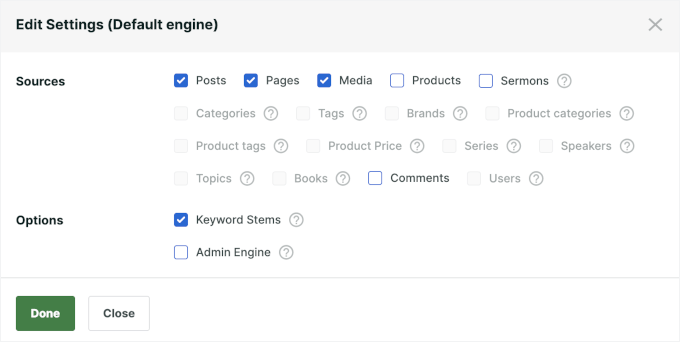
Par défaut, il inclut les articles, les pages et les médias, mais vous pouvez ajouter d'autres sources. Par exemple, si vous gérez une boutique WooCommerce, vous pouvez également cocher la case « Produits ».
Vous pouvez également décocher les options que vous souhaitez exclure des résultats de recherche. Lorsque vous êtes prêt, cliquez sur « Terminé » pour enregistrer vos modifications.
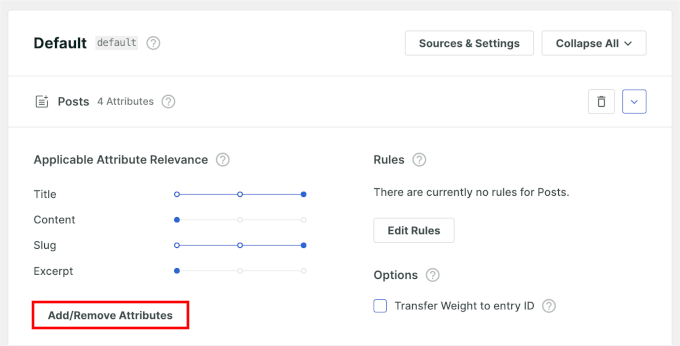
Ensuite, sous la section de source « Articles », cliquez sur le bouton « Ajouter/Supprimer des attributs ».
Cela vous permettra de choisir les détails que SearchWP doit inclure dans ses résultats de recherche.
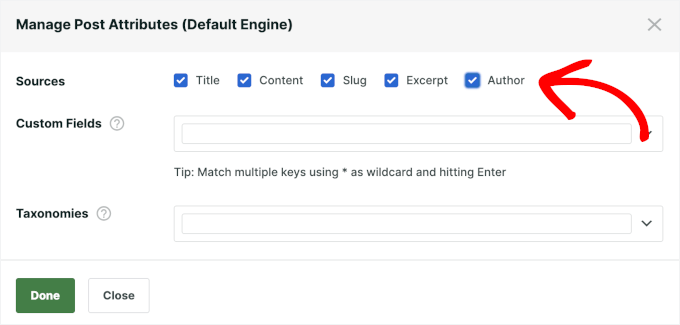
Dans la fenêtre contextuelle qui apparaît, recherchez l'option « Auteur » dans les sources disponibles.
Cochez simplement la case à côté de « Auteur » pour ajouter les noms d'auteurs comme attribut consultable, puis cliquez sur « Terminé » pour fermer la fenêtre contextuelle.
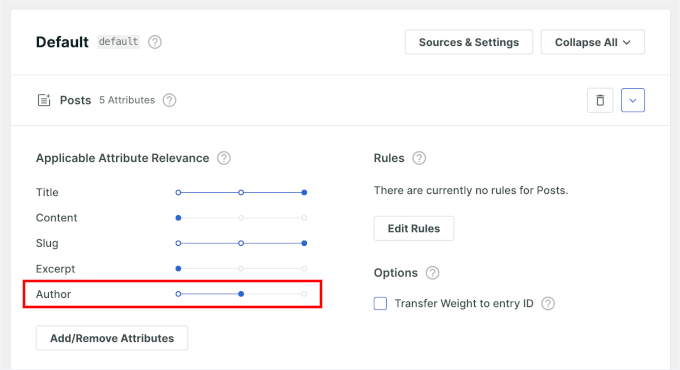
Une fois que vous avez ajouté l'attribut d'auteur, vous verrez un curseur de poids de pertinence à côté. Ce curseur contrôle l'importance des correspondances d'auteurs par rapport aux autres résultats de recherche.
Je recommande de régler le curseur quelque part dans la plage moyenne. Cela garantit que lorsqu'une personne recherche le nom d'un auteur, ces résultats apparaissent de manière proéminente sans éclipser complètement d'autres contenus pertinents.
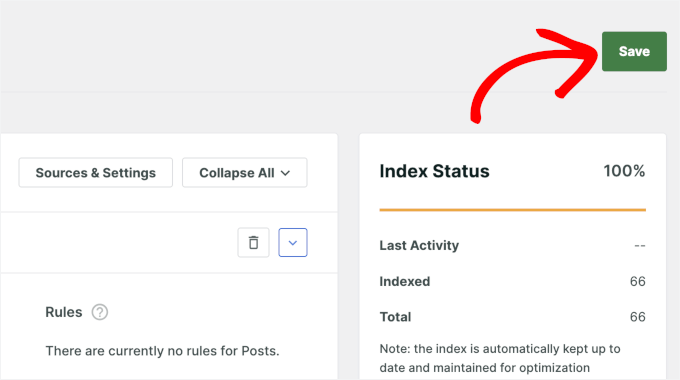
Après avoir ajusté le poids, cliquez sur le bouton « Enregistrer les modifications » en haut de la page.
SearchWP va maintenant commencer à indexer les noms de vos auteurs.
🔗 Articles connexes : Si vous souhaitez également rechercher par catégories, types de publication personnalisés ou commentaires, SearchWP permet de les ajouter facilement. Consultez nos guides étape par étape sur :
Étape 3 : Tester votre nouvelle recherche
Après avoir configuré SearchWP, il est important de tester que la recherche par auteur fonctionne correctement. Cela garantit que vos lecteurs pourront trouver du contenu de leurs écrivains préférés.
Commencez par visiter le front-end de votre site web. Recherchez le formulaire de recherche sur votre site – il est généralement situé dans l'en-tête, la barre latérale ou le pied de page.

Dans la barre de recherche, tapez le nom de l'un des auteurs de votre blog. SearchWP recherchera le nom d'affichage public de l'auteur, essayez donc de rechercher cela.
Appuyez sur Entrée ou cliquez sur le bouton de recherche pour voir les résultats. Si tout est correctement configuré, vous devriez voir apparaître dans les résultats de recherche les articles de blog écrits par cet auteur.
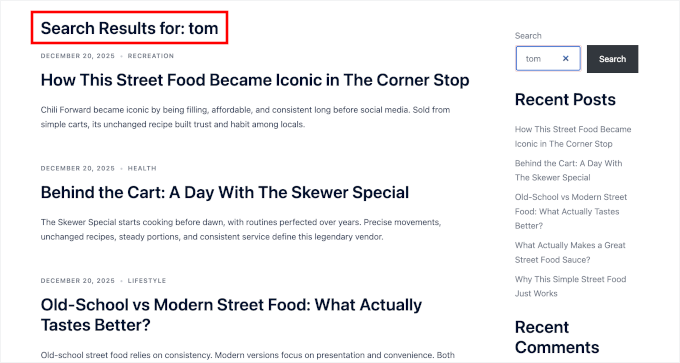
Et voilà – vous avez créé avec succès une recherche d'auteurs pour votre blog WordPress.
Je recommande de tester avec quelques noms d'auteurs différents pour vous assurer que la fonctionnalité fonctionne de manière cohérente. Essayez de rechercher des auteurs qui ont écrit un nombre différent d'articles de blog pour vérifier que tous les résultats apparaissent.
Si le nom d'un auteur ne renvoie pas immédiatement de résultats, attendez quelques minutes. SearchWP doit construire son index en arrière-plan. Vous devriez également vérifier que l'auteur a effectivement publié des articles sur votre site.
Vous pouvez également tester les recherches de noms partiels. Par exemple, rechercher simplement « Jean » devrait renvoyer les articles de toute personne nommée Jean Dupont.
Astuce bonus : Personnaliser davantage la page de résultats de recherche WordPress
Maintenant que votre recherche d'auteurs fonctionne, vous voudrez peut-être trouver d'autres moyens d'améliorer encore davantage votre recherche WordPress.
La recherche WordPress par défaut est très limitée.
Il renvoie souvent des résultats incomplets ou non pertinents, se charge lentement et n’offre pas beaucoup de contexte aux visiteurs au-delà des titres et des extraits des articles. Dans certains cas, les recherches peuvent même ne retourner aucun résultat, bien que du contenu pertinent existe sur votre site.
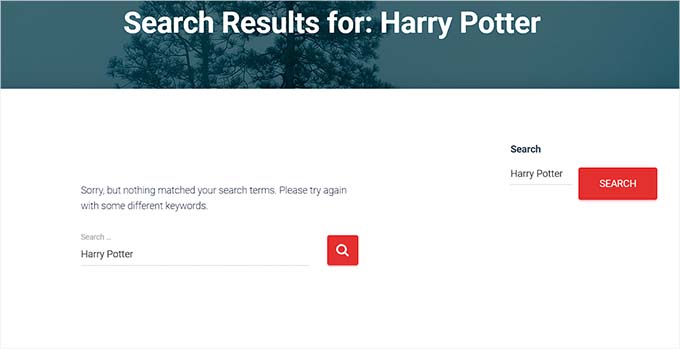
Vous pouvez résoudre ces problèmes en personnalisant la page des résultats de recherche et en remplaçant la recherche par défaut par une solution plus rapide et plus puissante.
Vous pouvez améliorer la pertinence des résultats, promouvoir le contenu important, rechercher dans plus d’endroits comme les champs personnalisés ou les PDF, et créer une expérience de recherche plus fluide.

Pour un guide complet sur l’amélioration de la conception et des fonctionnalités de votre page de résultats de recherche, consultez notre guide sur comment personnaliser la page des résultats de recherche dans WordPress.
Astuce d’expert : Si vous souhaitez une alternative à la recherche par auteur, WPFilters vous permet de créer des filtres de contenu personnalisés (y compris basés sur l’auteur) sans codage, en utilisant des blocs glisser-déposer qui héritent du style de votre thème. Pour en savoir plus, consultez notre examen complet de WPFilters.
FAQ sur la recherche d'articles de blog par auteur
Avant de conclure, voici quelques questions courantes que les lecteurs se posent sur la recherche d’articles de blog par auteur.
Puis-je ajouter des auteurs aux résultats de recherche WordPress sans utiliser de plugin ?
Oui, vous pouvez ajouter des auteurs aux résultats de recherche WordPress sans plugin en modifiant le fichier functions.php de votre thème avec du code personnalisé. Cependant, cela nécessite des connaissances en PHP et peut causer des problèmes si ce n'est pas fait correctement, c'est pourquoi je recommande plutôt d'utiliser un plugin comme SearchWP.
La recherche par auteur fonctionnera-t-elle avec les types de publication personnalisés ?
Oui, la recherche par auteur fonctionnera avec les types de publication personnalisés tant que vous configurez SearchWP pour inclure ces types de publication dans votre algorithme de recherche. Vous pouvez ajouter des types de publication personnalisés dans la même zone « Sources et paramètres » où vous avez activé la recherche par auteur.
Puis-je limiter la recherche par auteur aux équipes internes ou aux bibliothèques de contenu privées ?
Oui. SearchWP respecte automatiquement les paramètres de visibilité du contenu de WordPress. Si vous marquez des publications comme « Privées » ou utilisez un plugin d'adhésion pour restreindre le contenu, SearchWP s'assure que seuls les utilisateurs autorisés (comme les membres de l'équipe connectés) peuvent voir ces résultats.
La recherche par auteur affecte-t-elle le référencement ou les performances du site ?
Non, l'activation de la recherche par auteur n'affecte pas négativement le SEO ou les performances du site. SearchWP s'exécute efficacement en arrière-plan et ne modifie pas la façon dont les moteurs de recherche comme Google indexent votre site – il améliore seulement l'expérience de recherche pour vos visiteurs.
Articles connexes pour améliorer la recherche WordPress
J'espère que ce tutoriel vous a aidé à apprendre comment autoriser la recherche par auteur d'articles de blog dans WordPress.
Vous pourriez également vouloir consulter nos autres guides utiles sur :
- Comment améliorer la recherche WordPress avec SearchWP
- Comment ajouter une recherche floue dans WordPress pour améliorer les résultats
- Comment ajouter une recherche multilingue dans WordPress
- Comment ajouter la recherche AJAX en direct à votre site WordPress
- Comment mettre en surbrillance les termes de recherche dans les résultats dans WordPress
Si cet article vous a plu, abonnez-vous à notre chaîne YouTube pour des tutoriels vidéo WordPress. Vous pouvez également nous retrouver sur Twitter et Facebook.



Vous avez une question ou une suggestion ? Veuillez laisser un commentaire pour lancer la discussion.