


Notre équipe chez WPBeginner connaît la frustration exacte de dépasser un outil sur lequel vous comptez chaque jour. Pendant des années, nous avons fait confiance à Yoast SEO pour gérer le trafic de notre site Web, mais il a finalement cessé de répondre à nos besoins.
L'idée de changer quelque chose d'aussi important pour notre trafic nous a fait peur. Nous craignions de perdre nos classements durement acquis et de perturber le flux de travail de notre équipe. Peut-être ressentez-vous la même hésitation.
Après des semaines de tests minutieux, nous avons migré l'intégralité de notre site vers All in One SEO, et cela a immédiatement résolu nos plus grands obstacles. Cela nous a donné le contrôle exact dont nous avions besoin sur les sitemaps, les balises méta et le balisage de schéma, sans aucun problème technique.
Étant donné que beaucoup d'entre vous ont demandé les détails des coulisses, nous avons rassemblé une liste des raisons pour lesquelles nous avons changé. Laissez-nous vous montrer les améliorations concrètes qui ont convaincu notre équipe.
Pourquoi utiliser All in One SEO pour WordPress ?
Si vous êtes en train de créer un site web, l'installation d'un plugin SEO est l'une des premières choses que vous devriez faire pour commencer à obtenir du trafic.
Lorsque nous avons lancé WPBeginner en 2009, nous utilisions All in One SEO Pack. C'était le plugin SEO WordPress original à l'époque. Après quelques années, nous sommes passés à Yoast SEO car c'était un plugin plus récent qui apportait des innovations intéressantes.
Au cours des années suivantes, WPBeginner a continué de croître. Mais nous avons commencé à avoir l'impression que l'innovation de Yoast SEO avait ralenti et qu'elle ne répondait plus à nos besoins.
Nous avions besoin de fonctionnalités plus avancées, comme un meilleur contrôle des sitemaps XML, des outils de balisage Schema.org plus puissants, et plus encore.
Puis, en 2020, quelque chose d'intéressant s'est produit. Notre fondateur, Syed Balkhi, a acquis le plugin All in One SEO.
Et l'équipe derrière All in One SEO a fait un travail incroyable. Ils ont complètement reconstruit le plugin à partir de zéro et l'ont doté de toutes les dernières fonctionnalités SEO.
Vous pouvez trouver tous les détails dans notre critique complète d'AIOSEO.
Après des tests approfondis, nous avons décidé de passer WPBeginner de Yoast SEO à AIOSEO en novembre 2021. Toute notre équipe était convaincue qu'AIOSEO avait surpassé Yoast en termes de fonctionnalités SEO et de puissance globale.
Et honnêtement, cela a été un excellent changement pour nous. Nous avons constaté une réelle amélioration dans notre flux de travail de création de contenu, et nos tâches SEO quotidiennes sont devenues beaucoup plus fluides.
Cela dit, voici les principales raisons pour lesquelles nous sommes passés de Yoast SEO à All in One SEO :
- Meilleurs outils SEO On-Page
- Sitemaps XML puissants
- Support de balisage Schema le plus complet
- Surveillez et annulez les modifications SEO avec les révisions SEO
- Expérience utilisateur conviviale pour les débutants
- Utilisez l'intelligence artificielle pour rédiger des titres et des descriptions
- L'outil Link Assistant
- Gestionnaire de redirections
- Intégrations de médias sociaux
- SEO d'images amélioré pour WordPress
- Audit SEO de tout le site
- Statistiques de recherche dans votre tableau de bord WordPress
- Correction des problèmes de budget d'exploration SEO dans WordPress
- Générer des idées de mots-clés pendant la rédaction de contenu
- Ajouter une table des matières dynamique à vos articles
- Une meilleure navigation par fil d'Ariane
- Contrôler facilement l'accès des utilisateurs aux fonctionnalités SEO
- Profils d'auteurs avec l'approche E-E-A-T de Google
- Outils SEO bonus inclus avec AIOSEO
- Comment passer de n'importe quel plugin SEO WordPress à All in One SEO
- Foire aux questions sur Yoast vs. AIOSEO
- Ressources supplémentaires
1. Meilleurs outils de SEO on-page
Le SEO on-page consiste à optimiser vos articles de blog et vos pages pour le SEO, jour après jour, pendant que vous créez du contenu pour votre site Web. C'est la base fondamentale du travail SEO quotidien.
All in One SEO offre un ensemble fantastique d'outils de SEO on-page, tous à portée de main, ce qui rend plus facile et plus efficace l'optimisation de votre contenu au fur et à mesure.
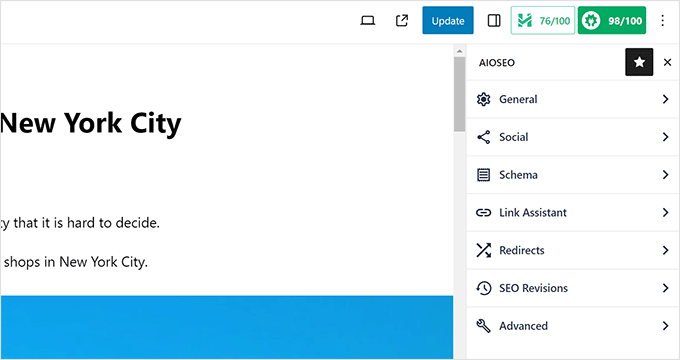
L'une des premières choses que vous remarquerez, ce sont ces deux boutons pratiques en haut à droite lorsque vous rédigez un article ou une page. Vous ne pouvez pas les manquer.
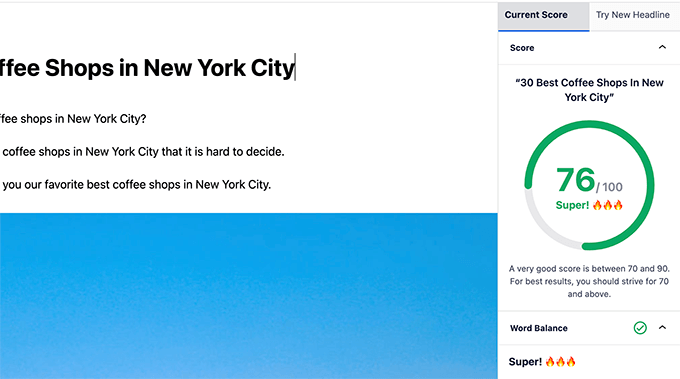
Premièrement, il y a l'outil d'analyse de titres. Nous apprécions la façon dont il donne un score à votre titre d'article et des suggestions concrètes pour l'améliorer, directement dans WordPress.
Vous pouvez même jouer avec différents titres, les tester avec l'analyseur, et choisir celui qui sera le plus susceptible de générer des clics, le tout sans même changer votre titre d'article principal.
Nous avons écrit un article entier sur comment utiliser l'analyseur de titres pour écrire de meilleurs titres SEO.
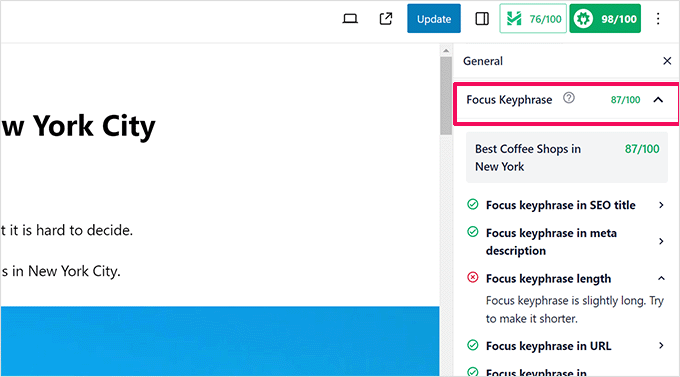
Ensuite, vous pouvez ajouter une phrase clé ciblée dans l'onglet des paramètres « Général ». Et tout comme l'analyseur de titres, AIOSEO vous donne un score SEO pour cette phrase clé et des conseils pour l'améliorer.
De plus, vous n'êtes pas limité à un seul mot-clé principal. Vous pouvez optimiser votre contenu pour plusieurs expressions clés, ce qui est très utile pour cibler une plus large gamme de termes de recherche.
L'éditeur d'extrait est une autre fonctionnalité intéressante. Il est facile de modifier votre titre SEO, votre méta-description et vos expressions clés principales. Pas besoin de toucher au code ou à quoi que ce soit de compliqué.
De plus, il vous donne un aperçu en direct de l'apparence réelle de votre page dans les résultats des moteurs de recherche. Ce que vous voyez est à peu près ce que vous obtenez. Fini les devinettes !
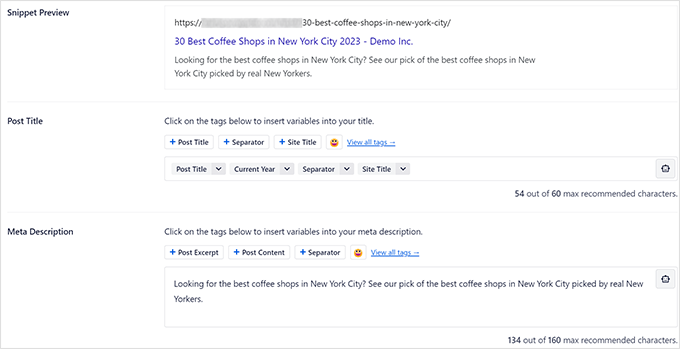
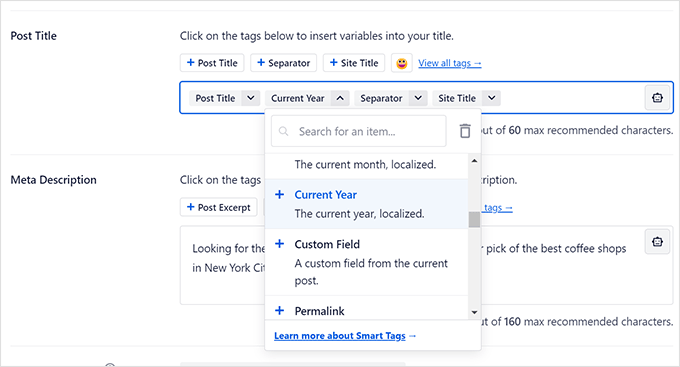
Nous apprécions également la façon dont All in One SEO vous permet d'utiliser des balises dynamiques dans vos titres et descriptions SEO. C'est un vrai gain de temps.
Par exemple, disons que vous voulez toujours avoir l'année en cours dans le titre de votre article (comme « Revue [Année] »). Au lieu de le mettre à jour manuellement chaque janvier, vous pouvez utiliser des balises dynamiques pour le « mois en cours » et l'« année ». Votre titre sera toujours à jour sans que vous ayez à lever le petit doigt.
Ces balises dynamiques sont consultables directement dans le plugin. Il suffit de commencer à taper, et vous pouvez facilement les ajouter à partir des menus déroulants. Il n'est pas nécessaire de mémoriser des codes ou de fouiller dans la documentation.
Vous voulez attirer un peu plus l'attention dans les résultats de recherche ? All in One SEO vous permet même d'ajouter des emojis à vos titres d'articles. Nous avons constaté que les emojis peuvent améliorer vos taux de clics.
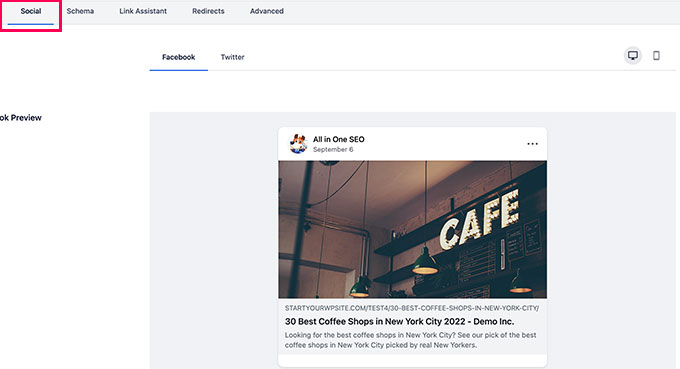
Passez à l'onglet « Social » dans les paramètres SEO, et vous verrez un aperçu de l'apparence de votre article lorsqu'il sera partagé sur Facebook et Twitter. Le SEO des médias sociaux est également important, n'oubliez pas !
À partir de là, vous pouvez personnaliser le titre, la description et même l'image miniature spécifiquement pour le partage sur les médias sociaux.
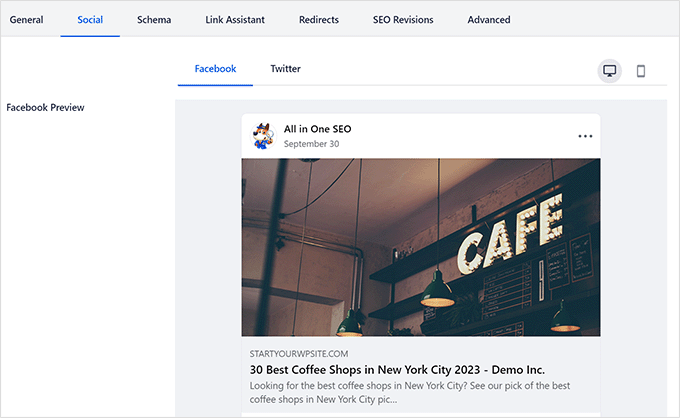
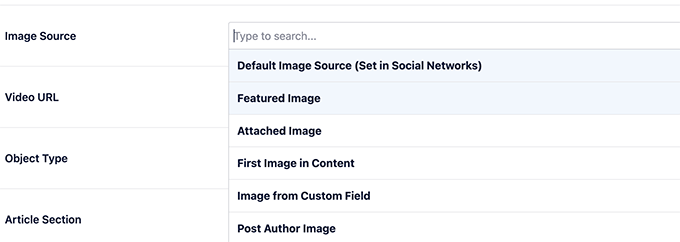
En ce qui concerne les miniatures pour les médias sociaux, All in One SEO offre une large gamme d'options et de flexibilité, y compris une image mise en avant, une image d'auteur et une miniature vidéo.
Ou si vous voulez un style totalement personnalisé, vous pouvez simplement télécharger votre propre image à utiliser comme miniature sur les réseaux sociaux pour chaque article. Vous obtenez un contrôle maximal sur vos visuels sociaux.
Avez-vous déjà eu besoin de rediriger un ancien article vers un nouveau ?
La fonctionnalité intégrée de Redirections facilite grandement la mise en place de redirections pour n'importe quel article ou page de votre site. Et cela se fait d'une manière respectueuse du SEO, afin que vous ne perdiez aucun pouvoir de classement de vos liens. C'est très important pour maintenir vos classements.
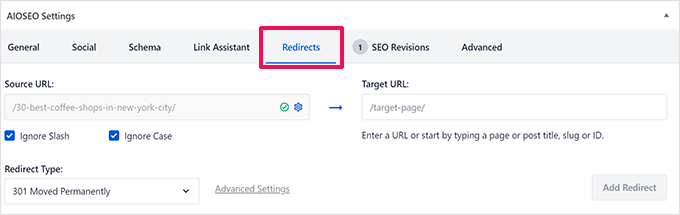
Et ce n'est pas tout ! Il y a encore plus de fonctionnalités SEO on-page incluses dans AIOSEO, comme le Générateur de Schéma, l'Assistant de Liens et les Révisions SEO. Mais nous y reviendrons en détail un peu plus tard.
Nous avons constaté qu'All in One SEO offre une expérience SEO on-page intuitive et puissante. Cela rend l'optimisation du contenu moins fastidieuse.
2. Sitemaps XML puissants
Passons aux sitemaps XML. WordPress lui-même crée des sitemaps XML de base automatiquement de nos jours. Et la plupart des plugins SEO, y compris Yoast, incluent également une fonctionnalité de sitemap. Donc, les sitemaps sont assez courants.
Mais nous avons constaté qu'All in One SEO rend la création et la personnalisation des plans de site XML encore plus faciles.
Ce plugin générera automatiquement des sitemaps pour tous vos types de contenu. Nous parlons d'articles, de pages, de types d'articles personnalisés, de pages de produits (si vous gérez une boutique), de catégories, d'étiquettes, et plus encore.
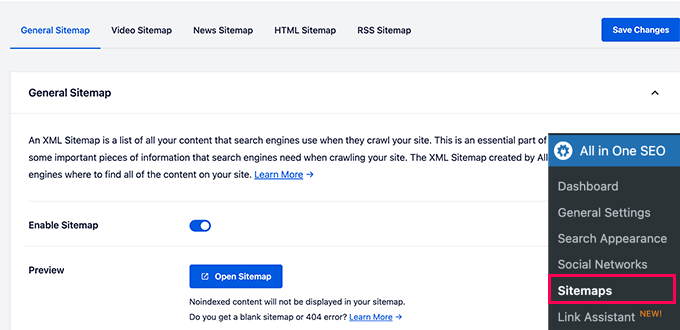
Vous souhaitez exclure un article ou une page spécifique de vos sitemaps ? C'est facile : quelques clics suffisent. Parfois, vous avez des pages que vous ne voulez pas que les moteurs de recherche trouvent, et AIOSEO rend simple de les exclure de votre sitemap.
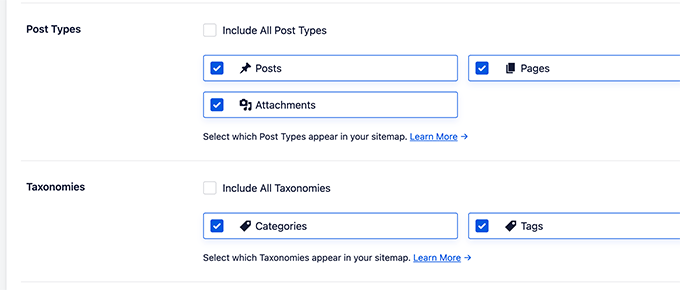
Vous pouvez également exclure des types de contenu entiers ou des taxonomies (comme les catégories ou les tags) si vous avez besoin de plus de contrôle sur vos plans de site.
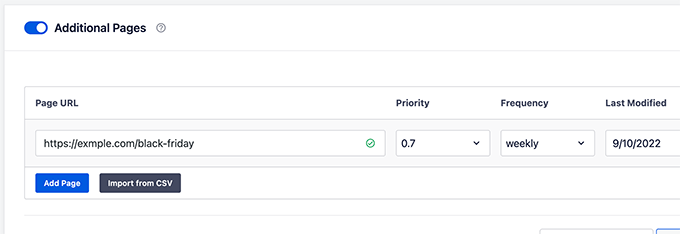
Vous gérez de nombreuses pages de destination autonomes qui ne font pas partie de votre flux de contenu WordPress habituel ? AIOSEO vous permet de les inclure dans vos plans de site également. Parfois, ces pages de destination sont essentielles pour le SEO, et vous voulez vous assurer qu'elles sont indexées.
All in One SEO vous permet d'inclure pratiquement n'importe quelle page, même celles qui ne sont pas directement générées par WordPress, directement dans vos sitemaps.
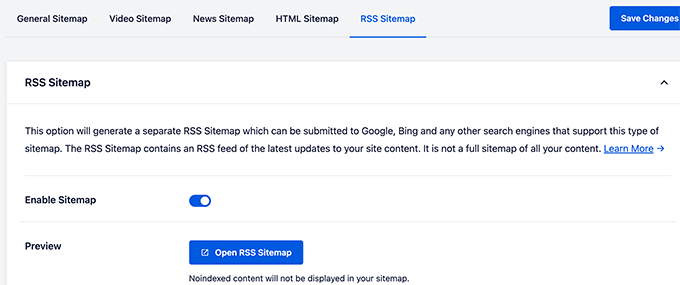
Il génère également un plan de site RSS. Pourquoi est-ce intéressant ? Parce que les plans de site RSS mettent en évidence vos dernières mises à jour de contenu.
Cela peut aider votre nouveau contenu à être indexé par les moteurs de recherche de manière extra rapide.
Si vous gérez un site web axé sur l'actualité, AIOSEO peut même générer un plan de site d'actualités. Celui-ci est spécialement conçu pour vous aider à apparaître dans le carrousel Google Actualités et à faire voir votre contenu d'actualité.
Et pour vous, créateurs de vidéos, oui, il existe même un générateur de sitemap vidéo. Cela aide vos vidéos à apparaître dans les résultats de recherche Google Vidéos. Le SEO vidéo nécessite une approche complètement différente, et AIOSEO s'en charge.
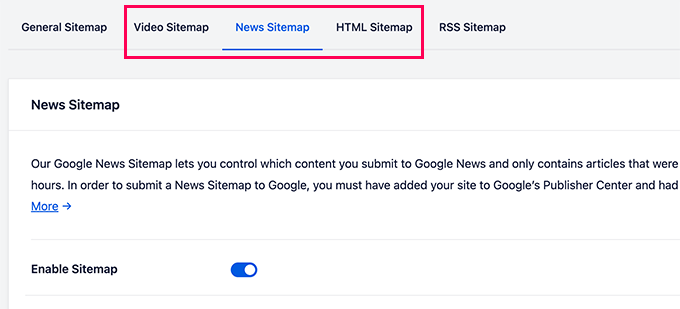
Nous avons apprécié la large gamme de fonctionnalités que All in One SEO offre dans son outil de plan de site. Et pourtant, même avec toute cette puissance, il est toujours facile à utiliser, même si vous êtes un débutant complet.
3. Support le plus complet pour le balisage Schema
Le balisage Schema est essentiellement un type spécial de code supplémentaire que vous pouvez ajouter à votre site Web WordPress. Considérez-le comme l'envoi d'informations supplémentaires aux moteurs de recherche sur votre contenu, dans une langue qu'ils comprennent.
Par exemple, vous pouvez utiliser le balisage schema pour indiquer aux moteurs de recherche : « Ceci est un article de blog », ou « Ceci est une recette », ou « Ceci est une page FAQ », ou un article de presse, ou même une page produit dans votre boutique en ligne.
Et lorsque vous faites cela, les moteurs de recherche peuvent utiliser ces informations pour afficher des résultats riches et accrocheurs.
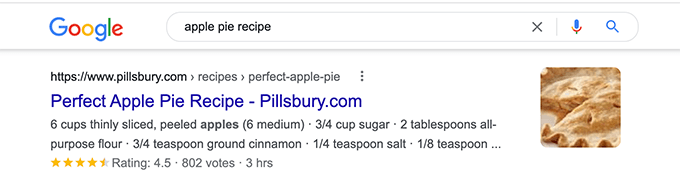
En ce qui concerne le balisage schema, All in One SEO offre un support très complet.
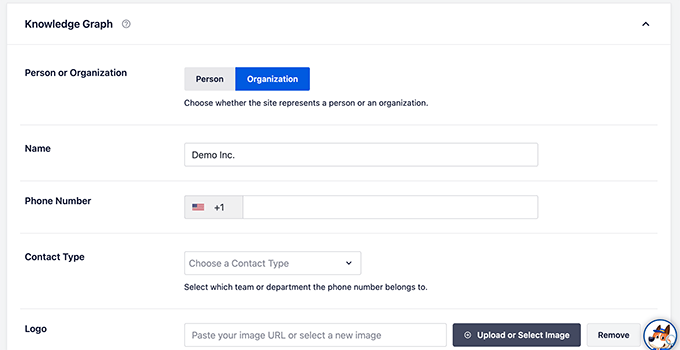
Tout commence avec les données du Knowledge Graph. Il s'agit d'un balisage de schéma qui aide les moteurs de recherche comme Google à mieux comprendre votre site Web ou votre entreprise dans son ensemble. Considérez cela comme la mise en scène, donnant aux moteurs de recherche une image claire de qui vous êtes et de ce que vous faites.
Ensuite, vous pouvez définir un type de schéma par défaut pour chaque type de publication sur votre site. C'est un énorme gain de temps.
Par exemple, vous pouvez définir « Article » comme schéma par défaut pour vos articles de blog et « Page Web » pour vos pages ordinaires. Cela permet de maintenir la cohérence et l'organisation.
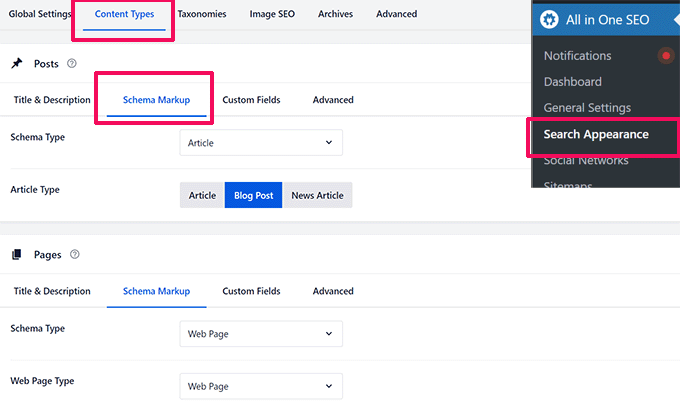
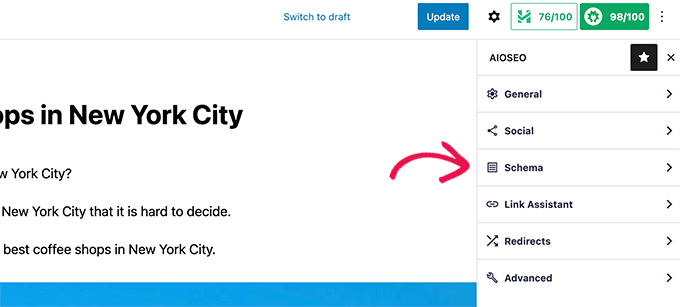
Mais vous avez également la flexibilité d'être très spécifique et de générer un balisage de schéma pour des articles ou des pages individuels. C'est pratique pour les moments où vous devez affiner les choses et vraiment personnaliser le schéma pour un contenu particulier.
Ainsi, vous pouvez facilement différencier vos articles ordinaires des recettes, FAQ, cours en ligne et bien plus encore. Vous pouvez indiquer à Google exactement quel type de contenu chaque page contient.
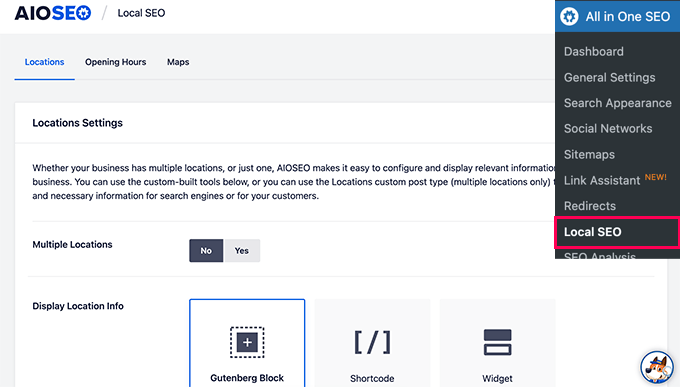
Vous gérez une entreprise locale ? All in One SEO facilite l'ajout de balisage de schéma SEO local. C'est essentiel pour obtenir plus de visibilité dans les résultats de recherche locaux et sur Google Maps.
Les clients locaux vous trouveront plus facilement lorsqu'ils rechercheront des entreprises comme la vôtre à proximité.
Vous pouvez ajouter un schéma pour plusieurs emplacements si vous en avez, afficher les horaires d'ouverture de votre entreprise directement dans les résultats de recherche, ajouter vos informations de contact, et bien plus encore.
Ce support étendu de Schema.org vous permet d'optimiser votre contenu pour obtenir des résultats enrichis dans Google, afin de vous démarquer.
AIOSEO va même au-delà des fonctionnalités standard et vous permet de générer un balisage de schéma personnalisé pour des éléments tels que les recettes, les vidéos, les produits, les schémas de FAQ, et bien plus encore.

Pour les utilisateurs avancés, vous pouvez même écrire votre propre code de schéma personnalisé et l'enregistrer sous forme de modèles à réutiliser plus tard. Et ce n'est pas tout : All in One SEO dispose d'une validation de schéma intégrée pour vérifier deux fois votre balisage personnalisé.
4. Surveillez et annulez les modifications SEO avec les révisions SEO
Avez-vous déjà apporté des modifications SEO à un article, puis vous êtes demandé : « Est-ce que cela a vraiment aidé ? Ou ai-je juste tout gâché ? »
Eh bien, All in One SEO a une fonctionnalité appelée SEO Revisions. C'est comme une machine à remonter le temps pour votre SEO. Elle vous permet de suivre chaque modification SEO que vous apportez à chaque article et page.
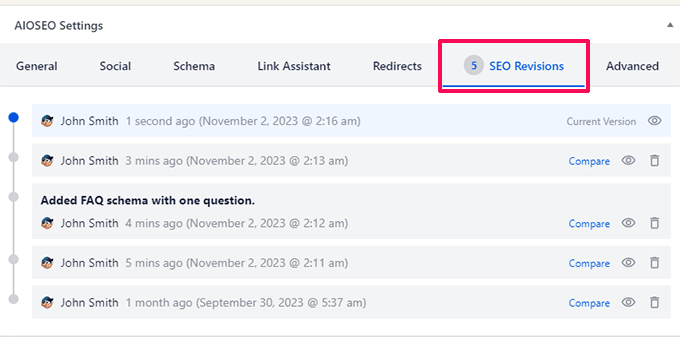
Gardez à l'esprit que cela suit vos modifications sur des éléments tels que les titres SEO et les descriptions méta. Votre texte d'article WordPress régulier est toujours suivi en toute sécurité par le système de révisions par défaut de WordPress.
Vous pouvez voir qui a effectué la modification et quand elle a été effectuée. Responsabilité et un historique clair de vos modifications SEO, le tout soigneusement suivi.
Ensuite, il suffit de cliquer sur l'icône « Comparer » ou « Aperçu », et vous pouvez voir exactement ce qui a été modifié dans cette révision. Fini les devinettes ou les tentatives de se souvenir de ce que vous avez ajusté la semaine dernière.
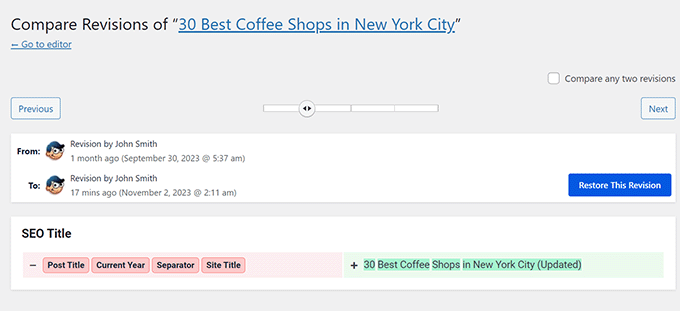
Avez-vous déjà effectué une modification et réalisé ensuite : « Peut-être que ce n'était pas une si bonne idée ? » Aucun problème.
Appuyez simplement sur le bouton de suppression à côté d'une révision, et vous pouvez l'annuler instantanément, en revenant à la version précédente. C'est comme avoir un bouton d'annulation spécifiquement pour vos modifications SEO.
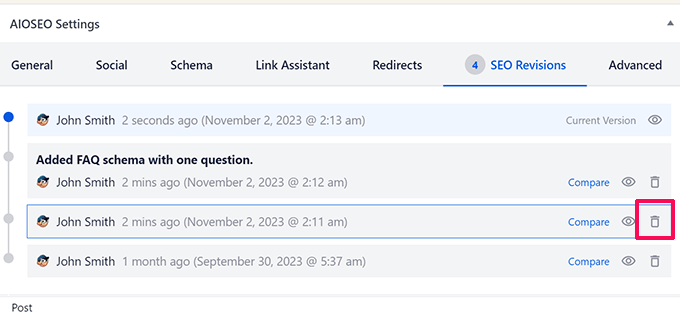
Vous souhaitez laisser une note à votre équipe (ou simplement à vous-même plus tard) sur la raison pour laquelle vous avez effectué une certaine modification SEO ? Ou vous rappeler votre réflexion plus tard ?
Cliquez sur « Ajouter une note » à côté de n'importe quelle révision, et vous pouvez y inscrire une note rapide sur les modifications. C'est excellent pour la collaboration d'équipe et pour conserver de meilleurs enregistrements de vos expériences SEO.
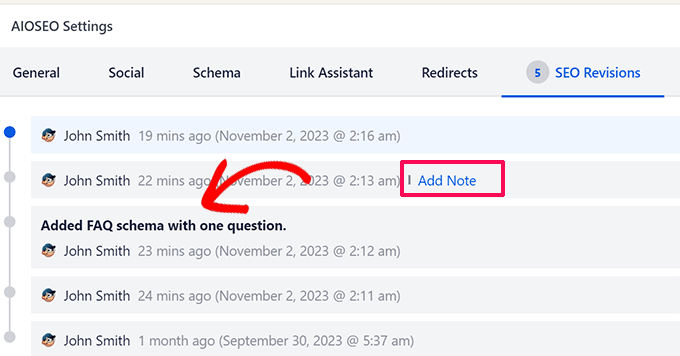
Les Révisions SEO peuvent vous aider à comprendre quelles modifications SEO améliorent réellement votre classement et lesquelles ne le font pas. Il s'agit d'apprendre de vos expériences SEO et de devenir plus intelligent au fil du temps.
Vous pouvez ensuite appliquer ces modifications réussies à tous vos articles et affiner votre stratégie SEO globale en vous basant sur des données réelles.
5. Expérience utilisateur conviviale pour les débutants
Soyons honnêtes, tout le monde n'est pas un expert SEO lorsqu'il utilise WordPress. Et même les professionnels du SEO apprécient un plugin facile à utiliser. Personne ne veut d'un plugin encombrant ou déroutant.
All in One SEO pour WordPress est conçu pour simplifier le SEO pour tout le monde, que vous soyez un débutant complet ou un expert SEO chevronné. La convivialité est vraiment importante, surtout lorsque vous utilisez un plugin tous les jours.
Il offre un processus d'intégration nettement plus épuré que certains autres plugins SEO que nous avons essayés. Et l'assistant de configuration simple vous guide à travers tous les paramètres SEO de base étape par étape. Vous êtes opérationnel rapidement, sans vous sentir dépassé.
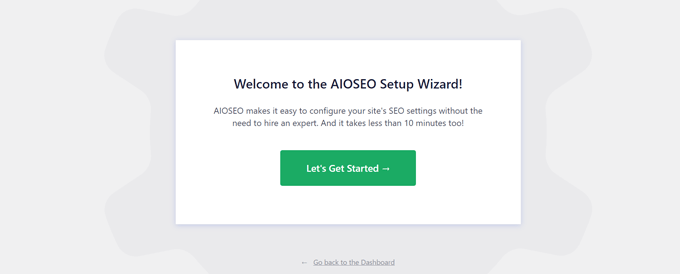
Le plugin lui-même semble moderne. Il utilise une interface utilisateur propre et épurée qui est agréable à regarder et qui est rapide et réactive.
Il évite ces rechargements de page ennuyeux et inutiles chaque fois que vous modifiez un paramètre SEO. Et il reste généralement à l'écart lorsque vous vous concentrez sur la rédaction de contenu ou sur d'autres parties de votre site Web. Il est là quand vous en avez besoin, mais il ne vous dérange pas constamment quand vous n'en avez pas besoin.
Une fois que tout est configuré, les utilisateurs débutants peuvent se concentrer sur la création de contenu de qualité et sur la croissance de leur entreprise en ligne, au lieu de se perdre dans les paramètres compliqués du plugin SEO. Vous pouvez vous concentrer sur ce qui compte : votre site Web et votre public.
Mais en même temps, toutes ces fonctionnalités avancées et ces outils puissants ? Ils restent facilement accessibles lorsque vous en avez besoin.
6. Utilisez l'intelligence artificielle pour rédiger des titres et des descriptions
Ensuite, l'intelligence artificielle (IA). All in One SEO intègre directement dans le plugin l'intégration avec ChatGPT d'OpenAI.
Lorsque vous rédigez le titre SEO ou la méta-description de votre article, recherchez simplement le petit bouton robot à côté de ces champs.
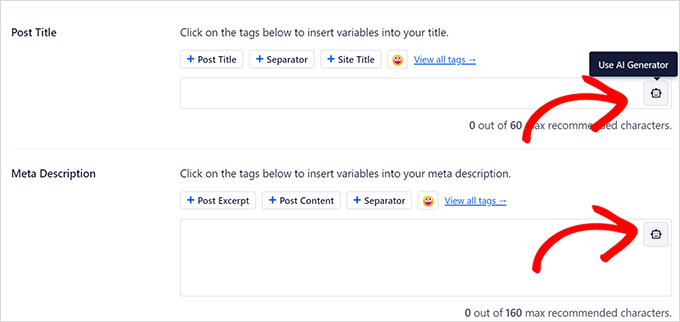
Cliquez dessus, et il vous sera demandé de vous connecter rapidement à votre compte ChatGPT. Une simple étape d'autorisation, et vous êtes prêt à partir.
Ensuite, il utilise l'intelligence artificielle (IA) pour suggérer cinq titres ou descriptions différents basés sur votre contenu. Considérez cela comme un brainstorming alimenté par l'IA, juste au moment où vous en avez le plus besoin, lorsque vous rédigez vos paramètres SEO.
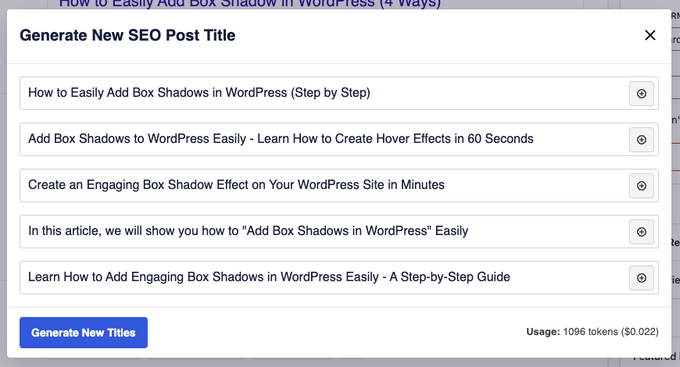
Choisissez le titre ou la description que vous préférez parmi les suggestions. Cela vous fait gagner beaucoup de temps et d'énergie mentale à essayer de trouver des titres accrocheurs et des descriptions méta à partir de zéro.
7. L'outil Link Assistant
Les liens internes sont super importants pour le SEO, aucun doute à ce sujet. Ils aident vos utilisateurs et les moteurs de recherche à découvrir plus de contenu sur votre site. Et ils peuvent également donner un bon coup de pouce à vos classements dans les moteurs de recherche.
Mais voici le hic : les outils qui analysent les liens de votre site web, internes et externes, peuvent être coûteux. Souvent, ils s'adressent aux grandes entreprises avec des budgets SEO plus importants.
All in One SEO Pro apporte ce même type de puissance d'analyse de liens directement sur votre site Web WordPress, mais sans le prix élevé.
Leur outil Link Assistant vous aide à analyser tous les liens de chaque article, y compris les liens internes (liens qui pointent vers votre propre site) et les liens externes (liens qui pointent vers d'autres sites).
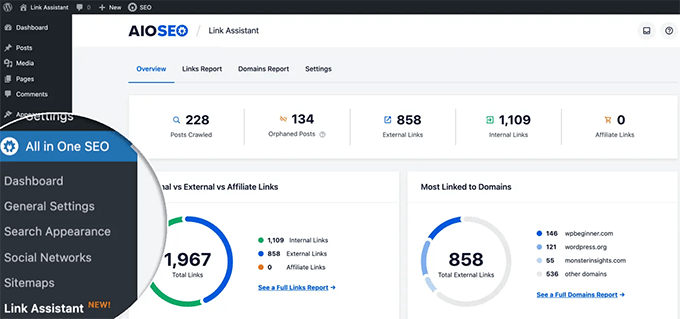
Mais il ne se contente pas d'analyser vos liens. Il vous donne également des suggestions de liens intelligentes. Vous pouvez cliquer sur n'importe quel article, examiner les suggestions qu'il vous donne pour les liens internes, et ajouter ces liens en un clic – le tout sans avoir à modifier l'article lui-même !
C'est particulièrement utile pour promouvoir vos articles les plus récents en ajoutant des liens pertinents depuis votre contenu plus ancien et plus établi. Donnez à ces nouveaux articles un petit coup de pouce SEO en y liant depuis vos articles classiques.
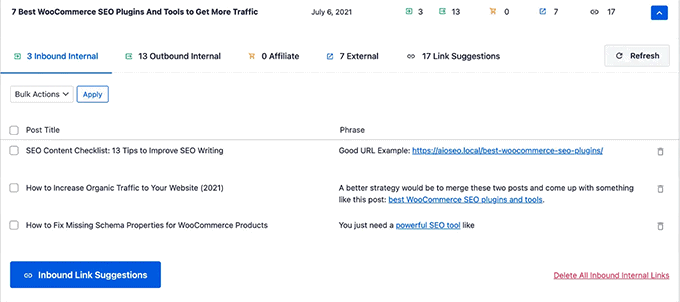
Vous pouvez également cliquer sur le bouton « Modifier » à côté d'une suggestion de lien pour modifier rapidement le texte d'ancrage ou ajuster le texte environnant, là encore, sans avoir à passer par l'éditeur complet de l'article WordPress. Ajustements rapides des liens, exactement quand vous en avez besoin.
Nous pensons sincèrement que l'outil Link Assistant, à lui seul, est une raison suffisamment convaincante pour envisager sérieusement de passer à All in One SEO pour WordPress. Il est *tellement* utile et permet d'économiser *tellement* de temps.
8. Gestionnaire de redirections
Les liens brisés sont tout simplement une mauvaise nouvelle. Ils provoquent des erreurs 404 Page Not Found sur votre site WordPress. Cela peut certainement nuire à votre SEO. Personne ne veut envoyer des visiteurs (ou des moteurs de recherche) vers des impasses.
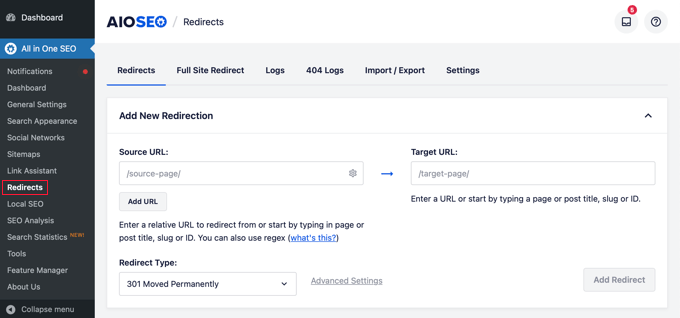
C'est là que l'outil premium Redirects Manager d'All in One SEO vient à la rescousse. Il est facile de configurer des redirections sur votre site Web. Gardez votre site propre, convivial et sain pour le SEO.
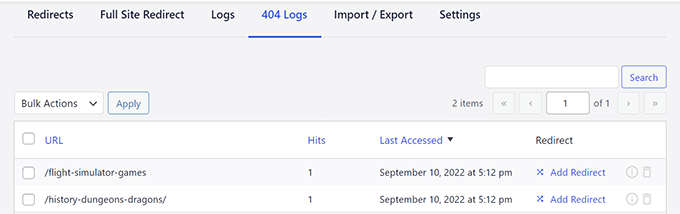
Il conserve même un journal détaillé des erreurs 404 qui se produisent sur votre site WordPress. C'est de l'or ! Vous pouvez voir ces liens brisés se produire en temps réel et les corriger ensuite !
Cela permet de repérer très facilement les pages ou les articles qui pourraient nécessiter des redirections.
Et voici une fonctionnalité vraiment pratique : si vous modifiez jamais le permalien (l'URL) d'un article ou d'une page, AIOSEO affichera automatiquement un message vous demandant si vous souhaitez rediriger l'ancienne URL vers la nouvelle. Super pratique pour éviter les erreurs 404 lors de la mise à jour des URL.
De plus, si vous prévoyez de déplacer l'intégralité de votre site WordPress vers un tout nouveau nom de domaine, All in One SEO s'occupe également de cela. Il est doté d'une fonctionnalité de redirection complète du site.
En quelques clics, vous pouvez rediriger automatiquement tout le monde vers votre nouveau domaine. C'est absolument essentiel pour les migrations de domaine et un véritable sauveur.
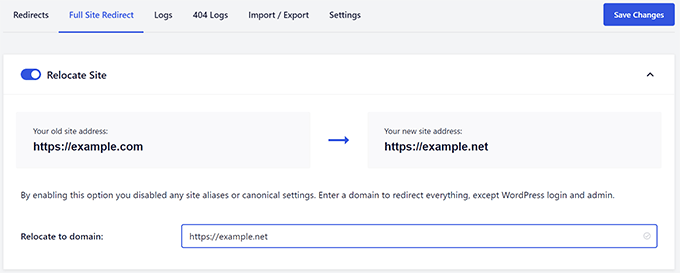
N'oubliez pas que vous devrez toujours garder votre ancien nom de domaine actif pendant un certain temps afin que le plugin puisse réellement capter le trafic et le rediriger vers votre nouvelle adresse.
9. Intégrations avec les réseaux sociaux
Les plateformes de médias sociaux sont très importantes pour promouvoir votre site Web et faire connaître votre contenu, bien au-delà du simple trafic de recherche organique. Vous voulez que votre contenu soit vu là où les gens le recherchent.
All in One SEO s'intègre parfaitement aux principales plateformes de médias sociaux. Il le fait en utilisant les métadonnées « Open Graph » et « Twitter Card », qui sont des codes spéciaux qui indiquent à Facebook, X (anciennement Twitter) et à d'autres sites exactement quel titre, description et image afficher lorsque votre contenu est partagé.
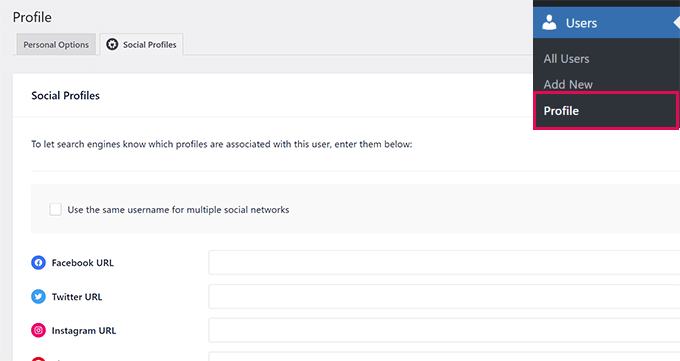
Vous pouvez facilement ajouter des liens vers tous les profils de réseaux sociaux de votre site web directement dans les paramètres du plugin. Cela aide les moteurs de recherche (et les vraies personnes !) à découvrir vos canaux sociaux et à faire le lien.
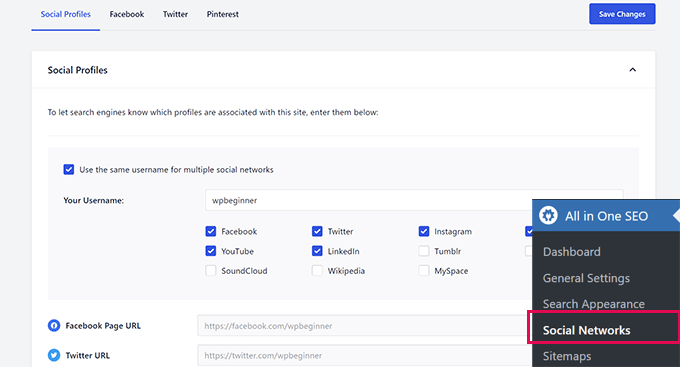
Et voici une touche utile : chaque auteur de votre site web peut également ajouter des liens vers ses propres profils de réseaux sociaux individuels, directement dans les paramètres de son profil utilisateur.
Cela aide les moteurs de recherche à comprendre le lien entre le contenu de votre site web et les comptes de réseaux sociaux des personnes qui créent réellement ce contenu. Google apprécie ces signaux d'autorité d'auteur.
Et vous pouvez facilement définir les métadonnées Open Graph et des miniatures personnalisées pour chaque article et page de votre site. Cela vous permet de contrôler entièrement l'apparence de votre contenu lorsqu'il est partagé sur les réseaux sociaux.
Vous pouvez remplacer ces paramètres par défaut et affiner l'apparence de chaque article lorsqu'il est partagé sur différentes plateformes sociales.
10. SEO d'images amélioré pour WordPress
N'oubliez pas la recherche d'images ! C'est une source de trafic étonnamment importante pour de nombreux sites Web.
All in One SEO vous aide à optimiser vos images pour exploiter cette source de trafic de recherche souvent négligée.
Rendez-vous simplement sur All in One SEO » Apparence du site et cliquez sur l'onglet « SEO d'images ». Facile à trouver.
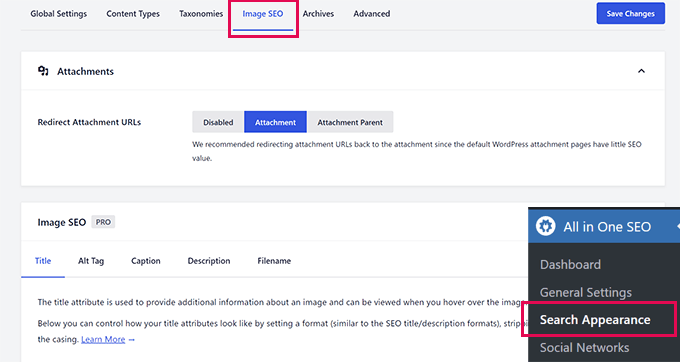
À partir de là, le plugin peut utiliser automatiquement le nom de fichier de l'image pour générer des titres d'image et des balises alt intelligents et optimisés pour le SEO. L'automatisation est votre alliée pour les tâches SEO.
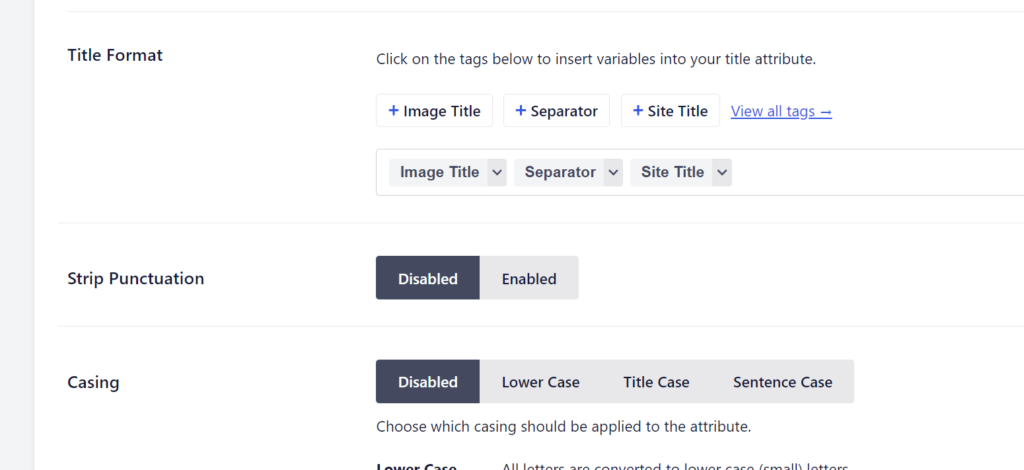
Vous pouvez également lui indiquer de remplacer automatiquement les tirets et les traits de soulignement dans les noms de fichiers par des espaces, et même de modifier la casse des lettres pour rendre les choses plus propres et plus lisibles.
Avec les paramètres SEO des images, vous pouvez également désactiver complètement les pages d'attachement WordPress. Et vous pouvez même rediriger automatiquement ces pages d'attachement vers l'article ou la page d'origine où l'image est réellement utilisée.
Enfin, vous obtenez encore plus de contrôle sur les noms de fichiers d'images, en choisissant de supprimer les tirets, de modifier la casse des lettres et de supprimer les mots courants qui n'ajoutent pas vraiment de valeur SEO.
11. Audit SEO de tout le site
Pour de nombreux débutants et petites entreprises, dépenser pour un outil SEO dédié et coûteux juste pour obtenir un audit SEO complet du site ou pour analyser la concurrence ? Cela pourrait ne pas être réaliste. Le coût peut être un véritable obstacle.
La bonne nouvelle est qu'All in One SEO est livré avec un outil intégré d'audit SEO complet du site et d'analyse de la concurrence. Il vous donne des informations SEO précieuses directement dans votre plugin, vous n'avez donc pas besoin de payer un supplément pour un outil séparé.
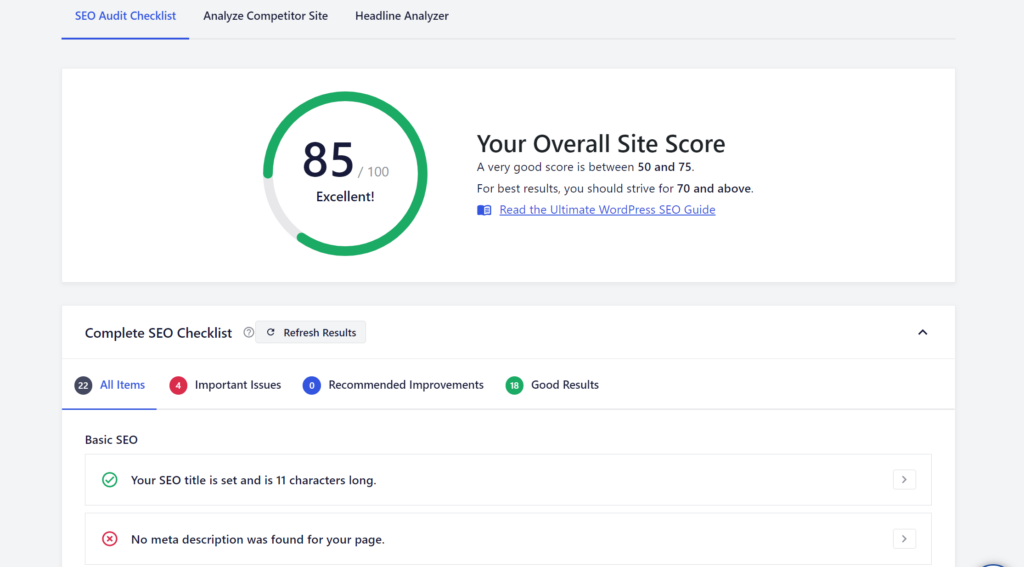
Avec l'outil d'audit SEO, vous obtenez un score général de santé SEO pour l'ensemble de votre site Web. C'est comme un bilan de santé rapide pour le SEO de votre site. Vous pouvez voir comment vous vous en sortez en un coup d'œil, et s'il y a des drapeaux rouges majeurs.
All in One SEO fournit ensuite un rapport détaillé, décomposant les résultats de l'audit et offrant des suggestions pratiques sur la façon d'améliorer votre score SEO.
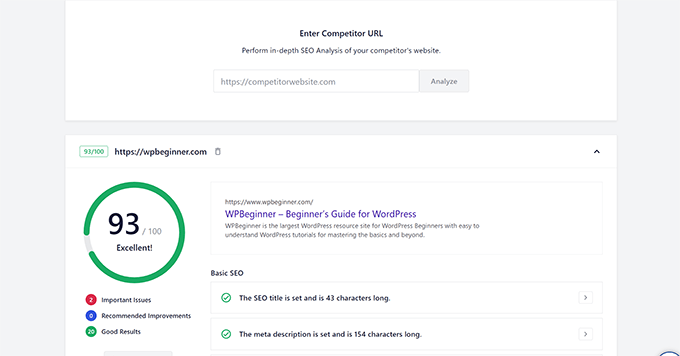
Et vous pouvez également l'utiliser pour voir comment vos concurrents se comportent en ligne, et même exécuter une vérification du score SEO sur n'importe quel site Web, pas seulement le vôtre.
Statistiques de recherche dans votre tableau de bord WordPress
Quelle est la meilleure façon de voir réellement comment votre site Web se comporte dans la recherche Google ? Sans aucun doute, c'est en utilisant Google Search Console. C'est la référence, des données directes de Google.
Mais soyons honnêtes, beaucoup de débutants ne connectent pas leur site à Search Console en premier lieu ou, s'ils le font, ils ne le consultent pas très souvent. Cela peut être un peu intimidant si vous n'êtes pas habitué à regarder les données SEO.
All in One SEO Pro résout ce problème en apportant vos données Google Search Console directement dans votre tableau de bord d'administration WordPress ! Et il les présente d'une manière lisible par l'homme et facile à comprendre, même si vous n'êtes pas un analyste de données SEO.
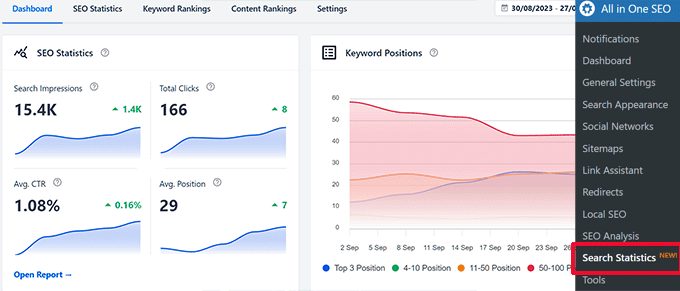
Juste en haut, vous verrez des graphiques clairs et visuels de la performance de recherche de votre site Web au fil du temps. Impressions de recherche récentes, clics totaux, taux de clics moyen et position de recherche moyenne – toutes les métriques SEO clés, au premier plan.
Sous ces graphiques, vous verrez des rapports d'aperçu pratiques pour vos mots-clés principaux et la performance de votre contenu. Ce sont des instantanés rapides de ce qui fonctionne bien et de ce qui pourrait nécessiter une attention particulière.
Mais vous pouvez également approfondir ces rapports si vous souhaitez plus de détails. Il suffit de passer à l'onglet 'Statistiques SEO', et vous verrez le rapport complet sur la performance du contenu. Des données plus granulaires, si cela vous intéresse.
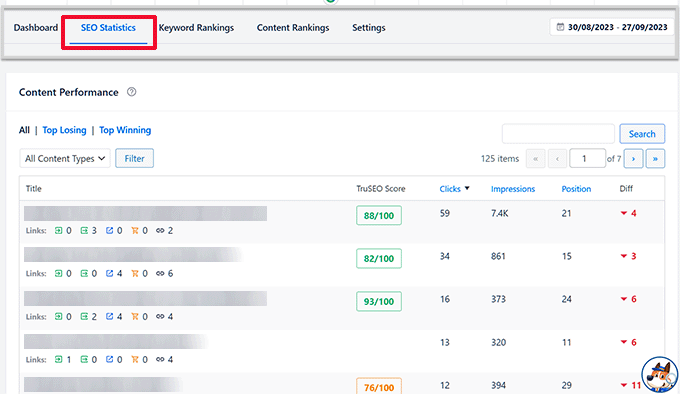
Ce rapport vous montre vos articles et pages les plus performants, leurs positions de recherche pour leurs mots-clés principaux, le nombre de clics qu'ils obtiennent à partir de la recherche, et bien plus encore. Vous pouvez identifier vos succès SEO et voir ce qui génère du trafic.
De même, le rapport sur les classements des mots clés vous montre tous les mots clés pour lesquels votre site est réellement classé dans Google. Cela montre comment votre ciblage par mots clés porte ses fruits.
À partir de là, vous pouvez approfondir et voir vos principaux mots-clés, le nombre de clics que chaque mot-clé génère, votre position moyenne de recherche pour ce mot-clé, le nombre d'impressions, et même les changements de classement de recherche au fil du temps.
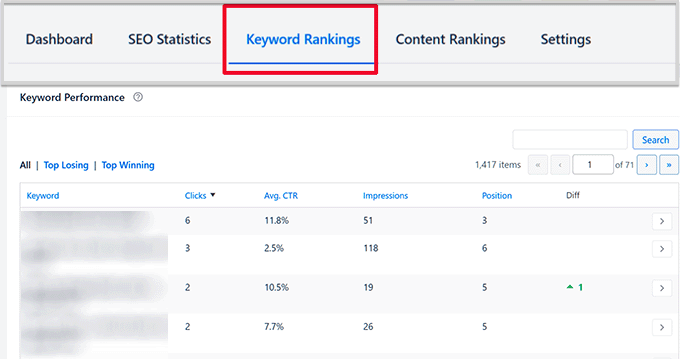
Les rapports « Top perdants » et « Top gagnants » sont particulièrement utiles pour trier rapidement les mots-clés qui ont récemment gagné ou perdu du terrain dans les classements de recherche.
Et vous pouvez également passer à l'onglet « Classements de contenu » pour une image encore plus claire des éléments de contenu spécifiques qui ont gagné ou perdu des classements SEO, et de combien exactement.
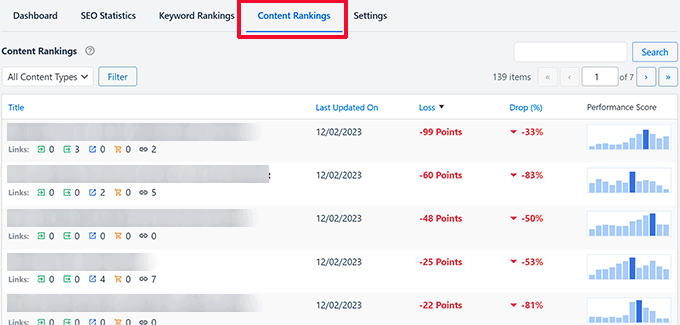
Vous pouvez même voir si les récentes mises à jour de l'algorithme de Google ont eu un impact notable sur vos classements. Pour en savoir plus, consultez notre guide sur comment surveiller les mises à jour de l'algorithme de Google dans WordPress.
13. Correction des problèmes de budget d'exploration SEO dans WordPress
Avez-vous déjà entendu parler d'un « budget d'exploration » ? Pensez-y comme ceci : Google a une allocation quotidienne pour le nombre de pages qu'il examinera sur votre site. Pour un grand site, vous voulez vous assurer que Google dépense son allocation sur vos pages les plus importantes, pas sur des pages qui n'ont pas d'importance. C'est votre « budget d'exploration ».
Les robots de Google explorent des milliards de pages chaque jour. Pour rester efficaces, ils essaient de déterminer combien de pages ils vont explorer sur chaque domaine de site Web, afin de ne pas gaspiller de ressources à explorer le même site indéfiniment.
En tant que propriétaire de site web, vous voulez vous assurer que votre contenu le plus important – le contenu qui génère réellement du trafic et des conversions – est exploré et indexé rapidement.
Mais parfois, les moteurs de recherche peuvent gaspiller leur budget d'exploration sur des pages moins importantes, comme les pages d'archives, les flux RSS ou les pages avec du contenu dupliqué.
All in One SEO peut vous aider à résoudre ce problème ! Il dispose d'outils intégrés pour vous aider à gérer votre budget d'exploration. Allez simplement dans All in One SEO » Apparence de la recherche et cliquez sur l'onglet « Avancé ». Considérez-le comme votre panneau de contrôle du budget d'exploration.
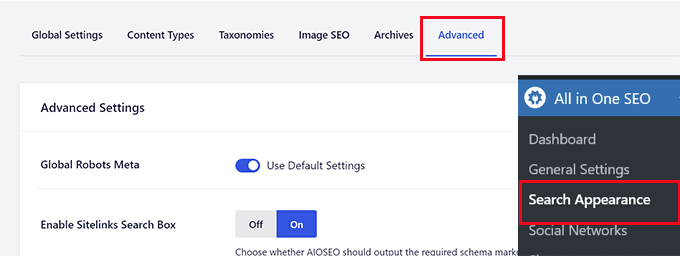
Faites défiler jusqu'en bas de cette page, et vous verrez l'option « Nettoyage de l'exploration », attendant que vous libériez sa puissance.
Cliquez sur le bouton pour activer la fonctionnalité « Nettoyage de l'exploration ».
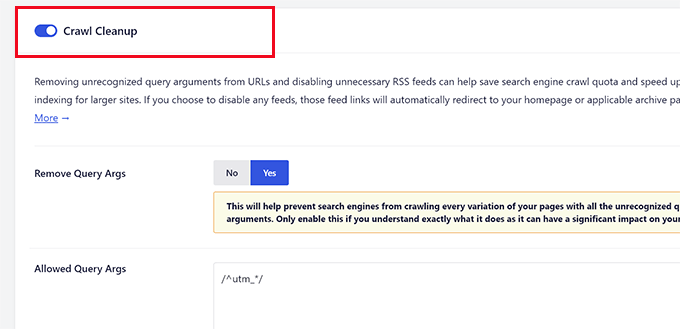
À partir de là, vous pouvez facilement désactiver l'exploration des arguments de requête. Ce sont ces bits de code supplémentaires qui sont parfois ajoutés aux URL, souvent inutilement.
Étant donné que les arguments de requête peuvent parfois créer des centaines de variations d'URL dupliquées pour la même page, ils confondent les moteurs de recherche. Empêcher leur exploration peut nettoyer vos URL et économiser votre budget d'exploration.
Et en dessous, vous pouvez également désactiver l'exploration de différents flux RSS que WordPress génère automatiquement. Bien que les flux RSS soient utiles, vous ne voudrez peut-être pas que Googlebot gaspille son budget d'exploration sur chaque flux RSS que votre site crée.
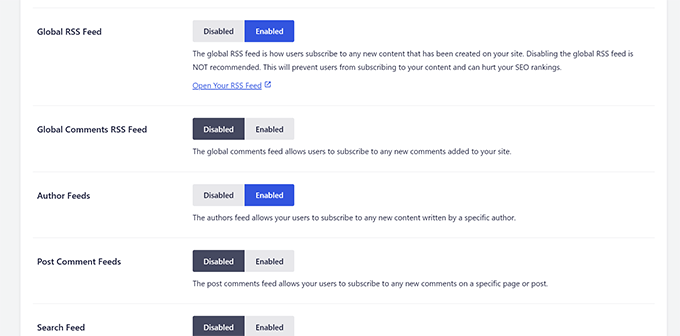
Vous voulez approfondir l'optimisation du budget d'exploration ? Nous avons un article complet sur le problème du budget d'exploration SEO WordPress et comment le résoudre, avec encore plus de conseils et d'astuces.
14. Générer des idées de mots-clés lors de la rédaction de contenu
All in One SEO peut vous aider à optimiser votre contenu à la volée en suggérant des mots-clés plus pertinents à inclure dans vos articles. Il peut même générer ces idées de mots-clés basées sur votre contenu réel, en utilisant la puissance des données Semrush.
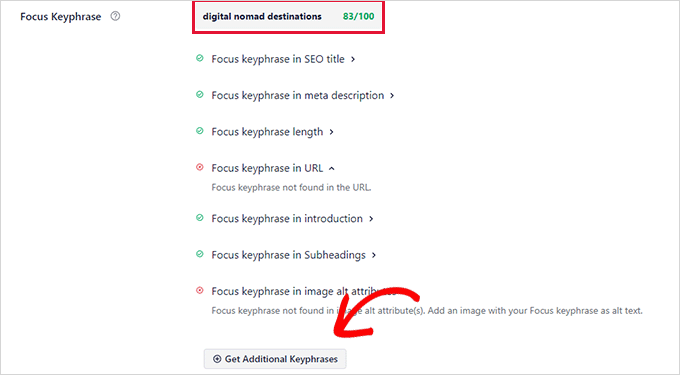
Modifiez simplement n'importe quel article dans WordPress, et faites défiler jusqu'à la zone des paramètres AIOSEO sous l'éditeur. Ajoutez votre phrase clé principale pour votre contenu dans le champ Phrase clé principale. Ensuite, cliquez simplement sur ce bouton attrayant « Obtenir des phrases clés supplémentaires ».
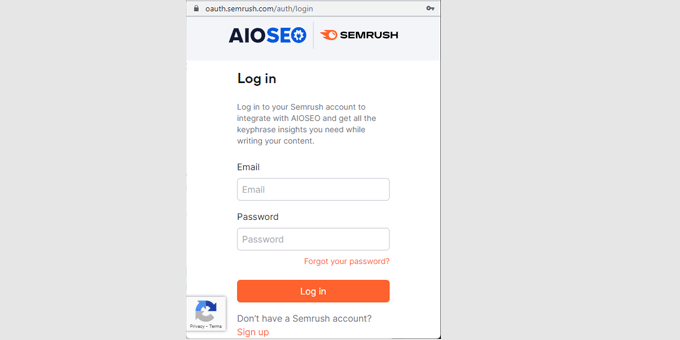
Cela ouvrira une fenêtre vous demandant de vous connecter rapidement à votre compte Semrush.
Si vous n'avez pas encore de compte Semrush, pas de problème. Vous pouvez créer un compte gratuit directement depuis cette fenêtre contextuelle. Gardez à l'esprit qu'un compte Semrush gratuit vous donnera un nombre limité de rapports de mots-clés, ce qui est parfait pour commencer.
Une fois connecté à Semrush, vous devez simplement autoriser All in One SEO à se connecter à votre compte Semrush. Autorisez la connexion, et vous êtes prêt.
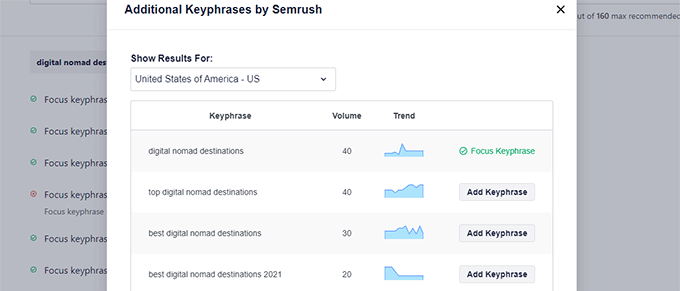
Ensuite, vous serez ramené sur votre site Web, et vous verrez une nouvelle liste d'idées de mots-clés pertinents que vous pouvez envisager d'ajouter à votre contenu. Suggestions de mots-clés, prêtes à l'emploi et à booster votre SEO.
15. Ajouter une table des matières dynamique à vos articles
Une table des matières, ou TOC, est essentiellement une liste de liens pratiques en haut des articles plus longs, vous permettant de sauter à différentes sections de l'article.
Cela aide vos lecteurs à naviguer facilement dans ces contenus plus longs et plus approfondis et à trouver exactement ce qu'ils recherchent, sans faire défiler sans fin.
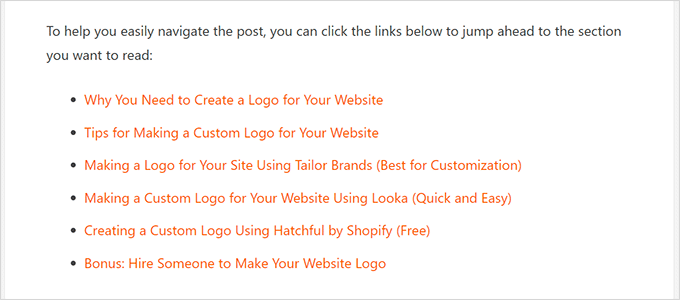
Mais en plus d'être une simple amélioration de l'expérience utilisateur, une table des matières peut également vous aider à améliorer votre taux de clics organique dans les résultats de recherche.
Les moteurs de recherche comme Google peuvent afficher des éléments de votre table des matières sous forme de liens de saut pratiques juste en dessous de votre résultat de recherche principal. Cela fera ressortir votre annonce et encouragera plus de clics.

All in One SEO est livré avec un bloc de table des matières avancé et personnalisable que vous pouvez facilement intégrer dans vos articles et pages. Fonctionnalité TOC intégrée, sans plugins supplémentaires nécessaires.
Une fois que vous ajoutez le bloc TOC, il analysera automatiquement votre contenu et listera toutes les rubriques en dessous comme des éléments liés dans votre table des matières.
Vous pouvez choisir d'afficher ou de masquer des rubriques spécifiques, ou même de modifier le texte d'ancrage (le texte du lien) si vous souhaitez personnaliser davantage les choses.
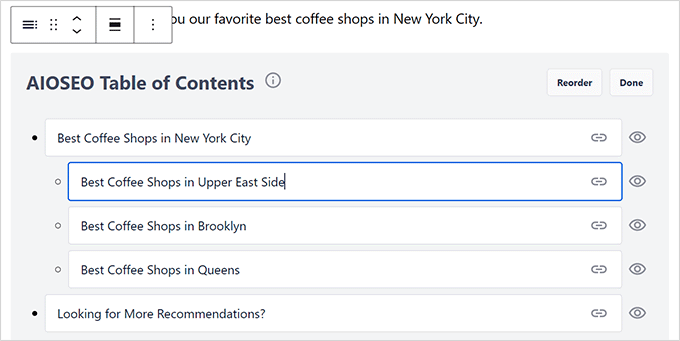
Vous voulez plus de détails sur l'utilisation du bloc TOC ? Nous avons un tutoriel complet sur comment ajouter une table des matières dans les articles WordPress, vous guidant à travers toutes les étapes.
16. Utilisez une meilleure navigation par fil d'Ariane
Vous connaissez ces petites pistes de liens que l'on voit souvent en haut d'une page web ? Comme « Accueil > Blog > Catégorie > Titre de l'article » ? C'est la navigation par fil d'Ariane.
C'est essentiellement une aide à la navigation qui indique aux utilisateurs : « Vous êtes ici sur ce site web, et vous y êtes arrivé en passant par ce chemin. »
C'est comme une petite carte pour les aider à comprendre où ils se trouvent dans la structure globale de votre site Web et comment revenir aux sections précédentes qu'ils auraient pu visiter avant d'atterrir sur leur page ou article actuel.
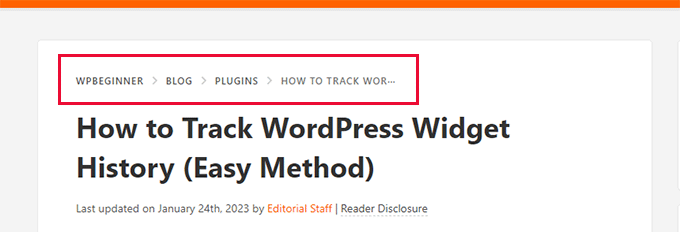
Et les fil d'Ariane ne sont pas seulement utiles pour vos utilisateurs ; ils sont également bons pour le SEO. Les moteurs de recherche comme Google et Bing adorent les fils d'Ariane.
Ils peuvent utiliser les informations des fils d'Ariane lorsqu'ils affichent votre site dans les résultats de recherche. Parfois, ils afficheront ces liens de fil d'Ariane juste en dessous de votre titre principal dans les résultats de recherche.
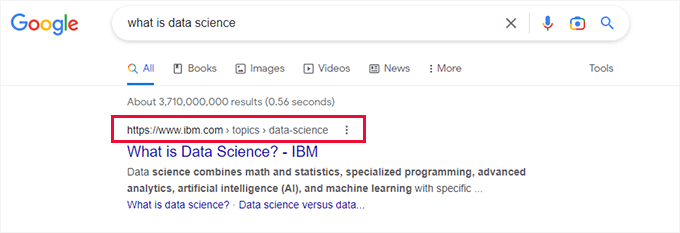
Pour les débutants WordPress, All in One SEO configure et met automatiquement en place les fils d'Ariane pour vous, dès la sortie de la boîte.
Mais si vous souhaitez plus de contrôle, il est également doté de paramètres de navigation de fil d'Ariane faciles et personnalisables.
Allez simplement dans All in One SEO » Paramètres généraux et cliquez sur l'onglet « Fils d'Ariane ». De là, vous verrez un tas de façons différentes d'afficher facilement les fils d'Ariane sur votre site Web. Choisissez la méthode qui convient le mieux à votre site et à votre thème.
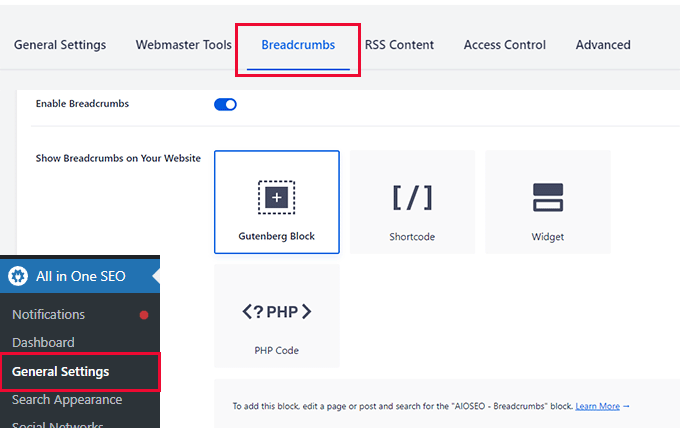
Vous pouvez personnaliser pratiquement tous les aspects de l'apparence et du comportement de vos fil d'Ariane sur votre site WordPress. Et oui, vous pouvez même les désactiver complètement (bien que nous ne le recommandions vraiment pas !).
Si vous souhaitez plus de détails et d'exemples, nous avons un tutoriel sur l'ajout de liens de navigation fil d'Ariane dans WordPress, qui vous guide à travers toutes les différentes options.
17. Contrôlez facilement l'accès des utilisateurs aux fonctionnalités SEO
Vous travaillez en équipe sur votre site web ? Ou vous avez besoin de donner à d'autres utilisateurs l'accès au backend de votre site pour qu'ils puissent vous aider dans les tâches SEO ?
All in One SEO dispose de puissantes fonctionnalités de contrôle d'accès intégrées. Il vous permet de partager facilement l'accès aux paramètres SEO avec d'autres utilisateurs, mais vous pouvez contrôler exactement quelles parties du plugin ils peuvent consulter.
Rendez-vous simplement sur la page All in One SEO » Paramètres généraux et cliquez sur l'onglet « Contrôle d'accès ». Vous pouvez gérer les rôles et les autorisations des utilisateurs SEO depuis un endroit centralisé.
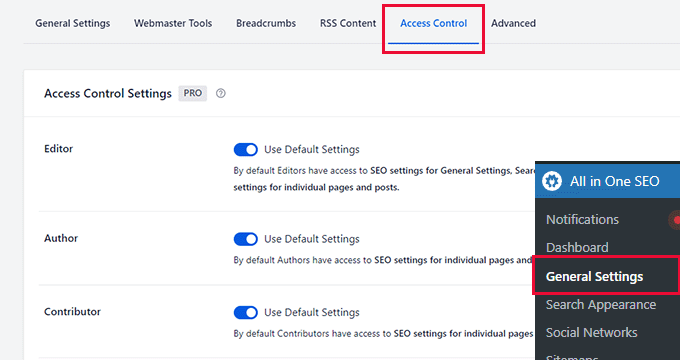
À partir de là, vous pouvez affiner l'accès pour tous les rôles d'utilisateurs existants dans WordPress, tels qu'Éditeur, Auteur, Contributeur, Administrateur, et plus encore. Vous pouvez adapter l'accès pour qu'il corresponde aux rôles et responsabilités existants de votre équipe.
Et voici une chose vraiment intéressante : vous pouvez même activer ou désactiver des rôles d'utilisateurs spécifiques au SEO :
- Gestionnaire SEO – Les utilisateurs ayant ce rôle ont un accès complet à tous les paramètres SEO du plugin. Ils peuvent modifier les paramètres généraux, les sitemaps, l'assistant de liens, les redirections, le SEO local et les paramètres SEO pour les pages et les articles individuels. Essentiellement, le pouvoir de gestion SEO complet.
- Éditeur SEO – Ces utilisateurs ont un accès plus limité. Ils ne peuvent accéder qu'aux paramètres SEO des pages et des articles individuels. Ils peuvent optimiser le SEO du contenu, mais ils ne peuvent pas modifier les paramètres SEO globaux du site. Accès SEO au niveau du contenu uniquement, idéal pour les créateurs de contenu.
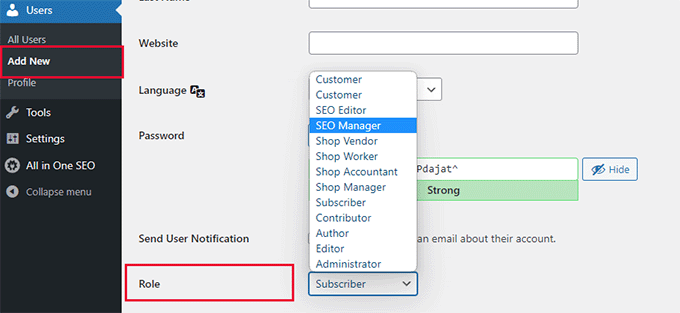
Pour attribuer à un utilisateur l'un de ces rôles spécifiques au SEO, ajoutez-le simplement comme nouvel utilisateur dans WordPress, puis définissez son rôle sur Gestionnaire SEO ou Éditeur SEO lors de la création de son compte.
18. Profils d'auteurs avec l'approche E-E-A-T de Google
Les profils d'auteurs deviennent de plus en plus importants en SEO, en particulier avec l'accent mis par Google sur l'Expertise, l'Expérience, l'Autorité et la Fiabilité – ou E-E-A-T.
All in One SEO est doté de puissantes fonctionnalités de profils d'auteurs qui vous permettent de présenter correctement l'expérience, l'expertise et l'autorité de chaque auteur dans son domaine.
Basé sur les directives E-E-A-T de Google, les profils d'auteur dans All in One SEO vous aident à mettre en évidence ces signaux cruciaux. Indiquez clairement aux moteurs de recherche (et à vos lecteurs humains !) que votre contenu est digne de confiance, fiable et créé par de véritables experts.
Cliquez simplement sur l'onglet SEO Auteur lorsque vous modifiez le profil d'un utilisateur dans WordPress.
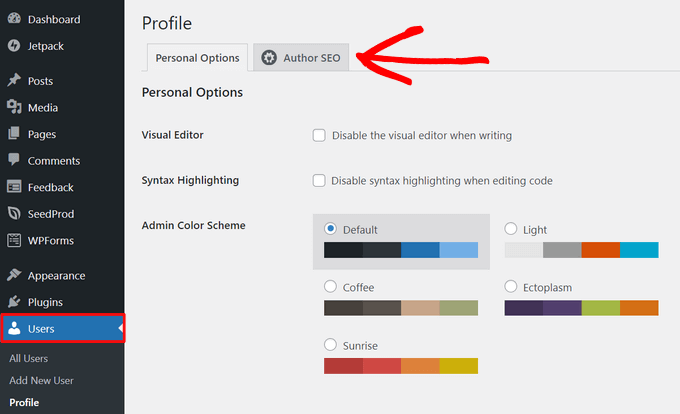
À partir de là, vous pouvez ajouter des informations spécifiques pour valider les signaux E-E-A-T de vos auteurs. Mettez en valeur leurs diplômes et leur expertise.
Cela inclut des détails clés tels que leur formation, leur employeur actuel et leur titre professionnel.
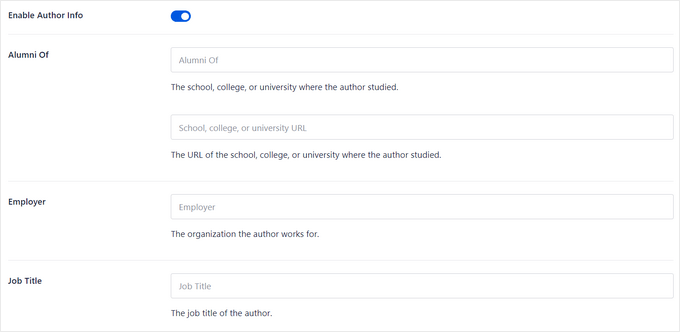
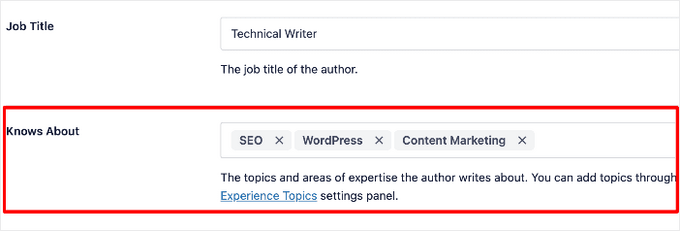
En dessous, vous pouvez également ajouter des « domaines d'expertise » spécifiques pour chaque auteur. Spécifiez leurs domaines de connaissance et les sujets sur lesquels ils font autorité.
Cela indique aux moteurs de recherche et à vos lecteurs que vous avez des personnes compétentes qui créent du contenu, et que vous êtes une source d'information fiable sur ces sujets. Les signaux de contenu faisant autorité sont un grand plus pour le SEO.
Vous pouvez également télécharger une photo professionnelle de l'auteur directement dans le plugin et fournir une biographie détaillée de l'auteur pour étoffer son profil. Des profils d'auteur complets et informatifs renforcent la confiance et l'autorité.
Voici un exemple de la façon dont cette boîte d'informations sur l'auteur peut apparaître sur votre site Web en direct, présentant les informations de l'auteur juste à côté de leur contenu.

Et pour plus de crédibilité, vous pouvez même ajouter un réviseur désigné à vos articles. Montrez clairement que votre contenu a été vérifié ou révisé par un autre expert.
Outils SEO bonus inclus avec AIOSEO
Au-delà de toutes les raisons principales que nous avons déjà abordées pour passer de Yoast à All in One SEO, AIOSEO offre également une tonne d'autres fonctionnalités SEO utiles et puissantes auxquelles nous n'avions pas accès auparavant.
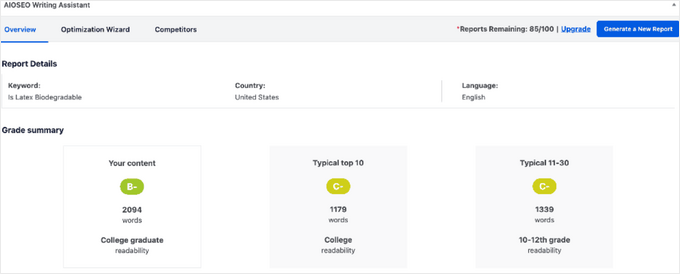
Par exemple, AIOSEO fonctionne parfaitement avec SEOBoost. Il s'agit d'un outil SEO distinct, mais AIOSEO s'intègre magnifiquement avec lui, vous permettant d'ajouter un assistant de rédaction SEO à l'intérieur de l'éditeur WordPress.
Il analyse des éléments tels que le nombre de mots de votre article et sa lisibilité, en les comparant au contenu le mieux classé pour vos mots-clés cibles. Ensuite, il vous donne un score, ainsi que des conseils pratiques et des suggestions sur la façon d'optimiser votre contenu pour obtenir un avantage concurrentiel dans les classements de recherche.
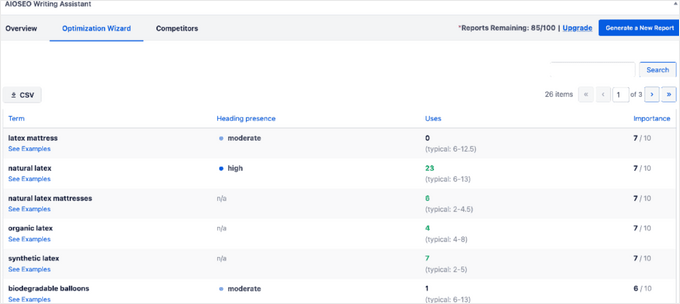
Avec la fonctionnalité Assistant d'optimisation, vous pouvez également découvrir facilement de nouveaux termes connexes – tels que les mots-clés LSI et les synonymes – qui sont étroitement liés à votre mot-clé principal.
L'ajout de ces termes connexes à votre contenu peut vous aider à mieux signaler l'intention de recherche à Google et, à terme, à vous classer pour un plus large éventail de mots-clés.
AIOSEO a également été le tout premier plugin SEO WordPress à ajouter le support intégré d'IndexNow. IndexNow est un protocole puissant qui vous permet de signaler instantanément aux moteurs de recherche comme Bing chaque fois que vous publiez ou mettez à jour du contenu.
Cela peut considérablement accélérer les temps d'indexation de la recherche, rendant votre contenu plus facile à trouver.
Et si vous utilisez un site WordPress headless plus avancé ? Ils disposent d'un support complet de l'API REST pour vous aider à améliorer vos classements SEO, même dans cette configuration plus complexe.
De plus, All in One SEO offre un excellent support pour le SEO e-commerce. Si vous gérez une boutique en ligne avec WooCommerce, alors AIOSEO dispose d'un ensemble de fonctionnalités spécialement conçues pour vous aider à classer vos pages produits et à obtenir plus de ventes à partir de la recherche. Essentiel pour les boutiques en ligne.
Vous voulez encore plus de raisons de considérer All in One SEO ? Nous avons compilé une liste massive de fonctionnalités utiles d'All in One SEO, mettant en évidence des choses que vous ne saviez peut-être même pas que le plugin pouvait faire. Ou si vous voulez une analyse approfondie, vous pouvez consulter notre avis détaillé sur All in One SEO.
Comment passer de n'importe quel plugin SEO WordPress à All in One SEO
Vous envisagez de passer vous-même à All in One SEO pour WordPress ? Bonne nouvelle : c'est un processus assez simple.
La première chose à faire est d'installer et d'activer le plugin All in One SEO pour WordPress sur votre site. Si vous débutez avec les plugins, nous avons un guide étape par étape sur comment installer un plugin WordPress qui vous guidera tout au long du processus.
Remarque : Juste pour information, il existe également une version gratuite d'All in One SEO disponible. C'est un excellent moyen de commencer, mais gardez à l'esprit qu'elle pourrait ne pas avoir toutes les fonctionnalités avancées dont nous avons parlé dans cet article.
Une fois que vous avez activé le plugin, il lancera automatiquement un assistant de configuration.
Pendant le processus d'installation, le plugin est suffisamment intelligent pour détecter automatiquement si vous avez déjà un autre plugin SEO installé sur votre site, tel que Yoast, Rank Math ou un autre. Il proposera ensuite d'importer toutes vos données SEO existantes à partir de ce plugin.
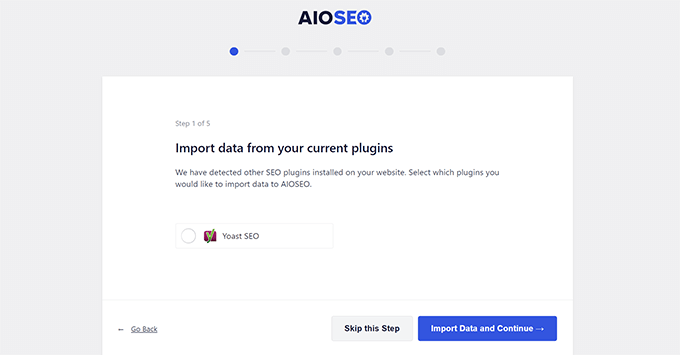
Cochez simplement la petite case à côté du nom de votre ancien plugin SEO, puis cliquez sur le bouton « Importer les données et continuer ».
All in One SEO importera ensuite automatiquement tous vos paramètres et données SEO importants, tels que les titres de publication, les méta-descriptions et les mots-clés ciblés.
Une fois l'importation terminée, vous pouvez désactiver et supprimer en toute sécurité votre ancien plugin SEO pour éviter tout conflit. Il n'y a pas lieu de s'inquiéter de perdre votre travail SEO durement acquis.
Et si vous avez besoin de relancer manuellement l'importateur plus tard pour une raison quelconque, vous pouvez le faire aussi. Allez simplement dans All in One SEO » Outils dans votre menu d'administration WordPress, et cliquez sur l'onglet « Importer/Exporter ».
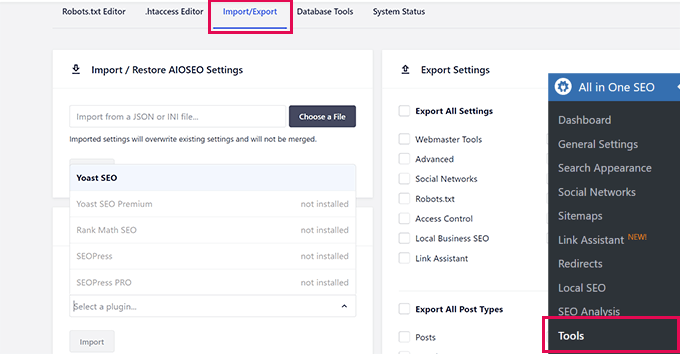
Sélectionnez le plugin SEO que vous utilisiez auparavant dans le menu déroulant, puis cliquez sur le bouton « Importer ».
Foire aux questions sur Yoast vs. AIOSEO
Notre équipe reçoit beaucoup de questions sur notre boîte à outils SEO et sur la raison pour laquelle nous avons effectué ce changement important. Voici les réponses à certaines des plus courantes.
1. Pourquoi All in One SEO est-il meilleur que Yoast ?
Bien que les deux soient d'excellents plugins, nous avons constaté qu'All in One SEO offre une boîte à outils plus complète et moderne. Ses avantages incluent une expérience utilisateur plus conviviale pour les débutants, une prise en charge plus complète du balisage de schéma, un assistant de liens avancé pour le maillage interne et des audits SEO intégrés.
2. Vais-je perdre mes paramètres SEO si je passe de Yoast à AIOSEO ?
Non, vous ne perdrez aucun de votre travail acharné. All in One SEO dispose d'un assistant de configuration puissant qui détecte automatiquement votre plugin SEO précédent et importe tous vos paramètres, tels que les titres SEO, les méta-descriptions et les mots-clés, en un seul clic.
3. All in One SEO est-il entièrement gratuit ?
Il existe une version gratuite d'All in One SEO qui est idéale pour les nouveaux sites Web. Cependant, pour accéder aux fonctionnalités puissantes que nous avons abordées dans cet article, telles que le gestionnaire de redirections, les sitemaps avancés et l'assistant de liens complet, vous aurez besoin de la version Pro.
4. Quel est le plus grand avantage de passer à All in One SEO ?
Le plus grand avantage est d'avoir une boîte à outils SEO complète dans un seul plugin. Vous bénéficiez de fonctionnalités telles que l'analyse sur page, les contrôles SEO techniques, les suggestions de liens internes et le suivi des performances sans avoir besoin de plusieurs outils distincts.
Ressources supplémentaires
Nous espérons que cet article vous a aidé à comprendre les raisons pour lesquelles nous sommes passés de Yoast à All in One SEO pour WordPress. Si vous souhaitez en savoir plus, nous vous recommandons de consulter ces autres guides utiles :
- Yoast SEO vs. All in One SEO – Consultez notre comparaison détaillée côte à côte pour vous aider à choisir le meilleur plugin pour vos besoins.
- Avis sur All in One SEO – Vous souhaitez une analyse encore plus approfondie du plugin ? Consultez notre avis complet et impartial sur les fonctionnalités d'AIOSEO.
- Guide SEO ultime pour débutants sur WordPress – Si vous débutez en SEO, ce guide complet vous accompagnera à travers toutes les étapes essentielles pour mieux vous classer.
Si vous avez aimé cet article, abonnez-vous à notre Chaîne YouTube pour des tutoriels vidéo WordPress. Vous pouvez également nous trouver sur Twitter et Facebook.


Olaf
J'ai l'impression que presque tout le monde commence avec Yoast SEO mais finit par passer à AIO SEO. J'ai utilisé les deux versions dans leurs options gratuites, et d'après ce que je peux dire, AIO SEO semble meilleur en termes de convivialité. Je n'apprécie peut-être pas pleinement toutes les fonctionnalités des plans payants, car j'essaie de gérer le SEO moi-même et d'utiliser ces plugins plus comme une aide, mais je comprends votre décision de passer à AIO SEO. J'ai fait le changement aussi et je m'y tiens depuis.
Jiří Vaněk
Après une courte pause, j'aimerais ajouter mon expérience. J'ai passé de Yoast SEO à AIO SEO dans la version PRO. Je dois donc souligner que j'avais Yoast SEO dans la version gratuite. J'avais probablement le plus peur de migrer les paramètres. Je suis resté un peu bloqué au début avec le transfert de la méta-description, mais au final tout s'est bien passé. AIO SEO a repris tous les paramètres de Yoast et la migration d'un plugin s'est déroulée de manière totalement transparente. J'ai commencé lentement à retravailler certains articles et j'ai modifié certaines recommandations. Ce que j'ai reconnu d'un coup d'œil en utilisant la Google Search Console, ce sont les schémas de balisage que je n'utilisais pas. Google a commencé à classer mes articles en fonction de ces schémas. Les nouveaux articles se classent désormais très bien si je suis les conseils du plugin de mots-clés. Personnellement, je ne regrette pas la transition, au contraire, je la vois comme une excellente opportunité de refaire enfin les anciens articles et de leur redonner leur ancienne gloire :). Je ne peux donc que recommander AIO SEO. C'est un excellent plugin et c'est certainement ce que j'utilise le plus dans WordPress en ce moment.
Moinuddin Waheed
J'utilise le plugin Yoast SEO depuis longtemps pour le référencement de mon site web. Je n'étais pas au courant qu'il existait un meilleur outil sur le marché pour le SEO. J'ai également utilisé Rank Math, qui est très bon.
Comme All in One possède tant de fonctionnalités améliorées et innovantes, je vais certainement essayer à l'avenir pour mon blog personnel et d'autres sites web également.
Support WPBeginner
If you do decide to swap we hope you find it helpful
Admin
Ahmed Omar
Depuis que j'ai lu sur AIOSEO sur votre site, j'ai trouvé de nombreux paramètres utiles et essentiels dans le plugin.
Mais voici une petite chose, si je passais à AIOSEO, le plugin évaluerait-il les anciens articles ou devrais-je le faire manuellement ?
Merci
Support WPBeginner
Si vous passez d'un autre plugin SEO, il devrait y avoir un importateur de paramètres pour reprendre ce que vous avez configuré pour les articles précédents.
Admin
Jiří Vaněk
Si je passe du plugin Yoast à AIOSEO, tous les paramètres seront-ils transférés entièrement, ouvrant ainsi des options supplémentaires que Yoast n'a pas, ou dois-je me préparer à quelques ajustements manuels ? J'ai 1200 articles sur mon site web et j'envisage la transition. Avec un si grand nombre d'articles, j'ai besoin que tout se passe automatiquement. Modifier manuellement 1200 articles est pratiquement impossible. Sinon, est-il conseillé d'installer AIOSEO, de garder Yoast actif en attendant, d'importer les paramètres, puis de désactiver Yoast ? Est-ce que je comprends bien ?
Support WPBeginner
When you activate AIOSEO there should be a settings importer that goes over what can be transferred over and tries to keep your settings between plugins
Admin
Jiří Vaněk
Depuis que j'ai écrit ce commentaire, j'ai travaillé avec plusieurs sites web qui avaient Yoast SEO et je les ai migrés vers AIO SEO. Je peux confirmer que mes inquiétudes concernant la migration étaient inutiles. Pour tous les lecteurs qui pourraient être intéressés, la transition est en effet très simple et peut être effectuée par quiconque peut suivre les instructions du guide. AIO SEO s'est occupé de tout pour moi. Tous les paramètres, les méta-descriptions des articles et tout ce qui était configuré dans Yoast SEO ont été transférés sans problème. La seule chose que j'ai dû changer, ce sont les fichiers sitemap.xml, qui avaient une structure légèrement différente sur mes sites web. Cependant, en utilisant Google Search Console, cela a été une tâche simple. J'ai supprimé le sitemap original et configuré les nouveaux. Les développeurs d'AIO SEO ont fait un excellent travail. Personnellement, je ne voudrais utiliser aucun autre plugin SEO, et je peux dire avec confiance qu'AIO SEO est le meilleur que j'ai essayé pour le SEO sur WordPress récemment.
Larrian
Si je devais passer de Yoast... qu'advient-il de tous les paramètres que j'avais, tels que les pages non indexées, les redirections, etc. ... faudrait-il les refaire avec le changement ? Vous n'avez rien mentionné à ce sujet.
Support WPBeginner
When you activate AIOSEO there should be an importer to bring over your options and settings from Yoast
Admin
Jiří Vaněk
D'après cet article, j'ai essayé AIOSEO, et il y a une option pour transférer les paramètres de YOAST SEO d'origine. Cela fonctionne comme par magie. Ainsi, vous pouvez faire le changement sans soucis.
Shafqat Khan
J'utilise Yoast depuis un certain temps, mais après avoir lu ceci, j'envisage sérieusement de faire le changement moi-même. Votre article est une ressource précieuse pour quiconque cherche à améliorer ses efforts de référencement, et il est formidable d'entendre parler de l'impact positif qu'il a eu sur votre flux de travail éditorial. Merci de partager vos idées et expériences – c'est un argument convaincant pour All in One SEO !
Support WPBeginner
We hope you enjoy it when/if you give it a try
Admin
Suresh
Je trouve votre raisonnement assez fascinant. J'explore AIOSEO maintenant.
Support WPBeginner
We hope you like the plugin
Admin
Mikolaj
Points assez intéressants, passer de Yoast SEO à AIOSEO semble être une bonne décision.
Support WPBeginner
It was a good decision for us
Admin
Joseph Mucira
Bien sûr, avoir un excellent site Web comme WpBeginner dit tout. Techniquement, nous utilisons le plugin AIOSEO sur notre site Web WordPress depuis un certain temps maintenant – plus de 4 ans précisément. Sa technologie innovante Link Assistant et son intégration transparente avec OpenAI représentent une suite robuste d'outils SEO pour tous. Pour vous aider en tant que propriétaire d'entreprise en ligne ou webmaster à optimiser le contenu de votre page Web/blog. Ainsi qu'à améliorer votre classement dans les moteurs de recherche, attirer plus de trafic organique vers votre site Web, convertir les prospects ciblés en conversions actives, augmenter les ventes et accroître le potentiel de notoriété de votre présence sur Internet. Nous recommandons qu'il soit temps d'optimiser votre site Web avec l'outil de plugin WordPress SEO fiable, digne de confiance et haut de gamme.
Support WPBeginner
Thank you for sharing your opinion on the plugin
Admin
Ralph
Drôle – pour moi, c'était l'inverse quand j'ai commencé à bloguer il y a des années. J'ai entendu beaucoup de bonnes choses sur All in One SEO et Yoast SEO. J'ai choisi ALL in One en premier lieu, mais j'ai eu quelques problèmes après l'installation (ce qui est assez ironique pour « press install plugin ») et après l'avoir résolu, je n'arrive pas à faire fonctionner certaines choses.
J'ai opté pour Yoast après, je crois, 3 jours de lutte avec le plugin. Mais c'était il y a presque 5 ans, donc juste une anecdote. Pas un fait.
Et pour être juste, Yoast remporte tous les prix dans les guides et ce n'est pas quelque chose qui corrigera votre référencement. Il vous donnera quelques indices, mais si votre contenu est mauvais, vous devrez simplement le réécrire. Le contenu reste la pièce la plus importante et aucun plugin ne le remplacera jamais.
Support WPBeginner
Merci d'avoir partagé votre expérience et nous espérons que vous essaierez le plugin AIOSEO après 5 ans de mises à jour. Le contenu est certainement le plus important et les plugins SEO sont là pour aider à améliorer le contenu.
Admin
Support WPBeginner
We do mention that early on in the article and it makes sense to use what we make
Admin
AJ Clarke
You also switched because you purchased it
Konrad
eh bien après avoir lu ceci, il ne fait aucun doute que vous avez pris la bonne décision, AIOSEO semble beaucoup, beaucoup plus complexe. Merci d'avoir couvert le sujet en profondeur !
Support WPBeginner
You’re welcome
Admin
Cinno
C'est formidable d'apprendre que WPBeginner a eu une expérience positive avec le passage de Yoast SEO à All in One SEO pour WordPress. Il est toujours important d'évaluer et d'adapter les outils pour mieux répondre aux besoins et au flux de travail d'un site web.
Il est louable que WPBeginner ait pris l'initiative d'explorer et de trouver une solution qui réponde le mieux à ses besoins. Ce changement peut servir d'exemple précieux pour d'autres propriétaires de sites web cherchant à optimiser leur flux de travail SEO.
Abhijeet Pratap
J'utilise AIOSEO depuis un certain temps et je pense que c'est le plugin le plus efficace pour gérer le gonflement d'index et l'optimisation du crawl. Je n'ai plus à me soucier des URL indésirables indexées par Google. Merci !
Support WPBeginner
Heureux d'apprendre que vous avez trouvé AIOSEO utile !
Admin
Scott Weisgerber
Quel forfait recommandez-vous ? J'ai une boutique e-commerce que je travaille à mettre en place et à développer.
Support WPBeginner
It would depend on the specific features you were wanting for your site for which plan would be best for your needs. You can also check with AIOSEO’s support and they can help with which plan would work best for you
Admin
Gennifer McNeely
Ahh, Yoast… tellement confus et très limité. Du moins quand je les ai abandonnés il y a 5 ans. Quelle pléthore d'informations AIOSEO fournit.
Support WPBeginner
Heureux que vous ayez trouvé AIOSEO utile !
Admin
Dibyandu Pal
merci pour une si bonne comparaison. déjà passé à AIOSEO depuis yoast.
Support WPBeginner
Nous espérons que vous trouverez AIOSEO utile !
Admin
James King
Ça a l'air incroyable. Sauf si je l'ai manqué, vous ne mentionnez pas le support.
J'ai utilisé Yoast depuis le début, puis j'ai vu tout le monde parler de la façon dont Rankmath était bien meilleur.
Il n'y avait aucun avertissement – j'ai donc décidé de tenter le coup. Wow, quel cauchemar. Cela m'a coûté 300 $ pour réparer le désordre qu'il a causé avec d'autres plugins et pour revenir à la sécurité de Yoast. J'ai été un imbécile de changer. Yoast fait un excellent travail, leur bibliothèque de connaissances est géniale et le service est irréprochable (mon expérience). Est-ce que je changerais ailleurs après le fiasco de Rank Math ? Seulement si le ciel s'effondrait et que Yoast disparaissait.
Personnel éditorial
The support team at AIOSEO is amazing
Admin