


Comme nous sommes une équipe à distance chez WPBeginner, nous savons à quel point il est important de choisir le bon logiciel de conférence téléphonique. Au fil des ans, nous avons expérimenté divers outils de communication vidéo pour maintenir notre équipe connectée et productive.
Deux noms qui reviennent constamment dans notre recherche des meilleures solutions sont Google Meet et Zoom, et nous les avons tous deux personnellement utilisés pour différents cas. Cela dit, vous vous demandez peut-être lequel est le meilleur pour vos besoins.
Dans cet article, nous comparerons Google Meet et Zoom pour vous aider à décider quel logiciel de chat vidéo convient à votre site Web.
Google Meet vs Zoom : Introduction
Google Meet est un logiciel de chat vidéo qui fait partie de la plateforme Google Workspace.
C'est essentiellement une version améliorée de Google Hangouts conçue spécifiquement pour les propriétaires d'entreprise. Google Meet est un service entièrement basé sur le Web, vous n'avez donc pas besoin d'installer de logiciel pour l'utiliser.
D'un autre côté, Zoom est un outil populaire de visioconférence et de réunion en ligne qui vous permet d'organiser un appel de conférence en ligne simplement en partageant un lien.
Zoom peut être facile à configurer, mais il est également doté de fonctionnalités avancées qui peuvent rendre vos réunions plus productives. Celles-ci comprennent des transcriptions consultables, la messagerie instantanée, le partage d'écran et la prise de notes collaborative.
Pourquoi votre entreprise devrait-elle utiliser un service de communication vidéo ?
Les services de communication vidéo sont très importants pour les entreprises, surtout maintenant que de nombreuses personnes travaillent à domicile ou dans différents pays. Ils aident les équipes à communiquer et à travailler ensemble plus facilement, même si elles ne sont pas au même endroit. C'est mieux que d'utiliser uniquement les e-mails ou les appels téléphoniques.
Lorsque tout le monde utilise le même logiciel de chat vidéo, il est plus facile d'organiser des réunions, d'envoyer des invitations, de suivre les participants et de partager ou d'enregistrer des discussions importantes.
Il existe différents services d'appel de conférence parmi lesquels choisir. Nextiva est une bonne option si vous avez besoin de nombreuses réunions vidéo, et il fonctionne bien avec Microsoft Office et Salesforce.
RingCentral est un autre bon choix si vous souhaitez un chat vidéo qui fonctionne avec Google Workspace et Dropbox.
Mais pour la plupart des propriétaires de petites entreprises, vous voudrez peut-être utiliser des options gratuites comme Google Meet et Zoom. Ils sont très populaires et il est fort probable que quiconque avec qui vous travaillez les connaisse déjà.
Pourquoi faire confiance à WPBeginner ?
Nous sommes dans l'espace WordPress depuis plus de 16 ans. Nous ne recommandons pas seulement des outils – nous les utilisons nous-mêmes. Notre équipe teste chaque produit sur nos propres sites, vous donnant des conseils basés sur une expérience réelle.
Nous nous engageons à la transparence, n'hésitez donc pas à consulter nos directives éditoriales pour plus de détails.
Dans ce guide Google Meet vs Zoom, nous comparons ces deux outils populaires pour voir lequel convient le mieux à votre entreprise. Utilisez simplement les liens rapides ci-dessous pour accéder directement à la fonctionnalité que vous souhaitez comparer :
- Comparaison des prix – Google Meet vs Zoom
- Facilité d'utilisation – Google Meet vs Zoom
- Prise en charge multiplateforme – Google Meet vs Zoom
- Chat textuel et canaux – Google Meet vs Zoom
- Intégrations WordPress – Google Meet vs Zoom
- Support professionnel et communautaire – Google Meet vs Zoom
- Google Meet vs Zoom : Lequel est le mieux pour votre entreprise ?
- Meilleures alternatives à Google Meet et Zoom
Comparaison des prix – Google Meet vs Zoom
Lors du choix des outils professionnels, il est important de trouver un service qui correspond à votre budget. Certains plans de visioconférence limitent également la durée des appels et le nombre total de participants.
Pour décider si un service offre un bon rapport qualité-prix, il est important de prendre ces facteurs en considération. Dans cette optique, comparons le prix de Google Meet et de Zoom.
Google Meet – Comparaison des prix
Toute personne possédant un compte Google gratuit peut créer une vidéoconférence et inviter jusqu'à 100 participants pour une durée maximale de 60 minutes.
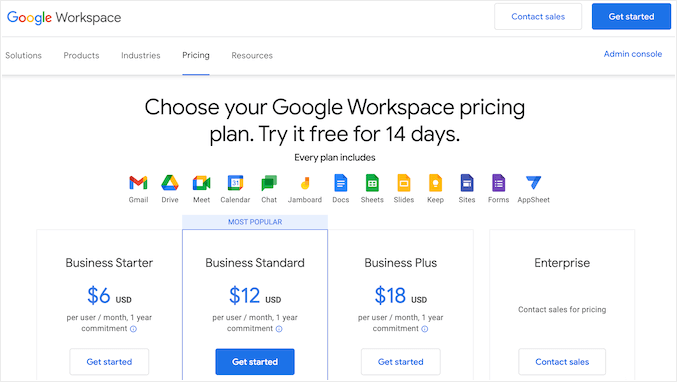
Si vous souhaitez des réunions de plus d'une heure, vous devrez passer au forfait Business Starter de Google (6 $/utilisateur/mois, avec un engagement d'un an) ou à un forfait supérieur. Tous les forfaits payants de Google vous permettent de tenir des réunions pendant 24 heures, ce qui devrait suffire à la plupart des entreprises.
Le forfait Business Starter vous limite à 100 participants. Si vous souhaitez inviter plus de personnes, vous devrez acheter un forfait Business Standard (12 $/utilisateur/mois, engagement d'un an), qui vous permet d'inviter 150 participants.
Vous devez inviter encore plus de monde ? Google Business Plus vous permet d'organiser des vidéoconférences avec 500 participants pour 18 $/utilisateur/mois si vous achetez un forfait d'un an. Pendant ce temps, le forfait Enterprise vous permet d'inviter 1000 participants à une vidéoconférence.
Tous les plans payants sont accompagnés d'une adresse e-mail professionnelle personnalisée, d'un e-mail Gmail Business, d'une protection contre le phishing et le spam, de numéros de téléphone d'appel aux États-Unis ou à l'international, et d'un tableau blanc numérique.
You will also get Chat Team messaging and Drive Secure storage. However, the amount of storage you get will vary based on your plan.
Si vous passez à Business Standard ou à un niveau supérieur, vous aurez également accès à la suppression du bruit, à la possibilité d'enregistrer les réunions et de les sauvegarder sur Google Drive, aux pages de réservation de rendez-vous, à la recherche intelligente Cloud Search et à des fonctionnalités de sécurité avancées.
Zoom – Price Comparison
Like Google Meet, Zoom has a free plan that allows you to invite up to 100 attendees. However, you can only meet for 40 minutes, compared to the 60 minutes allowed by Google Meet’s free plan.
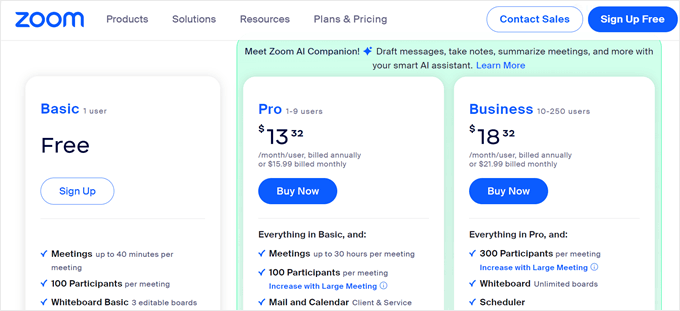
Si vous avez besoin de réunions de plus de 40 minutes, tous les plans payants de Zoom vous permettent d'organiser des réunions de 30 heures. Bien que cela soit plus long que le plan Google Meet, cela peut ne pas être nécessaire à moins que vous n'organisiez des réunions exceptionnellement longues ou que vous ne diffusiez en direct des événements et conférences virtuels.
Unlike Google Meet, the cheapest paid plan (Pro, priced at $13.33/user/month) still limits you to 100 attendees. If you want to invite more than 100 people, then you will need to upgrade to Business ($18.33/user/month), which allows 300 attendees.
If you want to invite over 300 people, then you must contact Zoom and discuss upgrading to their Enterprise plan.
If you upgrade to a Pro or higher plan, then you will get access to an Essential Apps package. This is a package of third-party apps that Zoom has curated to make your meetings more productive.
Il comprend des applications qui vous permettent de prendre des notes, de créer un ordre du jour visuel, d'obtenir des rapports de réunion personnalisés et de créer des flux de travail automatisés.
Le plan Business introduit des fonctionnalités supplémentaires puissantes, notamment l'authentification unique et les domaines gérés. Vous pouvez également ajouter votre propre image de marque, ce qui est utile si vous êtes un freelance, un designer ou un développeur qui utilise régulièrement Zoom pour discuter avec des clients.
Si vous souhaitez passer des appels vocaux, les plans Business Plus et Enterprise incluent Zoom Phone, qui vous permet de passer des appels vocaux sécurisés sur tous les appareils pris en charge.
Gagnant – Google Meet
Pour organiser des réunions courtes avec 100 participants ou moins, les plans gratuits de Zoom et de Google Meet sont d'excellentes options. Cependant, si vous souhaitez organiser des réunions plus longues avec plus de 100 participants, vous devrez passer à un plan payant.
En général, les plans de Zoom ne sont pas très différents des équivalents de Google Meet. Cependant, tous les plans payants de Google incluent le bundle Google Workspace d'outils de productivité professionnelle et personnelle, ainsi qu'un e-mail professionnel sécurisé.
Cela donne à Meet un avantage considérable sur Zoom, surtout si vous êtes une nouvelle entreprise qui a besoin d'une suite complète d'outils de productivité et d'une adresse e-mail professionnelle.
Si vous utilisez déjà les applications de Google, il est alors logique de choisir Google Meet car il fonctionne de manière transparente avec les autres outils Google.
Avec tout cela à l'esprit, les forfaits payants de Google Meet ont un léger avantage sur Zoom, même si les deux forfaits gratuits représentent une excellente valeur.
Facilité d'utilisation – Google Meet vs Zoom
Choisir des outils faciles à utiliser peut vous faire gagner beaucoup de temps. Cela vous laisse libre de vous concentrer sur des tâches plus importantes, y compris le développement de votre entreprise.
Voici comment les deux options logicielles de visioconférence se comparent en termes de convivialité.
Google Meet – Facilité d'utilisation
Google Meet vise à rendre l'expérience utilisateur aussi simple que possible. Vous pouvez visiter le site Web de Google Meet dans n'importe quel navigateur Web pris en charge et démarrer une réunion en quelques clics.
Si vous avez déjà accepté une invitation Meet, vous pouvez cliquer sur l'événement dans votre Google Agenda. Cela ouvrira une fenêtre contextuelle avec un bouton « Rejoindre avec Google Meet ».
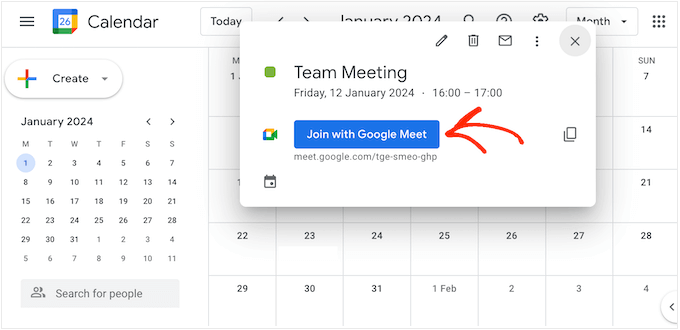
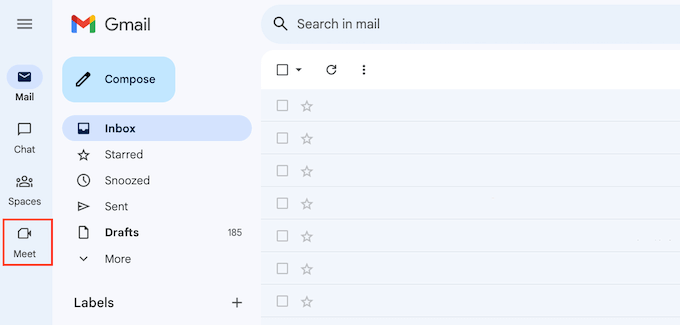
Une autre option est de cliquer sur le bouton « Meet » dans votre compte Gmail.
Comme vous pouvez le constater, il est très facile de créer ou de rejoindre une réunion, surtout si vous utilisez déjà les outils Google.
Google Meet dispose également d'une « salle d'attente » avant la réunion, où vous pouvez activer ou désactiver la caméra et le microphone. Vous pouvez également vérifier la qualité du son et de la vidéo et modifier les paramètres avant de rejoindre la réunion.
Les paramètres de Google Meet sont très simples, avec seulement quelques options. Vous pouvez modifier le microphone, les haut-parleurs et la caméra que Google Meet utilise, et demander à Google de vous déconnecter automatiquement des réunions si personne ne rejoint après quelques minutes.
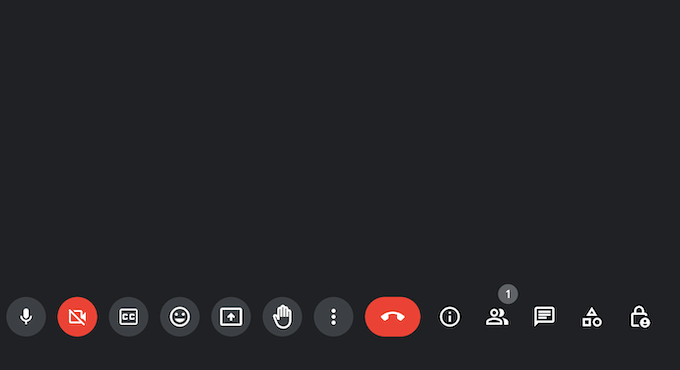
Pendant les réunions, vous trouverez une rangée de boutons en bas de l'écran où vous pouvez accéder à quelques paramètres de base, envoyer des emojis, lever la main pour poser une question et effectuer d'autres tâches de base. Vous pouvez également activer les sous-titres, ce qui est excellent pour l'accessibilité.
Pour inviter d'autres personnes, partagez simplement le lien ou le numéro de téléphone que Google Meet crée automatiquement pour vous.
Si vous souhaitez planifier une réunion d'équipe, créez simplement un nouvel événement dans Google Agenda. Ensuite, cliquez sur le bouton « Ajouter la visioconférence Google Meet ».
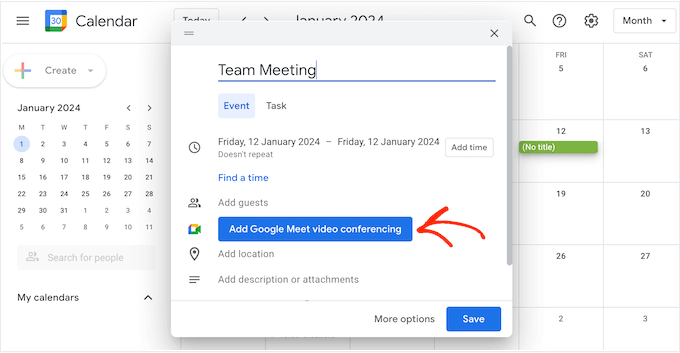
Cela crée automatiquement un lien de réunion.
Une fois cela fait, cliquez simplement sur « Ajouter des invités » et tapez le nom ou l'adresse e-mail de chaque contact que vous souhaitez inviter.
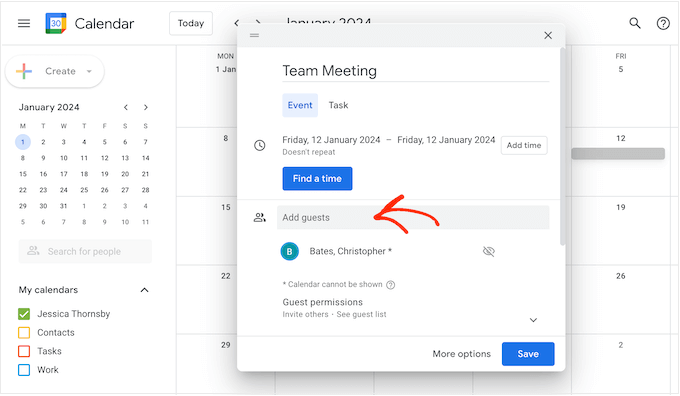
Comme vous pouvez le constater, Google Meet est conçu dans un souci de simplicité.
La plupart du temps, le logiciel de visioconférence fonctionne sans problème, et vous pouvez planifier des réunions en quelques clics. Cependant, cette facilité d'utilisation signifie que Google Meet manque de certaines des fonctionnalités plus avancées que l'on trouve sur des plateformes comme Zoom.
Zoom – Facilité d'utilisation
En matière de facilité d'utilisation, l'expérience Zoom est très différente selon que vous utilisez le client en ligne ou l'application de bureau.
Le client en ligne Zoom n'est pas particulièrement convivial par rapport à l'expérience Google Meet. Par exemple, si vous souhaitez planifier une réunion, vous devrez remplir un formulaire.
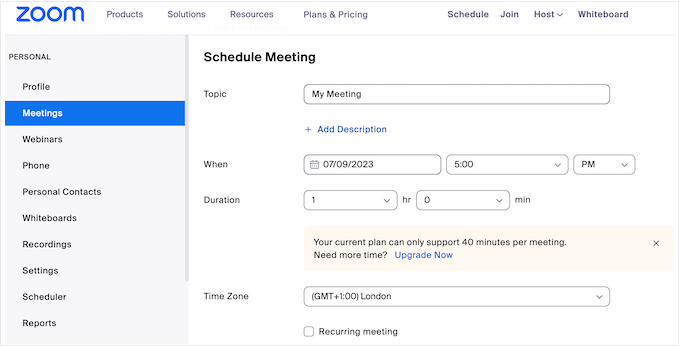
Cependant, l'application de bureau est beaucoup plus facile à utiliser.
Vous pouvez planifier une réunion ou en créer une instantanée en un clic.
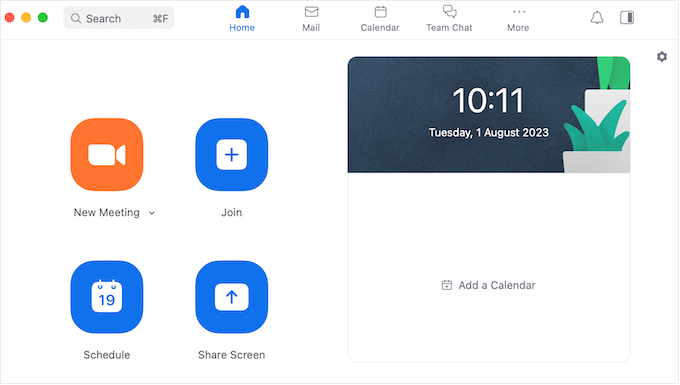
Vous pouvez également facilement partager votre écran ou rejoindre une réunion en tapant l'identifiant ou le lien de la réunion.
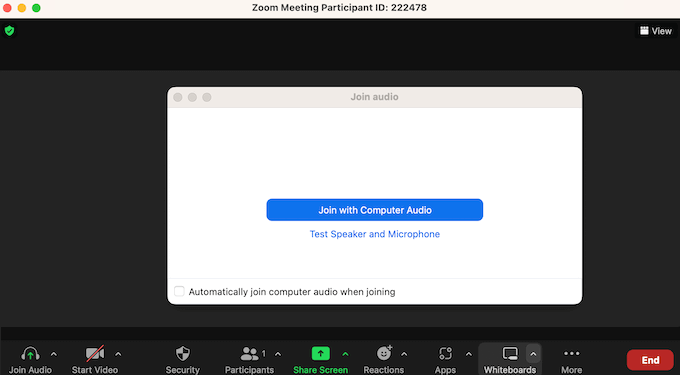
Before you join a meeting, you will get a chance to enable or disable the audio and video. However, unlike Google Meet, there’s no ‘waiting room’ where you can preview how the video feed will look before joining the main meeting.
No matter whether you are using the desktop app or the online client, Zoom’s settings are much more detailed and in-depth compared to Google Meet.
This does mean there’s a steeper learning curve, and non-techy users, in particular, may struggle with some of Zoom’s more advanced features.
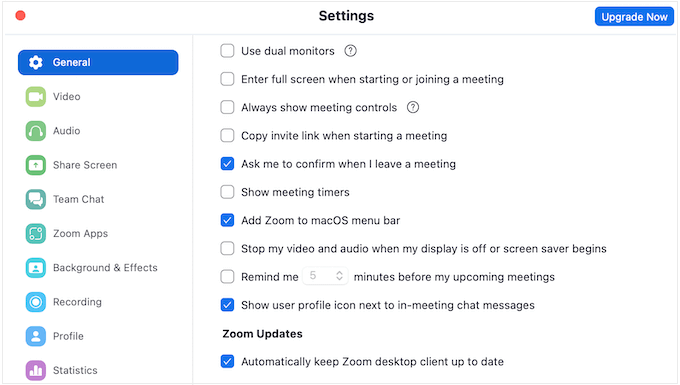
Cependant, les paramètres complets de Zoom signifient que l'outil est beaucoup plus flexible et puissant par rapport à Google Meet. Par exemple, avec les bons paramètres Zoom, vous pouvez partager une deuxième webcam, ce qui peut être utile si vous organisez des webinaires, des démonstrations ou des salles de classe virtuelles.
Zoom peut même reconnaître les gestes et les traduire en une réaction de réunion correspondante. Par exemple, vous pouvez déclencher l'emoji pouce levé en levant votre pouce vers la caméra.
Dans cet esprit, il n'est pas surprenant que les paramètres de Zoom puissent être un peu écrasants et déroutants au début.
Gagnant – Google Meet
En matière de facilité d'utilisation, Google Meet a clairement l'avantage, surtout si vous utilisez déjà les services de Google. Vous pouvez démarrer une réunion instantanément à partir des applications que vous utilisez déjà, y compris Gmail et Google Agenda.
Si vous avez déjà un compte Google, alors commencer avec Meet est un jeu d'enfant. Les paramètres par défaut conviennent également à la plupart des utilisateurs, de sorte que Google Meet fonctionne souvent dès la sortie de la boîte.
Si vous téléchargez l'application de bureau Zoom, vous bénéficierez d'une expérience bien meilleure par rapport au client en ligne, et vous aurez également une tonne de fonctionnalités avancées à explorer.
Cependant, si vous recherchez simplement un logiciel de chat vidéo prêt à l'emploi, alors Google Meet est le vainqueur incontesté.
Prise en charge multiplateforme – Google Meet vs Zoom
Une bonne solution de visioconférence doit toujours être facilement accessible, quel que soit l'appareil ou le navigateur Web que vous utilisez. Ceci est particulièrement important si vous travaillez régulièrement dans différents endroits ou si vous donnez aux employés la possibilité de travailler à domicile.
Cela dit, voyons comment Google Meet et Zoom se comparent en termes d'appareils et de systèmes d'exploitation qu'ils prennent en charge.
Prise en charge multiplateforme – Google Meet
Tout comme les autres outils Web de Google, Google Meet fonctionne entièrement dans le navigateur Web. Il prend en charge Google Chrome, Mozilla Firefox, Microsoft Edge et Apple Safari.
Cela signifie que vous ne devriez avoir aucun problème à rejoindre une réunion depuis votre ordinateur de bureau, en supposant que vous ayez une bonne connexion Internet et l'un des principaux navigateurs Web.
Si votre navigateur ne prend pas en charge Google Meet, vous pouvez toujours composer le numéro de téléphone ou le code PIN que Meet crée automatiquement.
Si vous avez régulièrement des appels vidéo sur votre smartphone ou votre tablette, vous pouvez télécharger l'application Google Meet pour iOS ou Android. Cette application a une interface utilisateur similaire à la version de bureau, ce qui vous permet de rejoindre et de créer des réunions en quelques clics.

Prise en charge multiplateforme – Zoom
Contrairement à Google Meet, Zoom dispose d'une application de bureau pour Windows, macOS et Linux. La configuration peut prendre plus de temps par rapport à Google Meet, mais l'application de bureau offre une expérience utilisateur bien meilleure par rapport au client en ligne de Zoom, cela vaut donc la peine de faire l'effort.
Si vous ne souhaitez pas installer l'application, le client web prend en charge Google Chrome, Mozilla Firefox et Chromium Edge. Il existe également une application mobile pour Android et iOS.
Gagnant – Zoom
Quel que soit l'appareil que vous utilisez, vous ne devriez avoir aucun problème à accéder à Google Meet ou à Zoom. Les deux services de communication vidéo disposent également d'applications mobiles bien conçues, que nous recommandons vivement si vous passez régulièrement des appels depuis votre smartphone ou votre tablette.
Cependant, Zoom est le gagnant simplement parce que c'est la seule plateforme qui dispose d'une application de bureau dédiée.
Si vous avez un emploi du temps chargé, vous pouvez laisser Zoom fonctionner en arrière-plan pendant que vous travaillez sur d'autres tâches. Vous pouvez ensuite vous connecter aux réunions, créer de nouveaux événements, consulter votre emploi du temps, et plus encore, simplement en consultant l'interface de bureau.
Chat textuel et canaux – Google Meet vs Zoom
Google Meet et Zoom vous permettent d'avoir des conversations en face à face avec des personnes où qu'elles soient dans le monde. Cependant, ils prennent tous deux en charge le chat textuel, alors voyons comment ces fonctionnalités se comparent.
Chat textuel et canaux – Google Meet
Google Meet vous permet d'envoyer des messages qui apparaissent à côté de l'écran vidéo principal. Cependant, tout le monde dans l'appel peut voir ces messages, il n'y a donc aucun moyen d'avoir des conversations privées en tête-à-tête.
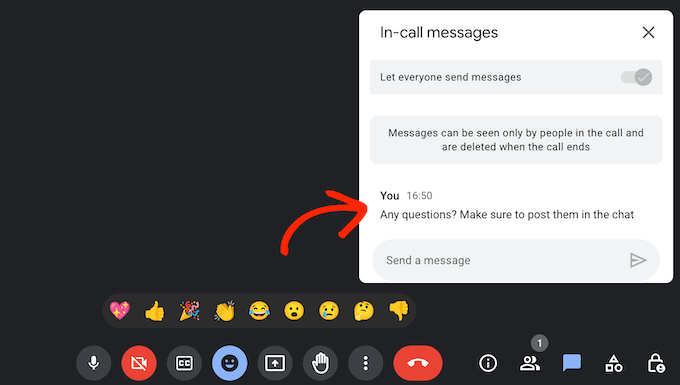
Vous ne pouvez pas non plus voir les messages que les gens ont envoyés avant que vous ne rejoigniez la réunion. À moins que la réunion ne soit enregistrée, tout l'historique de la conversation disparaîtra également dès que vous quitterez l'appel.
Vous ne pouvez pas ajouter d'émojis ou de GIFs à vos messages, bien que vous puissiez envoyer un nombre limité de réactions qui flottent sur la fenêtre vidéo principale.
Chat textuel et canaux – Zoom
Contrairement à Google Meet, vous pouvez envoyer des messages privés à des participants individuels lors d'un appel Zoom. Ceci est particulièrement utile si vous organisez régulièrement de grandes réunions avec de nombreux participants.
Sans la possibilité d'envoyer des messages privés, le chat pourrait facilement devenir trop bruyant et distrayant, avec plusieurs conversations se déroulant en même temps.
Zoom permet également d'ajouter facilement des emojis à vos messages, bien que, tout comme Google Meet, il n'y ait pas d'option pour ajouter des GIFs.
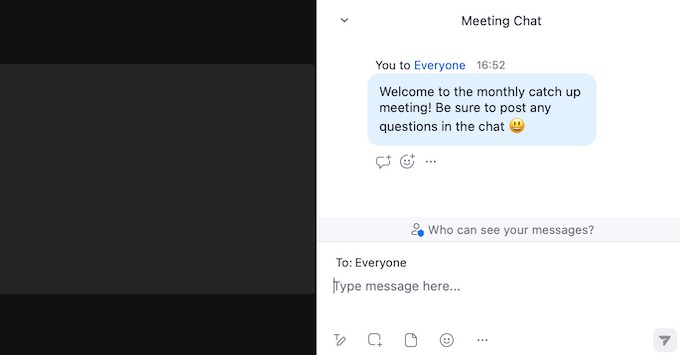
Similaire à Google Meet, Zoom ajoute également un journal de conversation aux réunions enregistrées, afin que les participants puissent suivre le chat.
Il masque également tous les messages envoyés avant votre participation à l'appel. C'est exactement le même comportement que Google Meet, mais cela peut toujours être frustrant pour certains utilisateurs.
Gagnant – Zoom
Avec la possibilité d'envoyer des messages privés et la prise en charge intégrée des emojis, Zoom est le vainqueur incontesté en matière de chat textuel.
Intégrations WordPress – Google Meet vs Zoom
Si vous avez un site web WordPress, vous vous demandez peut-être si vous pouvez intégrer WordPress à votre logiciel de visioconférence. Examinons de plus près comment les deux outils gèrent l'intégration WordPress.
Intégrations WordPress – Zoom
Il existe plusieurs façons de connecter Zoom à votre site web WordPress. Si vous organisez des webinaires ou des conférences en ligne, vous pouvez utiliser WPForms et le plugin Uncanny Automator pour enregistrer automatiquement les participants lorsqu'ils remplissent un formulaire sur votre site web.
De cette façon, vous pouvez intégrer de nouveaux clients, planifier des appels de coaching, et plus encore. Si vous vendez des cours en ligne ou des formations, vous pouvez même ajouter des étudiants à un webinaire ou une session à venir dès qu'ils s'inscrivent.
Pour commencer, ajoutez simplement un formulaire d'inscription à votre site web à l'aide de WPForms, qui est le meilleur plugin de formulaire de contact pour WordPress.
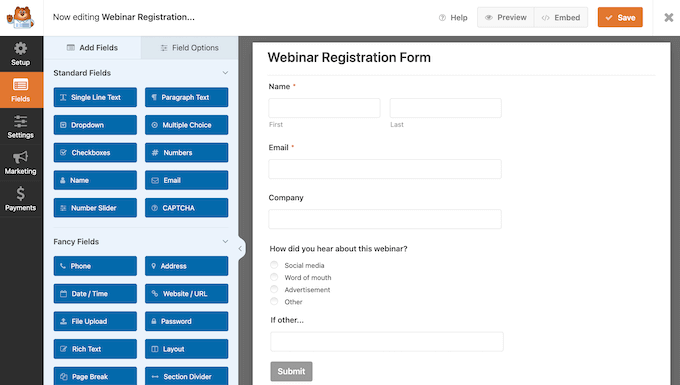
Ensuite, vous pouvez utiliser Uncanny Automator pour créer une recette qui enregistre automatiquement le visiteur lorsqu'il remplit le formulaire.
Si vous avez une boutique WooCommerce, vous pouvez utiliser la même recette Uncanny Automator pour inscrire de nouveaux clients à un webinaire produit après qu'ils aient acheté un article dans votre boutique en ligne.
Pour des instructions étape par étape, veuillez consulter notre guide sur comment intégrer facilement les réunions et webinaires Zoom dans WordPress.
De plus, si vous souhaitez gérer vos réunions Zoom depuis le tableau de bord WordPress, vous voudrez peut-être consulter Video Conferencing with Zoom. Ce plugin vous permet d'importer toutes vos réunions Zoom dans le tableau de bord WordPress en un seul clic.
Vous pouvez même restreindre votre contenu Zoom à l'aide d'un plugin d'adhésion. De cette façon, vous pouvez gagner de l'argent en ligne en vendant l'accès à vos enregistrements Zoom.
Intégrations WordPress – Google Meet
Techniquement, vous pouvez également connecter Google Meet à WordPress via Uncanny Automator, mais cela doit se faire via Google Agenda.
Si vous souhaitez connecter directement Google Meet à votre site web WordPress, vous devrez utiliser Zapier. Cet outil d'automatisation populaire est livré avec un flux de travail prêt à l'emploi qui planifiera automatiquement une réunion Google Meet chaque fois que vous publierez un nouvel article.
Cela peut améliorer votre flux de travail éditorial en donnant à tous les membres de l'équipe le temps de se réunir et de revoir le nouveau contenu, de fournir des commentaires, ou d'examiner le trafic de l'article, les taux de conversion et d'autres métriques importantes à l'aide d'un outil comme Google Analytics.
Mieux encore, vous pouvez créer vos propres flux de travail d'automatisation personnalisés pour Google Meet et WordPress en utilisant l'éditeur Zapier. Cela vous donne la liberté et la flexibilité d'intégrer WordPress et Google Meet de la manière qui vous convient le mieux.
Gagnant – Zoom
Vous pouvez intégrer Google Meet et WordPress de nombreuses façons en utilisant Zapier. Cependant, la combinaison d'Uncanny Automator et de WPForms donne à Zoom un avantage certain.
Ces deux plugins WordPress indispensables vous permettent d'ajouter automatiquement des étudiants, des clients, des collègues et d'autres contacts à vos webinaires et appels Zoom. Pour cette raison, Zoom est un excellent choix pour les propriétaires de blogs WordPress et de sites web.
Support professionnel et communautaire – Google Meet vs Zoom
Google Meet et Zoom sont tous deux faciles à utiliser, mais tout le monde a besoin d'aide de temps en temps. Comparons leurs options de support pour voir l'aide disponible.
Support professionnel et communautaire – Google Meet
Si vous préférez trouver vous-même les réponses, alors il existe une bibliothèque complète de tutoriels et de vidéos sur le portail d'aide de Google Meet. Vous pouvez parcourir les différentes pages ou taper votre question pour obtenir des articles recommandés.
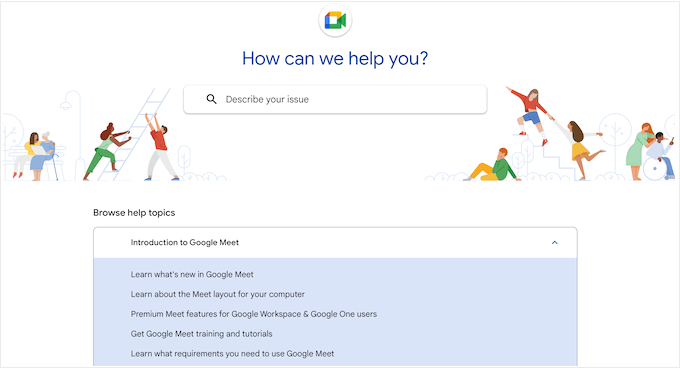
Il existe également une communauté Google Meet où vous pouvez parcourir les questions que d'autres personnes ont publiées.
Bien qu'il y ait beaucoup d'informations ici, heureusement, Google a créé un système de tri et de filtrage détaillé qui peut vous aider à trouver rapidement les informations que vous recherchez.
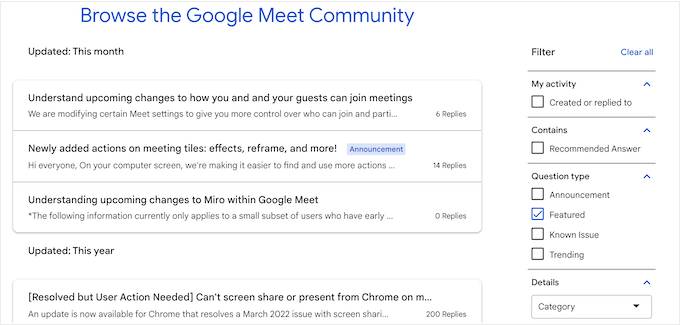
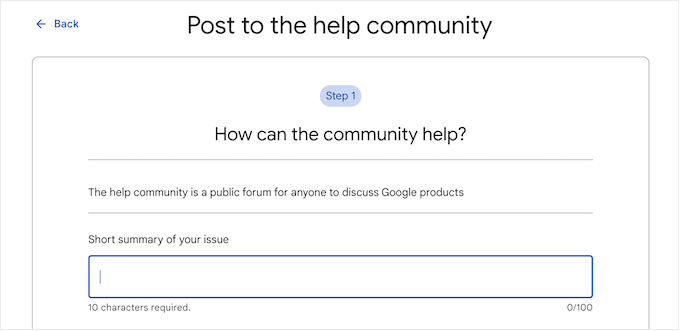
Si vous ne trouvez pas de fil de discussion pertinent, vous pouvez toujours en créer un.
Postez simplement votre question sur le portail communautaire et attendez une réponse de la communauté Google Meet.
Si vous souhaitez améliorer vos connaissances sur Google Meet et augmenter votre productivité, vous pouvez consulter le centre d'apprentissage Google Workspace. Vous y trouverez des guides de démarrage rapide, des fiches pratiques, des guides de productivité et de nombreuses autres ressources utiles.
Préférez-vous un support professionnel ?
Les offres Business Starter, Business Standard et Business Plus de Google incluent toutes un support professionnel standard. Cependant, si vous achetez un plan Enterprise, vous aurez accès au support amélioré, qui promet des temps de réponse plus rapides, une connaissance plus approfondie du produit et même un support pour les technologies tierces.
Support professionnel et communautaire – Zoom
Si vous avez des questions, le portail d'assistance Zoom devrait être votre première étape. Vous y trouverez une base de connaissances avec des milliers d'articles, un centre d'apprentissage avec des cours vidéo à la demande et un site actif de questions-réponses communautaires.
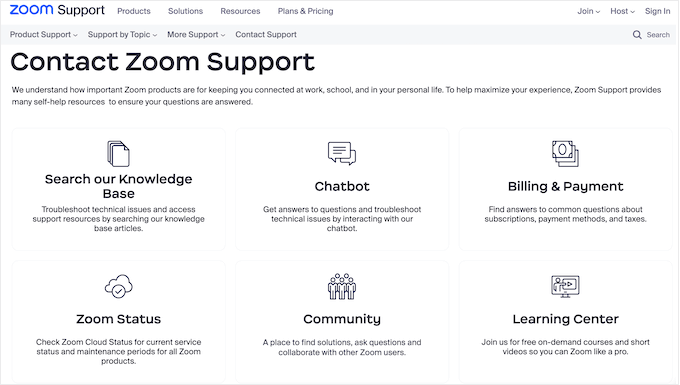
Si vous êtes intéressé par le support communautaire, les fils de discussion Q&R de Zoom sont utilement divisés en catégories et organisés en onglets Derniers, Tendances, Résolus et Non résolus.
Ce système devrait vous aider à obtenir rapidement des réponses aux questions courantes.
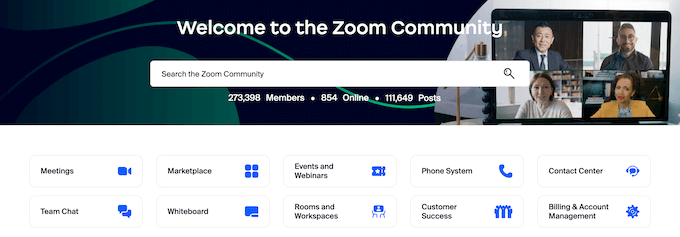
Si vous avez un problème avec Zoom dont personne d'autre n'a parlé, vous pouvez toujours créer un nouveau fil de discussion et obtenir de l'aide directement de la communauté Zoom.
Le portail d'assistance Zoom dispose également d'un chatbot, vous pouvez donc taper des questions et obtenir des réponses à tout moment de la journée ou de la nuit. Souvent, c'est beaucoup plus rapide que de parcourir vous-même toute la documentation Zoom.
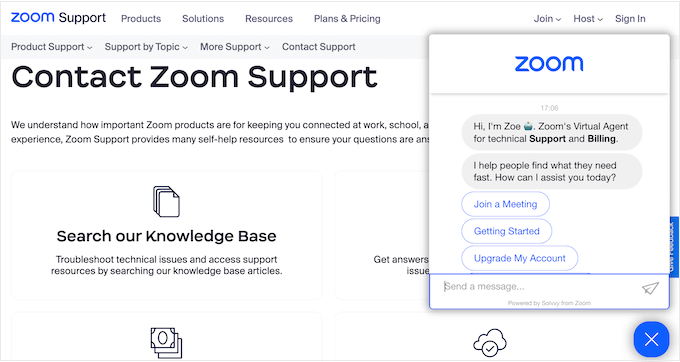
Si vous achetez un plan Business ou supérieur, vous bénéficierez également d'une assistance par chat en direct, d'une assistance téléphonique et de la possibilité de soumettre des tickets web.
Alternatively, if you have a Pro plan, then you can submit web tickets and may be entitled to live chat and phone support, depending on the total cost of your Zoom subscription.
De plus, si vous avez besoin d'une assistance professionnelle, Zoom propose une gamme de plans de support premium.
Winner – Tie
Bien que Google Meet et Zoom offrent tous deux un support professionnel, ce sont le support communautaire et les ressources en ligne qui placent vraiment ces deux services vidéo populaires devant la concurrence.
Que vous choisissiez Meet ou Zoom, vous aurez accès à des articles détaillés et complets, des tutoriels, des guides vidéo, des forums et d'innombrables autres ressources en ligne.
Cela dit, Google Meet et Zoom sont tous deux d'excellents choix en matière de support.
Google Meet vs Zoom : Lequel est le mieux pour votre entreprise ?
Si vous recherchez un outil de visioconférence simple et pratique avec un excellent support, alors Google Meet et Zoom sont d'excellentes options.
Les deux plateformes de chat vidéo facilitent la communication avec les coéquipiers, les employés, les clients et d'autres contacts dans le monde entier. Elles sont également disponibles sur tous les principaux navigateurs et fonctionnent sur les smartphones, les tablettes et les ordinateurs de bureau. Cela signifie que vous pouvez utiliser Google Meet et Zoom depuis n'importe quel endroit.
En fin de compte, le logiciel qui vous convient le mieux dépendra des fonctionnalités dont votre entreprise a besoin, de la taille de votre organisation et de la durée habituelle de vos réunions.
Chaque outil a ses propres forces et faiblesses. Si vous recherchez une solution prête à l'emploi pour la plupart des utilisateurs et qui s'intègre à la suite complète des applications Google Workspace, alors Google Meet est probablement mieux adapté à votre entreprise.
Mais si vous souhaitez des fonctionnalités plus avancées et une application de bureau dédiée, alors Zoom est la meilleure option. Nous recommandons également Zoom si vous gérez un site Web WordPress en raison de son intégration transparente avec WordPress via des plugins puissants comme Uncanny Automator et WPForms.
Meilleures alternatives à Google Meet et Zoom
Dans ce guide, nous nous sommes concentrés sur Google Meet vs Zoom, mais il existe de nombreux autres outils de communication sur le marché qui pourraient être mieux adaptés à votre entreprise.
Si vous recherchez une solution alternative, alors Nextiva est le meilleur service de numéro de téléphone professionnel virtuel sur le marché.
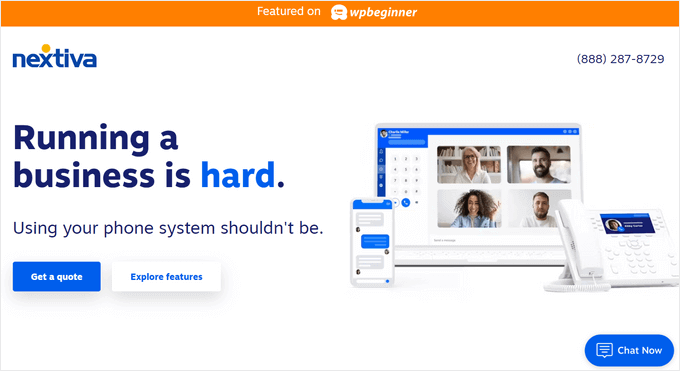
Chez WPBeginner, nous utilisons Nextiva pour tous nos besoins en matière de téléphonie d'entreprise car cela aide notre équipe à répondre aux appels clients entrants où qu'ils se trouvent dans le monde, sans avoir à partager leurs numéros de téléphone portable personnels.
De plus, le plan Nextiva Video comprend des fonctionnalités de visioconférence, de partage d'écran et de partage de fichiers. Pour plus d'informations, consultez notre avis complet sur Nextiva.
Si vous effectuez régulièrement des visioconférences avec des clients ou si vous offrez un support client, alors RingCentral est un autre fournisseur de service VoIP professionnel populaire qui vous permet de mettre en place une solution de centre d'appels cloud pour votre entreprise.
Ils offrent également une expérience de réunion vidéo alimentée par l'IA avec des fonctionnalités avancées telles que la transcription en direct, des résumés de réunion intelligents et des arrière-plans virtuels. Vous pouvez en apprendre davantage sur la plateforme dans notre avis complet sur RingCentral.
Nous espérons que cet article vous a aidé à décider si Google Meet ou Zoom convient à votre entreprise. Vous voudrez peut-être aussi consulter notre liste des entreprises WordPress les plus prospères et notre guide sur comment ajouter des présentations Google Slides à WordPress.
Si vous avez aimé cet article, abonnez-vous à notre Chaîne YouTube pour des tutoriels vidéo WordPress. Vous pouvez également nous trouver sur Twitter et Facebook.





Mrteesurez
Bien que les deux ne soient toujours pas parfaits, je préfère toujours Google Meet. C'est un système basé sur le Web. C'est un système de stockage sûr.
De plus, depuis l'application Gmail, on peut facilement utiliser Google Meet car il y est intégré.
La plupart d'entre nous avons déjà des applications Gmail, G Drive, G Photos et autres, l'intégration sera transparente.
THANKGOD JONATHAN
Both Google Meet and Zoom have their pros and cons, but I’m leaning towards Google Meet for its ease of use and integration with other Google products.
Moinuddin Waheed
Google meet is the first choice of most of the new business entities as it is a Google product,it gives a sense of security while using it because most of the people do use Google services in one way or the other. Gmail, everyone is using it, so choosing meet over other similar softwares becomes a natural choice.
I have used both meet and zoom and found both of them good choice. I have not used the paid version of any of this.
you have made a good comparison though for both these products.
Support WPBeginner
Thank you for sharing your experiences with them
Admin
Ralph
From my personal (small business owner) perspective Google Meet is better just because for free it is enough for 1 hour meeting with large group of people. And 1 hour meeting is industry standard. I can’t book 1 hour meeting and after 40 mins say “sorry guys, we need to create new room”. Just for that Google Meet is winner for me.
Support WPBeginner
Thank you for sharing your reasoning
Admin
Konrad
Zoom offers a wider range of integrations with third-party applications, such as Slack and Salesforce, which may be appealing for some specific businesses. And in my experience, Zoom had far better call stability than Meet.
Support WPBeginner
Thanks for sharing your experience with Zoom
Admin