


Récemment, l'un de nos lecteurs nous a demandé comment suivre différentes campagnes et achats sur leur site WordPress.
Nous bloguons depuis longtemps et menons de nombreuses campagnes marketing, nous savons donc à quel point il est important de suivre les conversions dans WordPress.
Le suivi des conversions vous aide à mesurer l'impact de vos efforts marketing et facilite la compréhension de la manière dont les utilisateurs interagissent avec votre site Web.
Dans ce guide, nous vous montrerons comment ajouter le suivi des conversions dans WordPress et suivre vos conversions comme un pro.
Ceci est un guide complet sur le suivi des conversions dans WordPress, nous l'avons donc divisé en différentes sections. Voici ce que nous couvrirons dans cet article :
- Qu'est-ce que le suivi des conversions ?
- Pourquoi le suivi des conversions est-il important ?
- Outils dont vous avez besoin pour configurer le suivi des conversions dans WordPress
- Configuration du suivi des conversions dans Google Analytics
- Activation du suivi des conversions Enhanced Ecommerce
- Consultation des rapports de suivi des conversions eCommerce
- Activation du suivi des conversions de formulaires dans Google Analytics
- Configuration des événements dans Google Analytics 4
- Suivi des conversions Google Ads dans WordPress
- Utilisation des paramètres UTM pour le suivi des conversions dans Google Analytics
- Configuration du suivi des conversions Facebook dans WordPress
- Configuration du suivi des conversions Twitter dans WordPress
- Configuration des objectifs pour le suivi des conversions dans Universal Analytics
- Optimisation des taux de conversion pour augmenter les ventes
Qu'est-ce que le suivi des conversions ?
Le suivi des conversions est la capacité de suivre et de mesurer le succès de vos différents efforts marketing.
Selon votre entreprise, la conversion est l'action souhaitée que vous voulez que les utilisateurs effectuent sur votre site Web.
- Pour une boutique en ligne ou un site de commerce électronique, une conversion peut être un achat réussi.
- Pour un site d'actualités/blog, la conversion peut être un abonnement réussi à la newsletter par e-mail.
- Pour un site Web de services professionnels, une conversion peut être un utilisateur remplissant un formulaire de contact.
En termes simples, le suivi des conversions vous montre combien de visiteurs de votre site web effectuent avec succès l'action souhaitée.
Pourquoi le suivi des conversions est-il important ?
Le suivi des conversions est important car il vous aide à prendre des décisions basées sur les données pour développer votre entreprise.
Par exemple, cela montre que les utilisateurs d'une source de trafic spécifique sont plus susceptibles de convertir. Vous pouvez alors concentrer votre attention sur l'obtention de plus de trafic de cette source particulière.
Le suivi des conversions vous aide également à découvrir les utilisateurs qui ne convertissent pas très bien.
Par exemple, vous pourriez constater que les utilisateurs ouvrent la page de contact, mais que beaucoup l'abandonnent avant de soumettre le formulaire. Vous pouvez alors simplifier votre formulaire en supprimant les champs inutiles, en le rendant conversationnel, en changeant les couleurs, en configurant la soumission partielle du formulaire, etc.
Fondamentalement, vous devez suivre les conversions pour mesurer vos succès et vos échecs, puis les améliorer pour développer votre entreprise en ligne.
Cela étant dit, examinons les outils dont nous aurons besoin pour configurer le suivi des conversions dans WordPress.
Outils dont vous avez besoin pour configurer le suivi des conversions dans WordPress
La plupart des experts en optimisation des conversions s'appuient fortement sur Google Analytics. C'est un outil gratuit fourni par Google qui vous aide à suivre le trafic de votre site Web.
Il montre d'où viennent vos utilisateurs et ce qu'ils font sur votre site Web.
Si vous utilisez Google AdWords, Facebook Ads et Twitter Ads pour promouvoir votre entreprise, vous devrez les configurer pour le suivi des conversions.
Cela peut sembler compliqué, mais vous n'aurez à le configurer qu'une seule fois, et nous vous guiderons à chaque étape.
Prêt ? Commençons.
Configuration du suivi des conversions dans Google Analytics
Tout d'abord, vous devez installer Google Analytics sur votre site Web.
La façon la plus simple de le faire est d'utiliser MonsterInsights. C'est le meilleur plugin Google Analytics du marché qui est doté d'un suivi e-commerce amélioré, d'un suivi des formulaires et d'autres outils de suivi des conversions intégrés.
Vous aurez besoin de la version PRO du plugin pour accéder au suivi e-commerce et à d'autres fonctionnalités de suivi avancées. Pour un suivi de base, la version gratuite fonctionne également.
Installez et activez simplement le plugin MonsterInsights. Pour plus de détails, consultez notre guide étape par étape sur la façon d'installer un plugin WordPress.
Après l'activation, vous verrez l'assistant de configuration. Cliquez sur le bouton « Lancer l'assistant ».

Ensuite, vous pouvez suivre les instructions à l'écran pour connecter votre site WordPress à Google Analytics à l'aide de MonsterInsights. Pour plus de détails, consultez notre guide sur la façon d'installer Google Analytics dans WordPress.
Maintenant que vous avez installé Google Analytics, configurons le suivi des conversions sur votre site web.
Activation du suivi des conversions Enhanced Ecommerce
Le suivi e-commerce vous aide à voir quels produits se vendent bien sur votre site, quels produits sont consultés mais pas achetés, et ce qui vous rapporte le plus de revenus.
Google Analytics est livré avec un suivi e-commerce amélioré, qui fonctionne pour la plupart des sites e-commerce. Cependant, vous aurez besoin d'un développeur pour ajouter du code à votre site web ou utiliser Google Tag Manager pour configurer le suivi e-commerce sur votre site web.
Remarque : le processus manuel d'ajout du suivi des conversions e-commerce laisse beaucoup de place aux erreurs, nous vous recommandons donc fortement d'utiliser un plugin comme MonsterInsights.
Installer le module complémentaire MonsterInsights eCommerce
MonsterInsights est livré avec un module complémentaire e-commerce qui vous permet de configurer correctement le suivi des conversions e-commerce dans Google Analytics sans modifier le code. Il fonctionne dès l'installation, et vous n'avez pas à effectuer de configuration supplémentaire.
Il fonctionne avec toutes les meilleures plateformes e-commerce pour WordPress, y compris WooCommerce, MemberPress, LifterLMS, Easy Digital Downloads, et plus encore.
Tout d'abord, vous devez visiter la page Insights » Addons pour installer et activer le module complémentaire eCommerce.

Ensuite, vous pouvez aller sur votre tableau de bord WordPress et visiter la page Insights » Settings.
À partir d'ici, passez à l'onglet eCommerce.

MonsterInsights détectera automatiquement votre logiciel eCommerce et activera le suivi eCommerce avancé pour votre boutique.
Consultation des rapports de suivi des conversions eCommerce
Maintenant que vous avez activé le suivi des conversions eCommerce sur votre site Web. Voyons comment consulter ces rapports et les utiliser pour prendre des décisions éclairées concernant votre entreprise.
Rapports de conversion eCommerce dans MonsterInsights
Accédez simplement à la page Insights » Rapports dans l'espace d'administration de WordPress, puis basculez vers l'onglet eCommerce.
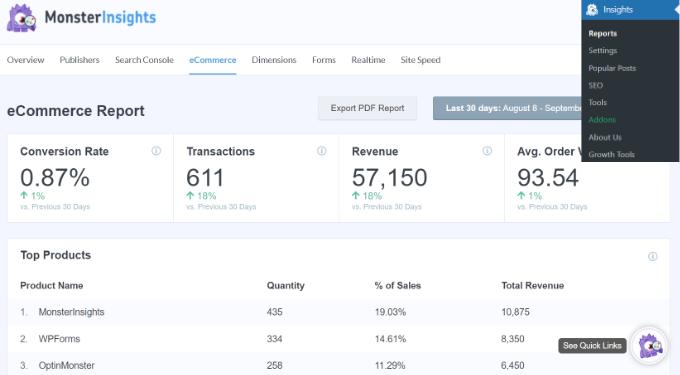
En haut, vous verrez vos métriques les plus importantes, telles que le taux de conversion, les transactions, les revenus et la valeur moyenne des commandes.
Ci-dessous, vous verrez une liste de vos meilleurs produits avec la quantité, le pourcentage de vente et le revenu total. Cela vous montre quels produits se vendent bien dans votre boutique.
Ensuite, vous verrez vos principales sources de conversion avec le nombre de visites, la part de conversion et les revenus. Vous pouvez voir quelles sources vous rapportent le plus de revenus et quelles sources de trafic ne sont pas très efficaces.

MonsterInsights vous montrera également des rapports sur le comportement des acheteurs avec le nombre de fois où les produits ont été ajoutés et retirés du panier.
Ce ne sont pas toutes les données. Vous pouvez approfondir ces rapports dans Google Analytics.
Rapports de conversion eCommerce dans Google Analytics
Dans Google Analytics 4, vous pouvez accéder à Rapports » Monétisation » Aperçu pour consulter le rapport.
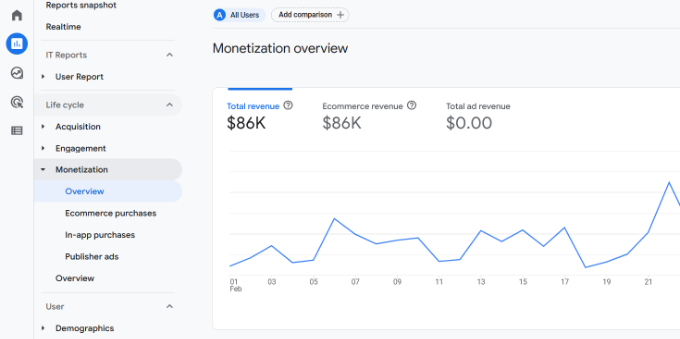
Ici, vous pouvez voir le revenu total généré par votre boutique en ligne. En plus de cela, il existe d'autres métriques que vous pouvez suivre, telles que les articles achetés, les acheteurs pour la première fois et le nombre total d'achats.
D'autre part, si vous avez des données historiques collectées à l'aide d'Universal Analytics, vous pouvez consulter ces rapports e-commerce dans votre tableau de bord UA. Cependant, aucune nouvelle donnée ne sera collectée car tous les utilisateurs ont été basculés vers GA4.
Remarque : Universal Analytics est maintenant obsolète et sera bientôt fermé. Si vous avez des données historiques dans votre propriété UA, nous vous recommandons de les exporter dès que possible.
Ensuite, cliquez sur Conversions » E-commerce dans la colonne de gauche.
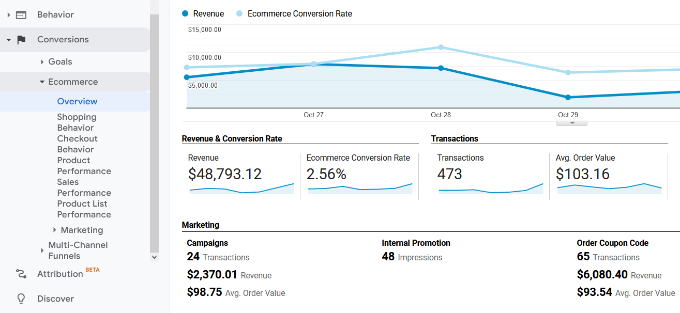
La section d'aperçu offre les statistiques les plus importantes, telles que le chiffre d'affaires, le taux de conversion, les transactions et la valeur moyenne des commandes.
Vous pouvez approfondir pour afficher différents rapports. Par exemple, vous pouvez passer aux rapports sur le comportement d'achat et de paiement pour voir comment les utilisateurs parviennent à la page de conversion. Vous pouvez également déterminer ce qui les a empêchés à la dernière minute de finaliser la transaction.
Vous voudrez peut-être aussi consulter notre guide sur la configuration du suivi des conversions WooCommerce.
Activation du suivi des conversions de formulaires dans Google Analytics
Tous les sites Web n'utilisent pas une plateforme e-commerce pour mener leurs activités. Par exemple, un site Web de restaurant peut utiliser un formulaire de commande et de livraison, ou un salon de coiffure peut utiliser un formulaire de réservation.
De nombreuses entreprises utilisent des formulaires de contact pour capturer des prospects à partir de leur site Web. De nombreux sites d'actualités et blogs utilisent une newsletter par e-mail pour convertir les visiteurs du site en abonnés.
Pour les suivre, vous devez activer le suivi des conversions de formulaires dans Google Analytics.
MonsterInsights est livré avec un module complémentaire Forms qui vous permet de suivre facilement les conversions de formulaires sur votre site WordPress. Il fonctionne avec tous les plugins de formulaires WordPress populaires, y compris WPForms, Formidable Forms, Gravity Forms, Contact Form 7, et plus encore.
Allez simplement sur la page Insights » Addons. Faites défiler jusqu'au module complémentaire 'Formulaires', puis cliquez sur le bouton Installer.

Après l'activation, vous devez visiter la page Insights » Settings et passer à l'onglet 'Conversions'.
MonsterInsights détectera automatiquement votre plugin de formulaire WordPress et commencera également à suivre divers formulaires WordPress sur votre site.

Affichage de vos rapports de conversion de formulaires
Vous pouvez maintenant afficher vos rapports de conversion de formulaires dans votre zone d'administration WordPress.
Allez sur la page Insights » Reports et passez à l'onglet 'Formulaires'.

Vous verrez une liste des formulaires sur votre site Web avec leurs impressions, conversions et taux de conversion.
Cela aide à suivre les performances de chaque formulaire WordPress. Vous pouvez optimiser les formulaires à faible conversion tout en augmentant la visibilité des formulaires à forte conversion.
Pour plus de détails, consultez notre guide sur la configuration du suivi des formulaires dans Google Analytics.
Configuration des événements dans Google Analytics 4
Google Analytics 4 remplace les objectifs par des événements. Vous pouvez configurer manuellement des événements pour suivre différentes interactions utilisateur dans GA4.
Tout d'abord, vous devrez accéder aux paramètres « Admin » de votre propriété GA4.
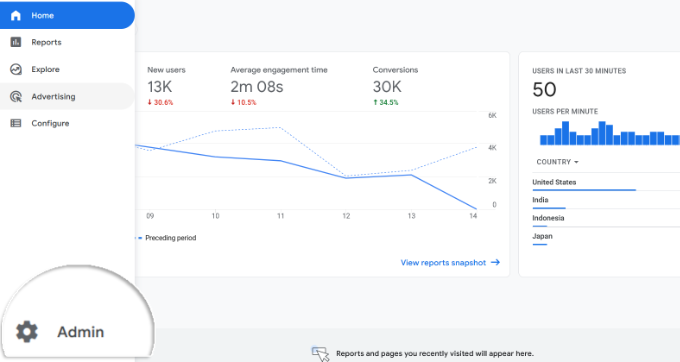
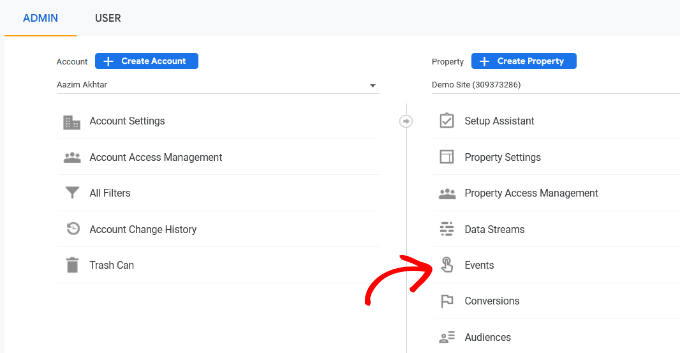
Ensuite, vous devrez naviguer vers la colonne Propriété.
Après cela, cliquez simplement sur l'option « Événements ».
Vous êtes maintenant prêt à créer un nouvel événement dans GA4.
Cliquez simplement sur le bouton « Créer un événement » pour commencer.
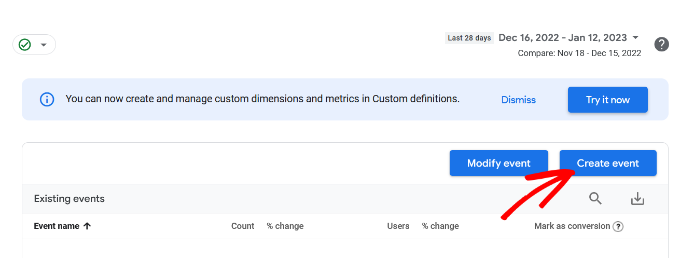
Vous devriez maintenant voir une nouvelle fenêtre apparaître sur la droite. C'est ici que tous vos événements personnalisés seront listés.
Allez-y et cliquez sur le bouton « Créer ».

Sur l'écran suivant, vous pouvez entrer les détails de votre nouvel événement.
Google Analytics 4 dispose déjà d'événements pré-intégrés. Cliquez simplement sur le menu déroulant Nom de l'événement personnalisé et choisissez un événement. Par exemple, nous sélectionnerons l'événement « file_download » pour ce tutoriel.
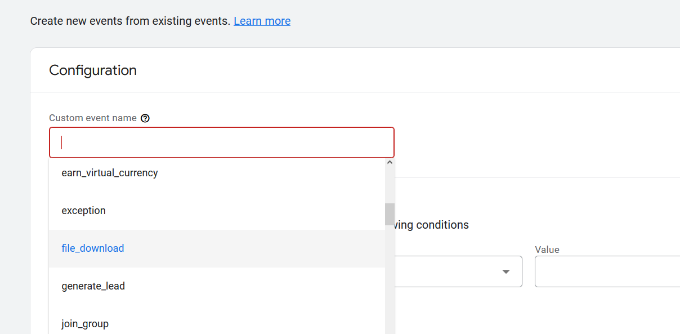
GA4 entrera automatiquement le paramètre et l'opérateur spécifiques pour votre événement personnalisé.
Ensuite, vous pouvez entrer une valeur pour votre événement. Par exemple, nous allons entrer « .pdf » car nous voulons suivre les téléchargements de fichiers PDF. Cependant, vous pouvez entrer n’importe quel mot spécifique que vous utilisez pour organiser les noms de fichiers sur votre site.
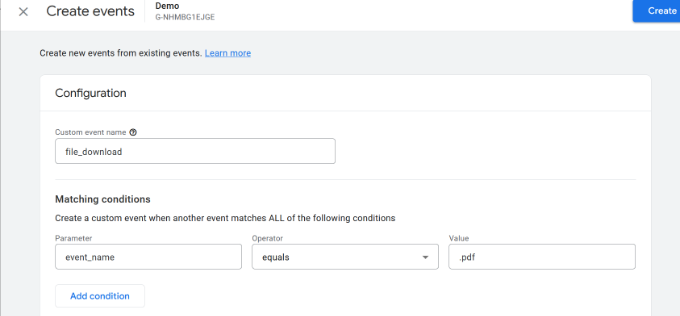
Après avoir entré ces détails, cliquez sur le bouton « Créer » en haut.
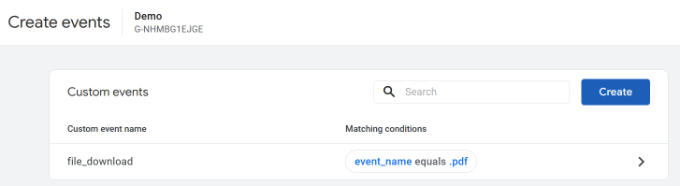
Vous verrez maintenant votre nouvel événement personnalisé listé dans la zone Événements personnalisés dans GA4.
Affichage de vos conversions d'événements dans Google Analytics 4
Maintenant que vous avez créé un événement personnalisé dans GA4, la prochaine étape consiste à afficher les conversions.
Pour ce faire, accédez simplement à Rapports » Engagement » Événement : Nom de l'événement depuis le menu de gauche et affichez le rapport.
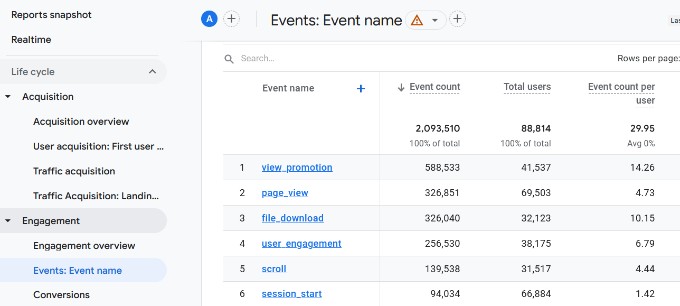
Vous pouvez maintenant répéter cette étape pour suivre d'autres événements personnalisés.
Cela dit, une façon plus simple de suivre le comportement des utilisateurs est d’utiliser MonsterInsights. Le plugin configure automatiquement différents événements dans Google Analytics.
De cette façon, vous n'avez pas à configurer manuellement les événements ni à vous soucier de gâcher votre suivi.
Suivi des conversions Google Ads dans WordPress
Si vous utilisez Google Ads (anciennement Google AdWords) pour attirer du trafic ciblé sur votre site Web, vous voudrez peut-être suivre ces conversions.
La configuration est un peu compliquée car elle nécessite l'ajout de code à votre site Web. Cependant, avec MonsterInsights, vous pouvez facilement configurer le suivi des conversions Google Ads sans modifier de code ni engager un développeur.
Tout d'abord, vous pouvez aller dans Insights » Addons depuis votre tableau de bord WordPress et installer le module complémentaire Ads.
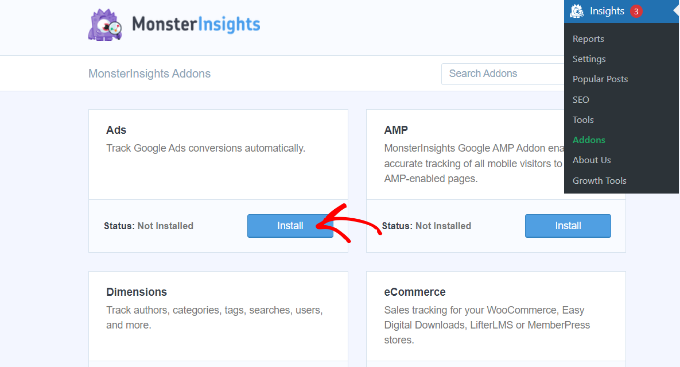
Une fois que vous avez installé le module complémentaire, il devrait s'activer automatiquement.
À partir de là, vous pouvez aller dans Insights » Settings et accéder à l'onglet Publisher.
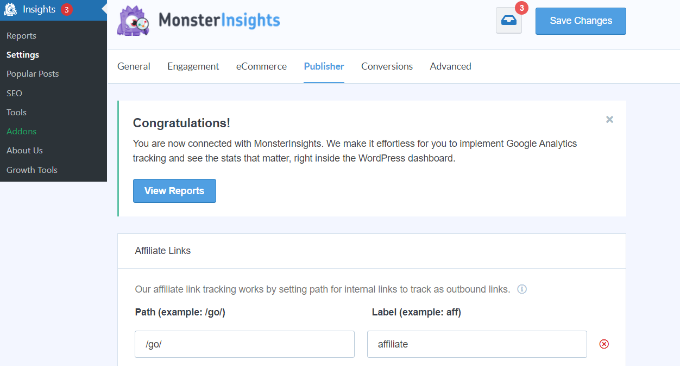
Ensuite, vous pouvez faire défiler jusqu'à la section « Ads Tracking ».
Ici, vous devrez entrer l'ID de conversion, qui sera dans ce format : AW-123456789.
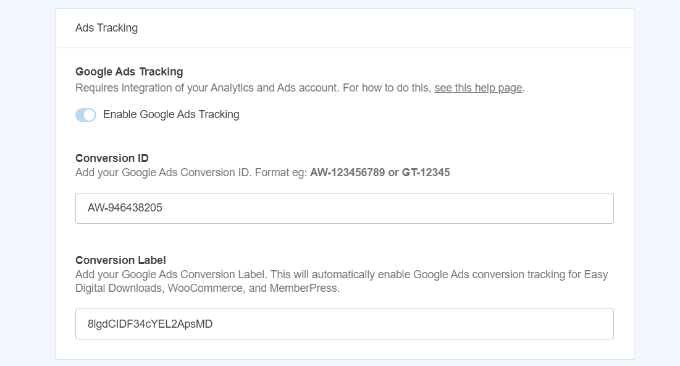
Si vous suivez les Google Ads sur une boutique e-commerce, vous pouvez également entrer l'étiquette de conversion.
Pour trouver l'ID de conversion et l'étiquette de conversion, vous devrez vous rendre sur votre tableau de bord Google Ads et créer une action de conversion.
Pour plus de détails, suivez notre guide étape par étape sur la configuration du suivi des conversions Google Ads dans WordPress.
Affichage des rapports de conversion Google Ads dans Google Analytics 4
Votre suivi des conversions Google Ads apparaîtra désormais dans vos rapports Google Analytics.
Dans Google Analytics 4, vous pouvez aller dans Acquisition » Vue d'ensemble de l'acquisition, puis naviguer vers le rapport « Session Google Ads ».
Après cela, cliquez sur l'option « Afficher les campagnes Google Ads » en bas du rapport.
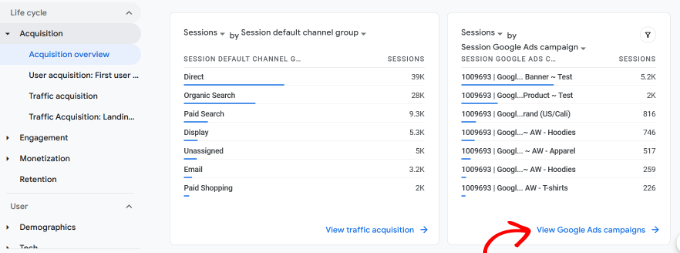
Cela développera le rapport et affichera plus de détails sur vos campagnes publicitaires.
Vous pouvez voir le nombre total d'utilisateurs, de sessions, de clics Google Ads, et plus encore.

Affichage des rapports de conversion Google Ads dans Universal Analytics
Pour Universal Analytics, vous pouvez ouvrir votre propriété de site web.
Après cela, affichez le rapport Google Ads en allant dans la section Acquisition » Google Ads » Campagnes. Ici, vous pouvez voir les conversions pour toutes vos campagnes payantes.
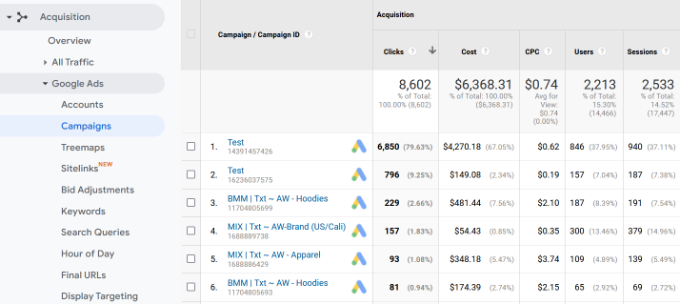
N'oubliez pas, cependant, qu'Universal Analytics ne vous permettra de voir que les données historiques et n'en collecte aucune nouvelle.
Utilisation des paramètres UTM pour le suivi des conversions dans Google Analytics
Les paramètres UTM sont des balises spéciales que vous pouvez ajouter aux URL pour transmettre des informations importantes à Google Analytics.
Par exemple, si vous souhaitez suivre les utilisateurs provenant d'une publicité particulière, vous pouvez ajouter des paramètres UTM à votre URL publicitaire comme ceci :
https://yourwebsite.com/special-offer/?utm_source=ads&utm_medium=cpc&utm_content=bfad
Vous pouvez également utiliser des paramètres UTM partout où vous souhaitez partager vos URL.
Par exemple, votre newsletter par e-mail, vos Tweets, vos campagnes SMS, et plus encore.
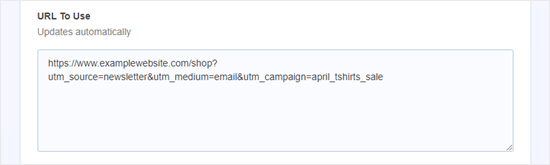
https://yourwebsite.com/special-offer/?utm_source=newsletter&utm_medium=email&utm_campaign=jan_sale
MonsterInsights rend la création d'URL avec des paramètres UTM très facile. Allez simplement sur la page Insights » Outils et sélectionnez l'onglet « Générateur d'URL ».

Entrez simplement les paramètres UTM que vous souhaitez utiliser, et il générera automatiquement l'URL, que vous pourrez ensuite utiliser dans vos campagnes.
Par exemple, vous pouvez saisir une source de campagne, comme une newsletter ou Google, qui vous indique d'où viennent les utilisateurs. Ensuite, vous pouvez définir un support de campagne, tel que des e-mails ou des bannières publicitaires, et saisir un nom de campagne.

MonsterInsights vous donnera également des options supplémentaires pour ajouter des termes et du contenu de campagne.
Ceci est utile si vous effectuez des tests A/B sur différents e-mails ou campagnes payantes.
Pour créer une URL personnalisée, vous pouvez laisser ces options vides.
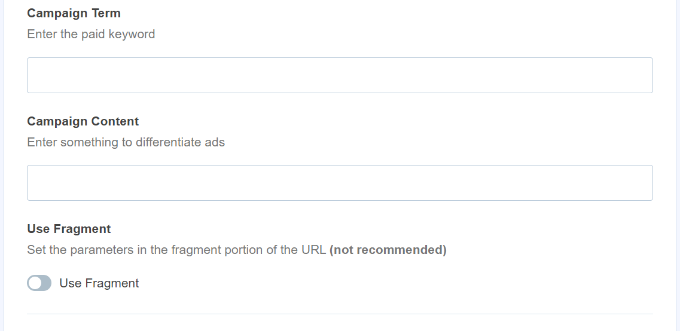
Ensuite, vous pouvez faire défiler vers le bas pour voir votre URL personnalisée.
Allez-y et utilisez le lien pour vos campagnes et suivez les conversions sur votre site Web.
Affichage des rapports de paramètres UTM dans Google Analytics 4
Maintenant que vous avez ajouté des paramètres UTM à une URL, vous pouvez suivre ses performances dans Google Analytics.
Tout d'abord, connectez-vous à votre compte GA4. Ensuite, accédez à Rapports » Acquisition » Acquisition de trafic depuis le menu de gauche.
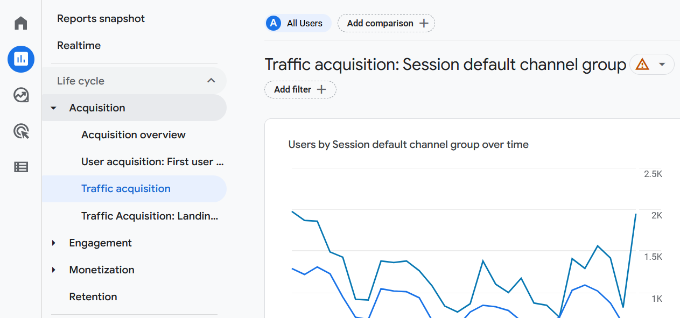
Vous devriez maintenant voir le trafic provenant de différentes sources sur votre site Web, telles que la recherche organique, l'e-mail, l'affichage, et plus encore.
Vous pouvez utiliser la barre de recherche pour filtrer la source de trafic de votre campagne personnalisée. Par exemple, si vous suivez les conversions d’une newsletter, vous pouvez rechercher « Email » dans le rapport.
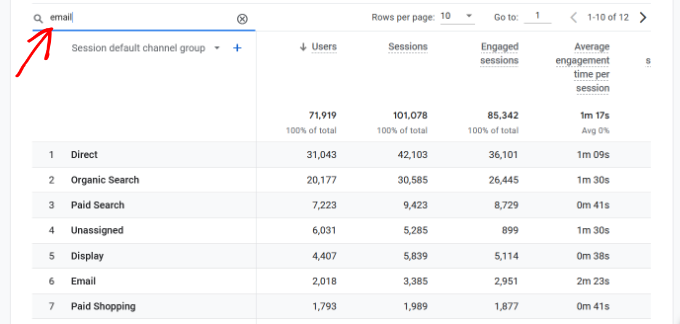
Ensuite, vous pouvez approfondir et filtrer votre trafic.
Cliquez simplement sur le bouton « + » sous la barre de recherche.
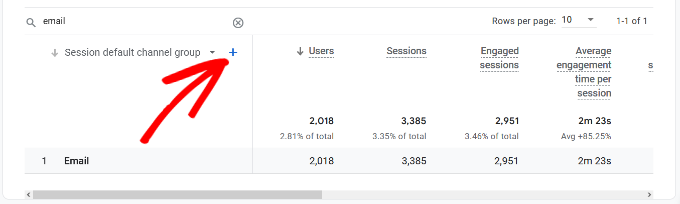
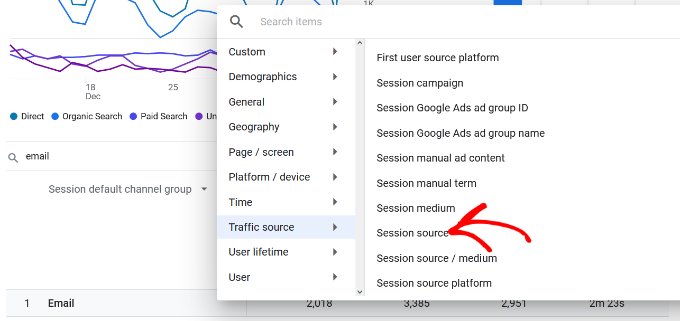
GA4 affichera alors différentes options pour filtrer votre trafic.
Vous pouvez sélectionner Source du trafic » Source de la session dans la liste déroulante.
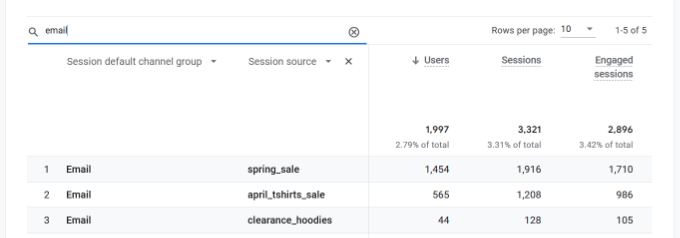
Ensuite, Google Analytics listera vos campagnes par e-mail.
Vous pouvez maintenant voir quelle campagne obtient les meilleurs résultats et génère le plus de conversions.
Affichage des rapports de paramètres UTM dans Universal Analytics
Dans Universal Analytics, vous pouvez suivre les conversions de vos campagnes sous votre tableau de bord Google Analytics.
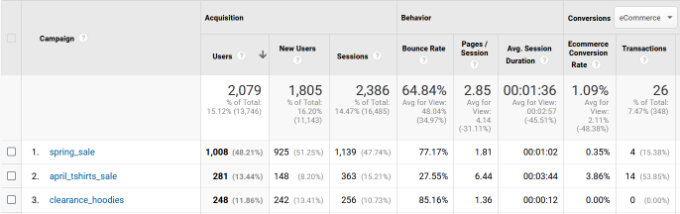
Basculez simplement vers le rapport Acquisition » Campagnes » Toutes les campagnes.
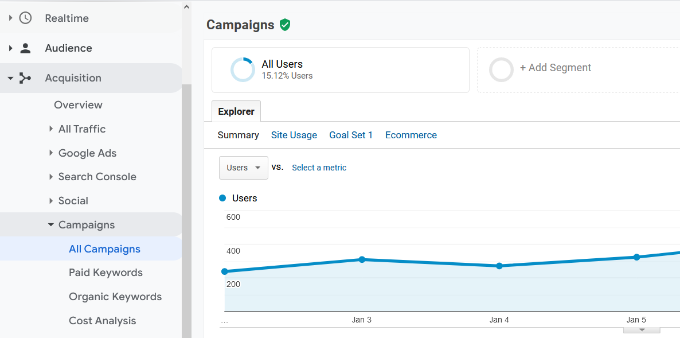
Vos campagnes apparaîtront ici.
Vous pouvez cliquer sur l'une d'entre elles pour approfondir.
Configuration du suivi des conversions Facebook dans WordPress
Facebook est le plus grand réseau social au monde, avec des milliards d'utilisateurs actifs. C'est pourquoi les publicités Facebook sont parfois le moyen le plus simple d'atteindre un public de niche.
Maintenant, si vous exécutez des publicités Facebook, vous voudrez peut-être voir les performances de vos publicités en implémentant le suivi des conversions pour vos publicités Facebook.
Habituellement, vous devriez ajouter un extrait de code à votre site WordPress pour suivre les conversions Facebook. Cependant, WPCode rend cela très simple, et vous pouvez simplement entrer l’ID du Pixel Facebook pour configurer le suivi.
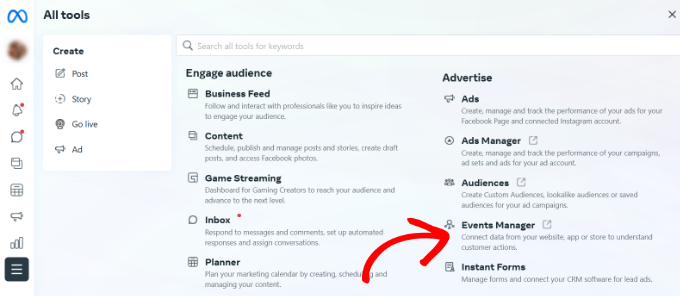
Tout d’abord, vous devrez vous connecter à Facebook et visiter la Meta Business Suite. Ensuite, cliquez sur Tous les outils » Gestionnaire d’événements.
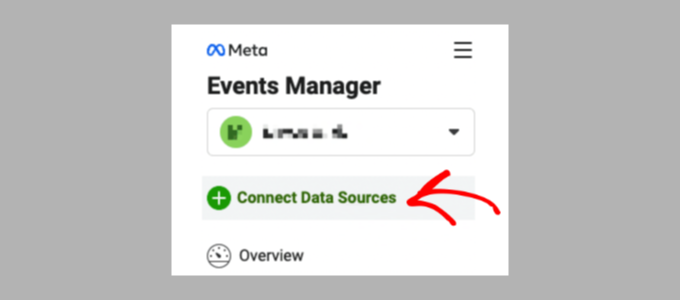
Ensuite, vous devez ajouter une source de données au Gestionnaire d'événements.
Cliquez simplement sur le bouton « + Connecter aux sources de données » dans le menu de gauche.
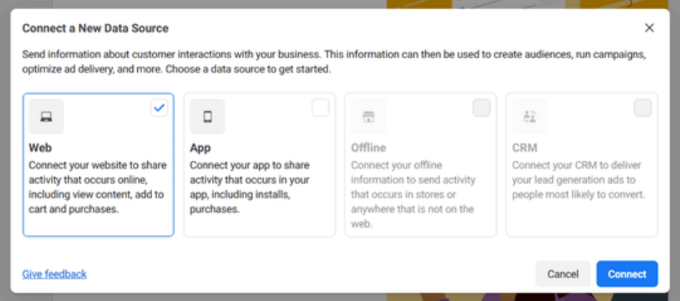
Vous devriez maintenant voir différentes options pour connecter votre nouvelle source de données.
Sélectionnez l'option « Web » et cliquez sur le bouton « Connecter » pour continuer.
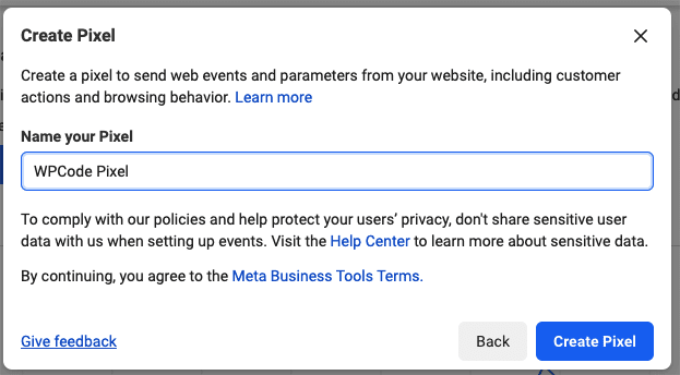
Après cela, entrez un nom pour votre pixel.
Une fois cela fait, vous pouvez cliquer sur le bouton « Créer un pixel ».
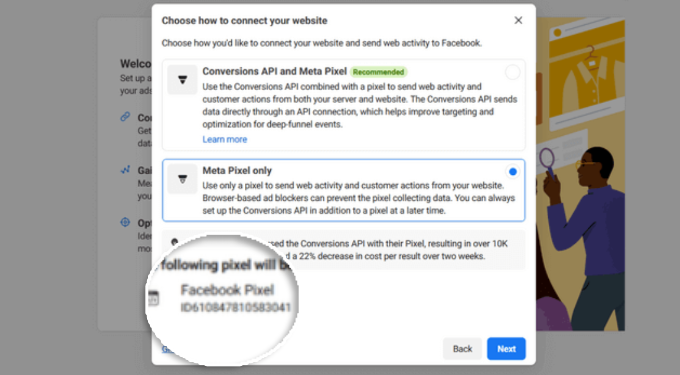
Ensuite, vous devez choisir comment connecter votre site web et envoyer l'activité à Facebook.
En bas, vous verrez le pixel Facebook. Copiez l'ID du pixel.
Ensuite, vous pouvez retourner au tableau de bord de votre site WordPress et installer et activer le plugin WPCode Free Plugin. Pour plus de détails, consultez notre guide étape par étape sur la façon d’installer un plugin WordPress.
Notez que vous aurez besoin au moins du plan WPCode Plus car il inclut le module complémentaire Conversion Pixel. Cependant, il existe également une version gratuite de WPCode que vous pouvez utiliser pour commencer.
Après l'activation, vous devez visiter la page Extraits de code » Pixel de conversion et accéder à l'onglet Facebook. À partir de là, vous devez coller l'ID du pixel Facebook dans le champ correspondant.
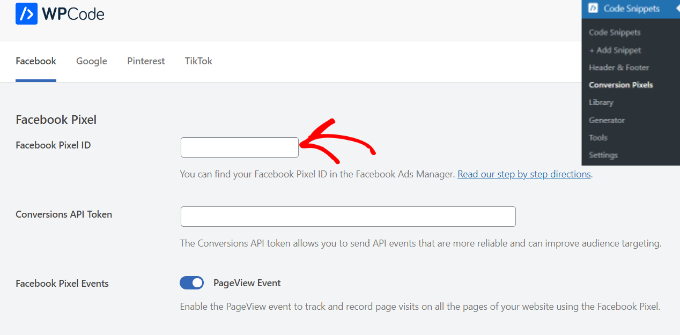
WPCode ajoutera maintenant automatiquement le code nécessaire à votre site pour suivre les conversions publicitaires Facebook.
Configuration du suivi des conversions Twitter dans WordPress
Si vous utilisez Twitter Ads pour promouvoir votre entreprise, vous devrez configurer le suivi des conversions Twitter pour mesurer le succès de vos publicités.
Connectez-vous simplement à votre compte Twitter Ads et cliquez sur Outils » Gestionnaire d’événements dans le menu en haut.
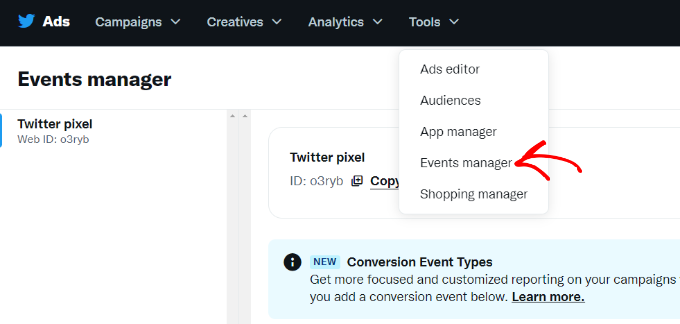
Vous devriez maintenant voir un pixel créé par Twitter.
Cliquez sur l'option « Afficher le pixel Twitter ».
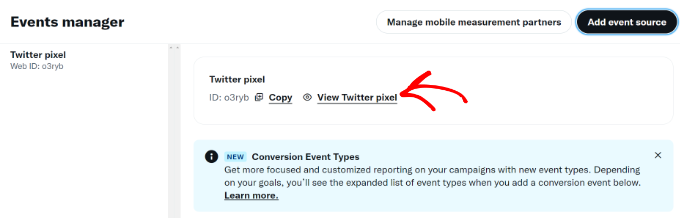
Sur l'écran suivant, vous verrez différentes options pour ajouter le pixel Twitter à votre site.
Vous pouvez utiliser la méthode « Code du pixel » et simplement copier le code.
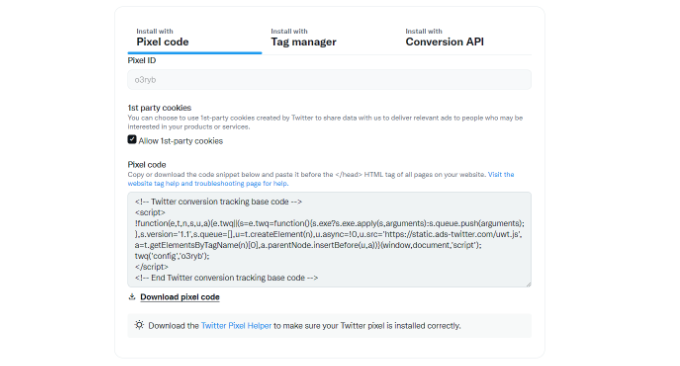
Vous devrez ajouter ce code à l'en-tête de votre site WordPress.
Tout d'abord, vous devez revenir à la zone d'administration de votre site Web WordPress.
Si vous ne l’avez pas déjà fait, alors installez et activez le plugin WPCode. Pour plus de détails, veuillez consulter notre guide sur la façon d’installer un plugin WordPress.
Après l'activation, vous devez visiter la page Snippets de code » En-tête et Pied de page. Vous pouvez maintenant coller le code du pixel Twitter dans la section En-tête.
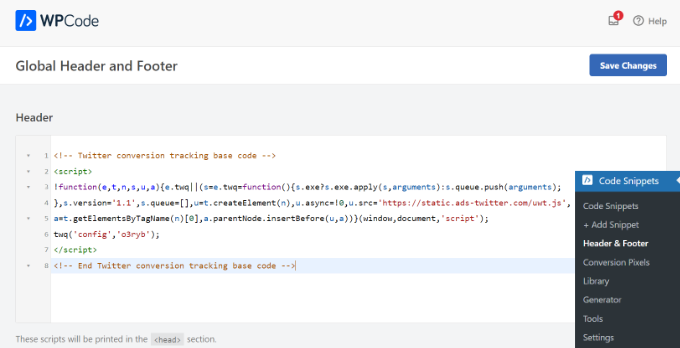
N'oubliez pas de cliquer sur le bouton « Enregistrer les modifications » pour sauvegarder vos réglages.
Une fois que vous avez installé avec succès le code du pixel, vous pouvez suivre les conversions sur votre compte Twitter Ads.
Configuration des objectifs pour le suivi des conversions dans Universal Analytics
Une chose importante à noter est que la nouvelle version de Google Analytics 4 n’a plus d’objectifs. C’est l’une des principales différences que vous verrez entre les anciennes et les nouvelles versions.
Les objectifs étaient utilisés dans Universal Analytics pour suivre différentes interactions des utilisateurs. Cependant, avec le fonctionnement de Google Analytics, les objectifs sont remplacés par des événements.
Visualisation de vos conversions d'objectifs dans Universal Analytics
Bien qu'il n'y ait pas d'option pour configurer des objectifs dans Google Analytics, vous pouvez toujours accéder à vos anciennes données dans Universal Analytics si vous avez configuré des objectifs.
Allez simplement dans Conversions » Objectifs, puis cliquez sur Aperçu.
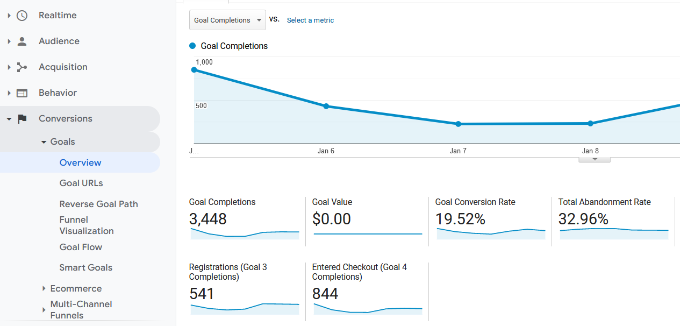
Comme tous les rapports Google Analytics, vous pouvez approfondir pour visualiser les parcours des visiteurs et obtenir des informations plus détaillées.
Pour plus de détails, consultez notre guide sur la façon de configurer des objectifs Google Analytics pour votre site WordPress.
Optimisation des taux de conversion pour augmenter les ventes
Une fois que vous commencez à suivre les conversions sur votre site Web, la prochaine étape consiste à améliorer ces taux de conversion.
Vous seriez surpris de voir à quel point de petites choses peuvent avoir un impact énorme sur votre entreprise.
La meilleure façon d’améliorer vos conversions est d’utiliser OptinMonster. C’est le meilleur logiciel d’optimisation des conversions sur le marché et il vous aide à convertir plus de visiteurs en clients.
OptinMonster est livré avec des outils tels que des pop-ups de type lightbox, des tapis de bienvenue plein écran, des minuteurs, des boîtes déroulantes, et plus encore.

Il s’intègre à n’importe quel service de marketing par e-mail et fonctionne avec toutes les plateformes e-commerce populaires.
Les règles d'affichage d'OptinMonster vous permettent d'afficher des messages ciblés à vos clients au moment précis et de les inciter à prendre une décision d'achat.
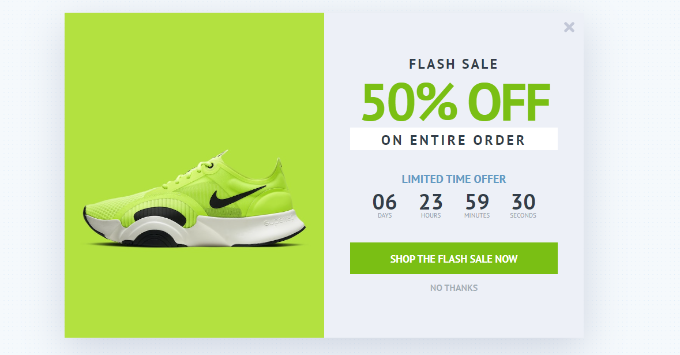
Par exemple, si vous remarquez que les clients quittent une page produit sans aucune action, vous pouvez leur offrir une réduction lorsqu'ils sont sur le point de partir.
De même, vous pouvez lancer des campagnes sensibles au temps pour déclencher l'effet FOMO et donner aux clients une petite poussée dans la bonne direction.
Pour plus de conseils pratiques, consultez notre guide sur les moyens de récupérer les ventes du panier abandonné WooCommerce.
Nous espérons que ce guide vous a aidé à configurer le suivi des conversions dans WordPress. Vous voudrez peut-être aussi consulter notre comparaison des meilleurs services de marketing par e-mail et le guide ultime de la vitesse et des performances de WordPress.
Si vous avez aimé cet article, abonnez-vous à notre Chaîne YouTube pour des tutoriels vidéo WordPress. Vous pouvez également nous trouver sur Twitter et Facebook.




David Lim
Il est vrai que certaines personnes utilisent les paramètres UTM pour les liens internes également, mais est-ce une mauvaise pratique dans l'ensemble ? Quelle pourrait en être la signification ?
Support WPBeginner
Ce n'est pas spécifiquement une mauvaise pratique. Si vous obtenez des informations utiles pour vos besoins, cela peut être un outil utile pour comprendre quand quelqu'un utilise un lien provenant d'une page spécifique.
Admin
Dayo Olobayo
J'apprécie vraiment ce guide étape par étape sur le suivi des conversions WordPress. J'ai une question concernant l'utilisation des paramètres UTM. Comment puis-je m'assurer que les paramètres UTM sont correctement configurés pour mes campagnes, surtout lorsque je lance plusieurs publicités sur différentes plateformes ?
Support WPBeginner
Avoir des noms descriptifs pour vos paramètres UTM pour vous aider à tester si une URL est utilisée lors du test d'une campagne.
Admin
Mrteesurez
L'une des choses que j'aime dans Google Analytics est la fonctionnalité de suivi des événements, elle donne l'opportunité de savoir quelles actions les utilisateurs effectuent sur un site Web.
De plus, j'ai déjà vu des choses sur les UTM, mais aujourd'hui je vois une façon de les utiliser.
Ma question : Si je configure le suivi pour Facebook et Twitter, où verrons-nous les résultats d'analyse ou de conversion, est-ce dans WPcode ou ailleurs ??
Support WPBeginner
Vous verriez les informations dans Google Analytics ou si vous utilisez un plugin comme MonsterInsights, vous devriez voir les informations dans le plugin pour votre suivi des conversions.
Admin
Ahmed Omar
Un guide étape par étape brillamment simplifié pour le suivi des conversions WordPress
Les instructions détaillées, en particulier la ventilation des objectifs et des événements de suivi, le rendent facile pour tout utilisateur.
Monster insight s'est avéré être un joyau dans ma boîte à outils.
Merci
Moinuddin Waheed
Le suivi des conversions des produits et services que nous proposons est très important afin de mesurer l'impact exact des différentes plateformes et sources de conversion. cela nous aide non seulement à mieux comprendre les performances des différentes plateformes, mais aussi à optimiser nos efforts dans la bonne direction.
Je ne savais pas qu'il y avait autant d'options disponibles pour suivre notre taux de conversion directement dans notre tableau de bord.
Article très utile en termes d'impact sur l'augmentation et la croissance de l'entreprise.
Support WPBeginner
Glad we could share this helpful article
Admin
alessandro
Excellent article, merci pour les informations
Support WPBeginner
De rien !
Admin
Mtalula Mohamed
J'ai trouvé cet article au moment où j'en avais le plus besoin. Merci wpbeginner pour cet article, je vais certainement l'appliquer pour mon blog et un site e-commerce.
Support WPBeginner
Nous sommes heureux que notre article vous ait été utile !
Admin
Vince Png
Excellent article ! J'ai toujours voulu travailler à améliorer la conversion sur mon site d'affiliation, mais je trouve le sujet intimidant. Ce guide me sera utile.
Support WPBeginner
Nous sommes heureux d'avoir pu simplifier le processus !
Admin
Sacha C.
Great article! Conversion tracking is an essential aspect of measuring the effectiveness of your marketing efforts and understanding user interactions on your website. I’m glad you’re providing a guide on how to add conversion tracking in WordPress, as it can be a valuable tool for businesses looking to optimize their online presence.
Thanks for your guide
Support WPBeginner
Heureux d'apprendre que vous avez trouvé notre guide utile !
Admin
hafid
Puis-je savoir quel plugin vous utilisez pour créer la table des matières ? Ou la créez-vous manuellement ? Avez-vous des astuces pour pointer vers la position exacte ? Merci d'avance.
Support WPBeginner
Nous avons créé le nôtre manuellement, vous pouvez voir notre guide sur les liens d'ancrage ci-dessous :
https://www.wpbeginner.com/beginners-guide/how-to-easily-add-anchor-links-in-wordpress-step-by-step/
Admin