


Vous avez toujours voulu mettre en avant un article important sur votre site WordPress, en le gardant au premier plan pour que tous les visiteurs puissent le voir ? Les articles épinglés sont la solution à ce problème.
Nous avons utilisé les articles épinglés d'innombrables fois dans nos projets de blogging pour mettre en évidence tout, des annonces majeures aux guides complets. C'est un moyen facile d'attirer l'attention sur un contenu important sans avoir recours à des plugins complexes ou à des modifications de code.
Si vous souhaitez en savoir plus sur l'utilisation des articles épinglés, continuez à lire. Ce guide vous expliquera exactement ce qu'ils sont, quand les utiliser et comment les utiliser étape par étape.
Qu'est-ce qu'un article épinglé dans WordPress ?
Un article épinglé est un article qui reste en haut de votre page de blog WordPress. Contrairement à vos articles habituels, il reste sur la page d'accueil de votre blog jusqu'à ce que vous supprimiez son option d'épinglage.
Par défaut, WordPress affiche vos articles les plus récents en premier. Au fur et à mesure que vous ajoutez du contenu, vos anciens articles descendent et finissent par être archivés.
Cela signifie que les visiteurs sont moins susceptibles de trouver cet article de blog, sauf s'ils tombent dessus dans les résultats de recherche ou s'ils parcourent tous les articles de votre site web WordPress.
Mais que faire si vous vouliez afficher vos articles piliers sur la page d'accueil plus longtemps ? C'est là que la fonctionnalité d'articles épinglés de WordPress s'avère utile.
Quand utiliser un article épinglé WordPress
Tout au long de notre utilisation des publications épinglées, nous avons découvert qu'elles peuvent augmenter considérablement l'engagement avec le contenu important. Parfois, doubler, voire tripler les vues sur les articles clés.
Il existe principalement deux types de contenu que vous pourriez vouloir épingler sur la page d'accueil de votre blog.
1. Le meilleur contenu (articles piliers) de votre blog
Les articles piliers sont le contenu le plus important de votre site web. Ils comprennent des articles approfondis, des guides complets et vos articles les plus populaires.
Ils constituent le meilleur moyen de présenter de nouveaux utilisateurs à votre blog, de générer des prospects et d'augmenter le nombre de pages vues. Vous voudrez les mettre en avant sur votre site web pour vous assurer que les nouveaux utilisateurs puissent trouver ces articles.
Par exemple, vous avez peut-être rédigé un article de blog complet couvrant un sujet spécifique en détail. Cet article sera très utile pour vos utilisateurs, et vous pourriez vouloir l'épingler en haut.
2. Contenu critique par pertinence temporelle
Un autre type d'article que vous pourriez vouloir épingler est le contenu lié au temps, comme les mises à jour de produits, les annonces, les concours, et plus encore.
Si vous avez annoncé une mise à jour majeure de produit via votre blog, vous voudrez que vos utilisateurs la voient le plus tôt possible. De même, si vous organisez un concours pendant un mois, vous voudrez que tout le monde le voie avant qu'il n'expire.
Une fois que la pertinence temporelle de l'article a expiré, vous pouvez alors le remplacer par de nouveaux articles épinglés.
Cela dit, voyons comment rendre facilement vos articles épinglés dans WordPress.
Comment rendre les articles WordPress épinglés (2 méthodes)
WordPress est doté d'une fonctionnalité intégrée pour épingler n'importe quel article sur la page d'accueil, ce qui signifie que vous n'aurez pas besoin d'installer de plugin WordPress pour cela.
Tous les thèmes WordPress standard prennent en charge cette fonctionnalité et mettront en évidence l'article épinglé sur la page d'accueil ou la page du blog.
Tout d'abord, vous devez ouvrir l'éditeur de blocs et modifier l'article que vous souhaitez épingler ou en créer un nouveau.
Sur l'écran de modification de l'article, vous devez ouvrir la barre latérale droite, où vous verrez les paramètres de votre article.
Dans les paramètres « Résumé », il vous suffit de cocher la case à côté de « Épingler en haut du blog ».
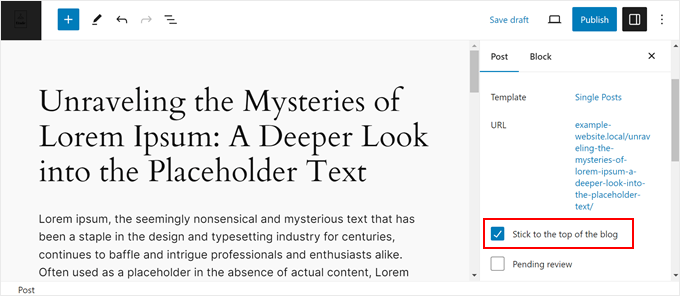
Ensuite, assurez-vous de mettre à jour ou de publier votre article.
C'est tout ! Votre article sera maintenant épinglé sur la page d'accueil de votre blog ou sur la page d'accueil jusqu'à ce que vous supprimiez la coche.
Si vous souhaitez épingler un ancien article, suivez les mêmes étapes et cliquez simplement sur le bouton « Mettre à jour » en haut.
Vous pouvez également épingler d'anciens articles à l'aide de la fonction Édition rapide.
Rendez-vous simplement sur la page Articles » Tous les articles depuis votre espace d'administration et recherchez le titre de l'article correspondant. Ensuite, vous devez cliquer sur l'option « Édition rapide » en dessous.
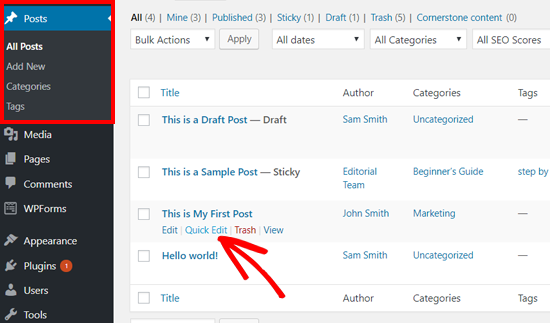
Après cela, vous verrez les options d'édition rapide, y compris une case à cocher pour les articles épinglés en bas, sur le côté droit.
Vous devez cocher la case et cliquer sur le bouton « Mettre à jour » en dessous.
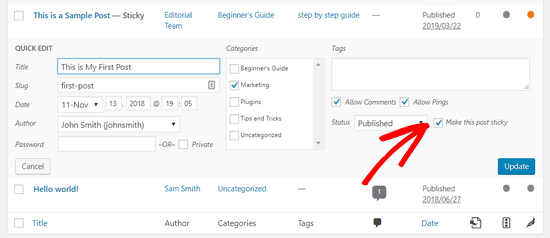
Vous pouvez également appliquer cela à vos brouillons non publiés pour les rendre épinglés une fois qu'ils seront publiés.
Pour plus de conseils et astuces concernant les articles épinglés, vous pouvez lire ces guides :
- Comment ajouter des articles épinglés dans les archives de types de publication personnalisés WordPress
- How to Exclude Sticky Posts from the Loop in WordPress
- Comment réorganiser facilement les articles dans WordPress (étape par étape)
Plus de façons de mettre en valeur et de gérer votre meilleur contenu
Les articles épinglés sont parfaits pour garder les articles importants en haut de votre blog. Mais il existe encore plus de façons de mettre en valeur votre meilleur contenu dans WordPress. Voici quelques autres astuces que nous avons trouvées utiles :
- Comment afficher les articles populaires par vues dans WordPress
- Comment rediriger les utilisateurs vers un article aléatoire dans WordPress
- Comment afficher les articles les plus commentés dans WordPress
- Comment afficher les articles similaires dans WordPress (étape par étape)
- Comment ajouter des articles mis en avant dans la barre latérale de WordPress
- Comment lister les futurs articles programmés dans WordPress
- Comment faire expirer des articles ou du contenu d'article partiel dans WordPress
Nous espérons que cet article vous a aidé à apprendre comment épingler facilement des articles dans WordPress. Vous voudrez peut-être également consulter notre guide sur comment gérer efficacement les séries d'articles dans WordPress et notre liste des pages importantes que chaque blog WordPress devrait avoir.
Si vous avez aimé cet article, abonnez-vous à notre Chaîne YouTube pour des tutoriels vidéo WordPress. Vous pouvez également nous trouver sur Twitter et Facebook.


Dennis Muthomi
Après avoir lu ceci, cela m'a fait réfléchir si une approche similaire pouvait être utilisée pour créer une table des matières latérale collante pour les longs articles de blog.
Au fur et à mesure que les lecteurs parcourent un contenu long, il serait formidable que la table des matières latérale reste visible à tout moment.
Serait-ce possible ??
Support WPBeginner
If you have a table of contents widget then we would recommend using the method from our article below to make it sticky
https://www.wpbeginner.com/plugins/how-to-create-a-sticky-floating-sidebar-widget-in-wordpress/
Admin
Dennis Muthomi
Thank you for the response and for linking me to that article!
I checked it out and it covers exactly what I was looking to do with keeping a sidebar table of contents visible while scrolling long posts.
THANK YOU SO MUCH
David Andrew Wiebe
Merci pour le tutoriel ! J'avais oublié comment faire et j'avais besoin d'un rafraîchissement rapide. Ça a marché à merveille.
Support WPBeginner
Glad our guide was helpful
Admin
Cheryl Downes
Mon (ancien) article épinglé ne s'affiche pas sur la page d'accueil ou sur la page de catégorie.
J'utilise l'éditeur classique et j'ai suivi les étapes du tutoriel, mais bien qu'il soit indiqué qu'il est épinglé, le comportement de l'article n'a pas changé ?
Support WPBeginner
Vous pourriez vouloir contacter le support de votre thème spécifique pour voir si votre thème a un style personnalisé un peu étrange.
Admin
Katia
Bonjour,
Merci pour cette information. Je cherche un nouveau moyen de créer un article épinglé sur une page de catégorie, donc pas sur la page d'accueil. J'utilisais un plugin pour cela, mais j'ai été informé par Wordfence qu'il n'a pas été mis à jour depuis 3 ans, donc je ferais mieux de chercher une autre solution. Avez-vous une suggestion pour cela ?
Merci
Katia
Support WPBeginner
We would first recommend taking a look at our article here: https://www.wpbeginner.com/opinion/should-you-install-plugins-not-tested-with-your-wordpress-version/

Admin
Jubair Bin Iqbal
Merci beaucoup pour votre sujet. C'est très utile pour moi.
Support WPBeginner
You’re welcome, glad our guide could help
Admin
Brian Cooper
eh bien, mais cette publication épinglée apparaîtra désormais même dans le curseur des articles mis en avant, même si vous ne le souhaitez pas, même si elle n'a pas sa place (l'article qui a été rendu épinglé n'a pas été désigné comme article mis en avant) donc s'il s'agit d'une note destinée à apparaître en haut d'une catégorie particulière, elle apparaîtra désormais toujours comme l'image mise en avant n°1 dans le curseur des articles mis en avant, et n°1 dans les articles récents, etc. Je ne suppose pas qu'il existe un moyen de garder cette publication épinglée, juste dans une catégorie particulière du flux de blog.
Zulqarnain
Thank you very much
Janelle
La vidéo de mon article n'apparaît pas sur la page d'accueil. Seulement le titre. Je l'ai rendue épinglée mais elle ne se lance pas – bien qu'elle fonctionne sur l'autre page. Des idées ?
becca puglisi
Bonjour. Merci pour cela. Une question : puis-je faire cela pour un brouillon d'article, afin qu'il apparaisse toujours en haut de mes brouillons mais pas sur mon blog lui-même ? J'ai un modèle que j'utilise chaque semaine, et je dois toujours faire défiler les articles pour le trouver, donc ce serait bien qu'il soit en haut de la page pour que je le voie. Mais je ne veux pas que mes lecteurs le voient car ce n'est qu'un brouillon.
Merci !
Alex Muiruri
Oui. En fait, lorsque vous rendez votre article épinglé, il tombe dans une autre catégorie, loin des brouillons, publiés, tous et corbeille. Il sera donc plus facile de le trouver.
Heather
J'essaie de m'inscrire pour recevoir des conseils par e-mail sur les blogs, mais il est indiqué que j'ai saisi mon e-mail trop de fois... une seule fois m'a suffi pour obtenir ceci.
Support WPBeginner
Veuillez vider le cache et les cookies de votre navigateur, puis réessayez. Vous pouvez également nous suivre sur Facebook.
Admin
Nergis Parikh
Pouvez-vous me dire comment créer un titre accrocheur comme sur le site WikiHow.
Anto Navis
Y a-t-il une option pour rendre l'article épinglé à un moment précis automatiquement..
Si c'est possible, veuillez me guider. J'aimerais ajouter cette fonctionnalité sur mon blog Tech Info World.
Merci !!!
Petrea Dishman
MERCI ! Je n'aurais jamais cherché là pour ça. J'essayais de comprendre comment utiliser les publications post-classe, merci pour le sauvetage. Il ne devrait pas être caché comme ça, à mon avis.
Wunmi
Salut,
Excellent article.
J'ai donc essayé d'épingler une publication et après un moment, j'ai "désépinglé" la publication.
Mais ensuite, la publication semble avoir disparu, je ne vois que le titre et les commentaires.
Le contenu de la publication lui-même a disparu. J'ai essayé de modifier dans le back-end, mais il n'y a rien, mon contenu a juste disparu.
En avez-vous déjà entendu parler ? Pourriez-vous m'aider à résoudre ce problème ? *pleure*
Jank Spim
Bonjour, merci pour ce post très utile et les commentaires.
Quelqu'un sait comment accorder aux auteurs WordPress la permission de rendre un article "sticky" (épinglé) ?
Je ne veux pas faire de l'auteur un éditeur, juste rendre cette case "sticky post" visible.
Dan
Merci pour le pourboire
Dan
Viola
Ok,
Après avoir cherché tant d'articles utiles sur l'option "sticky", je ne la voyais plus.
Puis j'ai vu les mots : "WP Admin" dans l'un des commentaires de ce post et cela m'a immédiatement lancé au début. OUI, j'avais besoin de voir WP ADMIN. et je savais exactement ce que j'avais fait de mal tout ce temps.
I am more visual
Donc, après avoir enfin réussi à supprimer l'article "sticky", je suis revenu relire ce post et regarder la vidéo plus attentivement et :
Tout ce post est très utile !!!
Reposting it on my blog for somewhere in the future, if i forget about sticky posts again
merci beaucoup ^_^
Support WPBeginner
We are glad you found it helpful
Admin
Alyson
Ce n'est pas utile. Il n'y a pas d'option d'édition. Je ne peux pas comprendre comment épingler ou désépingler un article maintenant.
Buzz
Le format a été modifié et sous visibilité publique, il n'y a plus d'option "épingler en haut", y a-t-il une autre façon ?
Support WPBeginner
Il y a un lien Modifier juste à côté de l'option Visibilité : Publique. Cliquer sur ce lien Modifier révélera l'option pour rendre un article "sticky".
Admin
VT
Bonjour,
Désolé, mais dans mon administration, il n'y a pas de lien ou quoi que ce soit. J'ai trois cases à cocher et c'est tout.
J'ai un ancien article épinglé (collé ?) et je ne peux pas le supprimer.
Une autre option ? Je suis hébergé directement sur wordpress.com
Concernant votre « Vous devez vous connecter via l'option Wp Admin »
J'aimerais bien essayer, mais je ne sais pas ce que cela signifie
Merci
v.
Support WPBeginner
Veuillez consulter notre guide sur la différence entre WordPress.org auto-hébergé et un blog WordPress.com gratuit.
Nirajan Thapa
Vous devez vous connecter via l'option WP Admin, puis vous aurez un tableau de bord étendu où vous pourrez trouver les articles et les modifier à partir de là, il y a l'option pour cela.
Viola
Oh, celui-ci est utile.
I have tried everything I saw at first glance on the support page. Signing in as WP Admin was the BEST solution Thank you.
Jeff Potter
J'ai un article marqué comme épinglé. Je veux le désépingler. J'ai un nouvel article que je veux rendre épinglé. Il n'y a aucune option pour faire quoi que ce soit. Très frustrant. Certains commentaires ici l'ont mentionné. Quelqu'un peut-il nous aider ? J'utilise un modèle de blog gratuit, standard et basique. J'ai cherché sur Google. Aucune aide. Aucune des images du tableau de bord ne ressemble à la mienne. J'ai 3 options sous Visibilité — aucune option d'édition. C'est une perte de temps incroyable !!!!
Support WPBeginner
Vous devez simplement modifier l'ancien article que vous souhaitez désépingler. Dans la boîte méta de publication juste au-dessus du bouton de mise à jour, vous verrez le lien de modification. Vous voudrez peut-être aussi consulter comment ajouter une date d'expiration aux articles épinglés.
Admin
Ivor
Je ne peux pas ouvrir Modifier en Visibilité publique pour rendre mon dernier article épinglé. Est-ce parce que j'ai trop d'articles épinglés ? (39) Si c'est le cas, j'ai toujours besoin d'ouvrir l'édition pour désépingler certains articles précédents. Merci d'avance pour toute aide dans la résolution de ce problème.
Ivor
Je ne peux pas ouvrir la fonction d'édition publique de visibilité pour rendre un article épinglé. Peut-on avoir trop d'articles épinglés (39) ? Si c'est le cas, comment puis-je désépingler certains articles si je ne peux pas ouvrir l'édition ? Merci.
Support WPBeginner
Vous pouvez avoir autant d'articles épinglés que vous le souhaitez. Vous pouvez modifier un article et décocher la case « épinglé » pour le désépingler. Alternativement, vous pouvez également définir une date d'expiration pour les articles épinglés dans WordPress.
Admin
Guy Dauncey
Mon bouton Visibilité n'a plus d'option pour rendre un article épinglé en haut. Avez-vous changé quelque chose ? J'avais cette capacité auparavant – maintenant elle a disparu.
Desi
Je ne peux pas le voir non plus – sous « visibilité », il n'y a plus que 3 options : « public, privé et protégé par mot de passe ».
J'ai mis mon dernier article en épinglé et maintenant, lorsque je publie quelque chose de nouveau, il n'apparaît pas en haut et il n'y a aucun moyen de le modifier.
S’il vous plaît aidez-moi
Bev
J’ai le même problème que Guy et Desi. Sous visibilité, il n’y a que 3 options « public, privé et protégé par mot de passe » et aucune d’entre elles ne me permet de mettre un article en épinglé. J’ai pu avoir un article en épinglé et aucun après. Le thème que j’utilise est « The Dyad Theme ».
Maru
Bonjour
Y a-t-il un moyen de changer le texte de la note épinglée (il est écrit « mis en avant ») ? Et si oui, y a-t-il un moyen de changer le texte pour des notes épinglées individuelles, au lieu de toutes ?
Merci.
Cordialement M
Christopher Pontine
Bonjour,
Y a-t-il un moyen de faire qu’une page au lieu d’un article fasse cela ?
Merci,
Chris
Support WPBeginner
En fait, les pages ne sont pas hiérarchiques comme les articles. Pour en savoir plus, veuillez consulter notre guide sur la différence entre les articles et les pages.
Admin
sajeda
Bonjour, j'ai vérifié mon article sur sticky mais il n'apparaît jamais ?? Qu'est-ce qui ne va pas ???
Umair
Salut
Sur Wordpress 4.2.4, rien n'apparaît lorsque vous cliquez sur Public dans le menu Modifier de la section Publier. Je ne peux donc pas rendre mon article "sticky" via cette option. Quelqu'un peut-il m'aider concernant cette version ?
Support WPBeginner
Vous devez cliquer sur « Modifier » à côté de Public.
Admin
Tuan
Cette option n'est pas disponible pour les types d'articles personnalisés
Mon Villarin
Bonjour wpbeginner, j'utilise Genesis et j'aimerais savoir comment changer la couleur d'arrière-plan d'un article "sticky" depuis la page d'accueil ? Je ne trouve aucun tutoriel ou code nulle part en ligne. J'espère que vous pourrez m'aider. L'adresse de mon site est :
DON COBB
Je comprends comment rendre un article "sticky", mais cet article "sticky" n'apparaît qu'avec un titre, pas un article. Il faut cliquer dessus pour le lire. J'aimerais que l'article "sticky" affiche l'article entier, comme tous les autres articles. Est-ce possible ? Merci d'avance...
Support WPBeginner
L'apparence des articles "sticky" dépend de votre thème WordPress et de la manière dont il gère les articles "sticky". Si c'est ainsi que votre thème affiche les articles "sticky", vous devrez modifier les fichiers du thème pour afficher le contenu complet. Demandez de l'aide à l'auteur de votre thème avant de modifier vous-même le thème.
Admin
Hanna
To the question regarding a sticky post in a category rather than a page, you said yes. Well, my question is how. Please help!
Support WPBeginner
Consultez notre tutoriel sur comment ajouter des articles épinglés aux catégories dans WordPress.
Admin
Graeme Voigt
Est-il possible de publier un article sur ma page d'accueil qui NE PEUT PAS être cliqué ? Mon thème de maçonnerie a une option pour publier un article qui apparaît comme une citation sur la page d'accueil. La seule chose est que je ne veux pas que les utilisateurs cliquent sur cette citation et soient redirigés vers une page aléatoire qui ne contient qu'une seule phrase ! Je veux que les articles apparaissent sur la page d'accueil comme une source d'inspiration – pas un lien vers une page.
Merci pour toute aide !
Frost
Je veux que mes publications choisies soient épinglées en permanence sur la page d'accueil. Je ne veux pas que des publications supplémentaires soient visibles sur la page d'accueil.
De plus, 5 pages ou plus peuvent-elles être épinglées.
BrianL51
J'ai créé un article épinglé comme note de bienvenue expliquant de quoi parle mon site et comment l'utiliser au mieux. Il est en tête de liste depuis plus d'une semaine, au-dessus des articles plus récents. Exactement comme je le voulais. Aujourd'hui, lorsque je me connecte, l'article épinglé est le n°2 de la liste, sous un article plus récent qui était en dessous hier. Je n'ai rien trouvé pour expliquer cela. L'article épinglé est toujours le seul avec la case épinglé cochée. Quelqu'un a-t-il des suggestions sur ce qui se passe et comment l'éviter ? (Pour l'instant, j'ai l'intention de rendre l'article non épinglé, puis de le rendre à nouveau épinglé. Je croise les doigts, mais même si cela fonctionne, ce n'est guère idéal.)
L'équipe de WPBeginner
Allez dans Apparence -> Widgets et supprimez le widget des articles récents. Vous pouvez le rajouter quand vous le souhaitez en le faisant simplement glisser et déposer dans la même barre latérale.
BrianL51
Bonjour, j'ai déjà trouvé comment rendre un article "sticky" (épinglé), mais il y a un autre problème. Un lien vers le nouvel article épinglé apparaît dans la liste des articles récents sur ma barre latérale, mais cliquer dessus aboutit à un message du type « Zut, c'est embarrassant, n'est-ce pas » car le lien ne trouve apparemment rien vers quoi pointer. Des suggestions ? Après environ cinq autres articles réguliers, ce lien mort disparaîtra du bas de la liste de toute façon, mais je suis curieux de savoir si cela peut être corrigé.
L'équipe de WPBeginner
Essayez d'ajouter un autre article épinglé avec un titre différent. Voyez si vous pouvez reproduire l'erreur.
BrianL51
Merci beaucoup pour votre réponse rapide et pour votre suggestion, mais... il s'agit d'un site en ligne que j'édite. Si je parviens à reproduire l'erreur, je me retrouverai avec deux liens morts dans ma liste d'articles récents. Autant que je sache, je n'ai pas d'accès UX pour éditer la liste des articles récents. Si vous pouvez me dire que je me trompe, et comment je peux supprimer des entrées de la liste, alors j'expérimenterai volontiers avec le problème de l'article épinglé.
Tim
Dans Genesis, c'est désactivé.
Kate
Bonjour, est-il possible d'avoir l'article épinglé sur une seule page ? Sans code CSS ou de programmation ? Merci !
Omniaural
Oh zut. Si simple, et pourtant je n'ai jamais pensé à regarder là !
L'équipe de WPBeginner
Vous pouvez le faire en utilisant du CSS. WordPress ajoute automatiquement la classe "sticky" aux articles épinglés. Vous pouvez utiliser cette classe en CSS pour ajouter vos règles de style. Par exemple :
.sticky { background-color:yellow; border:1px solid #ccc; padding:5px; }
Terry
Comment puis-je changer la couleur de la note "sticky" ?
L'équipe de WPBeginner
Un article épinglé restera épinglé jusqu'à ce que vous publiiez un autre article et que vous le marquiez comme épinglé, ou que vous désactiviez manuellement l'option d'article épinglé.
Smiley
Thank you
Smiley
Merci beaucoup les gars pour votre excellent travail, mais s'il vous plaît, pouvez-vous répondre à ces deux questions pour moi :
Un post épinglé reste-t-il épinglé jusqu'à ce que je coche la case ?
et que se passe-t-il si j'ai plus d'un post épinglé ?
Jen
J'essaie de faire cela sur mes publications, mais je n'arrive pas à trouver le bouton épingler ? Cette fonctionnalité n'existe plus ?
L'équipe de WPBeginner
Elle existe, mais vous devez cliquer sur le lien Modifier à côté de la visibilité sous la boîte de publication pour la voir.
L'équipe de WPBeginner
Vous n'avez pas besoin d'un plugin pour cela, cette fonctionnalité est intégrée à WordPress
donmatrix
mais il y a un plugin pour ça ??
Dana
Je pensais vouloir une page d'accueil statique, mais j'ai réalisé que ce que je veux vraiment, c'est un curseur de contenu cool en haut… les derniers articles… une petite section à propos de moi. puis tous mes boutons de médias sociaux, plugins Instagram et autres…. Est-ce possible avec un article épinglé comme page d'accueil ?? Ou que puis-je essayer d'autre ?
Support WPBeginner
Il existe des thèmes WordPress gratuits et premium qui vous permettent de faire tout cela facilement. Mais si vous voulez le faire sans changer de thème, alors un article épinglé n'est toujours pas la bonne solution.
Admin
Keith Davis
Merci les gars
J'aurais dû le savoir, mais je ne l'ai pas fait.
Johan Horak
Salut, merci.
Will the post stay sticky until I remove the tick?
Personnel éditorial
Oui, il restera épinglé jusqu'à ce que vous le désépingliez.
Admin
junnydc
En regardant de plus près la structure de la table wp_post, quels champs la rendent épinglée ?
btfb
Merci pour le partage, nous pouvons épingler l'article s'il s'agit d'un concours ou d'une ressource.
btfb
Merci pour le partage, nous pouvons épingler l'article s'il s'agit d'un concours ou d'une ressource.
Jacky
Salut, merci pour les conseils, je le fais mais l'arrière-plan de l'article dans l'article épinglé du thème twenty ten est passé au bleu clair. Y a-t-il un moyen de le rendre blanc aussi ? Merci.
Personnel éditorial
Oui, vous devrez modifier la classe dans le fichier CSS. Recherchez .sticky et modifiez la couleur d'arrière-plan.
Admin