


Au cours des 16 dernières années, nous avons expérimenté différentes façons de gagner de l'argent en ligne avec WordPress. Bien que la création d'une boutique en ligne ou le marketing d'affiliation soient des options simples, vous pourriez également être intéressé par la création d'un site d'annonces classées.
Un site d'annonces classées est une place de marché en ligne où les utilisateurs peuvent publier des annonces pour des articles qu'ils souhaitent vendre, acheter ou échanger. Cela peut aller de meubles et vêtements d'occasion à des voitures, des appartements, ou même des services comme la tonte de pelouse ou la garde d'animaux.
Dans cet article, nous allons vous montrer comment créer facilement un site d'annonces classées dans WordPress, étape par étape. Que vous soyez un utilisateur débutant ou expert de WordPress, ce tutoriel est conçu pour vous aider à créer un site d'annonces classées convivial sans avoir à engager un développeur.
Pourquoi créer un site d'annonces classées ?
Un site d'annonces classées permet aux utilisateurs de publier des annonces pour des articles qu'ils souhaitent vendre. D'autres personnes visitant votre site peuvent alors utiliser les détails fournis dans cette annonce pour contacter le vendeur et effectuer un achat.
Vous pouvez définir une commission spécifique lors de l'achat ou facturer de l'argent aux utilisateurs pour publier une annonce sur votre site Web. Vous pouvez également permettre aux utilisateurs d'ajouter des offres d'emploi comme on en trouve sur Freelancer ou Upwork.
De plus, vous pourrez créer une plateforme répondant spécifiquement aux besoins de votre communauté locale pour acheter, vendre et trouver des emplois. Vous pouvez même cibler une niche spécifique pour les annonces classées, comme le matériel de sport ou les vêtements de seconde main, afin d'attirer des clients.
Cela permettra aux utilisateurs d'acheter ou de vendre facilement des produits depuis le confort de leur foyer et de générer plus de trafic vers votre site Web.
Dans l'ensemble, la création d'un site Web d'annonces peut être un moyen facile de gagner de l'argent en ligne.
Cela dit, examinons comment créer facilement un site d'annonces classées, étape par étape. Voici un résumé des étapes que nous allons couvrir dans ce tutoriel :
- Étape 1 : Choisir un constructeur de site web
- Étape 2 : Choisissez un nom de domaine et un hébergement pour votre site web
- Étape 3 : Créez un nouveau site web WordPress
- Étape 4 : Choisissez un thème personnalisé
- Étape 5 : Utilisez le plugin Business Directory pour créer un site d'annonces classées
- Étape 6 : Créez une page d'accueil et un menu de navigation
- Étape 7 : Créez un formulaire de contact avec WPForms
- Étape 8 : Utilisez AIOSEO pour améliorer le classement de votre site
- Bonus : Utilisez MonsterInsights pour l'analyse de votre site
Étape 1 : Choisir un constructeur de site web
Pour démarrer un site d'annonces classées, vous devrez d'abord choisir un constructeur de site web.
Pour cela, nous recommandons WordPress car c'est le meilleur constructeur de sites Web du marché, utilisé par plus de 43 % des sites sur Internet. Il est gratuit, facile à utiliser et très évolutif.
Cependant, vous devez garder à l'esprit qu'il existe deux types de WordPress.
WordPress.com est une plateforme d'hébergement de blogs, tandis que WordPress.org est un logiciel open-source auto-hébergé. Pour plus de détails, consultez notre comparaison entre WordPress.com et WordPress.org.
Pour un site Web d'annonces classées, vous aurez besoin de WordPress.org, qui vous donne une liberté créative complète et peut s'intégrer à n'importe quel plugin d'annonces classées. Pour en savoir plus, vous pouvez consulter notre examen complet de WordPress.
Une fois que vous avez choisi un constructeur de site web, il est temps pour vous d'acheter un hébergement et un nom de domaine.
Étape 2 : Choisissez un nom de domaine et un hébergement pour votre site web
Un nom de domaine est le nom de votre site Web sur Internet, comme LocalListing.com ou www.TreasureTrove.com. C'est le nom que les clients doivent taper dans leur navigateur pour accéder à votre site Web.
D'autre part, l'hébergement est l'endroit où votre site Web vit en ligne et stocke toutes ses données. Vous pouvez consulter nos meilleures recommandations pour les meilleurs services d'hébergement WordPress si vous avez besoin d'aide pour choisir un fournisseur.
Maintenant, vous remarquerez que même si WordPress est gratuit, c'est là que vos coûts commenceront à s'accumuler. Un nom de domaine vous coûtera environ 14,99 $/an tandis que les coûts d'hébergement commencent à 7,99 $/mois.
Si vous débutez, cela peut être un peu cher.
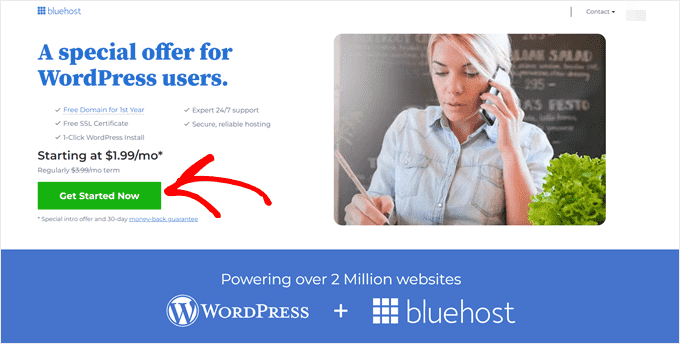
Heureusement, Bluehost offre une remise généreuse aux lecteurs de WPBeginner, ainsi qu'un nom de domaine et un certificat SSL gratuits. C'est l'une des plus grandes entreprises au monde et un partenaire d'hébergement officiellement recommandé par WordPress.
Pour obtenir une réduction sur Bluehost, cliquez simplement sur le bouton suivant.
Cela vous mènera au site Web de Bluehost, où vous devrez cliquer sur le bouton « Commencer ».
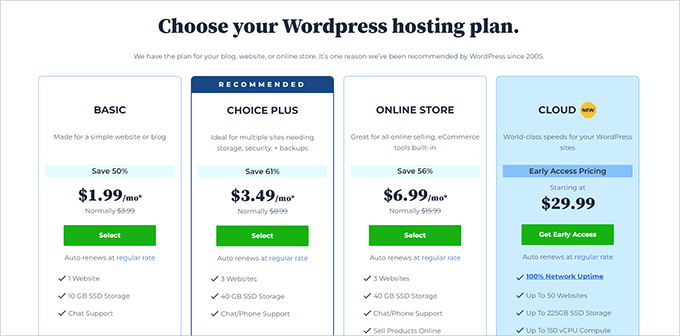
Vous serez maintenant dirigé vers la page des tarifs. Ici, vous pouvez sélectionner un plan en fonction des besoins de votre site web.
Nous recommandons les plans Basic ou Choice Plus car ce sont les plus populaires parmi nos lecteurs. Une fois que vous avez fait votre choix, cliquez simplement sur le bouton « Sélectionner » sous un plan.
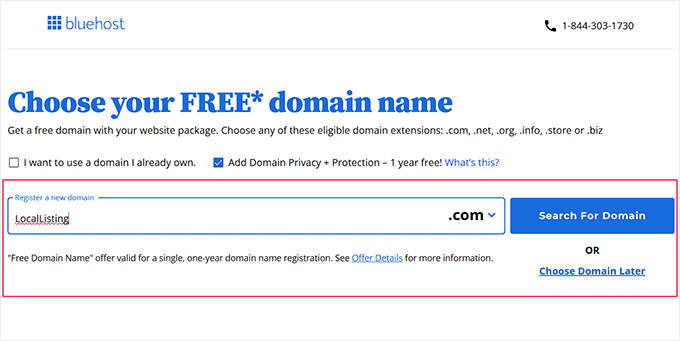
Cela vous mènera à un autre écran, où vous pourrez saisir le nom de domaine que vous prévoyez d'utiliser pour votre site web d'annonces classées.
N'oubliez pas de choisir un nom spécifique à votre niche et facile à épeler, à prononcer et à retenir. Pour des idées, vous pouvez consulter notre guide pour débutants sur comment choisir le meilleur nom de domaine.
Si cela ne vous aide pas, vous pouvez également essayer le générateur de noms d'entreprise gratuit de WPBeginner pour trouver un titre de site Web.
Ensuite, tapez le nom et cliquez sur le bouton « Rechercher un domaine ». Si ce nom de domaine est disponible, vous pouvez le sélectionner pour passer à l'étape suivante.
Après cela, vous devez ajouter les informations de votre compte, votre numéro de téléphone, votre adresse e-mail professionnelle, votre nom et votre pays. Vous verrez également une liste d'options supplémentaires que vous pouvez acheter avec l'hébergement.
Ensuite, saisissez vos informations de paiement pour effectuer l'achat. Ce faisant, vous recevrez un e-mail de confirmation avec les détails pour vous connecter à votre tableau de bord Bluehost.

Ce sera votre panneau de contrôle où vous pourrez facilement gérer votre site Web d'annonces classées.
Étape 3 : Créez un nouveau site web WordPress
Une fois l'hébergement acheté, il est temps d'installer WordPress. Gardez à l'esprit que si vous vous inscrivez sur Bluehost en utilisant notre lien ci-dessus, WordPress sera automatiquement installé pour vous.
Cependant, si vous prévoyez de créer un site Web différent pour vos petites annonces, vous pouvez passer à l'onglet « Sites Web » dans le tableau de bord Bluehost. Ensuite, cliquez sur le bouton « Ajouter un site ».

Vous serez maintenant dirigé vers un autre écran pour sélectionner un type de site. Comme vous créez un tout nouveau site WordPress, vous devez sélectionner l'option « Installer WordPress ».
Si vous souhaitez simplement migrer un site WordPress que vous avez déjà créé vers un autre nom de domaine, vous pouvez choisir l'option « Transférer un site WordPress existant ». Une fois cela fait, cliquez sur le bouton « Continuer ».

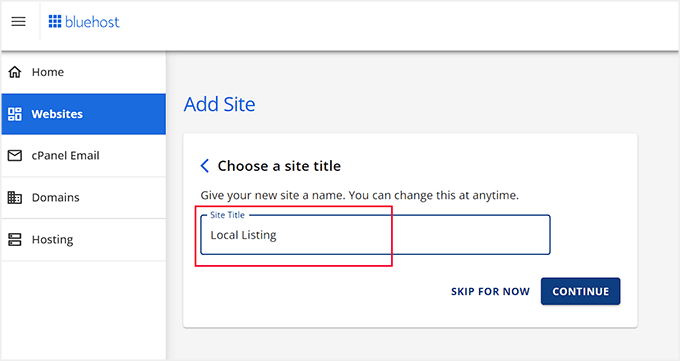
Maintenant, vous devez ajouter un nom pour votre site de petites annonces dans le champ « Titre du site ».
Après cela, cliquez sur le bouton « Continuer ».
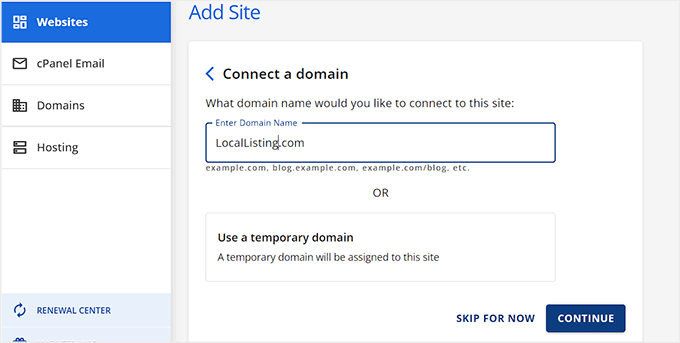
Bluehost vous demandera alors de connecter un nom de domaine pour votre site d'annonces.
Cependant, si vous n'en avez pas encore acheté, vous pouvez opter pour l'option « Utiliser un domaine temporaire » en attendant. N'oubliez pas de cliquer sur le bouton « Continuer » pour avancer.
Votre site WordPress sera maintenant installé pour vous et cela peut prendre quelques minutes.
Une fois cela fait, vous serez redirigé vers l'onglet « Sites Web » où vous remarquerez votre site Web nouvellement créé.
Cliquez sur le bouton « Modifier » pour vous connecter à votre espace d'administration WordPress.

Si vous le souhaitez, vous pouvez également vous connecter à votre tableau de bord en visitant votresite.com/wp-admin/ dans votre navigateur Web. Assurez-vous simplement de remplacer votresite.com par votre propre nom de domaine.
Note : Si vous avez choisi un autre hébergement Web pour votre site Web d'annonces classées, comme WP Engine, SiteGround, ou Hostinger, vous pouvez consulter notre guide pour débutants sur comment installer WordPress pour obtenir des instructions.
Étape 4 : Choisissez un thème personnalisé
Une fois que vous visitez votre site Web WordPress, vous remarquerez que le thème par défaut a été activé.
Un thème est essentiellement un modèle conçu par des professionnels qui contrôle l'apparence de votre site Web pour les visiteurs.
Cependant, pour faire bonne impression et encourager les utilisateurs à publier des annonces, il est conseillé de remplacer votre thème par défaut par un thème qui correspond à votre niche.
Vous pouvez utiliser l'un des thèmes WordPress populaires et les personnaliser à votre guise.
De plus, vous pouvez consulter notre liste des meilleurs thèmes WordPress pour entreprises pour trouver plus d'idées. Une fois que vous avez choisi celui qui convient, consultez notre tutoriel sur comment installer un thème WordPress.

Cependant, si aucun des thèmes ne vous plaît, vous pouvez utiliser SeedProd à la place. C'est le meilleur constructeur de thèmes WordPress qui vous permet de créer votre propre thème personnalisé en quelques minutes seulement.
Vous pouvez facilement concevoir vos pages à l'aide du constructeur par glisser-déposer et des modèles prédéfinis proposés par le plugin. Plusieurs de nos marques partenaires ont créé leurs sites Web avec et ont obtenu d'excellents résultats. Pour en savoir plus, vous pouvez lire notre avis sur SeedProd.

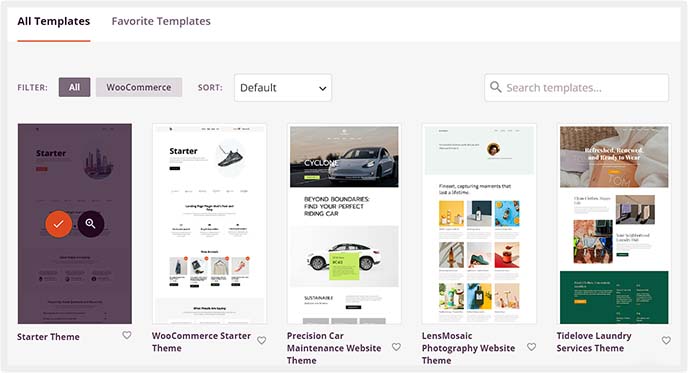
Après activation, visitez simplement la page SeedProd » Constructeur de thèmes depuis le tableau de bord WordPress et cliquez sur le bouton « Kits de modèles de thèmes ».
Cela vous mènera à un nouvel écran où vous pourrez parcourir les modèles et sélectionner celui qui vous plaît.
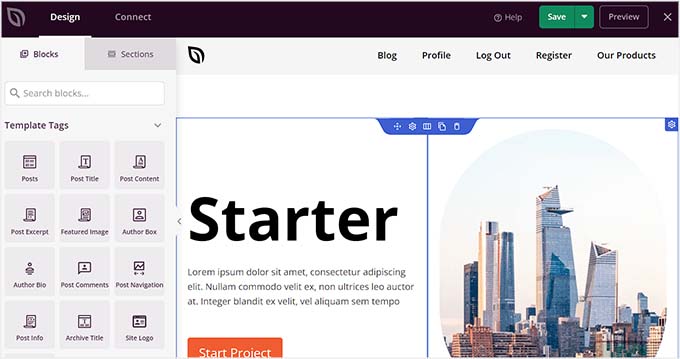
Cela lancera le constructeur visuel où vous pourrez personnaliser le thème en utilisant les blocs de la colonne de gauche.
Pour plus de détails, consultez notre tutoriel sur comment créer un thème personnalisé dans WordPress.
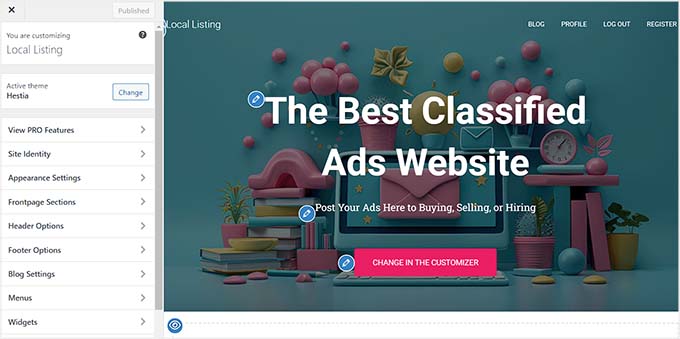
D'autre part, si vous avez décidé d'utiliser un thème WordPress conventionnel, vous devez visiter la page Apparence » Personnaliser depuis le tableau de bord WordPress.
Cela ouvrira le personnaliseur de thème, où vous pourrez modifier les couleurs d'arrière-plan, les emplacements des menus, les titres du site, et plus encore.
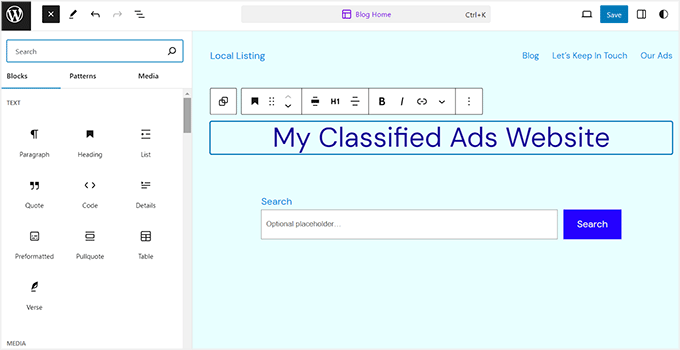
Cependant, si vous utilisez un thème bloc, vous devrez visiter la page Apparence » Éditeur pour ouvrir l'éditeur de site complet.
Ici, vous pouvez faire glisser et déposer les blocs de la colonne de gauche pour personnaliser votre site web. Une fois que vous avez terminé, n'oubliez pas de cliquer sur le bouton « Enregistrer » pour sauvegarder vos paramètres.
Pour plus d'informations, consultez notre tutoriel sur comment utiliser l'éditeur de site complet de WordPress.
Étape 5 : Utilisez le plugin Business Directory pour créer un site d'annonces classées
Maintenant que vous avez personnalisé le thème, il est temps de configurer votre site web pour accepter les petites annonces.
Pour ce faire, vous aurez besoin du plugin Business Directory, qui est populaire pour créer un annuaire, configurer des petites annonces, organiser des listes et accepter des paiements.
Tout d'abord, vous devez installer et activer le plugin Business Directory. Pour plus de détails, consultez notre tutoriel sur comment installer un plugin WordPress.
Remarque : Le plugin Business Directory dispose d'un plan gratuit que vous pouvez utiliser. Cependant, pour débloquer certaines fonctionnalités comme la prise en charge de Stripe et PayPal, vous pourriez avoir besoin du plan pro.
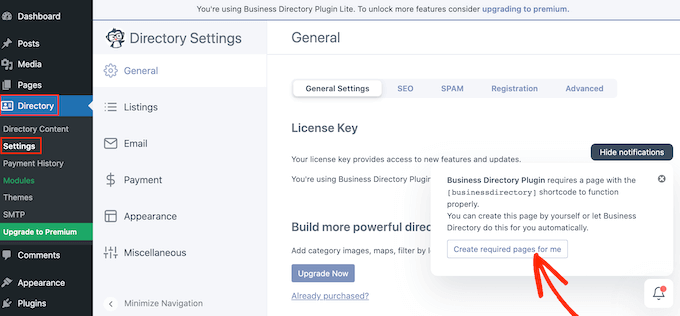
Après l'activation, visitez la page Directory » Settings depuis le tableau de bord WordPress. Ici, vous remarquerez une fenêtre contextuelle vous demandant la permission de créer de nouvelles pages sur votre site web.
Cliquez sur le bouton « Créer les pages requises pour moi ». Le plugin va maintenant créer une page « Business Directory » où les utilisateurs pourront voir différentes annonces et soumettre les leurs.
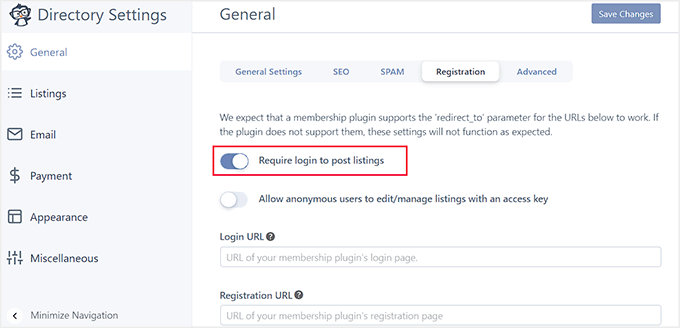
Une fois que vous avez fait cela, passez à l'onglet « Registration » en haut.
Vous pouvez maintenant activer le commutateur « Require login to post listings » sur « ON » si vous souhaitez que les utilisateurs doivent s'inscrire et se connecter sur votre site web pour soumettre leur petite annonce.
Ensuite, vous pouvez ajouter l'URL d'une page de connexion et d'inscription que vous avez créée sur votre site Web. Si vous ne l'avez pas encore fait, consultez notre tutoriel sur comment créer une page de connexion personnalisée dans WordPress.
Vous pouvez également désactiver l'option si vous souhaitez autoriser n'importe qui à soumettre des annonces. Ensuite, cliquez sur le bouton « Save Changes » pour enregistrer vos paramètres.
Maintenant, vous pouvez passer à l'onglet « Listings » dans la colonne de gauche.
Une fois sur place, vous pouvez configurer le nombre d'annonces par page, sélectionner le statut par défaut des annonces, et plus encore.
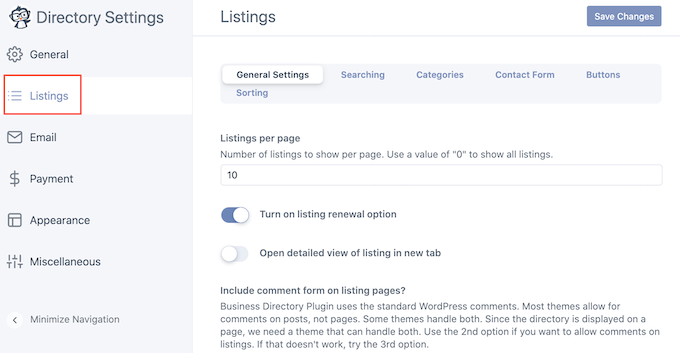
Vous pouvez également jeter un œil à tous les autres paramètres proposés sur cette page.
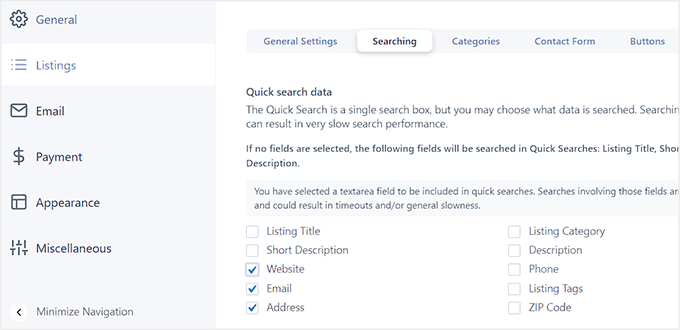
Par exemple, vous pouvez passer à l'onglet « Recherche » et cocher la case à côté des données que vous souhaitez rendre consultables. Si vous souhaitez que les utilisateurs puissent parcourir les annonces en fonction de l'adresse e-mail d'un utilisateur, vous pouvez sélectionner ce champ.
Astuce d'expert : Si vous cherchez à améliorer la recherche sur l'ensemble de votre site Web, nous vous recommandons d'utiliser SearchWP. Pour plus de détails, consultez notre tutoriel sur comment améliorer la recherche WordPress.
Après cela, cliquez sur le bouton « Enregistrer les modifications » pour enregistrer vos paramètres.
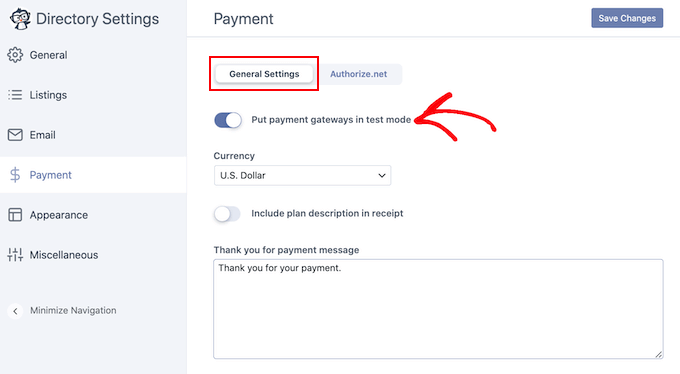
Ensuite, vous devez passer à l'onglet « Paiements ».
Ici, vous pouvez sélectionner une devise et ajouter un message de paiement qui sera affiché aux utilisateurs après une transaction réussie.
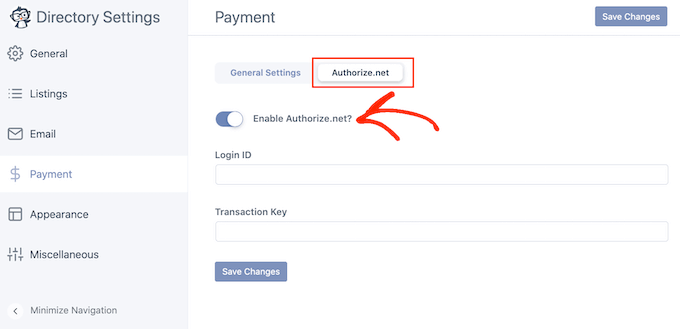
Ensuite, passez à l'option « Authorize.net » et activez le commutateur. C'est la seule méthode de paiement disponible dans le plan gratuit. Si vous utilisez un plan premium, vous pourrez également utiliser PayPal, Stripe ou Payfast.
Maintenant, ajoutez votre identifiant de connexion et votre clé de transaction pour connecter la passerelle de paiement au plugin. Une fois que vous avez terminé, cliquez sur le bouton « Enregistrer les modifications ».
Pour commencer à accepter des annonces classées sur votre site Web, vous devez visiter la page Directory » Directory Content et passer à l'onglet « Form Fields » dans la colonne de gauche.
Cet écran affichera maintenant une liste des champs par défaut qui sont ajoutés au formulaire que les utilisateurs devront soumettre avec les détails de leur annonce.
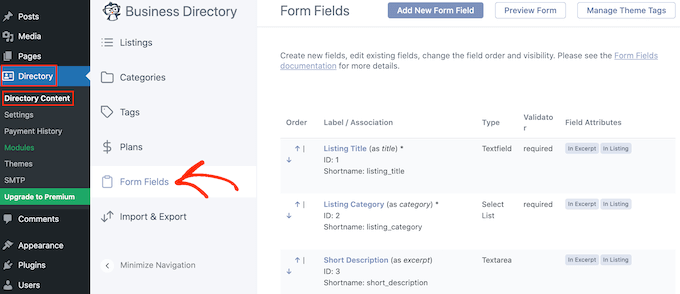
À partir d'ici, vous pouvez réorganiser l'ordre des champs du formulaire à l'aide des flèches vers le haut et vers le bas situées à gauche de chaque champ.
Vous pouvez également supprimer un champ en cliquant sur le lien « Supprimer ». Cependant, si vous souhaitez modifier le champ, vous pouvez cliquer sur le lien « Modifier ».
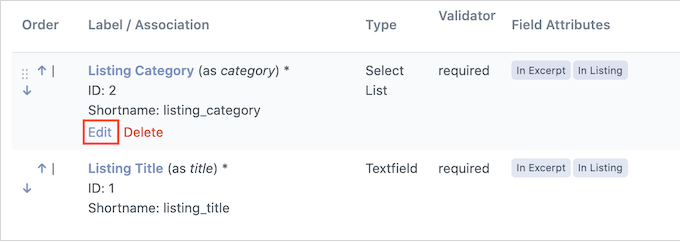
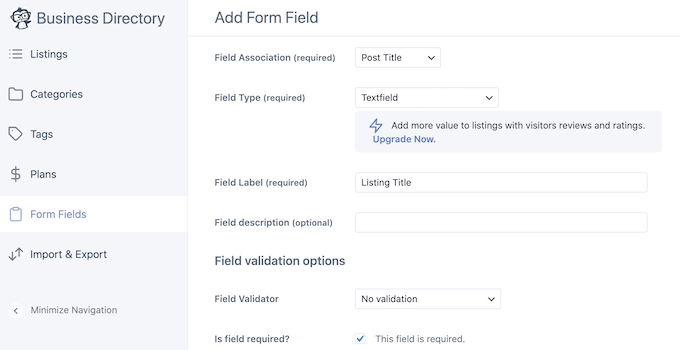
Cela ouvrira une nouvelle page où vous pourrez modifier l'étiquette du champ, changer son type, marquer le champ comme obligatoire, ajouter une description facultative, et plus encore.
Une fois que vous avez terminé, cliquez simplement sur le bouton « Mettre à jour le champ » pour enregistrer vos modifications.
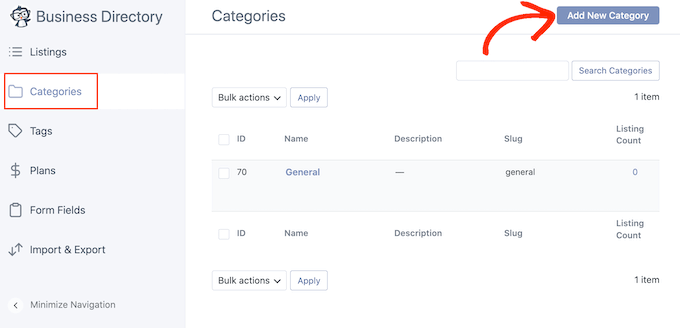
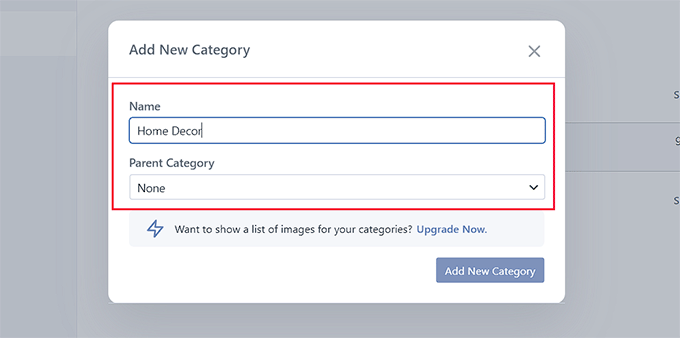
Ensuite, vous devez passer à l'onglet « Catégories » dans la colonne de gauche et cliquer sur le bouton « Ajouter une nouvelle catégorie ».
Nous vous recommandons de créer au moins 4 à 5 catégories pour vos annonces. Celles-ci aideront les utilisateurs à parcourir vos listes et vous aideront également à cibler des niches spécifiques.
Par exemple, vous pouvez créer différentes catégories pour le matériel de sport, les offres d'emploi, les vêtements, etc.
Cliquer sur le bouton ouvrira une fenêtre contextuelle à l'écran, où vous pourrez ajouter un nom de catégorie.
Ensuite, cliquez sur le bouton « Ajouter une nouvelle catégorie » dans l'invite pour terminer le processus.
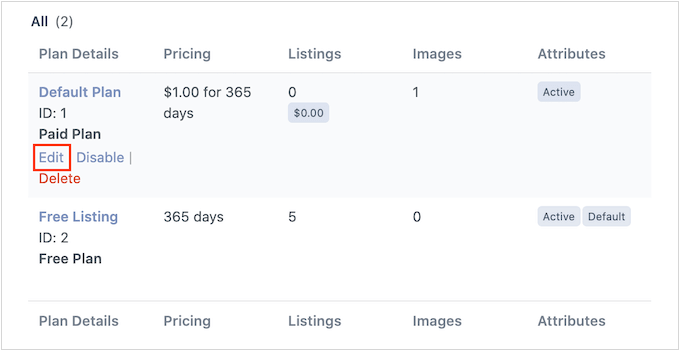
Après cela, vous devrez passer à l'onglet « Plans », où vous remarquerez qu'un plan de publication gratuit et un plan payant à 1 $ pour 365 jours ont déjà été ajoutés.
Pour modifier ces paramètres, cliquez simplement sur le lien « Modifier » sous l'une des options.
Note : Vous pouvez également ajouter un tout nouveau plan tarifaire en cliquant sur le bouton « Ajouter un nouveau plan » en haut.
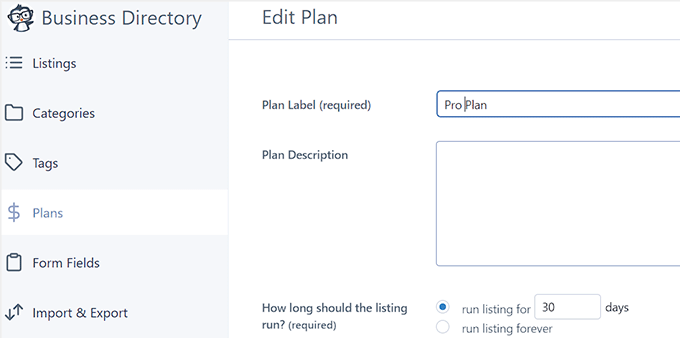
Cela vous mènera à un nouvel écran, où vous pourrez modifier le nom des plans, décider de la durée de publication avec ce plan, le nombre d'images autorisées, le prix, et plus encore.
Une fois que vous avez terminé, cliquez sur le bouton « Enregistrer les modifications » pour sauvegarder vos paramètres.
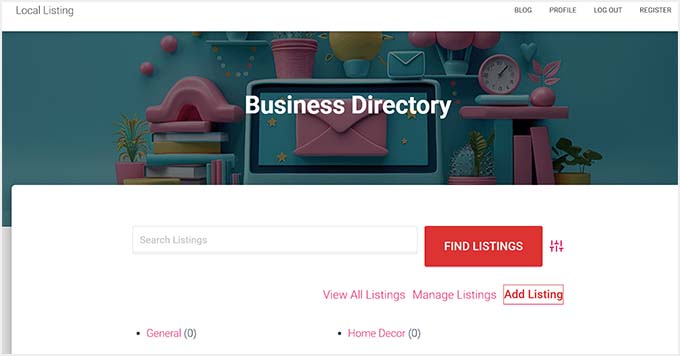
Maintenant que tout est configuré, visitez simplement la page Annuaire d'entreprises sur votre site Web, où vous remarquerez un formulaire de recherche que les visiteurs peuvent utiliser pour rechercher des annonces classées.
De même, si quelqu'un souhaite soumettre une annonce, il peut cliquer sur le bouton « Ajouter une annonce ».
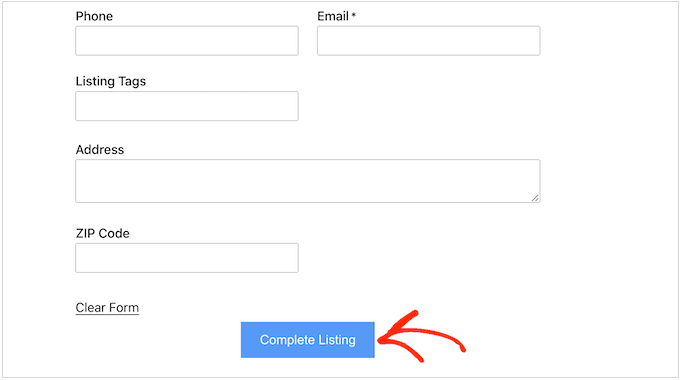
Cela les dirigera vers un nouvel écran, où ils pourront ajouter le titre de leur annonce, la description, l'URL du site Web, l'adresse e-mail, le numéro de téléphone et le code postal.
Une fois terminé, les utilisateurs peuvent simplement cliquer sur le bouton « Terminer l'annonce » pour soumettre leur publicité.
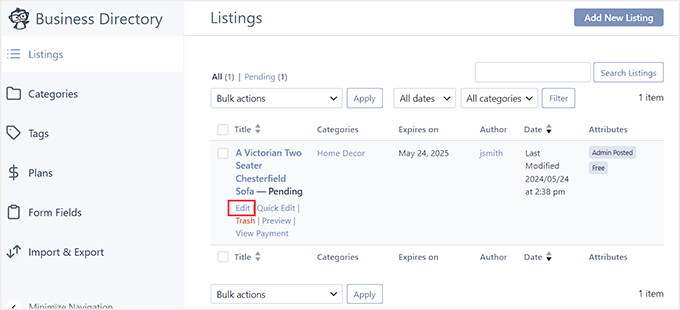
Une fois que les utilisateurs commencent à soumettre des annonces sur votre site Web, vous pourrez les consulter en visitant la page Annuaire » Contenu de l'annuaire et en passant à l'onglet « Annonces ».
Ici, vous remarquerez que toutes les annonces sont définies sur « En attente de révision ». Maintenant, pour apporter des modifications, vous pouvez cliquer sur le bouton « Modifier ».
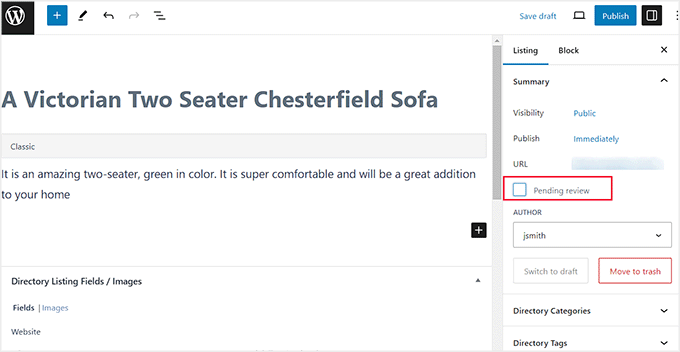
Cela ouvrira l'éditeur de blocs, où vous pourrez vérifier tous les détails de l'annonce et ajouter des balises.
Une fois que vous êtes satisfait, décochez simplement l'option « En attente de révision » et cliquez sur le bouton « Publier » pour rendre l'annonce classée active.
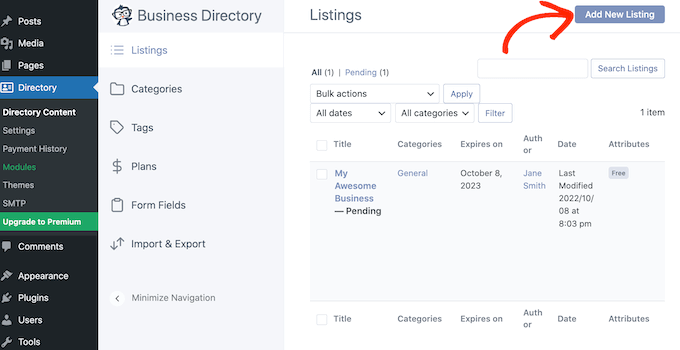
Vous pouvez également ajouter vous-même une annonce classée en cliquant sur le bouton « Ajouter une nouvelle annonce » sur la page « Annonces ».
Cela ouvrira à nouveau l'éditeur de blocs, où vous pourrez ajouter vous-même tous les détails de l'annonce classée.
Vous avez maintenant créé avec succès un site Web d'annonces classées.
Si vous avez besoin de plus d'informations sur les fonctionnalités du plugin Business Directory, consultez notre tutoriel sur comment créer un annuaire Web dans WordPress.
Étape 6 : Créez une page d'accueil et un menu de navigation
Le plugin Business Directory créera une page spécifique où les utilisateurs pourront consulter vos annonces. Elle sera également nommée « Business Directory », ce qui peut être trompeur.
Nous vous recommandons de changer ce nom pour quelque chose de lié aux petites annonces en visitant la section Pages et en sélectionnant l'option « Modification rapide » sous cette page.
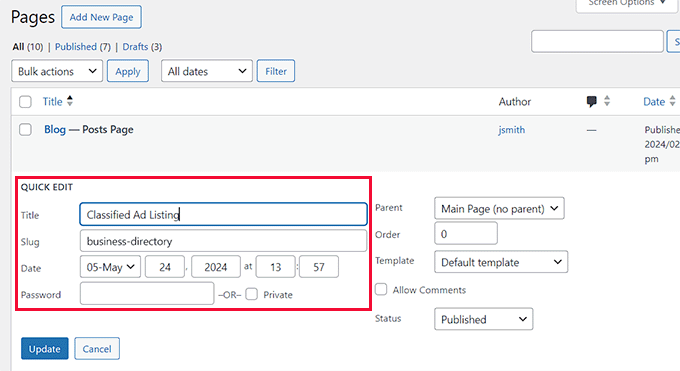
Après cela, vous devrez ajouter la page de liste des petites annonces à votre menu de navigation pour permettre aux utilisateurs de parcourir facilement vos annonces et de soumettre les leurs.
Pour ce faire, vous devez visiter la page Apparence » Menus et développer l'onglet « Pages » dans la colonne de gauche. Ici, vous devez cocher l'option « Liste des petites annonces » et cliquer sur le bouton « Ajouter au menu ».
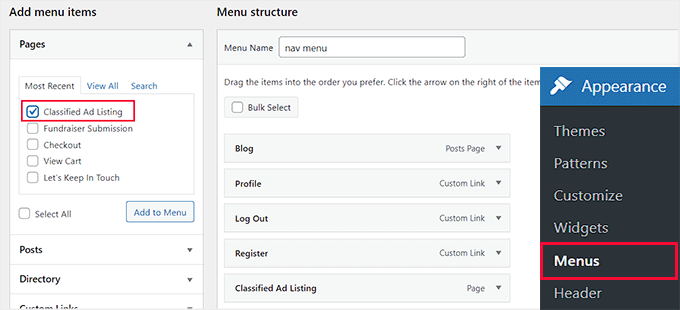
Après cela, cliquez sur le bouton « Enregistrer le menu » pour sauvegarder vos réglages.
Cependant, si vous utilisez un thème basé sur des blocs, cette méthode ne fonctionnera pas pour vous. Pour modifier le menu dans FSE, vous devez visiter la page Apparence » Éditeur depuis le tableau de bord WordPress.
Cela ouvrira l'éditeur de site complet, où vous devrez choisir l'onglet « Navigation ».
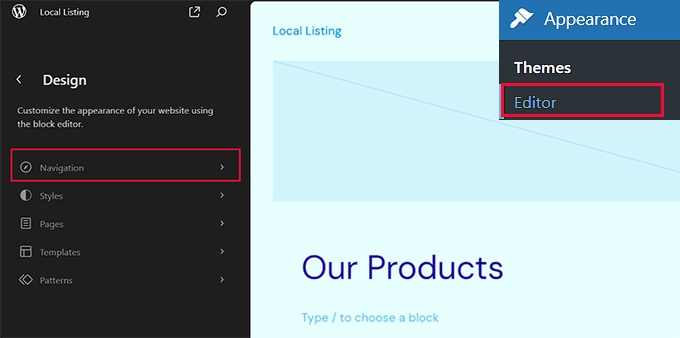
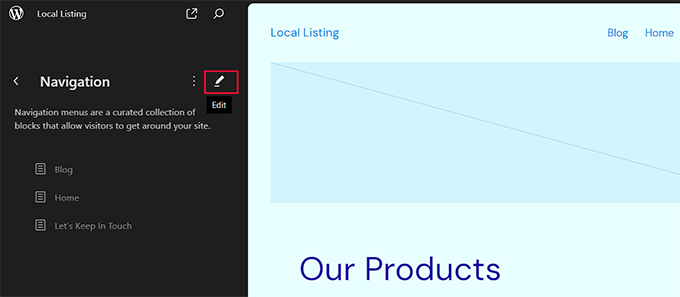
Lorsque vous faites cela, une liste des éléments actuellement présents dans le menu de navigation s'affichera dans la colonne de gauche.
À partir de là, vous devez cliquer sur l'icône en forme de crayon.
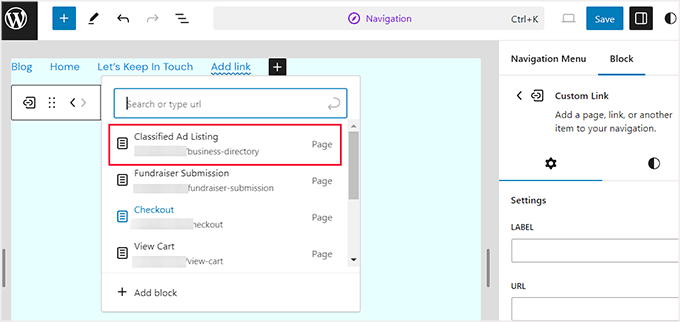
L'éditeur complet du site ouvrira maintenant la section du menu où vous devrez cliquer sur le bouton « Ajouter un bloc » (+) à côté des éléments du menu de navigation.
Cela ouvrira une invite, où vous devrez rechercher la page du plugin avec le nom que vous lui avez donné. Une fois que vous l'avez trouvée, vous pouvez cliquer dessus pour l'ajouter au menu. Enfin, cliquez sur le bouton « Enregistrer » en haut pour sauvegarder vos paramètres.
Pour plus de détails, consultez notre tutoriel sur comment ajouter un menu de navigation dans WordPress.
Ensuite, nous vous recommandons d'ajouter une page d'accueil attrayante pour votre site d'annonces classées. Ce sera l'introduction de l'utilisateur à votre site et cela pourra décider s'il souhaite rester et explorer ou partir.
Pour vous aider, vous pouvez consulter notre guide pour débutants sur comment créer une page d'accueil personnalisée dans WordPress.

Une fois que vous avez créé une page attrayante, vous pouvez facilement la définir comme page d'accueil en visitant la page Paramètres » Lecture depuis la barre latérale d'administration.
Maintenant, sélectionnez l'option « Une page statique » dans la section « Votre page d'accueil affiche ». Ensuite, ouvrez le menu déroulant « Page d'accueil » et choisissez la page que vous souhaitez utiliser.

Enfin, cliquez sur le bouton « Enregistrer les modifications » pour enregistrer vos paramètres.
Étape 7 : Créez un formulaire de contact avec WPForms
Une fois que vous avez configuré toutes les pages, il est temps pour vous de créer et d'ajouter un formulaire de contact.
Cela offrira un moyen pratique aux utilisateurs de vous contacter s'ils ont des questions sur les méthodes de paiement ou les annonces classées. De plus, cela peut vous aider à créer une liste d'e-mails en capturant des prospects.
Vous pouvez facilement le faire avec WPForms, qui est le meilleur plugin de formulaire de contact sur le marché.

Il est livré avec un constructeur par glisser-déposer, plus de 2000 modèles prédéfinis et une protection complète contre le spam. De plus, il offre un plan gratuit si votre budget est limité.
Nous l'avons utilisé sur WPBeginner pour créer des formulaires et l'avons trouvé super évolutif et fiable. Pour en savoir plus, consultez notre avis sur WPForms.
Il vous suffit d'utiliser le modèle « Formulaire de contact simple » de WPForms, puis de l'ajouter à n'importe quelle page ou publication à l'aide du bloc WPForms.

Pour des instructions détaillées, consultez notre tutoriel sur comment créer un formulaire de contact dans WordPress.
Si vous souhaitez que les utilisateurs puissent vous contacter plus rapidement, nous vous recommandons d'utiliser un service téléphonique professionnel comme Nextiva. Il est facile à utiliser, possède de nombreuses fonctionnalités et offre des prix raisonnables.

Cela permettra aux utilisateurs de vous contacter directement par téléphone pour poser des questions ou signaler un incident sur votre site Web, améliorant ainsi l'expérience utilisateur.
Vous pouvez même utiliser Nextiva pour ajouter le chat en direct, le CRM, les enquêtes en ligne, le fax, et plus encore. Pour plus de détails, consultez notre tutoriel sur comment configurer un système téléphonique avec serveur vocal interactif pour votre site web.
Étape 8 : Utilisez AIOSEO pour améliorer le classement de votre site
Maintenant que vous avez terminé de personnaliser et d'ajouter des fonctionnalités à votre site Web d'annonces classées, il est temps de vous concentrer sur le SEO. Cela vous aidera à attirer plus de trafic sur la plateforme, à accroître la notoriété de votre marque et, à terme, à générer plus de conversions.
Vous pouvez faire tout cela en utilisant All in One SEO pour WordPress.
C'est le meilleur plugin SEO du marché, avec un assistant de configuration convivial pour vous aider à choisir les meilleurs paramètres SEO pour votre site web. Nous l'utilisons sur WPBeginner depuis quelques années maintenant et avons constaté une amélioration des résultats de recherche pour nos articles. Pour en savoir plus, consultez notre avis sur AIOSEO.

AIOSEO propose également des fonctionnalités telles qu'un analyseur de titres, des sitemaps XML, un générateur de schéma, un vérificateur de liens brisés, et plus encore.
De plus, vous pouvez effectuer du référencement d'images et connecter votre site web à Facebook et Twitter. Cela vous permettra de partager des publicités importantes sur vos réseaux sociaux pour attirer des visiteurs.
Pour plus d'informations, consultez notre guide ultime du SEO WordPress.
Bonus : Utilisez MonsterInsights pour l'analyse de votre site
Une fois que vous avez optimisé votre site, nous vous recommandons également d'utiliser MonsterInsights, qui est la meilleure solution d'analyse du marché.
Cet outil vous aidera à voir d'où viennent vos visiteurs et comment ils interagissent avec les publicités publiées sur votre site.

Vous pourrez également identifier l'efficacité des annonces classées pour générer des conversions. Une fois que vous aurez collecté ces données en temps réel à l'aide du plugin, vous pourrez optimiser vos stratégies de référencement ou essayer d'autres astuces pour augmenter le trafic et générer des prospects.
Dans l'ensemble, MonsterInsights peut vous aider à prendre des décisions basées sur les données pour améliorer l'expérience utilisateur et potentiellement augmenter l'efficacité de vos annonces classées.
Pour plus de détails, consultez notre guide étape par étape sur le suivi des conversions WordPress.
Nous espérons que cet article vous a aidé à apprendre comment créer un site web d'annonces classées. Vous voudrez peut-être aussi consulter notre guide pour débutants sur comment vendre des publicités sur votre site WordPress et nos meilleurs choix pour les meilleurs plugins WordPress pour développer votre entreprise.
Si vous avez aimé cet article, abonnez-vous à notre Chaîne YouTube pour des tutoriels vidéo WordPress. Vous pouvez également nous trouver sur Twitter et Facebook.




Moinuddin Waheed
Je pense qu'il serait sage de redéfinir ce concept car il serait difficile de tirer de l'argent réel des petites annonces à l'ère actuelle où différentes plateformes ont occupé un trafic et des audiences considérables.
Intégrer ce site web à un autre blog ou une autre entreprise utile attirerait les utilisateurs de ce domaine.
Avoir uniquement des petites annonces serait difficile à maintenir.
kzain
Je pense que le modèle traditionnel des petites annonces devient moins viable à l'ère des médias sociaux, où des services similaires sont souvent gratuits. Cependant, je vois un énorme potentiel à réutiliser ce concept pour d'autres usages, tels qu'un site d'offres d'emploi ou un marché de services. L'idée de créer une plateforme qui connecte les gens à des opportunités, plutôt qu'à de simples produits, est convaincante. Et j'adore que WordPress rende accessible la création et la gestion d'un tel site, même pour des particuliers ou de petites équipes. Merci pour l'inspiration et les conseils – ce tutoriel me fait réfléchir à de nouvelles possibilités !
Support WPBeginner
Glad we could share some new options with you
Admin
Jiří Vaněk
À l'ère actuelle des médias sociaux, un site web axé uniquement sur la publicité n'a pas beaucoup de sens pour moi, car les gens sont réticents à payer des commissions pour quelque chose qui est disponible gratuitement ailleurs (mon opinion). Cependant, cette option a retenu mon attention davantage pour la création d'un site web d'agence, où l'accent n'est pas directement mis sur les publicités ou la vente de produits, mais plutôt sur l'offre de postes d'emploi. J'y vois un grand potentiel, et j'aime le fait qu'il puisse être exploité relativement facilement même sur un site personnel de cette manière. C'est un grand avantage à mon avis. Merci pour ce guide détaillé.
Oyatogun Oluwaseun Samuel
C'est une autre opportunité de créer une très bonne activité secondaire. Il est incroyable que le plugin de répertoire d'entreprises offre autant d'opportunités. J'essaierai le plugin de répertoire d'entreprises pour voir de première main comment il fonctionne.
Mrteesurez
C'est impressionnant. WordPress est si puissant qu'il permet de créer des petites annonces sans écrire une seule ligne de code. S'il vous plaît, comment fonctionne réellement ce plugin, est-il uniquement pour les annuaires d'entreprises ou les petites annonces ?
Support WPBeginner
Vous pouvez l'utiliser pour l'un ou l'autre, il est conçu pour vous permettre de créer l'un ou l'autre type de site.
Admin
Mrteesurez
Whaoo, heureux d'apprendre cela, merci pour votre réponse. Je ne savais pas que le plugin était capable des deux, c'est génial.
Je voudrais créer un site d'annonces classées avec une page de listes d'entreprises où toutes les entreprises ou sociétés qui créent des annonces seront répertoriées.