


L'installation d'un thème WordPress est l'une des premières étapes pour créer le site Web de votre entreprise ou votre blog. Vous devrez bien la réaliser si vous souhaitez que votre site ait un aspect professionnel et fonctionne correctement.
Mais si vous êtes débutant, vous vous demandez peut-être comment faire correctement. 🤔
Dans nos tutoriels sur la configuration de sites WordPress, nous avons aidé d'innombrables débutants à installer des thèmes WordPress. De plus, nous avons installé, testé, personnalisé et même créé des thèmes personnalisés pour nos propres sites WordPress.
Dans ce guide pour débutants, nous partagerons des instructions détaillées étape par étape sur la façon d'installer un thème WordPress. Nous couvrirons trois méthodes différentes pour installer un thème, afin que vous puissiez choisir celle qui vous convient le mieux.
Avant d'installer un thème WordPress
L'installation d'un thème WordPress est facile, mais gardez à l'esprit que si vous activez un nouveau thème, cela modifiera l'apparence et le fonctionnement de votre site Web WordPress.
Si vous passez d'un thème existant, vous voudrez peut-être consulter notre liste de contrôle des choses à faire avant de changer de thème WordPress.
Si vous installez un thème lors du lancement d'un nouveau site WordPress, vous êtes prêt à partir.
Astuce bonus : consultez notre liste des thèmes WordPress les meilleurs et les plus populaires pour trouver des idées.
Méthode 1 : Installer un thème via la recherche de thèmes de l'administration WordPress
Si vous cherchez à installer un thème WordPress gratuit à partir du répertoire de thèmes WordPress.org, vous pouvez explorer ce répertoire depuis votre tableau de bord WordPress.
Pour ce faire, connectez-vous à votre espace d'administration WordPress. Ensuite, visitez la page Apparence » Thèmes :
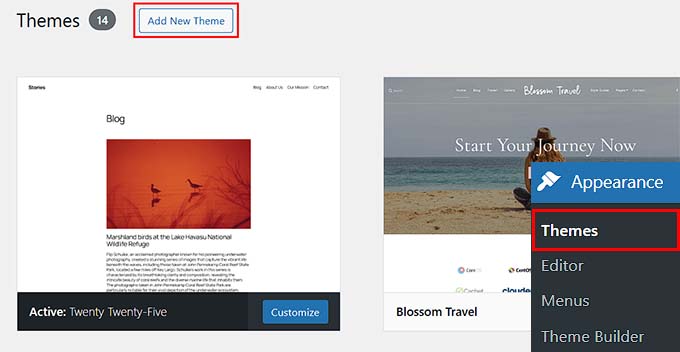
Cliquez sur le bouton « Ajouter un nouveau thème » dans le coin supérieur droit.
Sur l'écran suivant, vous pouvez choisir parmi Populaire, Derniers ou Favoris.
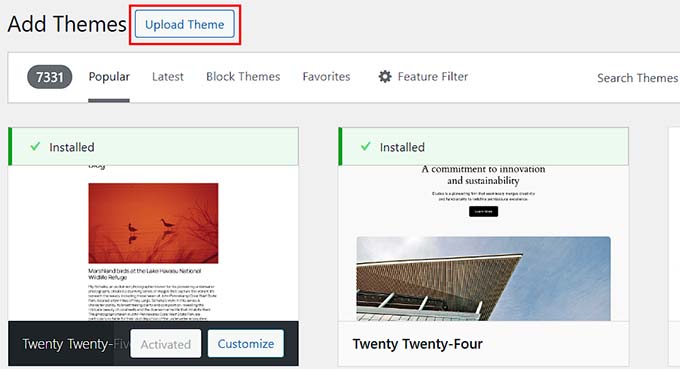
Si vous connaissez déjà le thème que vous souhaitez utiliser, tapez simplement son nom dans le champ « Rechercher des thèmes… ».
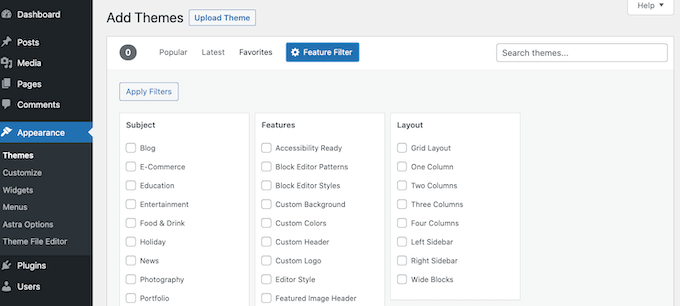
Cliquer sur « Filtre de fonctionnalités » vous permettra de trier les thèmes en fonction de différentes caractéristiques. Vous pouvez trier les thèmes par sujet, fonctionnalités spécifiques et mise en page.
En fonction de votre recherche, vous verrez une liste de thèmes qui répondent à vos critères. Dans notre cas, nous avons recherché le thème populaire OceanWP.
Lorsque vous voyez le thème que vous souhaitez installer, survolez simplement son image avec votre souris. Cela révélera les boutons « Installer », « Aperçu » et « Détails et aperçu ».
Cliquez sur le bouton « Installer ».
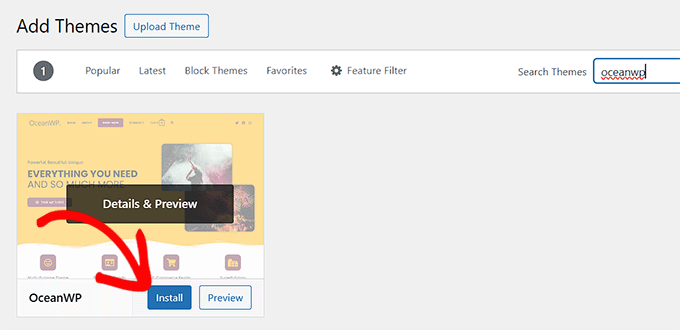
WordPress va maintenant installer votre thème.
Lorsque votre thème sera prêt, WordPress affichera un message de succès.
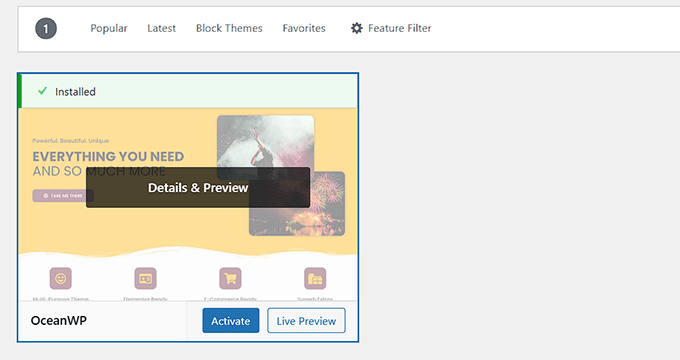
WordPress affichera également les boutons « Activer » et « Aperçu en direct ».
Pour commencer à utiliser ce thème sur votre site WordPress, cliquez sur le bouton « Activer ». Vous avez maintenant installé et activé votre thème WordPress avec succès.
Si vous visitez votre site, il utilisera désormais ce nouveau thème.
Certains thèmes ont des paramètres supplémentaires que vous devrez peut-être configurer.
Par exemple, votre thème peut vous demander d'installer des plugins WordPress indispensables, de télécharger des données de démonstration ou de vérifier ses paramètres.
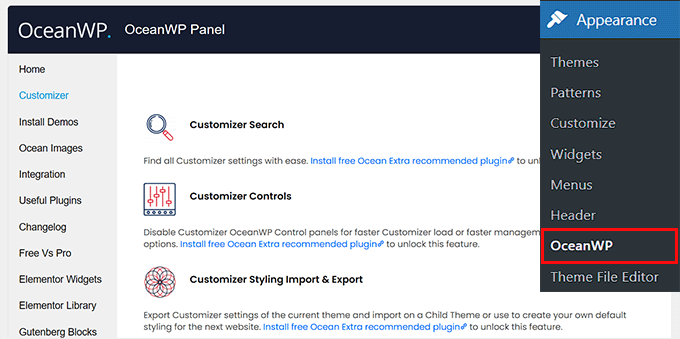
Vous pouvez suivre les instructions à l'écran. Comme vous pouvez le voir, le thème OceanWP ajoute une section « OceanWP » dans le tableau de bord.
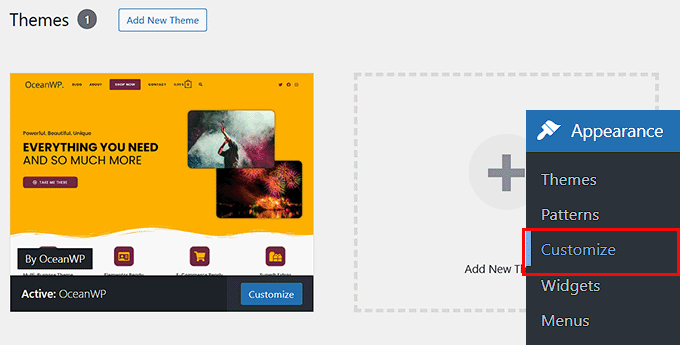
Vous pouvez également modifier votre thème en utilisant le personnalisateur de thème intégré de WordPress.
Pour ce faire, vous devez sélectionner Apparence » Personnaliser.
Pour plus de détails, consultez nos guides sur comment utiliser le personnaliseur de thème WordPress comme un pro.
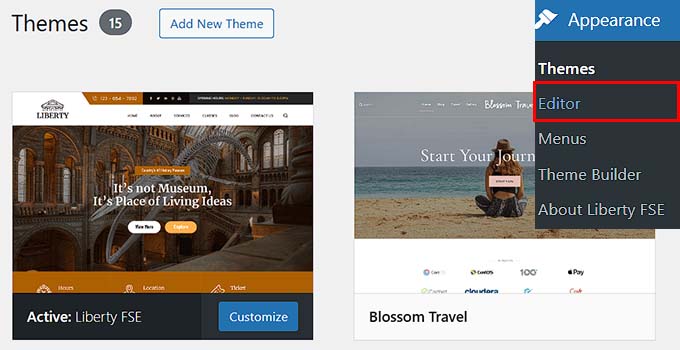
Si vous utilisez un thème bloc WordPress, vous devrez aller dans Apparence » Éditeur à la place. Cela lancera l'éditeur de site complet, vous permettant de modifier les modèles de page et les parties de modèle de votre thème.
Pour plus de détails, consultez notre guide sur l'utilisation de l'édition complète de site WordPress.
Méthode 2 : Installer un thème via la méthode de téléchargement depuis l'administration WordPress
La première méthode que nous avons couverte ne vous permet d'installer que des thèmes gratuits disponibles dans le répertoire de thèmes de WordPress.org.
Et si vous souhaitez installer un thème WordPress premium auprès d'entreprises comme aThemes, Elegant Themes ou Themify ?
Ou si vous souhaitez installer un thème personnalisé ? Dans ce cas, vous devrez installer le thème en le téléchargeant sur votre compte WordPress.
Commencez par télécharger le fichier .zip du thème que vous avez acheté sur une place de marché ou dans une boutique de thèmes commerciale.
Ensuite, rendez-vous sur la page Apparence » Thèmes dans votre espace d'administration WordPress et cliquez sur le bouton « Ajouter un nouveau thème ». Nous allons installer Hestia pour les besoins de ce tutoriel.
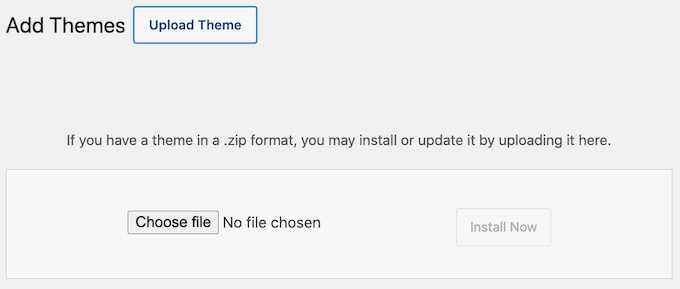
Cela vous mènera à la page Ajouter des thèmes affichant les thèmes gratuits mis en avant.
Puisque vous avez déjà le thème que vous souhaitez installer, cliquez simplement sur le bouton « Téléverser un thème ».
Vous pouvez maintenant cliquer sur « Choisir dans » et sélectionner le fichier .zip que vous avez téléchargé précédemment depuis votre ordinateur.
Ensuite, cliquez simplement sur le bouton « Installer maintenant ».
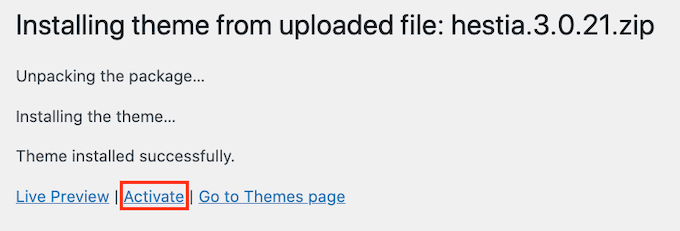
Une fois votre thème installé, vous verrez un message « Thème installé avec succès ».
Vous verrez également des liens pour prévisualiser ou activer votre thème. Pour commencer à utiliser ce thème sur votre site WordPress, cliquez simplement sur « Activer ».
Si vous visitez votre site web, vous devriez maintenant voir votre nouveau thème en action.
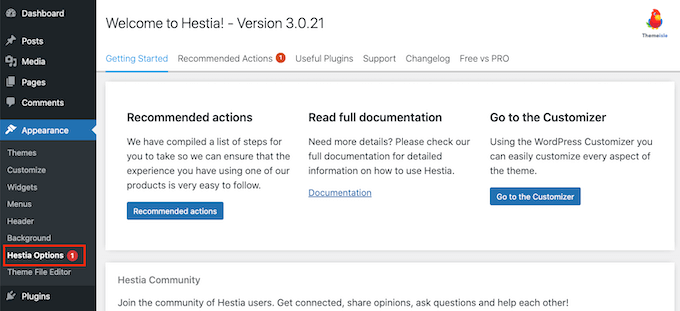
Certains thèmes ajoutent des paramètres supplémentaires que vous devrez peut-être configurer. Selon votre thème, vous devrez peut-être apporter ces modifications dans le personnaliseur WordPress ou via un panneau d'options de thème séparé.
Dans la capture d'écran suivante, vous pouvez voir le menu Options Hestia. Il s'agit d'un panneau d'options de thème spécial que vous pouvez utiliser pour configurer le thème Hestia.
Remarque : La fonctionnalité de téléchargement de thème n'est disponible que pour les utilisateurs auto-hébergés de WordPress.org. Si vous utilisez WordPress.com, vous ne verrez pas cette option car elle vous limite.
Pour utiliser la fonctionnalité de téléchargement de thème personnalisé, vous devez utiliser WordPress.org auto-hébergé. Pour plus de détails, consultez notre comparaison entre WordPress.com et WordPress.org.
Si vous souhaitez passer de WordPress.com à WordPress.org, lisez notre tutoriel sur comment passer correctement de WordPress.com à WordPress.org.
Méthode 3 : Installer un thème WordPress via FTP
Si vous vous sentez aventureux et souhaitez faire passer vos compétences au niveau supérieur, vous pouvez apprendre à installer un nouveau thème WordPress en utilisant FTP.
N'oubliez pas que cette méthode n'est pas pour les vrais débutants car elle est un peu plus avancée.
Tout d'abord, téléchargez le fichier .zip du thème sur votre ordinateur. Ensuite, décompressez le fichier.
Cela créera un nouveau dossier portant le nom du thème sur votre ordinateur. Nous avons téléchargé la version gratuite du thème WordPress Hestia.
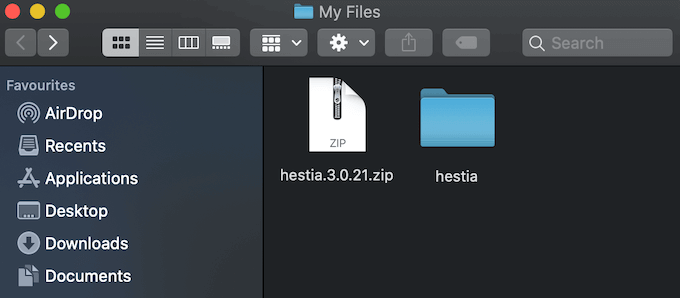
Maintenant que vous avez les fichiers du thème, vous êtes prêt à les télécharger sur votre site Web.
Pour ce faire, vous devez vous connecter à votre compte d'hébergement WordPress à l'aide d'un client FTP. Si vous avez besoin d'aide, consultez notre guide sur comment utiliser FTP pour télécharger des fichiers WordPress.
Une fois connecté, vous devez accéder au dossier /wp-content/themes/. À l'intérieur, vous verrez les dossiers de tous les thèmes actuellement installés sur votre site Web.
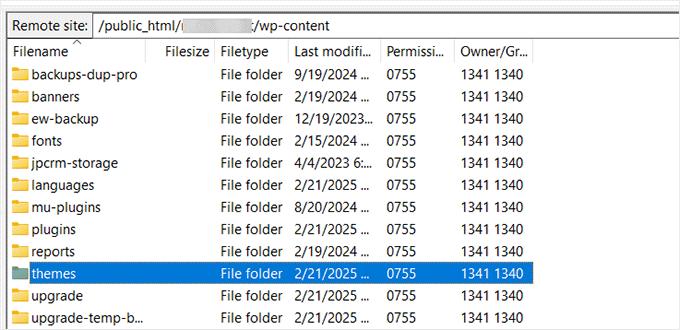
Vous pouvez télécharger votre nouveau thème en l'ajoutant au dossier wp-content/themes.
Sélectionnez votre dossier de thème décompressé depuis votre ordinateur. Vous pouvez ensuite faire glisser et déposer ce dossier de thème dans le dossier themes de votre site Web.
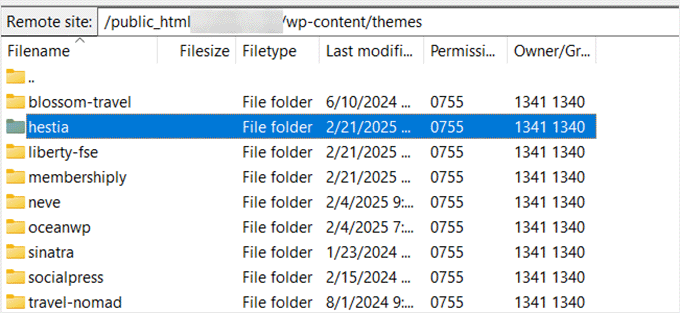
Une fois le thème téléchargé, revenez à votre tableau de bord WordPress. Accédez ensuite à Apparence » Thèmes.
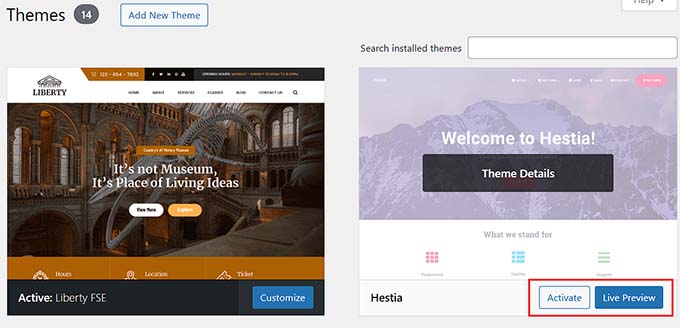
Vous devriez maintenant voir le thème que vous venez de télécharger.
Pour utiliser ce thème sur votre site Web, survolez-le avec votre souris et cliquez sur le bouton « Activer ».
Tutoriel vidéo
FAQ sur l'installation de thèmes WordPress
Voici quelques-unes des questions les plus fréquemment posées sur l'installation de thèmes WordPress.
1. Combien de thèmes puis-je utiliser dans WordPress ?
Vous ne pouvez utiliser qu'un seul thème à la fois. Cependant, vous pouvez installer autant de thèmes que vous le souhaitez. Tous les thèmes installés sur votre site Web WordPress ne sont pas actifs.
Dès que vous activez un thème WordPress, il désactive automatiquement votre thème actif précédent et fait du nouveau thème votre thème actif.
2. Qu'est-ce qu'un thème enfant dans WordPress ?
Un thème enfant dans WordPress est un sous-thème qui hérite de toutes les fonctionnalités, caractéristiques et styles de son thème parent. Pour utiliser un thème enfant, vous devrez installer les thèmes parent et enfant sur votre site Web, puis activer le thème enfant.
Pour plus de détails, consultez nos guides sur la façon de créer un thème enfant dans WordPress et comment installer un thème enfant dans WordPress.
3. Puis-je créer mon propre thème WordPress ?
Il est possible de créer un thème WordPress personnalisé. Mieux encore, vous pouvez concevoir, créer et publier votre thème sans écrire une seule ligne de code.
Pour ce faire, il vous suffit d'un plugin WordPress.
SeedProd est le meilleur constructeur de thèmes WordPress du marché. Vous pouvez facilement créer des pages entièrement personnalisées pour votre site web en utilisant le constructeur par glisser-déposer de SeedProd.

Vous pouvez également utiliser SeedProd pour créer vos thèmes WordPress. Plusieurs de nos marques partenaires ont fait de même.
Pour plus de détails, veuillez consulter notre guide sur comment créer facilement un thème WordPress personnalisé.
4. Qu'est-ce qu'un framework de thème WordPress ?
Les frameworks de thèmes sont des thèmes WordPress hautement optimisés conçus pour être utilisés comme thèmes parents.
Destinés aux utilisateurs avancés et aux développeurs, ces frameworks de thèmes contiennent plusieurs optimisations de code et de vitesse qui aident les autres développeurs à s'en servir rapidement pour créer leurs propres thèmes.
Genesis par StudioPress est le meilleur exemple de framework de thème WordPress. Pour plus d'informations, vous pouvez consulter notre article sur les frameworks de thèmes WordPress.
5. Thèmes premium vs thèmes gratuits – Lequel devrais-je utiliser ?
Si vous débutez avec un budget limité, nous vous recommandons de choisir un thème gratuit et flexible. Consultez notre sélection des meilleurs thèmes WordPress gratuits pour les blogs et des meilleurs thèmes gratuits pour les sites d'entreprise.
Si vous pouvez dépenser un peu plus, nous vous recommandons de choisir un thème premium. Ces thèmes sont accompagnés d'un support prioritaire, ce qui est particulièrement utile pour les débutants.
Pour en savoir plus sur ce sujet, consultez notre guide sur les thèmes WordPress gratuits vs premium, ou découvrez combien coûte réellement la création d'un site web WordPress.
6. Comment choisir le meilleur thème pour mon site web ?
Il existe tellement de thèmes WordPress, et la plupart d'entre eux sont conçus par des professionnels, donc ils sont vraiment superbes.
Cela rend le choix du thème parfait pour leur site web un peu déroutant pour les débutants.
Nous vous recommandons de rester simple. Choisissez un thème minimaliste qui ressemble étroitement au design final que vous avez en tête. Assurez-vous que le thème s'affiche bien sur mobile, et effectuez un test de vitesse de site web sur le site de démonstration du thème.
Consultez notre guide pour débutants sur la façon de choisir le thème WordPress parfait pour votre site web. Vous voudrez peut-être aussi jeter un œil à notre sélection d'experts des meilleurs logiciels de conception web.
7. Puis-je utiliser le même thème que j'ai vu sur un autre site WordPress ?
S'il ne s'agit pas d'un thème WordPress personnalisé, vous pouvez trouver et utiliser le même thème sur votre propre site web. Consultez notre guide sur la façon de découvrir quel thème WordPress un site utilise.
Nous espérons que ce guide étape par étape vous a aidé à installer un thème WordPress sur votre site. Vous voudrez peut-être aussi consulter notre guide sur les choses à considérer lors de la sélection d'un thème WordPress et nos sélections d'experts des meilleurs thèmes WordPress pour les graphistes.
Si vous avez aimé cet article, abonnez-vous à notre Chaîne YouTube pour des tutoriels vidéo WordPress. Vous pouvez également nous trouver sur Twitter et Facebook.




michael
pourquoi je ne peux pas ajouter le nouveau thème ? Le marché des thèmes ne se charge pas, pouvez-vous m'aider ? Merci
Support WPBeginner
Cette erreur semble indiquer que vous avez un plugin ou un thème qui ajoute des fonctionnalités personnalisées à votre zone de thèmes. Nous vous recommandons d'abord d'essayer de désactiver vos plugins pour voir s'il pourrait y avoir un conflit.
Admin
Dayo Olobayo
Ce guide est tellement opportun, utile et éducatif. S'il vous plaît, sauriez-vous par hasard comment je peux savoir quel thème un site web WordPress utilise ?
Support WPBeginner
We would recommend going through our guide below
https://www.wpbeginner.com/wp-themes/how-to-find-which-wordpress-theme-a-site-is-using/
Admin
Jillian
J'essaie de télécharger mon thème, mais il me dit que je dois acheter un compte professionnel pour 300 $ pour le faire ?? Aide !
Support WPBeginner
C'est une limitation de WordPress.com, nos tutoriels sont pour les sites WordPress.org. Pour mieux comprendre les différences, nous vous recommandons de consulter notre article ci-dessous :
https://www.wpbeginner.com/beginners-guide/self-hosted-wordpress-org-vs-free-wordpress-com-infograph/
Admin
Noon Babiker Ali
Comment puis-je installer un thème avec son contenu ??
Kathy Friend
J'ai besoin d'aide. Dans l'onglet apparence, je n'ai aucune option pour ajouter un nouveau thème. Le site que j'essaie de mettre à jour a été créé avec Divi (et personne ne connaît le mot de passe de ce site) – j'ai donc besoin de le mettre à jour en utilisant l'un des thèmes gratuits de WP.
Support WPBeginner
Vous voudrez peut-être vérifier les autorisations de votre rôle utilisateur en suivant notre guide ci-dessous :
https://www.wpbeginner.com/beginners-guide/wordpress-user-roles-and-permissions/
Admin
Ken
Donc, c'est un problème courant ? Les thèmes gratuits ont ce problème tout le temps ?
Support WPBeginner
Cela dépend du thème spécifique, certains ont du contenu de démonstration et d'autres non. Peu importe que le thème soit gratuit ou non.
Admin
Ken
Bonjour
J'ai activé un thème gratuit de la liste que vous avez fournie, mais le site Web ne ressemble pas à la démo. J'obtiens une seule page de blog « page d'exemple ». Aucune autre page ni rien d'autre.
Comment résoudre ce problème ?
Support WPBeginner
Si vous souhaitez que le site ressemble à la démo, vous devriez contacter le support du thème s'il propose du contenu de démonstration que vous pouvez importer sur votre site.
Admin
ericka
Je n'ai pas de bouton « Ajouter » en haut de l'écran comme indiqué. Comment puis-je installer ?
Support WPBeginner
Utilisez-vous WordPress.com ? Nous vous recommandons de consulter notre guide ci-dessous pour la comparaison :
https://www.wpbeginner.com/beginners-guide/self-hosted-wordpress-org-vs-free-wordpress-com-infograph/
Admin
Rabiul Sany
Si je veux développer un site Web sur un serveur local avec un thème premium, comment installer le thème premium ?
Support WPBeginner
Cela dépendrait du thème spécifique, vous devriez contacter le support du thème pour savoir comment ils gèrent les installations locales.
Admin
Sumaiya Patel
Bonjour
Je ne trouve pas l'onglet Apparence dans mon WordPress. Aidez-moi s'il vous plaît.
Support WPBeginner
Si vous utilisez un site WordPress.org, vous pourriez voir leur interface. Pour connaître la différence entre WordPress.com et WordPress.org, vous voudrez consulter notre article ci-dessous :
https://www.wpbeginner.com/beginners-guide/self-hosted-wordpress-org-vs-free-wordpress-com-infograph/
Admin
Dan
Bonjour,
Si j'installe un nouveau thème après avoir chargé les données de démonstration du premier, mais sans créer de contenu réel, aurai-je un problème pour installer les données de démonstration du nouveau thème ?
Support WPBeginner
Cela dépendrait du thème, mais dans la plupart des cas, vous ne devriez pas avoir de problème.
Admin
kaushal
Euhhh…. J'ai suivi vos méthodes mais quand je vais sur la page Apparence > Thème… je ne vois pas l'icône « ajouter nouveau »…. alors que faire ???????
Support WPBeginner
Vous êtes peut-être sur WordPress.com, auquel cas vous voudrez consulter notre article ci-dessous :
https://www.wpbeginner.com/beginners-guide/self-hosted-wordpress-org-vs-free-wordpress-com-infograph/
Admin
lbahi
salut merci pour l'information
s'il vous plaît j'ai une question concernant les thèmes payants, puis-je utiliser mes licences pour concevoir mon site web en local puis le déplacer en ligne car je veux me familiariser avec le thème et le concevoir comme je veux avant.
bonne journée
Support WPBeginner
Cela dépendrait du thème spécifique pour leurs limitations, mais vous devriez normalement pouvoir le faire.
Admin
imlil
Puis-je utiliser un thème premium plusieurs fois et sur différents sites web
Merci
Support WPBeginner
Cela dépendrait du thème spécifique. Si vous contactez le support de votre thème, ils devraient vous informer de leurs limitations de licence.
Admin
Andrea
Salut,
Quand j'essaie de faire ça, le site me dit que je dois passer à une version payante, y a-t-il un moyen d'installer ce thème sur mon compte gratuit ?
Support WPBeginner
Pas sur le WordPress.com gratuit pour le moment, une partie de votre confusion viendrait du fait que nos guides sont pour les sites WordPress.org et nous couvrons la différence ici :
https://www.wpbeginner.com/beginners-guide/self-hosted-wordpress-org-vs-free-wordpress-com-infograph/
Admin
zainul
informations incroyables
Support WPBeginner
Thank you
Admin
Will
Lorsque je télécharge mes thèmes, pour une raison quelconque, il semble qu'il me manque quelque chose. Par exemple, le dernier thème que j'ai téléchargé et installé avait un graphique à côté du titre de la page et il n'y était pas, il y avait un graphique sur le côté, encore une fois, pas là... ainsi que la couleur de fond. Qui était un peu lavande et là non plus... Qu'est-ce que je fais de mal ?
Support WPBeginner
Tous les thèmes n'ont pas leur contenu de démonstration par défaut. Si vous contactez le support de votre thème, ils pourront vous dire s'ils proposent leur contenu de démonstration.
Admin
Will
D'accord. Les thèmes qui sont avec WordPress devraient avoir tout le contenu de démonstration, n'est-ce pas ? ou est-ce aussi juste pour la démo
Support WPBeginner
Vous devrez contacter chaque thème pour savoir si son contenu de démonstration est disponible.
Stephen Newdell
Je veux savoir comment ouvrir un thème sur mon bureau afin de pouvoir travailler avec ici comme un « serveur local » et ensuite copier/coller une page sur mon site Wordpress ou télécharger avec FTP. J'ai le thème dans un dossier zippé sur mon bureau maintenant, mais comment l'ouvrir et le mettre au travail pour apprendre à le connaître ?
Aidez-moi s'il vous plaît : Merci d'avance
Support WPBeginner
La modification d'un thème nécessiterait des connaissances en codage. Pour commencer, vous pourriez consulter notre article sur les thèmes enfants ici : https://www.wpbeginner.com/wp-themes/how-to-create-a-wordpress-child-theme-video/
Admin
Ahmad
Bonjour,
J'ai suivi les instructions pour télécharger mon thème personnalisé, cependant, il n'y a pas de bouton « Ajouter nouveau ». Des idées ?
Support WPBeginner
Votre site est-il sur WordPress.com ? Nous avons un article expliquant les différences ici :
https://www.wpbeginner.com/beginners-guide/self-hosted-wordpress-org-vs-free-wordpress-com-infograph/
Admin
Dogood
Comment puis-je maintenir les graphismes qui accompagnent un thème ? Les thèmes seront très beaux sur le site du vendeur, mais après l'installation, ils auront l'air ennuyeux. Je suis sûr qu'il y a quelque chose que je ne fais pas correctement.
Support WPBeginner
Vous devriez contacter le support du thème pour savoir s'ils ont une méthode pour reproduire leur contenu de démonstration et quelle quantité de contenu de démonstration est disponible.
Admin
Emmanuel Kileo
Not Found
L'URL demandée /index.php n'a pas été trouvée sur ce serveur.
De plus, une erreur 404 Not Found a été rencontrée lors de la tentative d'utilisation d'un ErrorDocument pour gérer la requête.
S'il vous plaît, j'ai besoin d'aide les gars
Support WPBeginner
Vous voudrez peut-être recréer votre fichier htaccess en suivant les étapes décrites dans : https://www.wpbeginner.com/beginners-guide/beginners-guide-to-troubleshooting-wordpress-errors-step-by-step/
Admin
Douglas Hamilton
Merci. Malheureusement (je ne mentionnerai pas le site web), il ne vous montre pas comment installer les thèmes correctement. Ils vous donnent un bref aperçu, mais pas comment le faire étape par étape. Parfois, c'est ce dont vous avez besoin, merci encore.
sweta
Bonjour, j'ai téléchargé un nouveau thème et je l'ai activé. Mais je ne peux pas visiter le site en question. Un thème par défaut s'affiche. Pourquoi ? Comment puis-je visiter le site que j'ai téléchargé ?
Ken Hay
Dommage que vous n'indiquiez pas clairement dès le début que vous travaillez UNIQUEMENT avec WordPress.org
Morgan
J'ai donc suivi ces instructions pour ajouter un thème et après que le thème se soit téléchargé avec succès et que j'aie cliqué sur « Activer », j'ai reçu une erreur d'analyse. Comment puis-je maintenant annuler ce problème ? Merci !
Support WPBeginner
Salut Morgan,
Vous pouvez annuler cela en vous connectant à votre site Web via FTP ou le gestionnaire de fichiers dans le tableau de bord cPanel. Une fois connecté, allez dans le dossier wp-content/themes/ et supprimez le thème que vous essayiez d'installer.
Admin
Carla
J'ai téléchargé la version Pro de mon thème WordPress gratuit de base car la version Pro débloque plus de fonctionnalités pour les couleurs et le design. Dans mon thème gratuit, il était indiqué : Passez à la version Pro. C'est donc ce que je veux faire.
Cependant, lorsque j'importe la version Pro via l'installateur de thèmes WP, il indique que l'installation a échoué car un dossier portant ce nom existe déjà. Pensez-vous que le fichier zip Pro porte le même nom que la version gratuite de base ?
Que dois-je faire ? Utiliser un autre thème pendant quelques minutes et désinstaller d'abord le thème gratuit de base ? Et ensuite installer le fichier zip Pro ? Je ne suis pas sûr de ce qu'il faut faire. Et la désinstallation de ma collection de thèmes WordPress désinstallera-t-elle également le thème de mon serveur d'hébergement ?
Personnel éditorial
Vous devriez d'abord contacter le support du thème pour vous assurer qu'ils n'ont pas de méthode recommandée pour passer à la version Pro, car elle pourrait porter le même nom.
Admin
Kennedy Mukaria
Bonjour
J'ai trouvé un nouveau thème que j'ai téléchargé puis installé sur mon site WordPress via Ajouter des thèmes > importer un thème. Je veux l'activer et ne pas déplacer de contenu du site existant. Je compte le laisser tel quel. Des conseils ?
Merci d'avance
Lola
J'ai acheté un thème premium que j'ai essayé de télécharger sur le localhost de WordPress. Il continue de me donner ce message :
Warning: post content length of 26678057 bytes exceeds the limit of 8388608 bytes in unknown on line 0
Êtes-vous sûr de vouloir faire cela ?
Veuillez réessayer.
Qu'est-ce qui pourrait clocher ? Et comment puis-je y remédier ?
Merci
Support WPBeginner
Salut Lola,
Veuillez suivre les instructions de notre guide sur la façon de résoudre l'erreur d'épuisement de la mémoire de WordPress.
Admin
Kristy Em
Bonjour, j'ai des problèmes ici... J'ai suivi toutes les étapes de ce site pour mettre mon site web sur wordpress.org. J'ai un domaine que j'ai acheté il y a un moment, je l'ai transféré et il est maintenant hébergé avec succès sur BlueHost. Je viens d'acheter un thème premium WordPress pour 125 $ (ce qui est assez cher...) et je ne trouve pas le fichier .zip... De plus, il s'est auto-installé sur les sites example.WORDPRESS au lieu de mon site wordpress.org Bluehosted nerdvegan.com et je n'ai aucune idée de comment le changer car il n'y a aucun endroit pour télécharger le fichier .zip. De plus, avoir plusieurs sites listés me perturbe, comment puis-je me débarrasser de tout sauf de l'exemple.com qui est sur wordpress.org ? S'il vous plaît, aidez-moi !~ merci d'avance !!
Support WPBeginner
Salut Kristy,
Veuillez contacter la boutique de thèmes où vous avez acheté le thème pour vous aider à trouver le fichier ZIP dont vous avez besoin pour l'installer. Une fois que vous êtes certain d'avoir le fichier zip du thème sur votre ordinateur. Connectez-vous à votre site WordPress où vous souhaitez installer le thème. Allez à la page Apparence » Thèmes, puis cliquez sur le bouton Ajouter un nouveau. Ensuite, vous devez cliquer sur le bouton de téléchargement pour télécharger le fichier du thème depuis votre ordinateur.
Veuillez consulter les captures d'écran de l'article ci-dessus.
Admin
Kelly
Je suis actuellement sur Wordpress et il n'y a pas de bouton pour ajouter un thème comme le montrent les captures d'écran. Leurs modèles de tarification ont-ils changé ? Faut-il maintenant une version premium pour pouvoir faire cela ?
Eghenure Peace
C'est vraiment utile
Merci beaucoup
Greg
Avez-vous un tutoriel pour les thèmes homemarket ? Pouvez-vous m'aider à en trouver un ? Merci
Manikandan
J'installerai wp sur mon ordinateur portable Linux Fedora 24 64 bits, le bouton d'ajout de thème wp est caché, je ne vois jamais mon site localhost
kristiana
Merci beaucoup, c'était si simple et clair, j'espère que vous aurez une vie vraiment bénie
robert edward
salut, j'ai essayé d'utiliser toutes les options mais l'installation d'un nouveau thème échoue toujours, quel pourrait être le problème ???
fuad
J'utilise un thème Wordpress gratuit. Et j'ai téléchargé un nouveau thème que j'ai aimé. Quand j'ai essayé d'installer le nouveau, il n'y avait pas de bouton de téléchargement. Comment puis-je installer le nouveau ?
Merci
Support WPBeginner
Salut Fuad,
Il semble que vous utilisiez WordPress.com. Veuillez consulter notre guide sur la différence entre WordPress.com et WordPress.org.
Admin
Alexis G
Je viens d'acheter mon plan premium avec mon nom de domaine et mon espace de stockage (tout le forfait). En allant dans apparence>thèmes, il n'y a pas de bouton ajouter un nouveau ? Recommandations ?
Support WPBeginner
Salut Alexis,
Êtes-vous sûr d'utiliser le WordPress.org auto-hébergé ? Veuillez consulter notre guide sur la différence entre un blog WordPress.org auto-hébergé et un blog WordPress.com gratuit.
Admin
idan
Salut, je ne trouve pas le bouton ajouter un nouveau, que suggérez-vous de faire ?
J'ai votre aide !?
Merci !
vamshi
comment installer des fichiers .rar dans wp
Selin
Merci pour l'article. J'ai quelques questions car je suis un peu confuse. J'ai déjà un site web en ligne hébergé par Inmotion hosting. Je voulais changer le design, alors j'ai trouvé un thème sur Envato par Themeforest, le fournisseur était Themezaa – et j'ai acheté le thème qui me plaisait. C'était un thème WordPress. Après l'avoir acheté, j'ai réalisé que je ne connaissais pas la différence entre un thème normal et un thème WordPress. J'ai découvert que je ne pouvais utiliser ce thème WordPress que j'ai acheté qu'avec un éditeur WordPress – ce qui me convient car je ne suis pas une codeuse (j'ai seulement suivi un cours en ligne de 3 mois sur les circuits HTML et CSS), donc je connais un peu l'édition HTML et CSS. Maintenant que j'ai acheté le thème WordPress, je me demande si je peux simplement télécharger l'éditeur WordPress, conserver mon hébergement actuel (Inmotion hosting), installer ce nouveau thème, modifier le contenu et les couleurs, puis une fois terminé, simplement connecter mon domaine à mon nouveau site web ?
Est-ce comme ça que je suis censée faire ?
Ou dois-je annuler mon hébergement actuel et commencer à payer WordPress.com pour héberger mon site web puisque j'utilise leur éditeur ? Pouvez-vous s'il vous plaît me faire savoir comment cela fonctionne ?
Selin
Support WPBeginner
Salut Selin,
Tout d'abord, veuillez consulter notre guide sur la différence entre un blog WordPress.org auto-hébergé et un blog WordPress.com gratuit.
Votre thème ne fonctionnerait qu'avec un site WordPress.org auto-hébergé.
Cela dit, suivez les instructions de notre tutoriel d'installation de WordPress étape par étape pour commencer avec WordPress.
Admin
Lorna
Bonjour
J'ai également trouvé un thème sur Envato par Themeforest que j'ai téléchargé et que j'ai ensuite essayé d'installer sur mon site WordPress via Ajouter des thèmes > importer un thème, mais il ne veut pas s'installer. Il dit simplement : « Erreur : échec de l'importation. » Des conseils ?
Je suis ensuite passé par le C-Panel. J'ai chargé le fichier Zip, l'ai décompressé et je suis allé sur mon tableau de bord. La boîte des thèmes apparaît vide, j'ai appuyé sur activer et le thème n'apparaît qu'en HTML.
Des suggestions ?
Merci
Lorna
Support WPBeginner
Bonjour Lorna,
Veuillez consulter les instructions d'installation de votre thème. Certains développeurs de thèmes sur themeforest vous envoient en fait un package qui contient la documentation, les fichiers PSD, et le thème lui-même est un fichier zip séparé à l'intérieur du dossier principal.
Khet Kumar
Si je n'ai pas encore de nom de domaine ou d'hébergement, puis-je quand même créer un site web sur WordPress ? Une fois le design terminé, pouvons-nous acheter l'hébergement et le domaine ? Est-ce possible ?
Somnathdas
Ne pas facturer ma police
vaibhav arora
c'est assez facile à suivre
merci
Kevin
Peu importe ce que l'on croit savoir. Ou... combien de ce qu'ils pensent savoir.
With an open mind to receive an understanding. One may even amaze themselves of how easy life can be.
Je n'avais pas réalisé à quel point il était facile d'installer un thème que j'avais acheté. Je suis dans ce marketing depuis 8 ans et je ne sais toujours pas tout ce qu'il faut pour réussir en ligne.
Merci !
WP Beginners pour les conseils les plus simples pour installer mon thème « acheté ».
Sourav
J'ai cliqué sur apparence>thème. Mais je n'ai pas trouvé le bouton ajouter nouveau. Pouvez-vous m'aider monsieur. Faites un article nouveau et mis à jour.
Pankaj Patidar
Allez dans thème puis téléchargez un thème, vous verrez alors ajouter nouveau thème.
sandeep
quand j'essaie de cliquer sur apparence->thème-> ils n'affichaient pas l'option ajouter nouveau
RAASHID DIN DAR
êtes-vous un utilisateur premium ou un utilisateur gratuit
Dejan
Chaque fois que j'installe un nouveau thème, l'ancien se dérègle (menu, curseurs…)
Avez-vous une idée pourquoi ? merci
Floramae Hallazgo
Merci beaucoup ! Tous les articles que j'ai lus et les tutoriels vidéo que j'ai regardés ici m'ont vraiment beaucoup aidé. Félicitations à toutes les personnes derrière cela. C'est vraiment incroyablement utile.
Nancy Upchurch
Combien de temps faut-il habituellement pour télécharger votre thème ? J'importe des données de démonstration et cela fait 4 heures. Je pense que quelque chose ne va pas.
Merci
Support WPBeginner
Veuillez contacter le développeur de votre thème WordPress.
Admin
Yogi
Bonjour Nancy,
Il y a quelque chose qui ne va pas. J'ai acheté des thèmes sur themeforest et ils font tous entre 60 et 90 Mo. Il m'a fallu environ 20 minutes pour les télécharger. Donc, je pense que pour le téléchargement de 4 heures (qui n'est toujours pas terminé), il y a quelque chose qui ne va pas.
Vous devriez contacter l'administrateur du site web d'où vous téléchargez le thème.
Cordialement,
Yogi
Axel (Quibblehead)
Dois-je être un utilisateur Premium pour télécharger un thème ?
Support WPBeginner
Non. Pas si vous utilisez le WordPress.org auto-hébergé. Veuillez consulter notre guide sur la différence entre un blog WordPress.org auto-hébergé et un blog WordPress.com gratuit.
Admin
Joe
Super article, continuez le bon travail