


Avez-vous déjà créé la vidéo parfaite pour votre public, pour ensuite être bloqué sur la façon de l'intégrer dans votre article de blog WordPress ? Cela peut être frustrant, et vous pourriez craindre que l'ajout de vidéos ne ralentisse votre site ou ne nécessite de manipuler du code compliqué.
Nous ajoutons constamment des vidéos à nos propres tutoriels ici sur WPBeginner, et nous avons trouvé les moyens les plus simples pour y parvenir. La bonne nouvelle est que WordPress rend ce processus incroyablement facile, et vous n'avez pas besoin d'être un expert en technologie pour que cela fonctionne.
Dans ce guide, nous vous présenterons plusieurs méthodes simples pour intégrer des vidéos dans vos articles, vos pages et même votre barre latérale.

Pourquoi intégrer des vidéos dans vos articles de blog WordPress ?
Ajouter des vidéos à votre blog WordPress est un excellent moyen de capter l'attention de vos visiteurs et d'améliorer l'engagement et les conversions.
Les vidéos aident à augmenter le temps que les utilisateurs passent sur votre site Web WordPress, et certains visiteurs préféreront peut-être même regarder une vidéo plutôt que de lire du texte écrit.
Chez WPBeginner, nous intégrons des vidéos dans nos tutoriels WordPress les plus populaires.
Devez-vous télécharger des vidéos directement sur WordPress ?
Eh bien, vous le pouvez, mais nous vous déconseillons de le faire.
La plupart des petits blogs utilisent des comptes d' hébergement WordPress mutualisés, et les vidéos peuvent consommer beaucoup de ressources serveur. Si votre vidéo génère beaucoup de trafic, votre site web risque davantage de planter.
Deuxièmement, vous manquez le trafic des utilisateurs de YouTube et d'autres sites d'hébergement vidéo.
YouTube n'est pas seulement le plus grand site d'hébergement vidéo, mais c'est aussi le deuxième moteur de recherche le plus populaire au monde et le deuxième réseau social le plus populaire, juste après Facebook.
Si vous ne souhaitez pas télécharger vos vidéos sur YouTube, vous pouvez utiliser d'autres plateformes comme Vimeo, Jetpack Video, Wistia, et plus encore.
Pour plus de détails, consultez notre article sur les raisons pour lesquelles vous ne devriez jamais télécharger une vidéo dans votre médiathèque WordPress.
Cela dit, nous allons vous montrer comment intégrer des vidéos dans les articles de blog WordPress, étape par étape. Utilisez simplement les liens rapides ci-dessous pour accéder directement à la méthode que vous souhaitez utiliser :
- Méthode 1 : Intégrer des vidéos dans les articles et les pages WordPress à l'aide de l'éditeur de blocs
- Méthode 2 : Intégrer des vidéos dans WordPress à l'aide de l'ancien éditeur classique
- Méthode 3 : Comment intégrer des vidéos dans les widgets de la barre latérale WordPress
- Method 4: Using WordPress Video Embed Plugins to Embed Videos
- Foire aux questions sur l'intégration de vidéos dans WordPress
- Ressources supplémentaires sur les vidéos WordPress
Si vous préférez des instructions écrites, continuez à lire.
Méthode 1 : Intégrer des vidéos dans les articles et les pages WordPress à l'aide de l'éditeur de blocs
WordPress est doté d'une fonctionnalité appelée auto-intégration, qui permet à votre site Web d'obtenir automatiquement le code d'intégration des services d'hébergement vidéo populaires comme YouTube, Vimeo, etc.
Tout ce que vous avez à faire est de coller l'URL de la vidéo dans l'éditeur WordPress.
Par exemple, vous pouvez copier l'URL YouTube d'une vidéo que vous souhaitez intégrer.
Ensuite, modifiez l'article ou la page WordPress où vous souhaitez ajouter la vidéo, et collez simplement l'URL dans la zone de contenu.

Dès que vous collez l'URL de la vidéo, WordPress récupérera le code d'intégration et affichera la vidéo YouTube dans l'éditeur de contenu.
Vous pouvez maintenant enregistrer votre article en cliquant sur le bouton « Mettre à jour » ou « Publier » pour voir la vidéo intégrée dans votre article en direct.
N'était-ce pas facile ?
Après avoir ajouté la vidéo, vous pouvez personnaliser ses paramètres en cliquant sur la vidéo dans l'éditeur et en apportant des modifications depuis la barre d'outils contextuelle.
Vous pouvez ajuster la largeur de la vidéo, modifier l'alignement, et plus encore. Vous pouvez également ajouter une légende et préserver le rapport d'aspect de la vidéo sur les appareils mobiles.
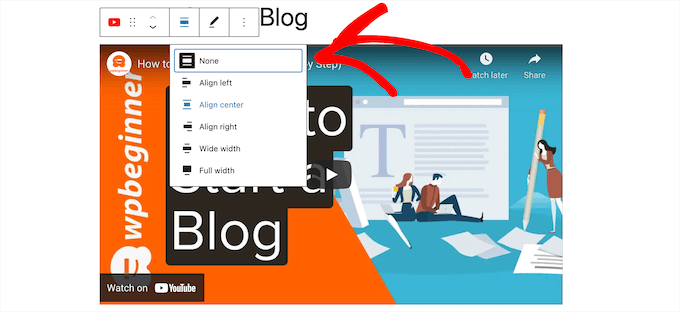
WordPress ne peut effectuer que des intégrations automatiques pour les services vidéo de la liste blanche. Pour les autres sites Web, vous devrez toujours obtenir le code d'intégration, puis le coller dans vos articles de blog.
WordPress peut intégrer automatiquement du contenu provenant de dizaines de sites Web populaires simplement en collant un lien. Les plateformes les plus courantes pour le partage de vidéos et de contenu sont prises en charge, notamment :
- TikTok
- TED
- Tumblr
- Vimeo
- YouTube
Si vous utilisez un service différent, voici la liste alphabétique complète des sites pris en charge par WordPress pour les auto-intégrations.
Amazon
Animoto
Cloudup
CollegeHumor
Crowdsignal
Dailymotion
Facebook
Flickr
Hulu
Imgur
Instagram
Issuu
Kickstarter
Meetup.com
Mixcloud
Reddit
ReverbNation
Screencast
Scribd
Slideshare
SmugMug
Someecards
SoundCloud
Speaker Deck
Spotify
TED
Tumblr
Twitter
VideoPress
Vimeo
WordPress.tv
YouTube
Si vous souhaitez ajouter une vidéo d'un site web extérieur à cette liste, vous aurez besoin du code d'intégration HTML complet de la vidéo.
Copiez simplement le code HTML fourni par le site web de la vidéo et collez-le dans le bloc « HTML » de l'éditeur.
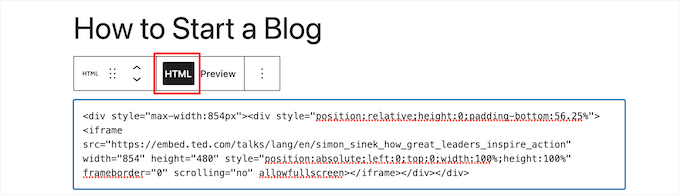
Pour en savoir plus, consultez notre guide pour débutants sur la façon de modifier le HTML dans l'éditeur de code WordPress.
✨ Astuce Pro : Une fois votre vidéo intégrée, vous pouvez l'aider à mieux se classer dans les résultats de recherche ! En utilisant un plugin comme All in One SEO (AIOSEO), vous pouvez facilement ajouter un schéma de référencement vidéo à votre article. Cela en dit plus à Google sur votre vidéo, ce qui peut vous aider à obtenir une miniature vidéo accrocheuse directement dans les résultats de recherche, augmentant ainsi votre trafic.
Méthode 2 : Intégrer des vidéos dans WordPress à l'aide de l'ancien éditeur classique
Si vous utilisez toujours l'ancien éditeur classique de WordPress, vous pouvez intégrer les vidéos de la même manière.
Copiez simplement l'URL d'un service d'hébergement vidéo comme YouTube et collez-la dans l'éditeur. Si vous utilisez l'éditeur visuel, vous verrez un aperçu de la vidéo.
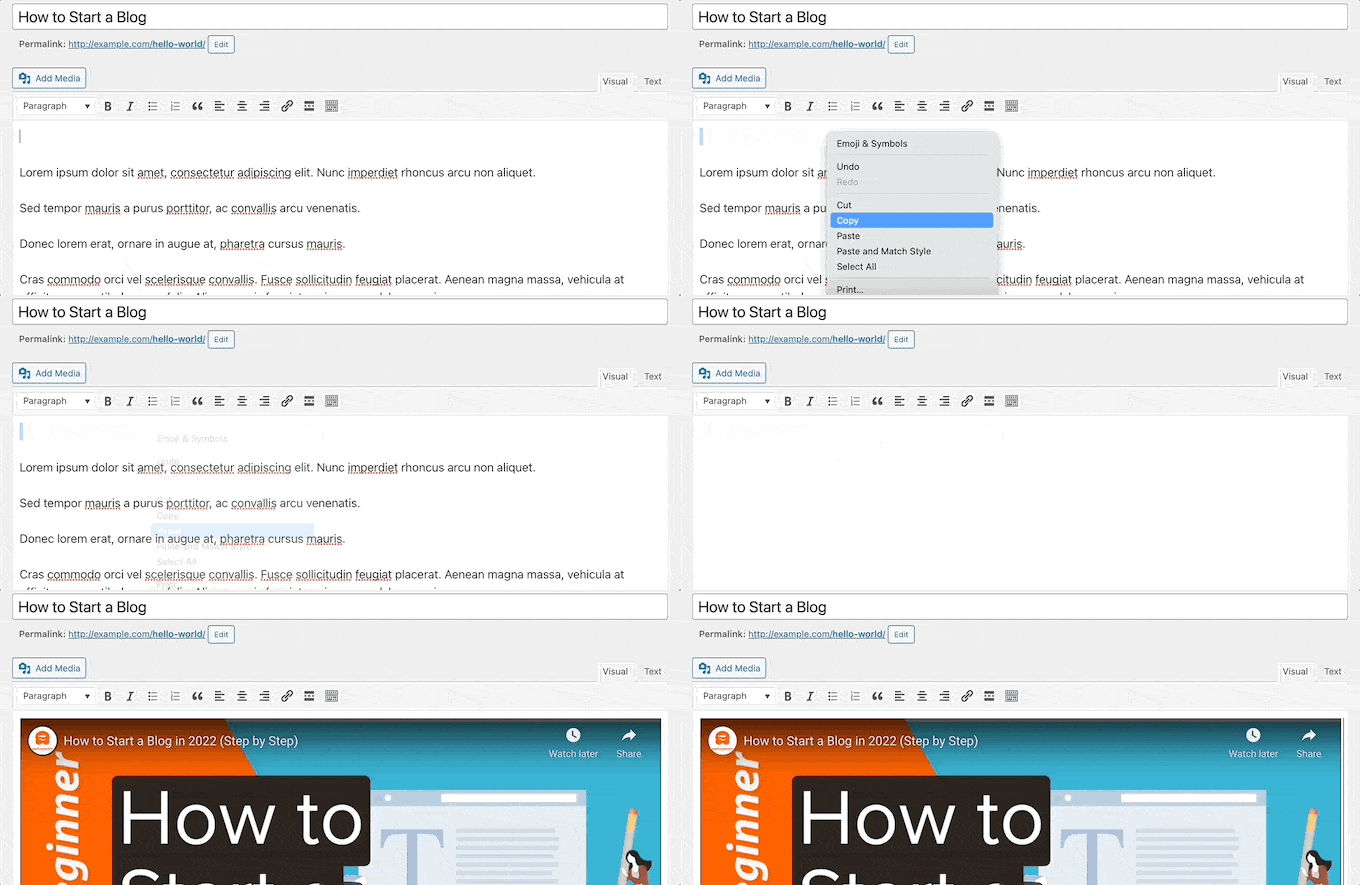
Cependant, vous ne pourrez pas utiliser le réglage de la largeur et d'autres options que vous pouvez utiliser dans l'éditeur de blocs Gutenberg de WordPress.
Assurez-vous de cliquer sur le bouton « Mettre à jour » ou « Publier » pour rendre vos modifications visibles.
Méthode 3 : Comment intégrer des vidéos dans les widgets de la barre latérale WordPress
Tout comme un article ou une page WordPress, vous pouvez également intégrer des vidéos dans les widgets de la barre latérale de WordPress.
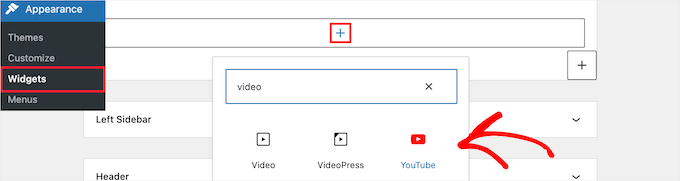
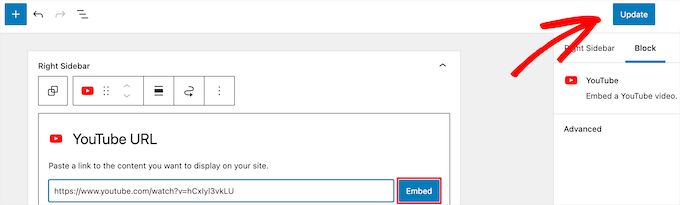
Allez simplement dans Apparence » Widgets dans votre zone d'administration WordPress, puis cliquez sur l'icône « + » pour ajouter un nouveau bloc.
Ensuite, vous pouvez rechercher la plateforme vidéo spécifique que vous utilisez, comme « YouTube » ou « Vimeo », et ajouter son bloc dédié. C'est la méthode la plus simple !
Vous pourriez également voir un bloc générique « Vidéo ». Assurez-vous d'éviter celui-ci, car il sert à télécharger des fichiers vidéo directement dans votre médiathèque, ce que nous ne recommandons pas pour les raisons de performance que nous avons abordées précédemment.
Ensuite, vous pouvez cliquer sur le bloc pour le type de vidéo que vous souhaitez ajouter. Par exemple, YouTube, Vimeo, TED, et plus encore.
Ensuite, vous devez coller l'URL de votre vidéo dans la zone, cliquer sur le bouton « Intégrer », et elle sera automatiquement ajoutée à la zone du widget.
Ensuite, tout ce que vous avez à faire est de cliquer sur le bouton « Mettre à jour », et le widget vidéo sera désormais en ligne sur votre site WordPress.
Maintenant, vous pouvez visiter votre site Web pour voir la vidéo en direct. La taille de la vidéo s'adaptera automatiquement en fonction de la taille de votre zone de widget.

Pour en savoir plus, consultez notre guide sur la façon d'ajouter et d'utiliser des widgets dans WordPress.
Méthode 4 : Utiliser des plugins d'intégration vidéo WordPress pour intégrer des vidéos
Par défaut, vous n'avez pas besoin d'utiliser un plugin pour intégrer des vidéos dans WordPress. Cependant, vous pourriez vouloir utiliser des plugins pour améliorer l'expérience de visionnage de vidéos sur votre site Web.
Voici quelques plugins WordPress que vous pourriez vouloir essayer.
1. Smash Balloon YouTube Feed Pro

Smash Balloon YouTube Feed Pro est le meilleur plugin de galerie vidéo YouTube pour WordPress. La version gratuite du plugin est activement utilisée sur plus de 40 000 sites web, faisant de la suite Smash Balloon l'une des solutions YouTube les plus fiables de l'écosystème.
Nous l'avons utilisé sur nos propres sites web et testé toutes ses fonctionnalités. Pour plus de détails, consultez notre avis complet sur Smash Balloon.
Il vous permet d'intégrer automatiquement toutes les vidéos de votre chaîne YouTube dans un format de galerie personnalisable. Il importe automatiquement les nouvelles vidéos, combine les flux, peut ajouter une fonctionnalité de streaming en direct, intégrer une playlist YouTube, et plus encore.
De plus, il inclut les vues, les likes, les partages, les commentaires et les réactions, ce qui peut aider à renforcer votre preuve sociale.

Il existe une version gratuite du plugin de flux YouTube que vous pouvez utiliser pour simplement ajouter votre flux de chaîne YouTube à WordPress.
Pour en savoir plus, consultez notre guide sur comment afficher les dernières vidéos d'une chaîne YouTube dans WordPress.
Vous pouvez également utiliser le plugin de flux YouTube Smash Balloon avec le plugin Social Wall qui combine tout votre contenu de médias sociaux de Facebook, Instagram, Twitter et YouTube sur une seule page WordPress.
2. Smash Balloon TikTok Feed Pro

TikTok Feed Pro, également de Smash Balloon, est un plugin puissant qui vous permet d'intégrer facilement des vidéos TikTok n'importe où sur votre site WordPress.
Lorsque vous publiez sur votre chaîne TikTok, elle est automatiquement transmise à votre site Web et affichée dans un magnifique flux de galerie vidéo. Vous pouvez choisir parmi plusieurs mises en page de flux, y compris la grille, le carrousel, la liste et la maçonnerie.

L'éditeur de flux par glisser-déposer vous donne également un contrôle total sur l'apparence de votre flux TikTok. Vous pouvez définir le nombre de vidéos à afficher et personnaliser les couleurs, le style, l'espacement, etc.
De plus, il est livré avec des outils de modération utiles pour filtrer vos vidéos en fonction d'un mot ou d'un hashtag. En utilisant cette fonctionnalité, vous pouvez créer des flux vidéo organisés pour différentes parties de votre site Web afin de cibler un contenu spécifique.
Il existe également une version gratuite du plugin Feeds for TikTok que vous pouvez utiliser pour ajouter un simple flux TikTok dans WordPress.
Consultez notre guide sur comment intégrer des vidéos TikTok dans WordPress pour plus de détails.
3. Envira Gallery

Envira Gallery est le meilleur plugin de galerie WordPress du marché. Nous l'avons utilisé sur certains de nos sites Web pour créer de magnifiques galeries WordPress. Pour plus d'informations, consultez notre avis sur Envira Gallery.
Vous pouvez l'utiliser pour créer facilement des galeries photo dans WordPress. Il est également livré avec un module complémentaire Vidéos pour afficher de belles galeries vidéo réactives.
Vous pouvez créer des galeries vidéo à partir de YouTube, Vimeo, Twitch, Dailymotion, et plus encore. Vous pouvez même afficher des listes de lecture YouTube de votre compte personnel, et vous avez la possibilité de démarrer des vidéos YouTube à un horodatage particulier.
Envira est super facile à utiliser. Entrez simplement l'URL de votre vidéo YouTube, et le système intelligent récupérera automatiquement les miniatures de la vidéo pour vous.
Il existe une version gratuite d'Envira Gallery disponible. Cependant, vous avez besoin du plugin premium pour accéder à la fonctionnalité de galeries vidéo.
4. Barre d'abonnement YouTube
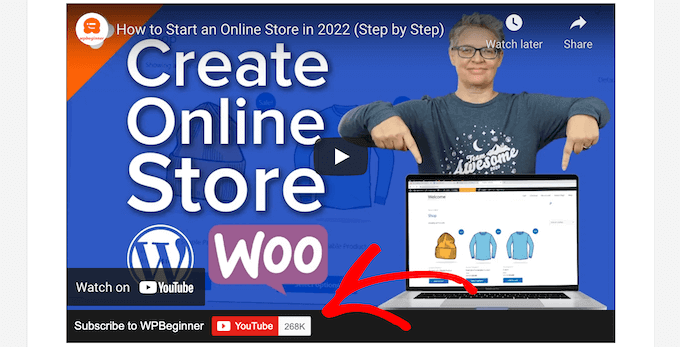
YouTube Subscribe Bar affiche un bouton d'abonnement YouTube sous vos intégrations vidéo YouTube dans WordPress. Il récupère également votre nombre d'abonnés YouTube pour ajouter une preuve sociale et encourager plus d'utilisateurs à s'abonner à votre chaîne.
Nous l'avons d'abord créé pour promouvoir la chaîne YouTube de WPBeginner sur ce site Web. Bon nombre de nos utilisateurs nous ont demandé comment nous avions fait cela, nous avons donc décidé de le publier en tant que plugin gratuit.
5. Chargement différé pour les vidéos

Lazy Load for Videos résout le problème du chargement des scripts d'intégration vidéo à partir de sites Web externes, ce qui a un impact sur la vitesse et les performances de chargement des pages du site Web.
Au lieu de cela, il ne charge le code d'intégration que lorsque l'utilisateur clique sur le bouton de lecture.
Soit dit en passant, vous n'aurez pas besoin de ce plugin si vous utilisez le plugin Smash Balloon YouTube Feed car il dispose d'une mise en cache intégrée et d'un chargement différé pour le lecteur vidéo.
Tutoriel vidéo
Foire aux questions sur l'intégration de vidéos dans WordPress
Ayant aidé des milliers d'utilisateurs avec leurs sites WordPress, nous avons répondu à notre juste part de questions sur l'ajout de vidéos. Voici les réponses à certaines des plus courantes que nous recevons.
1. Pourquoi ne puis-je pas simplement télécharger des vidéos directement sur mon site WordPress ?
Bien que vous puissiez techniquement téléverser des vidéos dans la médiathèque, nous vous le déconseillons fortement. Les fichiers vidéo sont très volumineux et peuvent consommer une grande partie des ressources de votre serveur d'hébergement, ce qui peut considérablement ralentir, voire faire planter votre site web.
2. Comment rendre mes vidéos intégrées responsives sur les appareils mobiles ?
L'éditeur de blocs WordPress facilite cela. Après avoir intégré une vidéo, cliquez simplement sur le bloc vidéo. Dans la barre latérale des paramètres à droite, vous trouverez un interrupteur intitulé « Redimensionner pour les petits appareils » qui garantit que votre vidéo s'affiche parfaitement sur toutes les tailles d'écran.
3. Quelle est la meilleure façon d'afficher une galerie complète de mes vidéos YouTube ?
La façon la plus simple d'afficher une galerie vidéo complète est d'utiliser un plugin dédié. Nous recommandons Smash Balloon YouTube Feed Pro car il récupère automatiquement les dernières vidéos de votre chaîne YouTube et les affiche dans une galerie personnalisable sur votre site.
4. L'intégration de plusieurs vidéos ralentira-t-elle la vitesse de chargement de ma page ?
Oui, l'intégration de vidéos peut impacter les performances de votre site car il doit charger des scripts depuis des sites tiers comme YouTube. Une excellente solution consiste à utiliser un plugin comme Lazy Load for Videos, qui empêche le lecteur vidéo de se charger tant qu'un visiteur n'a pas réellement cliqué sur le bouton de lecture.
Ressources supplémentaires sur les vidéos WordPress
Maintenant que vous connaissez les bases de l'intégration de vidéos, vous voudrez peut-être consulter ces autres guides utiles pour faire passer votre stratégie vidéo au niveau supérieur.
- Comment configurer correctement le SEO vidéo dans WordPress
- Meilleur logiciel de montage vidéo pour débutants
- Comment lancer une chaîne YouTube réussie pour votre entreprise
- Comment nous utilisons un site d'adhésion vidéo pour développer notre liste d'e-mails
Si vous avez aimé cet article, abonnez-vous à notre Chaîne YouTube pour des tutoriels vidéo WordPress. Vous pouvez également nous trouver sur Twitter et Facebook.




Erin
Dois-je avoir WordPress premium pour pouvoir faire ça ?
Tom Minkler
Et si une vidéo est partagée sur Facebook depuis Instagram, PUIS j'essaie de la mettre dans un article WordPress ? Pendant un temps, coller le lien FB dans l'éditeur visuel fonctionnait bien, mais maintenant il affiche juste le lien.
Je ne pense pas que ces vidéos précédentes qui fonctionnent provenaient d'Instagram, je suis retourné voir et l'une a été partagée d'une page Facebook à une autre mais l'original ne dit pas qu'elle vient d'Instagram. Est-ce que ça a de l'importance ?
Merci pour votre aide.
Judy Mitchell
Parfait – merci !
Alexander
merci beaucoup wpbeginner pour ce post génial comme d'habitude il était tellement utile
et j'ai une autre question mon site wordpress ne s'affiche pas correctement sur les smartphones et les appareils Android quel pourrait être le problème ?
Riyaz Khan
Bonjour,
Je veux développer un site où je permets aux utilisateurs de télécharger des vidéos dans leur profil dynamiquement et que les autres membres puissent les voir, un peu comme Facebook.
Existe-t-il des plugins pour cela ?
Kim
Salut WP Beginner !
Tout d'abord, mon WordPress est en localhost. J'ai téléchargé la vidéo en ajoutant des médias. (Elle apparaît dans ma médiathèque) Cependant, quand je la mets dans un article, elle commence par ressembler à ce qu'elle va jouer puis devient noire et affiche :
Erreur de média : format(s) non pris en charge ou source(s) introuvable(s)
Ensuite, il donne un lien de téléchargement.
Y a-t-il un moyen d'intégrer la vidéo sans donner de lien de téléchargement ?
La vidéo est un mp4.
Toute aide serait la bienvenue ! Merci !
Support WPBeginner
Salut Kim,
Testez votre vidéo dans différents navigateurs, si elle affiche toujours une erreur, alors votre fichier vidéo n'est peut-être pas encodé correctement.
Admin
Hedi Putra
Comment intégrer une vidéo sur WordPress sans iframe ? puis-je utiliser du code div pour intégrer ?
Zeeshan Zafar
J'ai ajouté le lien Youtube à mon article de site mais malheureusement il ne s'affiche pas. J'ai essayé beaucoup de choses pour le rendre visible mais sans succès. L'iframe se charge au chargement mais il n'y a rien dans la balise body de l'iframe.
S'il vous plaît, aidez-moi...
JEG
Je pense qu'en 4.9, vous devrez peut-être ajouter le lien à la médiathèque, puis le coller à partir de là.
JEG
Désolé, ce n'est pas correct. Je vous suggère plutôt de supprimer votre article et d'en créer un nouveau. J'avais un problème similaire et c'est comme ça que je l'ai résolu.
Jennifer
J'ai pu intégrer ma vidéo de Facebook Live, et tout semble fonctionner parfaitement SAUF qu'il n'y a pas de son. Que puis-je faire ?
Milliana
Alors, comment utilisons-nous le code d'intégration pour ARCHIVE.ORG ?
WP ne me permet plus d'utiliser l'iframe d'Internet Archive depuis sa mise à jour.
C'est un problème !
Avez-vous une solution de contournement ?
Thien Tam
J'utilise WP 4.9. et il est possible d'intégrer de l'audio et de la vidéo depuis archive.org. il suffit de mettre le fichier entre le code d'intégration. Comme ceci : votre lien vidéo ou audio ici
Support WPBeginner
Salut Thien,
Oui, il est possible d'intégrer de l'audio et de la vidéo depuis archive.org.
Admin
Alex
Cela ne fonctionne pas dans le texte de la catégorie. Est-ce possible aussi ici ?
ILIA
Bonjour ! Y a-t-il un moyen de télécharger un Boomerang de mon iPhone vers un article sur mon blog WP ?
Mac
Bonjour, j'essaie d'inclure une vidéo dans mon article Wordpress. Je copie l'URL (URL uniquement, pas le code d'intégration) de mon lien Vimeo et je la colle dans l'éditeur d'article sur sa propre ligne. Ce n'est pas un hyperlien. Après avoir enregistré et mis à jour l'article, je vais le voir et tout ce que je vois, c'est le texte de l'URL Vimeo (pas de vidéo). Qu'est-ce que je fais de mal ? Pour information, c'est ma propre vidéo sur Vimeo ; il n'y a pas de paramètres de confidentialité et elle peut être partagée. Merci.
Support WPBeginner
Salut Mac,
Essayez de passer à un thème par défaut et désactivez tous les plugins, voyez si cela résout votre problème. Vous pouvez également essayer ce shortcode
1-click Use in WordPress
Admin
Vivek Darji
bonjour wpbegginer
comment augmenter le trafic sur un site de photographie ? sans aucun contenu car mon ami a lancé un blog de photographie, il n'a mis à jour que des photos sur le blog, comment améliorer ce blog ?
Guust
Juste une note à l'intention de quiconque envisage d'ajouter uniquement des vidéos pour expliquer les choses plutôt que d'expliquer avec des mots écrits.
Les vidéos avec des explications parlées uniquement ne sont pas accessibles aux personnes malentendantes et peuvent également être difficiles pour les visiteurs de votre site qui ne parlent pas la même langue que celle utilisée dans la vidéo.
Et les vidéos ne peuvent pas être lues par les lecteurs d'écran pour les aveugles.
Assurez-vous donc d'ajouter des sous-titres et de fournir également un contenu accessible aux lecteurs d'écran si vous souhaitez ou avez besoin que votre site soit accessible.
Santé
Michelle
Bonjour,
J'ai juste intégré une vidéo YouTube sur mon site WordPress et elle se lit depuis cette page Web sur un ordinateur de bureau/portable. Cependant, lorsque j'accède à la page Web depuis mon appareil mobile, lorsque je lis la vidéo, elle s'ouvre dans l'application YouTube au lieu de rester sur mon site Web. Je ne veux pas que les spectateurs quittent la page Web sur laquelle j'ai intégré la vidéo lorsqu'ils sont sur des appareils mobiles. Y a-t-il un moyen de s'assurer que les spectateurs ne quittent pas mon site lorsqu'ils sont sur un appareil mobile et regardent ma vidéo ?
Hassin
est-il possible que je puisse télécharger une vidéo sur ma page d'accueil. c'est mon blog wordpress
Je veux changer la vidéo qui est en bas de ma page mais je n'arrive pas à la changer, s'il vous plaît aidez-moi. Elle est entrée via Videopress
Paul Holmes
Salut Kathy,
J'ai des problèmes avec les codes d'intégration Vimeo. J'ai copié et collé le code d'intégration Vimeo sur ma PAGE WORDPRESS sur mon SITE WEB, mais lorsque je clique sur mettre à jour et que je visualise les modifications, je ne vois que le CODE D'INTÉGRATION VIMEO et non la VIDÉO.
La vidéo ne s'affiche pas sur ma page WORD PRESS, juste le CODE D'INTÉGRATION ?
Dans l'attente de votre réponse MERCI
Cordialement
Paul
Support WPBeginner
Vous pouvez ajouter une vidéo Vimeo en entrant simplement l'URL de la page vidéo. Pas besoin d'ajouter de code d'intégration.
Admin
Kathy
J'ai beaucoup de mal à publier une vidéo sur mon blog WordPress. Je l'ai chargée sur ma chaîne YouTube, puis j'en copie l'URL. Je la colle dans mon NouveauBillet, en veillant à ce qu'il n'y ait rien d'autre sur la même ligne. La vidéo apparaît dans la boîte d'édition, mais ne s'affiche pas sur mon blog lorsque j'arrive de l'extérieur, comme le ferait n'importe lequel d'entre vous.
J'ai consulté de nombreux sites de formation qui disent tous que je fais cela correctement, et pourtant cela ne s'affiche pas. J'ai appelé GoDaddy, car ils sont mon hébergeur de blog, mais sans succès. Ils n'ont pas pu m'aider.
J'ai même essayé d'utiliser le code d'intégration et j'ai obtenu les mêmes résultats.
Quelqu'un a-t-il des suggestions ?
Jeanne
Merci pour cette vidéo. Cela semble assez simple, mais la vidéo que je veux intégrer dans mon modèle Word Press provient du site web d'une chaîne d'information. Elle ne figure pas sur la liste blanche et bien que vous ayez dit que nous devrions utiliser le code d'intégration à la place, vous n'avez pas fourni de lien sur la façon d'utiliser le code d'intégration.
Cory
C'était utile, mais je suis un idiot et j'ai besoin que chaque étape soit expliquée en détail... haha ! Ce qui pourrait être utile pour d'autres qui cherchent la solution, c'est plus de détails sur le lien que vous utilisez réellement sur la page WordPress. Il est montré dans la vidéo mais n'est pas spécifiquement expliqué. N'utilisez pas les liens que YouTube vous donne dans l'option « partager ». Copiez et collez plutôt l'URL réelle qui se trouve dans la barre d'adresse de votre navigateur.
Erin Tallman
Agreed. I’m looking for more advanced options, so this actually wasn’t very helpful
micheal smith
où puis-je trouver un site web pour poster un embed qui ressemble à ça
Hazel Andrews
J'ai intégré la vidéo sur mon site. J'ai même défini une miniature comme image mise en avant ! Mais sur ma page de blog, elle affiche à la fois la miniature et la vidéo alors que je veux juste que l'image mise en avant apparaisse sur la section « articles récents ». Comment puis-je faire cela ?
Lyn
J'ai fait ça et ça a marché, mais j'ai remarqué que l'e-mail envoyé à mes abonnés n'affiche pas les vidéos. Ils devraient cliquer sur mon site web réel pour voir les vidéos. Est-ce que quelqu'un d'autre a ce problème et comment le résoudre ? Merci !
Kas Sommers
Avez-vous obtenu une réponse à cela ? J'ai le même problème. L'e-mail envoyé aux abonnés n'affiche même pas un lien brisé. Les gens n'ont aucun moyen de savoir qu'il y a une vidéo qu'ils ne peuvent pas voir.
Support WPBeginner
Lyn et Kas, quel plugin ou service utilisez-vous pour envoyer des e-mails à vos abonnés ?
Admin
B. Noz Urbina
Quand j'utilise Vimeo, le lecteur ne se réduit pas pour s'adapter au div de mon article, donc un tiers du lecteur est coupé sur le côté droit.
Clare
J'ai suivi les instructions ici et ça n'a pas fonctionné.
J'ai ensuite essayé ce que quelqu'un d'autre a suggéré, à savoir le copier ailleurs, dans un document, puis le copier-coller dans WordPress – apparemment, cela a fonctionné pour d'autres. Ça n'a pas fonctionné pour moi.
J'ai ensuite simplement copié et collé l'URL de base dans l'article, sans « embed », et voilà !
J'espère que cela fonctionnera correctement, pour l'instant tout va bien
Bruce Fulford
J'ai intégré avec succès deux vidéos de YouTube, mais les vues sur WP ne sont pas signalées dans mes statistiques YouTube. Savez-vous pourquoi ?
Jakarri Demery
assurez-vous d'intégrer la vidéo et de ne pas copier-coller le lien de la plateforme que vous utilisez
Surangika Senanayake
mon icône d'insertion/modification de vidéo ne fonctionne pas. Quelqu'un peut m'aider s'il vous plaît ?
Masauko
Merci pour la publication. Cela a fonctionné après que j'ai essayé plusieurs plugins mais sans succès. Mais la miniature est trop grande pour mon thème. La vidéo déforme donc l'apparence de la page d'accueil. Comment puis-je réduire la taille de la miniature ?
SarahZigler
confus !
dave
Whoa. Je pensais qu'il y aurait plus à cela !
Ça marche ! Juste comme ça.
Merci beaucoup.
Cathal
le lien de la vidéo youtube ne fonctionne pas !
Bref, c'est ironique que vous montriez comment intégrer une vidéo, et que la vidéo que vous montrez ne soit qu'un lien, pas une vidéo intégrée ???
Support WPBeginner
Le lien ne fonctionne pas, car ce n'est pas un lien valide. C'est un exemple de la façon de coller un lien dans un article pour intégrer une vidéo YouTube. Si vous êtes intéressé par nos vidéos YouTube, veuillez consulter notre chaîne YouTube.
Admin
Sutherland Boswell
Simple est mieux et c'est aussi simple que possible. J'adore oEmbed !
James
Si vous pouviez m'instruire en anglais, peut-être que je comprendrais. Comment savoir si c'est hyperlié ou non ?
Support WPBeginner
Les vidéos que vous intégrez sur votre site ne sont pas exactement hyperliées. Au lieu de cela, elles sont ouvertes depuis YouTube dans un iframe sur votre site.
Admin
POed
Ça ne vaut rien. Qu'en est-il des gens qui ne veulent pas être des putes de YouTube ?
Personnel éditorial
Vous pouvez utiliser Vimeo, ou l'une des nombreuses autres plateformes pour lesquelles WordPress a un support oEmbed intégré.
http://codex.wordpress.org/Embeds#Okay.2C_So_What_Sites_Can_I_Embed_From.3F
Admin
Kristy
Merci. Ça a marché à merveille
Kristina Goodrich
D'accord, j'ai fait ce que vous avez dit et, même si je ne voyais rien de plus qu'une boîte jaune, elle était là. Qui l'eût cru.
Merci !
Victoria
Merci beaucoup pour ce post. J'ai essayé de les intégrer je ne sais combien de fois, puis j'ai trouvé ça. Oh, idiot ! lol
Jimmy
« Eh bien, vous pouvez, mais nous vous déconseillons de le faire. »
Alors, comment faites-vous ? Je déciderai si je veux l'héberger sur mon propre site ou non. J'ai un site protégé par mot de passe avec seulement quelques utilisateurs. Je ne veux pas rendre ma vidéo publique. Héberger un clip de 30 secondes ne fera pas planter le serveur.
Personnel éditorial
Si vous avez une poignée d'utilisateurs et un court clip, allez-y et hébergez-le sur votre serveur. Nous vous recommandons d'opter pour Vimeo. Leur fonctionnalité plus, qui coûte environ 60 $ par an, vous permet de limiter les intégrations vidéo à un nom de domaine spécifique. Vous pouvez le définir sur votresite.com, puis avoir uniquement les membres de votre site.
Admin
Karen Berry
Je ne peux jamais intégrer de vidéos sur nos blogs, sauf si elles sont publiées sur YouTube. J'essaie d'intégrer une vidéo d'une chaîne de télévision publique qui fournit un code d'intégration. Coller l'URL ne fonctionne pas, utiliser le code d'intégration ne fonctionne pas. J'ai essayé de coller les deux dans Notepad avant de coller comme suggéré par un commentateur ci-dessus et cela ne fonctionne pas. J'ai vérifié mes paramètres pour m'assurer que l'intégration automatique est activée. D'autres idées ?
Personnel éditorial
Si ces télévisions publiques n'utilisent pas un service populaire comme Youtube, Vimeo, etc., alors coller simplement leurs URL ne fonctionnerait pas. Vous devriez utiliser leur code d'intégration. S'il s'agit d'un code d'intégration iFrame, vous devriez probablement télécharger l'un des plugins iframe. S'il s'agit d'un code Flash Player, vous devriez pouvoir coller le code dans l'onglet HTML de votre éditeur de publication. Cela devrait fonctionner sans problème.
Admin
gyllencrazy
J'essaie d'intégrer des vidéos manuellement (malheureusement, toutes les vidéos que je veux poster sur mon blog ne font pas partie de celles faciles à intégrer que vous avez listées), mais cela ne fonctionne pas.
Si je copie et colle le lien dans la page HTML, cela ne fait rien sur la page VISUELLE. Qu'est-ce que je fais de mal ? Je télécharge ces vidéos et je les télécharge sur ma page Dailymotion pour éviter ce problème, mais cela prend du temps et j'aimerais vraiment pouvoir simplement les intégrer.
Des idées ?
Personnel éditorial
Si votre intégration est basée sur iFrame, utilisez l'un des plugins iFrame.
Admin
GYLLENCRAZY
Les vidéos basées sur iFrame ne fonctionnent pas non plus, pas même avec le plugin iFrame. Les vidéos avec code Flashplayer ne fonctionnent pas.
J'envisage de migrer ailleurs, cela prend moins de temps que d'essayer de comprendre comment faire quelque chose qui est censé être facile, selon ce que le support WP continue de nous dire.
Marie
Nous utilisons Wordpress sur notre propre serveur. Il semble que rien ne fonctionne correctement. Lorsque je colle l'URL dans le corps, je laisse un espace au-dessus et un espace en dessous. Rien ne se passe. Mon URL provient d'une vidéo YouTube qui est publique ! Je pense que cela pourrait avoir quelque chose à voir avec mes lignes qui disparaissent entre les paragraphes. Elles sont là quand j'édite, mais dans l'aperçu, elles ont disparu. Quelqu'un connaît une solution ? Gardez à l'esprit que je ne connais pas vraiment le code, donc j'espère une solution qui n'implique pas de le modifier.
Personnel éditorial
Allez d'abord dans Paramètres > Média et assurez-vous que les intégrations automatiques sont cochées. Si c'est le cas et que cela ne fonctionne toujours pas, il pourrait s'agir d'une erreur de formatage.
Admin
Kristina Goodrich
J'ai un problème similaire. Je vais dans Paramètres > Média, et la seule chose qu'il me demande est la taille limite pour les images petites, moyennes et grandes. Il n'y a aucune mention d'intégration automatique, ni là ni ailleurs.
Le problème est-il que j'essaie d'intégrer des fichiers .mov ? Cela ne semble pas faire de différence si je sélectionne Flash (que j'utilisais auparavant) ou QuickTime comme choix sous les raccourcis « intégrer les médias ».
Aide !
Niña Angeli
Salut Kristina !
Je sais que j'écris ceci un an et demi après que vous ayez posté ce qui précède, mais j'ai exactement les mêmes problèmes d'intégration de YouTube (pas d'option d'intégration automatique, etc.)
Did you ever figure out the problem? If so, please let me know…I’m starting to get frustrated!
Merci !
Niña
Hobi Burung Kicau
Je pense que c'est une façon simple d'intégrer des vidéos, merci de partager
nilam.r.patel
C'est vraiment facile et sympa... Merci
D. West Davies
Mes vidéos intégrées disparaissent lorsque je retourne à un article pour le modifier. Existe-t-il un plugin qui empêche cela ?
Matt F
Ça ne marche pas pour moi quand je fais un simple copier-coller. Je dois coller dans le Bloc-notes, puis recopier/coller dans Wordpress. Pourquoi ? Qui sait. L'une des myriades de bizarreries de Wordpress qui devraient être faciles mais sont exaspérantes.
Raven
Incroyable ! Ça marche vraiment. J'ai passé des heures à essayer de trouver un moyen simple de faire ça. Merci beaucoup.
izoel
mais pourquoi n'y a-t-il pas d'exemple sur la façon d'intégrer YouTube ou autre ici ? Est-ce moi, ou aucune vidéo ne s'affiche ici ?
Personnel éditorial
Pas d'exemple, car quel est l'intérêt de montrer la vidéo qui s'affiche ? Il suffit de coller l'URL de la vidéo.
Admin
Courtney Engle
La vidéo intégrée de cette manière s'affichera-t-elle correctement dans Google Reader ?
Et si le flux RSS est importé dans les notes Facebook, le fait de hyperlinker le code utilisé pour insérer la vidéo casserait-il l'intégration que WP peut faire ?
Personnel éditorial
Nous intégrons toujours nos vidéos de cette façon, et nous n'avons eu aucun problème avec des utilisateurs se plaignant de désalignement ou de publications cassées dans Google Reader. Si le flux RSS est servi à Facebook, cela fonctionnerait parfaitement, car WordPress génère votre flux RSS et sait quoi faire d'un code d'intégration.
Admin
Nick Tart
Wow, je n'en avais aucune idée ! Je vais devoir essayer ça. Merci, WPB.